Gửi ticket
 Khuyến mại
 Kiến thức
 Quản lý dịch vụ



Tạo ô tick trong Google Sheets là một tính năng hữu ích, không chỉ giúp tăng cường tính trực quan, mà còn đảm bảo sự hiệu quả và linh hoạt trong việc theo dõi, giám sát công việc. Vậy làm thế nào để tạo các ô tick trong Google Sheets? Bài viết dưới đây, HVN Group sẽ chia sẻ chi tiết đến người dùng các cách tạo ô tick trong Google Sheets đơn giản, dễ dàng cùng một số lưu ý quan trọng.
03+ Cách tạo ô tick trong Google Sheets đơn giản, hiệu quả
Khi làm việc với Google Sheets, người dùng đôi khi cũng cần một công cụ hỗ trợ để đánh dấu các mục đã hoàn thành hoặc chưa hoàn thành. Việc tạo ô tick sẽ giúp thực hiện điều này một cách nhanh chóng và dễ dàng. Dưới đây là 05 cách tạo ô tick nhanh chóng trong Google Sheets người dùng có thể linh hoạt áp dụng:
Tạo ô tick tự động trong Google Sheets
Để tạo ô tick tự động trong Google Sheets, người dùng có thể thao tác dễ dàng với 04 bước sau:
– Bước 1: Truy cập Google Sheets và mở bảng tính muốn tạo ô tick tự động.
– Bước 2: Chọn vị trí ô tương ứng >> nhấn chọn Chèn >> chọn Hộp kiểm.
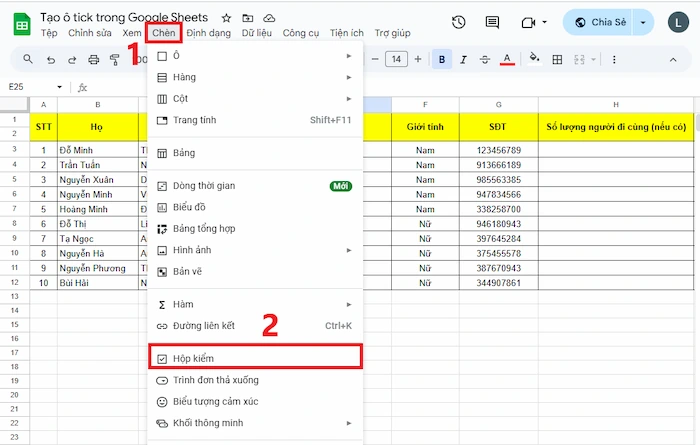
– Bước 3: Ô tính lúc này sẽ ngay lập tức hiển thị ô tick, cho phép người dùng dễ dàng tùy chỉnh và đảm bảo tính nhất quán của các ô tích.
Sử dụng phím tắt chèn ô tick trong Google Sheets
Ngoài sử dụng thanh menu, người dùng cũng có thể sử dụng phím tắt để tạo hộp chọn trong Google Sheets một cách nhanh chóng. Điều này rất hữu ích, đặc biệt là với những trường hợp cần tạo nhiều ô tick trong thời gian ngắn. Cụ thể thao tác như sau:
– Bước 1: Truy cập bảng tính Google Sheets.
– Bước 2: Click chọn Trợ giúp >> chọn Phím tắt như hình bên dưới.

– Bước 3: Trong cửa sổ Phím tắt, hãy Bật phím tắt tương thích trong bảng tính bằng cách gạt thanh tùy chỉnh từ xám sang xanh lá.
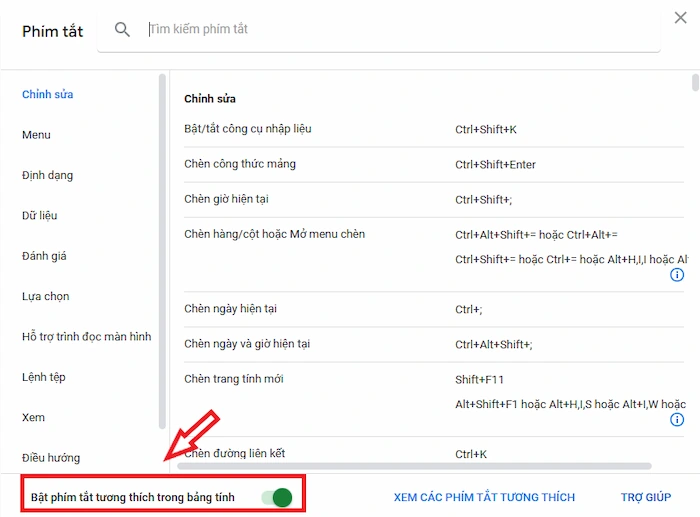
– Bước 4: Sau khi hoàn tất, để tạo ô tick trong bảng tính, người dùng đơn giản chỉ cần nhấn giữ phím Alt và I >> nhấn X (tổ hợp phím Alt + I, X).
Như vậy, sử dụng phím tắt để tạo ô tick trong Google Sheets không chỉ tiết kiệm thời gian, mà còn nâng cao hiệu suất và tối ưu hóa quy trình làm việc một cách hiệu quả.
Chèn ô tích trong Google Sheets bằng hình ảnh
Trong trường hợp người dùng chỉ muốn tạo ô tick để làm tài liệu hướng dẫn, không cần tích chọn trực tiếp, thì cũng có thể sử dụng hình ảnh để chèn ô tích nhanh chóng. Cụ thể các bước hướng dẫn chi tiết như sau:
– Bước 1: Truy cập bảng tính Google Sheets >> chọn vị trí ô cần chèn ô tick.
– Bước 2: Trên thanh menu, hãy nhấn chọn Chèn >> chọn Hình ảnh >> chọn mục Hình ảnh trong ô, tương tự như hình bên dưới.
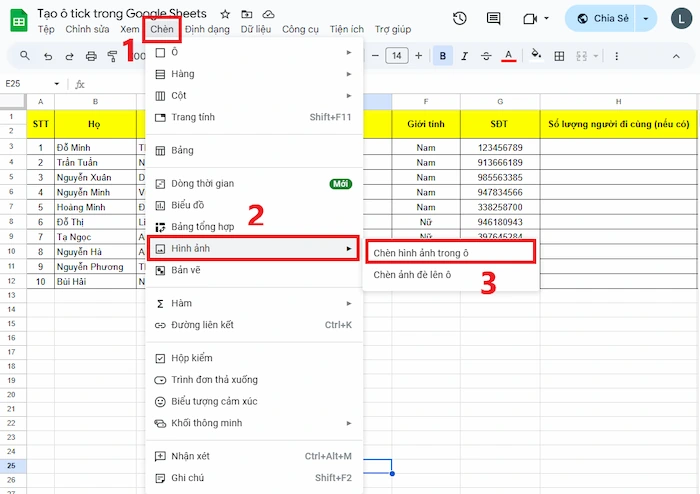
– Bước 3: Tại cửa sổ Chèn hình ảnh, người dùng có thể Tải lên, Dán địa chỉ web của hình ảnh, Tìm ảnh trên Google Drive, hoặc Tìm kiếm trực tiếp trên web.
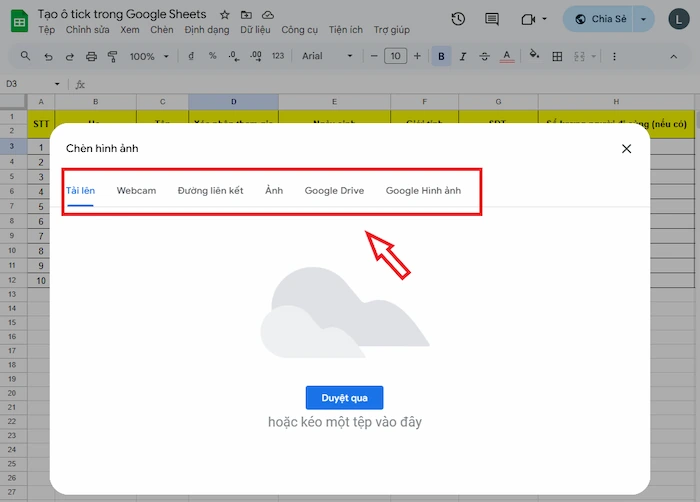
– Bước 4: Sau khi hoàn tất, hình ảnh ô tick sẽ được chèn vào ô tính ngay tức thì.
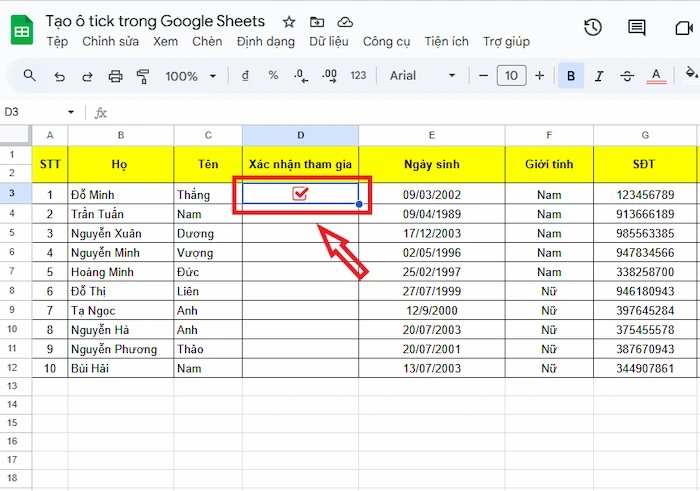
Cách tạo ô tick trong GG Sheets với tính năng xác thực dữ liệu
Một cách tạo checkbox trong Google Sheets khác đó là sử dụng tính năng xác thực dữ liệu. Cách này không chỉ giúp tăng tính an toàn, chính xác cho bảng tính, mà còn có thể giảm thiểu lỗi do người dùng nhập liệu không đúng. Để thực hiện, người dùng có thể thao tác nhanh với 06 bước sau:
– Bước 1: Truy cập Google Sheets >> xác định phạm vi ô cần tạo ô tick.
– Bước 2: Trên thanh menu, hãy click chọn Dữ liệu >> chọn Xác thực dữ liệu.
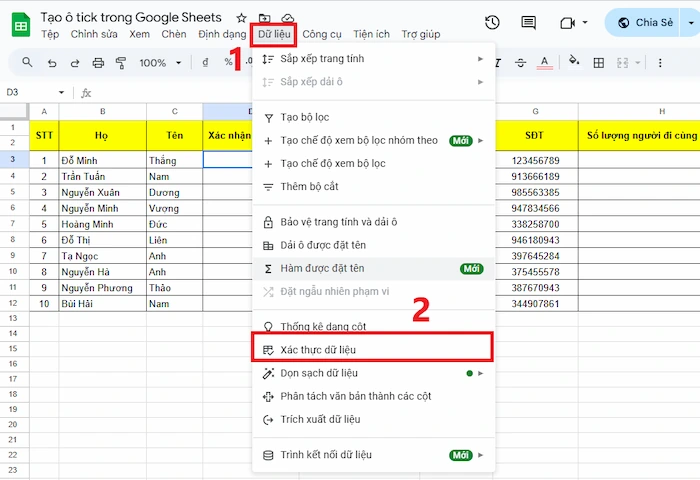
– Bước 3: Trong cửa sổ Quy tắc xác thực dữ liệu, tại mục Tiêu chí, hãy tùy chọn Hộp đánh dấu >> chọn Từ chối dữ liệu nhập >> nhấn Lưu thay đổi.
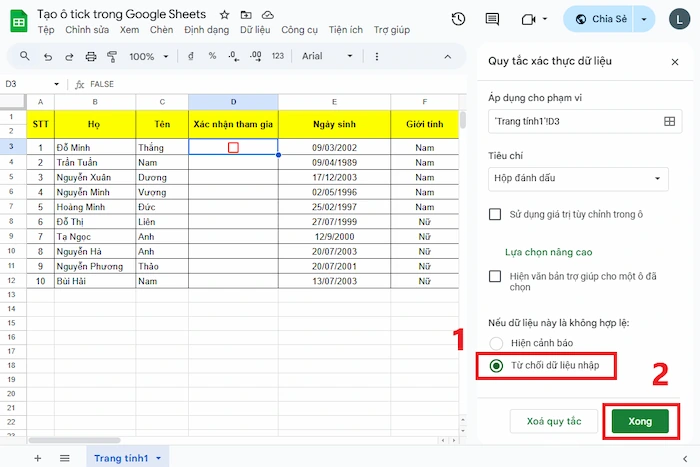
– Bước 4: Nhấn chọn ô tick đã được chèn >> chọn Dữ liệu >> Xác thực dữ liệu.
– Bước 5: Trong cửa sổ xác thực dữ liệu, hãy tích chọn ô Sử dụng giá trị ô tùy chỉnh >> nhập giá trị TRUE cho ô Đã chọn và FALSE cho ô Đã bỏ chọn.
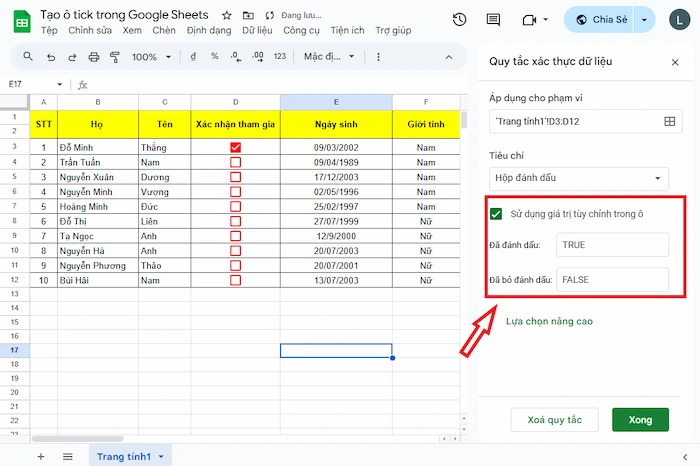
– Bước 6: Cuối cùng, nhấn Lưu để hoàn tất thay đổi.
*Mẹo hay: Người dùng cũng có thể tùy chỉnh định dạng, màu sắc và kích thước ô tick trên thanh menu tùy ý.
Tạo ô tích trong Google Sheets bằng hàm tính
Hàm CHAR không trực tiếp tạo ô tick trong Google Sheets, nhưng có thể chuyển đổi một nhóm số thành một ký tự theo bảng mã Unicode hoặc ASCII. Thao tác cụ thể như sau:
– Bước 1: Truy cập bảng tính Google Sheets >> chọn ô dữ liệu mà mình muốn tạo ô tick.
– Bước 2: Nhập công thức hàm tính: =CHAR(số_bảng). Trong đó, số_bảng là ký tự trong bảng mã Unicode có thể chuyển đổi thành ô tick.
- =CHAR(9744) → ☐
- =CHAR(9745) → ☑
- =CHAR(9746) → ☒
- =CHAR(9989) → ✅

– Bước 3: Nhấn Enter để áp dụng công thức là hoàn tất.
Cách tùy chỉnh màu sắc ô tick trong Google Sheets
Khi đã tạo xong ô tick, việc tùy chỉnh màu sắc của ô tick cũng rất quan trọng để giúp người dùng dễ dàng nhận diện. Google Sheets cho phép người dùng thay đổi màu sắc của ô tick theo ý thích với các bước đơn giản sau:
– Bước 1: Truy cập bảng tính >> chọn ô tick hoặc phạm vi ô tick muốn tùy chỉnh màu sắc.
– Bước 2: Trên thanh menu, hãy nhấn chọn Định dạng >> chọn Định dạng có điều kiện.
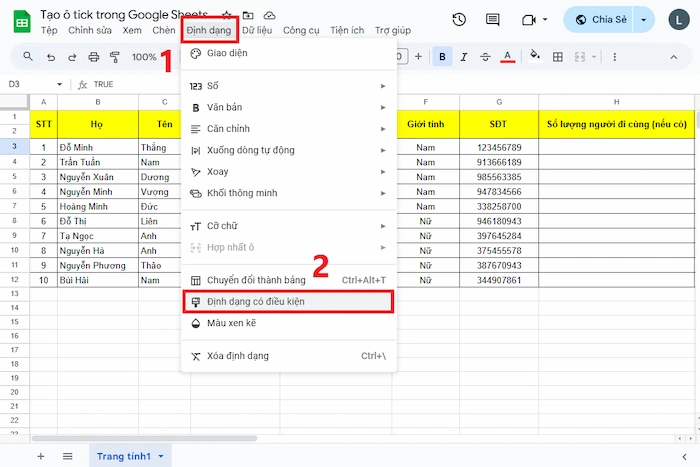
– Bước 3: Trong mục Định dạng ô nếu…, tùy chọn Công thức tùy chỉnh là.
– Bước 4: Nhập công thức =D3=TRUE. Trong đó, D3 là địa chỉ ô tick đầu tiên trong phạm vi ô đã chọn).
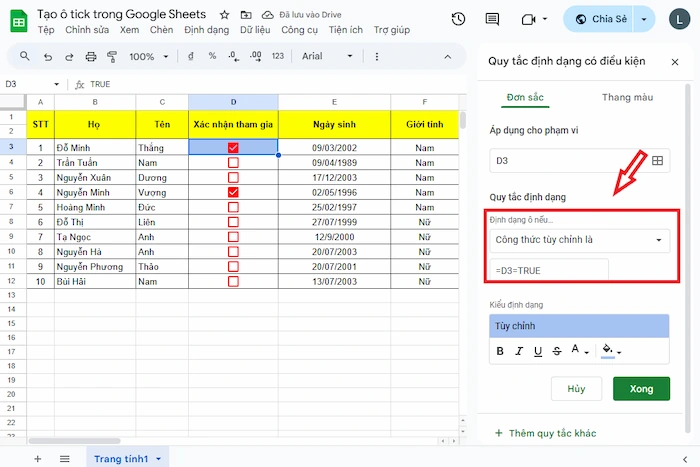
– Bước 5: Tại mục Kiểu định dạng, người dùng có thể tùy chỉnh kiểu chữ, màu chữ, hoặc màu nền cho ô tick một cách dễ dàng.
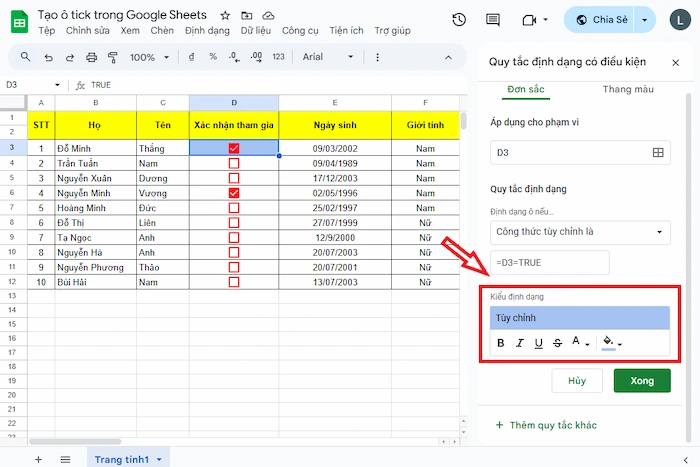
– Bước 6: Cuối cùng, nhấn Lưu thay đổi là hoàn tất.
Bằng cách tùy chỉnh màu sắc ô tick, người dùng không chỉ giúp bảng tính thêm trực quan, rõ ràng, mà còn hỗ trợ người xem phân loại thông tin và sắp xếp công việc một cách hiệu quả nhất.
Tại sao nên tạo ô tick trong Google Sheets?
Tạo ô tick trong Google Sheets không chỉ là một tính năng hữu ích, mà còn giúp gia tăng trải nghiệm người dùng. Theo đó, dưới đây là một số lý do tại sao người dùng nên cân nhắc việc sử dụng ô tick trong công việc hàng ngày của mình:
Dễ dàng theo dõi tiến độ công việc
Ô tick trong Google Sheets giúp người dùng dễ dàng theo dõi tiến độ công việc mà không cần phải ghi chú hay tạo báo cáo chi tiết. Ví dụ, trong một danh sách kiểm tra, việc đánh dấu các mục đã hoàn thành sẽ giúp người dùng nhanh chóng nắm bắt được những việc còn lại cần làm. Điều này không chỉ giúp tăng cường hiệu suất, mà còn tránh tình trạng lãng phí thời gian vào những nhiệm vụ không cần thiết.
Tăng cường tính trực quan
Thay vì phải đọc từng dòng để xác định trạng thái, thì ô tick cho phép người dùng nhận biết một cách nhanh chóng và rõ ràng. Điều này đặc biệt hữu ích trong các bảng báo cáo, tổng hợp dữ liệu hoặc thống kê, giúp người xem dễ dàng nhận diện thông tin quan trọng mà không cần dành quá nhiều thời gian để phân tích.
Hỗ trợ lọc và sắp xếp dữ liệu
Ô tick cũng hỗ trợ người dùng lọc và sắp xếp dữ liệu trong Google Sheets một cách hiệu quả. Ví dụ, người dùng có thể dựa trên ô tick để lọc nhanh các mục đã hoàn thành hoặc chưa hoàn thành, từ đó sắp xếp và xử lý công việc một cách hợp lý, đảm bảo tập trung tốt hơn vào những nhiệm vụ quan trọng thay vì ngồi lọc và đánh dấu công việc thủ công.
Tiết kiệm thời gian và công sức
Việc tạo ô tick cũng giúp người dùng tiết kiệm nhiều thời gian và công sức trong việc theo dõi công việc. Thay vì phải ghi chép hay cập nhật thông tin theo cách thủ công, thì người dùng chỉ cần đánh dấu các mục và mọi thứ sẽ được cập nhật tự động.
Đặc biệt là trong môi trường làm việc bận rộn, nơi mà việc tiết kiệm thời gian và công sức là vô cùng cần thiết. Người dùng có thể dành nhiều thời gian hơn cho các nhiệm vụ quan trọng khác, từ đó nâng cao năng suất làm việc chung.
Tính ứng dụng đa dạng
Người dùng có thể sử dụng ô tick cho nhiều mục đích khác nhau, ví dụ như theo dõi tiến độ dự án, tạo danh sách kiểm tra, thu thập dữ liệu khảo sát, quản lý kho hàng, hay lập kế hoạch sự kiện. Sự linh hoạt này khiến cho ô tick trở thành công cụ hữu ích cho bất kỳ ai muốn quản lý thông tin một cách hiệu quả. Bất kể người dùng làm việc trong lĩnh vực nào, thì ô tick đều có thể hỗ trợ tối ưu cho việc tổ chức và theo dõi công việc.
Khi nào nên tạo ô tick trong Google Sheets?
Tính năng tạo ô tick trong Google Sheets cho phép người dùng dễ dàng tổ chức và quản lý thông tin hiệu quả, đặc biệt là trong những trường hợp sau:
Tạo danh sách kiểm tra
Tạo danh sách kiểm tra là một trong những ứng dụng phổ biến nhất của ô tick. Người dùng có thể sử dụng ô tick để theo dõi các nhiệm vụ cần thực hiện trong một dự án, giúp việc quản lý và hoàn thành công việc dễ dàng.
Hơn nữa, việc tạo danh sách kiểm tra với ô tick cũng giúp họ có cái nhìn tổng quan hơn về các nhiệm vụ còn lại. Từ đó, lập kế hoạch hiệu quả và ghi nhớ tốt hơn những gì đã hoàn thành và chưa hoàn thành trong công việc.
Thu thập dữ liệu khảo sát
Trong các cuộc khảo sát, người dùng có thể tạo một phiếu thăm dò với các câu hỏi dạng có/hay không và yêu cầu người tham gia đánh dấu các ô tick tương ứng. Điều này không chỉ giúp họ dễ dàng hơn trong việc tổng hợp và phân tích dữ liệu sau khi thu thập, mà còn giúp người tham gia có thể trả lời nhanh chóng và chính xác hơn.

Quản lý kho hàng
Với các công việc liên quan đến quản lý kho hàng, người dùng cũng có thể tạo một danh sách các mặt hàng trong kho và sử dụng ô tick để theo dõi lượng hàng đã bán hoặc còn lại. Điều này giúp họ dễ dàng kiểm soát số lượng hàng tồn kho, từ đó lập kế hoạch và tính toán thời gian nhập hàng kịp thời. Nếu không có ô tick, việc quản lý kho hàng có thể sẽ khó khăn hơn rất nhiều.
Lập kế hoạch sự kiện
Khi lập kế hoạch cho một sự kiện, ô tick cũng có thể là công cụ hữu ích. Người dùng có thể tạo danh sách các công việc cần làm và sử dụng ô tick để theo dõi những nhiệm vụ đã hoàn thành. Điều này không chỉ giúp họ quản lý công việc hiệu quả, mà còn dễ dàng xác nhận khi đánh dấu các nhiệm vụ. Đặc biệt, trong các sự kiện lớn, việc sử dụng ô tick sẽ giúp họ không bỏ sót bất kỳ chi tiết nào.
Theo dõi tiến độ công việc
Ô tick cũng rất hữu ích trong việc theo dõi tiến độ công việc. Người dùng có thể sử dụng ô tick để đánh dấu những nhiệm vụ đã hoàn thành hoặc chưa hoàn thành, từ đó có cái nhìn tổng thể về tình trạng công việc.
Việc này giúp họ dễ dàng điều chỉnh kế hoạch làm việc và đảm bảo rằng mọi thứ đang đi đúng hướng. Hơn nữa, họ cũng có thể chia sẻ bảng tính với đồng nghiệp để mọi người đều nắm rõ tiến độ công việc và phối hợp cộng tác một cách tốt nhất.
Một số lưu ý khi tạo ô tick trong Google Sheets
Dưới đây là một số lưu ý quan trọng khi tạo ô tick trong Google Sheets người dùng cần nắm rõ:
Định dạng dữ liệu ô tick
Khi tạo ô tick, việc định dạng dữ liệu là rất quan trọng. Người dùng cần đảm bảo rằng ô tick được định dạng đúng để hoạt động hiệu quả, đồng thời dễ dàng kiểm soát cách thức mà ô tick hiển thị trên bảng tính.
Không nhập dữ liệu khác vào ô tick
Khi sử dụng ô tick, người dùng cũng cần nhớ rằng ô chỉ nên được sử dụng cho việc đánh dấu các nhiệm vụ đã hoàn thành. Tránh việc nhập dữ liệu khác vào ô tick, vì điều này sẽ làm mất đi tính năng và định dạng của ô. Nếu cần nhập thêm thông tin, hãy tạo thêm một ô khác để đảm bảo rằng ô tick vẫn giữ nguyên được mục đích và giúp việc quản lý công việc hiệu quả.
Kết hợp ô tick với hàm tính
Ô tick cũng có thể kết hợp với các hàm tính để giúp cho việc phân tích dữ liệu tốt hơn. Ví dụ, người dùng có thể sử dụng công thức để tự động tính toán số lượng nhiệm vụ đã hoàn thành dựa trên ô tick. Điều này giúp họ có cái nhìn tổng quan về tiến độ công việc mà không cần phải quan sát qua từng ô.
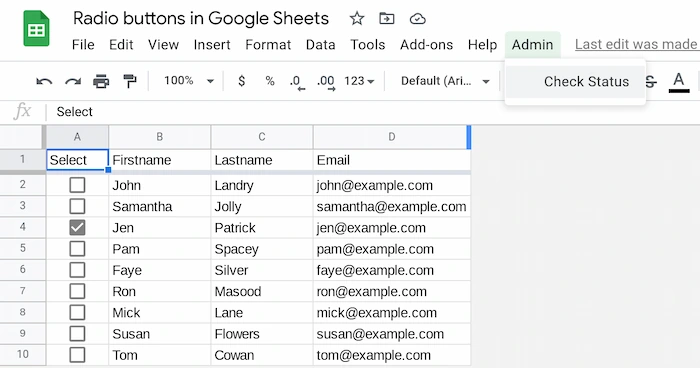
Bảo vệ ô tick (nếu cần)
Với một số trường hợp, người dùng cũng nên lưu ý bảo vệ ô tick để tránh việc người dùng khác thay đổi. Hãy thiết lập quyền truy cập cho bảng tính để đảm bảo rằng chỉ những người có quyền mới có thể chỉnh sửa ô tick. Việc bảo vệ ô tick không chỉ giữ cho bảng tính luôn chính xác và đáng tin cậy, mà còn giúp người dùng có thể kiểm soát tốt hơn trong nhóm làm việc.
Kiểm tra quyền truy cập khi làm việc nhóm
Khi làm việc nhóm, việc kiểm tra quyền truy cập là rất quan trọng. Người dùng cần đảm bảo rằng mọi người đều có quyền truy cập đúng mức để không gây ra xung đột trong bảng tính. Hãy thiết lập quyền truy cập cho từng thành viên trong nhóm, từ đó giảm thiểu rủi ro sai sót khi họ thao tác trên ô tick. Điều này không chỉ giúp tăng cường tính bảo mật, mà còn đảm bảo rằng mọi người đều có thể làm việc hiệu quả.
>>> Xem ngay: 115+ Phím Tắt Trong Google Sheets Thông Dụng Nhất
Lời kết
Hy vọng rằng, bài viết đã cung cấp cho người dùng những thông tin cần thiết và hữu ích về cách tạo ô tick trong Google Sheets. Để có thể sử dụng phiên bản Google Sheet cao cấp với sự hỗ trợ của Gemini AI, người dùng nên đăng ký ngay gói Google Workspace chính hãng.
Nếu thắc mắc, hoặc có bất kỳ câu hỏi nào liên quan đến việc tạo ô tick, người dùng có thể trực tiếp liên hệ với HVN Group qua một trong kênh thông tin bên dưới để nhận được sự tư vấn và hỗ trợ tốt nhất.
Fanpage: HVN Group – Hệ sinh thái kiến tạo 4.0
Hotline: 024.9999.7777



![Cách đổi Tên Gmail Trên điện Thoại, Máy Tính Nhanh Chóng [2026]](https://hvn.vn/wp-content/uploads/2024/02/Cach-doi-ten-Gmail-tren-dien-thoai-may-tinh-nhanh-chong-2026.webp "Cách đổi tên Gmail trên điện thoại, máy tính nhanh chóng [2026] 37")