Gửi ticket
 Khuyến mại
 Kiến thức
 Quản lý dịch vụ


Trong thời đại số, nơi mà dữ liệu và sự cộng tác đóng vai trò then chốt trong hiệu suất doanh nghiệp, SharePoint đã khẳng định vị thế là một trong những nền tảng quản lý nội dung và làm việc nhóm mạnh mẽ trong hệ sinh thái Microsoft 365. Tuy nhiên, không phải người dùng nào cũng tận dụng được toàn bộ tiềm năng của nền tảng này. Hiểu đúng và áp dụng linh hoạt cách sử dụng SharePoint sẽ giúp doanh nghiệp tiết kiệm thời gian, nâng cao hiệu suất làm việc và cải thiện quy trình nội bộ một cách rõ rệt.
SharePoint là gì?
SharePoint là một nền tảng quản lý và chia sẻ tài liệu, được phát triển bởi Microsoft, chủ yếu sử dụng để hỗ trợ việc hợp tác, lưu trữ tài liệu và quản lý thông tin trong một tổ chức. Không chỉ là một công cụ lưu trữ đơn thuần, SharePoint còn là một môi trường hợp tác toàn diện, giúp các nhóm làm việc cùng nhau, chia sẻ tài nguyên và thông tin một cách hiệu quả.
Với khả năng tích hợp mạnh mẽ với các ứng dụng khác của Microsoft như Word, Excel, Outlook, và đặc biệt là Teams, SharePoint giúp các doanh nghiệp tổ chức và quản lý tài liệu, quản lý quy trình làm việc, cũng như tạo ra các website nội bộ một cách dễ dàng. Chính vậy, SharePoint là một công cụ không thể thiếu đối với các doanh nghiệp hiện đại, giúp tối ưu hóa việc lưu trữ tài liệu, cộng tác nhóm, bảo mật thông tin và tích hợp “hoàn hảo” với các công cụ khác trong hệ sinh thái Microsoft 365.

SharePoint mang đến lợi ích gì cho doanh nghiệp?
Microsoft SharePoint không chỉ là công cụ hỗ trợ công việc đơn thuần, mà còn mang lại nhiều lợi ích cho doanh nghiệp trong việc cải thiện quy trình làm việc và tăng cường hiệu quả cộng tác. Chẳng hạn như:
Quản lý tài liệu hiệu quả
SharePoint cho phép doanh nghiệp lưu trữ, chia sẻ và quản lý tài liệu trên một nền tảng duy nhất. Người dùng có thể dễ dàng tải lên, chia sẻ và truy cập tài liệu từ bất kỳ đâu, giúp nâng cao hiệu quả công việc và giảm thiểu rủi ro về mất mát dữ liệu.
Hợp tác và làm việc nhóm
SharePoint hỗ trợ tạo các site nhóm để các thành viên trong nhóm có thể làm việc cùng nhau trên các dự án chung, chia sẻ tài nguyên và trao đổi thông tin một cách nhanh chóng. Với tính năng chia sẻ tài liệu và cộng tác trực tiếp, SharePoint giúp rút ngắn khoảng cách và cải thiện tính hiệu quả trong công việc nhóm.
Hỗ trợ làm việc cùng các ứng dụng Microsoft
SharePoint là một phần của hệ sinh thái Microsoft 365, vì vậy nó có thể tích hợp dễ dàng với các công cụ khác như Outlook, Teams, OneDrive, Power BI và Power Automate. Điều này giúp đơn giản hóa quy trình làm việc, tiết kiệm thời gian và tăng tính tự động hóa. Các nhân viên có thể sử dụng các tính năng của Word, Excel, và PowerPoint ngay trong SharePoint mà không cần phải chuyển qua lại giữa các ứng dụng khác nhau
Quản lý quyền và bảo mật
SharePoint cung cấp khả năng quản lý quyền truy cập chi tiết, cho phép người quản trị điều chỉnh ai có quyền xem hoặc chỉnh sửa tài liệu. Điều này rất quan trọng đối với các tổ chức cần bảo mật cao về thông tin. Ngoài ra, các tính năng bảo mật nâng cao như mã hóa dữ liệu, xác thực đa yếu tố và quản lý truy cập theo vai trò cũng giúp bảo vệ thông tin quan trọng và đảm bảo tính toàn vẹn của dữ liệu.
Tạo và tổ chức nội dung dễ dàng
SharePoint hỗ trợ tạo các trang web nội bộ – nơi doanh nghiệp có thể chia sẻ thông tin quan trọng, tin tức, tài liệu hướng dẫn, hoặc các thông báo với tất cả các nhân viên trong công ty. Bên cạnh đó, tính năng quản lý danh sách và thư viện tài liệu cũng giúp tổ chức thông tin theo cách dễ dàng tìm kiếm và truy cập.
Tăng năng suất làm việc
Với khả năng tìm kiếm mạnh mẽ, SharePoint giúp nhân viên nhanh chóng tìm thấy tài liệu và thông tin họ cần mà không mất nhiều thời gian lục lọi. Hệ thống tìm kiếm có thể được tùy chỉnh để phù hợp với nhu cầu và cấu trúc tổ chức của doanh nghiệp. Thêm vào đó, SharePoint cũng cung cấp các tính năng như lịch làm việc, công cụ quản lý công việc, và tạo danh sách công việc, giúp theo dõi các nhiệm vụ và tiến độ công việc trong tổ chức.
Tiết kiệm chi phí và thời gian
Việc sử dụng SharePoint giúp giảm thiểu việc phải duy trì các hệ thống lưu trữ tốn kém khác và đơn giản hóa quy trình công việc, từ đó tiết kiệm thời gian và chi phí cho doanh nghiệp. Hơn nữa, cộng với tính năng đám mây của SharePoint Online, doanh nghiệp cũng có thể lưu trữ dữ liệu một cách an toàn và dễ dàng truy cập từ bất cứ đâu, giảm thiểu chi phí cơ sở hạ tầng IT.

Cách sử dụng SharePoint đơn giản, dễ dàng cho người mới
SharePoint là một công cụ mạnh mẽ của Microsoft cho phép người dùng tổ chức, chia sẻ tài liệu và cộng tác nhóm hiệu quả. Nếu bạn là người mới, có thể thấy việc sử dụng SharePoint có vẻ khá phức tạp. Tuy nhiên, chỉ cần làm theo các hướng dẫn chi tiết dưới đây, bạn sẽ sớm nắm vững cách sử dụng SharePoint, bao gồm tạo site, tạo trang, quản lý và chia sẻ tài liệu, cũng như thiết lập quyền truy cập.
Tạo và quản lý site trong SharePoint
Trong SharePoint, site là không gian làm việc quan trọng để tổ chức và chia sẻ tài liệu, thông tin, cũng như cộng tác với các thành viên trong nhóm hoặc tổ chức. Mỗi site có thể được tùy chỉnh để phục vụ các mục đích cụ thể.
Tạo site mới trong SharePoint
Để tạo một site mới trong SharePoint, bạn chỉ cần thực hiện đơn giản với 05 bước dưới đây:
– Bước 1: Đăng nhập SharePoint bằng tài khoản Microsoft 365 của bạn.
– Bước 2: Sau khi đăng nhập thành công, trên trang chính của SharePoint, bạn sẽ thấy nút Create site (Tạo site) ở góc trên bên trái. Nhấn vào nút này để bắt đầu tạo site.
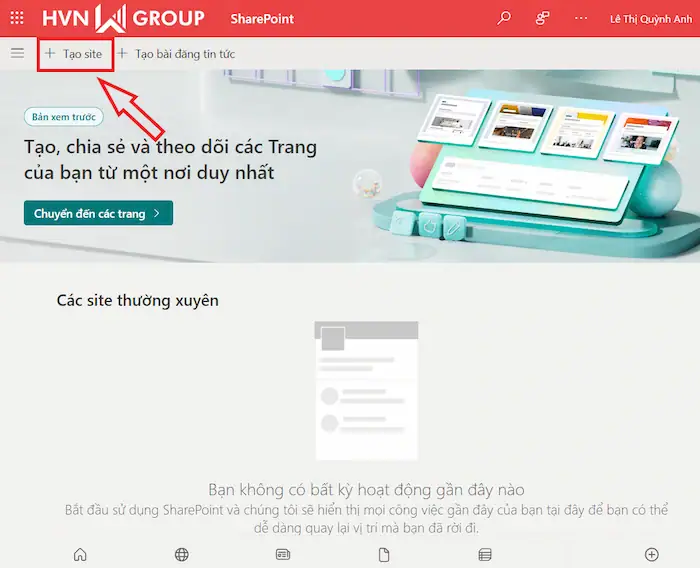
– Bước 3: Tùy chọn loại site. Lúc này, có hai tùy chọn dành cho bạn:
- Team site (Site nhóm): Thường sử dụng cho các nhóm làm việc để cộng tác, chia sẻ tài liệu và theo dõi tiến độ công việc.
- Communication site (Site liên lạc): Dùng để chia sẻ thông tin hoặc các thông báo cho tổ chức, nhóm lớn.
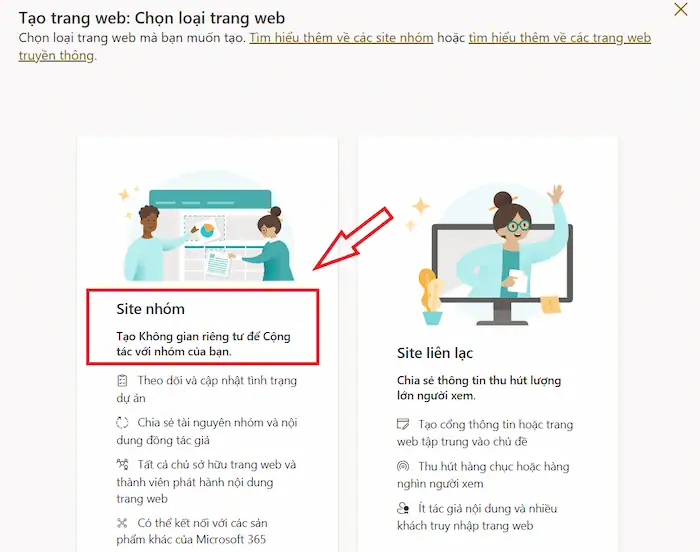
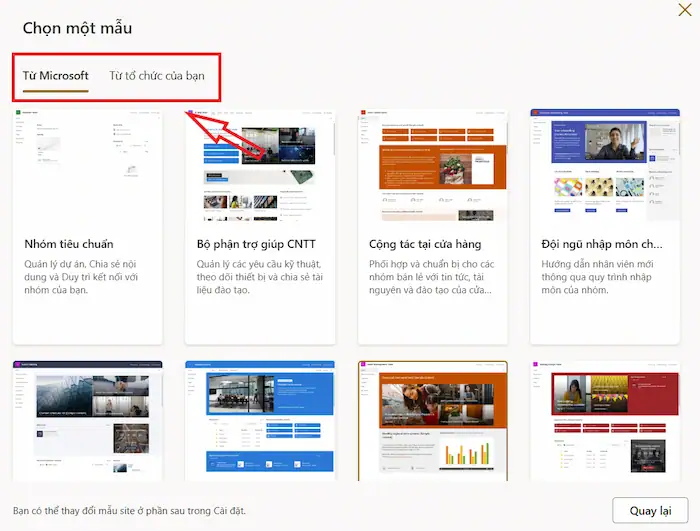
– Bước 4: Tùy chọn site mẫu từ Microsoft hoặc tổ chức của bạn.
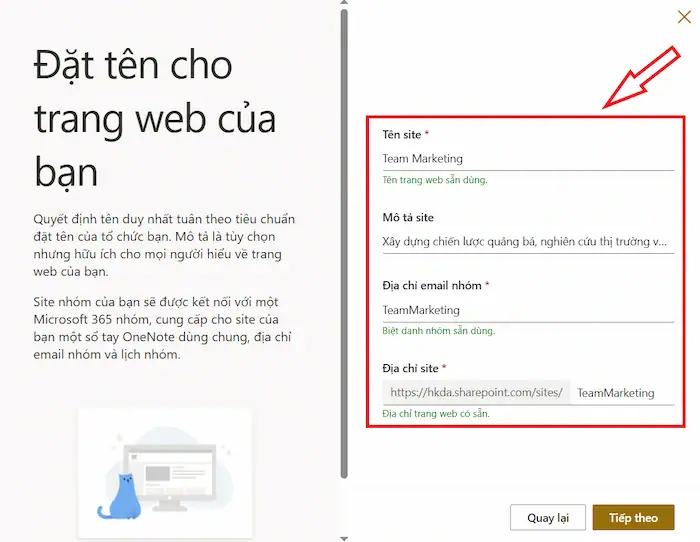
– Bước 5: Điền thông tin cần thiết cho site:
- Tên site: Chọn tên cho site của bạn (ví dụ: “Team Marketing”).
- Mô tả: Viết một mô tả ngắn gọn về mục đích của site.
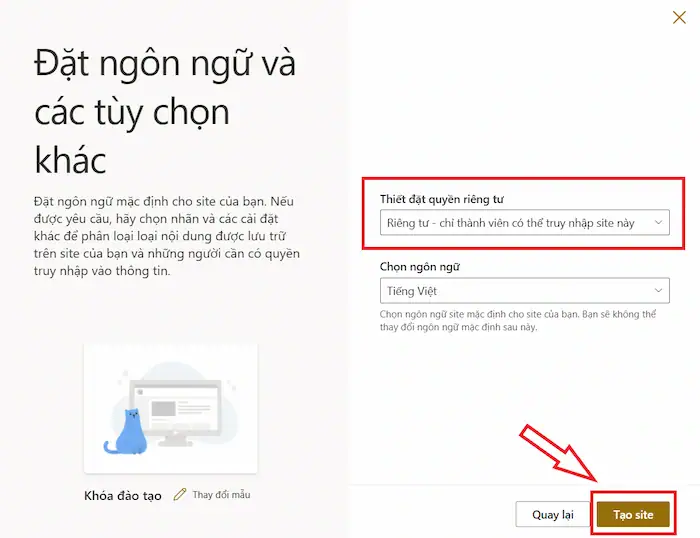
- Quyền truy cập: Thiết lập quyền truy cập vào site (tổ chức hay công khai).
– Bước 6: Sau khi điền đầy đủ thông tin, nhấn vào Create để hoàn tất việc tạo site. Site mới sẽ được tạo và bạn có thể bắt đầu sử dụng.
Quản lý các site trong SharePoint
Sau khi tạo site, cách sử dụng SharePoint để quản lý site cũng rất quan trọng, đảm bảo các thành viên có thể truy cập và sử dụng tài nguyên một cách hiệu quả.
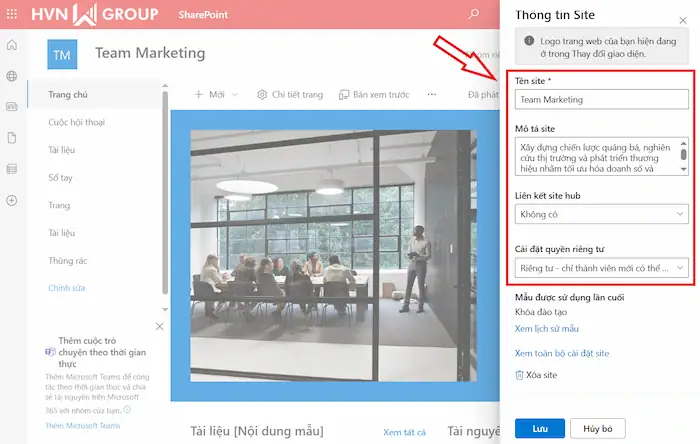
1. Chỉnh sửa thông tin site
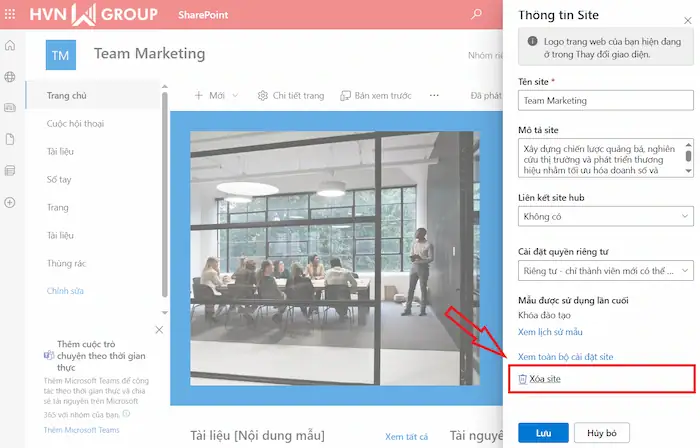
Click vào site của bạn, chọn Settings (Cài đặt) >> chọn Site information (Thông tin site) để thay đổi tên, mô tả, hoặc các cài đặt khác của site.
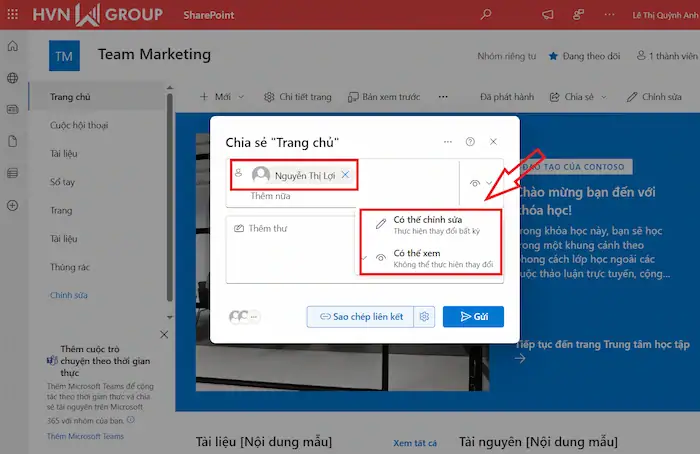
2. Thêm người dùng vào site
Để mời người tham gia site, chọn Share site (Chia sẻ site), sau đó nhập email của người cần mời và thiết lập quyền truy cập (chỉ xem, chỉnh sửa, quản lý).
3. Xóa hoặc đóng site
Nếu không còn cần sử dụng site nữa, hãy nhấn chọn Settings >> chọn Site information >> Delete site (Xóa site) để xóa site khỏi hệ thống.
Tổ chức và quản lý tài liệu trong SharePoint
Một trong những tính năng quan trọng của SharePoint là khả năng quản lý tài liệu một cách hiệu quả. Bạn có thể tải lên tài liệu, chia sẻ với đồng nghiệp và dễ dàng tổ chức tài liệu theo nhu cầu công việc. Cụ thể cách sử dụng SharePoint như sau:
Tải lên tài liệu
Việc tải lên tài liệu vào SharePoint giúp bạn dễ dàng lưu trữ và chia sẻ các tệp quan trọng với đồng nghiệp.
– Bước 1: Trong site của bạn, tìm đến Documents (Tài liệu) hoặc Document Library (Thư viện tài liệu), nơi bạn sẽ lưu trữ các tài liệu.
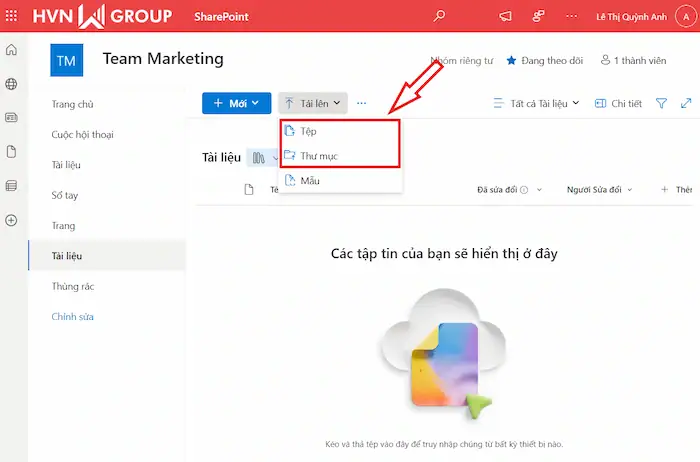
– Bước 2: Ở góc trên bên trái, nhấn vào nút Upload để tải tài liệu từ máy tính lên SharePoint. Bạn có thể chọn Upload files để tải từng tệp hoặc Upload folder để tải nguyên một thư mục.
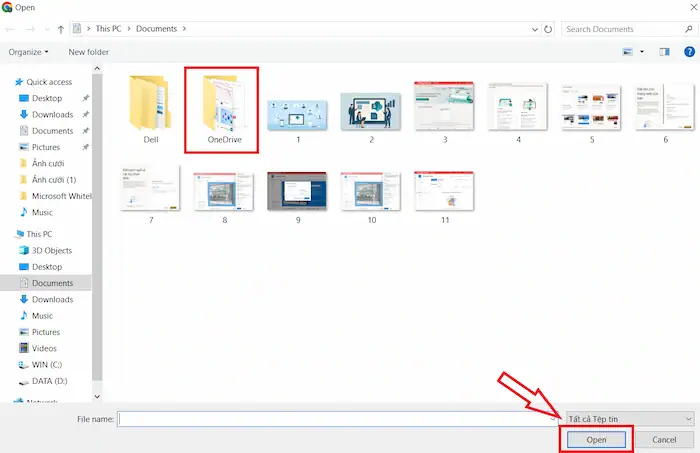
– Bước 3: Chọn các tài liệu hoặc thư mục bạn muốn tải lên từ máy tính và nhấn Open (Mở). Sau đó, các tài liệu sẽ tự động được tải lên thư viện và bạn có thể thấy chúng ngay lập tức.
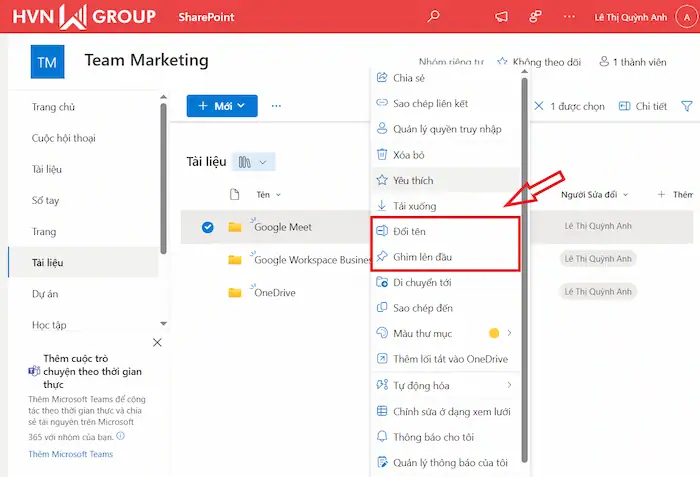
– Bước 4: Bạn cũng có thể thêm tags, ghim, hoặc thêm yêu thích để dễ dàng tìm kiếm sau này.
Chia sẻ tài liệu
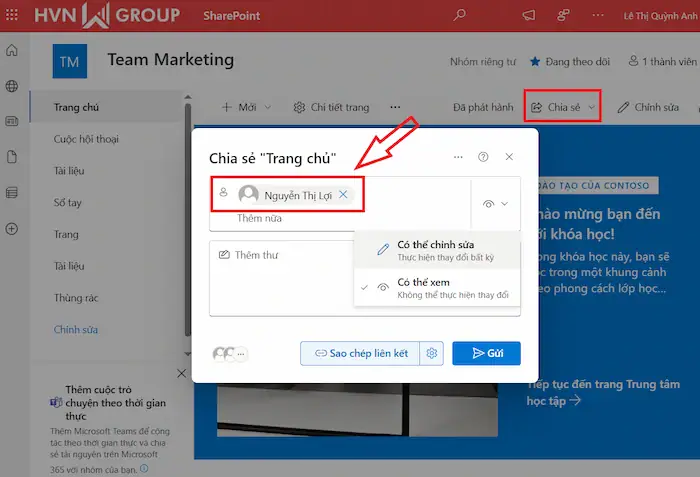
Chia sẻ tài liệu với đồng nghiệp là một trong những tính năng quan trọng của SharePoint, giúp cải thiện khả năng cộng tác trong nhóm.
– Bước 1: Trong thư viện tài liệu, chọn tệp hoặc thư mục mà bạn muốn chia sẻ.
– Bước 2: Sau khi chọn tài liệu, hãy nhấn chọn nút Share ở góc trên bên phải.
– Bước 3: Bạn có thể nhập email của người cần chia sẻ tài liệu và chọn quyền truy cập (xem, chỉnh sửa hoặc quản lý).
– Bước 4: Nhấn Send (Gửi) để gửi liên kết chia sẻ tới người nhận.
Quản lý tài liệu
Cách sử dụng SharePoint hiệu quả giúp bạn tổ chức tài liệu một cách khoa học và dễ dàng tìm kiếm khi cần thiết. Cụ thể:
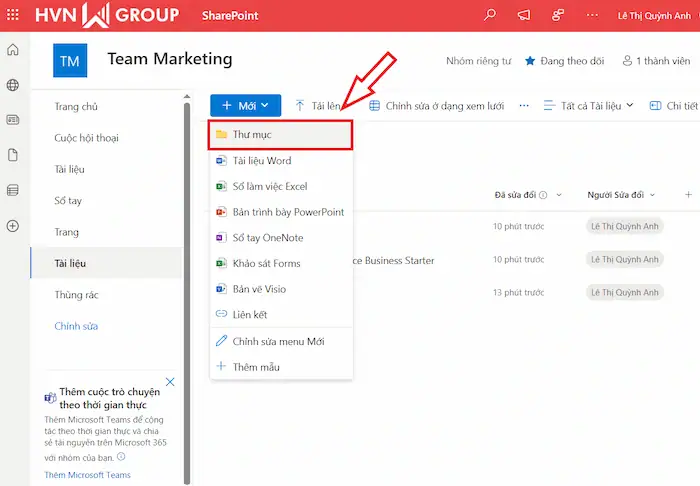
1. Tạo thư mục
Để tạo thư mục mới trong thư viện tài liệu, hãy nhấn chọn New (Mới) >> chọn Folder (Thư mục). Sau đó, đặt tên thư mục và nhấn Create (Tạo) để hoàn tất.
2. Di chuyển hoặc sao chép (copy) tài liệu
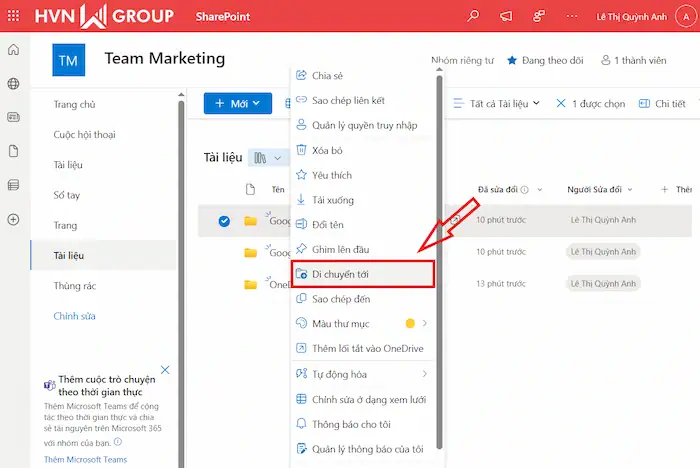
Chọn tài liệu mà bạn muốn di chuyển hoặc sao chép, sau đó nhấn Move to (Di chuyển đến) hoặc Copy to (Sao chép đến) và chọn thư mục đích.
3. Giới hạn hoặc cấp quyền truy cập tài liệu
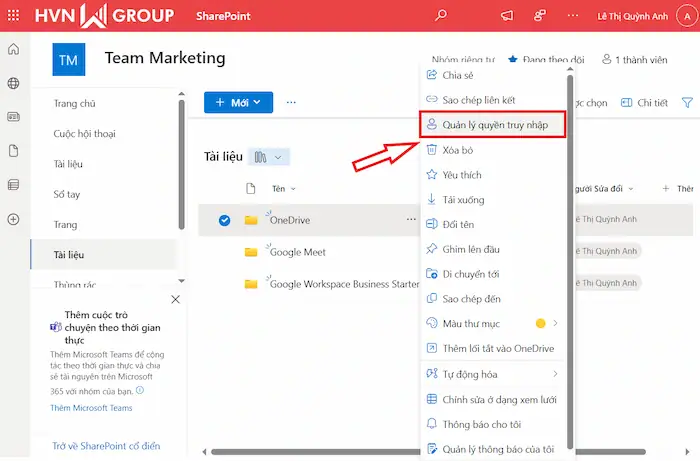
Để kiểm soát quyền truy cập tài liệu, trước tiên bạn hãy nhấn chọn một tài liệu bất kỳ >> chọn Manage Access (Quản lý quyền truy cập) để thay đổi quyền truy cập cho từng người hoặc nhóm.
Cộng tác và trao đổi thông tin qua SharePoint
SharePoint không chỉ là công cụ lưu trữ tài liệu, mà còn là nền tảng tuyệt vời để cộng tác và giao tiếp với các thành viên trong nhóm hoặc tổ chức. Với các tính năng như thảo luận nhóm, bảng thông báo, và chia sẻ tài liệu, SharePoint giúp cải thiện hiệu quả công việc và tăng cường khả năng phối hợp giữa các bộ phận.
Tạo và quản lý danh sách
Danh sách trong SharePoint là nơi lưu trữ và tổ chức thông tin theo dạng bảng, giúp bạn quản lý dữ liệu và tài liệu một cách dễ dàng. Bạn có thể tạo ra các danh sách tùy chỉnh để theo dõi công việc, dự án, hoặc bất kỳ dữ liệu nào bạn muốn.
1. Tạo danh sách mới
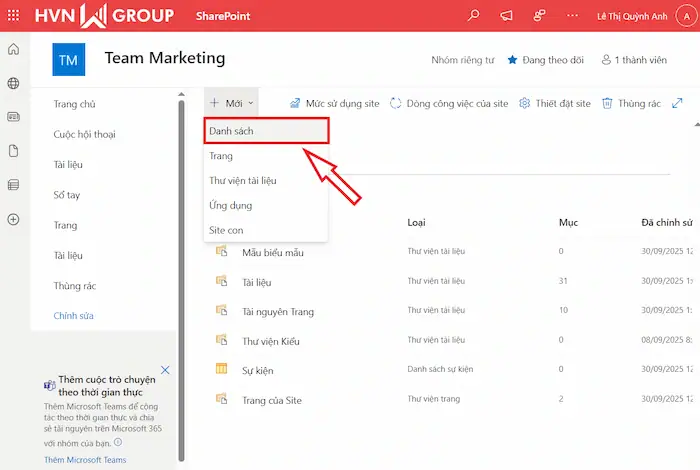
– Bước 1: Hãy nhấn chọn Site Contents (Nội dung site) >> chọn New (Mới) và List (Danh sách).
– Bước 2: Đặt tên cho danh sách và thêm các cột để lưu trữ thông tin cần thiết.
2. Thêm mục vào danh sách
– Bước 1: Truy cập trang SharePoint của bạn, tìm đến phần Site Contents (Nội dung site), >> chọn danh sách mà bạn muốn quản lý.
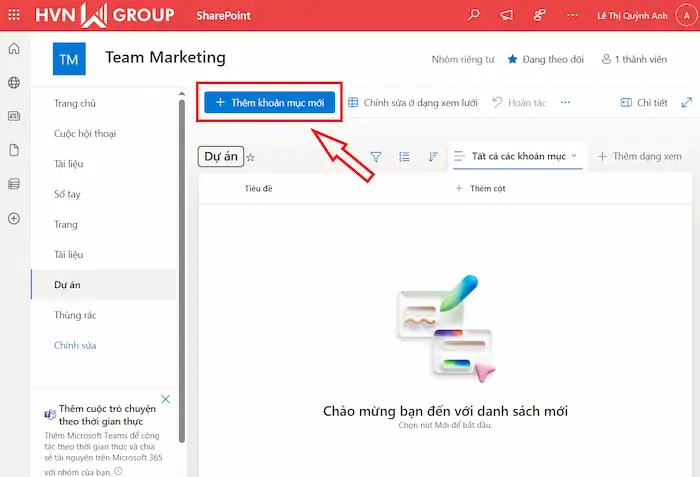
– Bước 2: Trong danh sách, ở phía trên bên trái, hãy nhấn Thêm khoản mục mới.
– Bước 3: Nhập các thông tin cần thiết vào các trường của danh sách. Tùy thuộc vào loại danh sách, các trường có thể bao gồm tên, mô tả, ngày tháng, trạng thái,…
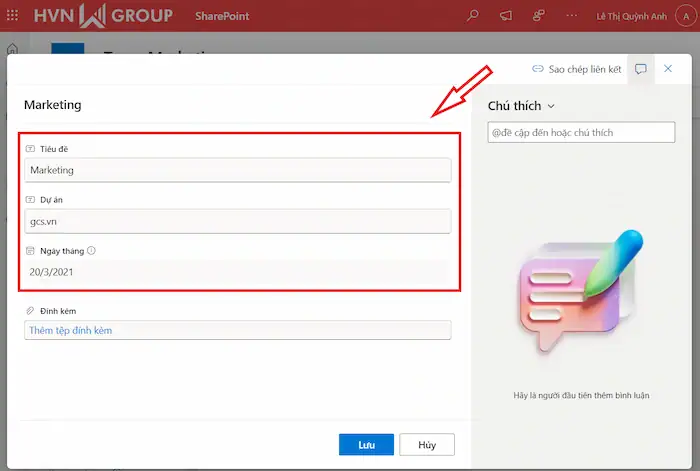
– Bước 4: Sau khi điền thông tin, nhấn Save (Lưu) để thêm mục vào danh sách.
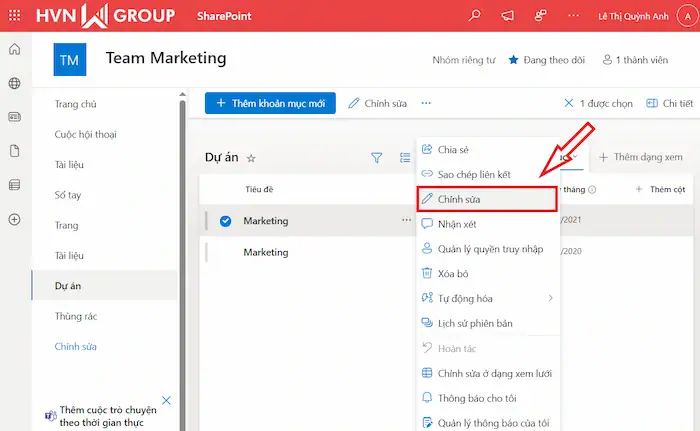
3. Chỉnh sửa mục trong danh sách
– Bước 1: Trong danh sách, tìm và nhấp vào mục mà bạn muốn chỉnh sửa.
– Bước 2: Khi mục được mở ra, nhấn vào Edit (Chỉnh sửa) hoặc Edit item để thay đổi thông tin.
– Bước 3: Thực hiện các thay đổi cần thiết và nhấn Save để lưu lại.
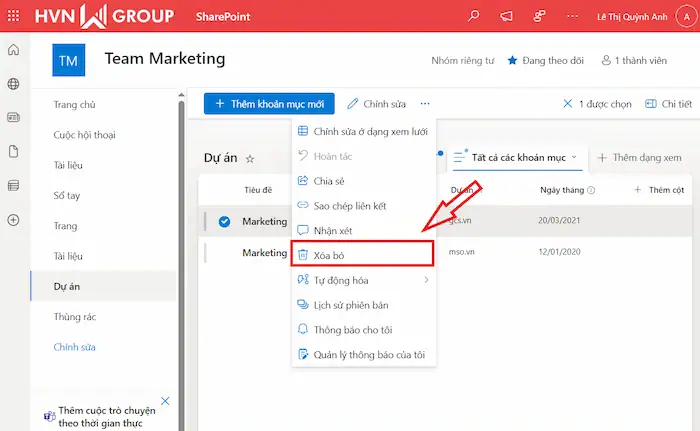
4. Xóa mục trong danh sách
– Bước 1: Trong danh sách, tìm và chọn mục mà bạn muốn xóa.
– Bước 2: Sau khi chọn mục, nhấn vào Delete ở phía trên cùng của trang hoặc chuột phải vào mục rồi chọn Delete.
– Bước 3: Bạn sẽ được yêu cầu xác nhận việc xóa mục. Nhấn OK để xóa mục khỏi danh sách.
Tạo và quản lý thư viện
Thư viện tài liệu trong SharePoint là nơi bạn lưu trữ và quản lý các tệp tin, hình ảnh, video và các loại tài liệu khác. Để giúp việc tìm kiếm và tổ chức tài liệu trở nên dễ dàng hơn, bạn có thể sử dụng các thư mục và cột tùy chỉnh.
1. Tạo thư viện tài liệu
– Bước 1: Click chọn Site Contents >> chọn New (Mới) >> chọn Document Library (Thư viện tài liệu).
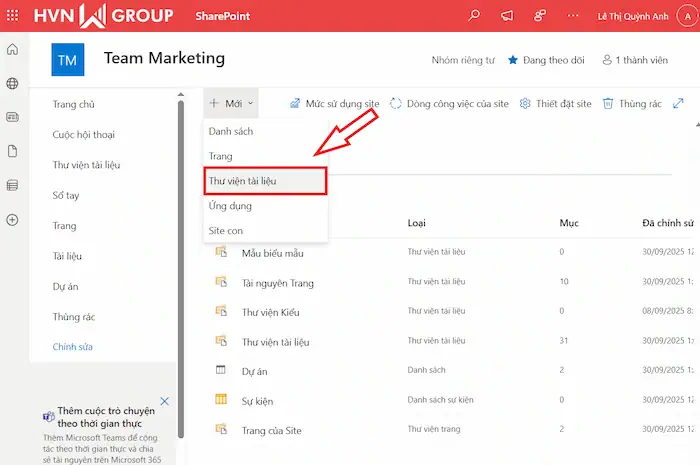
– Bước 2: Đặt tên cho thư viện và chọn quyền truy cập cho các thành viên.
2. Tạo mới một thư mục bên trong thư viện tài liệu
– Bước 1: Truy cập vào Document Library (Thư viện tài liệu) của bạn trong SharePoint (Ví dụ: Thư viện Học tập).
– Bước 2: Ở góc trên bên trái của thư viện, nhấn chọn New >> chọn Folder (Thư mục).
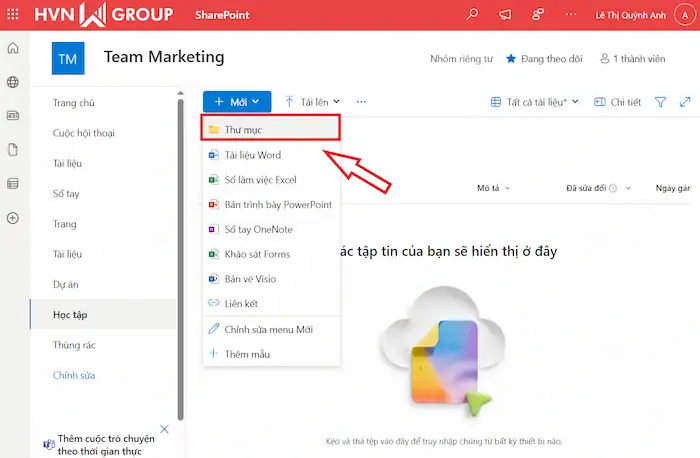
– Bước 3: Nhập tên cho thư mục mới và nhấn Create để tạo thư mục.
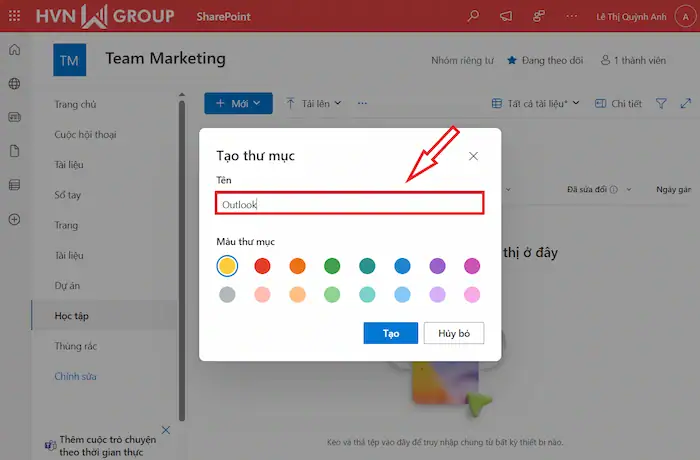
– Bước 4: Sau khi thư mục được tạo, bạn có thể kéo và thả các tài liệu vào thư mục này hoặc sử dụng tính năng Move to để di chuyển tài liệu vào thư mục.
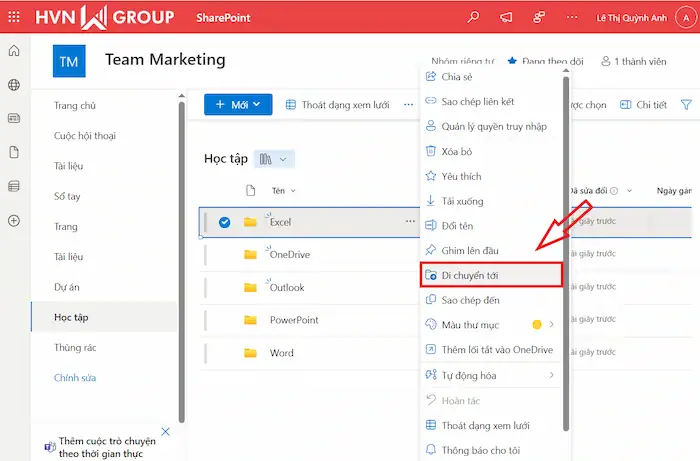
3. Thiết lập cột tùy chỉnh trong thư viện tài liệu
– Bước 1: Truy cập vào thư viện tài liệu mà bạn muốn thêm cột tùy chỉnh.
– Bước 2: Trong thư viện, chọn Create column để tạo một cột mới >> Chọn loại cột phù hợp với thông tin (ví dụ: Single line of text cho văn bản, Choice cho lựa chọn, Date and Time cho ngày tháng).
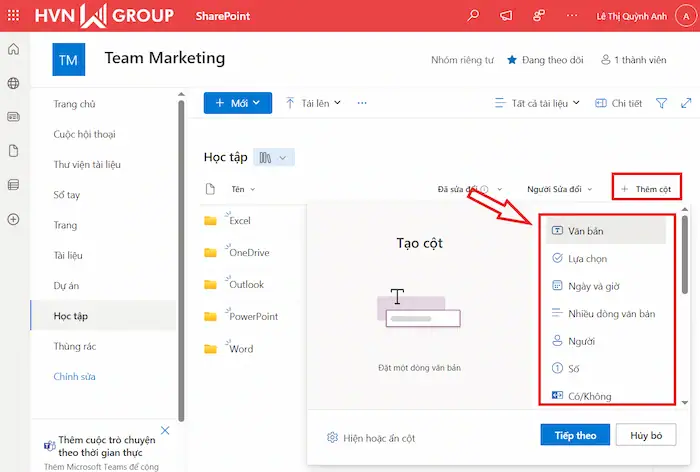
– Bước 3: Đặt tên cho cột và các tùy chọn cấu hình như bắt buộc hay mặc định.
– Bước 4: Sau khi cấu hình cột, nhấn OK để tạo cột mới.
4. Sắp xếp tài liệu bằng các cột tùy chỉnh
– Bước 1: Bạn có thể lọc và sắp xếp tài liệu trong thư viện dựa trên các cột tùy chỉnh đã tạo.
– Bước 2: Chọn tên cột mà bạn muốn sắp xếp hoặc lọc, ví dụ: sắp xếp theo cột Người dạy.
– Bước 3: Trong thư viện tài liệu, nhấp vào tên cột và chọn tùy chọn Sort ascending (Sắp xếp tăng dần) hoặc Sort descending (Sắp xếp giảm dần) để tổ chức tài liệu theo thứ tự.
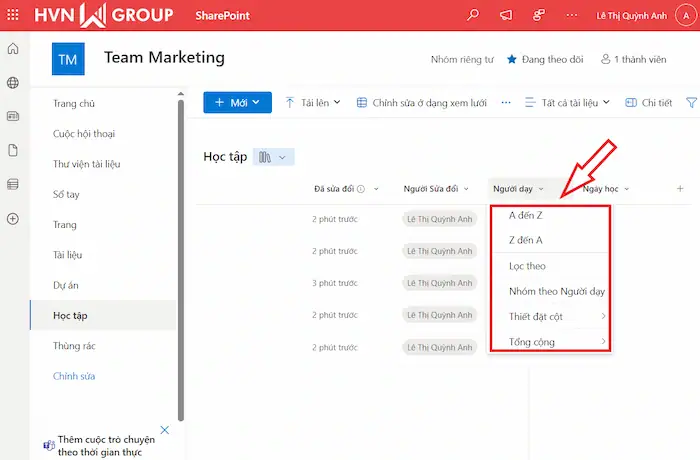
Tạo và sử dụng trang (page)
Trang Wiki trong SharePoint là một công cụ tuyệt vời để chia sẻ và lưu trữ thông tin kiến thức cho nhóm hoặc tổ chức. Bạn có thể tạo các trang wiki để lưu trữ hướng dẫn, tài liệu, hoặc bất kỳ thông tin nào có giá trị.
1. Tạo trang mới
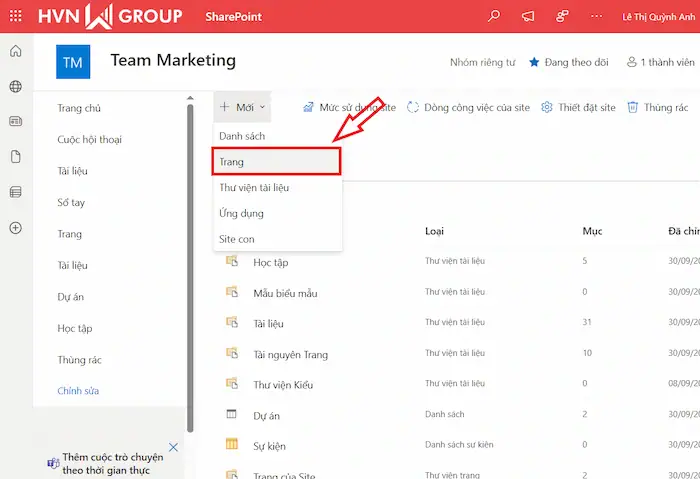
– Bước 1: Click chọn Site Contents >> chọn New >> chọn Page (Trang).
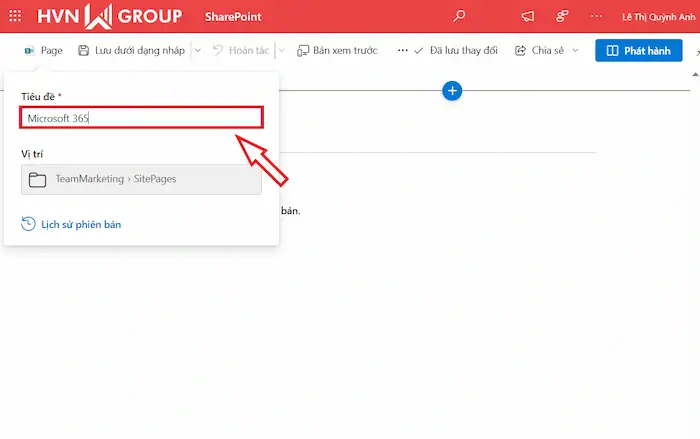
– Bước 2: Chọn Page và nhập tên cho trang.
2. Chỉnh sửa trang
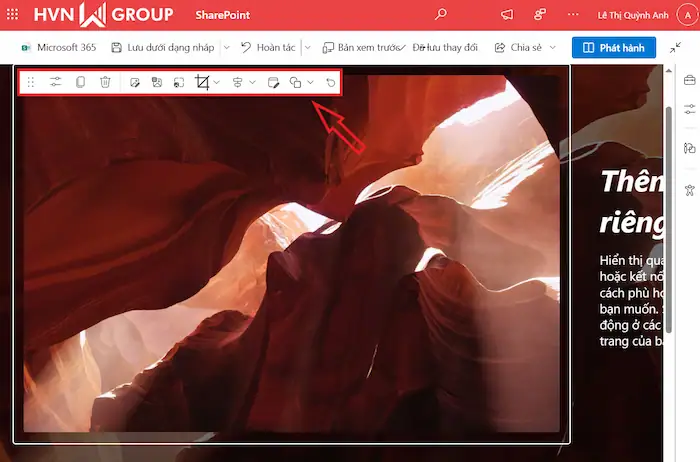
Bạn có thể sử dụng các công cụ chỉnh sửa trang như Text, Images, Hyperlinks, và Web Parts để xây dựng nội dung cho trang.
3. Liên kết trang
Sử dụng các liên kết nội bộ để tạo kết nối giữa các trang, giúp việc tìm kiếm thông tin dễ dàng và hiệu quả hơn.
Đồng bộ hóa với Microsoft Teams và Outlook
SharePoint cho phép bạn tích hợp với các công cụ khác của Microsoft như Microsoft Teams và Outlook, giúp nâng cao khả năng cộng tác và giao tiếp trong tổ chức.
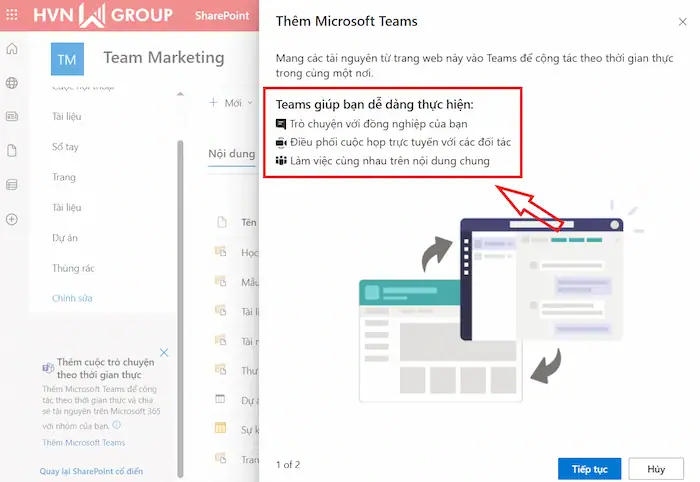
1. Tích hợp Microsoft SharePoint với Teams
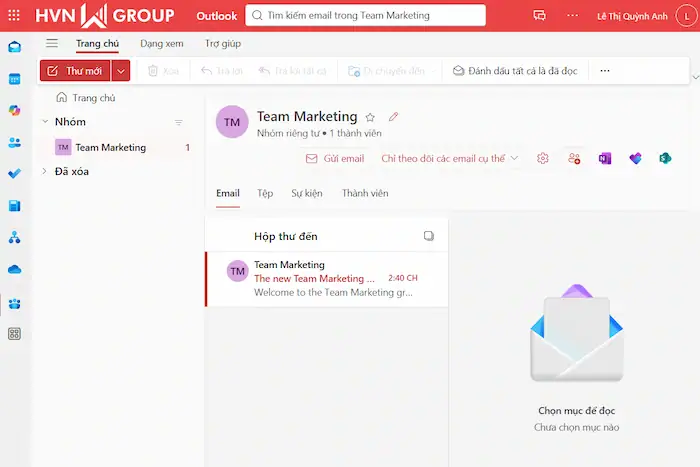
Trong Microsoft Teams, bạn có thể thêm các tab SharePoint để truy cập các tài liệu hoặc danh sách trực tiếp từ Teams. Để làm điều này, chỉ cần chọn Add a tab trong Teams và chọn SharePoint.
2. Tích hợp Microsoft SharePoint với Outlook
SharePoint cho phép bạn gửi các thông báo từ SharePoint Lists hoặc Document Libraries trực tiếp vào Outlook để nhận thông báo qua email khi có thay đổi.
Tìm kiếm và quản lý thông tin trong SharePoint
Tìm kiếm và quản lý thông tin trong SharePoint là rất quan trọng khi tổ chức tài liệu và dữ liệu. SharePoint cung cấp các công cụ tìm kiếm mạnh mẽ giúp bạn nhanh chóng tìm thấy tài liệu và thông tin cần thiết.
Tìm kiếm tài liệu, thông tin
Khi bạn làm việc trong một môi trường có hàng trăm hoặc hàng ngàn tài liệu, việc tìm kiếm đúng thông tin một cách nhanh chóng là rất cần thiết. SharePoint có tích hợp công cụ tìm kiếm thông minh, giúp bạn tiết kiệm rất nhiều thời gian.
– Bước 1: Mở site SharePoint của bạn để bắt đầu việc tìm kiếm.
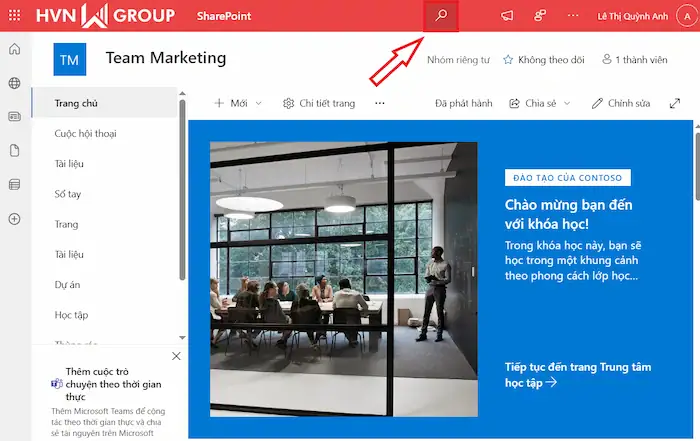
– Bước 2: Ở phía trên bên phải trang, bạn sẽ thấy thanh tìm kiếm có biểu tượng kính lúp >> nhập từ khóa liên quan đến tài liệu bạn cần (ví dụ: “Kế hoạch tháng 9”, “Báo cáo tài chính”).
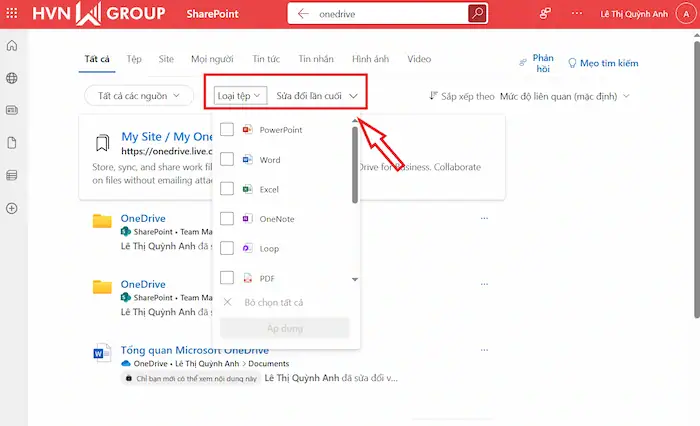
– Bước 3: Sau khi kết quả xuất hiện, bạn có thể sử dụng các bộ lọc bên trái (hoặc ở phía trên) để lọc theo:
- Loại tài liệu
- Ngày sửa đổi gần nhất
- Người tạo
- Site nguồn (nếu tìm kiếm trong toàn hệ thống)
– Bước 4: Nhấp vào tên tài liệu để xem trước hoặc mở tài liệu bằng ứng dụng tương ứng (Office Online hoặc phần mềm trên máy).
Tạo bộ lọc và tùy chỉnh kết quả tìm kiếm
Nếu bạn thường xuyên cần tìm cùng một loại tài liệu hoặc thông tin, việc tạo bộ lọc và tùy chỉnh kết quả sẽ giúp tiết kiệm thời gian và nâng cao độ chính xác. Cụ thể cách sử dụng SharePoint để tạo bộ lọc và tùy chỉnh kết quả tìm kiếm như sau:
– Bước 1: Mở thư viện tài liệu trong SharePoint >> chọn thư viện tài liệu (Document Library) mà bạn làm việc thường xuyên.
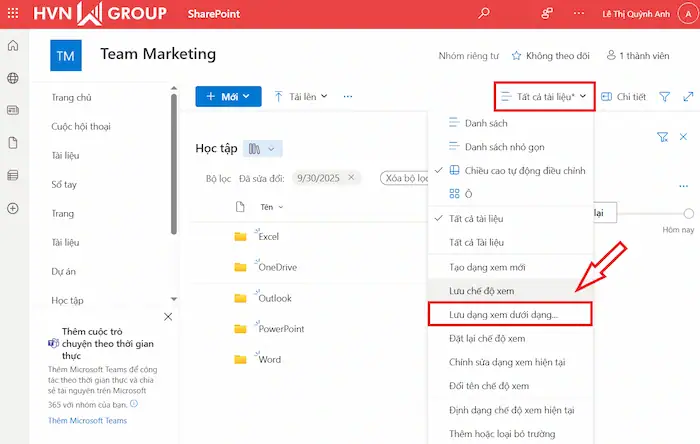
– Bước 2: Ở phía trên danh sách tài liệu, chọn biểu tượng “Filter” (hình phễu) >> tùy chọn điều kiện lọc.
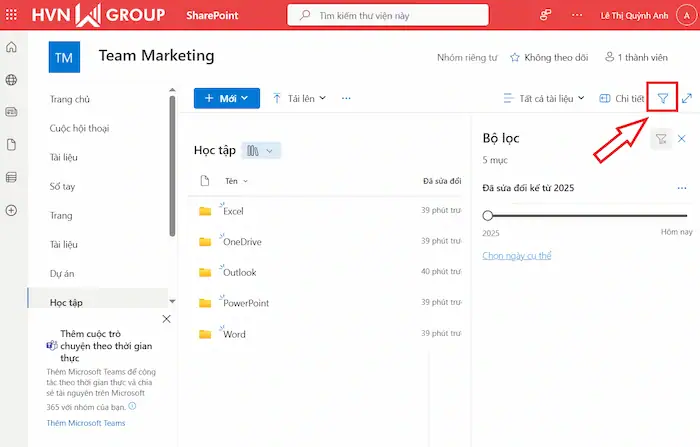
– Bước 3: Lưu bộ lọc tùy chỉnh bằng cách nhấn chọn All Documents >> chọn Save view as… >> đặt tên cho bộ lọc (ví dụ: “Tài liệu tháng 9”) và nhấn Save.
Sau khi hoàn tất, những lần sau đó bạn chỉ cần chọn tên bộ lọc là hệ thống tự động hiển thị kết quả đúng mong muốn.
Quản lý quyền và bảo mật trong SharePoint
Bảo mật thông tin là điều kiện tiên quyết để doanh nghiệp tồn tại và phát triển bền vững. Trong SharePoint, việc phân quyền đúng cách giúp đảm bảo người dùng chỉ truy cập đúng nội dung họ được phép xem hoặc chỉnh sửa.
Quyền truy cập trong phần mềm SharePoint
Để đảm bảo mỗi người chỉ xem và chỉnh sửa những nội dung phù hợp, SharePoint cho phép phân quyền chi tiết theo từng người dùng hoặc nhóm. Việc quản lý quyền truy cập giúp bảo vệ tài liệu và duy trì tính tổ chức trong hệ thống.
– Bước 1: Truy cập Site Settings bằng cách chọn Cài đặt (⚙️) ở góc trên bên phải >> chọn Quyền truy cập site.
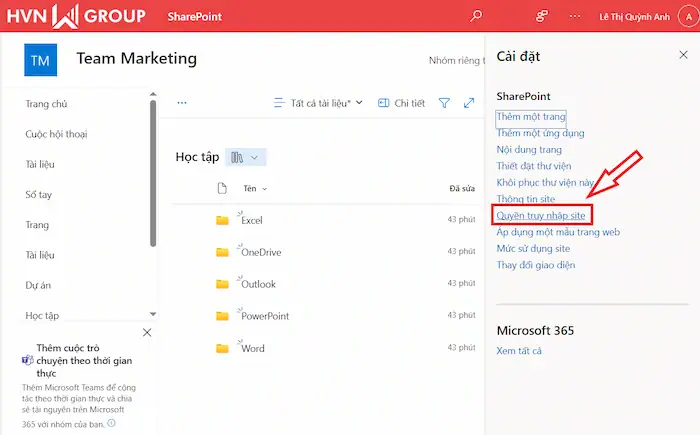
– Bước 2: Xem nhóm quyền hiện tại: Chỉ xem, Xem và chỉnh sửa, hoặc Toàn quyền quản trị.
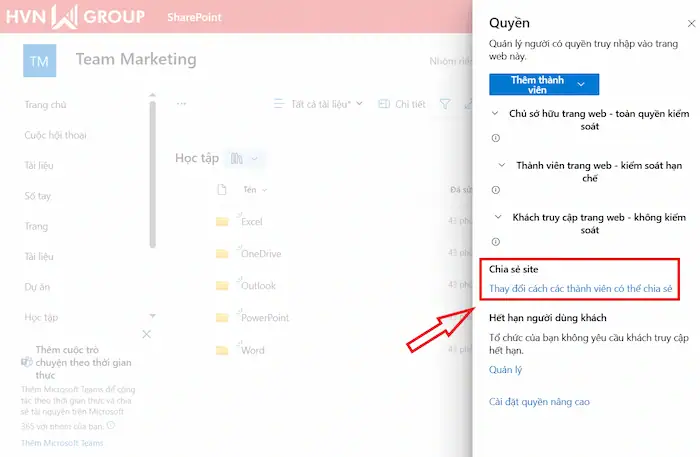
– Bước 3: Thiết lập phân quyền cụ thể cho từng người dùng:
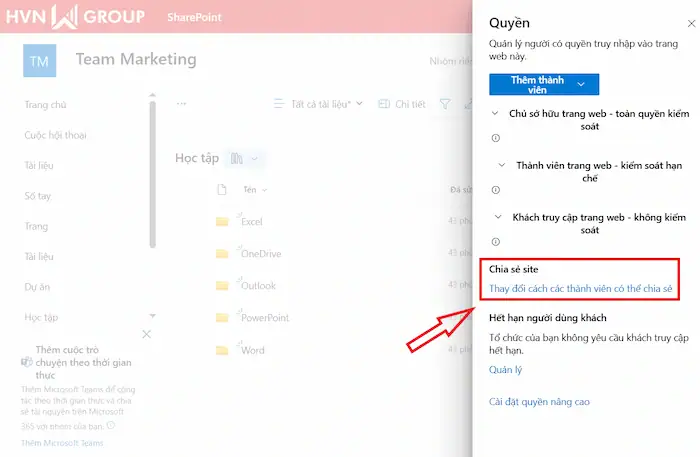
- Nhấp chọn Thay đổi cách các thành viên có thể chia sẻ.
- Nhập tên người dùng hoặc nhóm cần cấp quyền.
- Chọn mức quyền: Chỉ được xem; Xem, chỉnh sửa, tải lên; hoặc Quản lý toàn bộ nội dung và quyền
– Bước 4: Nếu bạn muốn một thư mục hoặc tài liệu có quyền riêng, hãy thực hiện:
- Click chọn mục Manage Access của thư mục/tài liệu đó.
- Nhấn chọn Stop inheriting permissions >> cấp quyền riêng biệt.
Thiết lập và kiểm soát bảo mật trên SharePoint
Bảo mật là yếu tố quan trọng trong việc lưu trữ và chia sẻ thông tin. SharePoint cung cấp các công cụ như mã hóa, giới hạn truy cập và theo dõi hoạt động để bảo vệ dữ liệu khỏi rò rỉ và truy cập trái phép.
1. Sử dụng nhóm bảo mật
Tạo các nhóm theo phòng ban (VD: “Marketing Group”, “Sales Group”) là cách sử dụng SharePoint hiệu quả để quản lý dễ dàng hơn thay vì phân quyền lẻ tẻ.
2. Kiểm tra quyền hiện tại
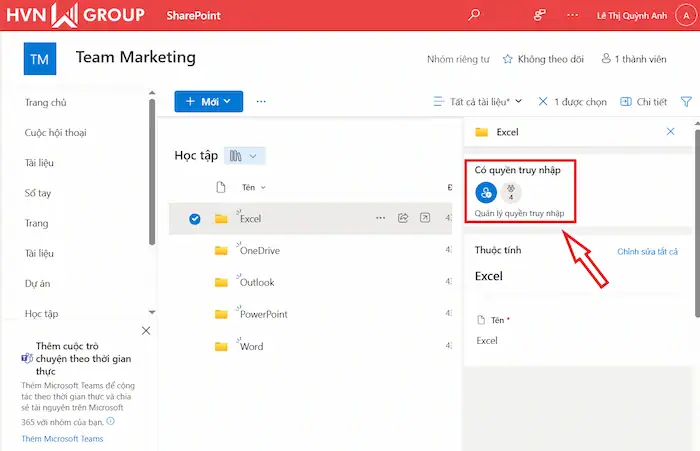
- Click phải chuột vào thư viện hoặc tài liệu >> nhấp chọn Chi tiết >> chọn Quản lý quyền truy cập.
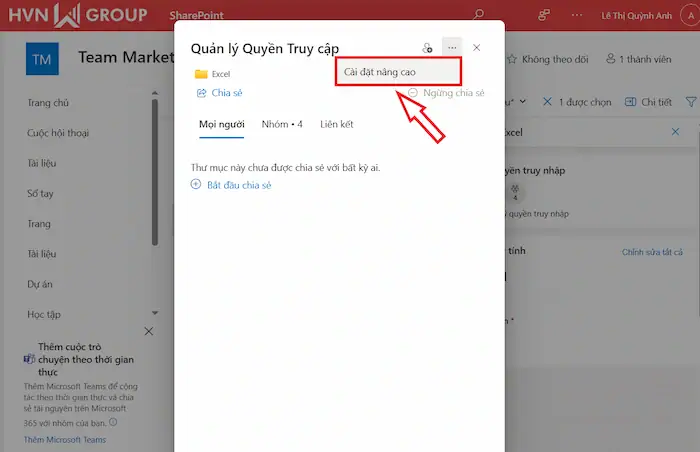
- Click chọn Cài đặt nâng cao >> chọn Check Permissions để kiểm tra ai đang có quyền truy cập và mức độ như thế nào.
3. Bật tính năng bảo vệ
Nếu tài liệu có tính nhạy cảm, bạn có thể:
- Bật tính năng Information Rights Management (IRM) để ngăn tải xuống, in ấn.
- Kết hợp với Microsoft Purview hoặc Sensitivity Labels để phân loại và mã hóa tài liệu.
Các thủ thuật giúp tối ưu hóa việc sử dụng SharePoint
SharePoint không chỉ là nơi lưu trữ tài liệu, mà còn là công cụ cộng tác toàn diện nếu được sử dụng đúng cách. Để tận dụng tối đa tiềm năng của nền tảng này, bạn có thể áp dụng một số mẹo và thủ thuật thực tiễn dưới đây:
Tổ chức tài liệu khoa học
Thay vì phụ thuộc hoàn toàn vào cấu trúc thư mục, bạn có thể sử dụng metadata (siêu dữ liệu) để phân loại tài liệu. Việc này không chỉ giúp dễ dàng tìm kiếm, mà còn mở ra khả năng lọc nội dung theo nhiều tiêu chí khác nhau, phù hợp với nhu cầu quản lý hiện đại.
Tối ưu hóa khả năng tìm kiếm
SharePoint cung cấp tính năng tìm kiếm mạnh mẽ, cho phép người dùng tìm kiếm trong phạm vi thư viện hoặc site cụ thể để có kết quả chính xác hơn. Ngoài ra, khai thác bộ lọc và tính năng sắp xếp trong thư viện cũng là một cách sử dụng SharePoint hiệu quả, giúp tiết kiệm thời gian đáng kể.
Linh hoạt trong thiết lập và phân quyền truy cập
Việc kiểm soát ai có thể xem, chỉnh sửa hoặc chia sẻ nội dung là yếu tố quan trọng trong SharePoint. Bạn có thể phân quyền dựa trên vai trò và nhóm người dùng, thay vì cá nhân, để đảm bảo tính ổn định và dễ quản lý về lâu dài.
Tích hợp Microsoft 365 để tăng năng suất
SharePoint hoạt động hiệu quả nhất khi kết hợp với các công cụ như Teams, OneDrive, Power Automate hoặc Microsoft Lists. Người dùng có thể đồng bộ thư viện với OneDrive để truy cập offline, sử dụng Power Automate để tạo các quy trình phê duyệt tự động, hoặc tích hợp với Planner để theo dõi công việc theo nhóm.

Câu hỏi thường gặp
1. SharePoint khác gì với OneDrive?
SharePoint được thiết kế để phục vụ mục đích cộng tác và chia sẻ trong tổ chức, với khả năng kiểm soát dữ liệu chặt chẽ và tích hợp các quy trình làm việc nhóm. Ngược lại, OneDrive chủ yếu là công cụ lưu trữ cá nhân.
>>> Xem thêm: Sharepoint và Onedrive khác nhau như thế nào
2. Có thể chia sẻ nội dung trên SharePoint với người ngoài tổ chức không?
Điều này phụ thuộc vào chính sách áp dụng trong tổ chức. Nếu được cấp phép, người dùng có thể chia sẻ file hoặc thư mục qua liên kết có quyền truy cập cụ thể. Tuy nhiên, cần đặc biệt lưu ý đến quyền hạn (chỉ xem, chỉnh sửa…) để tránh rò rỉ thông tin.
3. File bị xóa trên SharePoint có thể khôi phục không?
Có. SharePoint lưu trữ các tệp đã xóa trong “Recycle Bin” (thùng rác) trong thời gian quy định. Người dùng có thể tự khôi phục trong thời gian này, hoặc nhờ quản trị viên hỗ trợ nếu đã vượt quá thời gian quy định.
4. Có thể giới hạn quyền chỉnh sửa trên SharePoint không?
Bạn có thể cấp quyền “Chỉ xem” cho người dùng hoặc nhóm cụ thể. Ngoài ra, có thể sử dụng tính năng “Check Out” để khóa tài liệu khi đang chỉnh sửa, ngăn người khác can thiệp cùng lúc.
5. Có thể đồng bộ thư viện tài liệu SharePoint với máy tính không?
Có. SharePoint có thể liên kết với OneDrive, cho phép truy cập offline và tự động đồng bộ tài liệu nhanh chóng.
6. SharePoint có thể tích hợp với các công cụ khác của Microsoft không?
Có. SharePoint tích hợp chặt chẽ với Microsoft Teams, Outlook, OneDrive và các ứng dụng Office 365 khác để nâng cao hiệu quả làm việc.
Lời kết
Cách sử dụng SharePoint đúng chuẩn sẽ tạo ra sự khác biệt lớn trong quản lý thông tin, cộng tác nhóm và điều hành doanh nghiệp. Từ những thao tác cơ bản như chia sẻ tài liệu, kiểm soát quyền truy cập, cho đến những kỹ thuật nâng cao như xây dựng site nội bộ, kết nối dữ liệu với Power BI hay quản lý quy trình công việc tự động – SharePoint không chỉ là một công cụ lưu trữ, mà còn là nền tảng chiến lược hỗ trợ chuyển đổi số toàn diện.
Ngoài ra, để sở hữu phiên bản SharePoint chính hãng, người dùng nên đăng ký ngay gói Microsoft 365 bản quyền ngay.
Nếu bạn đang tìm kiếm một hướng đi chuyên nghiệp trong quản trị nội dung nội bộ, SharePoint chính là công cụ xứng đáng để đầu tư và phát triển kỹ năng sử dụng một cách bài bản. Tất cả những thắc mắc, bạn có thể liên hệ trực tiếp HVN Group để được hỗ trợ và tư vấn cụ thể hơn.
Fanpage: HVN Group – Hệ sinh thái kiến tạo 4.0
Hotline: 024.9999.7777