 Gửi ticket
 Khuyến mại
 Kiến thức
 Quản lý dịch vụ


Bạn đang cần chuẩn bị một bài thuyết trình quan trọng nhưng máy tính lại không cài đặt sẵn Microsoft Office? Bạn đang tìm kiếm một giải pháp thiết kế linh hoạt, cho phép nhiều người cùng chỉnh sửa mà không lo mất dữ liệu? Tạo Slide PowerPoint trực tuyến với Google Slides là một giải pháp hoàn hảo, mang đến sự tiện lợi tối đa khi mọi thao tác đều được thực hiện trực tiếp trên trình duyệt và lưu trữ an toàn trên đám mây. Hãy cùng khám phá cách tạo PowerPoint trên Google Slides để biến những ý tưởng của bạn thành những trang slide chuyên nghiệp và thu hút chỉ trong vài phút.
Hướng dẫn cách tạo Slide PowerPoint trực tuyến với Google Slides
Việc bắt đầu một bản thuyết trình trên Google Slides cực kỳ đơn giản. Bạn không cần cài đặt phần mềm, chỉ cần một trình duyệt web (Chrome, Edge, Safari…) và một tài khoản Google.
– Bước 1: Mở trình duyệt và truy cập Google Slides
Để truy cập Google Slides, bạn có thể áp dụng 1 trong 3 cách:
- Cách 1: Truy cập trực tiếp vào địa chỉ slides.google.com.
- Cách 2: Nhập slides.new vào thanh địa chỉ trình duyệt để tạo ngay một bản trình bày trống.
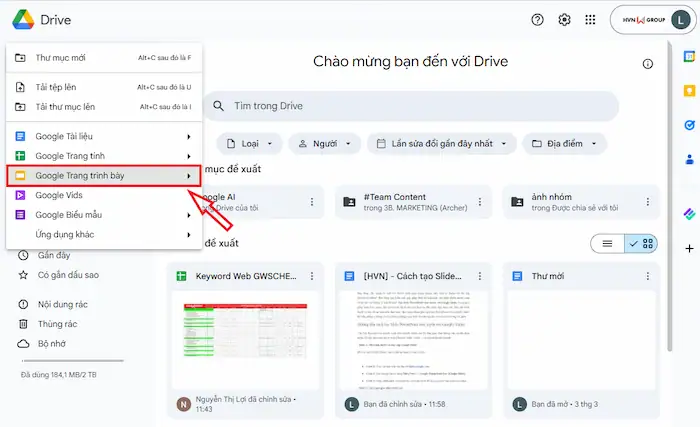
- Cách 3: Mở Google Drive, chọn Mới (New) >> Google Trang trình bày (Google Slides).
– Bước 2: Tùy chọn giao diện và bố cục
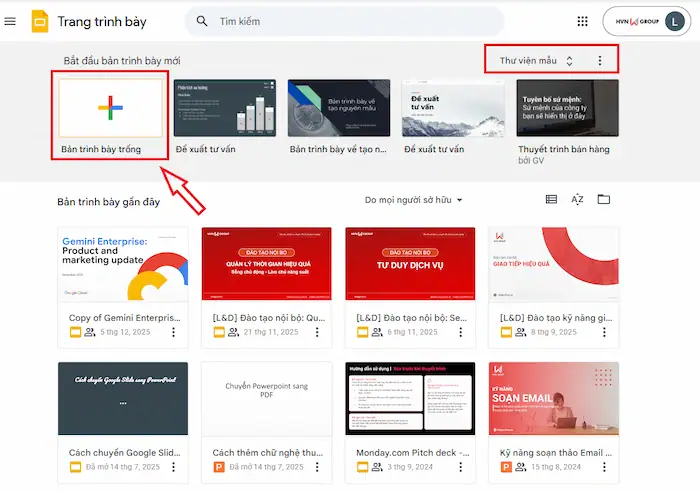
Sau khi truy cập Google Slides, bạn sẽ thấy các tùy chọn để bắt đầu thiết kế bài thuyết trình. Ở bước này, bạn có thể linh hoạt lựa chọn cách khởi tạo để phù hợp với nhu cầu của mình:
- Sử dụng mẫu có sẵn: Ở phía trên cùng, bạn sẽ thấy Thư viện mẫu. Hãy chọn một mẫu phù hợp với chủ đề (Công việc, Giáo dục, Cá nhân) để tiết kiệm thời gian thiết kế.
- Bản trình bày trống: Nếu muốn tự sáng tạo, hãy chọn dấu (+). Sau đó, ở cột bên phải, bạn có thể chọn các Chủ đề (Themes) có sẵn để áp dụng màu sắc và font chữ đồng nhất.
– Bước 3: Thiết kế nội dung và tạo hiệu ứng
Ở bước này, bạn tiến hành xây dựng cấu trúc nội dung cho từng slide, đảm bảo thông tin được trình bày logic, nhất quán và dễ theo dõi. Việc kết hợp đa phương tiện và hiệu ứng phù hợp sẽ góp phần nâng cao hiệu quả truyền đạt.
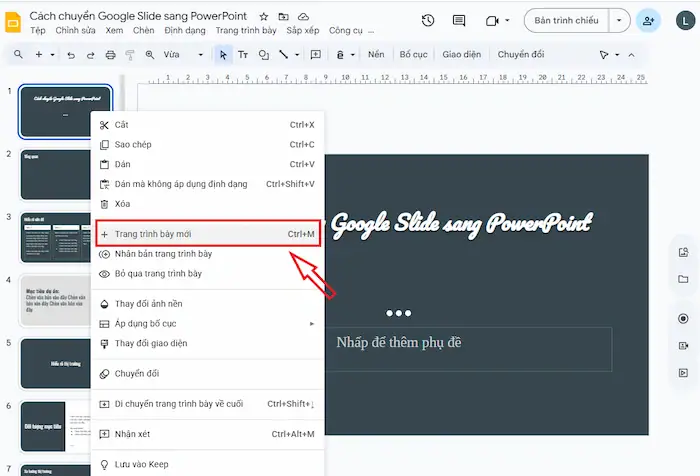
- Thêm Slide mới: Nhấn tổ hợp phím Ctrl + M hoặc chuột phải vào cột bên trái chọn Bản trình bày mới.
- Chèn đa phương tiện: Truy cập menu Chèn (Insert) để thêm Hình ảnh, Video (từ YouTube), Biểu đồ hoặc Sơ đồ.
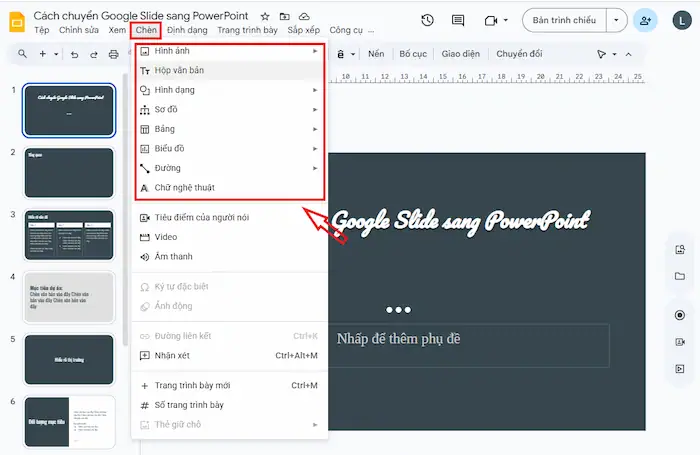
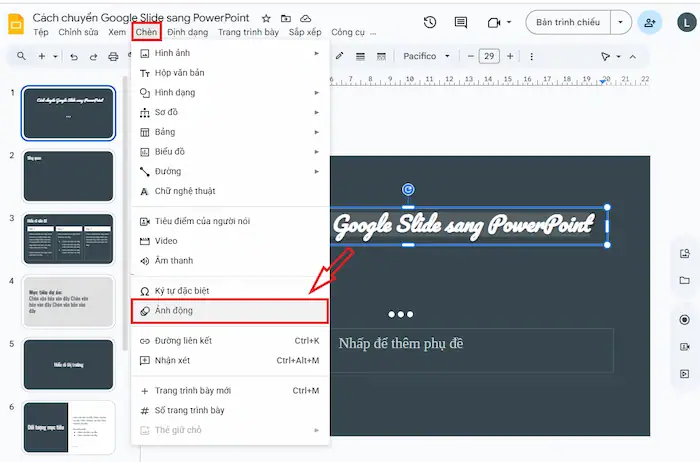
- Tạo hiệu ứng: Chọn một đối tượng, vào Chèn >> chọn Aniamtion (Chuyển động) để làm bài thuyết trình sinh động hơn.
Cách chuyển đổi file PowerPoint sang Google Slides và ngược lại
Google Slides có thể tích hợp mượt mà với Microsoft PowerPoint, cho phép bạn chuyển đổi linh hoạt giữa hai nền tảng này mà không gặp nhiều khó khăn. Cụ thể, bạn có thể file PowerPoint lên Google Slides giữ nguyên định dạng hoặc xuất file từ Google Slides về PowerPoint nhanh chóng với các bước đơn giản sau:
Tải file PowerPoint lên Google Slides giữ nguyên định dạng
Nếu bạn đã có một file .pptx trên máy tính, muốn tải lên Google Slides để chỉnh sửa và cộng tác cùng đồng nghiệp, hãy làm theo các bước sau:
– Bước 1: Trước tiên hãy kết nối với nền tảng Google Drive.
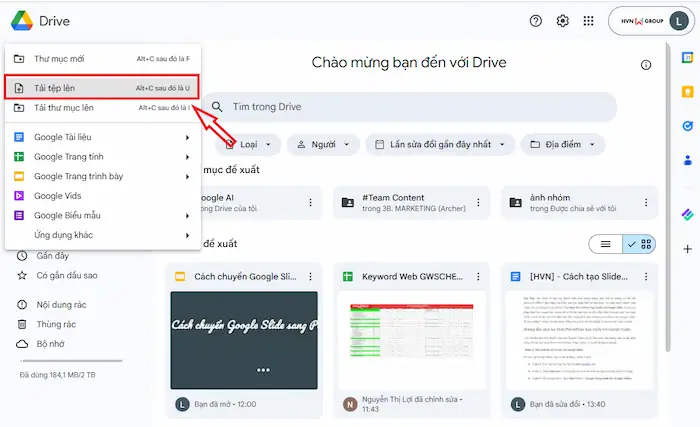
– Bước 2: Nhấn Mới (New) >> Tải tệp lên (File upload).
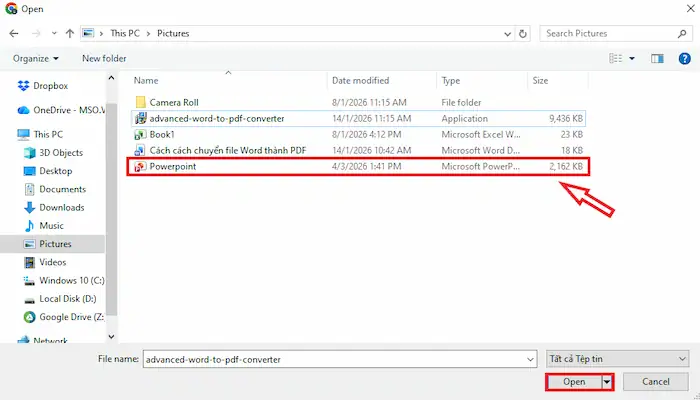
– Bước 3: Chọn file PowerPoint từ máy tính của bạn >> nhấn Open để tải lên.
– Bước 4: Sau khi tải lên hoàn tất, hãy nhấn đúp chuột vào file đó.
– Bước 5: Lúc này, Google sẽ mở file dưới dạng bản xem trước >> nhấn vào nút Mở bằng Google Trang trình bày ở phía trên cùng.
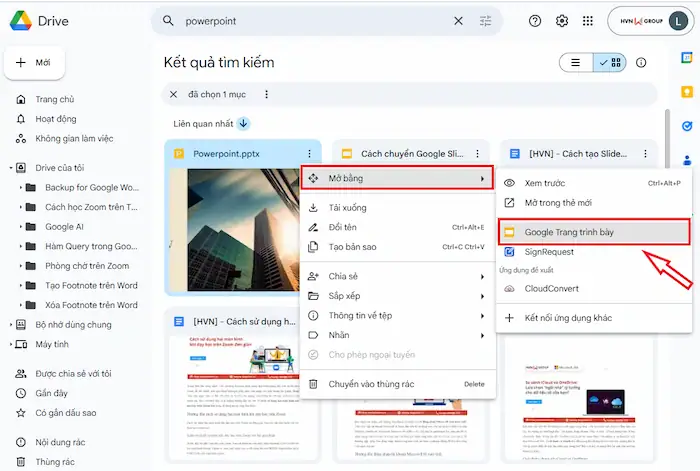
*Lưu ý: Để chỉnh sửa tốt nhất, hãy vào Tệp (File) >> Lưu dưới dạng Google Trang trình bày. Lúc này, file của bạn sẽ được chuyển hẳn sang định dạng trực tuyến mà vẫn giữ nguyên bố cục, hình ảnh và font chữ gốc.
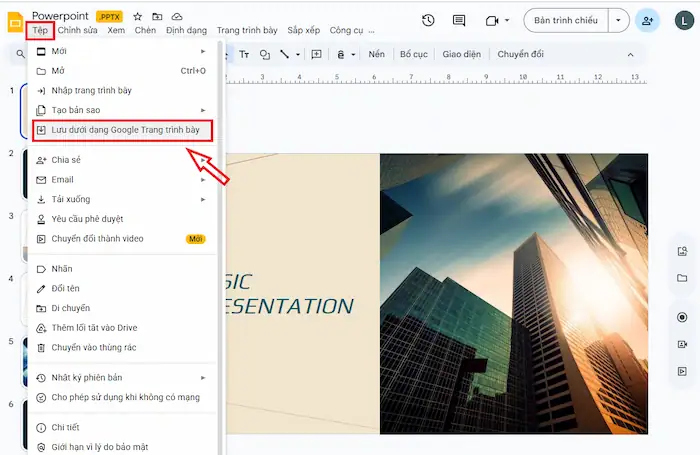
Xuất file từ Google Slides về PowerPoint
Khi bạn đã hoàn thành bài thiết kế trực tuyến và muốn tải về máy để trình chiếu offline hoặc gửi qua email theo định dạng truyền thống:
– Bước 1: Mở bản trình bày Google Slides bạn muốn tải.
– Bước 2: Truy cập menu Tệp (File) ở góc trên bên trái >> chọn Tải xuống (Download).
– Bước 3: Tìm và chọn định dạng Microsoft PowerPoint (.pptx) trong danh sách.
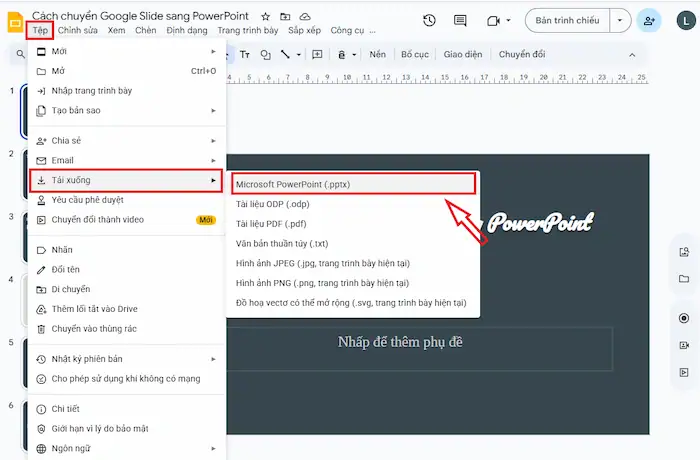
Ngoài ra, bạn cũng có thể xuất file dưới dạng PDF (để in ấn), Hình ảnh JPEG/PNG (để lấy ảnh slide) hoặc Vector Scalable Graphics (.svg).
Tại sao nên dùng Google Slides thay thế PowerPoint?
Việc lựa chọn một công cụ thuyết trình không chỉ dừng lại ở tính năng trình chiếu, mà còn ở khả năng kết nối, chia sẻ và tối ưu chi phí. Theo đó, cách tạo Slide Powerpoint trực tuyến với Google Slides đang trở thành giải pháp thay thế hiệu quả cho Microsoft PowerPoint nhờ những ưu điểm vượt trội như:
Sử dụng hoàn toàn miễn phí
Bạn không cần chi trả chi phí bản quyền hàng năm cho bộ Office. Chỉ với một tài khoản Google (Gmail), bạn đã có thể truy cập đầy đủ các tính năng của Google Slides và các công cụ khác trong hệ sinh thái làm việc trực tuyến.
Tự động lưu dữ liệu theo thời gian thực (Auto-save)
Nỗi lo mất dữ liệu do quên lưu hoặc sự cố máy tính gần như được loại bỏ. Mọi thay đổi đều được tự động lưu trữ liên tục trên nền tảng đám mây của Google, giúp bạn yên tâm làm việc mà không cần thao tác lưu thủ công.
Cộng tác và làm việc nhóm minh bạch
Google Slides cho phép nhiều người cùng chỉnh sửa một bài thuyết trình tại cùng một thời điểm. Bạn có thể theo dõi hoạt động của từng thành viên, trao đổi thông qua tính năng bình luận và phản hồi trực tiếp trên từng nội dung, từ đó nâng cao hiệu suất cộng tác.
Truy cập Slide mọi lúc, mọi nơi
Chỉ cần có kết nối Internet, bạn có thể tạo, chỉnh sửa và trình chiếu bài thuyết trình trên máy tính, điện thoại hoặc máy tính bảng. Dữ liệu được đồng bộ tức thì, đảm bảo tính liền mạch trong công việc dù bạn đang ở văn phòng, tại nhà hay di chuyển.
Kết nối không giới hạn với định dạng tệp .pptx
Google Slides hỗ trợ mở, chỉnh sửa và xuất file định dạng .pptx một cách mượt mà. Bạn hoàn toàn có thể làm việc với đối tác sử dụng PowerPoint mà không lo lỗi font, lệch bố cục hay mất nội dung.
Với khả năng tiết kiệm chi phí, tự động hóa quy trình lưu trữ và tối ưu làm việc nhóm, Google Slides là lựa chọn phù hợp cho cá nhân, doanh nghiệp và tổ chức đang hướng đến môi trường làm việc hiện đại, linh hoạt và hiệu quả.
Mẹo thiết kế Slide PowerPoint chuyên nghiệp trên Google Slides
Thay vì thực hiện các thao tác thủ công tốn thời gian, bạn có thể áp dụng những kỹ thuật tối ưu dưới đây để nâng tầm sản phẩm của mình khi tạo Slide Powerpoint trực tuyến với Google Slides:
Tận dụng sức mạnh từ tính năng Khám phá (Explore)
Google Slides tích hợp trí tuệ nhân tạo thông qua công cụ Khám phá nằm ở góc dưới cùng bên phải màn hình. Khi bạn đã nhập đầy đủ văn bản và chèn hình ảnh thô vào slide, chỉ cần nhấp vào biểu tượng này, hệ thống sẽ tự động đề xuất hàng loạt bố cục sắp xếp nghệ thuật và cân đối. Việc của bạn chỉ là chọn một kiểu dáng ưng ý nhất để áp dụng ngay lập tức, giúp tiết kiệm tối đa thời gian căn chỉnh lề hay kích thước ảnh.
Sử dụng hệ thống Template từ các nền tảng chuyên biệt
Dù thư viện mặc định của Google khá tiện lợi, nhưng để tạo dấu ấn khác biệt, bạn có thể tìm đến các nguồn tài nguyên bên ngoài như Slidesgo hoặc SlidesCarnival. Các nền tảng này cung cấp những bộ chủ đề được thiết kế sẵn bởi các chuyên gia đồ họa với đầy đủ hệ thống icon, biểu đồ và phối màu tinh tế. Bạn chỉ cần chọn mẫu phù hợp, nhấn nút sử dụng làm chủ đề Google Slides và toàn bộ cấu trúc chuyên nghiệp đó sẽ được nhập thẳng vào tài khoản của bạn.
Làm chủ giao diện với tính năng Theme Builder
Sự đồng nhất về font chữ và màu sắc là yếu tố tiên quyết của một bài thuyết trình chuyên nghiệp. Thay vì phải đi sửa định dạng cho từng trang một cách rời rạc, bạn hãy truy cập vào mục Xem và chọn Trình thiết kế chủ đề (Theme Builder).
Tại đây, mọi thay đổi bạn thực hiện trên slide gốc (Master Slide) như kiểu chữ tiêu đề, màu sắc thương hiệu hay logo ở góc trang sẽ được áp dụng tự động cho toàn bộ các slide còn lại, đảm bảo tính thẩm mỹ xuyên suốt và chuyên nghiệp.
Tối ưu hóa nội dung đa phương tiện và tương tác
Google Slides cho phép bạn nhúng trực tiếp video từ YouTube hoặc Google Drive với khả năng tùy chỉnh chuyên sâu trong phần Tùy chọn định dạng. Bạn có thể thiết lập để video tự động phát ngay khi chuyển trang hoặc chủ động cắt lấy đúng đoạn cao trào cần minh họa để tránh làm loãng nội dung. Ngoài ra, việc kết hợp các sơ đồ thông minh từ menu Chèn sẽ giúp các số liệu khô khan trở nên trực quan và dễ tiếp nhận hơn đối với người xem.
Câu hỏi thường gặp
1. Làm sao để chia sẻ Slide cho người khác mà không cho họ sửa?
Khi nhấn nút Chia sẻ, bạn có quyền kiểm soát mức độ truy cập của người nhận. Hãy thiết lập quyền ở chế độ “Người xem” để họ chỉ có thể đọc nội dung hoặc chế độ “Người nhận xét” nếu bạn muốn lắng nghe góp ý mà vẫn giữ an toàn cho thiết kế gốc của mình.
2. Google Slides có giới hạn dung lượng không?
Ứng dụng này sử dụng chung dung lượng với bộ nhớ Google Drive của bạn (thông thường là 15GB miễn phí). Các tệp trình bày nhìn chung khá nhẹ, trừ khi bạn chèn quá nhiều video chất lượng cao trực tiếp vào slide thay vì dẫn link từ YouTube.
3. Tôi có thể thuyết trình trực tiếp từ điện thoại không?
Hoàn toàn được. Bằng cách cài đặt ứng dụng Google Slides trên điện thoại, bạn không chỉ có thể trình chiếu trực tiếp qua màn hình di động, mà còn có thể biến chiếc điện thoại thành thiết bị điều khiển từ xa để chuyển trang khi đang thuyết trình trên máy tính.
>>>> Xem thêm: Cách cài đặt Dark Mode cho Google Sheets, Docs và Slides
Lời kết
Tóm lại, việc tạo Slide PowerPoint trực tuyến với Google Slides không chỉ giúp bạn tiết kiệm chi phí bản quyền, mà còn tối ưu hóa đáng kể quy trình làm việc nhóm và lưu trữ dữ liệu. Với giao diện thân thiện, tính năng tự động lưu và khả năng tương tác thời gian thực, đây chắc chắn là công cụ không thể thiếu trong kỷ nguyên làm việc số.
Tuy nhiên, để khai thác tối đa sức mạnh của hệ sinh thái Google cho doanh nghiệp và đảm bảo tính bảo mật cao nhất, bạn cần một lộ trình triển khai bài bản. Là đối tác cấp cao của Google tại Việt Nam, HVN Group cam kết mang đến những giải pháp Google Workspace cao cấp, uy tín nhất giúp doanh nghiệp của bạn bứt phá hiệu suất và làm chủ mọi bài thuyết trình chuyên nghiệp.
Fanpage: HVN Group – Hệ sinh thái kiến tạo 4.0
Hotline: 024.9999.7777









