 Gửi ticket
 Khuyến mại
 Kiến thức
 Quản lý dịch vụ


Dark Mode cho Google Sheets, Docs và Slides là một trong những tính năng được khá nhiều người dùng yêu thích hiện nay. Với việc bảo vệ mắt và nâng cao trải nghiệm làm việc, tính năng không chỉ thu hút sự quan tâm của người dùng cá nhân, mà còn bao gồm cả các doanh nghiệp lớn. Vậy nên, nếu chưa biết Dark Mode trong Google Sheets, Docs và Slides cài đặt như thế nào, thì bạn đừng vội bỏ qua những chia sẻ hữu ích trong bài viết dưới đây.
Dark Mode là gì?
Dark Mode (hay chế độ tối) là một tùy chọn hiển thị giao diện người dùng với nền tối và chữ sáng. Chế độ này không chỉ mang lại cảm giác mới mẻ, mà còn cải thiện trải nghiệm người dùng và nâng cao hiệu suất làm việc.
Khi chuyển sang Dark Mode, người dùng sẽ thấy nội dung dễ đọc hơn, giảm tình trạng mỏi mắt và tăng cường tập trung. Điều này đặc biệt hữu ích cho những ai phải làm việc vào ban đêm hoặc trong điều kiện ánh sáng yếu.
Ngoài ra, nhiều nghiên cứu cũng cho thấy rằng việc sử dụng Dark Mode cho Google Sheets và các ứng dụng văn phòng khác cũng giúp cải thiện thời gian sử dụng thiết bị mà không gây khó chịu cho mắt. Bằng cách này, người dùng có thể linh hoạt áp dụng chế độ sáng/tối cho công việc hàng ngày của mình.

Dark Mode trong Google Sheets, Docs và Slides
Google đã tích hợp tính năng Dark Mode vào các ứng dụng Google Docs, Sheets và Slides trên cả nền tảng Android và iOS, đồng thời hỗ trợ một phần trên trình duyệt web thông qua cài đặt hệ thống hoặc tiện ích mở rộng. Khi bật Dark Mode, giao diện tổng thể của các ứng dụng sẽ chuyển sang nền tối, bao gồm cả khu vực soạn thảo, thanh công cụ, trình đơn và bảng điều khiển.
Tính năng Dark Mode trên Google Docs, Sheets và Slides tuy là một cải tiến nhỏ, nhưng mang lại nhiều tích cực đến trải nghiệm người dùng. Nó không chỉ giúp làm việc hiệu quả hơn trong điều kiện ánh sáng yếu, mà còn góp phần bảo vệ sức khỏe thị giác và tiết kiệm năng lượng. Đây là một minh chứng cho sự quan tâm của Google đến nhu cầu ngày càng đa dạng của người dùng trong môi trường làm việc số.

Cách cài đặt Dark Mode cho Google Sheets, Docs và Slides trên điện thoại
Để tận hưởng trải nghiệm Dark Mode trên các ứng dụng Google như Sheets, Docs và Slides, bạn có thể dễ dàng thực hiện chỉ với vài bước đơn giản trên điện thoại di động của mình. Dưới đây là những hướng dẫn chi tiết cho việc cài đặt nền tối cho từng ứng dụng:
Cài đặt Dark Mode cho Google Docs
Việc cài đặt Dark Mode cho Google Docs không chỉ mang lại sự thoải mái cho mắt, mà còn giúp kéo dài thời lượng pin. Tuy nhiên, một số phiên bản Android có thể không hỗ trợ Dark Mode, vì vậy hãy chắc chắn bạn đã cập nhật ứng dụng của mình lên phiên bản mới nhất.
Khi đã thực hiện xong, việc cài đặt Dark Mode cho Google Docs có thể dễ dàng thực hiện với các bước sau:
– Bước 1: Mở ứng dụng Google Docs trên điện thoại >> click biểu tượng menu (3 dấu gạch ngang xếp chồng) ở góc trên bên trái và chọn Cài đặt.

– Bước 2: Nhấn chọn Giao diện. Tại đây, bạn có thể tùy chọn chế độ Sáng, Tối hoặc Tùy chỉnh mặc định theo hệ thống dựa trên lựa chọn cá nhân.

Cài đặt Dark Mode cho Google Sheets
Tương tự như Google Docs, việc cài đặt Dark Mode cho Google Sheets không chỉ giúp cải thiện khả năng làm việc trong điều kiện thiếu ánh sáng, mà còn bảo vệ mắt và nâng cao trải nghiệm cá nhân. Cụ thể các bước cài đặt chế độ tối trong Google Sheets như sau:
– Bước 1: Mở ứng dụng Google Sheets trên điện thoại >> click biểu tượng menu (3 dấu gạch ngang xếp chồng) ở góc trên bên trái và chọn Cài đặt.

– Bước 2: Nhấn chọn Giao diện. Tại đây, bạn có thể tùy chọn chế độ Sáng, Tối hoặc Tùy chỉnh mặc định theo hệ thống dựa trên lựa chọn cá nhân.

Cài đặt Dark Mode cho Google Slides
Google Slides trong chế độ tối sẽ giúp bạn tạo ra những bài thuyết trình ấn tượng và chuyên nghiệp hơn, đồng thời giảm thiểu mệt mỏi cho mắt. Dưới đây là các bước cụ thể để bạn có thể nhanh chóng cài đặt Dark Mode cho Google Slides:
– Bước 1: Mở ứng dụng Google Slides trên điện thoại >> click biểu tượng menu (3 dấu gạch ngang xếp chồng) ở góc trên bên trái và chọn Cài đặt.

– Bước 2: Tiếp tục chọn chọn Giao diện. Tại đây, bạn có thể dễ dàng tùy chọn chế độ Sáng, Tối hoặc Tùy chỉnh mặc định theo hệ thống dựa trên lựa chọn cá nhân.

Cách cài đặt Dark Mode cho Google Sheets, Docs và Slides trên máy tính
Google hiện chưa hỗ trợ Dark Mode chính thức cho Google Docs, Sheets và Slides trên web, nhưng bạn có thể cài đặt tiện ích mở rộng trên Chrome để bật chế độ tối cho tất cả các trang web, bao gồm cả ứng dụng Google. Dưới đây là 06 bước cụ thể để bạn thực hiện điều này:
– Bước 1: Mở trình duyệt Google Chrome trên PC hoặc laptop của bạn >> truy cập đường dẫn: https://chrome.google.com/webstore.
– Bước 2: Trong ô tìm kiếm, hãy gõ Dark Reader và nhấn Enter.

– Bước 3: Chọn kết quả có tên Dark Theme – Dark Reader for Chrome >> nhấn Thêm vào Chrome (Add to Chrome).
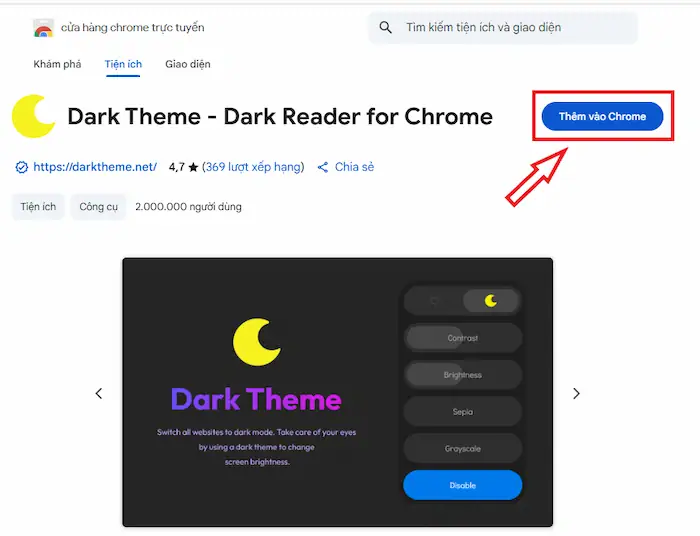
– Bước 4: Nhấn Thêm tiện ích (Add extension) khi trình duyệt hiện hộp thoại xác nhận. Sau khi cài đặt xong, tiện ích Dark Reader sẽ xuất hiện ở góc phải phía trên thanh tiện ích Chrome.

– Bước 5: Để bật chế độ tối cho Google Docs, Slides và Sheets, bạn hãy click chọn Dark Reader >> chuyển sang trạng thái On.

– Bước 6: Truy cập các ứng dụng Google Sheets, Docs và Slides. Lúc này, bạn sẽ thấy giao diện của các ứng dụng chuyển sang nền tối.
*Lưu ý: Dark Reader không ảnh hưởng đến nội dung tài liệu gốc (màu sắc, nền trắng vẫn giữ nguyên khi in hoặc chia sẻ). Nếu không sử dụng tiện ích nữa, bạn có thể tắt hoặc gỡ cài đặt tiện ích trực tiếp trong chrome://extensions/.
05 Lợi ích của Dark Mode cho Google Sheets, Docs và Slides
Chế độ tối (Dark Mode) trong Google Sheets, Docs và Slides có thể mang lại nhiều lợi ích đáng kể cho người dùng, đặc biệt là khi làm việc trong thời gian dài hoặc trong điều kiện thiếu ánh sáng. Cụ thể như:
Bảo vệ mắt khi làm việc ban đêm hoặc trong điều kiện thiếu sáng
Ánh sáng mạnh từ màn hình có thể gây hại cho mắt, đặc biệt khi làm việc vào ban đêm. Dark Mode cung cấp một giao diện dễ chịu hơn cho mắt, giúp giảm độ sáng chói và cho phép người dùng làm việc lâu dài mà không gặp phải trình trạng mỏi mặt.
Ngoài ra, khi sử dụng Dark Mode vào ban đêm, người dùng cũng sẽ cảm thấy thoải mái hơn vì không bị ánh sáng xanh gây khó chịu. Nhiều nghiên cứu đã chỉ ra rằng ánh sáng xanh có thể ảnh hưởng đến giấc ngủ, do đó chuyển sang chế độ tối cũng là cách để bạn có thể cải thiện chất lượng giấc ngủ.
Hạn chế mỏi mắt do sử dụng màn hình liên tục
Khi làm việc trong thời gian dài, người dùng thường gặp phải tình trạng mỏi mắt do ánh sáng quá mạnh. Dark Mode giúp giảm thiểu tình trạng này bằng cách làm dịu ánh sáng phát ra từ màn hình – một điều cực kỳ quan trọng đối với những ai thường xuyên làm việc nhiều giờ trên máy tính.
Tối ưu thời lượng pin
Với các thiết bị sử dụng màn hình OLED, Dark Mode có thể tiết kiệm pin đáng kể. Khi nền tối, các pixel sẽ tiêu tốn ít năng lượng hơn so với nền sáng. Điều này sẽ là một giải pháp lý tưởng cho những người sử dụng smartphone hoặc laptop với thời lượng pin hạn chế, giúp họ có thể tận hưởng trải nghiệm làm việc mà không lo lắng về việc sạc pin thường xuyên.
Tùy chỉnh trải nghiệm làm việc
Dark Mode cho phép người dùng cá nhân hóa trải nghiệm làm việc của mình theo cách riêng. Bởi, với mỗi người, màu sắc và giao diện phù hợp sẽ tạo ra cảm giác thoải mái và làm việc hiệu quả hơn. Do đó, họ có thể linh hoạt thiết lập chế độ tối cho ứng dụng, vừa để nâng cao sự tập trung, vừa thể hiện cho sự hiện đại và phong cách làm việc riêng của cá nhân.
Bảo mật thông tin tốt hơn với giao diện tối
Một trong những lợi ích khác của Dark Mode chính là bảo mật thông tin tốt hơn. Giao diện tối giúp che giấu nội dung trên màn hình, đồng thời giảm thiểu khả năng người khác nhìn lén thông tin nhạy cảm. Điều này đặc biệt quan trọng khi bạn làm việc tại các quán cà phê hoặc không gian công cộng, nơi mà dữ liệu quan trọng luôn cần được bảo vệ.

Lưu ý khi sử dụng Dark Mode cho Google Sheets, Docs và Slides
Dark Mode trong Google Sheets, Docs và Slides là một tính năng hữu ích, nhưng để sử dụng hiệu quả thì bạn vẫn nên lưu ý một số vấn đề dưới đây:
Chưa hỗ trợ đầy đủ trên trình duyệt máy tính
Hiện tại, Dark Mode cho Google Sheets, Docs và Slides chưa được hỗ trợ hoàn toàn trên trình duyệt máy tính. Nếu muốn, người dùng sẽ phải cài đặt thông qua tiện ích bổ sung. Tuy nhiên, trước khi tích hợp, đừng quên kiểm tra tính tương thích của trình duyệt để tránh tình trạng giao diện bị lỗi hoặc không như mong muốn.
Màu sắc hiển thị có thể không chính xác tuyệt đối
Dark Mode tuy cải thiện trải nghiệm người dùng, nhưng màu sắc hiển thị trong chế độ tối có thể không chính xác hoàn toàn. Nếu bạn đang làm việc với các tài liệu hoặc bảng tính yêu cầu độ chính xác cao về màu sắc, bạn nên cân nhắc việc tắt chế độ tối.
Không áp dụng cho bản in và xuất PDF
Dark Mode không thể áp dụng cho các bản in và xuất PDF. Khi bạn in tài liệu trong chế độ tối, nội dung sẽ quay trở lại chế độ sáng và có thể không giống như khi bạn xem trên màn hình. Điều này có thể gây ra những hiểu nhầm không mong muốn trong quá trình làm việc.
Thiếu sự đồng bộ giữa máy tính và thiết bị di động
Một vấn đề khác khi cài đặt tính năng Dark Mode mà bạn cần lưu ý đó chính là sự thiếu đồng bộ giữa máy tính và thiết bị di động. Nếu bạn bật Dark Mode trên điện thoại, điều đó không có nghĩa là chế độ này sẽ tự động bật trên máy tính của bạn. Bạn sẽ phải tự tay cài đặt Dark Mode cho cả hai thiết bị nếu muốn có trải nghiệm đồng nhất. Điều này có thể làm mất thời gian và đôi khi gây ra sự khó khăn trong làm việc.
Vấn đề về hiệu suất khi dùng tiện ích mở rộng
Khi bạn sử dụng Dark Mode với tiện ích mở rộng trên trình duyệt, hiệu suất có thể bị ảnh hưởng. Một số tiện ích có thể gặp lỗi không tương thích, dẫn đến việc giao diện không ổn định hoặc làm chậm tốc độ làm việc. Vậy nên, hãy kiểm tra tính tương thích của tiện ích trước khi quyết định sử dụng để có thể đảm bảo hiệu suất tốt nhất.

Câu hỏi thường gặp
1. Dark Mode cho Google Docs có ảnh hưởng đến định dạng tài liệu?
Không. Tính năng Dark Mode trong Google Docs không ảnh hưởng đến định dạng tài liệu của bạn. Tuy nhiên, màu sắc có thể sẽ hiển thị không chính xác như ở chế độ sáng, do đó hãy kiểm tra kỹ trước khi hoàn tất tài liệu.
2. Dark Mode cho Google Sheets, Docs và Slides có thể tự điều chỉnh mức độ tối không?
Hiện tại, các ứng dụng của Google chưa hỗ trợ tự điều chỉnh mức độ tối. Bạn sẽ phải tự tay bật hoặc tắt chế độ tối dựa trên nhu cầu của mình.
3. Dark Mode cho Google Sheets, Docs và Slides có ảnh hưởng đến hiệu suất của ứng dụng không?
Dark Mode không ảnh hưởng đến hiệu suất của các ứng dụng. Tuy nhiên, việc sử dụng trên trình duyệt có thể gặp một số vấn đề về hiệu suất nếu sử dụng thêm tiện ích mở rộng.
4. Dark Mode cho Google Sheets, Docs và Slides có ảnh hưởng đến việc in ấn tài liệu?
Dark Mode không áp dụng cho bản in và xuất PDF. Điều này đồng nghĩa, tài liệu sẽ trở về chế độ sáng khi in ấn hoặc xuất tệp PDF. Vì vậy, hãy kiểm tra trước khi in để tránh nhầm lẫn.
5. Dark Mode cho Google Sheets, Docs và Slides có sẵn trên các phiên bản không?
Dark Mode hiện có sẵn trên các phiên bản mới nhất của Google Sheets, Docs và Slides (không bao gồm trình duyệt web). Ngoài ra, một số thiết bị cũ hoặc phiên bản cũ hơn có thể không hỗ trợ tính năng này.
Lời kết
Dark Mode cho Google Sheets, Docs và Slides không chỉ giúp bảo vệ mắt khi làm việc ban đêm hay trong điều kiện thiếu ánh sáng, mà còn cá nhân hóa trải nghiệm và bảo mật thông tin tốt hơn cho dữ liệu người dùng. Mặc dù còn một số hạn chế, nhưng nếu người dùng biết cách cài đặt và sử dụng đúng cách, thì vẫn có thể khai thác tối đa lợi ích mà Dark Mode mang lại trong công việc hàng ngày.
Bên cạnh đó, để tối ưu hiệu suất làm việc, người dùng hãy nhanh tay đăng ký gói Google Workspace bản quyền ngay.
Nếu vẫn còn những thắc mắc liên quan đến Dark Mode cho Google Sheets, Docs và Slides, bạn cũng đừng quên có thể trực tiếp liên hệ đội ngũ kỹ thuật viên của HVN Group qua các kênh thông tin bên dưới để nhận được hỗ trợ tốt nhất.
Fanpage: HVN Group – Hệ sinh thái kiến tạo 4.0
Hotline: 024.9999.7777









