Gửi ticket
 Khuyến mại
 Kiến thức
 Quản lý dịch vụ



Việc lưu trữ và truy cập dữ liệu đã không còn bó hẹp trong một chiếc ổ cứng máy tính. Giờ đây, với sự phát triển của công nghệ đám mây, bạn có thể dễ dàng quản lý tệp tin từ bất kỳ đâu, trên bất kỳ thiết bị nào. Và OneDrive chính là một trong những công cụ mạnh mẽ nhất giúp bạn làm điều đó.
Tuy nhiên, nếu không đồng bộ OneDrive với máy tính đúng cách, bạn sẽ không thể tận dụng hết lợi thế của nó. Bài viết này sẽ hướng dẫn bạn từng bước một, từ cách đăng nhập đến các thiết lập nâng cao để quá trình đồng bộ diễn ra mượt mà và hiệu quả nhất. Hãy cùng khám phá ngay!
Điều kiện cần chuẩn bị trước khi đồng bộ OneDrive với máy tính

Trước khi bắt đầu quá trình đồng bộ OneDrive với máy tính, bạn cần chuẩn bị một số điều kiện cơ bản để việc cài đặt và sử dụng diễn ra suôn sẻ. Nếu thiếu những yếu tố này, việc đồng bộ có thể gặp lỗi hoặc hoạt động không ổn định.
- Tài khoản Microsoft: Đây là yêu cầu bắt buộc để truy cập và sử dụng OneDrive. Bạn có thể dùng tài khoản Outlook, Hotmail, Live hoặc tài khoản doanh nghiệp được cấp từ Microsoft 365.
- Máy tính tương thích: OneDrive hoạt động tốt nhất trên Windows 10, Windows 11 và macOS. Nếu bạn đang dùng phiên bản Windows cũ hơn, hãy cân nhắc nâng cấp để đồng bộ ổn định hơn.
- Ứng dụng OneDrive: Trên Windows 10/11, ứng dụng thường được cài sẵn. Trường hợp chưa có, bạn có thể tải về từ Microsoft Store hoặc trang web chính thức. Đối với MacBook, hãy cài đặt từ App Store.
- Kết nối Internet ổn định: Vì dữ liệu sẽ được tải lên và tải xuống liên tục, một đường truyền mạng nhanh và ổn định giúp quá trình đồng bộ diễn ra mượt mà hơn.
- Dung lượng lưu trữ OneDrive: Kiểm tra xem tài khoản của bạn còn đủ dung lượng trống để chứa dữ liệu cần đồng bộ. Nếu dung lượng miễn phí không đủ, bạn có thể nâng cấp gói để sử dụng thoải mái hơn.
Khi đã chuẩn bị đầy đủ những yếu tố trên, bạn hoàn toàn có thể yên tâm bắt đầu quá trình đồng bộ OneDrive với máy tính. Việc này không chỉ giúp dữ liệu được bảo mật an toàn trên nền tảng đám mây, mà còn hỗ trợ bạn làm việc hiệu quả hơn khi mọi file đều sẵn sàng trên mọi thiết bị.
Hướng dẫn chi tiết cách đồng bộ OneDrive với máy tính Windows
Cách sync OneDrive với máy tính Windows (cả Windows 10 và 11) khá đơn giản vì ứng dụng này đã được tích hợp sẵn trong hệ điều hành. Dưới đây là hướng dẫn chi tiết từng bước, giúp bạn thiết lập và sử dụng OneDrive một cách hiệu quả nhất.
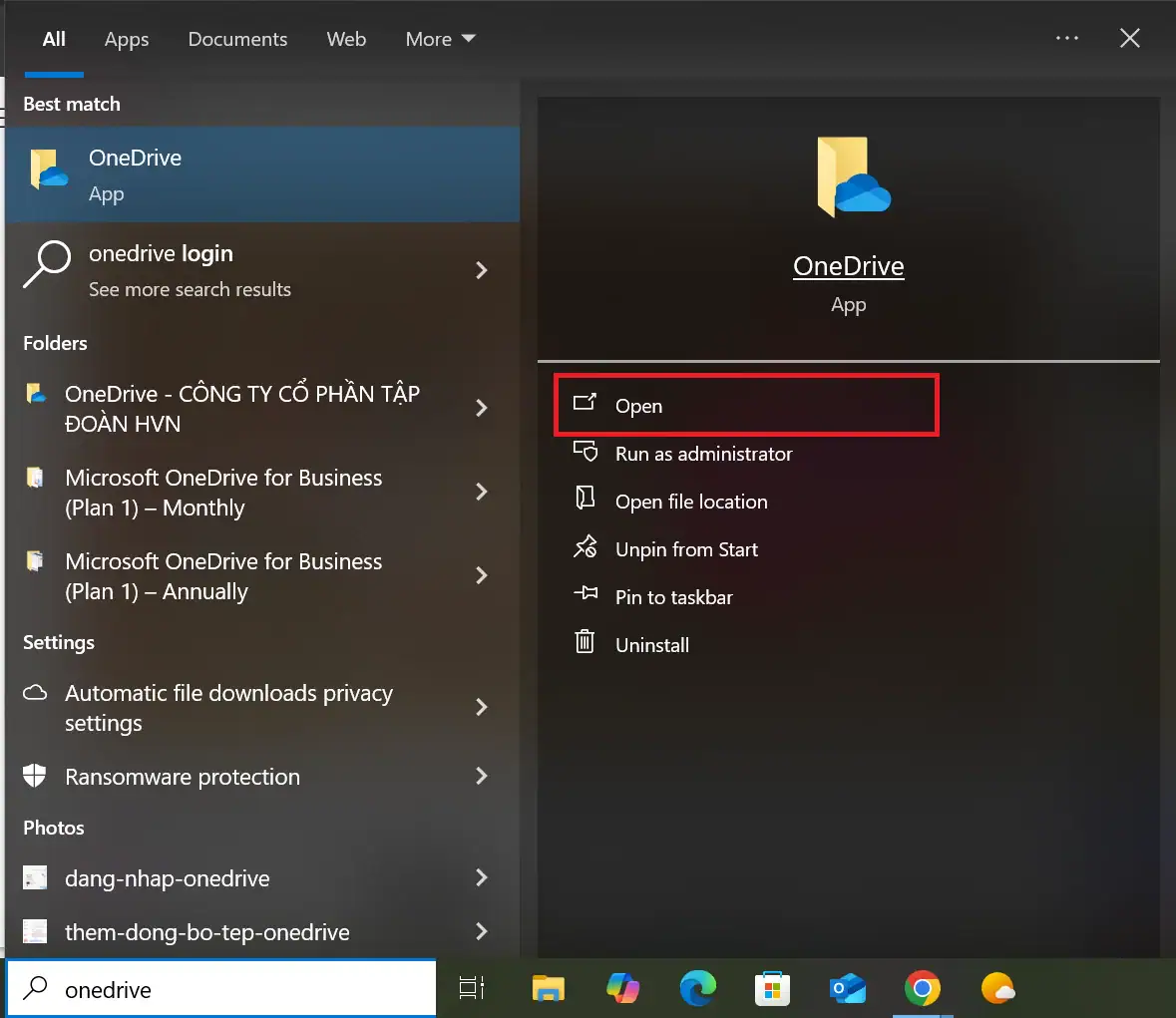
Bước 1: Kiểm tra và khởi động OneDrive
- Kiểm tra: Hãy nhìn vào thanh tác vụ (Taskbar) ở góc dưới bên phải màn hình. Nếu bạn thấy biểu tượng đám mây của OneDrive, điều đó có nghĩa là ứng dụng đã chạy.
- Khởi động: Nếu không thấy biểu tượng đám mây, hãy nhấn phím Windows trên bàn phím hoặc vào menu Start, sau đó gõ “OneDrive” và chọn Open để mở ứng dụng.
Bước 2: Đăng nhập vào tài khoản bản quyền OneDrive
- Khi ứng dụng OneDrive khởi động lần đầu, một cửa sổ “Thiết lập OneDrive” sẽ xuất hiện.
- Nhập địa chỉ email của tài khoản Microsoft (hoặc tài khoản công việc/trường học) của bạn, sau đó nhấn Đăng nhập.
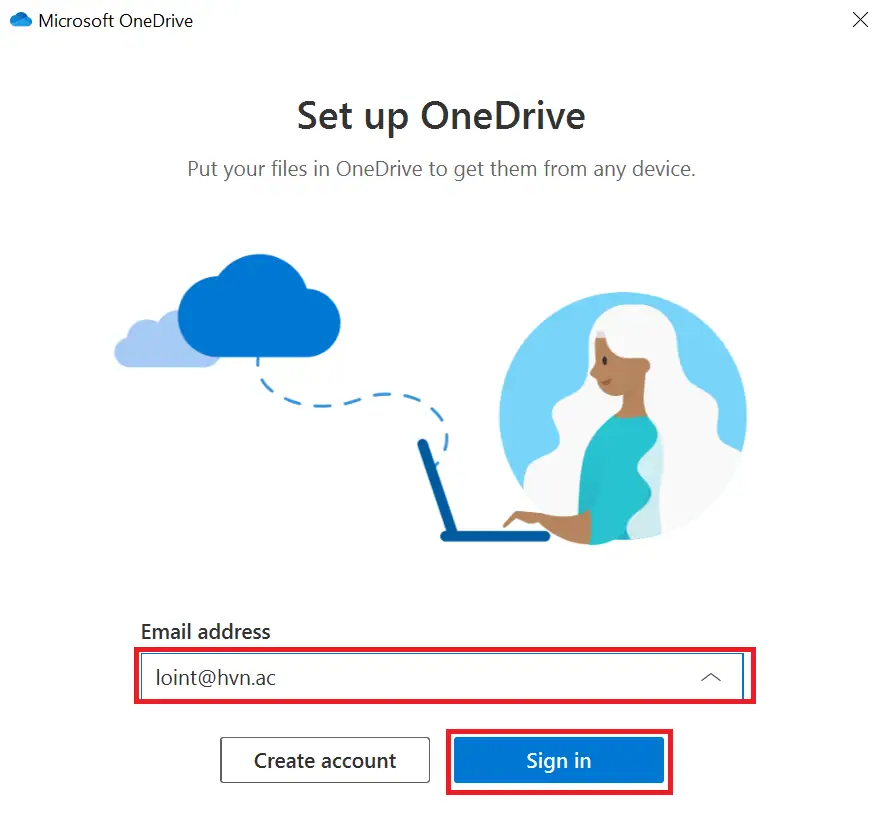
- Nhập tiếp mật khẩu và làm theo một số các hướng dẫn trên màn hình.
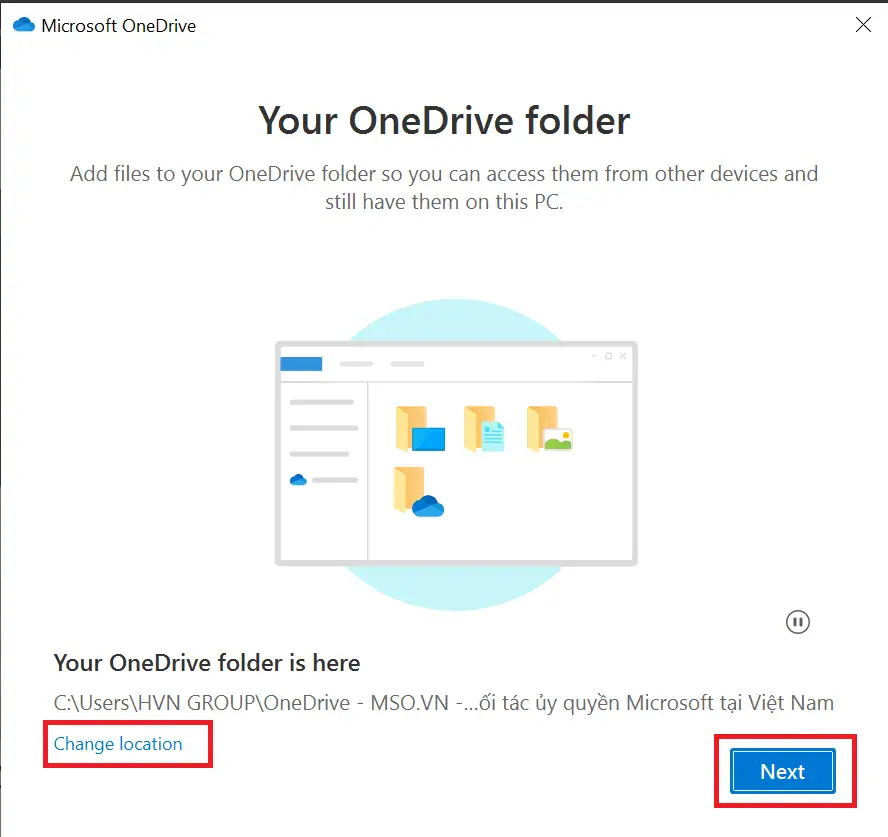
Bước 3: Chọn vị trí thư mục OneDrive
- Sau khi đăng nhập thành công, một cửa sổ sẽ hỏi bạn vị trí lưu trữ thư mục OneDrive trên máy tính. Vị trí mặc định thường là C:\Users\[Tên người dùng]\OneDrive.
- Bạn có thể nhấn Thay đổi vị trí để chọn một ổ đĩa hoặc thư mục khác nếu muốn.
- Nhấn vào mục Tiếp theo để chuyển sang bước kế tiếp.
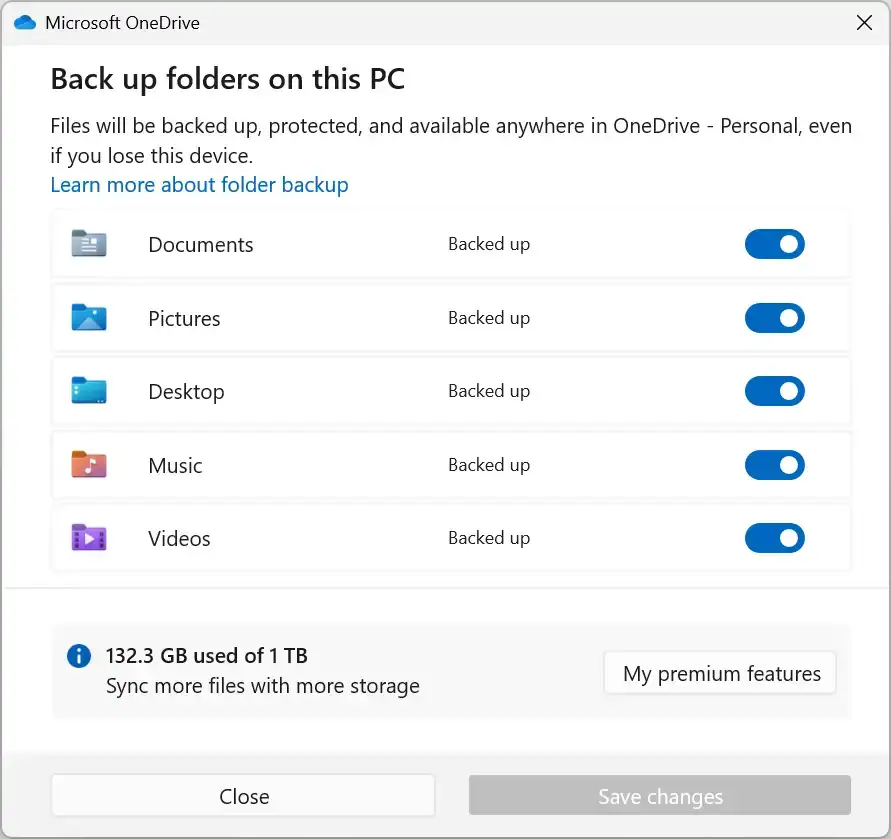
Bước 4: Chọn một vài thư mục để đồng bộ
- Đây là một bước quan trọng giúp bạn quản lý dung lượng ổ cứng hiệu quả. Cửa sổ “Đồng bộ hóa các tệp từ OneDrive của bạn với PC này” sẽ xuất hiện.
- Bạn sẽ thấy danh sách tất cả các thư mục có trong tài khoản OneDrive của mình.
- Hãy bỏ chọn những thư mục bạn không muốn đồng bộ về máy tính. Những thư mục này vẫn sẽ được lưu trữ an toàn trên đám mây và bạn có thể truy cập chúng qua trình duyệt web.
- Chọn Lưu thay đổi(Save changes) để hoàn tất quá trình thiết lập.
Bước 5: Hoàn tất và sử dụng
- Sau khi hoàn tất, bạn sẽ thấy một thư mục mới có tên “OneDrive” xuất hiện trong File Explorer của Windows.
- Bất kỳ tệp tin nào bạn thêm vào thư mục này sẽ tự động được tải lên đám mây.
- Ngược lại, các tệp tin từ đám mây sẽ được đồng bộ về thư mục này trên máy tính của bạn.
- Bạn có thể kiểm tra trạng thái đồng bộ bằng cách nhìn vào các biểu tượng nhỏ bên cạnh tệp tin hoặc thư mục:
- Đám mây: Tệp chỉ có trên đám mây, chưa tải về máy tính. Bạn có thể mở để xem.
- Dấu tích xanh lá cây: Tệp đã được đồng bộ về máy tính và sẵn sàng truy cập ngoại tuyến.
- Mũi tên xoay vòng: Tệp đang trong quá trình đồng bộ.
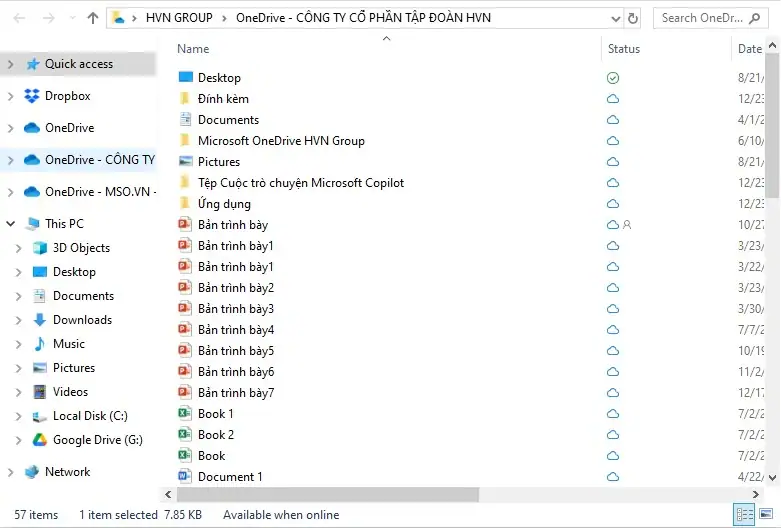
Vậy là bạn đã hoàn tất quá trình đồng bộ OneDrive với máy tính Windows rồi đấy. Giờ đây, mọi tệp tin quan trọng của bạn sẽ luôn được sao lưu an toàn và sẵn sàng để truy cập từ bất kỳ đâu. Nếu bạn sử dụng thiết bị máy tính MacBook thì có thể tham khảo thêm trong phần nội dung tiếp theo.
Hướng dẫn cách đồng bộ thư mục lên OneDrive với máy tính MacBook
Việc đồng bộ OneDrive với máy tính MacBook cũng tương đối đơn giản. Dưới đây là hướng dẫn chi tiết từng bước, giúp bạn thiết lập và sử dụng OneDrive một cách hiệu quả nhất trên hệ điều hành macOS.
Bước 1: Cài đặt và khởi động OneDrive
- Cài đặt: Nếu bạn chưa có ứng dụng OneDrive, hãy tải nó từ App Store hoặc truy cập trang web chính thức của Microsoft để tải về phiên bản mới nhất.
- Khởi động: Mở Launchpad, tìm và nhấn vào biểu tượng OneDrive để bắt đầu quá trình thiết lập.
Bước 2: Đăng nhập vào tài khoản Microsoft vào OneDrive
- Khi ứng dụng OneDrive khởi động lần đầu, một cửa sổ “Thiết lập OneDrive” sẽ hiện ra.
- Nhập địa chỉ email của tài khoản Microsoft (hoặc tài khoản công việc/trường học) của bạn, sau đó nhấn Đăng nhập.
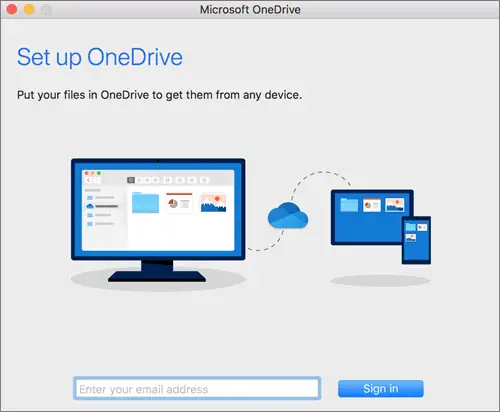
- Nhập mật khẩu tài khoản và làm theo các hướng dẫn hiển thị trên màn hình.
Bước 3: Chọn vị trí thư mục OneDrive
- Sau khi đăng nhập thành công, một cửa sổ sẽ hỏi bạn vị trí lưu trữ thư mục OneDrive trên máy tính Mac. Vị trí mặc định là nằm trong thư mục Home của người dùng.
- Bạn có thể nhấn Thay đổi vị trí để chọn một thư mục khác nếu muốn.
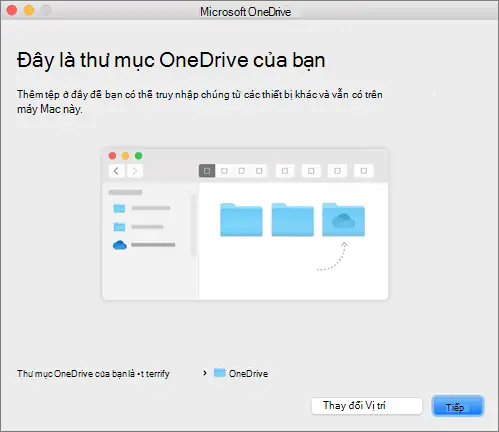
- Nhấn Tiếp theo để tiến hành chuyển sang bước tiếp theo.
Bước 4: Chọn thư mục để tiến hành đồng bộ
- Đây là một bước quan trọng giúp bạn quản lý dung lượng ổ cứng hiệu quả. Cửa sổ “Đồng bộ hóa các tệp từ OneDrive của bạn với Mac này” sẽ xuất hiện.
- Bạn sẽ thấy danh sách tất cả các thư mục có trong tài khoản OneDrive của mình.
- Hãy bỏ chọn những thư mục bạn không muốn đồng bộ về máy tính. Những thư mục này vẫn sẽ được lưu trữ an toàn trên đám mây và bạn có thể truy cập chúng qua trình duyệt web.
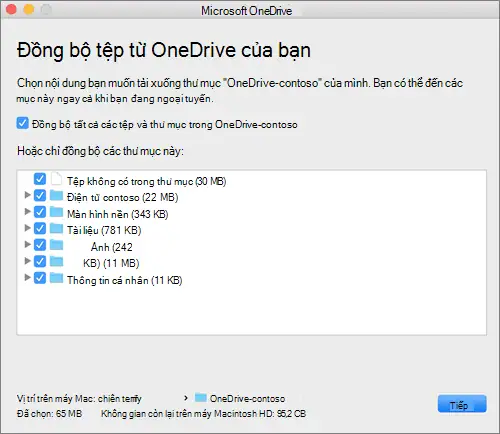
- Chọn Tiếp theo để hoàn tất quá trình thiết lập.
Bước 5: Hoàn tất và sử dụng
- Sau khi hoàn tất, bạn sẽ thấy một thư mục mới có tên “OneDrive” xuất hiện trong Finder của macOS.
- Bất kỳ tệp tin nào bạn thêm vào thư mục này sẽ tự động được tải lên đám mây.
- Ngược lại, các tệp tin từ đám mây sẽ được đồng bộ về thư mục này trên máy tính của bạn.
- Bạn có thể kiểm tra trạng thái đồng bộ bằng cách nhìn vào các biểu tượng nhỏ bên cạnh tệp tin hoặc thư mục:
- Đám mây: Tệp chỉ có trên đám mây, chưa tải về máy Mac của bạn.
- Dấu tích màu xanh: Tệp đã được đồng bộ hoàn toàn và có sẵn trên máy tính.
- Mũi tên xoay tròn: Tệp đang trong quá trình đồng bộ.
Vậy là bạn đã hoàn tất quá trình đồng bộ OneDrive với máy tính MacBook rồi đấy. Giờ đây, mọi tệp tin quan trọng của bạn sẽ luôn được sao lưu an toàn và sẵn sàng để truy cập từ bất kỳ đâu. Nếu bạn gặp bất kỳ khó khăn nào trong quá trình thực hiện, đừng ngần ngại để lại câu hỏi ở phần bình luận nhé!
Cách tùy chỉnh và quản lý đồng bộ OneDrive với máy tính
Khi đã thiết lập xong, bạn có thể dễ dàng tùy chỉnh và quản lý đồng bộ OneDrive để tối ưu hóa việc sử dụng, đặc biệt là tiết kiệm dung lượng ổ cứng. Dưới đây là một số các bước chi tiết để bạn tham khảo thực hiện.
Bỏ chọn đồng bộ các thư mục không cần thiết
Nếu bạn có nhiều thư mục trên OneDrive nhưng không muốn tất cả đều được đồng bộ về máy tính, bạn có thể tùy chỉnh lại cài đặt.
- Nhấp chuột phải vào biểu tượng đám mây OneDrive trên thanh tác vụ (Windows) hoặc thanh menu (macOS).
- Chọn Settings (Cài đặt) hoặc More (Thêm) và chọn Preferences (Tùy chọn).
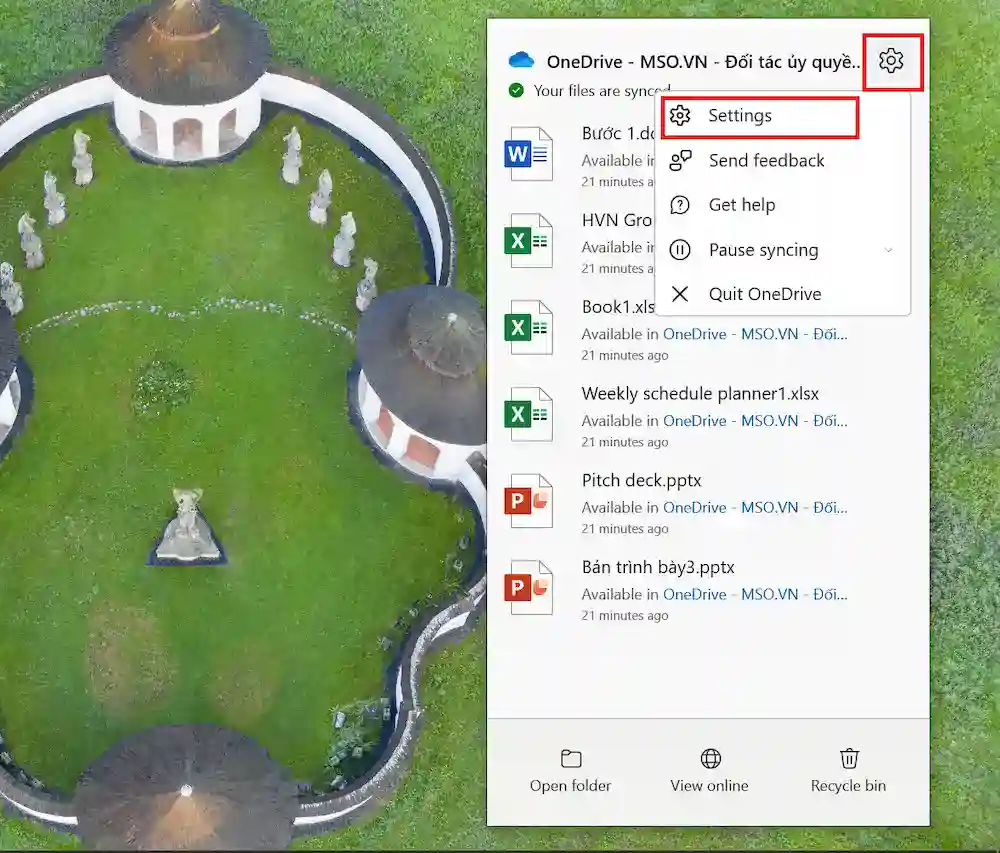
- Trong tab Account (Tài khoản), chọn Choose folders (Chọn thư mục).
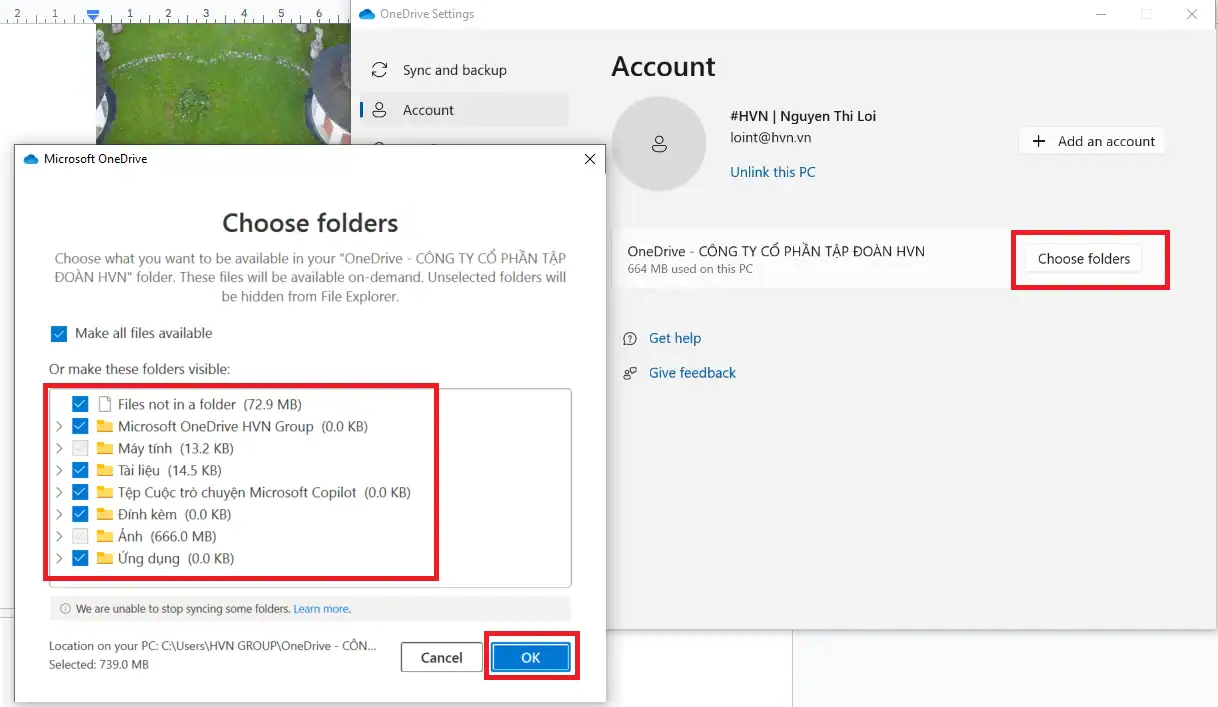
- Bỏ dấu tích khỏi các thư mục bạn không muốn đồng bộ về máy tính.
- Nhấn OK. Các tệp trong những thư mục này sẽ chỉ còn trên đám mây, giúp giải phóng dung lượng cho ổ đĩa cứng của bạn.
Sử dụng tính năng “Files On-Demand” (Tệp theo yêu cầu)
Đây là một trong những tính năng hữu ích nhất của OneDrive, giúp bạn truy cập tất cả các tệp mà không cần tải chúng về máy tính.
- Tệp chỉ trên đám mây: Tệp có biểu tượng đám mây rỗng, nghĩa là chúng chỉ tồn tại trên OneDrive và không chiếm dung lượng máy tính. Bạn vẫn thấy chúng trong File Explorer/Finder, nhưng cần kết nối internet để mở.
- Tệp có sẵn cục bộ: Tệp có biểu tượng dấu tích xanh, nghĩa là chúng đã được tải xuống và có thể truy cập ngoại tuyến.
- Tệp luôn có sẵn trên thiết bị này: Tệp có biểu tượng dấu tích màu xanh lá cây đậm, nghĩa là chúng luôn được giữ trên máy tính và không bị OneDrive xóa để giải phóng dung lượng.
Cách sử dụng:
- Để tải tệp về máy: Nhấp đúp chuột vào tệp có biểu tượng đám mây. OneDrive sẽ tự động tải tệp đó về máy tính.
- Để luôn giữ tệp trên máy tính: Nhấp chuột phải vào tệp hoặc thư mục và chọn Always keep on this device (Luôn giữ trên thiết bị này).
- Để giải phóng dung lượng: Nhấp chuột phải vào tệp hoặc thư mục đã được tải về và chọn Free up space (Giải phóng dung lượng). Tệp sẽ trở lại trạng thái chỉ trên đám mây.
Đồng bộ hóa các thư mục khác ngoài thư mục OneDrive
OneDrive cho phép bạn sao lưu các thư mục quan trọng khác trên máy tính, như Desktop, Documents, và Pictures, trực tiếp lên đám mây.
- Nhấp chuột phải vào biểu tượng OneDrive trên thanh tác vụ (Windows) hoặc thanh menu (macOS).
- Chọnvào mục Settings (Cài đặt) hoặc Preferences (Tùy chọn).
- Vào tab Sync and backup (Đồng bộ hóa và sao lưu).
- Chọn Manage backup (Quản lý sao lưu) và chọn các thư mục bạn muốn sao lưu.
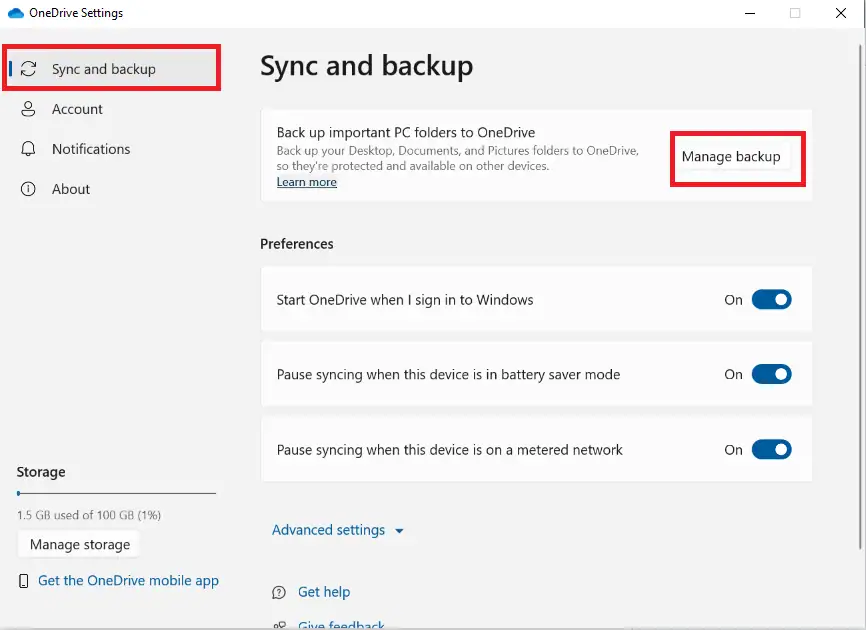
- Nhấn vào mục Start backup (Bắt đầu sao lưu).
Việc này giúp bảo vệ các tệp quan trọng khỏi việc mất dữ liệu khi có sự cố xảy ra.
Với các tùy chỉnh và tính năng quản lý đồng bộ kể trên, bạn có thể biến OneDrive thành công cụ lưu trữ cá nhân mạnh mẽ, phù hợp với mọi nhu cầu. Việc kiểm soát các thư mục, sử dụng Files On-Demand và sao lưu các thư mục quan trọng không chỉ giúp bạn bảo vệ dữ liệu mà còn tối ưu hóa dung lượng ổ cứng. Hãy thử áp dụng ngay hôm nay để trải nghiệm sự tiện lợi mà OneDrive mang lại nhé!
Một số lỗi thường gặp khi đồng bộ OneDrive với máy tính và cách khắc phục
Khi đồng bộ OneDrive với máy tính, đôi khi bạn có thể gặp một vài lỗi nhỏ. Dưới đây là những lỗi phổ biến nhất cùng với cách giải quyết nhanh chóng.
Lỗi “Đang xử lý thay đổi” (Processing changes) kéo dài
Lỗi này xảy ra khi OneDrive đang cố gắng đồng bộ một lượng lớn tệp tin, hoặc khi có một số tệp bị kẹt lại.
- Nguyên nhân:
- Đồng bộ một lượng lớn tệp tin cùng lúc (hàng chục nghìn file).
- Tên tệp tin quá dài, chứa ký tự đặc biệt hoặc không được hỗ trợ.
- Các ứng dụng khác đang sử dụng tệp tin đó (ví dụ: đang mở file Word, Excel, Photoshop…).
- Cách khắc phục:
- Tắt ứng dụng liên quan: Đóng các ứng dụng đang mở tệp trong thư mục OneDrive.
- Kiểm tra tên file: Đổi tên các tệp hoặc thư mục có chứa ký tự không hợp lệ như * : < > ? / \ |.
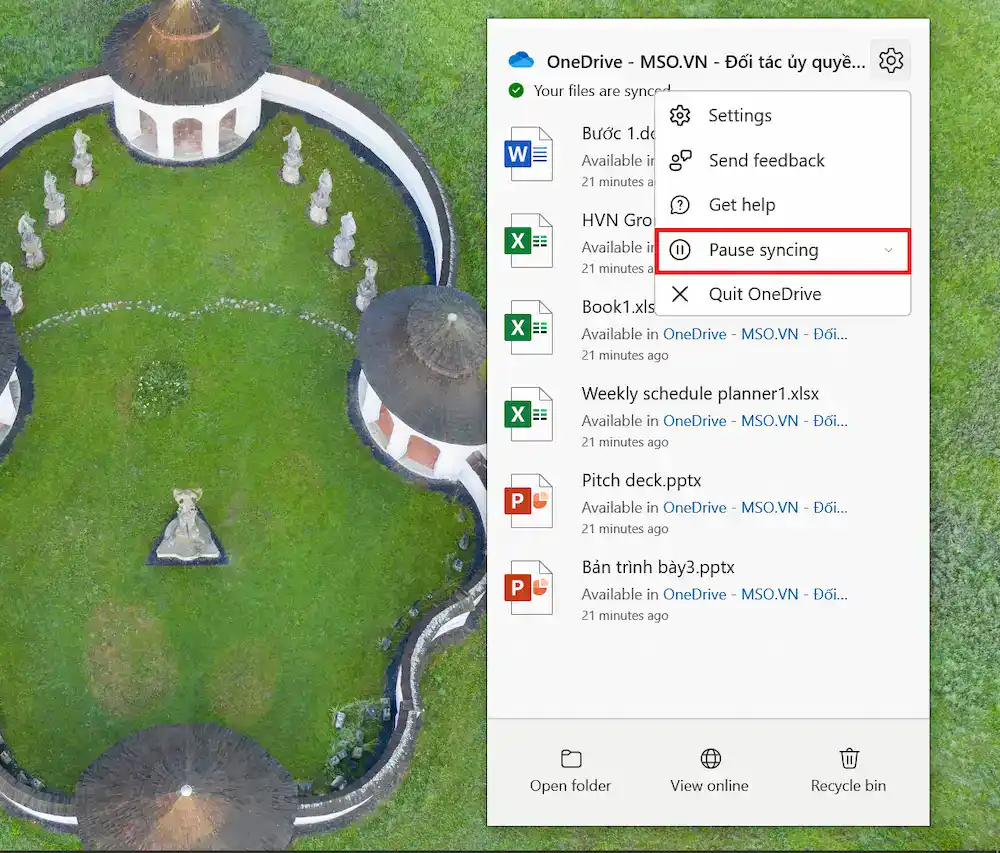
- Tạm dừng đồng bộ: Nhấp chuột phải vào biểu tượng OneDrive trên thanh tác vụ, chọn Pause syncing (Tạm dừng đồng bộ) và sau đó Resume lại.
Lỗi không đủ dung lượng bộ nhớ
Lỗi này xảy ra khi bạn không đủ dung lượng ổ đĩa cứng trên máy tính để lưu trữ các tệp từ đám mây.
- Nguyên nhân:
- Dung lượng ổ đĩa cứng của bạn đã đầy.
- Bạn đang đồng bộ quá nhiều tệp tin lớn.
- Cách khắc phục:
- Giải phóng dung lượng ổ đĩa: Xóa các tệp không cần thiết trên máy tính.
- Sử dụng tính năng Files On-Demand: Nhấp chuột phải vào tệp hoặc thư mục đã đồng bộ, chọn Free up space (Giải phóng dung lượng) để chuyển tệp về trạng thái chỉ có trên đám mây.
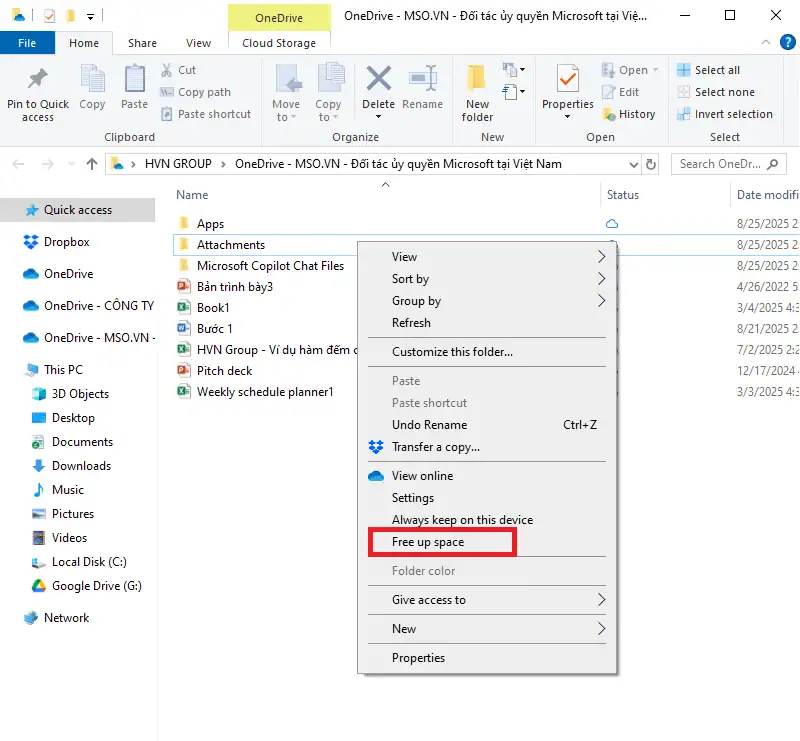
- Bỏ đồng bộ các thư mục không cần thiết: Vào Cài đặt OneDrive > Tài khoản > Chọn thư mục và bỏ chọn các thư mục lớn mà bạn không cần truy cập thường xuyên.
Lỗi không đồng bộ được tệp hoặc thư mục
Lỗi này xảy ra khi OneDrive không thể tải lên hoặc tải xuống một tệp cụ thể.
- Nguyên nhân:
- Tên tệp không hợp lệ.
- Tệp bị khóa bởi một số các ứng dụng khác.
- Kết nối Internet không đảm bảo ổn định.
- Cách khắc phục:
- Kiểm tra kết nối Internet: Đảm bảo kết nối mạng của bạn luôn trong trạng thái ổn định.
- Kiểm tra tên tệp: Đảm bảo tên tệp không quá dài (trên 255 ký tự) hoặc chứa các ký tự đặc biệt.
- Khởi động lại OneDrive: Nhấp chuột phải vào biểu tượng OneDrive, chọn Exit OneDrive (Thoát OneDrive) và mở lại ứng dụng.
- Khởi động lại máy tính: Đây là giải pháp đơn giản nhưng thường hiệu quả để khắc phục các lỗi đồng bộ.
Lỗi “OneDrive bị đóng băng” hoặc không phản hồi
Lỗi này xảy ra khi ứng dụng OneDrive bị treo và không thể hoạt động.
- Nguyên nhân:
- Ứng dụng bị lỗi.
- Bộ nhớ cache của OneDrive bị hỏng.
- Cách khắc phục:
- Khởi động lại máy tính: Đây là cách nhanh nhất để khắc phục.
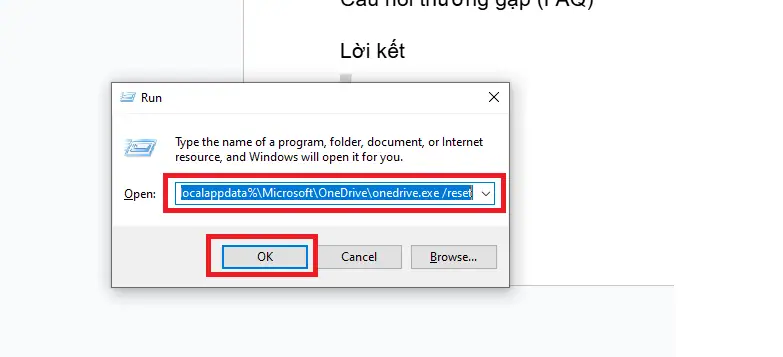
- Reset OneDrive: Nếu khởi động lại không hiệu quả, bạn có thể reset OneDrive để đưa ứng dụng về trạng thái ban đầu mà không làm mất dữ liệu. Tìm kiếm “Run” trên Windows (hoặc sử dụng phím tắt Windows + R), nhập lệnh %localappdata%\Microsoft\OneDrive\onedrive.exe /reset và nhấn Enter.
Các lỗi đồng bộ OneDrive thường không quá phức tạp và bạn hoàn toàn có thể tự khắc phục tại nhà. Điều quan trọng là bạn cần xác định đúng nguyên nhân của vấn đề. Hy vọng với những hướng dẫn trên, bạn sẽ có thể xử lý các lỗi thường gặp một cách nhanh chóng và tiếp tục tận hưởng sự tiện lợi của việc lưu trữ và truy cập dữ liệu trên đám mây.
Một số mẹo tối ưu khi dùng OneDrive trên máy tính \
Sau khi đã thiết lập thành công quá trình đồng bộ OneDrive với máy tính , bạn có thể áp dụng thêm một số mẹo nhỏ để sử dụng OneDrive hiệu quả hơn. Những mẹo này không chỉ giúp tiết kiệm dung lượng ổ cứng, mà còn tối ưu tốc độ làm việc và khả năng bảo mật dữ liệu.
Các mẹo tối ưu:
- Kích hoạt tính năng Files On-Demand
- Files On-Demand cho phép hiển thị toàn bộ dữ liệu trong OneDrive ngay trên File Explorer mà không chiếm dung lượng máy tính. Bạn có thể tải file về khi cần và chỉ giữ lại những file quan trọng để truy cập ngoại tuyến.
- Chia sẻ file trực tiếp từ thiết bị máy tính
- Thay vì tải file lên rồi gửi đường link thủ công, bạn có thể nhấp chuột phải vào file trong thư mục OneDrive trên máy tính và chọn “Chia sẻ”. Cách này giúp tiết kiệm thời gian và đảm bảo liên kết chia sẻ luôn chính xác.
- Tận dụng tính năng tự động sao lưu thư mục Desktop, Documents, Pictures
- OneDrive có thể tự động đồng bộ các thư mục quan trọng như Desktop, Documents và Pictures. Điều này giúp bạn yên tâm rằng các file quan trọng sẽ luôn được lưu trữ trên đám mây, tránh mất dữ liệu khi máy tính gặp sự cố.
- Tạm dừng đồng bộ khi cần
- Nếu bạn đang chơi game, dùng nhiều ứng dụng nặng hoặc cần tối ưu băng thông mạng, có thể tạm dừng đồng bộ OneDrive trong vài giờ. Sau khi công việc hoàn tất, bật lại đồng bộ để tránh gián đoạn.
- Luôn cập nhật OneDrive phiên bản mới nhất
- Microsoft thường xuyên cập nhật OneDrive để cải thiện tốc độ và bổ sung tính năng mới. Việc cập nhật thường xuyên giúp quá trình đồng bộ OneDrive với máy tính mượt mà và an toàn hơn.
Với những mẹo nhỏ trên, bạn sẽ tối ưu được hiệu quả khi sử dụng OneDrive trong công việc và học tập. Kết hợp thói quen lưu trữ khoa học và đồng bộ thông minh, OneDrive sẽ trở thành một công cụ mạnh mẽ, hỗ trợ bạn quản lý dữ liệu dễ dàng trên mọi thiết bị.
>>> Xem thêm: Cách kiểm tra dung lượng OneDrive
Câu hỏi thường gặp (FAQ)
- Làm thế nào để giải phóng dung lượng ổ cứng khi dùng OneDrive?
Bạn có thể sử dụng tính năng Files On-Demand (Tệp theo yêu cầu) để giải phóng dung lượng. Chỉ cần nhấp chuột phải vào tệp hoặc thư mục trong thư mục OneDrive và chọn Free up space (Giải phóng dung lượng). Tệp sẽ chỉ còn trên đám mây và không chiếm không gian ổ cứng của bạn.
- Tôi có thể đồng bộ các thư mục khác ngoài thư mục OneDrive mặc định không?
Có. Bạn có thể sử dụng tính năng Quản lý sao lưu (Manage backup) để tự động sao lưu các thư mục quan trọng như Desktop, Documents và Pictures lên OneDrive.
- Tại sao một số tệp của tôi trên OneDrive không được đồng bộ?
Lỗi này có thể đến do một vài những nguyên nhân cơ bản như sau:
- Tên tệp có chứa ký tự đặc biệt hoặc quá dài.
- Tệp đang được mở hoặc sử dụng bởi một ứng dụng khác.
- Kết nối Internet của bạn không đảm bảo ổn định. Bạn nên kiểm tra lại các yếu tố trên và thử khởi động lại ứng dụng OneDrive.
- Nếu tôi xóa một tệp trong thư mục OneDrive trên máy tính, nó có bị xóa trên đám mây không?
Có. Khi một tệp đã được đồng bộ, việc xóa nó trên máy tính cũng sẽ xóa nó trên đám mây và ngược lại. Tệp bị xóa sẽ được chuyển vào Thùng rác (Recycle Bin) của OneDrive trong 30 ngày.
- Tôi có thể sử dụng OneDrive trên nhiều máy tính khác nhau không?
Có. Bạn có thể đăng nhập vào cùng một tài khoản OneDrive trên nhiều máy tính khác nhau. Tất cả các tệp sẽ được đồng bộ và cập nhật tự động, giúp bạn làm việc liền mạch trên các thiết bị.
Lời kết
Sau khi đã tìm hiểu chi tiết cách đồng bộ OneDrive với máy tính, tùy chỉnh và khắc phục các lỗi thường gặp, giờ đây bạn đã có thể làm chủ công cụ này một cách hiệu quả. Việc lưu trữ dữ liệu trên đám mây không chỉ giúp bạn sao lưu an toàn mà còn tạo điều kiện làm việc liền mạch trên mọi thiết bị.
Hãy bắt đầu ngay hôm nay để tận dụng tối đa những tiện ích mà OneDrive mang lại. Nếu bạn có bất kỳ thắc mắc nào trong quá trình đồng bộ OneDrive với máy tính, đừng ngần ngại để lại bình luận phía dưới hoặc liên hệ với HVN Group qua địa chỉ.
- Fanpage: HVN Group
- Hotline: 024.9999.7777




![Tư Vấn Mua Fireflies Bản Quyền Chính Hãng [Bảng Giá 2026]](https://hvn.vn/wp-content/uploads/2026/08/Tu-van-mua-Fireflies-ban-quyen-chinh-hang-Bang-gia-2026.webp "Tư vấn mua Fireflies bản quyền chính hãng [Bảng giá 2026] 37")