Gửi ticket
 Khuyến mại
 Kiến thức
 Quản lý dịch vụ


Cùng với sự phát triển của công nghệ số, OneDrive trở thành một trong những lựa chọn “hàng đầu” cho việc lưu trữ và quản lý dữ liệu trực tuyến. Tuy nhiên, tương tự như bất kỳ dịch vụ lưu trữ đám mây nào, dung lượng của OneDrive là có giới hạn. Việc kiểm tra và quản lý dung lượng OneDrive là điều cần thiết để đảm bảo hiệu suất công việc và tránh mất dữ liệu. Vậy nên, nếu chưa biết cách kiểm tra dung lượng OneDrive, thì bạn đừng vội bỏ qua những chia sẻ hữu ích ở bài viết dưới đây.
Cách kiểm tra dung lượng OneDrive trên trình duyệt web
Nếu bạn đang sử dụng OneDrive trên trình duyệt, việc kiểm tra dung lượng hiện tại rất đơn giản. Đây là cách kiểm tra dung lượng OneDrive nhanh nhất để xem bạn đã dùng bao nhiêu không gian lưu trữ và còn lại bao nhiêu:
– Bước 1: Mở trình duyệt và truy cập vào trang web chính thức của OneDrive tại qua đường link – https://onedrive.live.com.
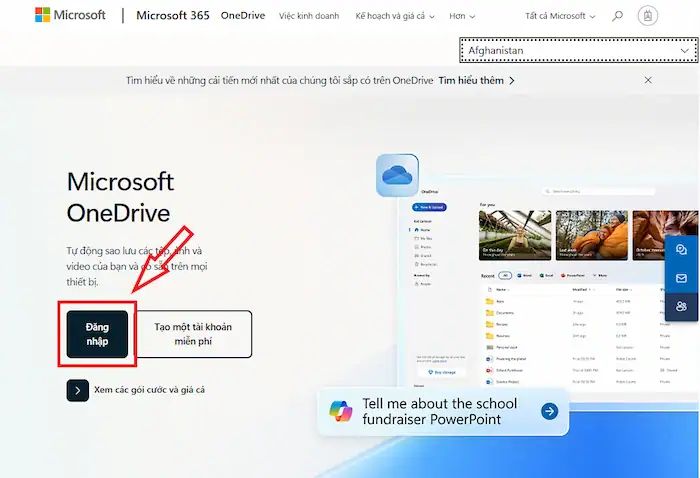
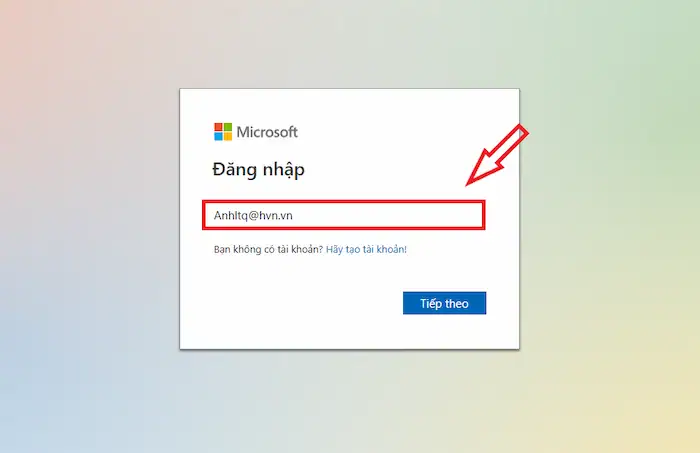
– Bước 2: Đăng nhập OneDrive bằng tài khoản Microsoft của bạn.
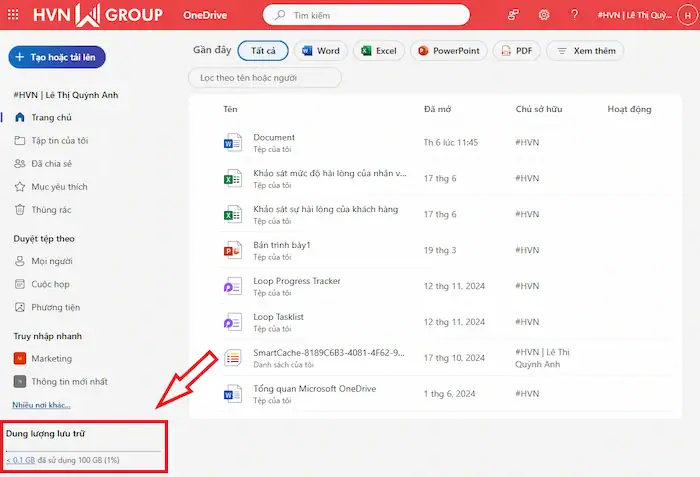
– Bước 3: Trong giao diện chính của OneDrive, bạn sẽ thấy thông tin về dung lượng đã sử dụng và tổng dung lượng ở góc dưới cùng bên trái của màn hình.
– Bước 4: Ngoài ra, bạn cũng có thể nhấp vào biểu tượng hình bánh răng cưa (Cài đặt) ở góc trên bên phải >> chọn Cài đặt OneDrive.
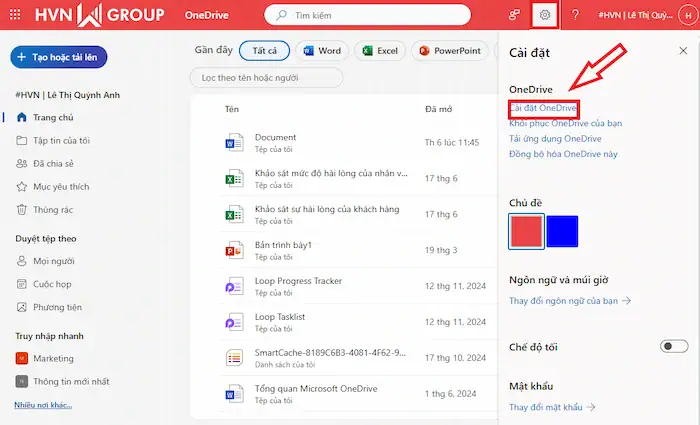
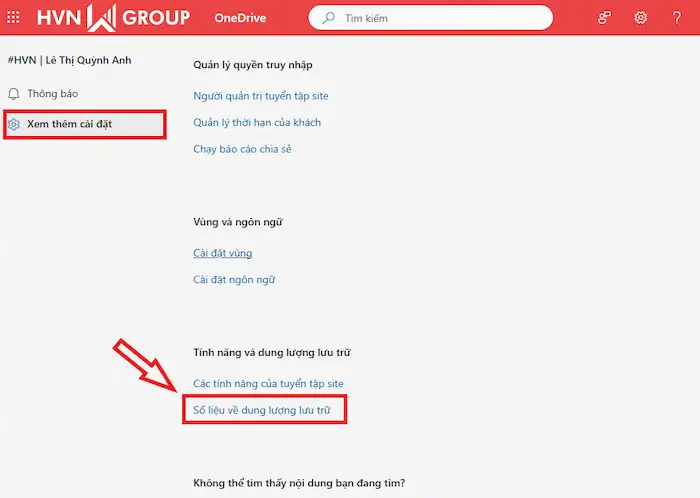
– Bước 5: Tiếp tục nhấn chọn Xem thêm cài đặt >> tại mục Tính năng và dung lượng lưu trữ, chọn Số liệu về dung lượng lưu trữ để xem chi tiết.
Cách kiểm tra dung lượng OneDrive trên máy tính (Windows)
Nếu bạn sử dụng OneDrive trên máy tính Windows (thông qua ứng dụng được cài sẵn), bạn có thể kiểm tra dung lượng ngay trong vài cú nhấp chuột:
– Bước 1: Trên thanh Taskbar (góc dưới bên phải màn hình), tìm biểu tượng OneDrive (hình đám mây trắng hoặc xanh).
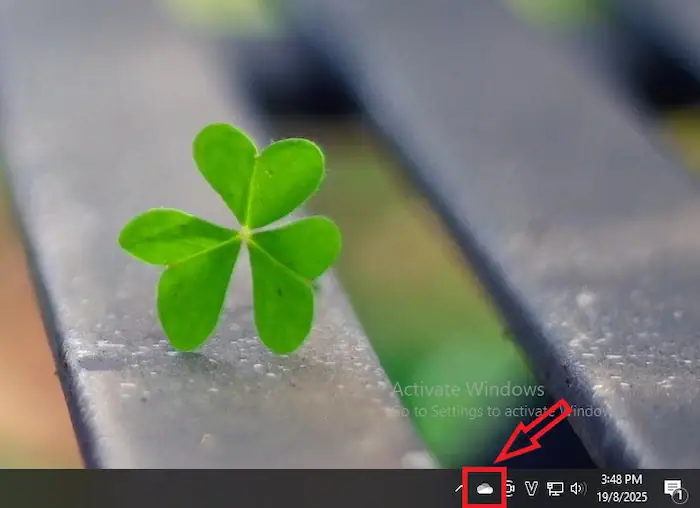
– Bước 2: Nhấp chuột phải vào biểu tượng này >> chọn Trợ giúp & cài đặt (biểu tượng hình bánh răng cưa ở góc trên bên phải).
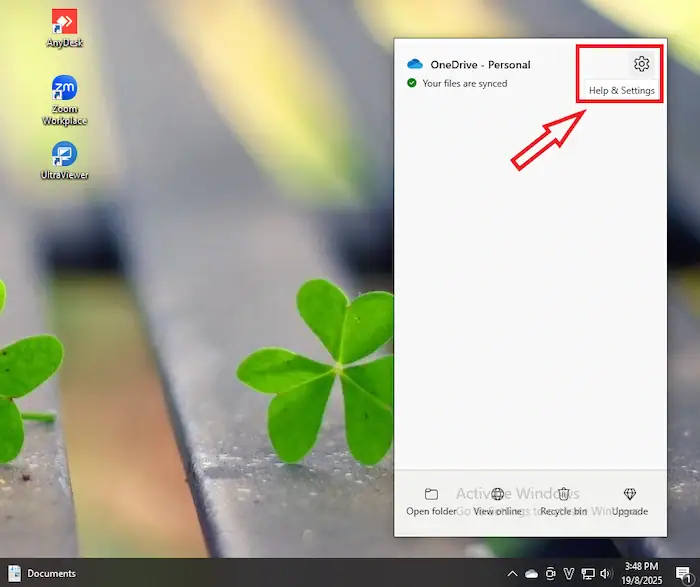
– Bước 3: Trong menu hiện ra, hãy nhấn chọn Cài đặt (Settings).

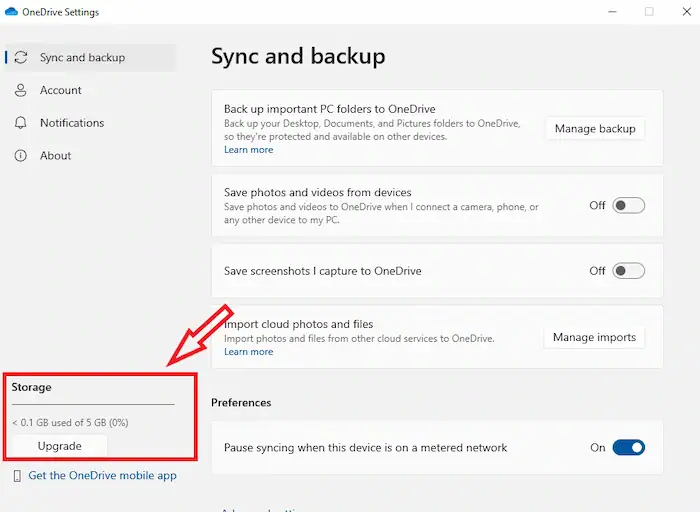
– Bước 4: Một cửa sổ mới sẽ mở ra, chuyển bạn sang tab Cài đặt tài khoản (OneDrive Settings).
– Bước 5: Tại đây, bạn sẽ thấy thông tin chi tiết về Dung lượng đã dùng, Dung lượng còn trống, và Tổng dung lượng được cấp.
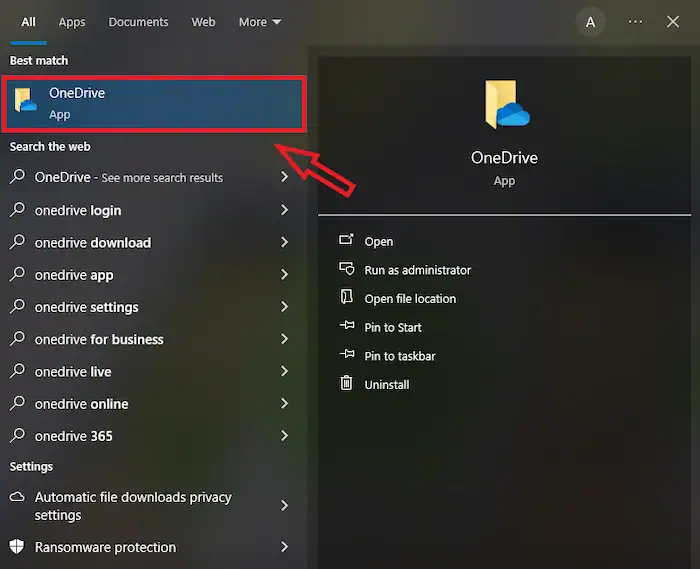
*Mẹo hay: Nếu bạn không thấy biểu tượng OneDrive, hãy tìm kiếm OneDrive trong menu Start để khởi động ứng dụng.
Tại sao nên kiểm tra dung lượng OneDrive?
OneDrive là một công cụ lưu trữ đám mây mạnh mẽ, đặc biệt hữu ích cho người dùng cá nhân và doanh nghiệp. Tuy nhiên, nếu không theo dõi dung lượng lưu trữ định kỳ, bạn có thể gặp phải nhiều rắc rối trong quá trình sử dụng. Dưới đây là những lý do chính khiến bạn nên kiểm tra dung lượng OneDrive thường xuyên:
1. Tránh đầy bộ nhớ
Dung lượng miễn phí mặc định của OneDrive là 5GB cho mỗi tài khoản, con số này đủ để đáp ứng những nhu cầu lưu trữ cơ bản. Tuy nhiên, nếu bạn dùng OneDrive để lưu trữ ảnh số lượng lớn, chia sẻ tài liệu học tập/dự án nhóm, hay đồng bộ dữ liệu giữa máy tính và điện thoại, thì 5GB sẽ “hết veo” chỉ trong chớp mắt.
2. Tránh bị gián đoạn khi đồng bộ dữ liệu
Khi dung lượng OneDrive chạm mức tối đa, hệ thống sẽ tự động ngừng đồng bộ hóa. Điều này có thể ảnh hưởng đến quá trình lưu trữ và cập nhật dữ liệu giữa các thiết bị. Nếu không kiểm tra dung lượng OneDrive trên web, việc tải lên tệp mới hoặc truy cập các dữ liệu vừa thay đổi có thể bị hạn chế, gây gián đoạn cho công việc hoặc học tập.
3. Kiểm soát và dọn dẹp dữ liệu hiệu quả
Cách kiểm tra dung lượng OneDrive thường xuyên giúp bạn biết dữ liệu nào đang chiếm nhiều không gian. Từ đó, bạn có thể xóa các tệp không cần thiết, dọn dẹp dữ liệu cũ hoặc sắp xếp lại để sử dụng dung lượng một cách hợp lý. Ngoài ra, quản lý dung lượng một cách chủ động cũng giúp không gian lưu trữ luôn được tối ưu và tránh lãng phí tài nguyên.
4. Bảo vệ an toàn cho dữ liệu
Trong một số trường hợp, nếu tài khoản bị vượt quá giới hạn dung lượng trong thời gian dài, Microsoft có thể giới hạn một số chức năng của OneDrive hoặc ngừng đồng bộ dữ liệu. Điều này có thể khiến bạn mất quyền truy cập vào dữ liệu mới hoặc gặp rủi ro với các bản sao lưu quan trọng. Kiểm tra thường xuyên sẽ giúp bạn tránh được những rủi ro không mong muốn và bảo vệ an toàn cho toàn bộ dữ liệu đã lưu trên OneDrive.
5. Chủ động nâng cấp dung lượng khi cần thiết
Nếu bạn sử dụng OneDrive cho công việc, đặc biệt là làm việc nhóm và lưu trữ tài liệu media (ảnh, video, bản thiết kế,…), việc xem dung lượng OneDrive giúp bạn chủ động trong việc lựa chọn gói phù hợp. Bạn có thể nâng cấp lên các gói dung lượng cao hơn, vừa tránh tình trạng quá tải bất ngờ, vừa đảm bảo công việc luôn được duy trì thông suốt.

Một số mẹo quản lý dung lượng OneDrive hiệu quả
Dung lượng lưu trữ trên OneDrive có giới hạn, đặc biệt với người dùng miễn phí hoặc gói thấp. Để tránh tình trạng đầy bộ nhớ và đảm bảo không gian luôn được tối ưu, bạn có thể áp dụng một số mẹo quản lý sau:
- Xóa bớt các tệp không cần thiết: Định kỳ rà soát và loại bỏ những file cũ, trùng lặp hoặc không còn sử dụng để giải phóng dung lượng.
- Dọn sạch Thùng rác: Khi bạn xóa file, chúng vẫn còn nằm trong Thùng rác và tiếp tục chiếm dung lượng. Hãy nhớ xóa vĩnh viễn những file không còn cần thiết.
- Sắp xếp lại dữ liệu: Phân loại và tổ chức lại các thư mục để dễ kiểm soát, đồng thời tránh lưu trữ lộn xộn, gây tốn không gian.
- Tắt các tính năng sao lưu tự động không cần thiết: Một số thiết bị hoặc ứng dụng có thể tự động đồng bộ ảnh, video… khiến dung lượng đầy nhanh chóng.
- Cân nhắc nâng cấp dung lượng: Nếu bạn thường xuyên sử dụng OneDrive cho công việc hoặc lưu trữ nhiều dữ liệu, việc nâng cấp lên gói cao hơn là lựa chọn nên xem xét.
Cách kiểm tra dung lượng OneDrive và quản lý hiệu quả không chỉ giúp bạn tiết kiệm không gian lưu trữ, mà còn góp phần duy trì hiệu suất sử dụng OneDrive ổn định, liên tục và an toàn hơn.

Câu hỏi thường gặp
1. Nếu dung lượng OneDrive đầy thì có bị mất file không?
Không. Khi OneDrive đầy, bạn sẽ không thể tải lên hoặc đồng bộ thêm dữ liệu mới, nhưng các file hiện có vẫn được giữ nguyên. Tuy nhiên, bạn sẽ nhận được cảnh báo từ hệ thống và nên giải phóng bớt dung lượng hoặc nâng cấp để tránh ảnh hưởng đến việc sử dụng.
>>> Xem thêm: Cách giải phóng dung lượng lưu trữ OneDrive
2. Tại sao tôi đã xóa file nhưng dung lượng không giảm?
Khi bạn xóa file, các file tuy đã được chuyển vào Thùng rác của OneDrive nhưng vẫn chiếm dung lượng. Bạn cần vào Thùng rác và xóa vĩnh viễn các file không cần thiết để giải phóng không gian.
3. Làm sao để kiểm tra dung lượng đã sử dụng trên OneDrive?
Bạn có thể đăng nhập thông qua liên kết onedrive.live.com, vào phần Cài đặt >> Tùy chọn >> Quản lý bộ nhớ, tại đây bạn sẽ thấy thống kê chi tiết về dung lượng đã sử dụng và còn trống.
4. Tôi có thể chia sẻ file trên OneDrive với người khác không?
Có. OneDrive cho phép bạn chia sẻ file hoặc thư mục với người khác thông qua liên kết, email hoặc phân quyền truy cập cụ thể (chỉ xem, được chỉnh sửa,…).
5. Tôi có thể nâng cấp dung lượng OneDrive như thế nào?
Bạn có thể nâng cấp trực tiếp thông qua Microsoft hoặc liên hệ với các đối tác phân phối bản quyền như HVN Group để được tư vấn các gói Microsoft 365 đi kèm OneDrive 1TB hoặc hơn, cùng nhiều tính năng hỗ trợ công việc.
Lời kết
Tóm lại, bằng cách kiểm tra dung lượng OneDrive thường xuyên, bạn không chỉ tránh được gián đoạn trong công việc mà còn chủ động hơn trong việc quản lý và tối ưu dữ liệu cá nhân. Với những mẹo đơn giản đã chia sẻ, bạn hoàn toàn có thể duy trì một không gian lưu trữ gọn gàng, giúp tăng hiệu suất làm việc và giảm thiểu rủi ro mất dữ liệu.
Nếu bạn đang cảm thấy dung lượng hiện tại không còn đủ cho nhu cầu sử dụng – đặc biệt khi lưu trữ tài liệu lớn, làm việc nhóm hay sử dụng OneDrive cho mục đích công việc chuyên sâu, hãy cân nhắc nâng cấp dung lượng ngay hôm nay. HVN Group hiện đang cung cấp các gói OneDrive và Microsoft 365 bản quyền với dung lượng lớn , hỗ trợ kỹ thuật tận nơi và nhiều ưu đãi hấp dẫn dành cho cá nhân và doanh nghiệp.
Fanpage: HVN Group – Hệ sinh thái kiến tạo 4.0
Hotline: 024.9999.7777




![Tư Vấn Mua Fireflies Bản Quyền Chính Hãng [Bảng Giá 2026]](https://hvn.vn/wp-content/uploads/2026/08/Tu-van-mua-Fireflies-ban-quyen-chinh-hang-Bang-gia-2026.webp "Tư vấn mua Fireflies bản quyền chính hãng [Bảng giá 2026] 29")