Gửi ticket
 Khuyến mại
 Kiến thức
 Quản lý dịch vụ


Căn lề chuẩn trong Word là bao nhiêu? Có lẽ là câu hỏi thường gặp của nhiều người dùng Microsoft Word, đặc biệt với những ai thường xuyên làm việc với tài liệu. Việc hiểu rõ các chuẩn căn lề sẽ giúp bạn tạo ra một tài liệu chuyên nghiệp, dễ đọc, và phù hợp hơn với các yêu cầu khác nhau của từng đối tượng.
Căn lề chuẩn trong Word là bao nhiêu?
Căn lề trong Word là một thao tác cơ bản nhưng vô cùng quan trọng, đặc biệt khi bạn cần trình bày văn bản một cách chuyên nghiệp hoặc theo các quy chuẩn nhất định. Dưới đây là thông tin chi tiết về căn lề chuẩn trong Word là bao nhiêu:
Căn lề trong Word theo chuẩn Việt Nam
Theo Nghị định 30/2020/NĐ-CP và Thông tư 01/2011/TT-BNV quy định về thể thức và kỹ thuật trình bày văn bản hành chính, các thông số căn lề chuẩn cho khổ giấy A4 (210mm x 297mm) như sau:
- Lề trên (Top): Khoảng cách tiêu chuẩn từ 20 – 25mm (tức 2cm – 2.5cm) tính từ mép trên của trang.
- Lề dưới (Bottom): Khoảng cách tiêu chuẩn từ 20 – 25mm tức 2cm – 2.5cm) tính từ mép dưới của trang.
- Lề trái (Left): Khoảng cách tiêu chuẩn từ 30 – 35mm tức 3cm – 3.5cm) tính từ mép trái của trang.
- Lề phải (Right): Khoảng cách tiêu chuẩn từ 15 – 20mm tức 1.5cm – 2cm) tính từ mép phải của trang.
Hiện tại, đây là quy ước của căn lề chuẩn trong word theo nghị định 30, thường được áp dụng rộng rãi cho các tài liệu chính thức, báo cáo, hoặc luận văn tại Việt Nam.

Căn lề trong Word theo chuẩn Quốc tế
Theo quy chuẩn quốc tế, không có một quy định căn lề chuẩn trong Word nào áp dụng cho mọi loại tài liệu. Thay vào đó, các tiêu chuẩn có thể khác nhau tùy thuộc vào:
1. Quy định về việc trích dẫn và định dạng tài liệu
Các hướng dẫn của APA (American Psychological Association), MLA (Modern Language Association) thường có quy định riêng về căn lề cho các bài nghiên cứu, luận văn. Phổ biến nhất là sử dụng lề 1 inch (tương đương 2.54 cm) cho tất cả các cạnh (trên, dưới, trái, phải).
2. Mặc định của phần mềm
Microsoft Word thường có các cài đặt lề mặc định được chấp nhận rộng rãi trên toàn cầu:
- Normal: Lề trên, dưới, trái, phải đều 2.54 cm (1 inch). Đây là cài đặt mặc định phổ biến nhất trong nhiều phiên bản Word và thường được coi là một chuẩn chung cho các tài liệu thông thường.
- Narrow: Lề trên, dưới, trái, phải đều 1.27 cm (0.5 inch), được sử dụng khi cần tối đa hóa không gian văn bản.
- Moderate: Lề trên, dưới 2.54 cm (1 inch), lề trái 2.54 cm (1 inch), và lề phải 1.91 cm (0.75 inch).
- Wide: Lề trên, dưới 2.54 cm (1 inch), lề trái và phải 5.08 cm (2 inch), tạo ra nhiều không gian trắng hai bên.
3. Yêu cầu “cụ thể” từ nhà xuất bản hoặc tạp chí
Các nhà xuất bản sách, tạp chí khoa học thường có yêu cầu căn lề riêng biệt để phù hợp với quy trình in ấn và thiết kế của họ.

05+ Lợi ích của việc căn lề chuẩn trong Word
Việc nắm rõ căn lề chuẩn trong Word là bao nhiêu có thể mang lại cho bạn nhiều lợi ích, không chỉ về mặt thẩm mỹ, mà còn cả tính chuyên nghiệp và hiệu quả khi làm việc với tài liệu:
- Tăng tính thẩm mỹ: Một văn bản được căn lề chuẩn sẽ trông gọn gàng, dễ nhìn và dễ tạo ấn tượng tốt với người đọc. Điều này sẽ rất cần thiết đối với các tài liệu quan trọng như hợp đồng, báo cáo, hoặc luận văn, nơi sự chỉnh chu được đánh giá cao.
- Dễ đọc và dễ theo dõi: Lề phù hợp giúp người đọc dễ dàng di chuyển mắt từ dòng này sang dòng khác mà không bị mỏi hoặc lạc dòng. Khi lề quá hẹp, chữ có thể bị ép sát vào nhau, dẫn đến khó đọc. Ngược lại, khi lề quá rộng, văn bản sẽ bị phân tán, cũng gây khó khăn cho việc theo dõi.
- Đảm bảo tính thống nhất: Điều này thường rất quan trọng đối với các tài liệu nhiều trang hoặc các văn bản hành chính, việc căn lề chuẩn giúp duy trì sự đồng bộ về định dạng xuyên suốt tài liệu. Từ đó, tạo nên một bố cục hài hòa và chuyên nghiệp cho toàn bộ văn bản.
- Thuận tiện cho việc in ấn và đóng tập: Lề trái thường sẽ rộng hơn để dành không gian cho việc đóng gáy, kẹp tài liệu mà không làm mất đi nội dung quan trọng. Nếu lề không đủ rộng, khi đóng tập, một phần nội dung có thể bị che khuất hoặc bị đục lỗ.
- Tuân thủ quy định: Đối với văn bản hành chính, báo cáo khoa học hoặc luận văn, việc tuân thủ các quy định về căn lề là bắt buộc để đảm bảo tính hợp lệ và chuẩn mực của tài liệu. Ví dụ: Tại Việt Nam, các văn bản hành chính thường phải tuân theo Nghị định 30/2020/NĐ-CP về thể thức và kỹ thuật trình bày văn bản.
- Dễ dàng chuyển đổi định dạng: Khi chuyển từ Word sang PDF hoặc các định dạng khác, căn lề chuẩn giúp cấu trúc văn bản được giữ nguyên, tránh lỗi định dạng như tràn chữ, mất chữ hoặc lệch dòng, đảm bảo tính toàn vẹn của tài liệu.
Tóm lại, quy ước căn lề chuẩn trong Word không chỉ làm cho văn bản của bạn đẹp mắt hơn, mà còn tối ưu hóa trải nghiệm đọc, đảm bảo tính chuyên nghiệp và tuân thủ các quy định cần thiết.

Hướng dẫn chi tiết cách căn lề chuẩn trong Word 2025
Để thiết lập căn lề “chuẩn” trong Word, bạn có thể sử dụng các tùy chọn có sẵn hoặc tùy chỉnh căn lề theo ý muốn. Dưới đây là các bước hướng dẫn cụ thể để bạn thực hiện nhanh điều này:
Đổi đơn vị đo sang Centimet (cm)
Trước khi căn lề, bạn nên chuyển đơn vị đo trong Word sang centimet để dễ dàng nhập các thông số chuẩn của Việt Nam:
– Bước 1: Nhấn chọn File (Tệp) >> chọn Options (Tùy chọn).

– Bước 2: Trong cửa sổ Word Options, chọn mục Advanced để tùy chỉnh.
– Bước 3: Di chuột xuống mục Display >> tìm dòng Show measurements in units of.
– Bước 4: Chọn Centimeters (cm) rồi nhấn OK để hoàn tất.

Sử dụng các thiết lập căn lề có sẵn của Word
Microsoft Word cung cấp một số tùy chọn căn lề mặc định. Bạn có thể sử dụng các tùy chọn này nếu thấy phù hợp với nhu cầu:
– Bước 1: Truy cập MS Word và mở tài liệu của bạn.
– Bước 2: Nhấn chọn tab Layout (hoặc Page Layout trong các phiên bản Word cũ hơn).

– Bước 3: Trong nhóm Page Setup, nhấn chọn Margins.
– Bước 4: Một danh sách các tùy chọn căn lề sẵn có sẽ hiện ra (ví dụ: Normal, Narrow, Moderate, Wide,…). Bạn có thể chọn một trong các tùy chọn căn lề được hỗ trợ.

Thiết lập căn lề tùy chỉnh (Custom Margins)
Để căn lề “chuẩn” theo quy định về thể thức và kỹ thuật trình bày văn bản hành chính tại Việt Nam hoặc theo các thông số cụ thể, bạn có thể thiết lập như sau:
– Bước 1: Mở tài liệu Word mà bạn muốn thiết lập căn lề chuẩn.
– Bước 2: Nhấn chọn tab Layout (hoặc Page Layout trong các phiên bản Word cũ hơn).
– Bước 3: Tùy chọn Custom Margins… ở cuối danh sách.

– Bước 4: Hộp thoại Page Setup sẽ xuất hiện với tab Margins được chọn. Tại đây, bạn có thể nhập các thông số lề vào các ô tương ứng:
- Top (Lề trên): 2.5cm (hoặc trong khoảng 2-2.5cm)
- Bottom (Lề dưới): 2.5cm (hoặc trong khoảng 2-2.5cm)
- Left (Lề trái): 3.5cm (hoặc trong khoảng 3-3.5cm)
- Right (Lề phải): 2cm (hoặc trong khoảng 1.5-2cm)

– Bước 5: Sau khi nhập xong, nhấn OK để áp dụng.
Lưu cài đặt căn lề làm mặc định
Nếu bạn thường xuyên soạn thảo văn bản với cùng một kiểu căn lề (ví dụ: theo chuẩn Việt Nam), bạn có thể lưu cài đặt này làm mặc định để không phải thiết lập lại mỗi lần mở tài liệu mới:
– Bước 1: Thực hiện các bước thiết lập căn lề tùy chỉnh như đã hướng dẫn ở trên.
– Bước 2: Sau khi nhập các thông số lề mong muốn trong hộp thoại Page Setup (tab Margins), thay vì nhấn OK, bạn nhấp chọn nút Set As Default ở góc dưới bên trái.

– Bước 3: Hệ thống lúc này sẽ hỏi bạn có muốn áp dụng các thay đổi cho tất cả tài liệu mới dựa trên mẫu Normal.dotm không, hãy nhấn Yes.

– Bước 4: Từ bây giờ, mỗi khi bạn mở một tài liệu Word mới, các thiết lập căn lề này sẽ tự động được áp dụng.
Với các bước trên, bạn có thể dễ dàng thiết lập việc căn lề sau khi đã nắm rõ căn lề chuẩn trong Word là bao nhiêu, từ đó giúp tài liệu trở nên chuyên nghiệp và đúng quy cách hơn.
Các lỗi thường gặp khi căn lề chuẩn trong Word
Việc căn lề chuẩn không chỉ giúp tài liệu của bạn trông chuyên nghiệp, mà còn đảm bảo nội dung được hiển thị và in ấn một cách chính xác. Tuy nhiên, khi thao tác, bạn có thể gặp phải một số lỗi phổ biến liên quan đến việc căn chỉnh này:
Chữ bị tràn lề khi in
Một trong những vấn đề có thể khiến bạn đau đầu nhất đó là tài liệu trông hoàn hảo trên màn hình nhưng lại bị cắt xén hoặc tràn lề khi đưa ra máy in.
Nguyên nhân
In tài liệu Word nhưng lại bị lệch lề là vấn đề không ít người gặp phải. Theo đó, dưới đây là các nguyên nhân chính khiến bản in của bạn không đúng lề so với bản thiết kế trên Word:
- Cài đặt lề không đúng: Bạn có thể đã thiết lập lề quá hẹp trong Word, hoặc lề mặc định của máy in (vùng không in được) lớn hơn lề bạn đã đặt.
- Sai khổ giấy: Khổ giấy bạn chọn trong Word (ví dụ: A4) và khổ giấy vật lý bạn đang dùng để in (ví dụ: Letter) không khớp nhau. Khi đó, máy in sẽ cố gắng điều chỉnh cho phù hợp, nhưng thường sẽ làm sai lệch bố cục.
- Lỗi trình điều khiển máy in (Driver): Driver máy in cũ hoặc bị hỏng có thể gửi sai lệnh định dạng từ Word đến máy in, dẫn đến in không đúng lề.
- Đối tượng vượt quá lề: Các đối tượng như hình ảnh, bảng biểu, hộp văn bản có kích thước lớn hoặc được đặt quá sát lề có thể bị đẩy ra ngoài vùng in.
Cách khắc phục
Chữ bị tràn lề khi in là một trong những lỗi gây khó chịu, khiến tài liệu của bạn trông thiếu chuyên nghiệp. Dù bản xem trước trên Word có thể hoàn hảo, nhưng khi in ra, chữ lại “nhảy” ra ngoài lề hoặc bị cắt mất. Dưới đây là các cách khắc phục hiệu quả tình trạng này:
1. Kiểm tra và điều chỉnh lề trong Word
– Bước 1: Vào tab Layout (Bố cục) >> chọn nhóm Page Setup (Thiết lập Trang), và chọn Margins (Lề).

– Bước 2: Chọn các tùy chọn lề có sẵn như Normal (Bình thường), Narrow (Hẹp).

– Bước 3: Để kiểm soát chính xác, bạn hãy chọn Custom Margins (Lề tùy chỉnh) và nhập các giá trị cụ thể cho Top (Lề trên), Bottom (Lề dưới), Left (Lề trái), Right (Lề phải).
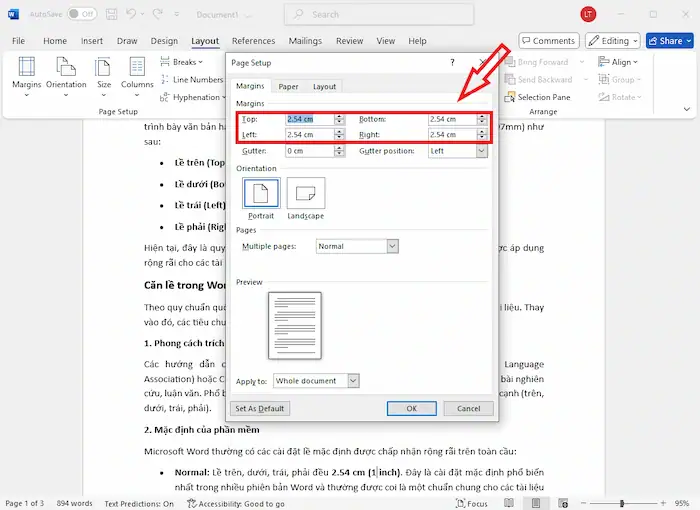
*Lưu ý: Hãy luôn đảm bảo lề tối thiểu khoảng 1cm (hoặc 0.4 inch) để tránh bị máy in cắt nội dung trên tài liệu của bạn.
2. Xác nhận khổ giấy
– Bước 1: Vào tab Layout (Bố cục) >> chọn nhóm Page Setup (Thiết lập Trang), và chọn Size (Kích cỡ).
– Bước 2: Chọn đúng khổ giấy bạn đang sử dụng để in (ví dụ: A4).

3. Cập nhật Driver máy in
Để khắc phục lỗi, hãy truy cập trang web chính thức của nhà sản xuất máy in, tìm đúng model và tải về driver mới nhất. Việc cài đặt lại driver có thể khắc phục được nhiều vấn đề in ấn.
4. Kiểm tra và tùy chỉnh các đối tượng
Hãy duyệt lại tài liệu của bạn, đặc biệt là các trang có hình ảnh, biểu đồ, hoặc bảng biểu lớn. Thu nhỏ kích thước hoặc dịch chuyển vị trí của chúng để đảm bảo tất cả đều nằm gọn trong vùng lề đã định.

Khoảng cách lề giữa các trang không đều
Đôi khi, bạn có thể thấy một trang chỉ có vài dòng chữ rồi lại trống một khoảng rất lớn đến trang tiếp theo, hoặc khoảng cách giữa các trang không nhất quán.
Nguyên nhân
Bạn đang thắc mắc tại sao tài liệu Word của mình lại xuất hiện những khoảng trắng “vô lý” giữa các trang hoặc các đoạn? Đây là một trong những lỗi khá phổ biến khi bạn căn lề trong Word, có thể khiến bố cục văn bản của bạn trông không chuyên nghiệp. Hãy cùng khám phá các lý do chính gây ra khoảng trắng thừa trong tài liệu Word của bạn:
- Ngắt trang thủ công không cần thiết: Việc chèn thủ công quá nhiều Page Break hoặc Column Break có thể tạo ra các khoảng trống lớn không mong muốn.
- Khoảng cách đoạn văn quá lớn: Khoảng cách Before (Trước) hoặc After (Sau) của đoạn văn được thiết lập quá lớn, đặc biệt là ở cuối trang, có thể đẩy nội dung tiếp theo sang trang mới và tạo ra khoảng trắng.
- Căn chỉnh văn bản không hợp lý: Sử dụng căn chỉnh Justify (Căn đều hai bên) không đúng cách có thể làm Word tự động thêm khoảng trống giữa các từ để lấp đầy dòng, đặc biệt là trên những dòng ngắn, dẫn đến khoảng trắng lớn ở cuối trang.
- Lỗi hiển thị: Đôi khi, đây chỉ là lỗi nhỏ trong cách Word hiển thị trên màn hình chứ không phải lỗi thực tế khi in.
Cách khắc phục
Để khắc phục lỗi khoảng cách lề giữa các trang không đều, bạn có thể thử thao tác với một trong các cách dưới đây:
1. Xóa các ngắt trang dư thừa
– Bước 1: Bật biểu tượng Show/Hide ¶ (Hiển thị/Ẩn ký tự định dạng) trên tab Home.
– Bước 2: Lúc này, bạn sẽ thấy tất cả các ký tự định dạng ẩn, bao gồm cả Page Break >> Tìm và xóa các ngắt trang không cần thiết.

2. Căn chỉnh khoảng cách phù hợp giữa các đoạn văn
– Bước 1: Bôi đen phần văn bản xảy ra lỗi sai sót.
– Bước 2: Click chọn Home (Trang chủ) >> chọn nhóm Paragraph (Đoạn văn).
– Bước 3: Trong mục Spacing (Khoảng cách), kiểm tra và điều chỉnh giá trị Before và After về 0 pt hoặc giá trị hợp lý (thường là 6 pt hoặc 12 pt).

3. Sử dụng tính năng Hyphenation (Ngắt chữ tự động)
– Bước 1: Vào tab Layout (Bố cục) >> trong nhóm Page Setup (Thiết lập Trang), chọn Hyphenation (Gạch nối tự động).
– Bước 2: Chọn Automatic (Tự động). Tính năng này sẽ tự động ngắt các từ dài ở cuối dòng, giúp phân bổ văn bản đều hơn và giảm khoảng trống.

4. Kiểm tra chế độ xem
Sau khi hoàn tất việc căn lề, bạn đừng quên tùy chỉnh sang chế độ Print Layout (Bố cục In) để có cái nhìn chính xác nhất về tài liệu của mình trước khi in.

Lề thay đổi khi gửi file cho người khác
Lề thay đổi khi gửi file cho người khác cũng là vấn đề khá phổ biến khi bạn hợp tác làm việc nhóm hoặc gửi tài liệu cho người khác. File của bạn trông hoàn hảo trên máy tính của mình, nhưng khi người khác mở ra, lề lại bị xô lệch, phông chữ thay đổi và lỗi định dạng.
Nguyên nhân
Đây cũng là lỗi khá phổ biến, đặc biệt là khi làm việc nhóm hoặc trao đổi tài liệu giữa các máy tính khác nhau. Tình trạng này không chỉ gây khó chịu, mà còn ảnh hưởng đến tính chuyên nghiệp của văn bản. Dưới đây là các nguyên nhân mà bạn cần xem xét:
- Khác biệt phiên bản Word: Các phiên bản Word khác nhau (ví dụ: Word 2010 so với Word 365) có thể có những khác biệt nhỏ trong cách xử lý định dạng và bố cục, dẫn đến sự sai lệch.
- Thiếu phông chữ: Nếu bạn sử dụng một phông chữ đặc biệt (custom font) mà người nhận không cài đặt trên máy tính của họ, Word sẽ tự động thay thế bằng một phông chữ mặc định (ví dụ: Calibri hoặc Times New Roman). Việc thay đổi phông chữ này sẽ làm thay đổi kích thước chữ và bố cục toàn bộ văn bản.
- Cài đặt máy in khác nhau: Mặc dù không trực tiếp làm thay đổi file Word, nhưng mỗi máy tính có thể có máy in mặc định khác nhau với các vùng lề không in được riêng biệt. Word đôi khi tự động điều chỉnh bố cục để phù hợp với máy in mặc định đó.
- Không nhúng phông chữ: Khi bạn không nhúng phông chữ vào file, phông chữ sẽ không được lưu cùng tài liệu, gây ra lỗi thiếu phông ở máy người nhận.
Cách khắc phục
Việc tài liệu Word bị “nhảy” lề, thay đổi bố cục khi gửi cho người khác là vấn đề thường gặp và có thể gây nhiều phiền toái. Dưới đây là các cách khắc phục hiệu quả để đảm bảo tài liệu của bạn luôn hiển thị chuẩn xác dù mở trên bất kỳ máy tính nào:
1. Lưu file dưới định dạng PDF
Đây là cách hiệu quả để “đóng băng” định dạng tài liệu. File PDF sẽ giữ nguyên bố cục, lề, phông chữ và hình ảnh y hệt như khi bạn tạo ra, bất kể người nhận mở bằng thiết bị hay phần mềm nào.
– Bước 1: Click chọn File (Tệp) >> chọn Save As (Lưu với)
– Bước 2: Trong phần Save as type (Lưu dưới dạng), chọn PDF.

2. Nhúng font chữ vào file Word
– Bước 1: Truy cập File (Tệp) >> chọn Options (Tùy chọn).
– Bước 2: Tùy chọn Save (Lưu) ở cột bên trái.
– Bước 3: Trong mục Preserve fidelity when sharing this document (Giữ nguyên tính trung thực khi chia sẻ tài liệu này), chọn Embed fonts in the file (Nhúng phông chữ vào tệp).
– Bước 4: Tại đây, bạn có thể chọn Embed only the characters used in the document (best for reducing file size) (Chỉ nhúng các ký tự được sử dụng trong tài liệu (tốt nhất để giảm kích thước tệp)) để giảm dung lượng file.

*Lưu ý: Cách này có thể giúp bạn giữ nguyên font chữ trong file Word, nhưng sẽ làm tăng kích thước file.
3. Sử dụng font chữ phổ biến
Hạn chế dùng các phông chữ quá đặc biệt. Thay vào đó, các phông chữ như Times New Roman, Arial, Calibri, Segoe UI thường có sẵn trên hầu hết các máy tính và ít gây lỗi hơn.

4. Thông báo cho người nhận
Nếu file quá lớn để nhúng phông chữ, bạn có thể thông báo cho người nhận để họ cài đặt phông chữ cần thiết trước khi mở file.
Lỗi số trang khi căn lề trong Word
Một số trường hợp, sau khi căn lề hoặc định dạng lại tài liệu, số trang lại không theo thứ tự bạn muốn, bị lặp lại, hoặc bắt đầu từ một số không mong muốn.
Nguyên nhân
Đôi khi, dù đã thiết lập kỹ càng nhưng số trang lại không liền mạch, hoặc bắt đầu lại một cách khó hiểu. Đây là vấn đề khá phổ biến, đặc biệt khi tài liệu của bạn có nhiều phần với các định dạng khác nhau. Nguyên nhân chủ yếu của các vấn đề này có thể là do:
- Sử dụng Section Break không đúng cách: Ngắt phần thường được dùng để chia tài liệu thành nhiều phần, mỗi phần có thể có định dạng lề, số trang, hoặc Header/Footer riêng. Nếu bạn không cài đặt số trang lại cho từng Section đúng cách, chúng sẽ không được đánh số liên tục.
- Chế độ Link to Previous (Liên kết với Phần trước) bị bật/tắt sai: Khi bạn kích hoạt Header/Footer, tùy chọn Link to Previous sẽ xuất hiện. Nếu tùy chọn này được bật, Section hiện tại sẽ tiếp tục đánh số trang từ Section trước. Nếu tắt, bạn phải tự đặt lại số trang bắt đầu.
- Bắt đầu đánh số trang không chính xác: Bạn có thể đã cài đặt số trang cho một Section nào đó bắt đầu từ một số khác 1 (hoặc số mong muốn).
Cách khắc phục
Lỗi số trang không liên tục hoặc hiển thị sai khi bạn căn lề trong Word thường xảy ra khi tài liệu có nhiều phần. Để khắc phục, bạn có thể thử các cách khắc phục đơn giản sau:
1. Hiển thị và quản lý Section Break
– Bước 1: Bật biểu tượng Show/Hide (Hiển thị/Ẩn ký tự định dạng) trên tab Home. Điều này sẽ giúp bạn dễ dàng nhìn thấy các Section Break trong tài liệu.
– Bước 2: Di chuyển đến các vị trí có Section Break để kiểm tra và khắc phục lỗi số trang.

2. Kiểm tra và điều chỉnh Link to Previous
– Bước 1: Nhấn đúp chuột vào vùng Header (Đầu trang) hoặc Footer (Chân trang) của bất kỳ trang nào để kích hoạt công cụ Header & Footer Tools (Công cụ Đầu trang và Chân trang). Tab Design sẽ xuất hiện.

– Bước 2: Di chuyển qua từng Header/Footer của các Section khác nhau. Quan sát nhóm Navigation (Điều hướng). Nếu bạn thấy nút Link to Previous (Liên kết với Phần trước) hiển thị, tức là đang bật, điều này đồng nghĩa Section hiện tại đang liên kết số trang với Section trước đó.
– Bước 3: Nếu muốn mỗi Section có số trang độc lập hoặc bắt đầu lại, hãy tắt Link to Previous cho Section đó.

3. Đặt lại số trang cho từng Section
– Bước 1: Tương tự, bạn cũng nhấn đúp chuột vào vùng Header (Đầu trang) hoặc Footer (Chân trang) của Section mà bạn muốn điều chỉnh.
– Bước 2: Nhấn chọn tab Header & Footer Tools (Công cụ Đầu trang và Chân trang) >> chọn Page Number (Số Trang) >> chọn Format Page Numbers (Định dạng Số Trang).

– Bước 3: Trong hộp thoại Page Number Format (Định dạng Số Trang):
- Chọn Start at (Bắt đầu tại) và nhập số trang bạn muốn Section đó bắt đầu (ví dụ: 1 để bắt đầu lại từ đầu).
- Nhấn OK. Lặp lại thao tác này cho từng Section nếu cần.

Như vậy, việc nắm vững các nguyên nhân và cách khắc phục lỗi căn lề phổ biến này sẽ giúp bạn có thể làm chủ Word hiệu quả hơn, tiết kiệm thời gian và tạo ra những tài liệu chuyên nghiệp, đúng chuẩn mọi lúc.
Một số mẹo nhỏ giúp căn lề chuẩn trong Word
Dưới đây là một số mẹo nhỏ nhưng cực kỳ hữu ích giúp bạn căn lề chuẩn trong Word một cách hiệu quả và chuyên nghiệp hơn:
- Luôn làm việc và kiểm tra ở chế độ Print Layout (Bố cục In): Đây là chế độ hiển thị chân thực nhất, mô phỏng chính xác những gì sẽ xuất hiện trên giấy in. Việc chỉ dựa vào các chế độ xem khác như Read Mode hay Web Layout có thể khiến bạn bỏ sót các lỗi tràn lề hoặc bố cục sai lệch.
- Kích hoạt và tận dụng tối đa Ruler (Thước kẻ): Thước kẻ là công cụ trực quan mạnh mẽ giúp điều chỉnh lề và thụt lề một cách nhanh chóng bằng cách kéo thả. Bằng cách này, bạn sẽ thấy ngay sự thay đổi và định vị chính xác nội dung trên trang.
- Hiển thị/Ẩn ký tự định dạng thường xuyên: Đây là kính lúp giúp bạn phát hiện các ký tự định dạng ẩn mà mắt thường không thấy được, như ngắt trang, ngắt cột, hoặc các khoảng trắng thừa. Chính những yếu tố này thường là thủ phạm gây ra lỗi khoảng cách giữa các trang không đều hay chữ bị tràn lề.
- Nắm vững và kiểm soát các ngắt phần: Khi bạn cần định dạng lề, hướng trang, hoặc cách đánh số trang riêng biệt cho từng phần khác nhau của tài liệu, bạn cần dùng Section Break. Sau khi chèn Section Break, hãy luôn nhớ kiểm tra và tùy chỉnh Liên kết với phần trước trong vùng Header/Footer của mỗi Section để đảm bảo đánh số trang và định dạng không bị ảnh hưởng.
- Luôn xem trước khi in: Đây là bước kiểm tra cuối cùng và quan trọng nhất trước khi bạn bấm nút in. Chế độ này hiển thị chính xác cách tài liệu sẽ xuất hiện trên giấy, giúp bạn phát hiện mọi lỗi căn lề, tràn lề, hoặc khoảng trống bất thường mà có thể đã bỏ sót ở các bước trước. Hãy cuộn qua từng trang để đảm bảo mọi thứ đều hoàn hảo.
- Phông chữ và phiên bản Word khi chia sẻ file: Khi gửi tài liệu cho người khác, nếu file bị thay đổi lề, nguyên nhân có thể do người nhận không có phông chữ bạn dùng hoặc sự khác biệt về phiên bản Word. Để tránh điều này, hãy nhúng phông chữ vào file khi lưu hoặc tốt nhất là xuất file sang định dạng PDF trước khi gửi đi.
Việc ghi nhớ và áp dụng những lưu ý này không chỉ giúp bạn khắc phục các lỗi căn lề hiện có, mà còn chủ động hơn trong việc kiểm soát bố cục tài liệu Word, từ đó tạo ra những văn bản chuyên nghiệp và đúng chuẩn một cách hiệu quả.

Câu hỏi thường gặp
1. Có thể căn lề cho từng trang khác nhau trong Word?
Có. Bạn có thể sử dụng ngắt section (Section Breaks) để tạo các phần độc lập và căn lề riêng cho từng phần hoặc trang.
2. Có thể tự động căn lề “chuẩn” cho tất cả tài liệu trong Word không?
Bạn có thể thiết lập lề mặc định (Set As Default) trong Page Setup để mọi tài liệu mới đều có lề theo ý bạn. Word không có tính năng “tự động chuẩn hóa” hoàn toàn.
3. Sử dụng Ruler (Thước kẻ) điều chỉnh lề trong Word được không?
Có. Bạn hoàn toàn có thể kéo trực tiếp các thanh trượt trên Thước kẻ (Ruler) ngang và dọc để điều chỉnh lề một cách trực quan.
4. Có thể xem trước lề và bố cục trang trước khi in không?
Có. Bạn chỉ cần click chọn File >> chọn Print là sẽ thấy bản xem trước của tài liệu với lề và bố cục trang chính xác trước khi in.
5. Có thể thiết lập template (mẫu căn lề) trong Word để đảm bảo lề chuẩn không?
Có. Đây là cách hiệu quả khi thiết lập căn lề chuẩn trong Word. Bạn hãy thiết lập lề và các định dạng khác theo ý muốn, sau đó lưu tài liệu dưới dạng Template (.dotx). Lần sau, chỉ cần mở template này để tạo tài liệu mới với lề chuẩn đã có sẵn.
>>> Xem thêm: Cách tạo khung viền trong Word
Lời kết
Hy vọng những giải đáp trên đã giúp bạn hiểu rõ hơn về cách căn lề linh hoạt và hiệu quả trong Word. Nếu bạn còn băn khoăn về căn lề chuẩn trong Word là bao nhiêu? hay bất kỳ thắc mắc nào khác về định dạng tài liệu, đừng quên có thể trực tiếp liên hệ HVN Group qua các kênh thông tin bên dưới để nhận được sự tư vấn và hỗ trợ tốt nhất từ các chuyên gia.
Ngoài ra, người dùng hãy đăng ký ngay gói Microsoft 365 để sở hữu công cụ Word chính hãng với nhiều tính năng nâng cao.
Fanpage: HVN Group – Hệ sinh thái kiến tạo 4.0
Hotline: 024.9999.7777