Gửi ticket
 Khuyến mại
 Kiến thức
 Quản lý dịch vụ


Bạn đang cần gửi một tài liệu quan trọng, một bộ ảnh kỷ niệm hay một dự án làm việc nhóm đến đồng nghiệp, bạn bè? Thay vì loay hoay với email dung lượng lớn hay các công cụ kém an toàn, OneDrive chính là giải pháp lý tưởng giúp bạn chia sẻ mọi thứ một cách nhanh chóng và bảo mật. Bài viết này sẽ hướng dẫn bạn cách chia sẻ file trên OneDrive một cách đơn giản nhất, dù bạn đang sử dụng máy tính hay điện thoại. Hãy cùng tìm hiểu ngay nhé.
Cách chia sẻ file trên OneDrive “đơn giản” bằng máy tính
Chỉ với vài thao tác đơn giản, bạn có thể dễ dàng chia sẻ file trên OneDrive bằng máy tính. Dưới đây sẽ là chi tiết các bước để bạn thực hiện:
1. Bước 1: Truy cập và chọn file/folder cần chia sẻ
Đầu tiên, bạn hãy truy cập vào trang web OneDrive và đăng nhập tài khoản của mình. Sau đó, tìm và chọn file hoặc thư mục mà bạn muốn gửi đi.

2. Bước 2: Tùy chọn chia sẻ
Để chia sẻ file, bạn có thể linh hoạt với 1 trong 2 cách:
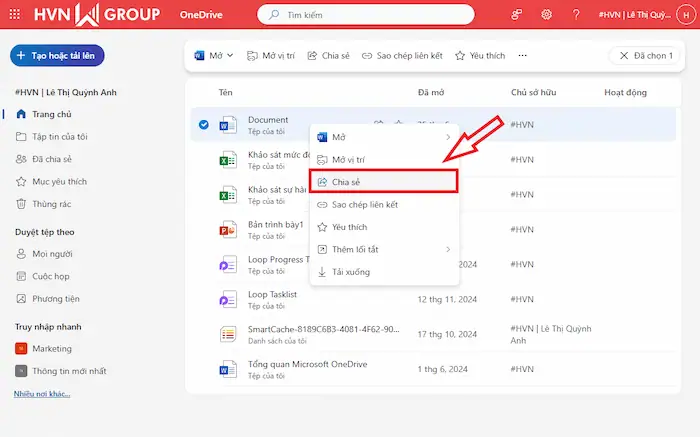
- Cách 1: Nhấn chuột phải vào file/folder và chọn Chia sẻ.
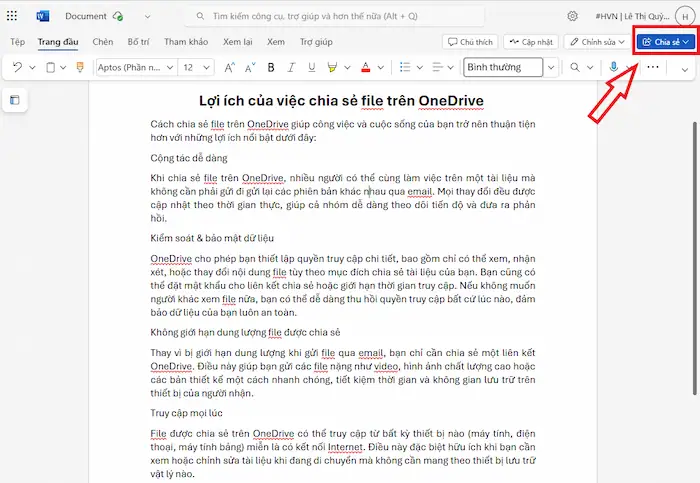
- Cách 2: Sau khi chọn file, bạn hãy click biểu tượng Chia sẻ ở góc trên cùng bên phải.
3. Bước 3: Tùy chỉnh quyền chia sẻ
Đây là bước quan trọng để đảm bảo an toàn cho tệp tin và dữ liệu của bạn. Theo đó, sau khi bạn nhấn chọn Chia sẻ, một hộp thoại sẽ xuất hiện với các tùy chọn tương ứng:
- Chia sẻ cho người cụ thể: Bạn nhập địa chỉ email của người nhận >> cho phép họ chỉ xem, nhận xét, hoặc chỉnh sửa trực tiếp trên file.
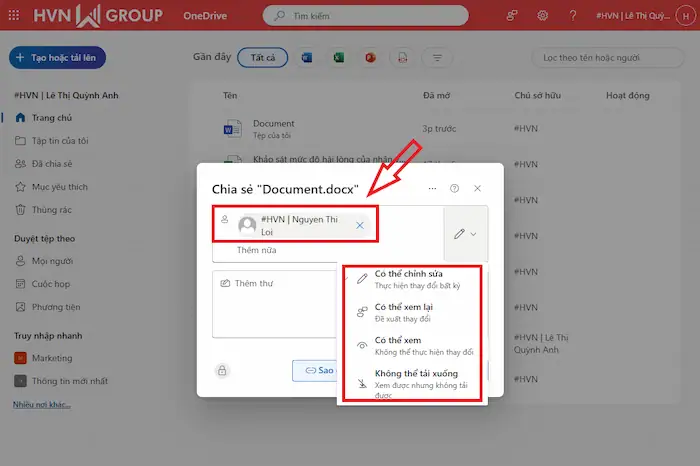
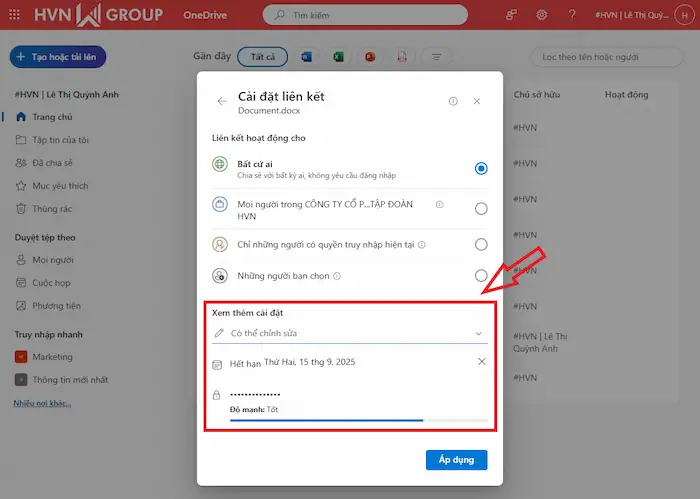
- Tạo liên kết chia sẻ: Bạn có thể tạo một đường link và cài đặt liên kết để gửi cho nhiều người. Để an toàn, bạn đừng quên thiết lập đặt mật khẩu hoặc giới hạn thời gian truy cập cho liên kết này.
4. Bước 4: Gửi và hoàn tất
Sau khi đã hoàn tất các thiết lập, bạn hãy nhấn Áp dụng. OneDrive sẽ tự động gửi email thông báo cho người nhận và cho phép họ truy cập file dễ dàng.
Cách chia sẻ file trên OneDrive bằng điện thoại
Nếu bạn đang di chuyển hoặc không tiện dùng máy tính, cách chia sẻ file trên OneDrive trên điện thoại cũng vô cùng dễ dàng. Cụ thể:
1. Bước 1: Mở ứng dụng OneDrive và chọn file
- Mở ứng dụng OneDrive trên điện thoại của bạn (iOS hoặc Android).
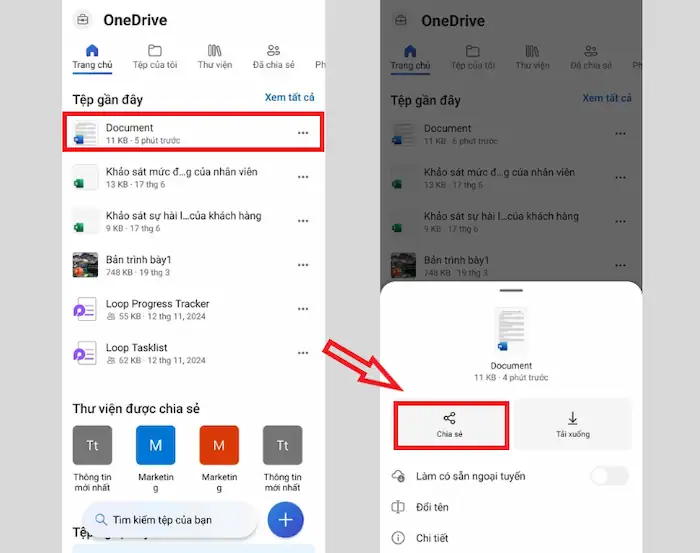
- Tìm và chạm vào file hoặc thư mục bạn muốn chia sẻ.
2. Bước 2: Tùy chọn chia sẻ
Để chia sẻ file, bạn hãy nhấn vào biểu tượng dấu ba chấm (…) hoặc biểu tượng chia sẻ nằm ngay cạnh tên file.
3. Tùy chỉnh và gửi liên kết
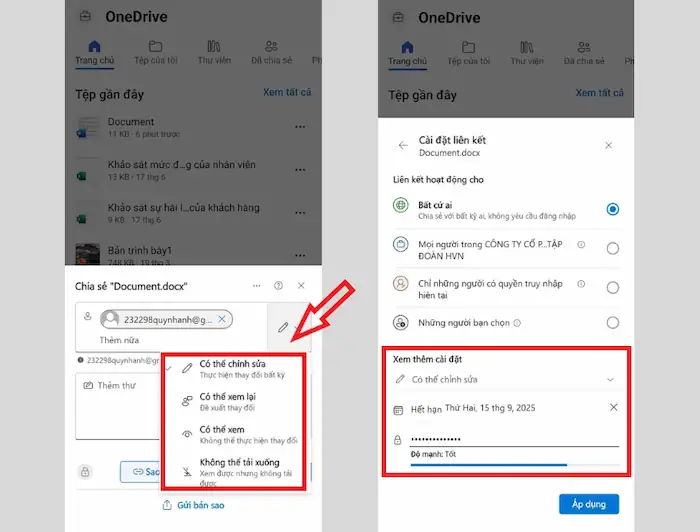
Tương tự như trên máy tính, bạn sẽ có các tùy chọn để gửi liên kết qua email, tin nhắn hoặc các ứng dụng khác. Hãy nhớ thiết lập quyền truy cập (xem hoặc chỉnh sửa) trước khi gửi đi để kiểm soát quyền của người nhận.
- Chia sẻ cho người cụ thể: Bạn nhập địa chỉ email của người nhận >> cho phép họ chỉ xem, nhận xét, hoặc chỉnh sửa trực tiếp trên file.
- Tạo liên kết chia sẻ: Bạn có thể tạo một đường link để gửi cho nhiều người. Để an toàn, bạn đừng quên thiết lập đặt mật khẩu hoặc giới hạn thời gian truy cập cho liên kết này.
Với các bước đơn giản trên, bạn đã có thể chia sẻ file một cách an toàn và hiệu quả trên OneDrive. Việc này không chỉ giúp bạn tiết kiệm thời gian, mà còn nâng cao hiệu suất làm việc nhóm.
Quản lý và thu hồi quyền chia sẻ trên OneDrive
Khi bạn chia sẻ file trên OneDrive, việc quản lý và kiểm soát quyền truy cập là cực kỳ quan trọng để đảm bảo an toàn cho dữ liệu. Dù bạn đã chia sẻ với một người cụ thể hay tạo liên kết công khai, bạn hoàn toàn có thể thay đổi hoặc thu hồi quyền truy cập bất cứ lúc nào. Cụ thể, dưới đây là hướng dẫn chi tiết cách quản lý và thu hồi quyền chia sẻ trên OneDrive:
Quản lý quyền chia sẻ file OneDrive trên máy tính
Việc quản lý quyền chia sẻ file OneDrive trên máy tính rất đơn giản, bạn có thể dễ dàng thực hiện với các bước sau:
– Bước 1: Truy cập vào OneDrive trên trình duyệt web hoặc ứng dụng.
– Bước 2: Tìm đến file hoặc thư mục mà bạn đã chia sẻ trước đó >> Nhấp chuột vào mục Chia sẻ mục này với người khác.

– Bước 3: Tiếp tục nhấn chọn biểu tượng Quản lý quyền truy cập. Khi giao diện chuyển tiếp, hãy nhấn chọn người mà bạn muốn chỉnh sửa quyền truy cập.
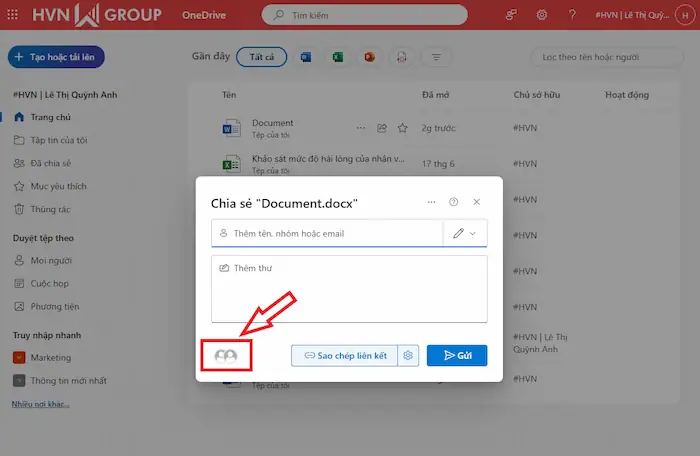
– Bước 4: Trong cửa sổ Quản lý quyền truy cập, bạn hãy tùy chỉnh tại mục Cách người này có quyền truy cập với các tùy chọn:
- Có thể xem lại (Chỉ được quyền xem và đề xuất chỉnh sửa, không thể thay đổi trực tiếp nội dung)
- Có thể xem (Chỉ được phép xem nội dung, không thể chỉnh sửa)
- Không thể tải xuống (Được quyền xem trực tuyến nhưng không thể tải tệp về thiết bị)
- Không có quyền truy cập trực tiếp (Không có quyền truy cập vào tệp hoặc thư mục này)
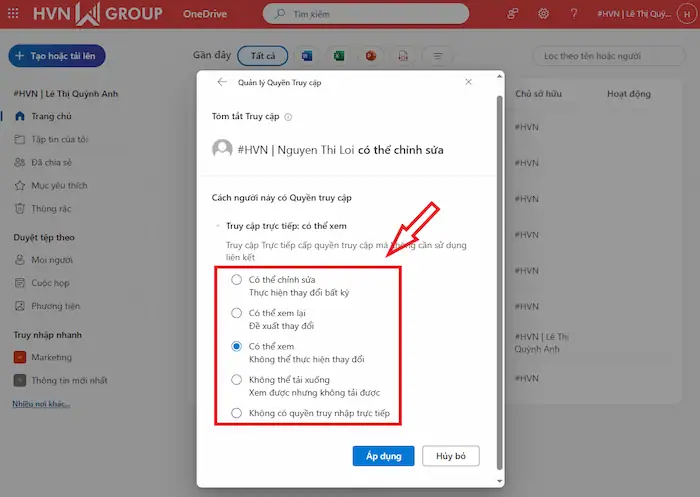
– Bước 5: Sau khi chỉnh sửa quyền truy cập, hãy nhấn Áp dụng để lưu lại thay đổi.
Quản lý quyền chia sẻ file OneDrive trên điện thoại
Nếu bạn chủ yếu sử dụng OneDrive trên điện thoại, thì cách quản lý quyền chia sẻ file cũng rất đơn giản với các bước sau:
– Bước 1: Tương tự, bạn cũng truy cập vào OneDrive trên trình duyệt web hoặc ứng dụng.
– Bước 2: Tìm file hoặc thư mục mà bạn đã chia sẻ trước đó >> Nhấp vào biểu tượng dấu ba chấm (…) bên cạnh tên file hoặc thư mục.
– Bước 3: Khi cửa sổ nhỏ hiển thị, bạn có thể thao tác với 1 trong 2 cách sau:
- Cách 1: Nhấn chọn mục Chi tiết >> chọn người mà bạn muốn thay đổi quyền truy cập. Lúc này, cửa sổ hiển thị sẽ cho phép bạn chỉnh sửa quyền của người đó (Xem, Sửa, hoặc Ngừng chia sẻ) >> nhấn OK sau khi bạn hoàn tất thiết lập.

Quản Lý Quyền Chia Sẻ File OneDrive Trên điện Thoại
- Cách 2: Nhấn chọn mục Chia sẻ >> nhấp chọn biểu tượng dấu … ở góc trái phía dưới. Tiếp tục, bạn sẽ chọn người mà mình muốn chỉnh sửa quyền >> tùy chỉnh tại mục Cách người này có quyền truy cập với các tùy chọn:
-
- Có thể xem lại (Chỉ được quyền xem và đề xuất chỉnh sửa, không thể thay đổi trực tiếp nội dung)
- Có thể xem (Chỉ được phép xem nội dung, không thể chỉnh sửa)
- Không thể tải xuống (Được quyền xem trực tuyến nhưng không thể tải xuống tệp)
- Không có quyền truy cập trực tiếp (Không có quyền truy cập vào tệp hoặc thư mục này)

Tuỳ Chỉnh Quyền Truy Cập File Trên điện Thoại– Bước 5: Sau khi hoàn tất, hãy nhấn Áp dụng để lưu lại thay đổi.
Lợi ích của việc chia sẻ file trên OneDrive
Cách chia sẻ file trên OneDrive giúp công việc và cuộc sống của bạn trở nên thuận tiện hơn với những lợi ích nổi bật dưới đây:
Cộng tác dễ dàng
Bằng cách chia sẻ OneDrive, nhiều người có thể cùng làm việc trên một tài liệu mà không cần phải gửi đi gửi lại các phiên bản khác nhau qua email. Mọi thay đổi đều được cập nhật theo thời gian thực, giúp cả nhóm dễ dàng theo dõi tiến độ và đưa ra phản hồi.
Kiểm soát & bảo mật dữ liệu
OneDrive cho phép bạn thiết lập quyền truy cập chi tiết, bao gồm chỉ có thể xem, nhận xét, hoặc thay đổi nội dung file tùy theo mục đích chia sẻ tài liệu của bạn. Bạn cũng có thể đặt mật khẩu cho liên kết chia sẻ hoặc giới hạn thời gian truy cập. Nếu không muốn người khác xem file nữa, bạn có thể dễ dàng thu hồi quyền truy cập bất cứ lúc nào, đảm bảo dữ liệu của bạn luôn an toàn.
Không giới hạn dung lượng file được chia sẻ
Thay vì bị giới hạn dung lượng khi gửi file qua email, bạn chỉ cần chia sẻ một liên kết OneDrive. Điều này giúp bạn gửi các file nặng như video, hình ảnh chất lượng cao hoặc các bản thiết kế một cách nhanh chóng, tiết kiệm thời gian và không gian lưu trữ trên thiết bị của người nhận.
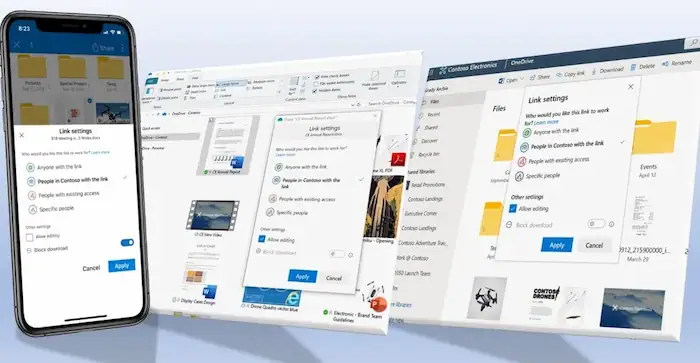
Truy cập mọi lúc
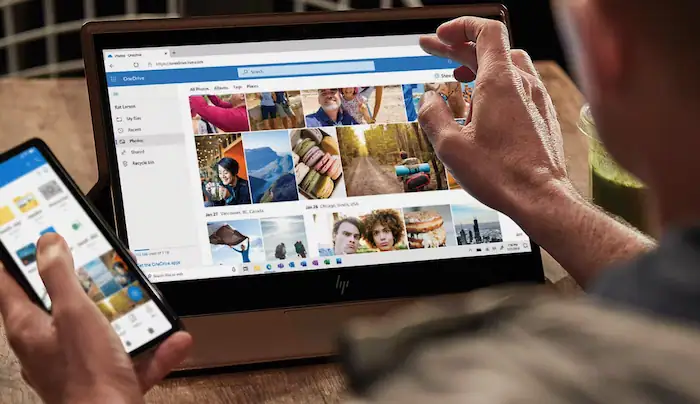
File được chia sẻ trên OneDrive có thể truy cập từ bất kỳ thiết bị nào (máy tính, điện thoại, máy tính bảng) miễn là có kết nối Internet. Điều này đặc biệt hữu ích khi bạn cần xem hoặc chỉnh sửa tài liệu khi đang di chuyển mà không cần mang theo thiết bị lưu trữ vật lý nào.
Tăng năng suất làm việc
Cách chia sẻ file trên OneDrive giúp loại bỏ những rắc rối thông thường như file bị thất lạc trong hòm thư, nhầm lẫn phiên bản tài liệu hay tốn thời gian tải lên/tải xuống. Nhờ đó, bạn và đồng nghiệp có thể tập trung vào công việc chính, nâng cao hiệu suất tổng thể.
>>> Xem thêm: Cách kiểm tra dung lượng OneDrive
Một số lưu ý “quan trọng” khi chia sẻ file trên OneDrive
Cách chia sẻ file trên OneDrive tuy đơn giản, nhưng vẫn sẽ có một số điểm quan trọng bạn cần lưu ý để tránh những rắc rối không đáng có:
- Kiểm tra kỹ quyền truy cập trước khi gửi: Hãy luôn đảm bảo bạn đã chọn đúng quyền truy cập cho người nhận. Việc cấp quyền chỉnh sửa không cần thiết có thể dẫn đến việc tài liệu bị thay đổi ngoài ý muốn.
- Sử dụng liên kết có giới hạn: Nếu bạn tạo liên kết chia sẻ, hãy cân nhắc sử dụng các tùy chọn bảo mật như đặt mật khẩu hoặc đặt ngày hết hạn. Điều này giúp bạn kiểm soát ai có thể truy cập file và trong khoảng thời gian nào.
- Thường xuyên kiểm tra quyền đã cấp: Dù đã gửi file đi lâu, nhưng bạn cũng đừng quên dành thời gian kiểm tra lại xem ai đang có quyền truy cập. Nếu không cần thiết, bạn nên thu hồi quyền để đảm bảo an toàn cho dữ liệu.
- Cẩn thận khi chia sẻ liên kết công khai: Liên kết công khai cho phép bất kỳ ai có liên kết đều truy cập được, rất tiện lợi nhưng cũng tiềm ẩn nhiều rủi ro. Tốt nhất, bạn chỉ nên sử dụng tùy chọn này với những file không chứa thông tin nhạy cảm.
Câu hỏi thường gặp
1. Làm thế nào để biết ai đã xem hoặc chỉnh sửa file của tôi?
OneDrive có tính năng Lịch sử phiên bản, cho phép bạn xem các thay đổi đã được thực hiện trên file. Để xem, bạn chỉ cần nhấp chuột phải vào file và chọn Lịch sử phiên bản.
2. Nếu tôi xóa file đã chia sẻ, người nhận còn xem được không?
Không. Khi bạn xóa file khỏi tài khoản OneDrive của mình, liên kết chia sẻ sẽ không còn hiệu lực và không thể truy cập thông qua link được nữa.
3. Tôi có thể chia sẻ file trong một khoảng thời gian giới hạn không?
Có. Khi tạo liên kết chia sẻ file hoặc folder, bạn có thể thiết lập ngày hết hạn. Sau ngày này, liên kết sẽ tự động bị vô hiệu hóa.
4. Tại sao người nhận không thể truy cập vào file/folder đã chia sẻ?
Việc người nhận không thể truy cập file của bạn có thể do nhiều nguyên nhân khác nhau, chẳng hạn như: Người nhận đã nhập sai mật khẩu (nếu bạn có đặt mật khẩu), liên kết đã hết hạn, bạn đã thu hồi quyền truy cập/xoá file, hoặc lỗi kết nối mạng,… Để khắc phục lỗi, bạn trước tiên cần kiểm tra lại quyền truy cập mà mình đã thiết lập, nếu có sai sót xảy ra, thì hãy xử lý chúng.
Lời kết
Nắm vững cách chia sẻ file trên OneDrive không chỉ giúp bạn làm việc hiệu quả, mà còn thể hiện sự chuyên nghiệp trong môi trường công sở. Với khả năng kiểm soát quyền truy cập chặt chẽ và thao tác nhanh chóng của OneDrive, bạn có thể tự tin cộng tác với đồng nghiệp, đối tác mà không lo ngại về vấn đề bảo mật.
Ngoài ra, người dùng nên đăng ký ngay Onedrive bản quyền bằng cách mua gói Microsoft 365 trả phí để sở hữu dung lượng lưu trữ lớn và độ bảo mật an toàn cao.
Nếu có thắc mắc, hoặc quá trình bạn thao tác gặp bất kỳ sự cố gì, đừng quên đội ngũ tư vấn viên và kỹ thuật của HVN Group luôn sẵn sàng tư vấn và hỗ trợ bạn trong thời gian sớm nhất qua các kênh liên lạc dưới đây.
Fanpage: HVN Group – Hệ sinh thái kiến tạo 4.0
Hotline: 024.9999.7777