Gửi ticket
 Khuyến mại
 Kiến thức
 Quản lý dịch vụ



Kiểm tra lỗi chính tả là một tính năng cực kỳ hữu ích trong Outlook, giúp đảm bảo email của bạn luôn chuẩn mực và chuyên nghiệp. Dù bạn đang sử dụng phiên bản nào, cách bật/tắt tính năng này cũng đều rất đơn giản. Bài viết dưới đây sẽ là tất tần tật những hướng dẫn chi tiết về cách bật hoặc tắt kiểm tra lỗi chính tả trong Outlook nhanh chóng, dễ dàng bạn có thể áp dụng.
Cách bật hoặc tắt kiểm tra lỗi chính tả trong Outlook
Kiểm tra lỗi chính tả là tính năng quan trọng giúp người dùng đảm bảo các email gửi đi không có sai sót về ngữ pháp hay chính tả. Nếu bạn đang sử dụng Outlook phiên bản Desktop, việc bật hoặc tắt kiểm tra lỗi chính tả trong Outlook có thể thực hiện đơn giản như sau:
– Bước 1: Trước tiên, bạn cần mở ứng dụng Outlook trên máy tính/laptop của mình.
– Bước 2: Trong giao diện chính của Outlook, hãy nhấn chọn File >> chọn Options từ menu điều hướng phía bên trái.
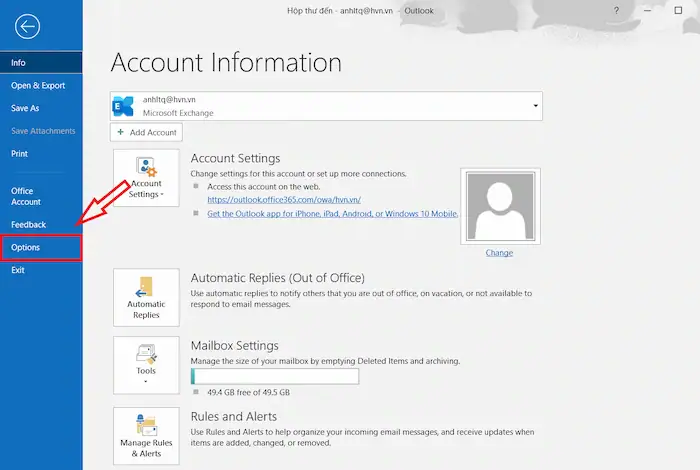
– Bước 3: Trong cửa sổ Outlook Options, tìm và chọn tab Mail. Sau đó, bạn sẽ thấy mục Spelling and Autocorrect trong phần Compose messages.
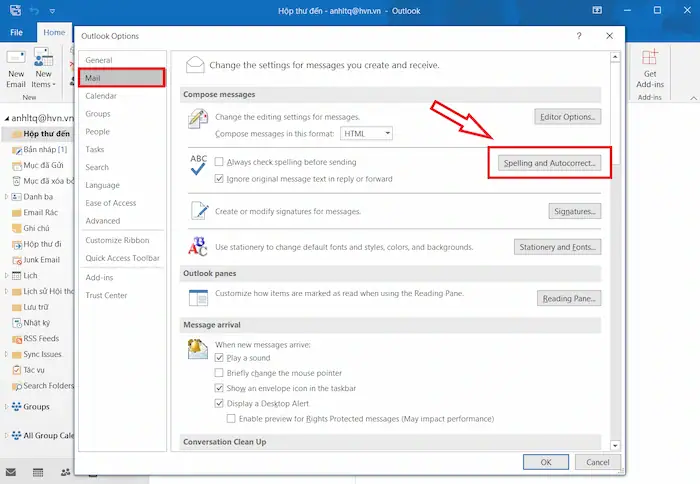
– Bước 4: Để bật tính năng kiểm tra lỗi chính tả trong Outlook, bạn chỉ cần đánh dấu vào ô Check spelling as you type. Để tắt, hãy bỏ dấu tích ở ô này.
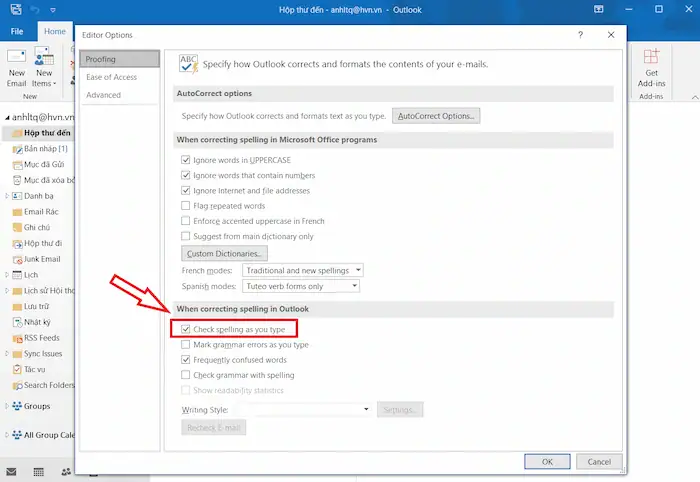
Ngoài ra, bạn cũng có thể tùy chỉnh các lựa chọn liên quan đến chính tả trong mục Autocorrect options nếu cần thiết.
Lợi ích của việc bật/tắt kiểm tra lỗi chính tả trong Outlook
Việc bật hoặc tắt kiểm tra lỗi chính tả trong Outlook không chỉ giúp bạn tránh được những sai sót trong email, mà còn mang lại nhiều lợi ích khác:
- Tăng tính chuyên nghiệp: Email là một công cụ giao tiếp quan trọng trong công việc, đặc biệt là trong các môi trường làm việc chuyên nghiệp. Việc gửi một email chứa đầy lỗi chính tả có thể gây ấn tượng xấu với người nhận và ảnh hưởng đến sự chuyên nghiệp của bạn. Khi bật tính năng kiểm tra lỗi chính tả trong Outlook, bạn sẽ tránh được các sai sót nhỏ mà đôi khi chúng ta bỏ qua khi viết vội.
- Tiết kiệm thời gian: Một trong những lợi ích khác của việc bật kiểm tra lỗi chính tả tự động là khả năng tiết kiệm thời gian. Thông thường, khi soạn thảo một email quan trọng, chúng ta cần phải đọc lại và kiểm tra rất kỹ để chắc chắn không có sai sót. Tuy nhiên, với tính năng kiểm tra chính tả của Outlook, bạn không cần phải dành nhiều thời gian để rà soát từng câu chữ.
- Giảm thiểu sai sót ngữ pháp: Ngoài việc kiểm tra chính tả, tính năng kiểm tra lỗi trong Outlook còn hỗ trợ bạn nhận diện một số lỗi ngữ pháp cơ bản. Các lỗi như viết thiếu dấu câu, thiếu từ liên kết, hoặc lỗi sai trong cấu trúc câu có thể khiến email của bạn trở nên khó hiểu hoặc không chuyên nghiệp.
- Hỗ trợ người mới sử dụng Outlook dễ dàng hơn: Đối với những người mới bắt đầu sử dụng Outlook hoặc chưa quen với việc soạn thảo email chuyên nghiệp, việc bật kiếm tra lỗi chính tả trong Outlook là một công cụ hỗ trợ cực kỳ hữu ích. Việc phải kiểm tra và sửa các lỗi chính tả, ngữ pháp có thể gây căng thẳng cho người dùng mới, đặc biệt nếu họ không tự tin vào kỹ năng viết của mình.
- Cải thiện hiệu suất công việc: Việc sử dụng công cụ kiểm tra chính tả không chỉ giúp bạn tránh được sai sót trong email, mà còn giúp cải thiện hiệu suất công việc chung. Khi không phải mất quá nhiều thời gian để kiểm tra lại từng email, bạn có thể tập trung vào các công việc quan trọng khác.

Một số lưu ý khi bật/tắt kiểm tra lỗi chính tả trong Outlook
Cách bật hoặc tắt kiểm tra lỗi chính tả trong Outlook tuy đơn giản, nhưng bạn cũng cần lưu ý một số điểm sau để tối ưu hóa trải nghiệm sử dụng:
- Tùy chỉnh cài đặt Autocorrect
Ngoài việc kiểm tra chính tả, Outlook còn có tính năng Autocorrect giúp tự động sửa những lỗi phổ biến. Tuy nhiên, tính năng này đôi khi có thể tự sửa những từ mà bạn không muốn thay đổi. Hãy xem xét kỹ các thiết lập này để tránh việc hệ thống sửa sai ý của bạn.
- Kiểm tra các trình duyệt web khi dùng Outlook web
Khi sử dụng Outlook Web (Outlook.com), tính năng kiểm tra chính tả sẽ phụ thuộc vào trình duyệt bạn sử dụng. Hầu hết các trình duyệt hiện đại như Chrome, Firefox, hay Microsoft Edge đều hỗ trợ tính năng này. Tuy nhiên, nếu trình duyệt của bạn không hỗ trợ kiểm tra chính tả, Outlook Web sẽ không tự động nhận diện lỗi.
Lưu ý: Hãy đảm bảo rằng tính năng kiểm tra chính tả trong trình duyệt của bạn đã được bật. Bạn cũng có thể cài đặt tiện ích bổ sung nếu trình duyệt không hỗ trợ kiểm tra chính tả mặc định.
- Cập nhật ứng dụng Microsoft Outlook định kỳ
Để tính năng kiểm tra chính tả hoạt động ổn định, bạn cần đảm bảo rằng bạn đang sử dụng phiên bản mới nhất của Outlook. Microsoft thường xuyên phát hành các bản cập nhật để cải thiện tính năng và sửa các lỗi kỹ thuật, bao gồm cả các lỗi liên quan đến kiểm tra chính tả.
- Lưu ý với các từ ngữ “chuyên ngành”
Nếu bạn làm việc trong một lĩnh vực chuyên môn với các thuật ngữ kỹ thuật hoặc từ vựng đặc biệt, kiểm tra chính tả trong Outlook có thể không nhận diện chính xác các từ này. Trong trường hợp này, bạn có thể thêm các từ này vào danh sách từ điển của Outlook để tránh bị đánh dấu là sai chính tả.
- Kiểm tra lỗi chính tả trong các email được chuyển tiếp
Khi bạn chuyển tiếp một email từ người khác, đôi khi Outlook sẽ không kiểm tra lỗi chính tả trong nội dung đã được gửi từ người khác. Điều này có thể dẫn đến việc bạn gửi một email chứa lỗi chính tả mà bạn không chú ý.
Câu hỏi thường gặp
- Kiểm tra lỗi chính tả trong Outlook có tự động sửa luôn không?
Tính năng kiểm tra chính tả trong Outlook chỉ cảnh báo lỗi chính tả mà không tự động sửa. Tuy nhiên, nếu bạn bật tính năng Autocorrect, Outlook sẽ tự động sửa một số lỗi chính tả đơn giản như viết hoa từ đầu câu hay thay thế những từ sai chính tả thông dụng.
- Outlook có hỗ trợ kiểm tra chính tả đa ngôn ngữ không?
Có. Outlook hỗ trợ kiểm tra chính tả đa ngôn ngữ. Bạn có thể chọn ngôn ngữ kiểm tra cho từng email trong phần cài đặt. Tuy nhiên, hãy đảm bảo rằng ngôn ngữ bạn chọn khớp với ngôn ngữ của email bạn đang soạn.
- Tại sao tính năng kiểm tra lỗi chính tả trong Outlook không hoạt động?
Có thể bạn đã tắt spelling trong Outlook. Để chắc chắn, bạn hãy vào Cài đặt và kiểm tra xem mục Check spelling as you type có được bật hay chưa. Nếu vẫn không hoạt động, thử cập nhật Outlook hoặc kiểm tra lại cài đặt ngôn ngữ.
- Kiểm tra chính tả có hoạt động trên Outlook Web không?
Có, nhưng tính năng kiểm tra chính tả trong Outlook Web phụ thuộc vào trình duyệt web của bạn. Hầu hết các trình duyệt hiện đại (như Chrome, Edge, Firefox) đều hỗ trợ kiểm tra chính tả, do đó nếu bạn đã bật tính năng kiểm tra chính tả trong trình duyệt, Outlook Web sẽ tự động sử dụng nó.
>>> Xem thêm: Cách thay đổi giao diện Microsoft Teams
Lời kết
Việc bật hoặc tắt kiểm tra lỗi chính tả trong Outlook là một bước đơn giản nhưng rất quan trọng để giúp bạn soạn thảo email chính xác, nhanh chóng và chuyên nghiệp. Để sử dụng phiên bản Outlook cao cấp nhất với nhiều tính năng độc quyền, người dùng nên nhanh tay lựa chọn cho mình gói Microsoft 365 bản quyền.
Nếu bạn còn điều gì băn khoăn, đừng ngần ngại để lại câu hỏi trong phần bình luận bên dưới, hoặc liên hệ trực tiếp HVN Group qua các kênh liên lạc dưới đây để chúng tôi có thể hỗ trợ bạn được tốt nhất.
Fanpage: HVN Group – Hệ sinh thái kiến tạo 4.0
Hotline: 024.9999.7777