Gửi ticket
 Khuyến mại
 Kiến thức
 Quản lý dịch vụ


Trong môi trường làm việc chuyên nghiệp, việc gửi thư cho từng cá nhân trong một dự án lớn thường tiêu tốn nhiều thời gian và dễ xảy ra sai sót. Tạo Group Email trong Outlook là giải pháp tối ưu giúp bạn gói gọn danh sách liên hệ và đơn giản hóa quy trình giao tiếp chỉ với một thao tác nhập tên nhóm. Trong bài viết này, HVN Group sẽ hướng dẫn bạn cách thiết lập và quản lý nhóm email chi tiết từ A-Z trên cả phiên bản máy tính và web, giúp bạn nâng cao hiệu suất làm việc và chuyên nghiệp hóa hộp thư của mình.
Hướng dẫn cách tạo Group Email trong Outlook chi tiết A-Z
Trong môi trường làm việc chuyên nghiệp, việc phải nhập thủ công hàng chục địa chỉ email mỗi khi gửi báo cáo hay thông báo dự án không chỉ gây mất thời gian, mà còn dễ dẫn đến sai sót. Tuy nhiên, việc này có thể dễ dàng xử lý bằng cách tạo Group Email trong Outlook. Dưới đây là hướng dẫn chi tiết giúp bạn thiết lập nhóm email nhanh chóng trên mọi nền tảng:
Cách tạo Group Email trong Outlook trên máy tính
Phiên bản Outlook cài đặt trên máy tính (Windows/Mac) cho phép người dùng tạo và quản lý Group Email một cách linh hoạt, đáp ứng hiệu quả nhu cầu liên lạc và làm việc nhóm.
– Bước 1: Truy cập mục People (Mọi người)
Mở ứng dụng Outlook của bạn. Nhìn xuống góc dưới cùng bên trái màn hình, nhấp vào biểu tượng People (hình hai người hoặc biểu tượng danh bạ).

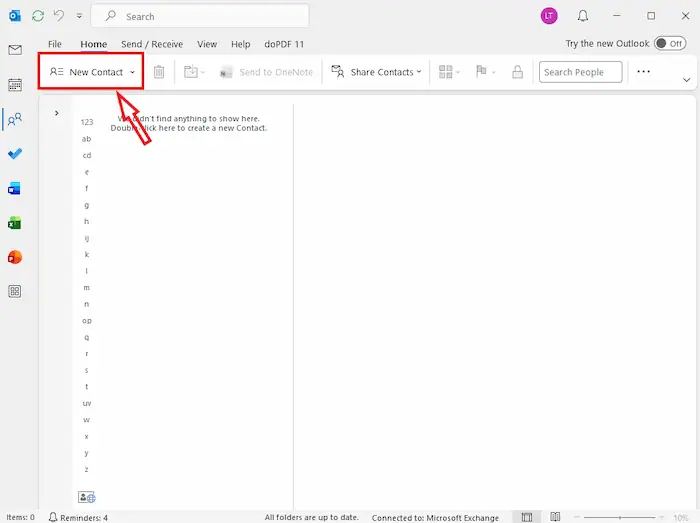
– Bước 2: Tạo nhóm mới (New Contact Group)
Trên thanh công cụ (Ribbon), tại thẻ Home, bạn hãy tìm và chọn nút New Contact Group. Một cửa sổ mới lúc này sẽ xuất hiện.
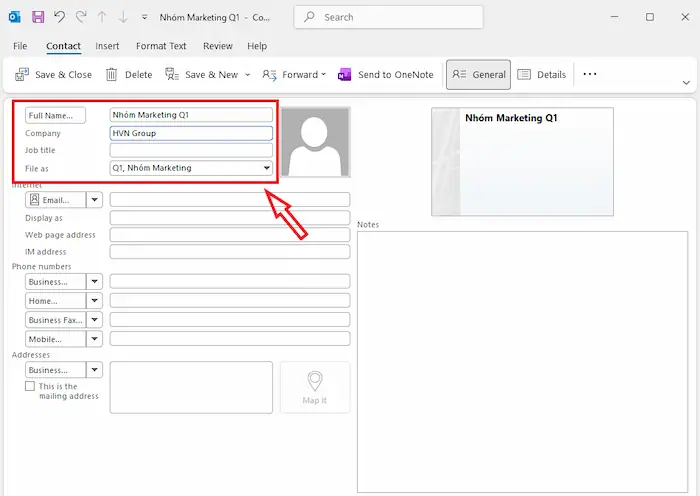
– Bước 3: Đặt tên cho Group (Nhóm)
Tại ô Name, hãy nhập tên cho nhóm email của bạn (Ví dụ: Ban Giám Đốc, Nhóm Marketing Q1, Dự án HVN…). Hãy đặt tên sao cho dễ gợi nhớ nhất để thuận tiện khi tìm kiếm.
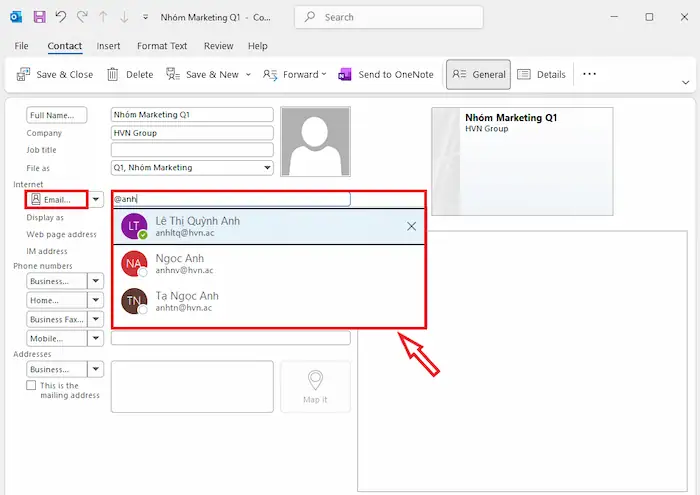
– Bước 4: Add (Thêm) thành viên vào nhóm
Di chuột đến mục Internet ở cột thông tin phía bên trái màn hình. Lúc này, bạn sẽ có 4 lựa chọn:
- Email…: Nhập chính xác địa chỉ email của thành viên mới (ví dụ: nguyenvana@gmail.com).
- Display as: Nhập tên hiển thị bạn muốn thấy trong danh sách nhóm (Ví dụ: Nguyễn Văn A). Nếu bạn để trống, Outlook thường sẽ tự động lấy địa chỉ email làm tên hiển thị.
- Web page address: Nhập địa chỉ trang web cá nhân hoặc hồ sơ của người đó nếu cần lưu trữ thêm thông tin.
- IM address: Nhập địa chỉ tin nhắn tức thời (Instant Messaging) nếu có.
*Lưu ý: Bạn chỉ cần quan tâm nhất đến ô Email và Display as để đảm bảo việc gửi thư chính xác và dễ nhận diện. Sau khi điền xong, nhấn OK để thêm người này vào danh sách nhóm.
– Bước 5: Lưu và hoàn tất
Sau khi danh sách thành viên đã đầy đủ, hãy nhấn Save & Close ở góc trái phía trên để hoàn tất việc tạo nhóm email trên máy tính.

Cách tạo Group Email trong Outlook ở phiên bản web
Nếu bạn thường xuyên sử dụng Outlook thông qua trình duyệt web, thì việc tạo Group Email tại đây sẽ có đôi chút khác biệt về giao diện:
– Bước 1: Chuyển sang giao diện People (Mọi người)
Thực hiện đăng nhập Outlook trực tiếp trên nền tảng web. Ở thanh điều hướng dọc phía bên trái, nhấp vào biểu tượng People (Mọi người).
– Bước 2: Tạo Danh sách liên hệ mới (New Contact List)
Tại giao diện People, hãy nhìn vào mũi tên nhỏ bên cạnh nút New contact (Liên hệ mới). Trong danh sách thả xuống, chọn New contact list (Danh sách liên hệ mới).

*Lưu ý: Trong phiên bản web, Contact Group thường được gọi là Contact List.
– Bước 3: Thiết lập thông tin cho group
Một bảng hiện ra, bạn cần điền các thông tin sau:
- Contact list name: Tên nhóm bạn muốn đặt.
- Add email addresses: Gõ địa chỉ email hoặc tên người dùng để thêm vào nhóm. Hệ thống sẽ tự động gợi ý các liên hệ có sẵn.
- Description: (Không bắt buộc) Mô tả ngắn gọn về mục đích của nhóm này.
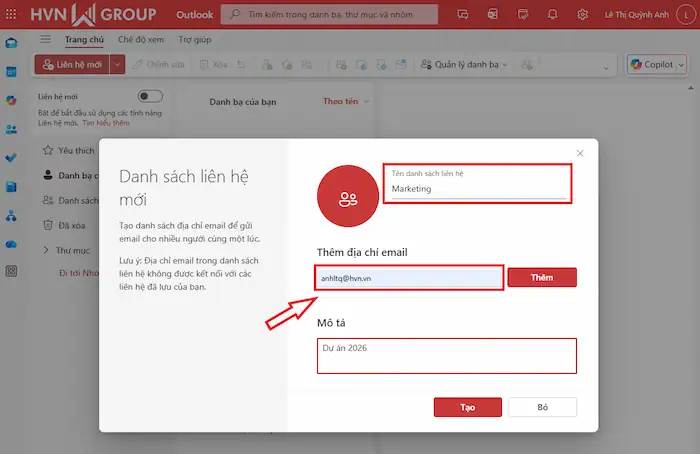
– Bước 4: Hoàn tất tạo nhóm
Sau khi kiểm tra kỹ danh sách thành viên, nhấn nút Create (Tạo). Nhóm của bạn sẽ xuất hiện ngay lập tức trong thư mục danh bạ.
Tùy chỉnh Group Email trong Outlook
Outlook cho phép người dùng điều chỉnh các thiết lập trong Group Email để đáp ứng nhu cầu sử dụng thực tế, bao gồm cả quản lý thành viên và cấu hình cách gửi – nhận email. Việc tùy chỉnh nhóm này cũng rất đơn giản và hoàn toàn nằm trong quyền kiểm soát của bạn.
Thay đổi thông tin và quyền quản lý nhóm
Đối với Contact Group cá nhân, chính bạn là người tạo và là “chủ nhóm” duy nhất. Để thay đổi tên nhóm, bạn chỉ cần thao tác đơn giản với 02 bước:
– Bước 1: Nhấp chọn mục People (Mọi người) để hiển thị danh sách các nhóm.
– Bước 2: Nhấn đúp vào tên nhóm >> Tại ô Name, hãy xóa tên cũ và nhập tên mới.

Vì đây là nhóm cá nhân được lưu trên tài khoản của bạn, nên không thể chuyển quyền “chủ nhóm” cho người khác. Nếu bạn muốn đồng nghiệp cũng có nhóm này, bạn có thể gửi thông tin nhóm đó cho họ qua email (bằng cách nhấn chọn nhóm >> chọn Forward Contact).
Loại trừ thành viên khỏi Group Email trong Outlook
Nếu một thành viên thay đổi vị trí công tác hoặc bạn không muốn họ nhận email chung nữa, hãy thực hiện các bước sau:
– Bước 1: Mở mục People (biểu tượng hình người) trong Outlook.
– Bước 2: Tìm và nhấn đúp vào nhóm mà bạn muốn chỉnh sửa.
– Bước 3: Trong danh sách thành viên hiện ra, hãy nhấp chuột để chọn tên người cần xóa (bạn có thể giữ phím Ctrl để chọn nhiều người cùng lúc).
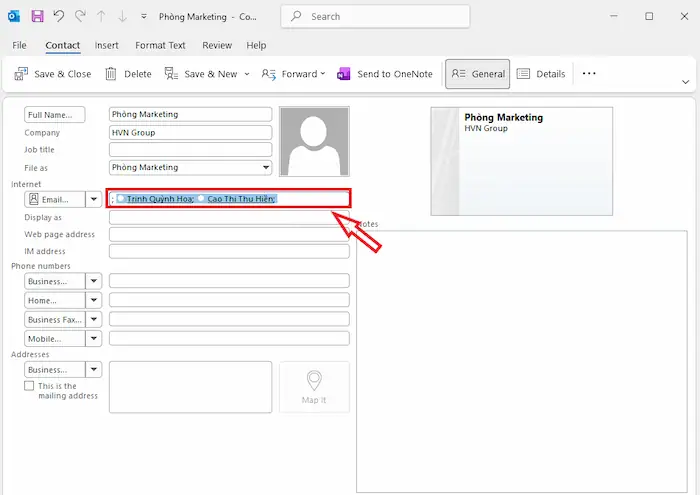
– Bước 4: Nhấn phím Delete trên bàn phím để xóa thành viên.
– Bước 5: Nhấn Save & Close để cập nhật thay đổi.
Thêm khách hoặc địa chỉ email mới vào nhóm trong Outlook
Bạn có thể thêm bất kỳ ai vào nhóm cá nhân của mình, dù đó là đồng nghiệp trong công ty hay khách hàng sử dụng Gmail, Yahoo… Đơn giản, chỉ với 05 bước:
– Bước 1: Mở mục People >> tìm và nhấn đúp vào nhóm mà bạn muốn thêm khách.
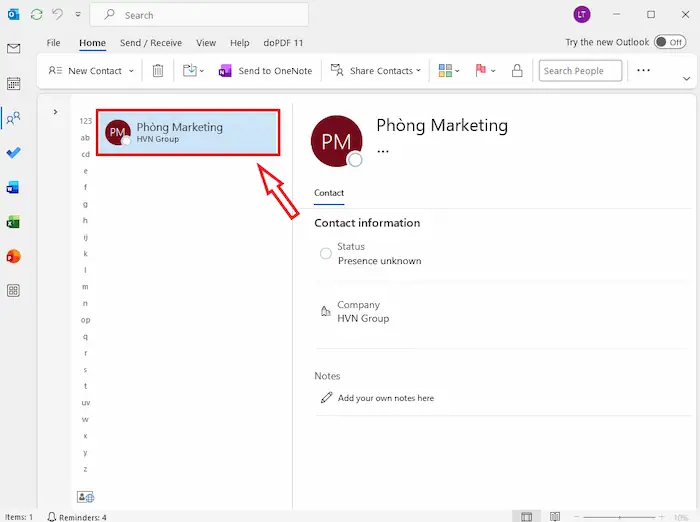
– Bước 2: Khi giao diện nhóm hiển thị, nhập chính xác địa chỉ email của thành viên mới vào ô Email.
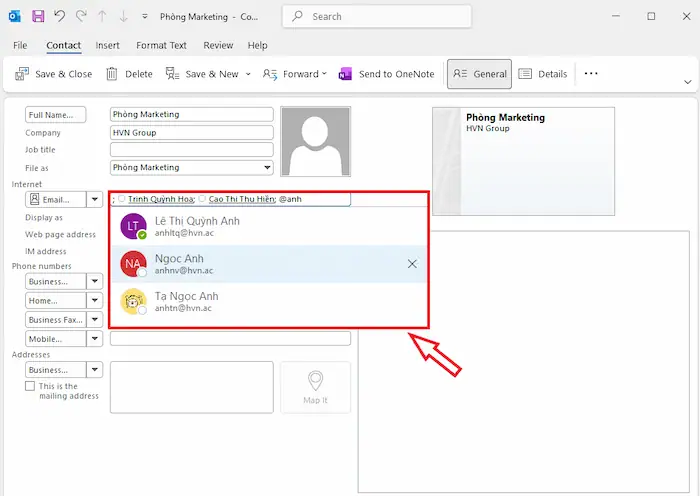
– Bước 3: Nhấn Save & Close để hoàn tất quá trình thêm thành viên.
Sau khi đã tạo nhóm thành công, bạn không cần nhập từng địa chỉ email lẻ mà chỉ cần gõ tên nhóm:
– Bước 1: Mở Outlook và chọn New Email (Email mới) để bắt đầu soạn thảo.
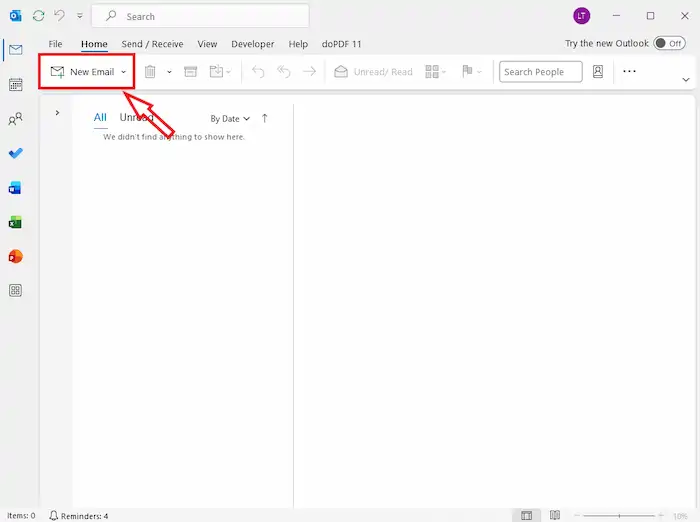
– Bước 2: Tại dòng To (Đến), bạn gõ Tên nhóm mà bạn đã đặt (Ví dụ: Marketing).
– Bước 3: Outlook sẽ tự động hiển thị gợi ý tên nhóm. Lúc này, bạn chỉ cần nhấn Enter hoặc click chuột vào tên nhóm đó.

– Bước 4: Nếu bạn muốn xem danh sách những người trong nhóm trước khi gửi, hãy nhấn vào dấu cộng (+) ở đầu tên nhóm.
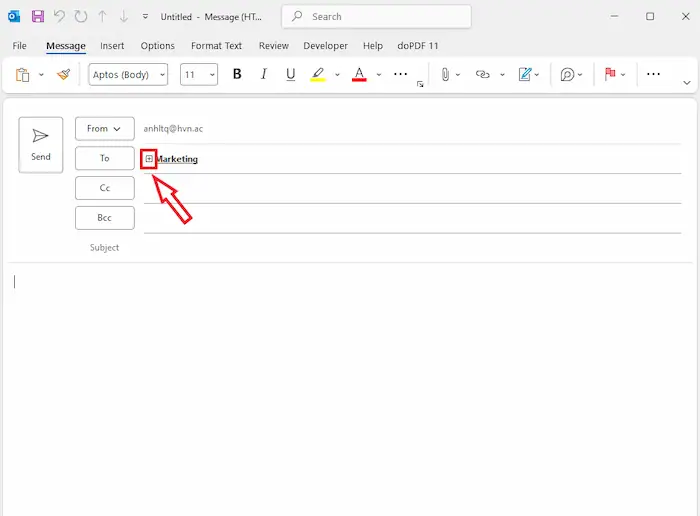
*Lưu ý: Sau khi nhấn dấu (+), tên nhóm sẽ bung ra thành các địa chỉ email riêng lẻ và bạn không thể thu gọn lại như cũ trong bản nháp đó.
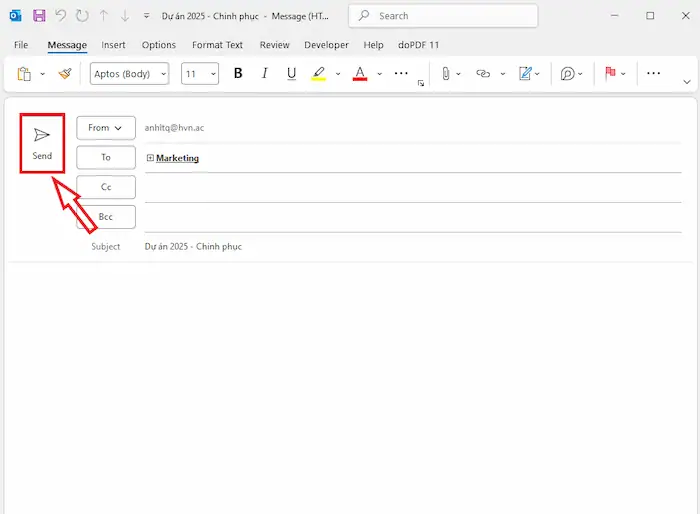
– Bước 5: Hoàn thiện nội dung thư và nhấn Send (Gửi).
Cách xóa Group Email trong Microsoft Outlook
Khi một dự án kết thúc hoặc nhóm không còn giá trị sử dụng, bạn có thể xóa nhóm để làm gọn danh bạ. Việc xóa nhóm sẽ không xóa các liên hệ cá nhân có trong danh bạ của bạn.
1. Xóa Group Email trên phiên bản Outlook Desktop
– Bước 1: Nhấp vào biểu tượng People (Mọi người/Danh bạ) ở góc dưới bên trái màn hình.
– Bước 2: Tìm đến nhóm bạn muốn xóa trong danh sách liên hệ.
– Bước 3: Lúc này, bạn có thể xóa Group Email với 2 cách:
- Cách 1: Chọn nhóm đó và nhấn phím Delete trên bàn phím.
- Cách 2: Chuột phải vào tên nhóm và chọn Delete (Xóa).

– Bước 4: Xác nhận Yes khi hệ thống hỏi bạn có chắc chắn muốn xóa nhóm hay không.
2. Xóa Group Email trên phiên bản Outlook web
– Bước 1: Truy cập biểu tượng People ở thanh công cụ bên trái.
– Bước 2: Chọn mục All contact lists (Tất cả danh sách liên hệ) để dễ dàng tìm thấy các nhóm đã tạo.
– Bước 3: Tìm nhóm cần xóa, nhấp vào biểu tượng ba chấm (…) hoặc chọn nhóm đó.
– Bước 4: Nhấn nút Delete (Xóa) trên thanh công cụ phía trên.

– Bước 5: Cuối cùng, xác nhận lệnh xóa để hoàn tất thao tác.
*Lưu ý: Nếu lỡ tay xóa nhầm, bạn hoàn toàn có thể vào thư mục Deleted Items (Mục đã xóa) để tìm và khôi phục lại nhóm.
Tại sao nên tạo Group Email trong Outlook?
Trong bối cảnh công việc hiện đại đòi hỏi tốc độ và sự chính xác cao, tạo group email trong Outlook không đơn thuần chỉ là một tính năng hữu ích, mà còn là một chiến thuật quản lý thông tin thông minh. Dưới đây là những lý do cốt lõi mà bạn không nên bỏ qua tính năng này:
1. Giải pháp vận hành tối ưu, tiết kiệm tối đa nguồn lực
Nếu bạn thường xuyên phải gửi báo cáo hàng ngày cho một danh sách gồm 15 người, việc gõ lại từng địa chỉ hoặc thực hiện thao tác “Copy – Paste” từ một tệp Excel có thể tiêu tốn của bạn 2 – 3 phút mỗi lần. Với Group Email, thao tác này rút ngắn xuống còn 3 giây. Tính tổng lại trong một năm, bạn sẽ tiết kiệm được hàng chục giờ làm việc chỉ nhờ một thiết lập đơn giản.
2. Loại bỏ hoàn toàn rủi ro “gửi thiếu, gửi sót”
Lỗi con người là điều khó tránh khỏi khi làm việc dưới áp lực cao. Việc bỏ sót một cấp trên hoặc một đối tác quan trọng trong email thông báo có thể dẫn đến những hiểu lầm không đáng có hoặc làm chậm tiến độ dự án. Khi đã tạo nhóm, danh sách đã được đóng gói cố định, đảm bảo 100% thành viên liên quan đều nhận được thông tin đồng nhất.
3. Tối ưu hóa quy trình giao tiếp
Thay vì để thanh địa chỉ To dày đặc hàng chục email lẻ tẻ gây rối mắt cho người nhận, việc sử dụng một tên nhóm gọn gàng giúp email trông chuyên nghiệp và có tổ chức hơn. Điều này cũng giúp người nhận dễ dàng nhận diện luồng công việc này thuộc dự án hay phòng ban nào ngay khi vừa mở thư.
4. Quản lý đội ngũ đa nhiệm và dự án một cách linh hoạt
Khi có nhân sự mới, bạn không cần phải dặn dò mọi người “nhớ thêm bạn A vào mail nhé”. Thay vào đó, bạn chỉ cần cập nhật bạn A vào Group một lần duy nhất, mọi luồng giao tiếp sau đó sẽ tự động bao gồm thành viên mới. Ngoài ra, nếu dự án có thay đổi, bạn cũng có thể dễ dàng tách nhóm, gộp nhóm hoặc sao chép danh sách thành viên từ nhóm này sang nhóm khác để phù hợp với từng giai đoạn của công việc.
5. Khả năng tìm kiếm và truy xuất nhóm nhanh
Khi bạn lưu trữ các liên hệ dưới dạng nhóm, Outlook sẽ hỗ trợ tìm kiếm nhanh hơn. Bạn sẽ không cần phải nhớ tên từng cá nhân trong nhóm, mà thay vào đó, chỉ cần nhớ tên nhóm là đã có thể thực hiện kết nối ngay lập tức. Điều này đặc biệt hữu ích cho những ai phải quản lý hàng trăm đầu mối liên hệ và địa chỉ email khác nhau.

Một số lưu ý khi tạo Group Email trong Outlook
Cách tạo Group Email trong Outlook cho phép bạn quản lý dự án chuyên nghiệp và tiết kiệm tối đa thời gian gửi email. Tuy nhiên, để tránh những tình huống trớ trêu, bạn cần lưu ý những điểm sau:
- Đặt tên nhóm rõ ràng, tránh trùng lặp: Nên đặt tên có cấu trúc để dễ dàng tìm kiếm. Ví dụ: thay vì đặt là “Team”, hãy đặt là “Team Marketing – Dự án 2026”.
- Lưu ý khi nhấn dấu cộng (+): Như đã đề cập, khi bạn nhấn dấu (+) để bung danh sách email, bạn không thể thu gọn lại thành tên nhóm được nữa. Hãy chỉ nhấn nếu bạn thực sự muốn kiểm tra danh sách hoặc xóa bớt một vài người trong lần gửi đó.
- Cập nhật danh sách định kỳ: Nhân sự thường xuyên thay đổi, hãy nhớ kiểm tra và loại bỏ các địa chỉ email cũ để tránh lộ lọt thông tin nội bộ ra bên ngoài.
- Giới hạn số lượng thành viên: Group Email cá nhân hoạt động tốt nhất với danh sách dưới 50 – 100 người. Nếu cần gửi cho hàng ngàn người, bạn nên chuyển sang dùng Distribution List hoặc các dịch vụ Email Marketing chuyên nghiệp.
- Bảo mật thông tin: Hãy cẩn thận khi đặt tên nhóm có chứa thông tin nhạy cảm vì khi bạn gửi, người nhận đôi khi có thể nhìn thấy tên nhóm mà bạn đã đặt.
Câu hỏi thường gặp
1. Tại sao tôi không thể tạo Group trong Outlook doanh nghiệp?
Nguyên nhân chủ yếu là do quản trị viên IT đã khóa quyền tự tạo nhóm để bảo mật hệ thống. Ngoài ra, một số phiên bản Outlook rút gọn cũng bị hạn chế tính năng này. Bạn nên liên hệ bộ phận IT hoặc HVN Group để được mở quyền truy cập.
2. Một Group Email thêm được tối đa bao nhiêu thành viên?
Với nhóm cá nhân, bạn nên giới hạn dưới 100 thành viên để tránh lỗi gửi thư hoặc bị đánh dấu spam. Nếu nhu cầu gửi lớn hơn, hãy chuyển sang dùng Distribution List trên Microsoft 365 để đảm bảo ổn định.
3. Người nhận có nhìn thấy địa chỉ email của người khác trong nhóm không?
Có. Người nhận có thể thấy toàn bộ thành viên nếu bạn để tên nhóm ở ô To hoặc Cc. Để bảo mật danh tính, bạn hãy nhập tên nhóm vào ô Bcc, khi đó người nhận sẽ không thấy thông tin của nhau.
4. Tôi có thể chia sẻ Group Email mình đã tạo cho đồng nghiệp không?
Bạn hoàn toàn có thể chia sẻ bằng cách gửi nhóm đó dưới dạng tệp đính kèm qua email. Người nhận chỉ cần kéo thả tệp này vào danh bạ của họ là có thể sử dụng ngay mà không cần tạo lại.
5. Tại sao tên nhóm tôi vừa tạo không hiển thị khi gõ vào ô “To”?
Điều này có thể là do bộ nhớ đệm Outlook chưa kịp cập nhật nhóm mới. Bạn hãy nhấn trực tiếp vào nút “To” để chọn nhóm từ danh bạ trong lần đầu tiên. Sau một vài lần gửi, hệ thống sẽ tự động gợi ý tên nhóm khi bạn gõ tay.
>>>> Xem thêm: Cách gửi email hàng loạt trong Outlook
Lời kết
Việc nắm vững kỹ năng tạo Group Email trong Outlook không chỉ giúp bạn tiết kiệm thời gian, mà còn đảm bảo luồng thông tin trong doanh nghiệp luôn chính xác và đồng bộ. Hy vọng, những chia sẻ từ HVN Group sẽ giúp bạn làm chủ tính năng hữu ích này để quản lý công việc hiệu quả hơn.
Nếu bạn gặp bất kỳ trở ngại nào trong quá trình thiết lập hoặc muốn nâng cấp hệ thống email doanh nghiệp lên các giải pháp quản trị cấp cao, đừng ngần ngại liên hệ với chúng tôi. Đội ngũ kỹ thuật chuyên gia tại HVN Group luôn sẵn sàng hỗ trợ bạn xử lý mọi lỗi phát sinh và tư vấn lộ trình tối ưu hóa bộ công cụ Microsoft 365 phù hợp nhất với quy mô tổ chức.
Fanpage: HVN Group – Hệ sinh thái kiến tạo 4.0
Hotline: 024.9999.7777