Gửi ticket
 Khuyến mại
 Kiến thức
 Quản lý dịch vụ


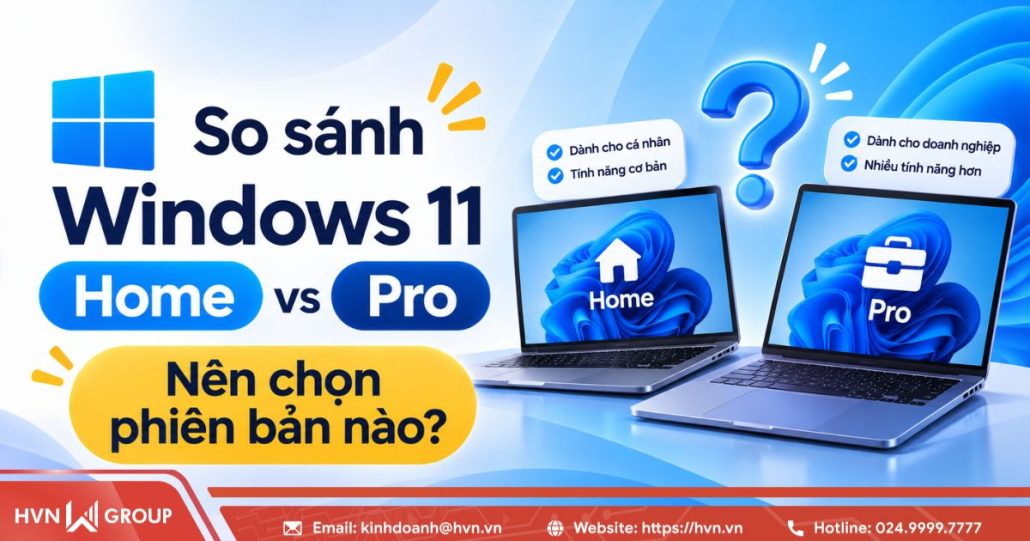
Giữa Windows 11 Home vs Pro, đâu mới là khoản đầu tư hợp lý cho thiết bị của bạn? Để tránh lãng phí ngân sách hoặc thiếu hụt tính năng khi vận hành, bài viết này sẽ so sánh hai phiên bản qua các tiêu chí như: bảo mật BitLocker, quản lý thiết bị tập trung, khả năng điều khiển từ xa, hỗ trợ ảo hóa Hyper-V, giới hạn RAM/CPU và mức giá bản quyền. Cùng khám phá chi tiết để đưa ra lựa chọn chính xác nhất cho cá nhân lẫn doanh nghiệp.
Tổng quan về Windows 11 Home và Windows 11 Pro
Để hiểu đúng sự khác biệt giữa Windows 11 Home vs Pro, cần nắm rõ vai trò của từng phiên bản: Windows 11 Home là hệ điều hành phổ thông tập trung vào sự đơn giản cho cá nhân, còn Windows 11 Pro là phiên bản nâng cấp mở khóa thêm các lớp bảo mật dữ liệu, kết nối mạng nội bộ và ảo hóa chuyên sâu cho môi trường làm việc chuyên nghiệp.
Windows 11 Home là gì?
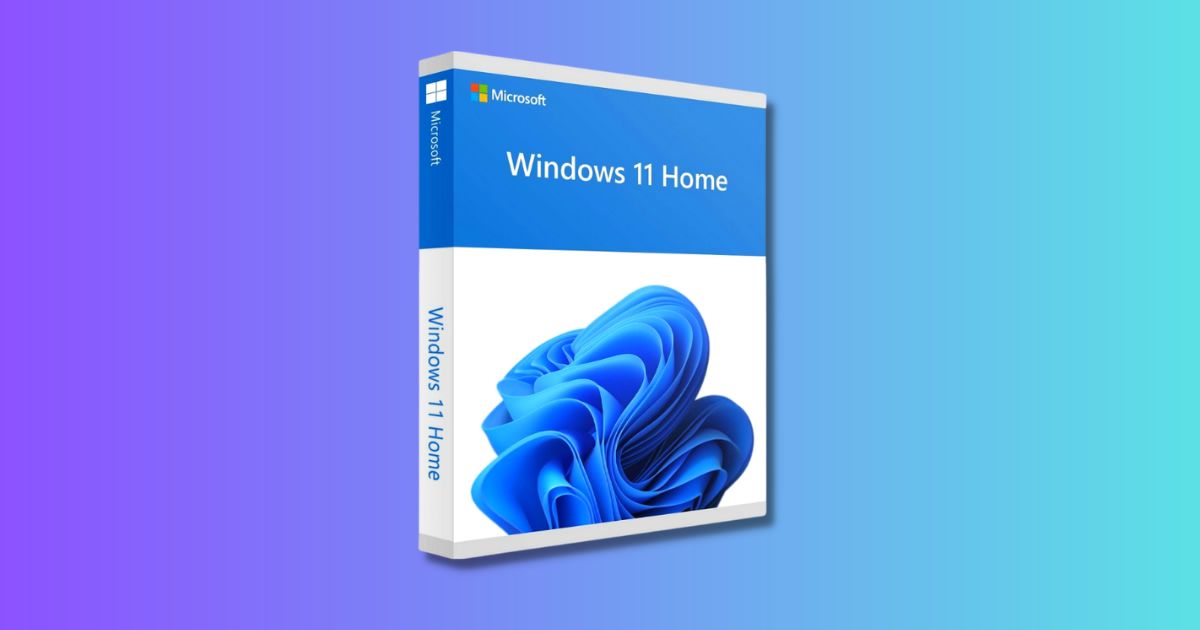
Windows 11 Home là phiên bản hệ điều hành tiêu chuẩn dành cho người dùng cá nhân, hộ gia đình và học sinh, sinh viên, thường được cài sẵn (OEM) trên các dòng laptop tiêu dùng và PC phổ thông.
Phiên bản này tập trung vào sự đơn giản, trải nghiệm giải trí đa phương tiện và lược bỏ các công cụ quản trị mạng phức tạp để dễ sử dụng với mức giá tiếp cận tốt nhất.
Windows 11 Pro là gì?
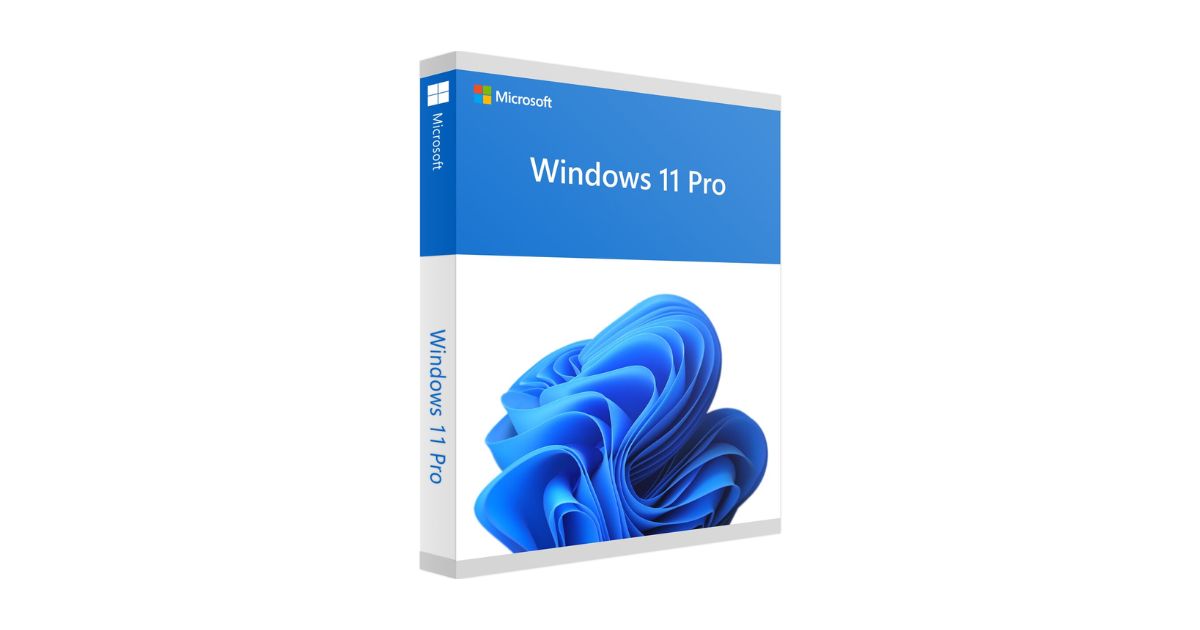
Windows 11 Pro (Professional) là phiên bản hệ điều hành thương mại dành cho doanh nghiệp vừa và nhỏ (SMEs), tổ chức, lập trình viên và chuyên gia kỹ thuật, thường trang bị trên laptop doanh nhân và máy trạm.
Ngoài việc kế thừa toàn bộ tính năng của bản Home, Windows 11 Pro mở khóa hệ thống quản trị tập trung, mã hóa dữ liệu và công cụ ảo hóa chuyên sâu.
Điểm tương đồng giữa Windows 11 Home vs Pro
Xét về trải nghiệm người dùng cuối và hiệu năng tác vụ cơ bản, Windows 11 Home và Windows 11 Pro chia sẻ chung các tính năng nền tảng sau:
- Giao diện và tối ưu đa nhiệm: Cả hai đều sử dụng giao diện Fluent Design với thanh Taskbar căn giữa, tích hợp chia cửa sổ thông minh (Snap Layouts) và không gian làm việc ảo (Virtual Desktops).
- Trợ lý AI Microsoft Copilot: Cả hai nền tảng đều tích hợp sẵn công cụ AI Copilot trên thanh tác vụ, hỗ trợ tóm tắt nội dung, điều chỉnh cài đặt hệ thống và tối ưu công việc văn phòng.
- Hệ sinh thái ứng dụng và chơi game: Cả hai đều hỗ trợ kho ứng dụng Microsoft Store, đăng nhập sinh trắc học Windows Hello cùng bộ công nghệ tối ưu đồ họa game gồm DirectX 12 Ultimate, DirectStorage và Auto HDR.
Bảng so sánh Windows 11 Home vs Pro từ A – Z
Bảng dưới đây đối chiếu trực diện Windows 11 Home vs Pro dựa trên 9 thông số kỹ thuật cốt lõi theo công bố của Microsoft, bao gồm: giới hạn RAM và Socket CPU, mã hóa ổ cứng BitLocker, kết nối từ xa Remote Desktop, công nghệ ảo hóa (Hyper-V & Sandbox) cùng bộ công cụ quản trị doanh nghiệp (Group Policy, Domain/Entra ID, MDM và Windows Update for Business):
| Tiêu chí so sánh | Windows 11 Home | Windows 11 Pro |
| Hỗ trợ RAM tối đa | Tối đa 128GB RAM (đáp ứng tốt nhu cầu văn phòng, học tập và chơi game phổ thông). | Tối đa 2TB RAM (hỗ trợ máy trạm Workstation xử lý dữ liệu lớn, dựng hình 3D và AI). |
| Hỗ trợ Socket CPU vật lý | Chỉ hỗ trợ 1 Socket CPU vật lý (tối đa 64 nhân xử lý trên một bộ vi xử lý). | Hỗ trợ tối đa 2 Socket CPU vật lý (tối đa 128 nhân xử lý, tối ưu cho máy trạm chuyên dụng). |
| Mã hóa ổ cứng BitLocker | Không hỗ trợ (chỉ có Device Encryption cơ bản nếu phần cứng đạt chuẩn Modern Standby). | Hỗ trợ đầy đủ BitLocker (mã hóa toàn bộ ổ cứng nội bộ và USB rời bằng thuật toán AES 128/256-bit). |
| Kết nối từ xa (Remote Desktop) | Chỉ đóng vai trò Client (chỉ điều khiển được máy khác, không thể nhận kết nối từ xa vào máy). | Hỗ trợ cả Client và Host (cho phép nhân sự làm việc từ xa điều khiển trực tiếp máy tại văn phòng). |
| Ảo hóa (Hyper-V & Sandbox) | Không tích hợp sẵn (phải cài đặt phần mềm bên thứ ba như VirtualBox hoặc VMware). | Tích hợp sẵn Hyper-V và Windows Sandbox (chạy đa hệ điều hành hoặc mở tệp tin lạ an toàn). |
| Quản trị Group Policy Editor | Không hỗ trợ (không có công cụ gpedit.msc để thiết lập chính sách bảo mật và phân quyền). | Hỗ trợ đầy đủ Group Policy (cho phép IT tùy chỉnh thiết lập hệ thống và khóa tính năng không cần thiết). |
| Gia nhập Domain & Entra ID | Không hỗ trợ (chỉ đăng nhập bằng tài khoản Microsoft cá nhân hoặc tài khoản cục bộ). | Hỗ trợ đầy đủ (gia nhập Active Directory Domain và Microsoft Entra ID / Azure AD tập trung). |
| Quản lý thiết bị di động (MDM) | Không hỗ trợ (không thể kết nối với các nền tảng quản trị thiết bị như Microsoft Intune). | Hỗ trợ đầy đủ MDM (cho phép IT cấu hình chính sách bảo mật, cài đặt ứng dụng và xóa dữ liệu từ xa). |
| Windows Update for Business | Không hỗ trợ (hệ thống tự động cập nhật theo lịch của Microsoft, khó trì hoãn lâu dài). | Hỗ trợ đầy đủ (cho phép IT kiểm duyệt, phân nhóm triển khai và trì hoãn bản cập nhật để tránh xung đột). |
Từ bảng so sánh trên, có thể thấy Windows 11 Home đã đáp ứng trọn vẹn sức mạnh xử lý cho người dùng cá nhân nhờ giới hạn 128GB RAM và 1 CPU vật lý. Tuy nhiên, toàn bộ các công cụ cốt lõi để bảo vệ dữ liệu doanh nghiệp, quản trị tập trung và làm việc từ xa như BitLocker, Remote Desktop Host hay Entra ID đều chỉ được trang bị độc quyền trên Windows 11 Pro.
So sánh Windows 11 Home vs Pro qua 4 khía cạnh vận hành thực tế
Để đánh giá sát thực nhất hiệu quả sử dụng của Windows 11 Home vs Pro, phần phân tích dưới đây sẽ đối chiếu hai phiên bản qua 4 khía cạnh vận hành: bảo mật dữ liệu, quản trị hệ thống tập trung, kết nối làm việc từ xa và khả năng ảo hóa kèm giới hạn phần cứng:
Khả năng bảo mật dữ liệu & chống rò rỉ thông tin
Khi so sánh Windows 11 Home vs Pro dưới góc độ an toàn thông tin doanh nghiệp, sự khác biệt cốt lõi nằm ở khả năng bảo vệ dữ liệu vật lý khi thất lạc thiết bị và cơ chế kiểm soát luồng tài liệu nội bộ.
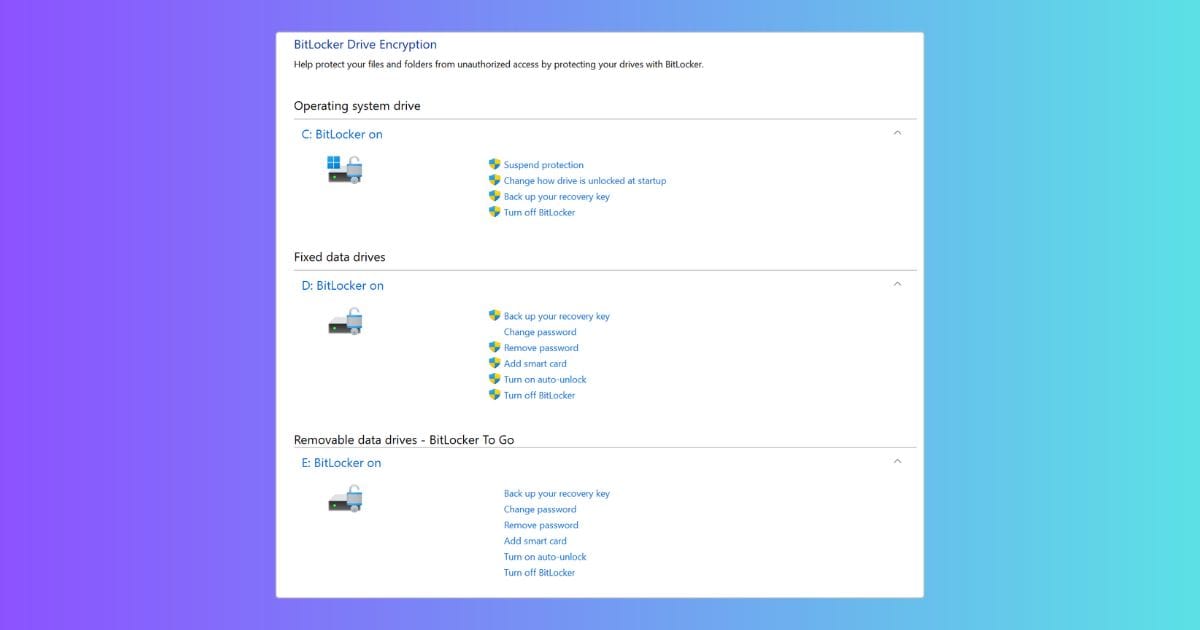
– Windows 11 Home: Chỉ có tường lửa mặc định, Windows Defender Antivirus và mã hóa thiết bị cơ bản (Device Encryption). Bản này không tùy chỉnh được thuật toán mã hóa, không mã hóa được USB rời và thiếu công cụ quản lý khóa khôi phục tập trung.
– Windows 11 Pro: Trang bị BitLocker Drive Encryption mã hóa toàn bộ ổ cứng và USB rời bằng chuẩn AES 128/256-bit (ngăn đọc trộm dữ liệu khi mất máy). Ngoài ra, Windows Information Protection (WIP) giúp tách biệt dữ liệu công việc với cá nhân, ngăn rò rỉ tài liệu mật.
Quản trị hệ thống & cập nhật phần mềm tập trung
Đối với bộ phận IT đang vận hành từ vài chục đến hàng trăm máy trạm, sự chênh lệch giữa Windows 11 Home vs Pro quyết định trực tiếp đến khả năng kiểm soát chính sách hàng loạt và duy trì tính ổn định của phần mềm nội bộ.
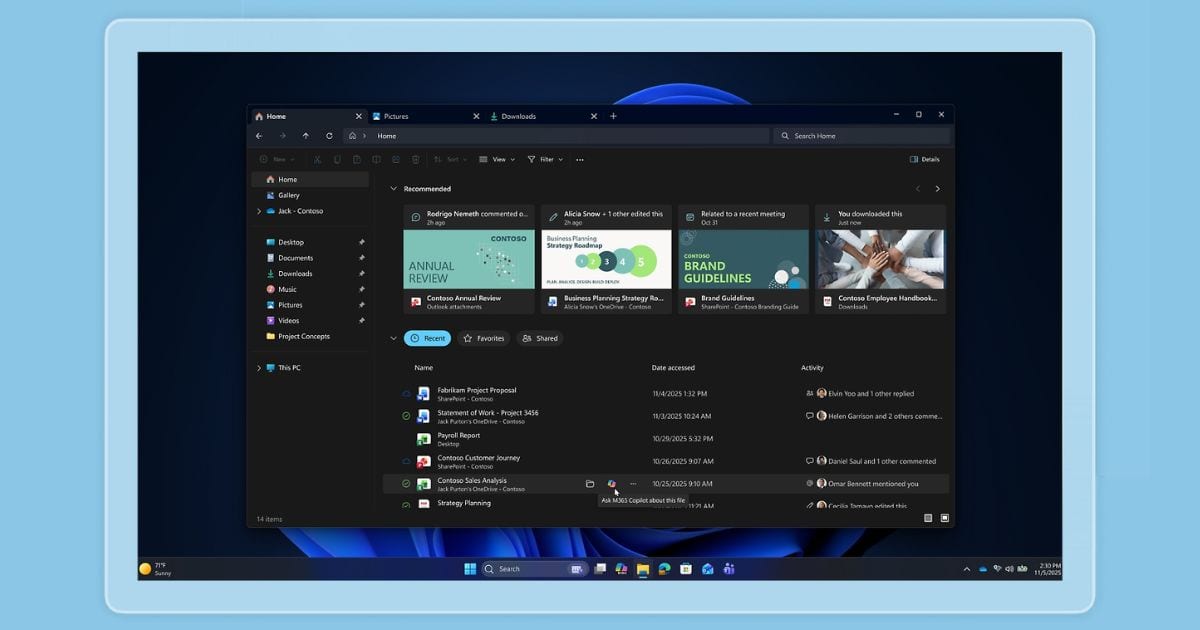
– Windows 11 Home: Vận hành độc lập từng máy và tự động cài đặt Windows Update theo lịch của Microsoft, dễ gây khởi động lại đột ngột giữa giờ làm việc hoặc xung đột với phần mềm kế toán, hóa đơn điện tử và ERP.
– Windows 11 Pro: Hỗ trợ Group Policy Editor, MDM (kết nối Microsoft Intune) và Assigned Access (khóa máy chạy 1 ứng dụng cho quầy lễ tân, thu ngân). Đặc biệt, Windows Update for Business cho phép IT kiểm duyệt và trì hoãn bản cập nhật tới 365 ngày để tránh lỗi hệ thống.
Năng lực kết nối mạng doanh nghiệp & làm việc từ xa
Trong mô hình làm việc kết hợp (Hybrid Work), ranh giới kỹ thuật giữa Windows 11 Home vs Pro thể hiện rõ qua khả năng đồng bộ danh tính nhân sự trên mạng công ty và quyền truy cập máy trạm từ xa.
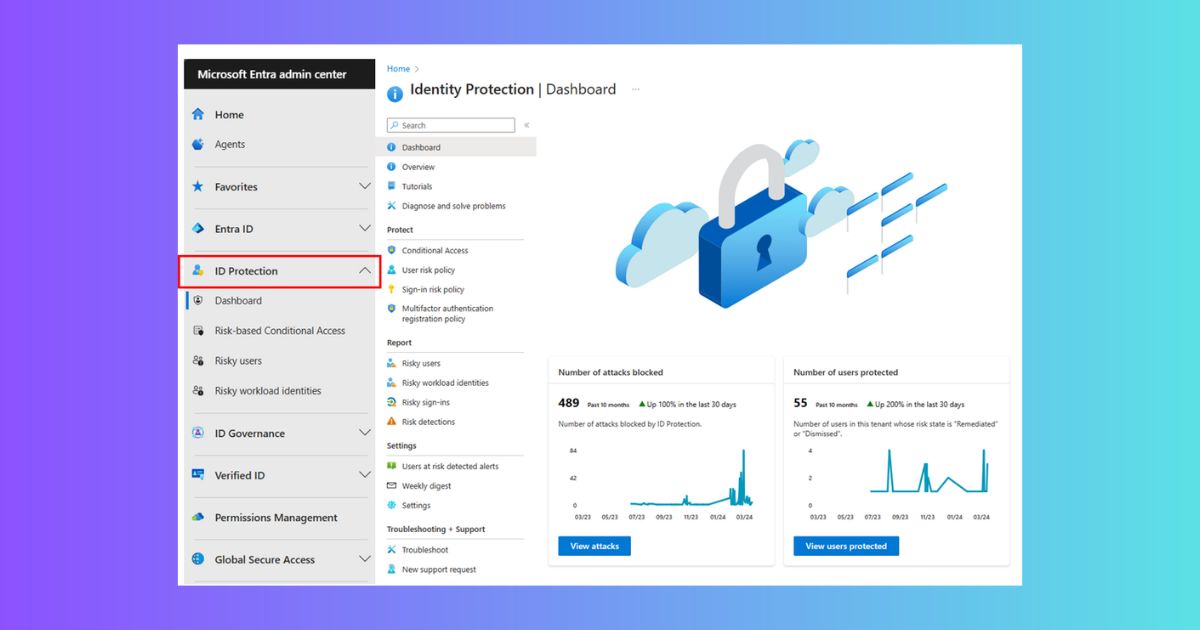
– Windows 11 Home: Chỉ kết nối mạng tiêu chuẩn qua tài khoản Microsoft cá nhân hoặc cục bộ. Về điều khiển từ xa, bản Home chỉ đóng vai trò Remote Desktop Client để kết nối sang máy khác, không thể nhận kết nối điều khiển trực tiếp vào máy.
– Windows 11 Pro: Cho phép gia nhập mạng Active Directory Domain hoặc Microsoft Entra ID (Azure AD) để đăng nhập đồng bộ bằng một tài khoản công ty duy nhất. Tính năng Remote Desktop Host tích hợp sẵn cũng giúp nhân sự làm việc từ xa truy cập trực tiếp vào máy tính văn phòng an toàn.
Môi trường ảo hóa, kiểm thử phần mềm & giới hạn phần cứng
Xét về năng lực xử lý chuyên sâu cho lập trình viên và kỹ sư kỹ thuật, cuộc đối đầu Windows 11 Home vs Pro cho thấy sự vượt trội của bản Pro về công cụ ảo hóa gốc lẫn ngưỡng hỗ trợ phần cứng cao cấp.
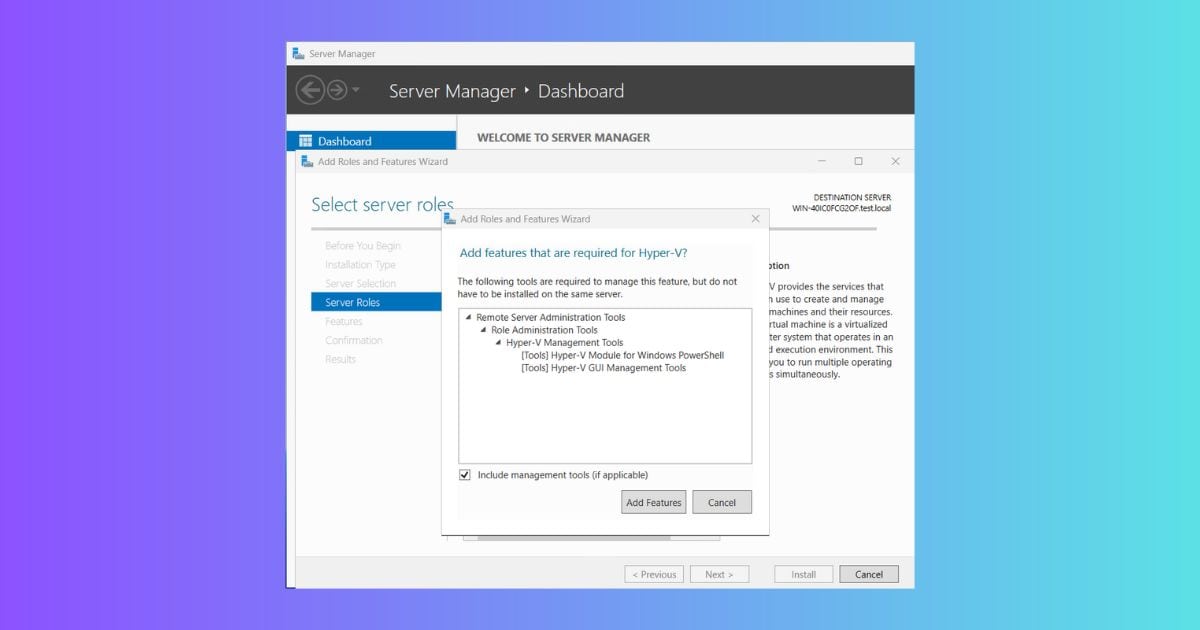
– Windows 11 Home: Không có sẵn công cụ ảo hóa gốc, buộc người dùng phải cài phần mềm bên thứ ba (VirtualBox, VMware). Bản Home cũng bị giới hạn tối đa 128GB RAM và 1 Socket CPU, chỉ đáp ứng PC văn phòng hoặc giải trí phổ thông.
– Windows 11 Pro: Tích hợp sẵn công nghệ ảo hóa Hyper-V (chạy đa hệ điều hành) và Windows Sandbox (môi trường ảo độc lập tự xóa dấu vết sau khi tắt để kiểm thử tệp lạ an toàn). Giới hạn phần cứng mở rộng lên 2TB RAM và 2 Socket CPU, đáp ứng tốt các máy trạm xử lý AI và đồ họa 3D.
Windows 11 Home vs Pro: Nên dùng phiên bản nào?
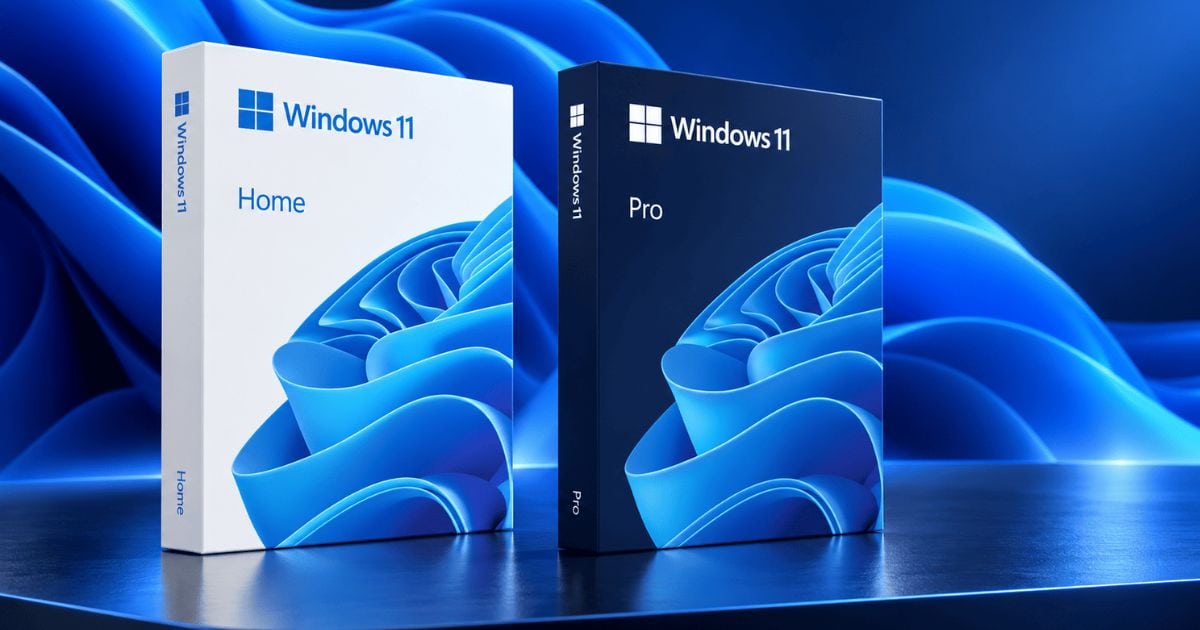
Nguyên tắc lựa chọn giữa Windows 11 Home vs Pro rất rõ ràng: hãy chọn Windows 11 Home nếu thiết bị chỉ phục vụ nhu cầu cá nhân, học tập, giải trí để tiết kiệm chi phí; ngược lại, hãy đầu tư Windows 11 Pro cho môi trường doanh nghiệp, lập trình hoặc làm việc từ xa cần bảo mật BitLocker và quản trị tập trung.
Khi nào nên chọn Windows 11 Home?
Windows 11 Home là lựa chọn kinh tế và hợp lý khi thiết bị chỉ phục vụ nhu cầu cá nhân, không kết nối vào hạ tầng mạng doanh nghiệp và không yêu cầu các chính sách quản trị tập trung:
- Người dùng cá nhân, học sinh, sinh viên: Đáp ứng đầy đủ các tác vụ văn phòng (Microsoft Office), học trực tuyến, giải trí và lưu trữ cơ bản với giao diện đơn giản, dễ sử dụng.
- Game thủ muốn tối ưu chi phí phần cứng: Hiệu năng chơi game của bản Home tương đương bản Pro do dùng chung nhân xử lý, hỗ trợ DirectStorage và Auto HDR.
- Nhân sự làm việc tự do: Phù hợp với cá nhân làm việc độc lập tại nhà, không lưu trữ dữ liệu mật, không cần mã hóa ổ cứng BitLocker hay kết nối vào hệ thống Domain / Azure AD của công ty.
- Máy tính gia đình hoặc cửa hàng nhỏ: Dành cho các thiết bị dùng chung chỉ tra cứu thông tin, bán hàng qua phần mềm web (SaaS) độc lập và không kết nối máy chủ nội bộ.
- Người dùng ưu tiên cài đặt đơn giản: Phù hợp với người tự lắp ráp PC tại nhà nhờ cơ chế kích hoạt bản quyền số tự động qua tài khoản Microsoft cá nhân, không yêu cầu cấu hình phức tạp.
Khi nào bắt buộc phải chọn Windows 11 Pro?
Windows 11 Pro là tiêu chuẩn bắt buộc đối với môi trường làm việc chuyên nghiệp, nơi dữ liệu cần được bảo vệ nghiêm ngặt và thiết bị phải chịu sự kiểm soát đồng bộ từ bộ phận kỹ thuật:
- Doanh nghiệp và tổ chức: Cần kích hoạt mã hóa ổ cứng BitLocker, gia nhập mạng Domain / Microsoft Entra ID, phân quyền qua Group Policy / MDM và kiểm soát lịch trình Windows Update for Business để tránh gián đoạn phần mềm kế toán, ERP.
- Lập trình viên và kỹ sư hệ thống: Cần sử dụng công nghệ ảo hóa Hyper-V, chạy Docker chuyên sâu hoặc dùng Windows Sandbox để kiểm thử phần mềm và mở tệp tin lạ trong môi trường cách ly an toàn.
- Quản lý và nhân sự làm việc từ xa (Hybrid): Cần tính năng Remote Desktop Host tích hợp sẵn để kết nối và điều khiển trực tiếp máy tính tại văn phòng từ xa với độ ổn định cao.
- Chuyên gia đồ họa 3D, dựng phim và dữ liệu lớn: Sử dụng các dòng máy trạm (Workstation) có cấu hình vượt ngưỡng giới hạn của bản Home (trên 128GB RAM hoặc chạy 2 Socket CPU vật lý).
- Doanh nghiệp dùng hệ sinh thái Microsoft 365 Business: Bắt buộc dùng từ bản Pro trở lên để quản lý thiết bị tập trung qua Microsoft Intune, triển khai chính sách bảo mật và xóa dữ liệu từ xa khi nhân sự nghỉ việc.
- Doanh nghiệp mua sắm thiết bị theo lô lớn: Các dòng laptop doanh nghiệp (Dell Latitude, Lenovo ThinkPad, HP EliteBook) thường đi kèm sẵn bản quyền Windows 11 Pro thương mại, thuận tiện cho việc xuất hóa đơn VAT và triển khai cấu hình hàng loạt.
Kết nối ngay với đội ngũ chuyên gia tại HVN Group để nhận tư vấn giải pháp Windows 11 Home vs Pro bản quyền chính hãng, kèm báo giá ưu đãi dành riêng cho cá nhân và doanh nghiệp.
Câu hỏi thường gặp (FAQs)
1. Hiệu năng chơi game trên Windows 11 Pro có nhanh hơn bản Home không?
Không. Cả hai phiên bản đều dùng chung nhân xử lý, hỗ trợ DirectX 12 Ultimate, DirectStorage và Auto HDR nên tốc độ khung hình (FPS) khi chơi game là tương đương nhau. Bản Pro chỉ chiếm thêm một lượng nhỏ tài nguyên nền nếu bạn bật các dịch vụ doanh nghiệp như Hyper-V hoặc BitLocker.
2. Tôi có thể nâng cấp trực tiếp từ Windows 11 Home lên Pro mà không mất dữ liệu không?
Có. Bạn có thể nâng cấp trực tiếp thông qua Microsoft Store hoặc nhập mã bản quyền (Product Key) Windows 11 Pro trong phần Settings > System > Activation. Hệ thống sẽ tự động kích hoạt các tính năng mới sau một lần khởi động lại mà không làm mất tệp tin hay phần mềm đã cài đặt.
3. Làm thế nào để kiểm tra máy tính đang chạy Windows 11 Home hay Pro?
Bạn chỉ cần nhấn tổ hợp phím Windows + I để mở Settings, chọn mục System ở cột bên trái và cuộn xuống nhấn vào About. Tại mục Windows specifications, dòng Edition sẽ hiển thị chính xác phiên bản hệ điều hành đang cài đặt trên thiết bị.
4. Windows 11 Home có dùng được phần mềm Microsoft Office không?
Hoàn toàn được. Cả hai phiên bản đều hỗ trợ cài đặt và chạy mượt mà trọn bộ ứng dụng Microsoft 365 (Office) cũng như các phần mềm văn phòng, kế toán phổ biến hiện nay mà không gặp bất kỳ giới hạn tính năng nào của ứng dụng.
5. Tôi có thể dùng tính năng Remote Desktop trên Windows 11 Home để làm việc từ xa không?
Không. Windows 11 Home chỉ hỗ trợ làm máy khách để điều khiển máy tính khác, không thể nhận kết nối từ xa vào máy. Nếu muốn truy cập máy tính ở văn phòng từ nhà bằng công cụ gốc của Microsoft, máy ở văn phòng bắt buộc phải chạy Windows 11 Pro.
6. Tính năng mã hóa BitLocker trên Windows 11 Pro có làm chậm tốc độ ổ cứng SSD không?
Mức ảnh hưởng là không đáng kể. Trên các dòng máy tính hiện đại sử dụng ổ cứng SSD NVMe và CPU hỗ trợ tập lệnh mã hóa phần cứng (AES-NI), tốc độ đọc/ghi dữ liệu khi bật BitLocker gần như tương đương với trạng thái bình thường trong các tác vụ hàng ngày.
7. Doanh nghiệp nhỏ dưới 10 nhân sự có nhất thiết phải mua Windows 11 Pro không?
Rất nên dùng. Ngay cả với quy mô nhỏ, doanh nghiệp vẫn cần BitLocker để chống rò rỉ dữ liệu khách hàng khi thất lạc laptop, Windows Update for Business để tránh lỗi phần mềm kế toán và bản quyền thương mại hợp lệ để đáp ứng quy định thanh tra phần mềm.
8. Bản quyền Windows 11 OEM đi kèm laptop khác gì với bản quyền bán lẻ (Retail / CSP)?
Bản quyền OEM được gắn cố định vào bo mạch chủ (Mainboard) của chiếc laptop đó và không thể chuyển sang máy khác khi hỏng hóc hoặc thay máy mới. Ngược lại, bản quyền Retail hoặc bản quyền doanh nghiệp (CSP) cho phép bạn thu hồi và chuyển đổi giấy phép sang thiết bị mới linh hoạt hơn.
9. Nếu mua Windows 11 Pro nhưng không dùng hết các tính năng doanh nghiệp thì máy có bị nặng không?
Không. Các tính năng chuyên sâu như Hyper-V, Windows Sandbox hay BitLocker đều ở trạng thái tắt (Disable) mặc định cho đến khi bạn chủ động kích hoạt, do đó chúng hoàn toàn không tiêu tốn RAM hay làm giảm hiệu suất của máy tính.
Lời kết
Qua bài so sánh Windows 11 Home vs Pro, có thể thấy mỗi phiên bản đều được thiết kế tối ưu cho từng nhóm người dùng riêng biệt. Nếu Windows 11 Home đáp ứng trọn vẹn nhu cầu học tập, giải trí và làm việc cá nhân với chi phí tiết kiệm, thì Windows 11 Pro lại là lựa chọn bắt buộc cho doanh nghiệp nhờ hệ thống bảo mật BitLocker, quản trị tập trung và khả năng làm việc từ xa chuyên sâu.
Để đảm bảo an toàn tuyệt đối về mặt pháp lý và tối ưu chi phí quản trị tài sản số, hãy đăng ký gói bản quyền chính hãng tại HVN Group. Chúng tôi mang đến phương thức thanh toán VNĐ linh hoạt, thủ tục chứng từ kế toán chuẩn chỉnh và hỗ trợ xử lý kỹ thuật tức thời.
- Hotline: 024.9999.7777