Gửi ticket
 Khuyến mại
 Kiến thức
 Quản lý dịch vụ



Gửi nhầm số liệu hoặc phát sinh lỗi chính tả trên Zoom là tình huống rất dễ gặp phải khi trao đổi công việc. Để giúp bạn làm chủ luồng dữ liệu và giữ vững tác phong chuyên nghiệp, bài viết này của HVN Group sẽ hướng dẫn chi tiết cách xóa tin nhắn trên Zoom (Zoom Team Chat) chuẩn xác nhất trên cả máy tính lẫn điện thoại. Đồng thời, bạn sẽ được giải đáp cơ chế hiển thị sau khi thu hồi, cách chỉnh sửa thông tin nhanh chóng và các nguyên nhân phổ biến khiến tính năng này bị khóa từ hệ thống quản trị doanh nghiệp.
Có thể thu hồi hoặc chỉnh sửa tin nhắn trên Zoom không?
Có. Bạn hoàn toàn có thể thu hồi hoặc chỉnh sửa các tin nhắn đã gửi nhằm chủ động quản lý luồng dữ liệu, sửa đổi thông tin sai lệch hoặc khắc phục lỗi chính tả trong quá trình trao đổi công việc.
Các quy định và phạm vi áp dụng của tính năng này bao gồm:
- Phạm vi hỗ trợ: Tính năng này được tối ưu hóa toàn diện trên nền tảng kênh trò chuyện dài hạn (Zoom Team Chat), áp dụng cho cả các cuộc hội thoại cá nhân (1:1) lẫn các kênh thảo luận chung của các phòng ban.
- Hiển thị sau khi sửa: Khi một tin nhắn được thay đổi nội dung, hệ thống sẽ tự động hiển thị thêm nhãn (Edited) bên cạnh để đảm bảo tính minh bạch thông tin trong tổ chức.
- Hạn chế trong phòng họp: Quyền hạn này không áp dụng cho hộp thoại chat nhanh trực tiếp khi đang gọi video (In-meeting Chat). Mọi tin nhắn gửi trong lúc đang họp trực tuyến sẽ không thể cấu trúc lại hoặc xóa bỏ sau khi đã nhấn nút gửi.
Người nhận có biết tin nhắn đã bị xóa hoặc chỉnh sửa không?
Để đảm bảo tính minh bạch, bảo mật thông tin và nâng cao trải nghiệm người dùng trong tổ chức, Zoom thiết lập cơ chế xử lý dữ liệu rất rõ ràng đối với các thao tác thay đổi:
- Khi xóa tin nhắn: Khi bạn thực hiện lệnh xóa một tin nhắn trên Zoom Chat, hệ thống sẽ tiến hành gỡ bỏ hoàn toàn dữ liệu. Khối văn bản đó sẽ lập tức biến mất hoàn toàn trên giao diện hiển thị của người nhận mà không để lại bất kỳ dòng thông báo nào (như “Tin nhắn đã bị xóa”). Điều này giúp giữ cho luồng hội thoại luôn sạch sẽ và bảo mật tối đa.
- Khi chỉnh sửa tin nhắn: Nội dung mới sẽ ngay lập tức được cập nhật thay thế nội dung cũ. Tuy nhiên, để đảm bảo tính xác thực của thông tin, Zoom sẽ hiển thị thêm nhãn (Edited) ngay bên cạnh mốc thời gian gửi nhằm báo hiệu cho các thành viên biết nội dung gốc đã có sự điều chỉnh.
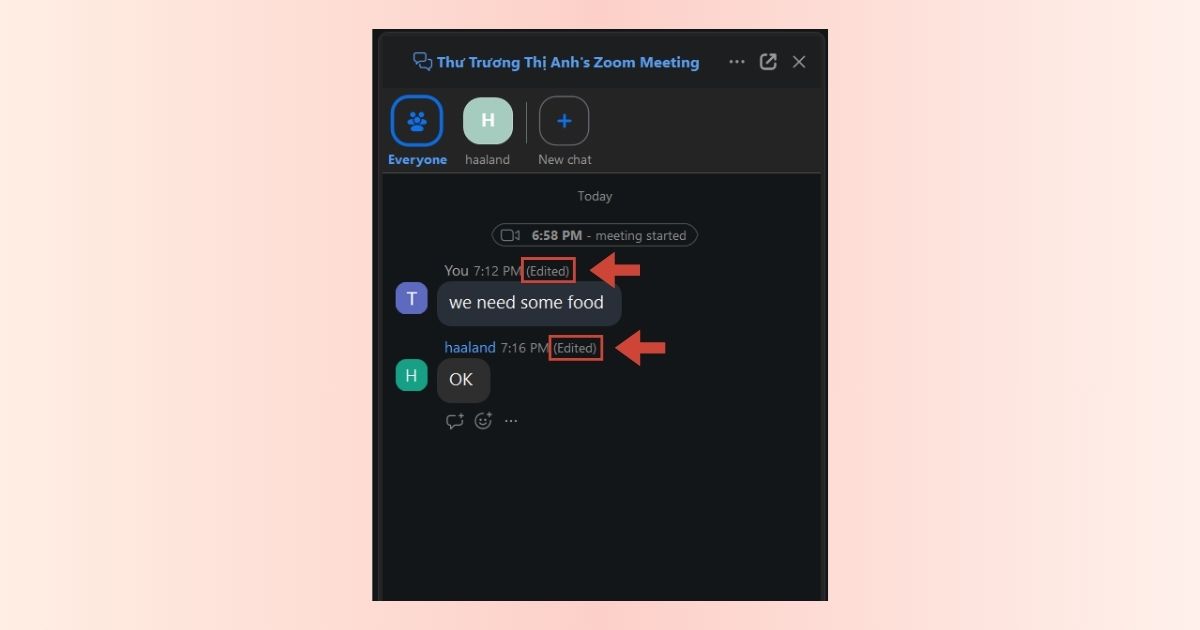
*Lưu ý: Dù hệ thống hỗ trợ tính năng xóa và sửa rất triệt để, hiệu quả thực tế vẫn phụ thuộc lớn vào tốc độ xử lý của bạn. Nếu đối phương đang trực tuyến và đã bật tính năng thông báo đẩy (Push Notification) trên màn hình máy tính hoặc điện thoại, họ có thể đã đọc được nội dung gốc qua biểu ngữ thông báo trước khi bạn kịp thực hiện thao tác thu hồi trên ứng dụng.
Ngoài ra, theo tài liệu chính thức của Zoom, tin nhắn không phải lúc nào cũng bị xóa vĩnh viễn ngay sau khi người dùng nhấn Delete. Quản trị viên có thể cấu hình thời gian lưu trữ trên nền tảng đám mây từ 1 ngày đến tối đa 10 năm đối với tài khoản trả phí. Với tài khoản miễn phí, thời gian lưu trữ trên đám mây mặc định là 2 năm và không thể thay đổi.
Cách xóa tin nhắn trên Zoom ở máy tính và điện thoại
Đối với các kênh trao đổi dài hạn của doanh nghiệp trên Zoom Team Chat, người dùng có toàn quyền chủ động quản lý và thu hồi dữ liệu hội thoại của mình. Dưới đây là quy trình thao tác chuẩn xác, nhanh chóng trên cả hai nền tảng máy tính và thiết bị di động.
Cách xóa tin nhắn trên Zoom trên máy tính
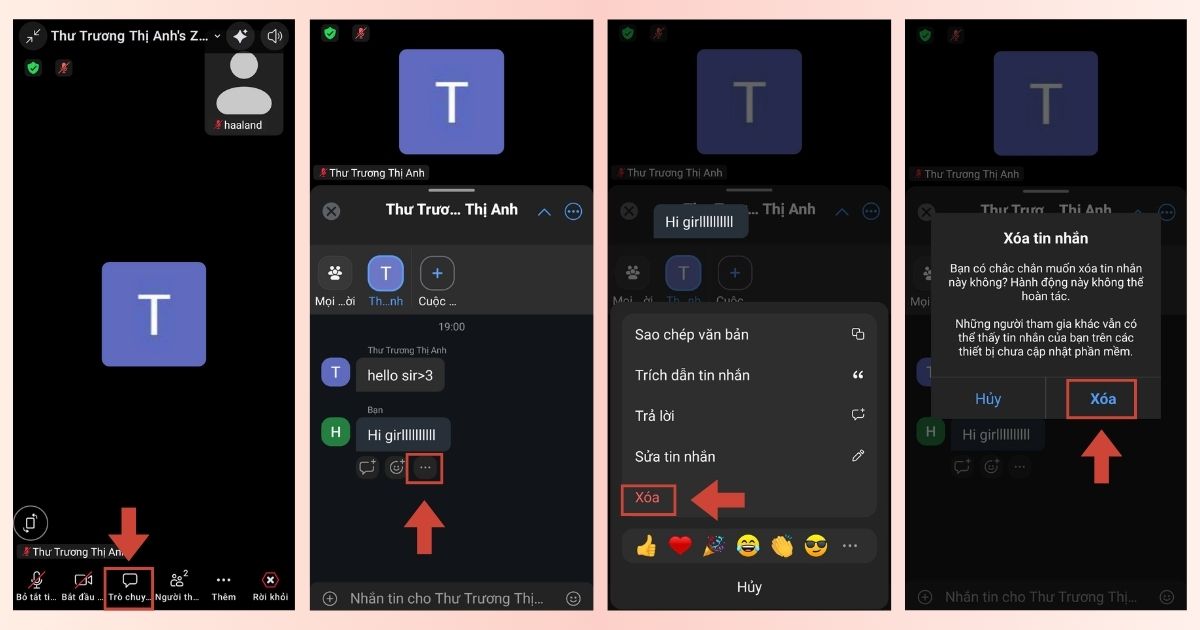
Giao diện Zoom Workplace trên máy tính hỗ trợ người dùng thu hồi thông tin chỉ với vài cú nhấp chuột trực quan. Để thực hiện xóa tin nhắn trên Zoom bằng máy tính, bạn hãy tuân thủ các bước sau:
- Bước 1: Truy cập vào mục Chat trên thanh menu chính và mở cuộc hội thoại chứa nội dung cần xử lý.
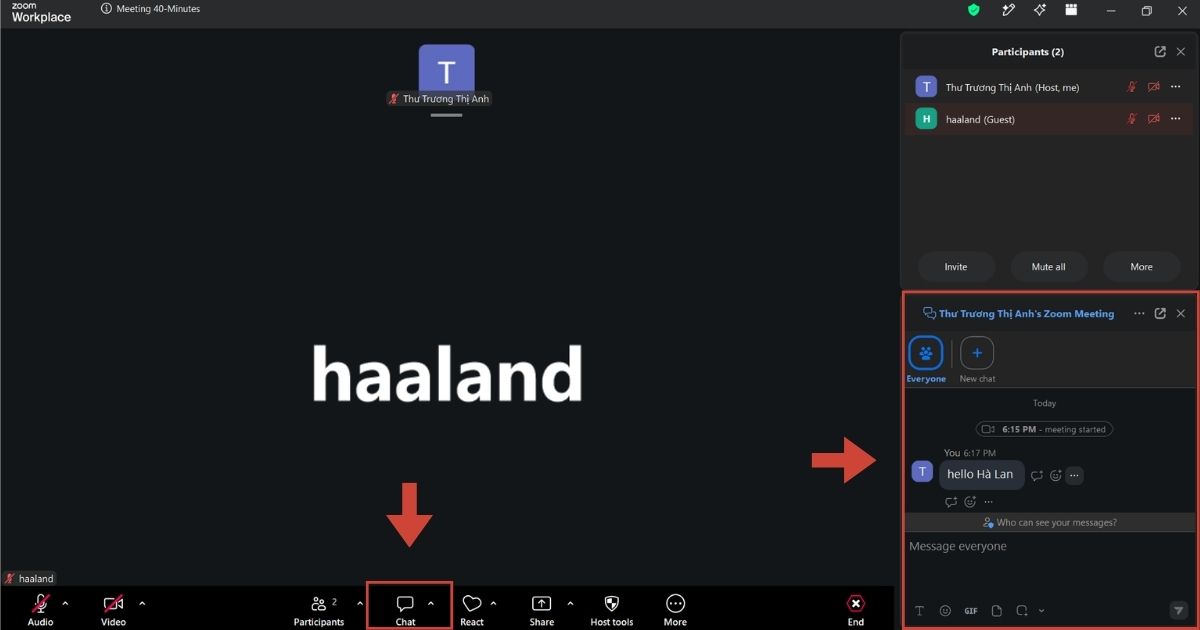
- Bước 2: Di chuyển con trỏ chuột đến bong bóng tin nhắn bạn muốn gỡ bỏ. Lúc này, một thanh công cụ tiện ích nhỏ sẽ tự động xuất hiện ở góc phải của tin nhắn.
- Bước 3: Nhấp chuột vào biểu tượng hình dấu ba chấm (…) (More) trên thanh tiện ích, sau đó chọn lệnh Delete (Xóa) từ danh sách thả xuống.
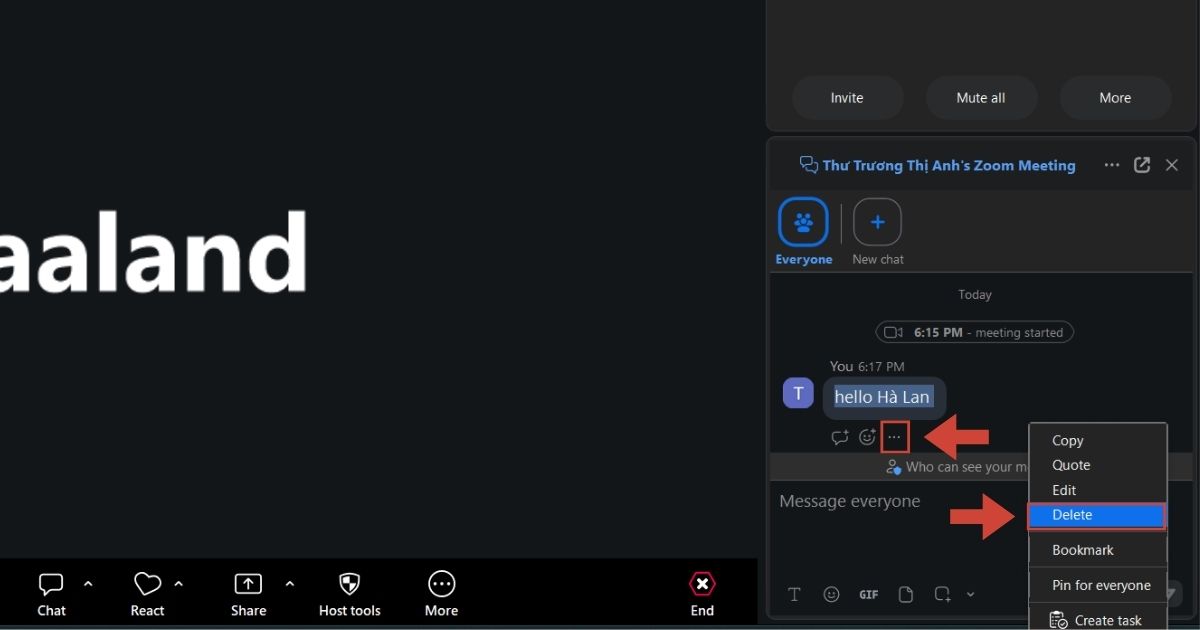
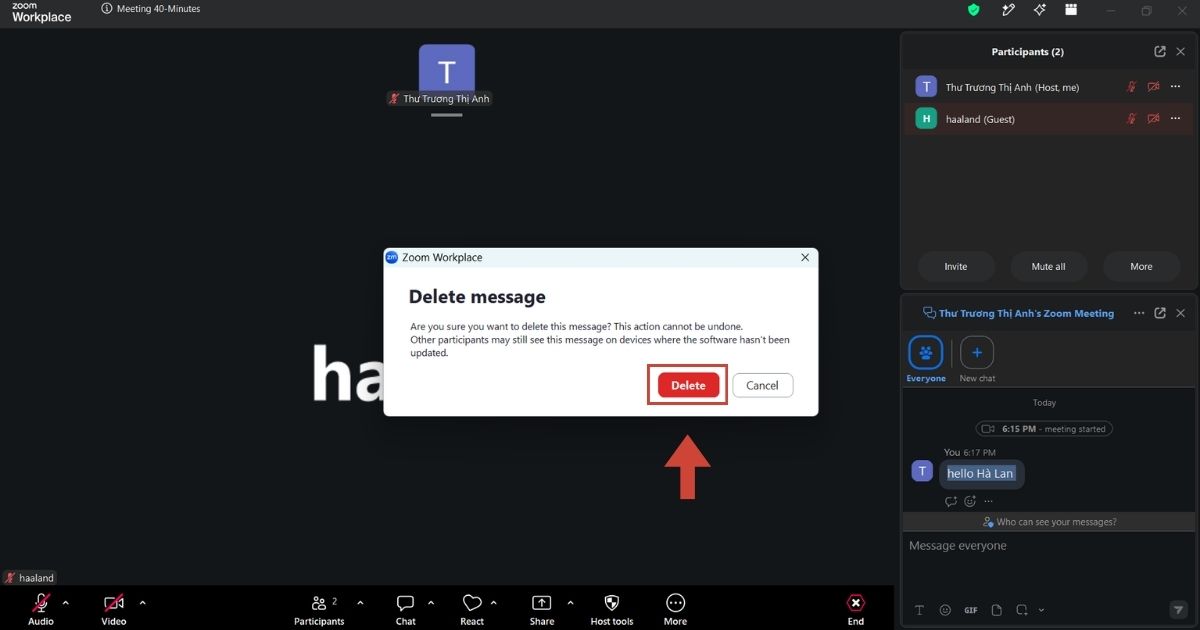
- Bước 4: Hệ thống sẽ hiển thị một hộp thoại xác nhận để đảm bảo bạn không bấm nhầm, hãy chọn Delete một lần nữa để hoàn tất việc gỡ bỏ nội dung khỏi luồng chat chung.
Cách xóa tin nhắn trên Zoom trên điện thoại
Trong trường hợp bạn đang di chuyển và làm việc từ xa qua thiết bị di động, quy trình tối ưu hóa hộp thoại cũng được tối giản hóa thông qua các thao tác cảm ứng:
- Bước 1: Chuyển sang tab Trò chuyện và chọn phòng chat cá nhân hoặc nhóm làm việc có tin nhắn cần xóa.
- Bước 2: Nhấn vào biểu tượng dấu ba chấm (…) hoặc nhấn giữ trực tiếp vào nội dung tin nhắn mà bạn đã gửi nhầm trong khoảng 1 đến 2 giây.
- Bước 3: Một menu pop-up sẽ ngay lập tức xuất hiện ở cạnh dưới màn hình. Tại đây, bạn tìm và nhấn chọn lệnh Xóa.
- Bước 4: Xác nhận yêu cầu Xóa khi hệ thống hỏi lại. Tin nhắn sẽ lập tức biến mất trên mọi thiết bị của các thành viên khác trong kênh trò chuyện.
Cách chỉnh sửa nội dung tin nhắn đã gửi trên Zoom thay vì xóa bỏ
Trong nhiều trường hợp, việc xóa hoàn toàn một tin nhắn có thể làm đứt gãy mạch thông tin hoặc gây ra những suy đoán không đáng có từ phía đối tác. Nếu lỗi sai chỉ nằm ở một vài ký tự, mốc thời gian hoặc số liệu báo cáo, giải pháp tối ưu và chuyên nghiệp hơn cả là sử dụng tính năng Edit (Chỉnh sửa) trực tiếp trên Zoom Team Chat.
Các bước chỉnh sửa tin nhắn Zoom trên máy tính
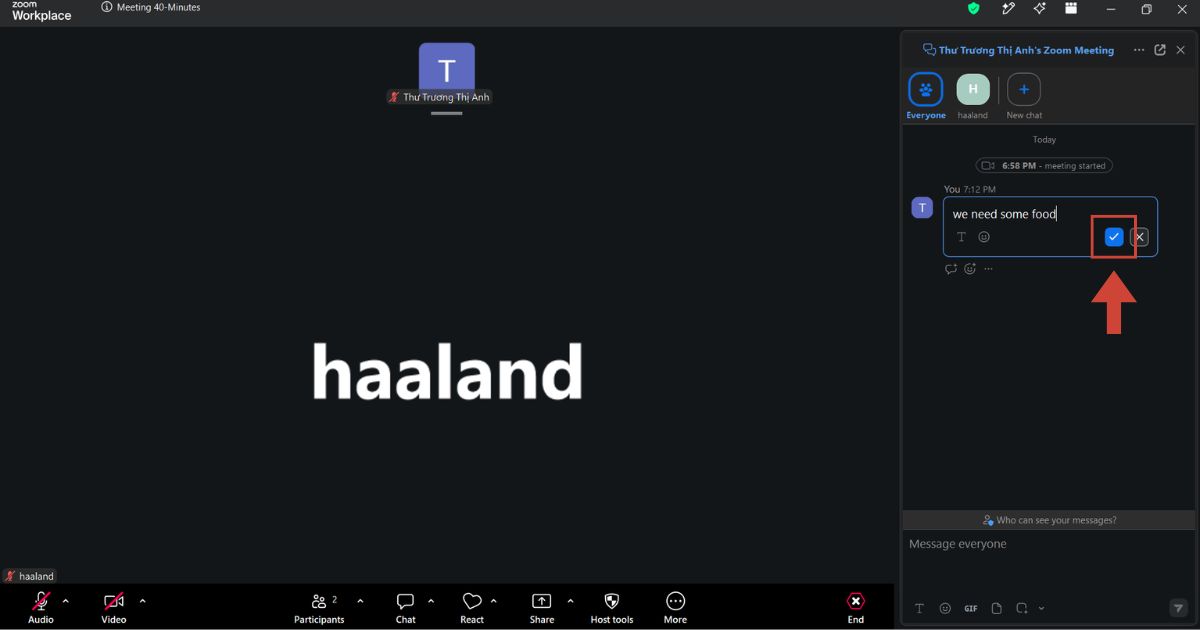
Để hiệu chỉnh nhanh thông tin và cập nhật tức thì dữ liệu chính xác trên phiên bản máy tính, bạn thực hiện theo các bước sau:
- Bước 1: Tại giao diện Chat, di chuyển con trỏ chuột đến đoạn tin nhắn cần thiết lập lại thông tin.
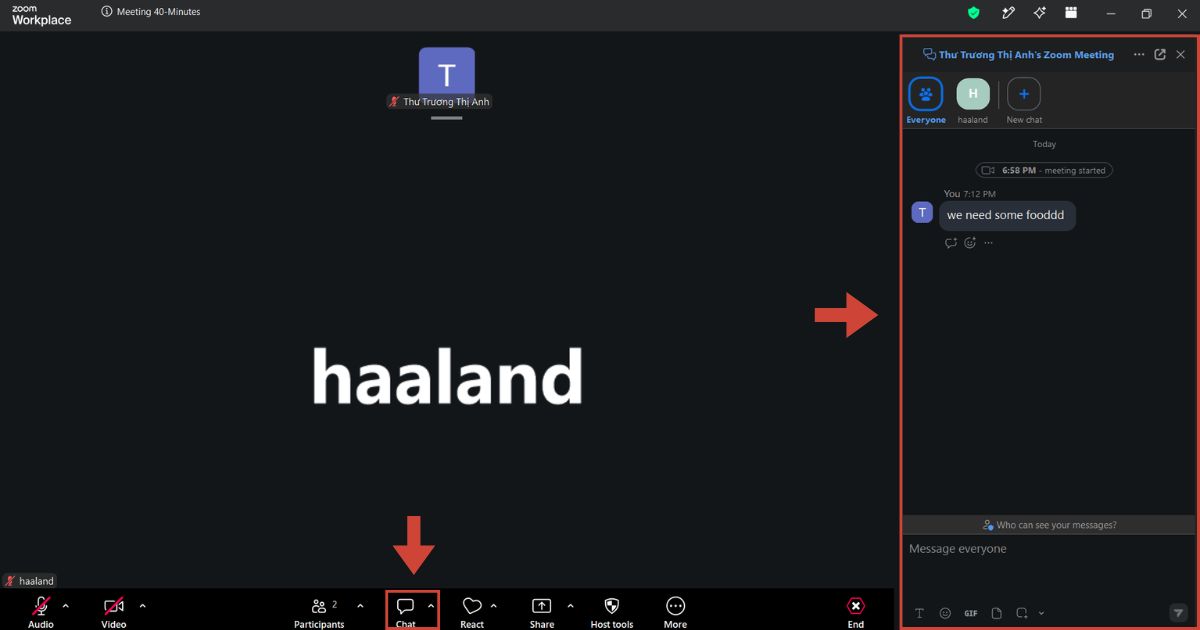
- Bước 2: Kích hoạt menu tác vụ bằng cách nhấp vào biểu tượng More (Dấu ba chấm …) hiển thị ở góc phải của khối văn bản.
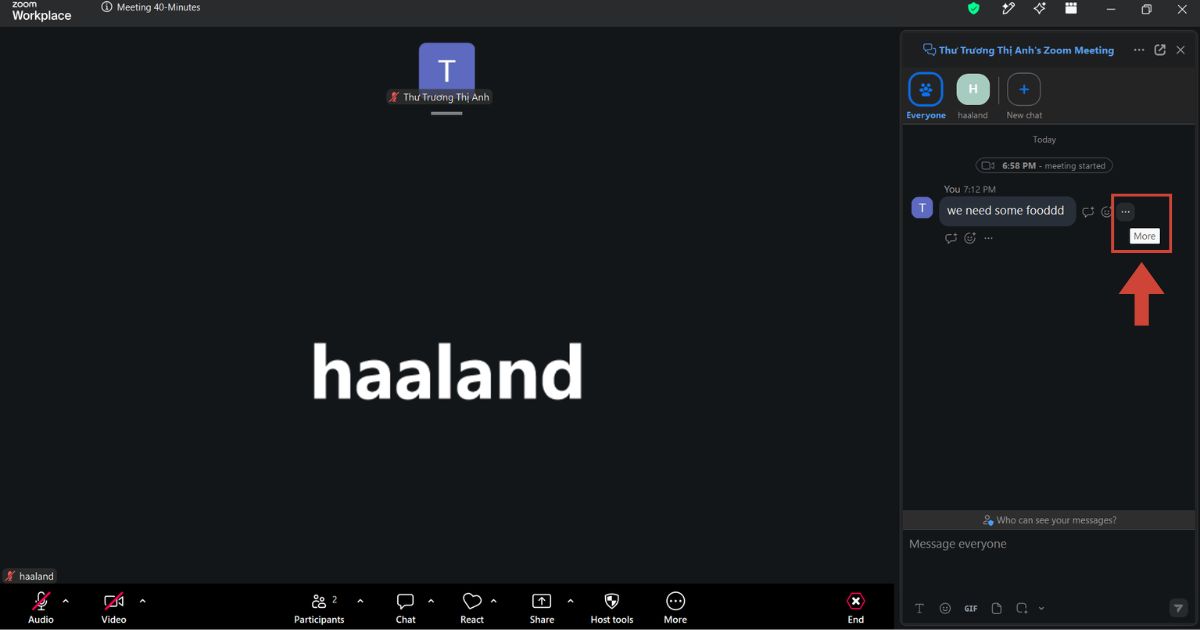
- Bước 3: Chọn lệnh Edit (Chỉnh sửa) từ danh sách thả xuống. Lúc này, đoạn văn bản cũ sẽ chuyển thành một hộp thoại cho phép bạn nhập liệu lại.
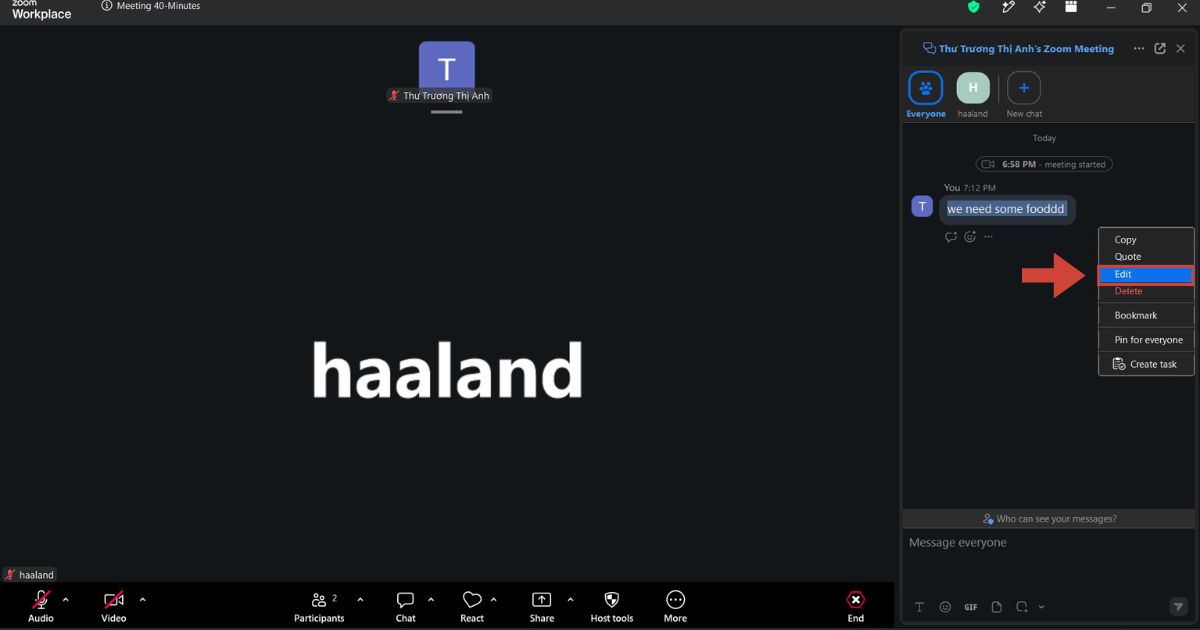
- Bước 4: Tiến hành sửa đổi hoặc bổ sung thông tin chính xác, sau đó nhấn vào biểu tượng (✓) để hệ thống đồng bộ nội dung mới lên kênh trò chuyện.
Các bước chỉnh sửa tin nhắn Zoom trên điện thoại
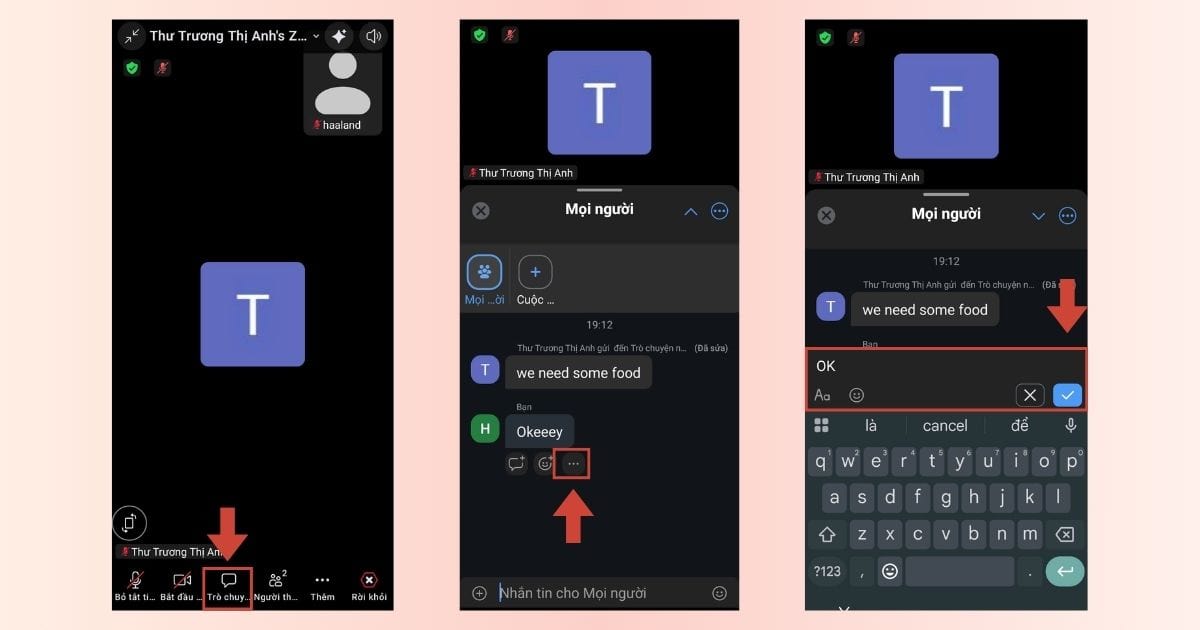
Khi đang xử lý công việc từ xa thông qua ứng dụng di động, quy trình tối ưu hóa nội dung văn bản được thực hiện nhanh chóng qua các thao tác cảm ứng sau:
- Bước 1: Truy cập vào tab Chat trên thiết bị di động và tìm đến cuộc hội thoại có thông tin cần chỉnh sửa.
- Bước 2: Nhấn vào biểu tượng ba chấm (…) hoặc ấn và giữ trực tiếp vào bong bóng tin nhắn mục tiêu trong khoảng 1–2 giây để kích hoạt bảng lệnh tùy chọn.
- Bước 3: Nhấn chọn lệnh Edit từ danh sách hiển thị phía dưới màn hình.
- Bước 4: Hệ thống sẽ mở ra bàn phím cùng khung văn bản chứa nội dung cũ. Bạn tiến hành chỉnh sửa các sai sót, sau đó nhấn vào biểu tượng Dấu tích (✓) để hoàn tất quá trình cập nhật dữ liệu.
Vì sao không xóa được tin nhắn trên Zoom?
Trong quá trình vận hành thực tế, nhiều trường hợp người dùng gặp tình trạng nút Delete hoặc Edit bị ẩn đi hoặc không thể thao tác. Hiện tượng này thường xuất phát từ các cơ chế thiết lập bảo mật và quản trị dữ liệu của hệ thống dưới đây:
– Tài khoản của bạn không có quyền sở hữu tin nhắn: Zoom tuân thủ nghiêm ngặt quy tắc bảo mật dữ liệu cá nhân, do đó người dùng thông thường chỉ có đặc quyền xử lý đối với những nội dung do chính mình gửi đi. Bạn hoàn toàn không thể can thiệp hay gỡ bỏ tin nhắn của đồng nghiệp trong kênh chung, trừ khi tài khoản của bạn là Quản trị viên (Admin) hoặc Chủ sở hữu kênh (Channel Owner).
– Quản trị viên (Admin) đã khóa quyền tự gỡ bỏ dữ liệu: Tại các tổ chức yêu cầu khắt khe về kiểm toán, IT Admin thường thiết lập cấu hình chặn xóa lịch sử tin nhắn trong bảng điều khiển trung tâm. Việc vô hiệu hóa này buộc mọi hội thoại phát sinh phải giữ nguyên hiện trạng nhằm phục vụ công tác lưu vết và giám sát tuân thủ nội bộ.
Để được tư vấn chuyên sâu về các thiết lập nâng cao, nâng cấp hạ tầng bảo mật dữ liệu và tối ưu chi phí bản quyền Zoom Workplace chính hãng cho doanh nghiệp, quý khách hàng có thể liên hệ trực tiếp với chuyên gia của chúng tôi.
Câu hỏi thường gặp (FAQ)
1. Xóa tin nhắn trên Zoom thì người nhận có còn nhìn thấy không?
Không. Đối với nền tảng Zoom Team Chat, khi bạn thực hiện lệnh xóa, hệ thống sẽ ngay lập tức đồng bộ và gỡ bỏ hoàn toàn dữ liệu trên máy chủ đám mây. Tin nhắn đó sẽ lập tức biến mất hoàn toàn trên giao diện hiển thị của người nhận mà không để lại bất kỳ vết tích hay dòng thông báo mờ nào. Tuy nhiên, nếu người nhận đã đọc thông tin qua thông báo đẩy (Push Notification) trước đó, họ vẫn có thể nắm được nội dung gốc.
2. Admin có xem được tin nhắn đã xóa không?
Có, nếu doanh nghiệp đang sử dụng các gói Zoom Workplace bản quyền và kích hoạt tính năng Mã hóa nâng cao kết hợp với các công cụ lưu trữ tuân thủ (Advanced Chat Encryption hoặc Cloud Archive). Khóa quyền xóa trên thiết bị người dùng chỉ làm biến mất tin nhắn ở giao diện hiển thị (Client-side), trong khi dữ liệu gốc vẫn được lưu vết trên hệ thống quản trị trung tâm của IT Admin để phục vụ công tác kiểm toán nội bộ.
3. Có thể xóa nhiều tin nhắn cùng lúc không?
Hiện tại, Zoom chưa hỗ trợ tính năng chọn hàng loạt (Bulk-delete) để xóa nhiều tin nhắn cùng một thao tác trên giao diện người dùng thông thường. Bạn chỉ có thể thực hiện xóa thủ công từng dòng tin nhắn độc lập. Nếu muốn làm sạch toàn bộ không gian hội thoại, người dùng chỉ có tùy chọn xóa hoặc ẩn toàn bộ kênh trò chuyện/luồng hội thoại đó.
4. Zoom miễn phí có hỗ trợ xóa tin nhắn không?
Có. Tính năng xóa hoặc sửa tin nhắn cá nhân trên Zoom Team Chat là chức năng cơ bản được tích hợp cho mọi loại tài khoản, bao gồm cả phiên bản Basic miễn phí. Tuy nhiên, tài khoản miễn phí sẽ bị hạn chế hoàn toàn các thiết lập nâng cao như: cấu hình thời gian khóa lệnh xóa, lưu trữ dữ liệu tập trung hoặc trích xuất báo cáo kiểm toán như các phiên bản trả phí dành cho doanh nghiệp.
5. Người chủ trì có quyền xóa tin nhắn của những người tham gia khác trong cuộc họp không?
Hoàn toàn có thể. Với vai trò là Host hoặc Co-host của cuộc họp, bạn có quyền kiểm soát tuyệt đối không gian thảo luận bằng cách di chuột vào tin nhắn không phù hợp của bất kỳ người tham gia nào, nhấp vào biểu tượng ba chấm và chọn Delete để gỡ bỏ ngay lập tức nhằm duy trì tính nghiêm túc và bảo mật cho buổi hội thảo trực tuyến.
6. Việc xóa tin nhắn trên máy tính có đồng bộ và xóa luôn trên điện thoại không?
Có. Hệ thống Zoom Workplace sử dụng cơ chế đồng bộ hóa đám mây theo thời gian thực. Khi bạn thực hiện xóa một tin nhắn trên ứng dụng máy tính (Windows/macOS), lệnh xóa sẽ ngay lập tức được gửi lên máy chủ và áp dụng đồng thời trên ứng dụng Zoom trên điện thoại (iOS/Android) hoặc máy tính bảng của bạn, đảm bảo không lưu lại bất kỳ dấu vết nào trên mọi thiết bị đã đăng nhập.
>>>> Xem thêm: Cách chuyển Host trên Zoom
Kết luận
Tổng kết lại, việc nắm vững các quy trình và cơ chế xóa tin nhắn trên Zoom sẽ giúp bạn chủ động quản lý luồng dữ liệu, bảo mật thông tin và xây dựng tác phong làm việc chuyên nghiệp trên môi trường số. Dù hệ thống hỗ trợ các công cụ hiệu chỉnh linh hoạt trên Zoom Team Chat, người dùng vẫn cần lưu ý đến các thiết lập chính sách của doanh nghiệp cũng như giới hạn công nghệ tại phòng họp trực tuyến để có phương án xử lý thông tin phù hợp nhất.
Nếu doanh nghiệp của bạn đang tìm kiếm giải pháp quản trị toàn diện hệ thống cộng tác từ xa, hoặc có nhu cầu nâng cấp lên các gói bản quyền Zoom chính hãng (Zoom Workplace) với các tùy chọn bảo mật dữ liệu nâng cao, hãy liên hệ ngay với HVN Group. để được tư vấn chuyên sâu và triển khai mô hình tối ưu chi phí, đáp ứng trọn vẹn tiêu chuẩn vận hành thực tế của tổ chức.
- Fanpage: HVN Group
- Hotline: 024.9999.7777