Gửi ticket
 Khuyến mại
 Kiến thức
 Quản lý dịch vụ


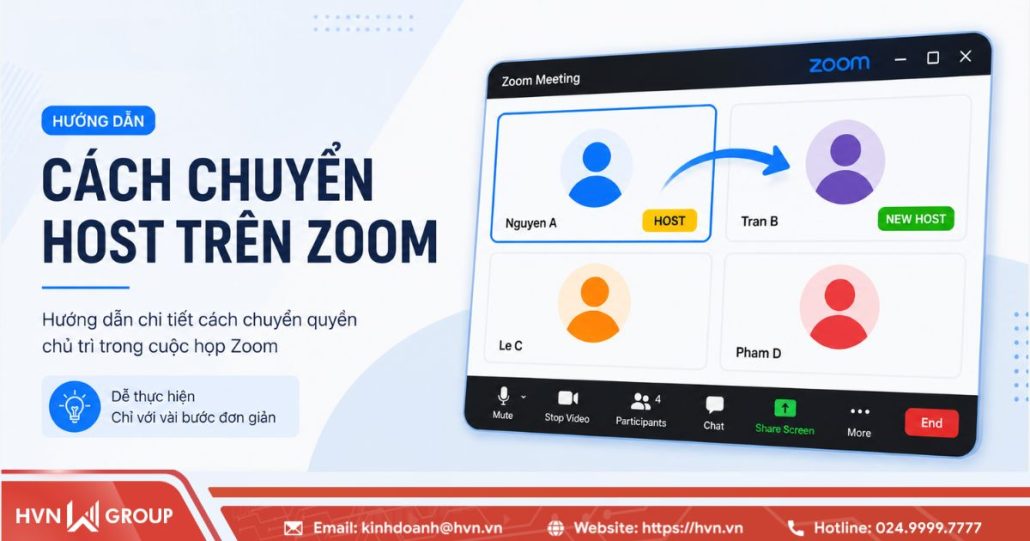
Chuyển Host trên Zoom là thao tác quản trị thiết yếu khi người chủ trì muốn bàn giao quyền điều hành cuộc họp cho một thành viên khác để đảm bảo tiến trình thảo luận diễn ra liên tục. Tuy nhiên, không ít người dùng vẫn gặp lúng túng hoặc phát sinh lỗi trong quá trình thao tác. Bài viết này của HVN Group sẽ hướng dẫn chi tiết cách chuyển quyền Host trên cả máy tính và điện thoại, đồng thời chia sẻ các điều kiện quan trọng giúp doanh nghiệp vận hành phòng họp trực tuyến một cách an toàn và chuyên nghiệp nhất.
Cách chuyển Host trên Zoom bằng máy tính
Giao diện Zoom trên máy tính (Windows/macOS) cung cấp đầy đủ các công cụ quản trị chuyên sâu, giúp người chủ trì điều hành cuộc họp một cách toàn diện. Để thực hiện việc chuyển host trên zoom qua máy tính nhằm bàn giao quyền lực tối cao cho một thành viên khác, bạn hãy thực hiện lần lượt theo quy trình các bước đơn giản sau:
– Bước 1: Tại thanh công cụ điều khiển cuộc họp nằm ở góc dưới cùng của màn hình Zoom, nhấn chọn vào biểu tượng Người tham gia.

– Bước 2: Trong danh sách Người tham gia vừa mở, tìm chính xác họ tên của thành viên bạn muốn bàn giao quyền chủ trì.

– Bước 3: Khi đã định vị được đối tượng, bạn hãy rê chuột vào tên của người đó. Lúc này, hệ thống sẽ tự động hiển thị hai nút chức năng ẩn là Tắt tiếng và Thêm. Bạn hãy nhấn vào nút Thêm này.
– Bước 4: Một menu thả xuống chứa các tùy chọn quản trị nâng cao sẽ hiển thị. Tại đây, bạn tìm và nhấp chọn dòng lệnh Chỉ định người chủ trì.

– Bước 5: Ngay lập tức, Zoom sẽ hiển thị một hộp thoại thông báo để xác nhận lại hành động của bạn với nội dung hỏi bạn có chắc chắn muốn đổi quyền chủ trì cho thành viên đó hay không. Bạn nhấn chọn Có để hoàn tất quy trình.

Cách chuyển Host trên Zoom bằng điện thoại
Mặc dù giao diện di động đã được tinh giản để tối ưu hóa không gian hiển thị, ứng dụng Zoom trên điện thoại thông minh (iOS và Android) vẫn cung cấp đầy đủ các tùy chọn quản trị cốt lõi. Quy trình chuyển host trên zoom bằng thiết bị di động được thực hiện rất trực quan theo các bước sau:
– Bước 1: Chạm nhẹ vào màn hình cuộc họp để hiển thị thanh công cụ điều khiển ở phía dưới, sau đó nhấn chọn mục Người tham gia.
– Bước 2: Tại danh sách thành viên hiện ra, bạn nhấn trực tiếp vào tên của người dùng mà bạn muốn chỉ định làm Host mới.
– Bước 3: Một cửa sổ nhỏ chứa các tùy chọn quản lý sẽ xuất hiện. Tại đây, bạn chọn lệnh Chỉ định người chủ trì.

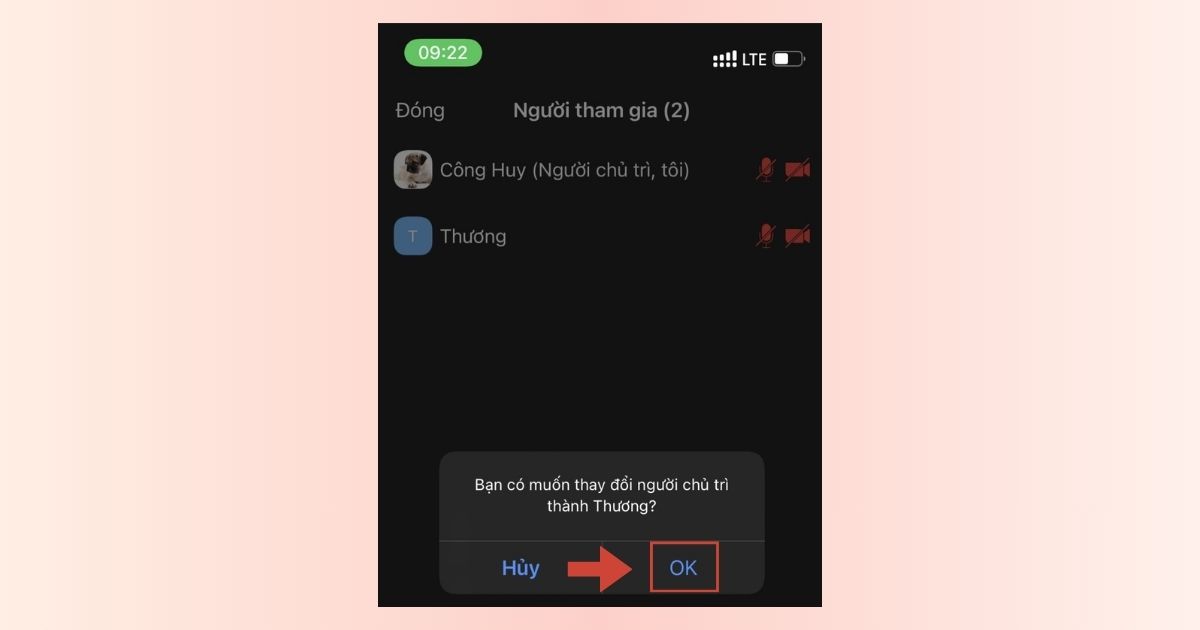
– Bước 4: Hệ thống sẽ hiển thị thông báo yêu cầu xác nhận, bạn nhấn OK để hoàn tất.
05 Điều kiện quan trọng để chuyển Host trên Zoom

Để quá trình bàn giao quyền chủ trì cuộc họp diễn ra suôn sẻ và không gặp bất kỳ thông báo lỗi nào từ hệ thống, người dùng cần đảm bảo đáp ứng đầy đủ các điều kiện tiên quyết dưới đây trước khi thực hiện thao tác chuyển host trên zoom:
- Người nhận quyền Host phải đang có mặt trong cuộc họp: Bạn chỉ có thể chuyển giao quyền chủ trì cho một thành viên đã kết nối và đang hiển thị trong danh sách người tham gia (Participants). Hệ thống không hỗ trợ chỉ định Host cho một người chưa vào phòng.
- Tài khoản thực hiện phải là Host hiện tại: Chỉ có người giữ quyền Host duy nhất của cuộc họp tại thời điểm đó mới có thẩm quyền tối cao để chuyển quyền cho người khác. Co-host (người đồng chủ trì) hoặc thành viên thông thường không thể thực hiện thao tác này.
- Người nhận quyền cần đăng nhập tài khoản Zoom: Nhằm đảm bảo tính bảo mật và đồng bộ tính năng quản trị, thành viên được chỉ định làm Host mới nên đăng nhập vào tài khoản Zoom (miễn phí hoặc trả phí) thay vì tham gia cuộc họp dưới tư cách khách (Guest) ẩn danh.
- Cập nhật phiên bản Zoom mới nhất: Mặc dù đây là tính năng cơ bản, cả Host cũ và Host mới đều cần sử dụng ứng dụng Zoom (trên máy tính hoặc điện thoại) đã được cập nhật lên phiên bản hỗ trợ để tránh các xung đột phần mềm hoặc lỗi hiển thị tính năng quản trị.
Việc Zoom chỉ cho phép Host chuyển quyền cho người đang tham gia cuộc họp cũng là một cơ chế bảo mật. Sau sự cố “Zoombombing“, đã có hơn 200 lời kêu gọi tấn công Zoombombing đã được ghi nhận trên Twitter và 4chan chỉ trong 7 tháng đầu năm 2020. Và phần lớn các cuộc tấn công xuất phát từ người đã có quyền truy cập hợp lệ vào cuộc họp. Điều này giải thích vì sao Zoom ngày càng siết chặt việc phân quyền Host và kiểm soát người tham gia.
Một số lưu ý khi chuyển Host trên Zoom
Ngay sau khi hệ thống ghi nhận thao tác xác nhận, cấu trúc quyền hạn trong phòng họp sẽ được tái phân phối ngay lập tức mà không làm gián đoạn luồng dữ liệu:
- Quyền hạn của Host mới: Thành viên được chỉ định sẽ ngay lập tức sở hữu tất cả các đặc quyền tối cao của người chủ trì bao gồm: quản lý bật/tắt camera/micro của toàn phòng, phê duyệt người vào phòng chờ, bật tính năng chia sẻ màn hình, chia phòng nhỏ và có quyền kết thúc cuộc họp cho tất cả mọi người.
- Quyền hạn của Host cũ (Bạn): Bạn sẽ tự động được hạ cấp xuống thành một thành viên tham gia thông thường (hoặc giữ quyền Co-host nếu tài khoản của bạn là tài khoản doanh nghiệp được thiết lập trước). Bạn sẽ mất các quyền kiểm soát phòng họp tối cao nhưng vẫn có thể tiếp tục lắng nghe, thảo luận hoặc chia sẻ ý kiến như bình thường.
- Tính liên tục của cuộc họp: Toàn bộ tiến trình cuộc họp, luồng âm thanh, hình ảnh và dữ liệu đang ghi âm/ghi hình sẽ tiếp diễn liên tục, mượt mà mà không hề bị ngắt quãng hay gặp tình trạng thoát phòng đột ngột.
- Cẩn trọng khi rời khỏi cuộc họp: Khi bạn muốn rời cuộc họp trước nhưng muốn phòng họp tiếp tục diễn ra, hệ thống Zoom sẽ bắt buộc bạn phải chọn một người thay thế làm Host. Hãy chủ động chỉ định người tiếp quản thay vì nhấn nhanh lệnh Leave (Rời khỏi) để hệ thống tự động chọn ngẫu nhiên một thành viên trong phòng, điều này có thể gây hỗn loạn cho việc điều phối cuộc họp sau đó.
Để sở hữu đầy đủ các tính năng quản trị nâng cao và bảo mật tuyệt đối cho phòng họp doanh nghiệp, hãy nâng cấp lên các gói Zoom Workplace chính hãng ngay hôm nay.
Câu hỏi thường gặp
1. Một cuộc họp Zoom có thể có cùng lúc bao nhiêu Host?
Tại một thời điểm, cuộc họp chỉ có duy nhất 01 Host sở hữu quyền quyết định cao nhất (như kết thúc cuộc họp cho tất cả mọi người). Nếu muốn có nhiều người cùng quản lý phòng họp, bạn nên sử dụng tính năng Co-host (Đồng chủ trì). Zoom không giới hạn số lượng Co-host trong một phiên họp đối với các tài khoản trả phí.
2. Tài khoản Zoom miễn phí (Basic) có chuyển Host được không?
Có. Tính năng chuyển Host là công cụ quản trị cơ bản và hoàn toàn khả dụng trên cả tài khoản Zoom miễn phí. Điểm khác biệt duy nhất là tài khoản miễn phí sẽ không có tính năng tạo Co-host (Đồng chủ trì) và cuộc họp vẫn sẽ bị giới hạn thời gian (40 phút) bất kể bạn có chuyển Host sang cho ai đi chăng nữa (trừ khi chuyển cho một tài khoản trả phí).
3. Nếu Host đột ngột bị rớt mạng hoặc sập nguồn máy tính thì quyền Host sẽ thuộc về ai?
Khi người chủ trì bị ngắt kết nối đột ngột (do mất mạng, hết pin…), hệ thống Zoom sẽ xử lý theo hai trường hợp:
- Nếu phòng họp có Co-host: Quyền Host sẽ tự động chuyển giao cho người đồng chủ trì (Co-host). Nếu có nhiều Co-host, hệ thống sẽ chọn ngẫu nhiên một trong số họ.
- Nếu phòng họp không có Co-host: Zoom sẽ tự động chỉ định ngẫu nhiên một thành viên bất kỳ đang có mặt trong phòng làm Host mới để cuộc họp không bị sập. Khi Host cũ kết nối lại, họ có thể nhấn Reclaim Host để lấy lại quyền điều hành.
4. Người được chuyển Host (Co-host) có thể tự chuyển ngược lại quyền Host cho tôi không?
Có. Nếu bạn là người chủ trì gốc (Original Host), bạn có thể lấy lại quyền Host bất kỳ lúc nào bằng cách mở danh sách Participants (Người tham gia) và chọn Reclaim Host. Trong trường hợp bạn là Host thông thường và đã chuyển quyền đi, người giữ quyền Host hiện tại chỉ cần nhấp vào tên bạn trong danh sách và chọn Make Host để chuyển lại.
5. Chuyện gì xảy ra với bản ghi đám mây (Cloud Recording) khi tôi chuyển quyền Host?
Bản ghi đám mây được liên kết trực tiếp với tài khoản của người chủ trì cuộc họp ban đầu (Original Host) chứ không phụ thuộc vào việc chuyển quyền tạm thời. Vì vậy, ngay cả khi bạn chuyển quyền Host cho người khác, video ghi hình đám mây sau khi cuộc họp kết thúc vẫn sẽ tự động được lưu và gửi về tài khoản Zoom của bạn.
6. Tôi có thể chuyển quyền Host cho người không có tài khoản Zoom đăng nhập không?
Có. Bạn vẫn có thể chuyển quyền Host cho người tham gia bằng tài khoản Zoom miễn phí hoặc chưa đăng nhập (Guest). Tuy nhiên, nếu bạn rời khỏi phòng họp sau khi chuyển quyền cho tài khoản Guest, cuộc họp có thể bị giới hạn thời gian (40 phút) tùy thuộc vào gói dịch vụ của người nhận quyền mới.
>>>> Xem thêm: Cách bảo mật trên Zoom
Kết luận
Trên đây là toàn bộ thông tin hướng dẫn chi tiết về cách chuyển host trên Zoom nhanh chóng, an toàn và chuyên nghiệp trên cả máy tính lẫn điện thoại. Việc nắm vững quy trình này cùng các lưu ý quan trọng về quyền hạn bảo mật sẽ giúp các nhà quản trị điều hành cuộc họp kỹ thuật số một cách mượt mà, tối ưu hóa hiệu suất cộng tác từ xa và phòng tránh tối đa các rủi ro về an ninh thông tin cho tổ chức.
Nếu doanh nghiệp của bạn đang cần tư vấn chuyên sâu về các giải pháp tối ưu hóa hạ tầng họp trực tuyến hoặc hỗ trợ đăng ký bản quyền Zoom chính hãng (Zoom Workplace) với chi phí ưu đãi nhất, hãy liên hệ ngay với HVN Group để được đội ngũ chuyên gia tư vấn và xây dựng lộ trình triển khai tối ưu nhất.
- Fanpage: HVN Group
- Hotline: 024.9999.7777