Gửi ticket
 Khuyến mại
 Kiến thức
 Quản lý dịch vụ


Trong thời đại số, OneDrive trở thành công cụ lưu trữ trực tuyến quen thuộc đối với nhiều cá nhân và doanh nghiệp. Tuy nhiên, không ít người dùng còn bối rối khi thực hiện thao tác xóa file trên OneDrive, bởi việc này không chỉ đơn giản là xóa một tệp trên máy tính, mà còn ảnh hưởng đến dung lượng, khả năng khôi phục dữ liệu cũng như quyền truy cập của người khác. Hiểu đúng cách xóa file sẽ giúp bạn quản lý dữ liệu an toàn, hiệu quả và tránh được những rủi ro mất mát không đáng có.
Cách xóa file OneDrive trên PC/Laptop
Nếu bạn đã cài đặt ứng dụng OneDrive trên Windows hoặc Mac, thư mục OneDrive trên máy tính chính là bản sao dữ liệu trên đám mây. Khi xóa file ở đây, cũng đồng nghĩa với việc bạn xóa file trên cloud. Cách này phù hợp khi bạn muốn thao tác hàng loạt, dùng phím tắt, hoặc quen làm việc trong cửa sổ file. Dưới đây là từng bước hướng dẫn để bạn có thể áp dụng cách xóa file OneDrive trên máy tính an toàn và nhanh chóng:
– Bước 1: Truy cập thư mục OneDrive trên Windows hoặc Mac.
– Bước 2: Trong thư mục, bạn hãy tìm file hoặc thư mục con mà mình muốn xóa.
– Bước 3: Click chuột phải vào file >> nhấn Delete để xóa.
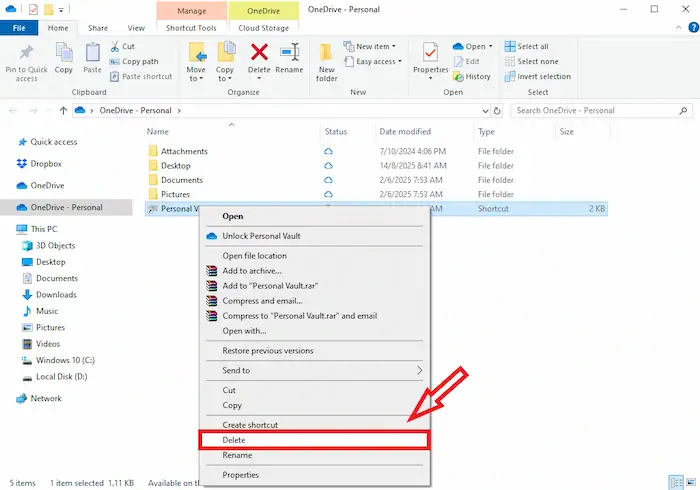
*Lưu ý: Khi bạn áp dụng cách xóa dữ liệu trên OneDrive trên máy tính, file đó cũng sẽ bị xóa khỏi bộ nhớ đám mây và các thiết bị khác có đăng nhập cùng tài khoản.
Cách xóa file trên OneDrive trên thiết bị di động
Nếu bạn đang di chuyển, cách nhanh nhất là xóa ngay trong ứng dụng OneDrive trên điện thoại. Chỉ với 4 bước đơn giản, bạn có thể dễ dàng thực hiện cách xóa file trên OneDrive trên điện thoại sau:
– Bước 1: Mở ứng dụng OneDrive trên thiết bị di động của bạn.
– Bước 2: Đăng nhập tài khoản Microsoft (nếu chưa đăng nhập).
– Bước 3: Tìm file hoặc thư mục mà bạn muốn xóa >> nhấn giữ file và click vào biểu tượng Thùng rác để xóa.
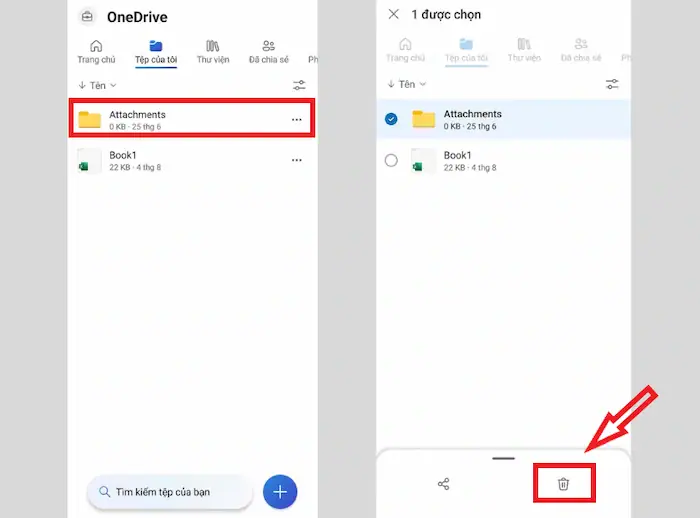
*Lưu ý: File sau khi xóa sẽ chuyển vào Thùng rác (Recycle Bin) của OneDrive, bạn vẫn có thể khôi phục nếu cần.
Cách xóa file trên OneDrive truy cập bằng trình duyệt web
Bạn cũng có thể đăng nhập OneDrive trực tiếp trên trình duyệt web: onedrive.live.com, và thực hiện xóa file với các bước đơn giản như sau:
– Bước 1: Trước tiên, bạn cũng sẽ đăng nhập tài khoản Microsoft trên trình duyệt web.
– Bước 2: Trong giao diện ứng dụng, tìm file hoặc thư mục mà bạn muốn xóa.
– Bước 3: Click chuột phải vào file >> nhấn Delele để xóa.
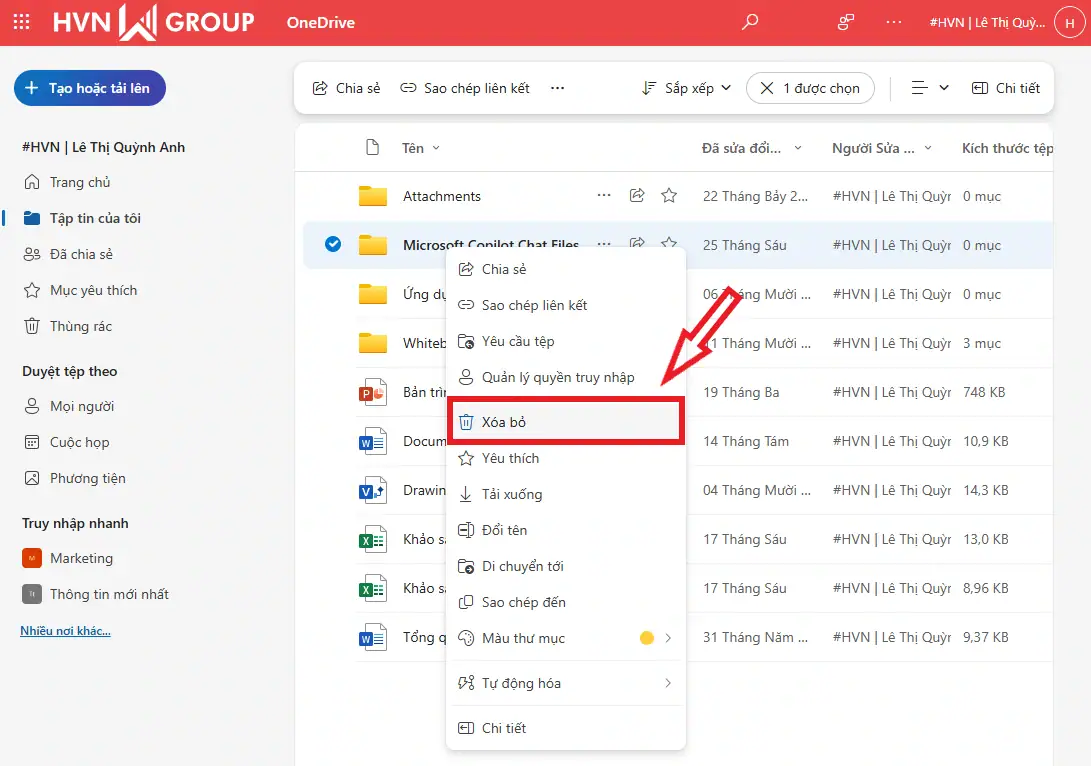
* Nếu chỉ xóa tạm thời, file sẽ vào Thùng rác và có thể khôi phục trong vòng 30 ngày. Trong trường hợp bạn muốn giải phóng dung lượng nhanh, hãy xóa vĩnh viễn ở Thùng rác.
Quản lý file sau khi xóa file trên OneDrive
Khi bạn xóa một file trên OneDrive (dù từ máy tính, điện thoại hay web), file đó không bị xóa vĩnh viễn ngay mà sẽ được chuyển vào Thùng rác của OneDrive. Thời gian lưu trữ file trong Thùng rác thường là 30 ngày, sau đó file sẽ tự động bị xóa vĩnh viễn. Với tài khoản doanh nghiệp (OneDrive for Business), thời gian này có thể dài hơn (thường là 93 ngày tùy chính sách).
1. Cách khôi phục file đã xoá
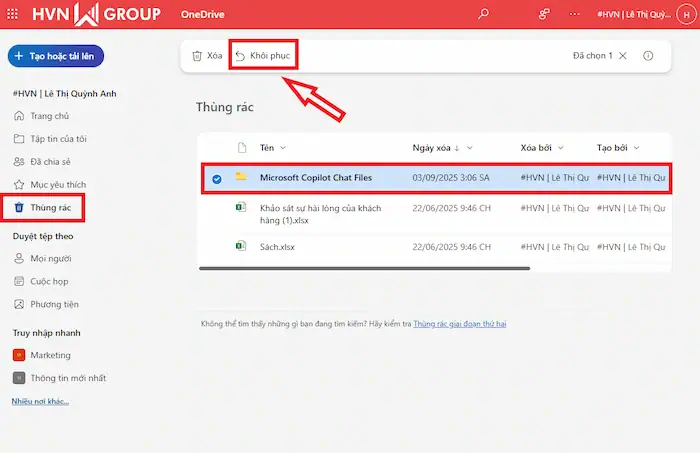
Để khôi phục file đã xóa trên OneDrive, bạn chỉ cần truy cập Thùng rác của ứng dụng >> tìm chọn file mình muốn khôi phục >> nhấn Restore (Khôi phục) để đưa file về vị trí cũ.
2. Xóa file vĩnh viễn
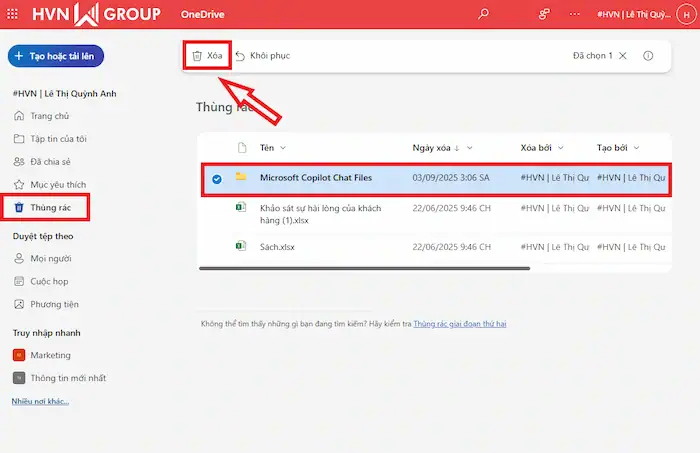
– Bước 1: Trước tiên, bạn cũng sẽ truy cập Thùng rác của OneDrive.
– Bước 2: Chọn file hoặc thư mục mà mình muốn xóa vĩnh viễn >> nhấn Xoá vĩnh viễn. Sau thao tác này, bạn sẽ không thể khôi phục lại file.
Tại sao cần nắm rõ cách xóa file trên OneDrive?
OneDrive không chỉ đơn thuần là nơi lưu trữ dữ liệu trực tuyến, mà còn có thể đồng bộ hóa với máy tính và điện thoại. Điều này có nghĩa là mọi hành động xóa file đều có thể ảnh hưởng đến toàn bộ hệ thống dữ liệu của bạn. Nắm rõ cách xóa file trên OneDrive sẽ mang lại nhiều lợi ích quan trọng:
Tránh mất dữ liệu ngoài ý muốn
Khi xóa file trong thư mục OneDrive trên máy tính, file đó cũng sẽ bị xóa trên đám mây và các thiết bị khác. Nếu bạn không biết điều này, rất dễ xảy ra tình huống nghĩ rằng file chỉ mất trên máy, nhưng thực tế là file đã mất ở tất cả các thiết bị. Do đó, việc hiểu rõ cách xóa và khôi phục file từ thùng rác là điều cần thiết để bạn bảo vệ dữ liệu quan trọng, hạn chế sự cố “xóa nhầm không lấy lại được”.
Tối ưu hóa dung lượng trên OneDrive
Microsoft chỉ cung cấp 5GB miễn phí cho người dùng cá nhân. Nếu bạn lưu nhiều ảnh, video hoặc tài liệu công việc, dung lượng sẽ nhanh chóng bị lấp đầy. Khi đó, biết cách xóa file và đặc biệt là xóa vĩnh viễn trong Thùng rác sẽ giúp bạn giải phóng dung lượng nhanh chóng để tiếp tục sử dụng.
Đảm bảo an toàn thông tin
Với những file chứa thông tin cá nhân, tài chính hoặc dữ liệu công việc nhạy cảm, việc xóa file đúng cách giúp đảm bảo chúng không thể khôi phục lại được. Điều này đặc biệt quan trọng nếu bạn chia sẻ tài khoản hoặc thiết bị với người khác.
Hiểu rõ cơ chế đồng bộ của OneDrive
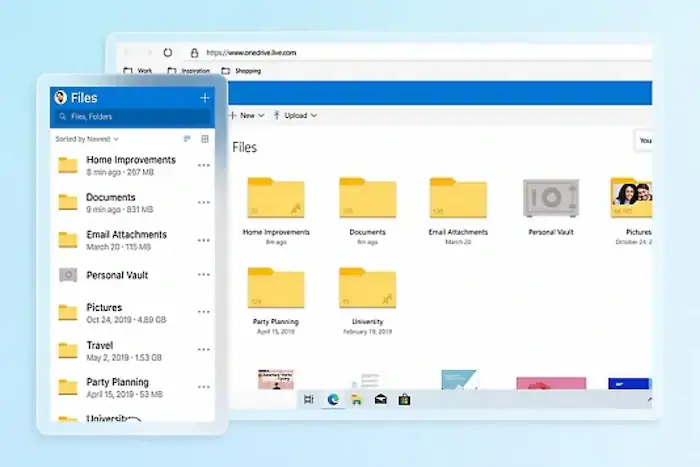
OneDrive được thiết kế tối ưu để đồng bộ dữ liệu giữa máy tính, điện thoại, và cả trình duyệt web. Nếu bạn không nắm rõ, có thể sẽ nghĩ rằng xóa file trên điện thoại chỉ ảnh hưởng đến máy đó, nhưng thực tế file cũng biến mất ở OneDrive và các thiết bị khác. Hiểu đúng cơ chế sẽ giúp bạn chủ động hơn trong việc quản lý tài liệu.
Hạn chế rắc rối khi chia sẻ file
Nếu bạn xóa file được chia sẻ cho đồng nghiệp, bạn bè, hoặc đối tác, họ cũng sẽ mất quyền truy cập file đó. Bằng cách hiểu rõ quy tắc xóa file, bạn sẽ hạn chế được tối đa những rắc rối này trong công việc và học tập, đặc biệt là với những dữ liệu chung.
Một số lưu ý khi xóa dữ liệu trên OneDrive
Khi sử dụng OneDrive để lưu trữ và đồng bộ dữ liệu, việc xóa file/folder không đơn giản chỉ là “biến mất” trên một thiết bị. Thực tế, thao tác này có thể ảnh hưởng đến dung lượng lưu trữ, quyền truy cập của người khác, và khả năng khôi phục dữ liệu sau này. Vì vậy, trước khi xóa dữ liệu trên OneDrive, bạn nên nắm rõ một số điểm quan trọng sau:
1. Kiểm tra thùng rác OneDrive
Khi bạn xóa một file hoặc thư mục trên OneDrive, dữ liệu đó chưa biến mất hoàn toàn mà được chuyển vào thùng rác của OneDrive. Tại đây, bạn có thể khôi phục trong vòng 30 ngày đối với tài khoản cá nhân, hoặc lâu hơn nếu dùng tài khoản doanh nghiệp (thời hạn này có thể do quản trị viên thiết lập).
2. Xóa vĩnh viễn file/thư mục không cần thiết
Nếu bạn dọn thùng rác hoặc chọn tính năng xóa vĩnh viễn, dữ liệu sẽ mất hoàn toàn và không thể khôi phục bằng công cụ mặc định của OneDrive. Với trường hợp quan trọng này, bạn có thể nhờ đến dịch vụ hỗ trợ kỹ thuật, nhưng khả năng lấy lại vẫn rất thấp. Vì vậy, trước khi xóa vĩnh viễn, hãy chắc chắn rằng bạn đã sao lưu hoặc tải về những file cần thiết.
3. Hiểu rõ cách thức đồng bộ OneDrive trên nhiều thiết bị
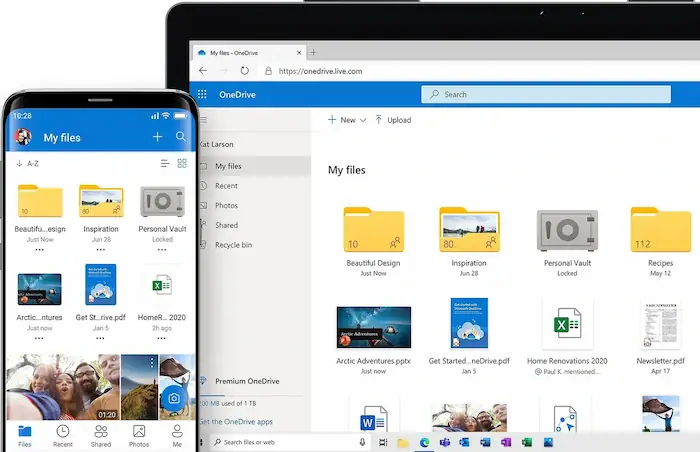
OneDrive hỗ trợ đồng bộ đa thiết bị. Điều này đồng nghĩa, khi bạn xóa file trên một máy tính, điện thoại, hoặc máy tính bảng, file đó cũng sẽ bị xóa trên tất cả thiết bị khác đang liên kết với cùng tài khoản. Điều này giúp dữ liệu luôn nhất quán, nhưng cũng tiềm ẩn rủi ro mất dữ liệu trên diện rộng nếu bạn vô tình thao tác sai. Do đó, trước khi xóa, hãy cân nhắc xem bạn muốn xóa chỉ trên thiết bị cục bộ hay trên toàn bộ OneDrive.
4. Quản lý quyền chia sẻ
Nếu bạn đã chia sẻ file hoặc thư mục với người khác qua liên kết hoặc mời cộng tác, việc xóa dữ liệu đó đồng nghĩa với việc người nhận sẽ không còn quyền truy cập. Trong môi trường làm việc nhóm, điều này có thể gây gián đoạn công việc hoặc mất dữ liệu quan trọng với đồng nghiệp. Trước khi xóa, bạn nên thông báo cho những người liên quan hoặc thay đổi quyền chia sẻ để tránh ảnh hưởng đến họ.
5. Quản lý bộ nhớ trên OneDrive
Việc xóa dữ liệu là một cách hiệu quả để giải phóng dung lượng trên OneDrive, đặc biệt khi bạn sắp đạt đến giới hạn lưu trữ miễn phí hoặc gói đăng ký. Tuy nhiên, lưu ý rằng dữ liệu trong thùng rác vẫn chiếm dung lượng cho đến khi được xóa vĩnh viễn. Vì vậy, để giải phóng không gian thật sự, bạn cần kiểm tra và dọn dẹp thùng rác thường xuyên.
Câu hỏi thường gặp
1. Nếu tôi xóa file trên máy tính, file có bị mất trên OneDrive không?
Có. Nếu thư mục trên máy tính của bạn được đồng bộ với OneDrive, thì việc xóa file trên máy tính cũng đồng nghĩa với việc xóa trên OneDrive.
2. Tôi có thể khôi phục file đã xóa vĩnh viễn không?
Không. File lưu trữ trên OneDrive sau khi xóa vĩnh viễn, bạn sẽ không thể khôi phục.
3. Xóa file trong thư mục được chia sẻ thì người khác có bị ảnh hưởng không?
Có. Nếu bạn có quyền chỉnh sửa, việc xóa file sẽ ảnh hưởng đến tất cả các thành viên trong thư mục được chia sẻ.
4. Có cách nào xóa dữ liệu trên OneDrive nhưng vẫn giữ trên máy tính không?
Có. Bạn có thể ngừng đồng bộ thư mục hoặc sử dụng tính năng Files On-Demand để kiểm soát dữ liệu lưu trữ cục bộ.
5. Dung lượng trong thùng rác có tính vào dung lượng OneDrive không?
Có. Khi xóa file trên OneDrive, file trong thùng rác của OneDrive vẫn sẽ chiếm dung lượng cho đến khi bị xóa vĩnh viễn sau 30 ngày.
>>>> Xem thêm: iCloud và OneDrive
Lời kết
Tóm lại, xóa file trên OneDrive rất đơn giản, nhưng nếu không hiểu rõ nguyên tắc, bạn có thể gặp phải sai sót không đáng có. Hãy cân nhắc kỹ trước khi xóa vĩnh viễn và luôn sao lưu những tài liệu quan trọng. Việc hiểu rõ quy trình xóa file không chỉ giúp bạn sử dụng OneDrive hiệu quả hơn, mà còn bảo vệ dữ liệu cá nhân một cách tối ưu.
Ngoài ra, người dùng nên đăng ký gói Microsoft 365 để sở hữu phiên bản Onedrive cao cấp với nhiều tính năng mới nhất.
Nếu bạn gặp bất kỳ khó khăn nào, đừng ngần ngại liên hệ với HVN Group để được hỗ trợ. Chúng tôi sẵn sàng giải đáp mọi khúc mắc của khách hàng trong thời gian sớm nhất, trực tiếp qua các kênh liên lạc dưới đây.
Fanpage: HVN Group – Hệ sinh thái kiến tạo 4.0
Hotline: 024.9999.7777


![[Offline Event]: Xây dựng AI Office Roadmap cho doanh nghiệp](https://hvn.vn/wp-content/uploads/2026/10/thumbnail-16.jpg "[Offline Event]: Xây dựng AI Office Roadmap cho doanh nghiệp 17")