Gửi ticket
 Khuyến mại
 Kiến thức
 Quản lý dịch vụ



Máy tính chập chờn, rò rỉ dữ liệu hay đối mặt với án phạt sở hữu trí tuệ là những rủi ro khôn lường khi sử dụng hệ điều hành lậu. Để bảo vệ an toàn thông tin, việc kiểm tra Win có bản quyền hay không là thao tác bảo mật thiết yếu mà mọi cá nhân và doanh nghiệp đều cần nắm rõ. Dưới góc nhìn chuyên gia từ HVN Group, bài viết dưới đây sẽ hướng dẫn bạn 5 cách xác định chuẩn xác nhất 2026 bao gồm: sử dụng phần mềm quản lý Verisoft, tra cứu qua Windows Settings, chạy lệnh Command Prompt (CMD), xem trạng thái tại Control Panel và nhận biết trực tiếp qua tem bản quyền (Sticker). Xem ngay!
Tổng hợp 5 cách kiểm tra Win có bản quyền hay không chuẩn xác nhất
Để xác định trạng thái cấp phép của hệ điều hành một cách minh bạch và chuẩn xác 100%, bạn không nhất thiết phải là một kỹ sư IT chuyên nghiệp. Tùy thuộc vào nhu cầu là người dùng cá nhân muốn kiểm tra nhanh hay quản trị viên cần rà soát hệ thống diện rộng, bạn có thể linh hoạt áp dụng các phương pháp từ cơ bản đến nâng cao.
Dưới đây, chúng ta sẽ lần lượt đi sâu vào 5 giải pháp hiệu quả nhất: từ việc sử dụng công cụ quét tự động chuyên sâu (Verisoft), tra cứu trực quan qua giao diện Settings và Control Panel, truy xuất dữ liệu gốc của key bằng tập lệnh CMD, cho đến cách kiểm tra truyền thống qua tem chứng nhận vật lý (Sticker). Hãy cùng khám phá chi tiết từng thao tác ngay sau đây:
Cách 1: Sử dụng phần mềm Verisoft
Nếu bạn đang tìm cách kiểm tra win bản quyền vừa nhanh chóng, chính xác lại không cần phải ghi nhớ các thao tác hệ thống hay dòng lệnh phức tạp, Verisoft chính là giải pháp hàng đầu. Đây là công cụ quản lý giấy phép bản quyền chuyên sâu được nghiên cứu và phát triển trực tiếp bởi đội ngũ kỹ sư chuyên gia của HVN Group.
Để kiểm tra win có bản quyền hay không thông qua Verisoft, bạn chỉ cần thực hiện theo các bước cực kỳ đơn giản sau:
- Bước 1: Truy cập vào trang chủ chính thức tại địa chỉ https://verisoft.app/ và tiến hành chọn Tải miễn phí/ Tải HVN Verisoft miễn phí.
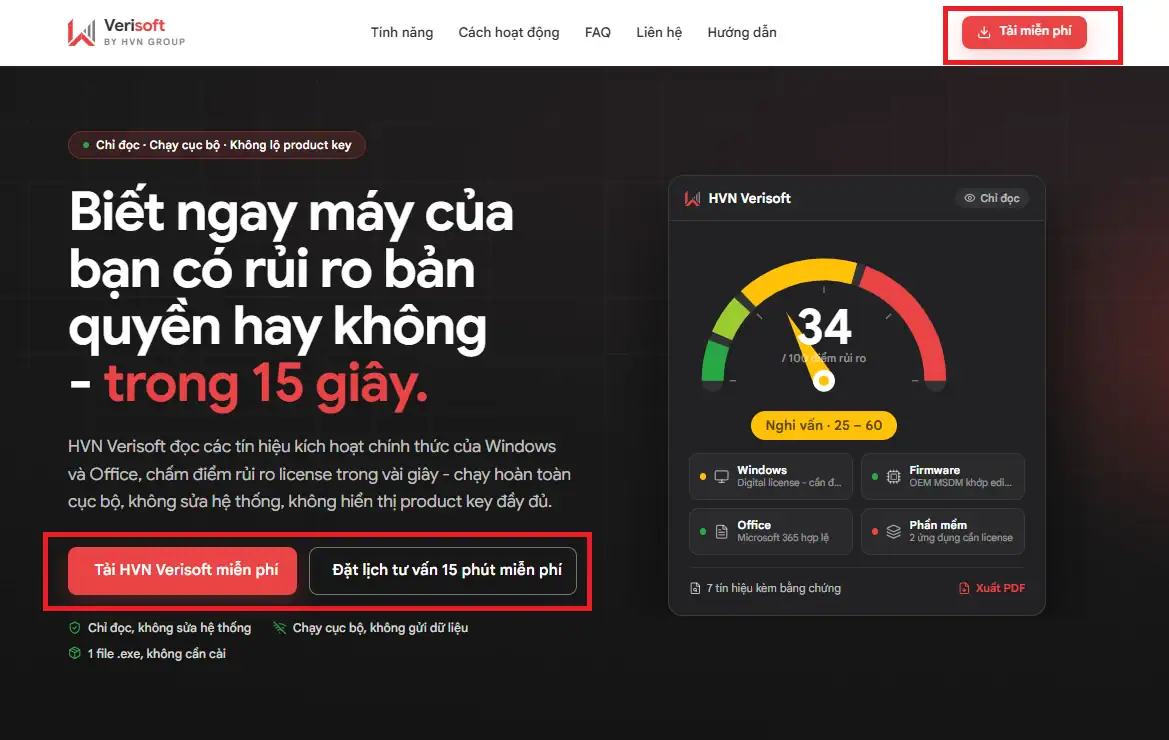
**Với các doanh nghiệp cần triển khai kiểm tra số lượng lớn thiết bị cùng lúc có thể liên hệ HVN Group bằng cách click chọn Đặt lịch tư vấn 15 phút miễn phí.
- Bước 2: Sau khi cài đặt hoàn tất, bạn tiến hành mở ứng dụng. Tại giao diện bảng điều khiển (Dashboard), hệ thống của Verisoft sẽ tự động quét, trích xuất dữ liệu phần cứng và tình trạng các phần mềm được cài đặt trên thiết bị của bạn.
- Bước 3: Chỉ sau vài giây, Verisoft sẽ trả về báo cáo chi tiết. Tại mục thông tin Hệ điều hành (Operating System), bạn hãy quan sát trạng thái giấy phép (License Status).
Bạn có thể tải bản PDF về, nếu hệ thống hiển thị trạng thái hợp lệ kèm chi tiết phiên bản (Windows 10/11 Pro, Home…), chúc mừng bạn, máy tính đang được bảo vệ bởi Windows chính hãng. Ngược lại, nếu phần mềm cảnh báo lỗi, không xác định được mã key hoặc phát hiện các công cụ giả lập máy chủ (như KMS), thiết bị của bạn đang chạy bản lậu.
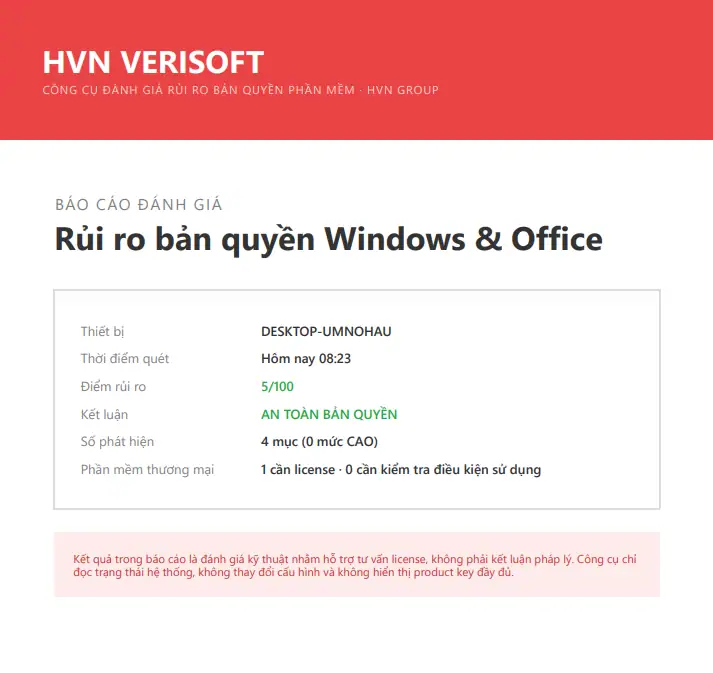
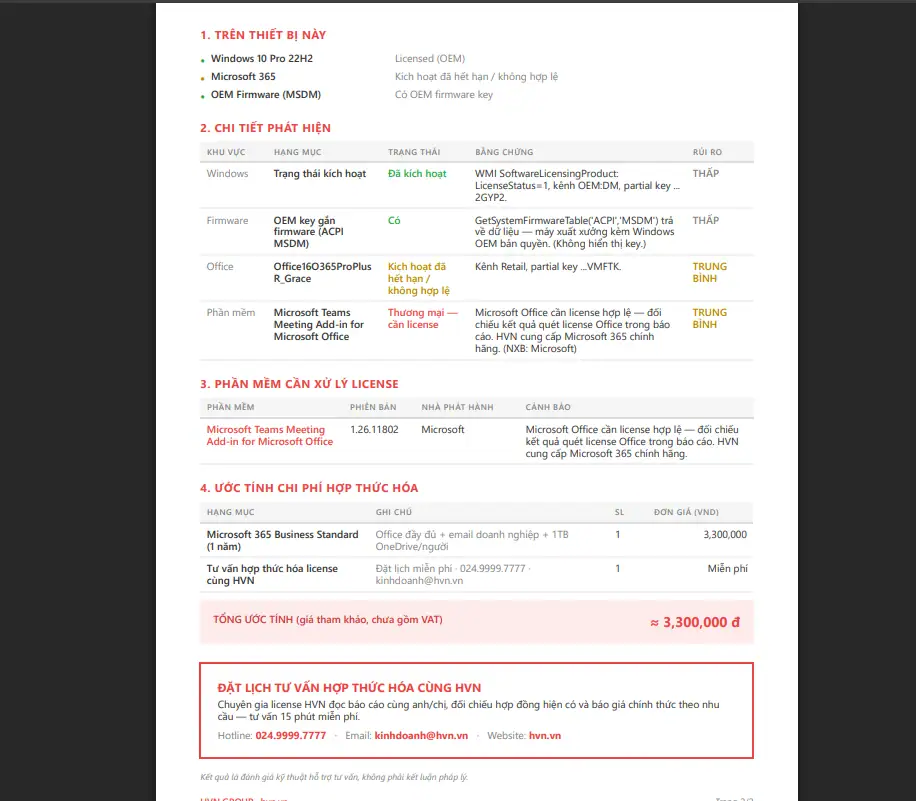
**Đánh giá và hướng dẫn từ chuyên gia: Sử dụng công cụ đo lường chuyên nghiệp như Verisoft là cách nhận biết win bản quyền minh bạch và an toàn nhất hiện nay. Sau khi thực hiện kiểm tra, nếu hệ thống của bạn (hoặc của doanh nghiệp) đang hiển thị trạng thái dùng Win crack, bản dùng thử hay lỗi giấy phép, thiết bị đang đối mặt với nguy cơ rò rỉ dữ liệu và phạt vi phạm bản quyền cực kỳ nghiêm trọng.
Tuy nhiên, đừng quá lo lắng! Hãy liên hệ ngay với đội ngũ chuyên gia hàng đầu của HVN Group. Dựa trên tình trạng hiện tại của hệ thống, chúng tôi sẽ tư vấn và giúp bạn lựa chọn các gói đăng ký bản quyền Windows phù hợp nhất (từ gói OEM đi kèm máy, Retail cho cá nhân đến các gói cấp phép Volume/Microsoft 365 cho doanh nghiệp) nhằm tối ưu chi phí lên mức tối đa mà vẫn đảm bảo tuân thủ pháp lý 100%.
Cách 2: Cách nhận biết Win bản quyền qua Windows Settings (Cài đặt)
Đây là phương pháp cơ bản và trực quan nhất để kiểm tra win có bản quyền hay không dành cho người dùng cá nhân đang sử dụng hệ điều hành Windows 10 hoặc Windows 11. Chỉ với vài cú click chuột, hệ thống sẽ trả về trạng thái kích hoạt hiện tại của thiết bị.
Các bước thực hiện:
- Bước 1: Bấm tổ hợp phím Windows + I để mở giao diện Settings (Cài đặt).
- Bước 2:
Đối với Windows 10: Bạn chọn mục Update & Security > Nhìn sang thanh menu bên trái, chọn Activation.

Đối với Windows 11: Bạn chọn mục System > Kéo xuống và chọn Activation.
- Bước 3: Đọc trạng thái hiển thị:
Nếu máy bạn là Win chuẩn, hệ thống sẽ hiển thị dòng chữ: “Windows is activated with a digital license” (Windows đã được kích hoạt bằng giấy phép kỹ thuật số…).

Nếu màn hình báo lỗi chữ đỏ, yêu cầu “Activate Windows” hoặc báo không thể kết nối đến máy chủ của tổ chức, rất có thể máy bạn đang dùng bản crack hoặc bản dùng thử đã hết hạn.
Cách 3: Cách kiểm tra Win bản quyền bằng Command Prompt (CMD)
Nếu bạn là một người dùng am hiểu đôi chút về kỹ thuật và muốn xem sâu vào dữ liệu gốc của hệ thống để kiểm tra win có bản quyền hay không, sử dụng Command Prompt (CMD) là phương pháp chính xác tuyệt đối. Cách này sẽ vạch trần các thủ thuật crack tinh vi nhất (như giả mạo máy chủ KMS) mà giao diện Settings đôi khi không phát hiện ra.
Thao tác lệnh kiểm tra:
- Bước 1: Nhấn phím Windows, sau đó gõ từ khóa CMD. Khi kết quả hiện ra, bạn click chuột phải vào Command Prompt và chọn Run as administrator (Chạy dưới quyền quản trị).

- Bước 2: Kiểm tra thời hạn kích hoạt (Lệnh 1)
Bạn gõ dòng lệnh slmgr /xpr và nhấn Enter.
*Đọc kết quả: Một hộp thoại nhỏ (Windows Script Host) sẽ hiện ra. Nếu thông báo là “The machine is permanently activated”, máy của bạn đã được kích hoạt vĩnh viễn và là Win chuẩn. Nếu thông báo hiện ngày hết hạn cụ thể (Volume expiration date…), 99% thiết bị đang dùng Win lậu (crack).

- Bước 3: Kiểm tra loại giấy phép (Lệnh 2)
Tiếp tục tại cửa sổ CMD, bạn gõ lệnh slmgr.vbs -dlv và nhấn Enter.
*Đọc kết quả: Hãy chú ý đến dòng Product Key Channel. Nếu hiển thị là Retail (Bản lẻ) hoặc OEM (Bản cài sẵn trên máy) thì bạn hoàn toàn yên tâm. Nếu hiển thị Volume:GVLK kèm theo các dòng KMS Client, đây là dấu hiệu rõ ràng của việc dùng tool kích hoạt lậu.

Cách 4: Kiểm tra Win bản quyền hay crack qua Control Panel
Bên cạnh Settings, hệ điều hành Windows vẫn giữ lại giao diện Control Panel truyền thống. Nếu bạn đang dùng các phiên bản cũ hơn hoặc quen thuộc với giao diện kinh điển này, đây là thao tác kiểm tra win có bản quyền hay không vô cùng quen thuộc.
Các bước thực hiện:
- Bước 1: Tại ô tìm kiếm của Windows, gõ Control Panel và mở ứng dụng lên.
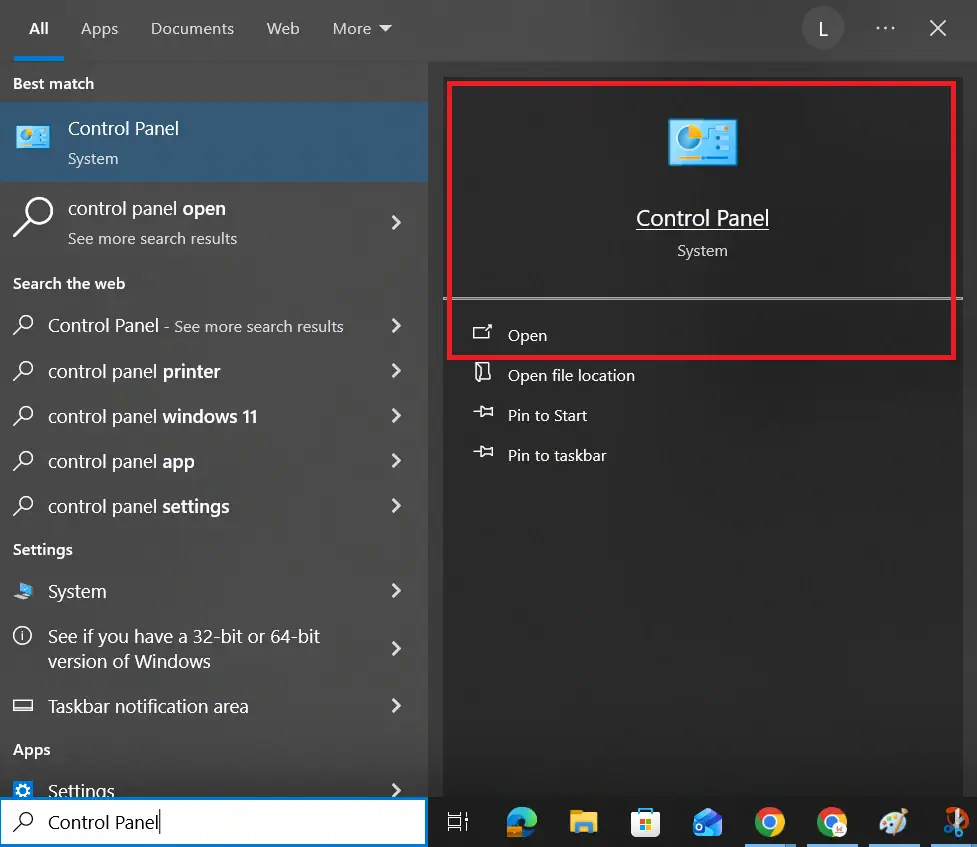
- Bước 2: Điều hướng theo đường dẫn: System and Security > Chọn System.
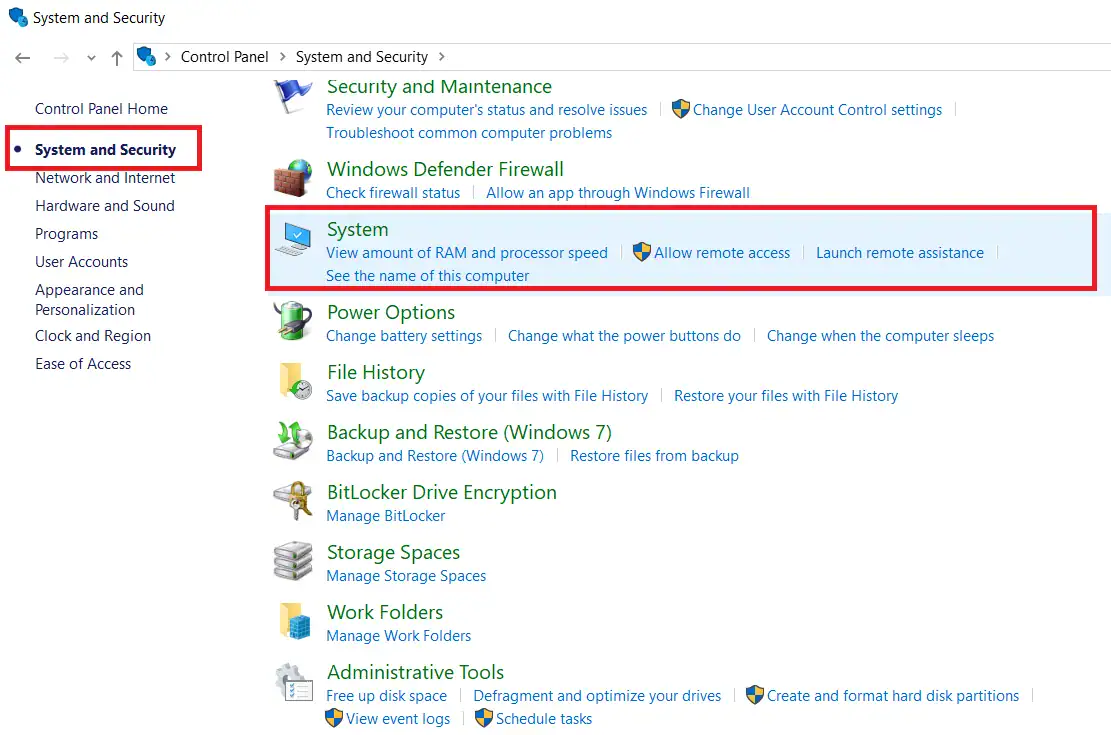
- Bước 3: Ở cửa sổ thông tin cấu hình máy (About), bạn cuộn xuống dưới cùng để tìm mục Windows Specifications.
*Đọc kết quả: Bạn sẽ thấy hiển thị như hình bên dưới, điều đó khẳng định chắc chắn máy tính của bạn đang dùng bản quyền chính hãng đi kèm theo phần cứng của nhà sản xuất.

Cách 5: Nhận biết qua tem bản quyền (Sticker) dán trên thiết bị
Trong trường hợp bạn đi mua laptop/PC nguyên chiếc từ các đại lý hoặc mua thanh lý lại hệ thống máy tính văn phòng, giải pháp vật lý nhanh nhất để kiểm tra win có bản quyền hay không (ngay cả khi chưa cần khởi động máy) chính là dựa vào tem chứng nhận của Microsoft.
- Vị trí dán tem: Đối với laptop, tem thường được dán ở mặt đáy (mặt D) hoặc chiếu nghỉ tay cạnh Touchpad. Đối với PC đồng bộ (như Dell, HP, Lenovo…), tem sẽ được dán ở hông hoặc mặt sau của thùng máy (Case).
- Đặc điểm nhận diện: Tem chính hãng của Microsoft (Genuie Microsoft Label – GML) thường được in công nghệ Hologram phản quang. Khi bạn nghiêng tem dưới ánh sáng, màu sắc của tem sẽ thay đổi và có các họa tiết in chìm sắc nét, không bị nhòe hay mờ.
- Lưu ý từ chuyên gia: Tem này đại diện cho giấy phép OEM (bản quyền gắn liền với bo mạch chủ). Chỉ cần máy có tem này, dù bạn có cài lại Win hay thay ổ cứng, hệ thống vẫn sẽ tự động nhận diện và kích hoạt bản quyền gốc cho bạn.

Việc chủ động kiểm tra Win có bản quyền hay không là bước bảo mật thiết yếu giúp cá nhân và doanh nghiệp bảo vệ an toàn kho dữ liệu, đồng thời tránh được những rủi ro pháp lý nghiêm trọng. Nếu phát hiện hệ thống đang sử dụng bản lậu, hãy liên hệ ngay với các chuyên gia tại HVN Group – Hotline: 024.9999.7777 để được tư vấn giải pháp trang bị Windows chính hãng một cách nhanh chóng, an toàn và tối ưu chi phí nhất!
Tại sao cần phải kiểm tra Win bản quyền hay crack ngay hôm nay?
Nhiều người dùng cá nhân và thậm chí là nhân viên IT trong các doanh nghiệp vẫn có thói quen sử dụng máy tính mà bỏ ngỏ việc quản lý giấy phép phần mềm. Tuy nhiên, trước bối cảnh các cuộc tấn công an ninh mạng ngày càng tinh vi, việc chủ động kiểm tra Win bản quyền hay crack ngay hôm nay không chỉ là thao tác rà soát thông thường, mà là hành động cấp thiết để bảo vệ toàn bộ tài sản số của bạn.

Việc nắm rõ hệ thống đang chạy bản gốc hay bản lậu sẽ mang đến cho bạn góc nhìn rõ ràng nhất về 2 khía cạnh sau:
Lợi ích vượt trội khi sử dụng phần mềm Windows bản quyền
Việc đầu tư cho một hệ điều hành chính hãng không chỉ đơn thuần là bước tuân thủ pháp luật, mà còn là “lớp khiên” vững chắc mang lại những giá trị cốt lõi giúp tối ưu hóa hiệu suất và bảo vệ thiết bị của bạn một cách toàn diện.
- Bảo mật tối đa với các bản vá liên tục: Khi sử dụng Windows chính hãng, thiết bị của bạn sẽ liên tục nhận được các bản cập nhật (Update) và bản vá bảo mật (Patch) mới nhất từ máy chủ Microsoft. Điều này giúp vá lại các lỗ hổng hệ thống (Zero-day) ngay khi chúng vừa được phát hiện, tạo ra bức tường lửa vững chắc ngăn chặn hacker.
- Hiệu suất vận hành mượt mà, ổn định: Win bản quyền được tối ưu hóa hoàn hảo với phần cứng máy tính. Bạn sẽ không bao giờ phải đối mặt với tình trạng giật lag vô cớ, lỗi màn hình xanh chết chóc (BSOD) hay xung đột phần mềm – những vấn đề xảy ra như “cơm bữa” trên các máy dùng Win crack.
- Đặc quyền hỗ trợ kỹ thuật: Là người dùng hợp pháp, bạn luôn nhận được sự hỗ trợ trực tiếp từ đội ngũ kỹ thuật của Microsoft hoặc các đối tác ủy quyền chính thức như HVN Group khi hệ thống gặp sự cố.
Tác hại khôn lường khi dùng Windows lậu (crack)
Ngược lại, nếu bạn bỏ qua các cách kiểm tra win bản quyền và tiếp tục nhắm mắt sử dụng hệ điều hành lậu, hệ thống của bạn sẽ giống như một ngôi nhà không khóa cửa:
- Nguy cơ lây nhiễm mã độc tống tiền (Ransomware): Các phần mềm bẻ khóa (như KMSPico) thường được tin tặc cấy sẵn Trojan, Spyware hoặc Ransomware. Chúng sẽ âm thầm chạy ngầm, đánh cắp mật khẩu ngân hàng, tài khoản mạng xã hội hoặc mã hóa toàn bộ dữ liệu quan trọng của doanh nghiệp để đòi tiền chuộc.
- Bị vô hiệu hóa các tính năng cốt lõi: Windows lậu không thể cập nhật (Update). Điều này có nghĩa là bạn sẽ bị bỏ lại phía sau với các phiên bản lỗi thời, không thể nâng cấp lên Windows 11 và bị khóa các tính năng cá nhân hóa (như đổi hình nền, giao diện).
- Sự cố bất ngờ phá hủy tiến độ công việc: Các tool crack thường xuyên can thiệp sâu vào Registry của hệ thống. Một ngày nào đó, máy chủ ảo KMS bị lỗi hoặc Microsoft quét ra IP lậu, máy tính của bạn có thể bị khóa tính năng đột ngột ngay trước thềm một buổi thuyết trình hoặc dự án quan trọng.
Có thể thấy, trang bị kiến thức về cách nhận biết win bản quyền và kiểm tra trạng thái máy tính thường xuyên là khoản “bảo hiểm” rẻ nhất để bạn an tâm làm việc trên không gian số.
Các loại Giấy phép Windows (License) phổ biến hiện nay
Hiện nay, hệ sinh thái bản quyền của Microsoft vô cùng đa dạng, nhưng phổ biến và được ứng dụng rộng rãi nhất tại các doanh nghiệp cũng như người dùng cá nhân chính là các phiên bản hệ điều hành Windows 11, Windows Server 2022 và bản nâng cấp mới nhất Windows Server 2025. Dưới đây là bảng tổng hợp chi tiết các gói giải pháp, mức giá và hình thức sở hữu của 3 hệ điều hành thịnh hành này để bạn dễ dàng cân nhắc và đưa ra quyết định đầu tư tối ưu nhất cho thiết bị của mình.
- Windows 11
Bảng tổng hợp chi tiết các gói bản quyền dành cho hệ điều hành Windows 11, bao gồm thông tin về tên giải pháp, mức giá tham khảo và hình thức sở hữu để cá nhân cũng như doanh nghiệp dễ dàng lựa chọn.
| Tên gói (Giải pháp) | Giá | Hình thức |
| Windows 11 Home ESD | 3.290.000đ | Onetime |
| Windows 11 Home (FPP) | 3.690.000đ | Onetime |
| Windows 11 Home to Pro Upgrade for Microsoft 365 Business | 1.401.400đ | Onetime |
| Windows 11 Home N to Pro Upgrade for Microsoft 365 Business | 1.401.400đ | Onetime |
| Windows 11 Pro ESD | 5.990.000đ | Onetime |
| Windows 11 Pro Upgrade | 5.348.200đ | Onetime |
| Windows 11 Pro N Upgrade | 5.348.200đ | Onetime |
| Windows GGWA – Windows 11 Professional – Legalization GetGenuine | 5.480.200đ | Onetime |
| Windows GGWA – Windows 11 Professional N – Legalization GetGenuine | 5.480.200đ | Onetime |
- Windows Server 2025
Dưới đây là bảng tổng hợp các gói bản quyền dành cho hệ điều hành Windows Server 2025:
| Tên sản phẩm/Gói bản quyền | Giá tham khảo | Hình thức |
| Windows Server 2025 Standard – 16 Core License Pack | 34.280.400đ | Onetime |
| Windows Server 2025 Standard – 2 Core | 4.285.600đ | Onetime |
| Windows Server 2025 Datacenter – 16 Core | 197.345.500đ | Onetime |
| Windows Server 2025 Datacenter – 2 Core | 24.660.900đ | Onetime |
| Windows Server Standard 2025 64bit DSP OEI (Mua kèm máy) | 29.900.000đ | Onetime |
| Windows Server 2025 – 1 User CAL | 1.457.500đ | Onetime |
| Windows Server 2025 – 1 Device CAL | 1.137.400đ | Onetime |
| Windows Server 2025 External Connector (Dành cho đối tác ngoài) | 71.214.000đ | Onetime |
| Windows Server 2025 Remote Desktop Services – 1 User CAL | 5.072.100đ | Onetime |
| Windows Server 2025 Remote Desktop Services – 1 Device CAL | 5.072.100đ | Onetime |
| Windows Server 2025 Remote Desktop Services External Connector | 509.192.200đ | Onetime |
- Windows Server 2022
Dưới đây là bảng tổng hợp các gói bản quyền dành cho hệ điều hành Windows Server 2022:
| Sản phẩm | Giá tham khảo | Thời hạn |
| Windows Server 2022 Standard – 16 Core | 31.161.900đ | Vĩnh viễn |
| Windows Server 2022 Datacenter – 16 Core | 179.447.400đ | Vĩnh viễn |
| Windows Server 2022 – 1 User CAL | 1.340.900đ | Vĩnh viễn |
| Windows Server 2022 – 1 Device CAL | 1.049.400đ | Vĩnh viễn |
| Windows Server 2022 Remote Desktop Services – 1 User CAL | 4.227.300đ | Vĩnh viễn |
| Windows Server 2022 Remote Desktop Services – 1 Device CAL | 4.227.300đ | Vĩnh viễn |
| Windows Server 2022 Remote Desktop Services External Connector | 424.337.100đ | Vĩnh viễn |
| Windows Server 2022 Standard – 2 Core | 1.807.300đ | 1 năm |
| Windows Server 2022 Standard – 8 Core | 7.317.200đ | 1 năm |
| Windows Server 2022 Datacenter – 2 Core | 12.680.800đ | 1 năm |
| Windows Server 2022 Datacenter – 8 Core | 50.779.300đ | 1 năm |
| Windows Server 2022 CAL – 1 Device CAL | 321.200đ | 1 năm |
| Windows Server 2022 CAL – 1 User CAL | 379.500đ | 1 năm |
*Lưu ý: Bảng giá trên mang tính chất tham khảo cho các phiên bản Windows 11, Windows Server 2022 và Windows Server 2025. Tùy thuộc vào quy mô và nhu cầu thực tế, doanh nghiệp có thể liên hệ trực tiếp với các chuyên gia của HVN Group để được tư vấn lộ trình trang bị bản quyền tối ưu chi phí nhất.
Câu hỏi thường gặp
- Thay ổ cứng hoặc cài lại Win có bị mất bản quyền không?
Nếu thiết bị của bạn sử dụng giấy phép kỹ thuật số (Digital License) hoặc bản quyền OEM đi kèm máy, thông tin bản quyền đã được lưu trực tiếp trên bo mạch chủ (Mainboard). Việc thay ổ cứng hay cài lại hệ điều hành sẽ không làm mất bản quyền; hệ thống sẽ tự động nhận diện và kích hoạt lại khi có kết nối mạng.
- Có thể dùng Verisoft để kiểm tra bản quyền các phần mềm khác ngoài Windows không?
Có. Verisoft không chỉ hỗ trợ kiểm tra win bản quyền mà còn cung cấp giải pháp quét, thống kê và quản lý vòng đời giấy phép cho hàng loạt phần mềm chuyên dụng khác trong hệ thống doanh nghiệp (như Microsoft Office, phần mềm thiết kế đồ họa, hệ thống máy chủ).
- Mua key Win giá rẻ vài chục ngàn trên mạng có an toàn không?
Tuyệt đối không an toàn. Đây thường là các mã kích hoạt Volume (dành cho tổ chức) bị đánh cắp, key giáo dục hoặc key dùng thử. Microsoft thường xuyên quét và khóa vĩnh viễn các mã vi phạm chính sách này, khiến thiết bị của bạn mất bản quyền đột ngột và tiềm ẩn rủi ro về an toàn thông tin.
- Thông báo “Your Windows license will expire soon” báo hiệu điều gì?
Thông báo này xuất hiện khi hệ thống của bạn đang sử dụng khóa cấp phép số lượng lớn (Volume License) sắp đến ngày hết hạn, hoặc thiết bị đã bị can thiệp bởi các công cụ giả lập máy chủ kích hoạt lậu.
- Tôi có thể chuyển bản quyền Windows từ máy tính cũ sang máy mới không?
Bạn chỉ có thể thực hiện việc chuyển đổi này nếu đang sở hữu giấy phép dạng Retail (Bản quyền bán lẻ mua rời). Đối với giấy phép OEM (tích hợp sẵn vào phần cứng khi mua máy), bản quyền sẽ gắn liền với thiết bị đó đến hết vòng đời và không thể chuyển nhượng.
- Thao tác kiểm tra win có bản quyền hay không trên Windows 11 có khác Windows 10 không?
Các thao tác kiểm tra bằng lệnh CMD (slmgr /xpr) hoặc xem qua Control Panel trên cả hai hệ điều hành là hoàn toàn giống nhau. Điểm khác biệt duy nhất nằm ở giao diện Cài đặt (Settings), nơi Windows 11 gộp mục Activation vào menu System thay vì để ở mục Update & Security như Windows 10.
- Doanh nghiệp vi phạm bản quyền Windows phải đối mặt với mức phạt nào?
Theo quy định pháp luật về sở hữu trí tuệ tại Việt Nam, doanh nghiệp sử dụng phần mềm lậu có thể bị phạt hành chính lên tới 500 triệu đồng, đình chỉ hoạt động hệ thống và bồi thường thiệt hại cho chủ sở hữu. Trong các trường hợp quy mô lớn, pháp nhân có thể phải chịu trách nhiệm hình sự với mức phạt hàng tỷ đồng.
Lời kết
Chủ động rà soát và kiểm tra win có bản quyền hay không là biện pháp phòng vệ đầu tiên và quan trọng nhất để bảo vệ an toàn kho dữ liệu, duy trì sự ổn định của hệ thống máy tính và loại bỏ hoàn toàn các rủi ro pháp lý. Đầu tư cho hệ điều hành chính hãng chính là khoản bảo hiểm rẻ nhất cho tài sản số của bạn.
Nếu hệ thống của doanh nghiệp đang tồn đọng các rủi ro về giấy phép hoặc cần tư vấn tối ưu chi phí nâng cấp đồng bộ, đội ngũ chuyên gia tại HVN Group luôn sẵn sàng đồng hành để mang đến các giải pháp cấp phép Microsoft minh bạch, an toàn và toàn diện nhất.
- Fanpage: HVN Group – Hệ sinh thái kiến tạo 4.0
- Hotline: 024.9999.7777