Gửi ticket
 Khuyến mại
 Kiến thức
 Quản lý dịch vụ


Trong kỷ nguyên giáo dục số, khả năng tương tác trực quan là yếu tố cốt lõi quyết định chất lượng của mọi lớp học trực tuyến. Việc biết cách viết bảng dạy học trên Zoom Meeting bằng Whiteboard là giải pháp toàn diện giúp giảng viên tái hiện sinh động không gian sư phạm truyền thống ngay trên môi trường số. Bài viết dưới đây của HVN Group sẽ cung cấp lộ trình A–Z: từ việc đáp ứng điều kiện kỹ thuật hệ thống, quy trình thiết lập cho đến các chiến lược thực chiến giúp nâng cao hiệu suất truyền tải kiến thức.
Hướng dẫn viết bảng dạy học trên Zoom Meeting bằng Whiteboard
Để khai thác tối đa công cụ bảng trắng trong các buổi học trực tuyến, giảng viên có thể chủ động khởi tạo, điều hành và quản lý bài giảng theo quy trình kỹ thuật tiêu chuẩn dưới đây. Việc làm chủ kỹ năng viết bảng dạy học trên Zoom Meeting bằng Whiteboard thông qua 7 bước sau sẽ giúp bạn tối ưu hóa hoàn toàn không gian sư phạm số:
Bước 1: Kích hoạt tính năng trên thanh điều khiển
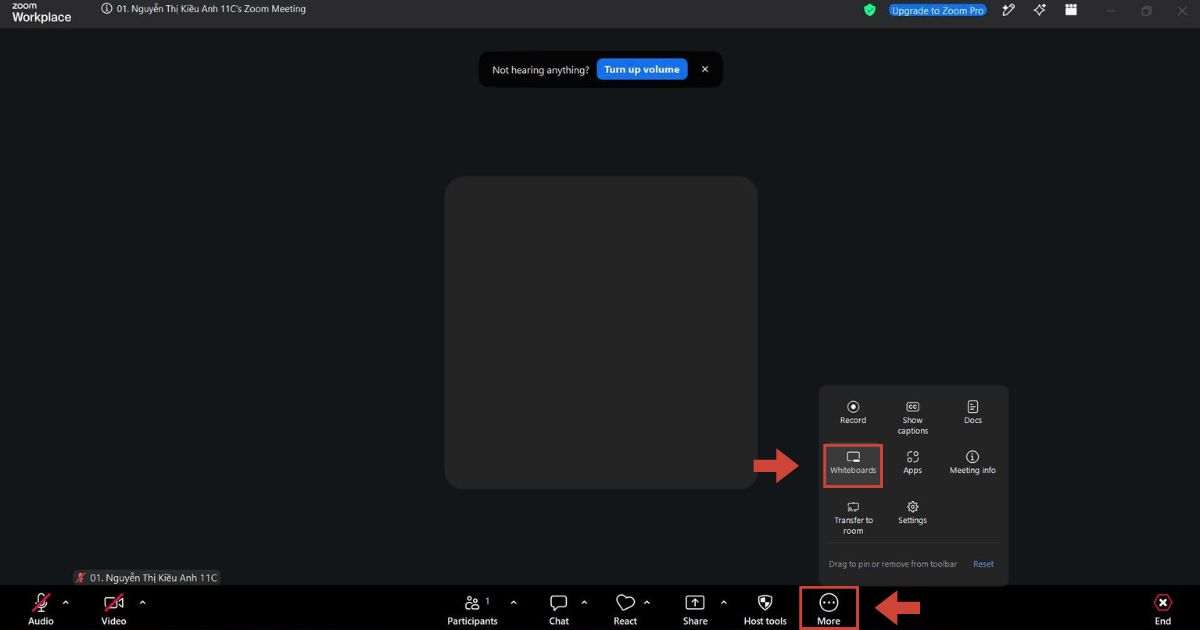
Tại thanh công cụ điều khiển cuộc họp nằm ở cạnh dưới màn hình phòng học Zoom, bạn nhấp vào biểu tượng dấu ba chấm (More) và chọn Whiteboards.
Bước 2: Lựa chọn hoặc khởi tạo không gian bảng vẽ
Khi cửa sổ quản trị xuất hiện, bạn nhấp chọn New Whiteboard để thiết lập một bảng vẽ hoàn toàn mới. Ngoài ra, bạn cũng có thể tìm và chọn một bảng vẽ đã được thiết kế từ trước trong kho lưu trữ đám mây tại danh sách Existing Whiteboards.

Bước 3: Thiết lập quyền tương tác và chuẩn bị chia sẻ
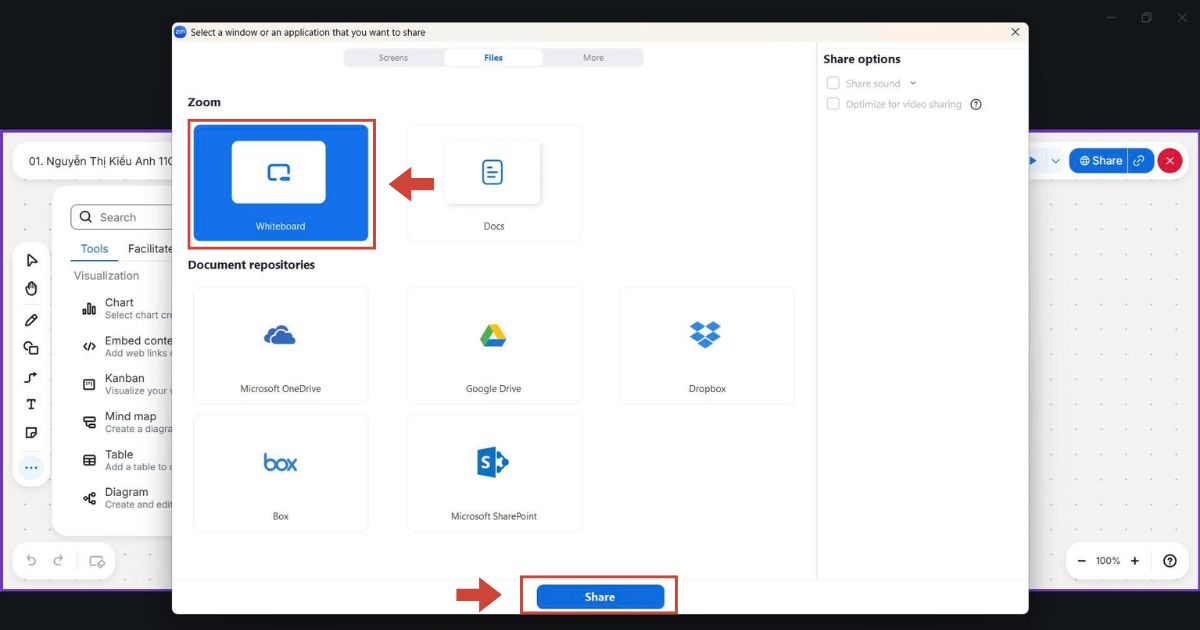
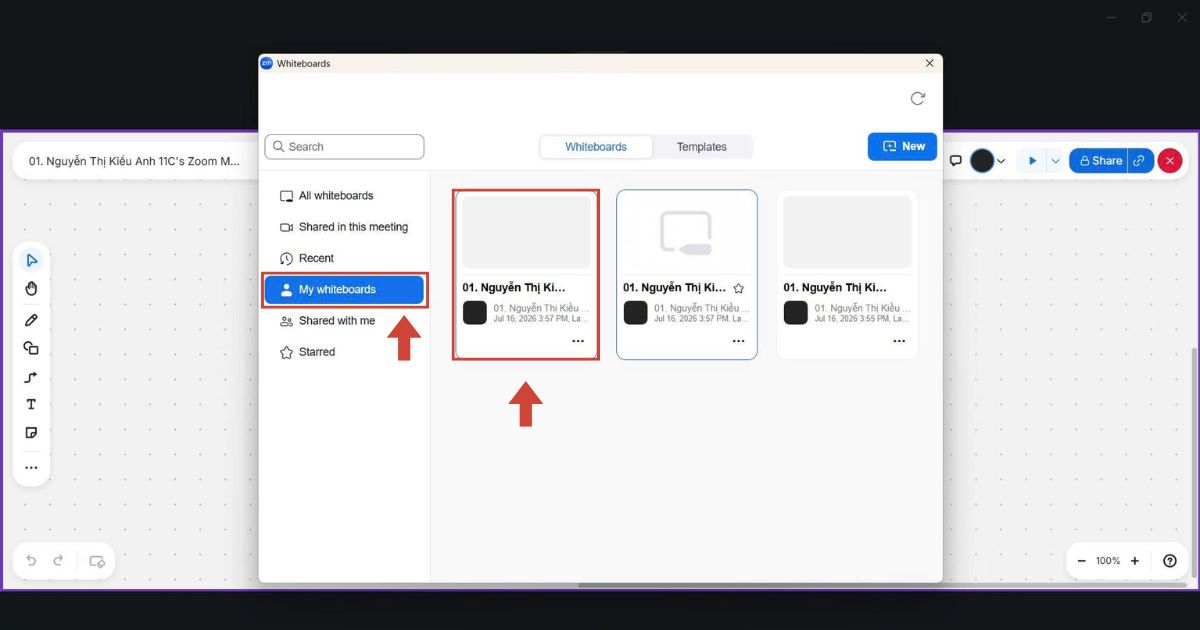
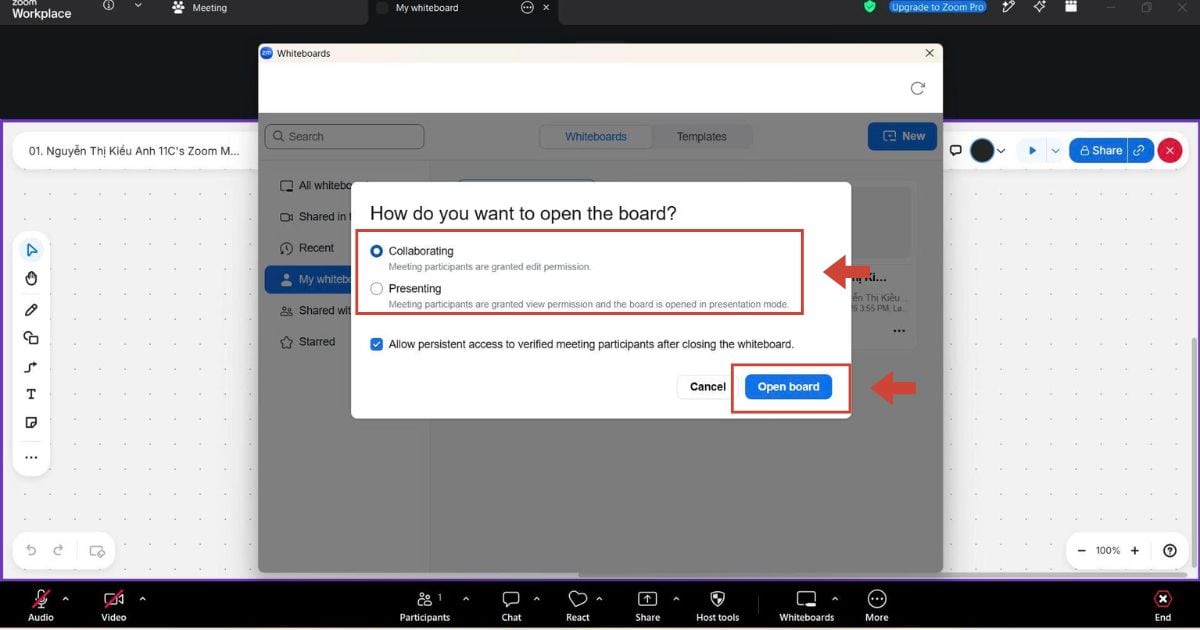
Nhấp vào mục Share rồi chọn Whiteboard từ danh sách cửa sổ hiện ra và nhấn nút Share. Tại mục My Whiteboard, bạn chọn chính xác bảng trắng mà mình muốn chia sẻ.
Trước khi chính thức trình chiếu, hãy tiến hành phân quyền tương tác cho học sinh tại phần thiết lập quyền cộng tác ngay cạnh nút khởi tạo:
- Collaborate (Cộng tác): Cho phép toàn bộ học sinh trong phòng học cùng tham gia viết, vẽ và chỉnh sửa nội dung trực tiếp trên bảng theo thời gian thực.
- Present (Trình bày): Khóa quyền chỉnh sửa của người tham gia, chỉ cho phép giảng viên thao tác viết vẽ, học sinh chỉ có quyền quan sát bài giảng.
Bước 4: Trình chiếu bảng trắng lên lớp học
Hoàn tất các bước thiết lập bằng cách nhấn nút Open Board ở góc dưới bên phải cửa sổ để chính thức hiển thị giao diện bảng vẽ lên màn hình của toàn bộ học sinh trong lớp.
Bước 5: Thao tác viết vẽ và trình bày nội dung
Để bắt đầu giảng bài, bạn nhấp chọn công cụ Draw (Hình vẽ/Bút) nằm trên thanh công cụ ở cạnh trái màn hình. Tại đây, bạn có thể linh hoạt sử dụng bút nét mảnh (Pen) để viết chữ tay hoặc bút dạ quang (Highlighter) để tô đậm các từ khóa quan trọng, đồng thời dễ dàng tùy chỉnh màu sắc và độ dày nét vẽ để tăng tính trực quan.

Bước 6: Trình bày văn bản và định nghĩa dài
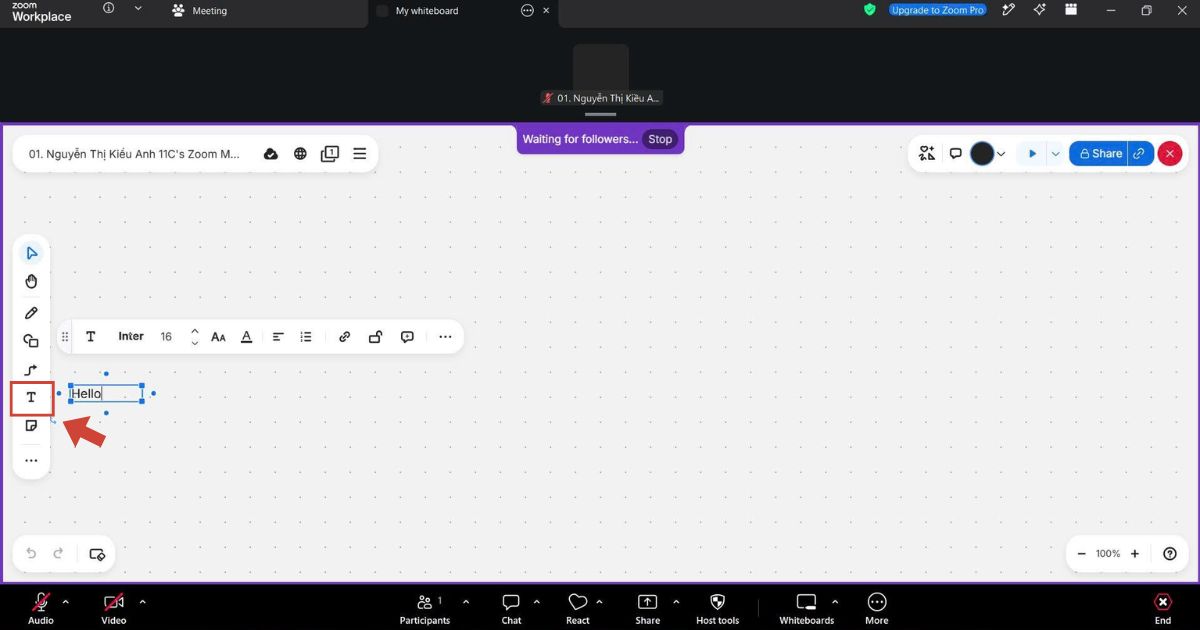
Đối với các đề mục lớn, khái niệm hoặc định nghĩa dài, bạn nên chọn công cụ Text (Văn bản) có biểu tượng chữ T. Sau đó, nhấp chuột vào vị trí bất kỳ trên bảng và gõ nội dung từ bàn phím. Phương pháp này giúp bảng tin luôn ngay ngắn, rõ ràng và đảm bảo tính thẩm mỹ cao cho bài giảng.
Bước 7: Hệ thống hóa kiến thức trực quan
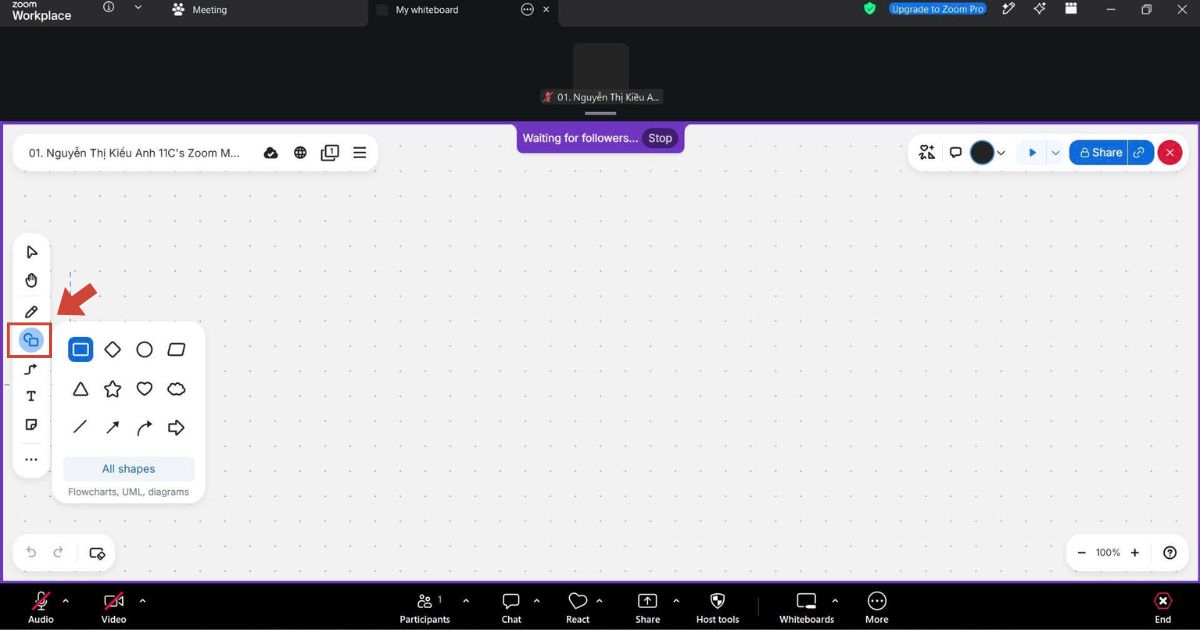
Để sơ đồ hóa bài học, bạn hãy tận dụng công cụ Shapes (Hình khối) để phác thảo các mô hình logic, hoặc sử dụng Sticky Notes (Giấy ghi chú) nhiều màu sắc nhằm làm nổi bật các công thức toán lý hóa hay những lưu ý quan trọng bắt buộc học sinh phải ghi nhớ.

Việc làm chủ tuần tự 7 bước thao tác trên sẽ giúp giảng viên thiết lập một không gian sư phạm trực quan, chuyên nghiệp và hoàn toàn chủ động trên môi trường số. Để quy trình viết bảng dạy học trên Zoom Meeting bằng Whiteboard diễn ra trôi chảy nhất, bạn nên dành từ 5 đến 10 phút trước giờ học để khởi tạo sẵn bảng vẽ, chuẩn bị các tài liệu bổ trợ và thiết lập quyền cộng tác phù hợp với kịch bản bài giảng của mình.
Điều kiện để có thể sử dụng Zoom Whiteboard

Để quá trình giảng dạy và và thực hiện phương pháp viết bảng dạy học trên Zoom Meeting bằng Whiteboard diễn ra mượt mà, không bị gián đoạn kỹ thuật, hệ thống của bạn và người tham gia cần đáp ứng đầy đủ 3 tiêu chuẩn cốt lõi: cập nhật phiên bản ứng dụng Zoom mới nhất, chuẩn bị thiết bị phần cứng tương thích, và thiết lập cấu hình phân quyền quản trị phù hợp. Cụ thể:
- Phiên bản ứng dụng Zoom hỗ trợ: Tính năng Bảng trắng thế hệ mới được tích hợp sâu vào hệ sinh thái cộng tác Zoom Workplace và ứng dụng Zoom Meetings. Để sử dụng ổn định, cả người dạy và người học đều phải cập nhật ứng dụng Zoom lên phiên bản 5.10.3 hoặc cao hơn (các phiên bản cũ hơn sẽ không thể khởi tạo hoặc cộng tác trực tiếp trên bảng).
- Thiết bị tương thích: Whiteboard được tối ưu hóa hiển thị đa nền tảng, hoạt động toàn diện trên máy tính (Windows, macOS) và các thiết bị di động (Android, iPad, iPhone), hỗ trợ giáo viên linh hoạt không gian giảng dạy.
- Các quyền hạn cần thiết trong phòng học: Chỉ người chủ trì (Host) hoặc người đồng chủ trì (Co-host) mới có quyền khởi tạo một bảng trắng mới trong cuộc họp. Đồng thời, giáo viên cần kích hoạt quyền chia sẻ bảng trắng (Whiteboard Sharing) trong phần cài đặt bảo mật để để có thể viết bảng dạy học trên Zoom Meeting bằng Whiteboard và cho phép học viên cùng tương tác, vẽ hoặc viết câu trả lời trực tiếp lên bảng.
Các công cụ nổi bật của Zoom Whiteboard

Nền tảng của Thuyết học tập đa phương tiện (Multimedia Learning Theory) do Giáo sư Richard E. Mayer (Đại học California, Santa Barbara) nghiên cứu đã chỉ ra rằng: người học tiếp thu tốt hơn khi thông tin được trình bày đồng thời bằng hình ảnh và lời giải thích, thay vì chỉ thông qua văn bản hoặc lời nói đơn thuần.
Định lý này chính là kim chỉ nam để Zoom phát triển bộ công cụ Whiteboard thế hệ mới. Không chỉ đơn thuần là một không gian viết vẽ trực tuyến, chức năng viết bảng dạy học trên Zoom Meeting bằng Whiteboard là một bộ giải pháp giáo dục số toàn diện nhờ tích hợp 4 nhóm công cụ chuyên sâu bao gồm: bộ công cụ viết vẽ kỹ thuật số, phân hệ quản lý nội dung đa phương tiện, các tính năng tương tác cộng tác thời gian thực và hệ thống thư viện mẫu (Templates) thiết kế sẵn.
Công cụ viết và vẽ chuyên nghiệp:
– Pen (Bút viết): Công cụ cơ bản với thuật toán làm mượt nét chữ, tự động tối ưu hóa đường nét để chữ viết tay của giáo viên (khi dùng chuột hoặc bút cảm ứng) trở nên thanh thoát, dễ đọc. Bạn có thể tự do thay đổi độ dày của nét và bảng màu sắc đa dạng để phân biệt giữa các đề mục.
– Pencil (Bút chì): Mang lại nét vẽ thanh mảnh, mô phỏng chân thực chất liệu bút chì học thuật. Công cụ này cực kỳ phù hợp cho các môn học cần phác thảo sơ đồ nhanh, vẽ kỹ thuật hoặc giảng dạy mỹ thuật trực tuyến.
– Highlighter (Bút dạ quang): Giúp tạo một lớp màu bán trong suốt đè lên văn bản hoặc hình ảnh. Giáo viên thường sử dụng tính năng này để tô đậm, nhấn mạnh các từ khóa cốt lõi hoặc các con số quan trọng trong bài học mà không làm che khuất nội dung gốc.
– Shapes (Hình khối thông minh): Hỗ trợ vẽ nhanh các hình học cơ bản (tròn, vuông, tam giác, ngũ giác, mũi tên…) với tỷ lệ hoàn hảo. Hệ thống cũng tích hợp tính năng tự động nhận diện và căn chỉnh hình vẽ tự do thành các khối hình học chuẩn xác, giúp việc dựng sơ đồ hay hình minh họa toán học trở nên nhanh chóng hơn bao giờ hết.
Công cụ chèn và quản lý nội dung đa phương tiện:
Vượt trội hơn hẳn bảng đen truyền thống, việc viết bảng dạy học trên Zoom Meeting bằng Whiteboard cho phép giảng viên tích hợp đa dạng các loại tài nguyên học thuật ngay trên không gian bảng:
– Text (Văn bản số): Cho phép nhập liệu trực tiếp từ bàn phím với đầy đủ các tùy chọn định dạng văn bản chuyên nghiệp như thay đổi font chữ, kích cỡ, căn lề, in đậm, in nghiêng hoặc tạo danh sách gạch đầu dòng.
– Sticky Notes (Giấy ghi chú kỹ thuật số): Những mẩu giấy ghi chú nhiều màu sắc có thể được dán linh hoạt lên bất kỳ vị trí nào trên bảng. Đây là công cụ đắc lực để ghi lại các công thức, lưu ý quan trọng, hoặc dùng để phân loại ý kiến của học sinh trong các hoạt động thảo luận nhóm.
– Hình ảnh & Biểu tượng (Media & Icons): Giảng viên có thể tải trực tiếp các tệp hình ảnh (định dạng JPG, PNG, SVG) từ máy tính lên bảng trắng để làm tài liệu minh họa trực quan. Hệ thống cũng cung cấp sẵn một thư viện biểu tượng phong phú để tăng tính sinh động cho bài học.
Công cụ cộng tác và tương tác thời gian thực:
– Bình chọn & Phản hồi (Reactions & Voting): Học viên có thể thả các biểu tượng cảm xúc (thả tim, đồng ý, không đồng ý) hoặc dán các sticker biểu cảm ngay tại phần nội dung bài giảng để thể hiện sự tương tác hoặc đưa ra ý kiến phản hồi nhanh.
– Comment (Bình luận chuyên sâu): Giáo viên và học sinh có thể tạo các luồng thảo luận (threads) bằng cách để lại bình luận tại một vị trí bất kỳ trên bảng. Tính năng này giúp giải đáp các thắc mắc chi tiết của học viên mà không làm ảnh hưởng đến bố cục chung của bài giảng.
– Con trỏ cộng tác (Collaborative Cursors): Khi chế độ cộng tác được kích hoạt, con trỏ chuột của từng học viên (kèm theo tên hiển thị của họ) sẽ xuất hiện trên màn hình. Giáo viên có thể dễ dàng theo dõi vị trí thao tác và tiến độ làm bài của từng học sinh theo thời gian thực.
Thư viện mẫu thiết kế sẵn (Templates) tiện dụng:
– Mindmap (Sơ đồ tư duy): Mẫu cấu trúc rễ nhánh trực quan giúp hệ thống hóa kiến thức bài học một cách khoa học, hỗ trợ học sinh ghi nhớ bài giảng theo logic hệ thống.
– Brainstorm (Động não): Không gian mở được phân chia khoa học, khuyến khích học sinh thảo luận, đóng góp và phát triển ý tưởng mới một cách tự do.
– Kanban & Flowchart (Bảng công việc & Sơ đồ quy trình): Phù hợp cho các buổi học dự án, giúp phân chia nhiệm vụ cho từng nhóm học sinh hoặc biểu diễn các quy trình biến đổi từng bước trong các môn tự nhiên (Hóa học, Sinh học, Vật lý).
– Lesson Planning (Cấu trúc bài giảng): Khung giáo án tương tác giúp giảng viên phân bổ thời gian và nội dung chi tiết của từng phần trong buổi học một cách chuẩn xác nhất.
Để tối ưu hóa trải nghiệm dạy học tương tác thông qua không gian Whiteboard lưu trữ vô hạn, mở khóa công cụ AI thông minh và duy trì phiên học liền mạch không giới hạn thời gian, hãy đăng ký nâng cấp các gói Zoom bản quyền (Pro, Business, Education) chính hãng ngay hôm nay.
Mẹo sử dụng Whiteboard để dạy học hiệu quả trên Zoom Meeting

Để tối ưu hóa hiệu năng của Zoom Whiteboard, chuyển đổi công cụ này từ một bảng vẽ kỹ thuật số thông thường thành một môi trường học tập tương tác đa chiều, giảng viên cần áp dụng các chiến lược vận hành khoa học giúp nâng cao hiệu quả viết bảng dạy học trên Zoom Meeting bằng Whiteboard bao gồm: chủ động thiết lập không gian bài giảng trước giờ học, kích thích tương tác, kết hợp linh hoạt bảng vẽ với tính năng chia sẻ màn hình, và số hóa lưu trữ học liệu phục vụ công tác tự học sau buổi dạy.
Chuẩn bị tài liệu và thiết kế không gian bài giảng trước giờ học:
– Hoàn thiện giáo án số trên điện toán đám mây: Hãy truy cập vào tính năng Whiteboards trên ứng dụng Zoom trước khi buổi học diễn ra. Bạn có thể tự do dàn trang, viết sẵn đề mục, chèn các hình ảnh minh họa hoặc thiết lập các sơ đồ tư duy dạng khung rỗng.
– Chuẩn hóa cấu trúc bằng thư viện mẫu: Tận dụng tối đa các biểu đồ tư duy (Mindmap) hoặc sơ đồ tiến trình (Flowchart) có sẵn trong thư viện. Khi bắt đầu phiên học, bạn chỉ cần khởi tạo bảng từ danh mục Existing Whiteboards để bắt đầu bài giảng ngay lập tức một cách mạch lạc và chuyên nghiệp.
Kích thích sự tương tác chủ động từ học viên:
– Chia sẻ quyền chỉnh sửa đồng thời (Collaborative Editing): Đối với các hoạt động giải bài tập theo nhóm hoặc thảo luận chuyên đề, việc kích hoạt quyền chỉnh sửa đồng thời cho phép học viên trực tiếp tham gia viết bảng dạy học trên Zoom Meeting bằng Whiteboard. Sự xuất hiện của các con trỏ chuột định danh cá nhân sẽ tạo ra động lực thi đua và không khí học tập tương tác trực quan sống động.
– Tận dụng Sticky Notes để thu thập ý kiến: Thay vì thu thập phản hồi qua micro gây nhiễu loạn âm thanh phòng học, hãy yêu cầu học viên trình bày luận điểm ngắn gọn trên các mẩu giấy ghi chú (Sticky Notes) được quy ước màu sắc theo từng nhóm chủ đề. Phương pháp này giúp giảng viên nhanh chóng tổng hợp, phân tích cấu trúc tư duy của cả lớp chỉ trong vài phút.
Kết hợp linh hoạt giữa Whiteboard và Screen Sharing:
– Chuyển đổi linh hoạt các phương thức truyền tải: Giảng viên nên thiết lập quy trình luân chuyển đồng bộ: Sử dụng tính năng chia sẻ màn hình (Screen Sharing) khi cần truyền đạt các nội dung mang tính lý thuyết hệ thống qua slide, và chuyển sang Zoom Whiteboard khi cần phân tích chuyên sâu, giải bài tập mẫu hoặc thảo luận mở rộng.
– Hợp nhất tài nguyên đa phương tiện: Để tránh làm gián đoạn mạch tư duy của học viên khi phải chuyển đổi liên tục giữa các cửa sổ ứng dụng, giảng viên có thể chụp ảnh các tài liệu học thuật bên ngoài và dán trực tiếp vào không gian vô hạn (Infinite Canvas) của bảng trắng để tiện phân tích.
Lưu trữ và chia sẻ tài nguyên sau mỗi buổi học:
– Định dạng xuất bản chuyên nghiệp: Sau khi kết thúc buổi học, toàn bộ nội dung bảng trắng có thể được xuất bản trực tiếp sang các định dạng tệp tin chất lượng cao như PDF hoặc PNG chỉ với một thao tác đơn giản.
– Tối ưu hóa học liệu ôn tập: Gửi các tài liệu đã xuất bản này vào nhóm học tập hoặc tích hợp lên hệ thống quản lý học liệu (LMS). Đây sẽ là nguồn tư liệu hệ thống hóa trực quan, hỗ trợ đắc lực cho quá trình tự ôn tập và củng cố kiến thức của học viên tại nhà.
Câu hỏi thường gặp (FAQ)
1. Zoom Whiteboard có miễn phí không?
Có. Bản miễn phí đi kèm tài khoản Basic cung cấp không gian vẽ và công cụ cộng tác cơ bản, nhưng bị giới hạn cuộc họp 40 phút và không tích hợp AI. Để mở khóa kho lưu trữ vô hạn và tối ưu quy trình viết bảng dạy học trên Zoom Meeting bằng Whiteboard với các tính năng thông minh, người dùng nên nâng cấp lên gói trả phí.
2. Có thể cho phép nhiều người cùng viết lên Whiteboard cùng một lúc không?
Có. Tính năng viết bảng dạy học trên Zoom Meeting bằng Whiteboard hỗ trợ cộng tác thời gian thực. Sau khi Host cấp quyền “All participants can edit”, mọi học viên đều có thể viết, vẽ, chèn ghi chú hay thả biểu tượng. Hệ thống sẽ hiển thị con trỏ kèm tên để giáo viên dễ theo dõi tiến trình thao tác.
3. Nội dung trên bảng trắng có tự động lưu lại sau khi cuộc họp kết thúc không?
Có. Mọi thao tác viết bảng dạy học trên Zoom Meeting bằng Whiteboard đều được tự động lưu theo thời gian thực vào kho lưu trữ đám mây của tài khoản. Khi cuộc họp kết thúc, bạn có thể dễ dàng truy cập lại qua cổng thông tin web hoặc mục Whiteboards trên ứng dụng Zoom để xem, chỉnh sửa hoặc xuất file.
4. Tôi có thể sử dụng bút cảm ứng và bảng vẽ điện tử để viết trên Zoom Whiteboard không?
Có. Zoom Whiteboard tương thích tốt với bảng vẽ điện tử (Wacom, XP-Pen…) và bút cảm ứng trên iPad hay máy tính màn hình cảm ứng. Thuật toán của Zoom sẽ tối ưu hóa lực nhấn bút, giúp nét chữ viết tay mượt mà và tự nhiên tương tự như viết bảng truyền thống.
5. Zoom Whiteboard có hoạt động ổn định trên điện thoại di động không?
Có. Học viên có thể xem và tương tác trên Zoom Whiteboard qua điện thoại (iOS và Android). Tuy nhiên, do màn hình nhỏ, việc quan sát sơ đồ hoặc thao tác vẽ phức tạp sẽ hạn chế hơn so với máy tính. Giáo viên giảng dạy chính nên sử dụng máy tính hoặc iPad để đạt hiệu quả tối ưu.
6. Tôi có thể xuất nội dung trên Zoom Whiteboard ra file để gửi cho học viên không?
Có. Bạn có thể dễ dàng xuất bảng trắng thành các định dạng file phổ biến như PNG, PDF hoặc SVG. Tính năng này nằm ngay trong giao diện bảng, giúp giáo viên lưu lại bài giảng và chia sẻ cho học viên nhanh chóng sau buổi học.
7. Làm thế nào để ngăn học viên tự ý vẽ bậy lên bảng trắng trong lúc giảng dạy?
Host hoặc Co-host có thể chủ động kiểm soát quyền tương tác bằng cách chuyển trạng thái sang “View only” (Chỉ xem). Ngoài ra, bạn cũng có thể tắt tính năng chú thích của người tham gia hoặc chọn ẩn/hiện tên người vẽ trong mục thiết lập cuộc họp.
8. Tôi có thể chuẩn bị sẵn nội dung bảng trắng trước khi buổi học bắt đầu không?
Có. Bạn có thể truy cập mục Whiteboards trên ứng dụng Zoom để tạo, vẽ sơ đồ và soạn nội dung từ trước. Khi vào buổi học, bạn chỉ cần mở lại file bảng trắng đã chuẩn bị sẵn để giảng dạy ngay mà không mất thời gian nhập liệu.
9. Zoom Whiteboard có cho phép chèn tài liệu PDF hoặc hình ảnh vào bảng không?
Có. Người dùng có thể tải hình ảnh (JPEG, PNG) hoặc tải trực tiếp các tệp tài liệu PDF lên không gian bảng trắng. Sau khi chèn, giáo viên và học viên có thể dễ dàng khoanh tròn, ghi chú hoặc vẽ chèn lên trên tài liệu đó.
Kết luận
Việc làm chủ kỹ năng viết bảng dạy học trên Zoom Meeting bằng Whiteboard không chỉ thay thế bảng truyền thống mà còn nâng tầm trải nghiệm giáo dục số. Thông qua việc tận dụng các công cụ vẽ, tính năng cộng tác thời gian thực và kho mẫu thông minh, giảng viên có thể duy trì tương tác, kích thích tư duy và tăng hiệu quả truyền tải kiến thức trong các buổi học trực tuyến.
Nếu tổ chức hoặc doanh nghiệp của bạn muốn tối ưu hóa hạ tầng đào tạo từ xa và nâng cấp Zoom bản quyền chính hãng, hãy liên hệ ngay với HVN Group để được hỗ trợ nhanh chóng.
- Fanpage: HVN Group
- Hotline: 024.9999.7777