Gửi ticket
 Khuyến mại
 Kiến thức
 Quản lý dịch vụ


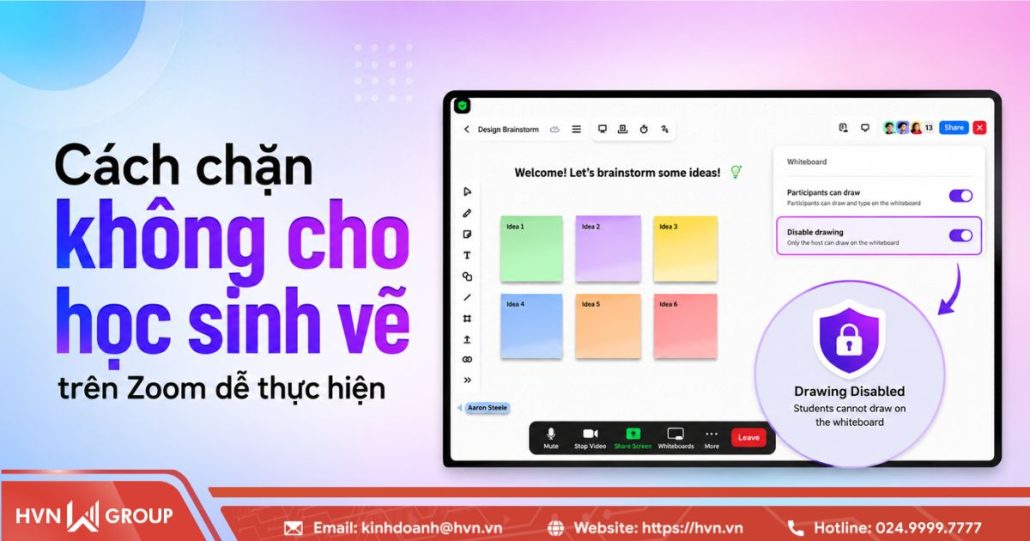
Trong môi trường giáo dục số, việc tối ưu hóa trải nghiệm tương tác và duy trì tính nghiêm túc của không gian lớp học trực tuyến là yếu tố hàng đầu cho các nhà sư phạm. Sự cố học sinh tự ý vẽ, viết lên bài giảng không chỉ làm gián đoạn mạch truyền tải kiến thức mà còn giảm thiểu đáng kể hiệu suất dạy và học. Bài viết này từ HVN Group sẽ cung cấp bộ giải pháp toàn diện: từ các thao tác chặn không cho học sinh vẽ trên Zoom tức thì, thiết lập cấu hình khóa tự động từ trước, cho đến những mẹo quản lý phòng học thông minh giúp tối ưu hóa sự tập trung của học sinh.
Cách chặn không cho học sinh vẽ trên Zoom trong cuộc họp
Để không làm gián đoạn mạch bài học và giữ cho không gian lớp học luôn nghiêm túc, giáo viên cần nắm vững các thao tác xử lý nhanh ngay trong phòng họp đang diễn ra. Việc thiết lập quyền chặn không cho học sinh vẽ trên Zoom trực tiếp lúc đang dạy sẽ giúp bạn chủ động khóa quyền tương tác này trong vòng chưa đầy 5 giây:
- Bước 1: Di chuyển con trỏ chuột lên thanh công cụ điều khiển của Zoom, tìm và nhấp chọn vào nút More (được biểu diễn bằng ký hiệu Ba dấu chấm nằm ở góc ngoài cùng bên phải của thanh điều khiển).
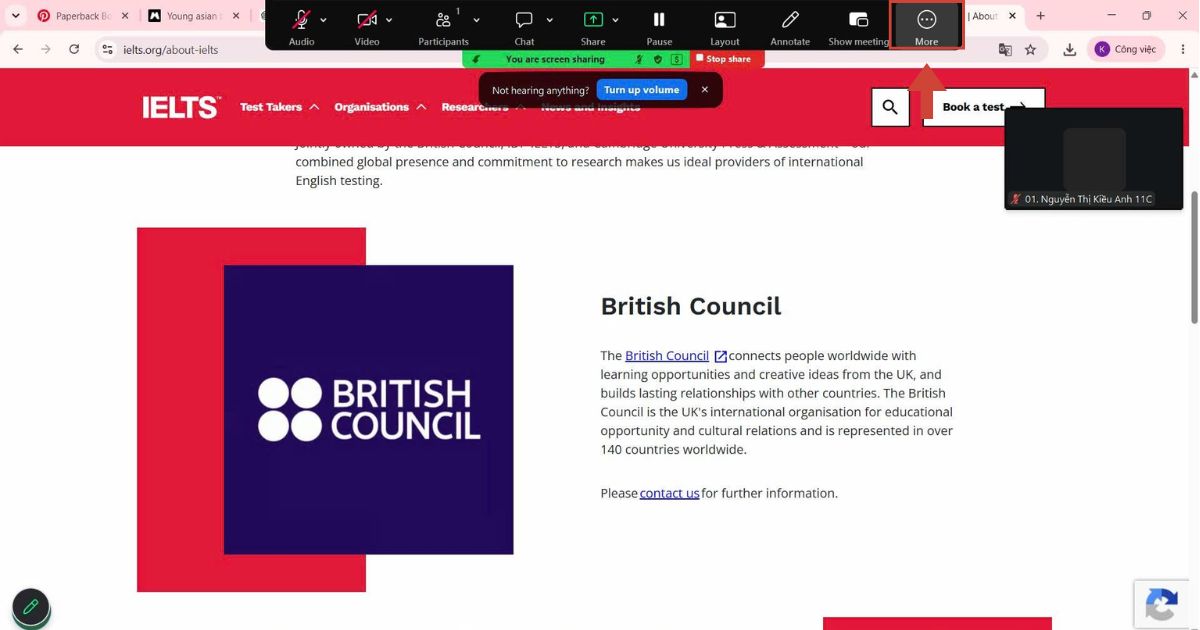
- Bước 2: Từ danh sách menu vừa hiện ra, thầy cô hãy click chuột trái chọn dòng Disable Annotation for Others (Tắt chức năng chú thích của người khác).

Ngay sau khi kích hoạt tùy chọn này, hệ thống sẽ thực hiện lệnh chặn không cho học sinh vẽ trên Zoom bằng cách lập tức thu hồi quyền truy cập công cụ vẽ (Annotation) của toàn bộ tài khoản học sinh có mặt trong phòng học. Lúc này, thanh công cụ vẽ sẽ hoàn toàn biến mất trên màn hình thiết bị của học sinh, đảm bảo không một ai có thể tự ý viết vẽ hay tạo ghi chú đè lên slide bài giảng của thầy cô.
Cách chặn không cho học sinh vẽ trên Zoom trước khi mở phòng họp
Để chủ động hoàn toàn trong công tác giảng dạy và ngăn ngừa sự cố xảy ra từ trước, giáo viên nên thiết lập cấu hình khóa tính năng chú thích một cách mặc định. Khi áp dụng giải pháp chặn không cho học sinh vẽ trên Zoom từ sớm, quyền tương tác sẽ tự động được quản lý chặt chẽ trong mọi buổi học tiếp theo thông qua 2 phương án: tắt trực tiếp trên Zoom Web Portal hoặc bật tính năng hiển thị tên người vẽ để kiểm soát danh tính.
Tắt tính năng chú thích từ giao diện Zoom Web Portal
Zoom Web Portal là trang quản trị tài khoản cho phép người dùng can thiệp sâu vào các thiết lập hệ thống cốt lõi mà các ứng dụng Zoom thông thường không thể cấu hình được. Để chặn không cho học sinh vẽ trên Zoom tận gốc trước khi lớp học chính thức bắt đầu, thầy cô hãy thực hiện theo quy trình chuẩn hóa sau:
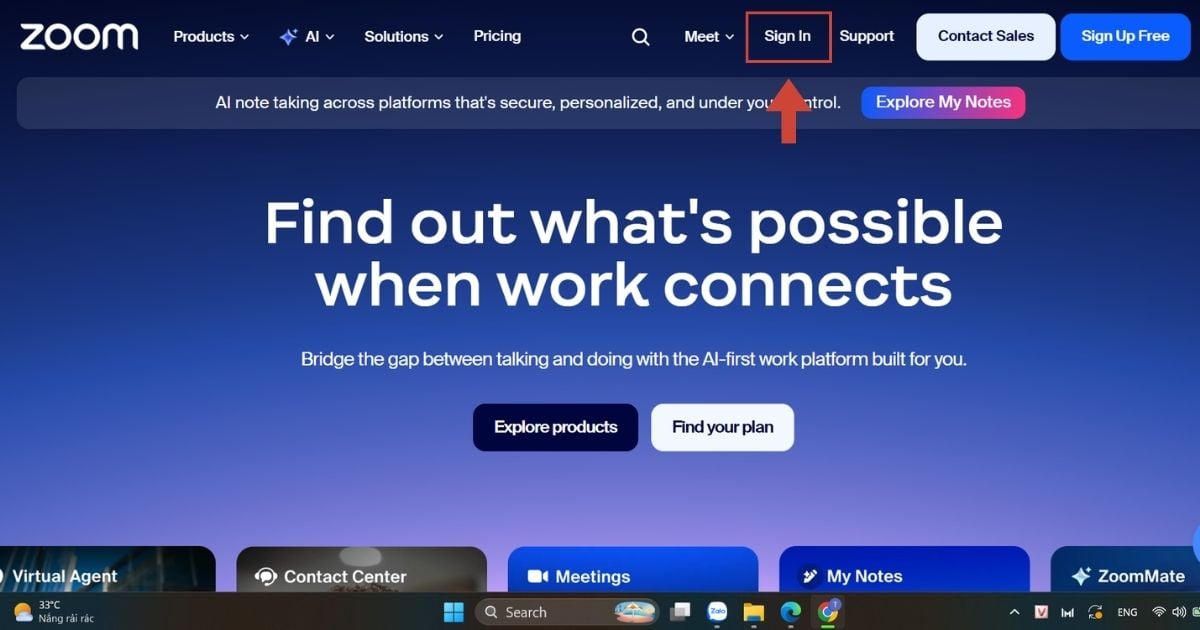
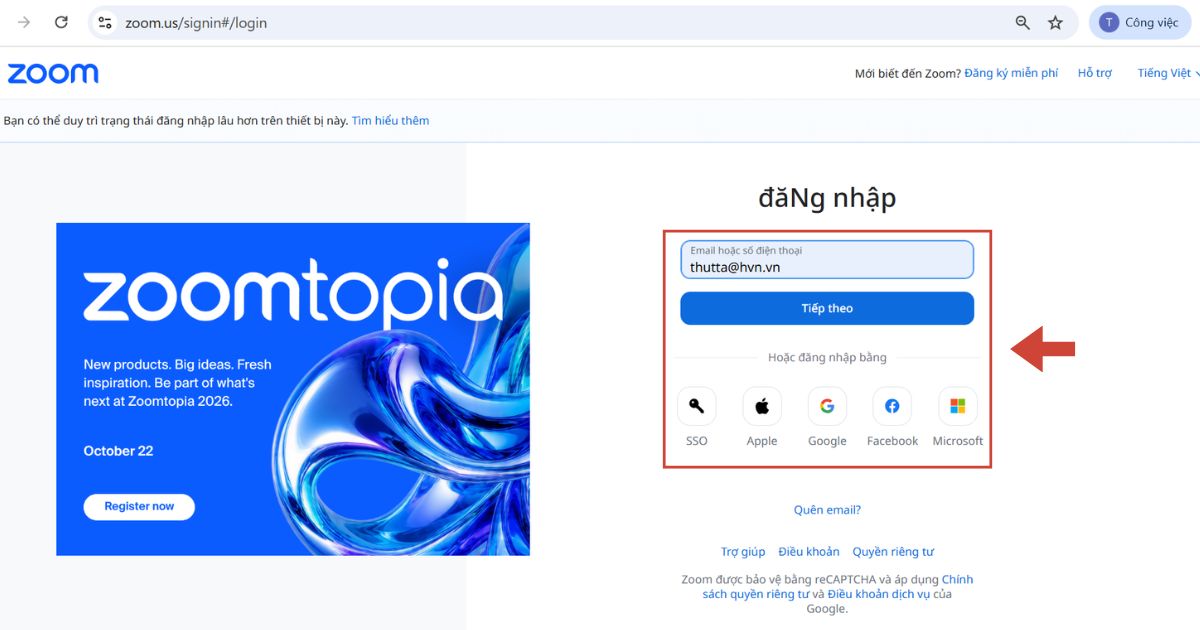
- Bước 1: Mở trình duyệt web (Google Chrome, Microsoft Edge hoặc Safari) và truy cập vào địa chỉ website chính thức của Zoom tại đường dẫn: https://zoom.us. Tiến hành nhấn Sign In (Đăng nhập) ở góc trên bên phải và điền thông tin tài khoản Zoom của mình (hoặc đăng nhập nhanh qua tài khoản Google/Facebook liên kết).
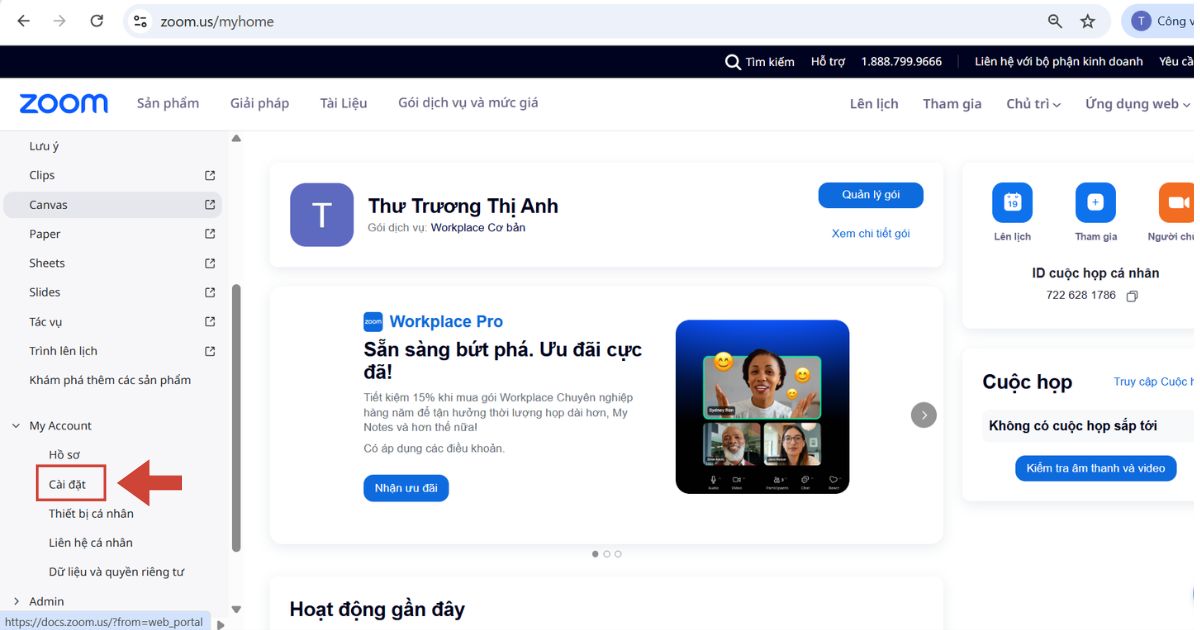
- Bước 2: Tại giao diện quản trị cá nhân sau khi đăng nhập thành công, thầy cô nhìn vào danh sách menu My account nằm ở cột bên trái màn hình, tìm và nhấp chọn vào mục Settings (Cài đặt).
- Bước 3: Trong giao diện Settings, hệ thống sẽ hiển thị nhiều tab cấu hình khác nhau. Hãy đảm bảo thầy cô đang chọn đúng tab Meeting (Cuộc họp) ở hàng ngang phía trên cùng của nội dung cài đặt.

- Bước 4: Nhấn tổ hợp phím Ctrl + F (trên Windows) hoặc Cmd + F (trên Mac), sau đó gõ từ khóa “Annotation” (Chú thích) để tìm nhanh đến mục này. Ngoài ra, thầy cô cũng có thể cuộn chuột xuống phân mục In Meeting (Basic) (Trong cuộc họp – Cơ bản).
- Bước 5: Tại dòng Annotation (Chú thích), nhấp chuột vào nút gạt công tắc màu xanh dương (đang ở trạng thái kích hoạt) để chuyển nó sang trạng thái màu trắng (Tắt).

Thiết lập này đồng nghĩa với việc bạn đã chặn không cho học sinh vẽ trên Zoom thành công. Kể từ thời điểm này, tất cả các lớp học trực tuyến do thầy cô khởi tạo về sau sẽ tự động khóa hoàn toàn quyền vẽ của học sinh ngay từ giây đầu tiên mở phòng, giúp thầy cô yên tâm tuyệt đối để tập trung hoàn toàn vào nội dung bài giảng chuyên môn.
Cách chặn không cho học sinh vẽ trên Zoom qua tính năng hiển thị tên người vẽ
Bên cạnh việc chủ động khóa hoàn toàn quyền tương tác, Zoom còn cung cấp một giải pháp quản lý lớp học cực kỳ hiệu quả: Show Names of Annotators (Hiển thị tên người chú thích). Tính năng này cho phép học sinh tự do đóng góp ý kiến nhưng sẽ ghi nhận danh tính của từng người.
- Bước 1: Di chuyển con trỏ chuột lên thanh công cụ điều khiển của Zoom ở phía trên cùng màn hình, rê chuột vào biểu tượng More (Ba dấu chấm) ở góc ngoài cùng bên phải để mở menu tùy chọn nâng cao.
- Bước 2: Từ danh sách menu thả xuống, thầy cô tìm và nhấp chọn vào dòng Show Names of Annotators (Hiển thị tên người chú thích). Một dấu tích nhỏ xuất hiện bên cạnh dòng chữ này báo hiệu tính năng đã được kích hoạt thành công.
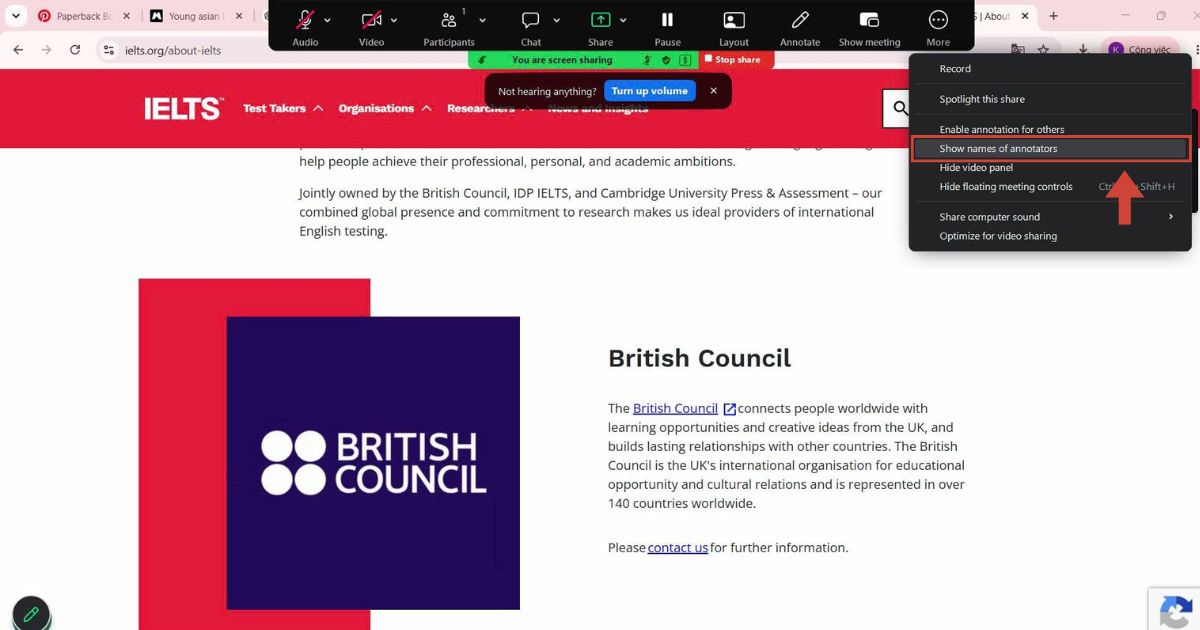
Ngay sau khi tính năng này được bật, mỗi khi có bất kỳ học sinh nào sử dụng công cụ bút vẽ, viết chữ hoặc thả biểu tượng cảm xúc lên slide bài giảng, tên tài khoản Zoom của học sinh đó sẽ lập tức xuất hiện và di chuyển song song ngay bên cạnh nét vẽ.
Cách xóa nhanh các nét vẽ đang hiển thị trên slide bài giảng
Trong trường hợp thầy cô chưa kịp thiết lập lệnh chặn không cho học sinh vẽ trên Zoom và trên màn hình trình chiếu đã xuất hiện các nét vẽ của học sinh, việc tắt chia sẻ màn hình để mở lại sẽ làm mất rất nhiều thời gian và gây gián đoạn tiết học. Thay vào đó, Zoom đã tích hợp sẵn một công cụ dọn dẹp giúp thầy cô xóa sạch mọi nét vẽ chỉ trong vài giây, trả lại không gian bài giảng trực quan, sạch sẽ.
- Bước 1: Trên thanh công cụ điều khiển chia sẻ màn hình của Zoom (thường nằm ở phía trên cùng màn hình máy tính), thầy cô tìm và nhấp chọn vào biểu tượng cây bút có nhãn Annotate (Chú thích). Ngay lập tức, một thanh công cụ vẽ chuyên dụng với nhiều tùy chọn màu sắc, nét vẽ và hình khối sẽ hiển thị ra.
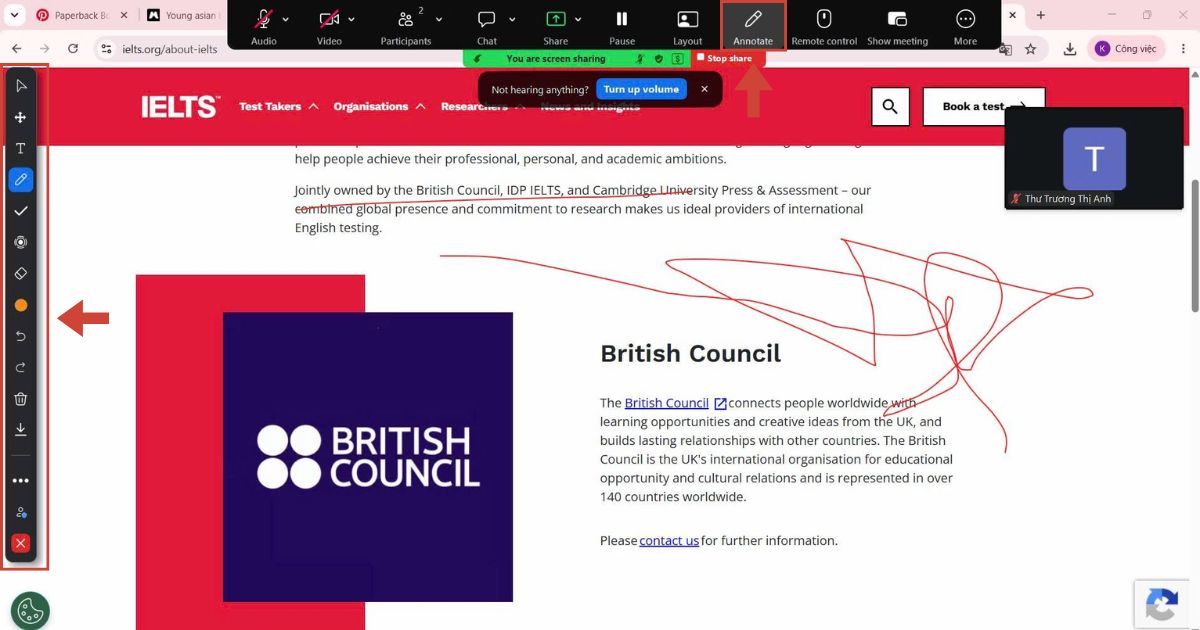
- Bước 2: Trên thanh công cụ vẽ vừa xuất hiện, thầy cô hãy di chuyển chuột tìm đến biểu tượng chiếc thùng rác có chữ Clear (Xóa). Khi nhấp chuột vào biểu tượng này, một menu gồm các tùy chọn xóa sẽ thả xuống.
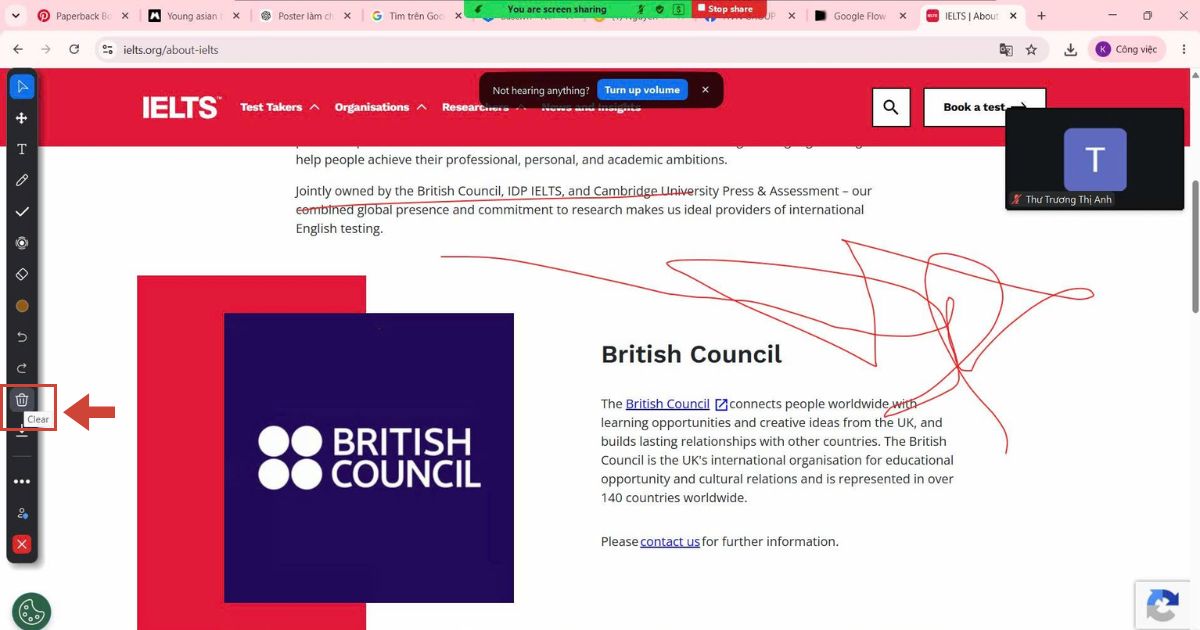
- Bước 3: Để loại bỏ toàn bộ các nét vẽ vẽ của học sinh cùng lúc, thầy cô click chọn dòng Clear All Drawings (Xóa tất cả bản vẽ).

Mẹo quản lý lớp học Zoom chuyên nghiệp
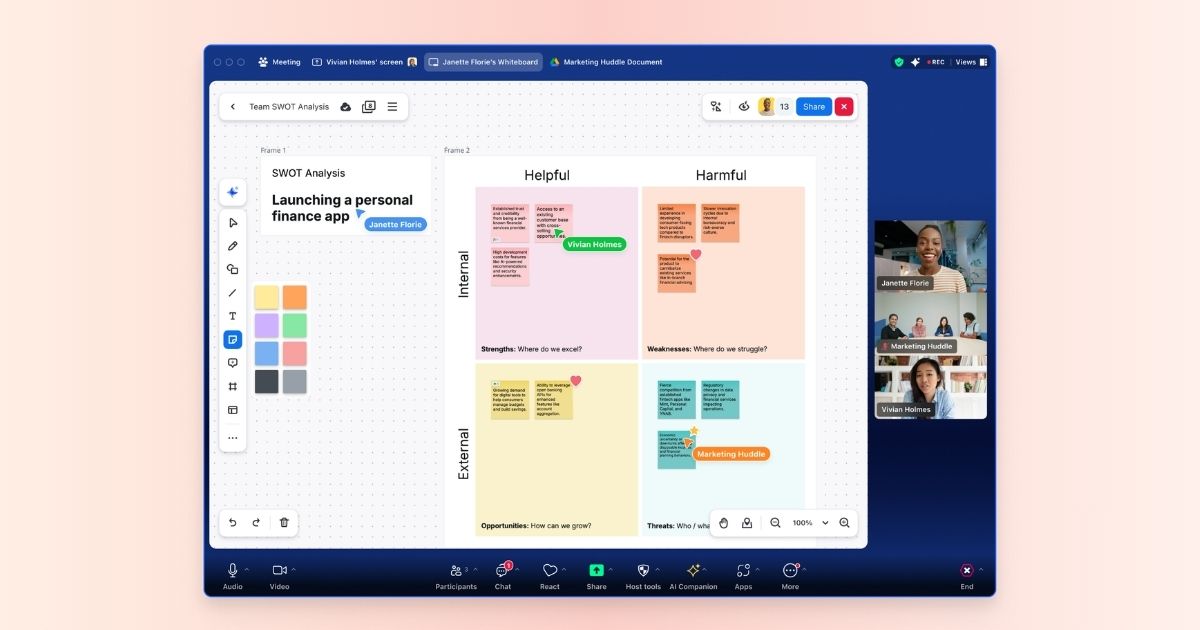
Bên cạnh việc chặn không cho học sinh vẽ trên Zoom, việc áp dụng đồng bộ các mẹo quản lý bao gồm chuẩn bị cài đặt, phân quyền Co-host, kết hợp Breakout Rooms và sử dụng công cụ Whiteboard hợp lý không chỉ ngăn ngừa tối đa các sự cố gây gián đoạn mà còn nâng cao hiệu suất học tập, giữ cho học sinh luôn tập trung vào bài giảng.
– Chuẩn bị cài đặt trước buổi học (Pre-meeting Settings): Bật phòng chờ (Waiting Room) trước 5–10 phút để đối chiếu danh tính, ngăn chặn người ngoài trà trộn quấy rối. Đồng thời, kích hoạt tính năng tự động tắt micro khi vào phòng (Mute participants upon entry) để triệt tiêu tạp âm môi trường và giữ trật tự cho buổi học.
– Phân quyền Co-host (Đồng chủ trì): Cấp quyền Co-host cho trợ giảng hoặc cán bộ lớp để hỗ trợ duyệt học sinh vào muộn, theo dõi khung chat và kiểm soát micro. Việc phân chia vận hành giúp giáo viên chính không bị phân tâm bởi thao tác kỹ thuật và tập trung hoàn toàn vào chuyên môn.
– Tận dụng Breakout Rooms (Phòng theo nhóm): Chia nhỏ lớp từ 3–5 học sinh vào các phòng riêng để tăng mức độ tương tác và tính trách nhiệm cá nhân khi thảo luận. Mô hình này giúp cô lập rủi ro gây gián đoạn vào phạm vi hẹp, đảm bảo tiến trình học tập chung của cả lớp không bị ảnh hưởng.
– Khai thác Whiteboard (Bảng trắng) đúng mục đích): Chỉ kích hoạt bảng trắng khi cần giảng giải công thức hay vẽ sơ đồ tư duy theo kịch bản giáo án. Tránh để màn hình trắng trống trải quá lâu vì dễ kích thích hành vi nghịch ngợm, thay vào đó nên ưu tiên trình chiếu slide bài giảng chuẩn hóa.
– Kiểm soát tính năng Chat và chia sẻ màn hình: Cấu hình quyền chia sẻ màn hình ở chế độ Host Only và giới hạn khung chat chỉ cho phép gửi tin nhắn tới giáo viên (Host and Co-hosts). Thao tác này ngăn chặn học sinh tự ý chèn nội dung ngoài giáo án hoặc nhắn tin riêng làm mất tập trung trong giờ học.
Nhận tư vấn giải pháp Zoom giáo dục chuyên nghiệp, bảo mật cao và tối ưu chi phí để nâng cấp ngay hiệu suất giảng dạy cho đội ngũ giáo viên của bạn:
Câu hỏi thường gặp (FAQ)
1. Học sinh có thể tự bật Annotation không?
Không. Quyền kích hoạt hoặc vô hiệu hóa công cụ Annotation hoàn toàn nằm trong tay người chủ trì cuộc họp (Host/Co-host). Nếu thầy cô đã tiến hành kích hoạt tính năng chặn không cho học sinh vẽ trên Zoom bằng lệnh Disable Annotation for Others hoặc tắt cấu hình này từ trang quản trị Zoom Web Portal, học sinh sẽ không có bất kỳ cách nào tự mở lại công cụ này trên thiết bị của mình.
2. Có thể chặn một học sinh cụ thể vẽ trên Zoom không?
Không. Hiện tại, tính năng khóa chú thích của Zoom chỉ hỗ trợ khóa theo dạng toàn thể (khóa quyền vẽ của tất cả người tham gia cùng lúc) chứ chưa hỗ trợ khóa riêng lẻ cho từng tài khoản cá nhân.
Tuy nhiên, thầy cô có thể xử lý linh hoạt bằng cách bật tính năng hiển thị tên người vẽ. Khi phát hiện học sinh nào cố tình vẽ bậy, thầy cô có thể nhắc nhở trực tiếp, hoặc tạm thời chuyển học sinh đó vào phòng chờ hoặc mời ra khỏi phòng học để đảm bảo tính kỷ luật.
3. Whiteboard có tắt Annotation được không?
Có. Khi thầy cô chia sẻ bảng trắng (Whiteboard), các thiết lập kiểm soát quyền vẽ của người tham gia vẫn được áp dụng tương tự như khi chia sẻ màn hình thông thường. Thầy cô hoàn toàn có thể vào mục More (Ba dấu chấm) trên thanh công cụ và chọn Disable Participant Annotation để thực hiện chặn không cho học sinh vẽ trên Zoom đè lên nội dung bảng trắng của mình.
4. Annotation có hoạt động trên điện thoại không?
Có. Công cụ chú thích (Annotation) hỗ trợ đầy đủ trên cả máy tính, điện thoại thông minh và máy tính bảng (bao gồm cả hệ điều hành Android và iOS). Do đó, dù học sinh tham gia lớp học bằng thiết bị di động, các em vẫn có thể vẽ hoặc ghi chú nếu thầy cô cho phép, và ngược lại, thầy cô vẫn áp dụng được các bước chặn không cho học sinh vẽ trên Zoom như bình thường.
5. Zoom miễn phí có hỗ trợ tắt Annotation không?
Có. Tính năng kiểm soát chú thích (Annotation) là một công cụ quản lý cơ bản và hoàn toàn miễn phí trên Zoom. Thầy cô sử dụng tài khoản Zoom Basic (không trả phí) vẫn được cung cấp đầy đủ các quyền hạn để thiết lập chặn không cho học sinh vẽ trên Zoom, hiển thị tên người vẽ hoặc xóa nét vẽ tương tự như các tài khoản trả phí (Pro/Business).
6. Thầy cô có thể xóa nhanh nét vẽ bậy của học sinh trên màn hình không?
Có. Thầy cô chỉ cần mở công cụ Annotate, chọn biểu tượng thùng rác (Clear) và chọn Clear Viewers’ Drawings. Thao tác này giúp xóa ngay lập tức toàn bộ nét vẽ của học sinh mà vẫn giữ nguyên màn hình giảng dạy chính.
7. Tôi có thể cài đặt chặn học sinh vẽ mặc định cho mọi buổi học không?
Có. Thầy cô đăng nhập tài khoản Zoom trên trình duyệt web, vào mục Settings và chọn phần In Meeting (Basic). Tại dòng Annotation, thầy cô tắt tính năng này hoặc bỏ tích ô cho phép người tham gia chú thích để áp dụng tự động cho các buổi sau.
8. Học sinh có biết ai là người đã xóa hoặc chặn quyền vẽ của mình không?
Không. Khi thầy cô chọn khóa chú thích, biểu tượng bút vẽ trên màn hình của học sinh sẽ tự động ẩn đi mà không có thông báo đích danh. Hệ thống chỉ chuyển trạng thái sang không khả dụng, giúp đảm bảo tiến trình buổi học diễn ra mượt mà và tự nhiên.
9. Khi đã chặn học sinh vẽ, thầy cô có thể mở lại quyền này giữa buổi học không?
Có. Thầy cô chỉ cần bấm lại vào mục More (Ba dấu chấm) trên thanh công cụ và chọn Allow Participants to Annotate. Ngay lập tức, biểu tượng công cụ vẽ sẽ xuất hiện trở lại trên màn hình thiết bị của tất cả học sinh trong lớp.
10. Học sinh sử dụng Zoom bản Web (trình duyệt) có vẽ được không?
Có thể, nếu thầy cô chưa khóa tính năng chú thích chung của phòng học. Tuy nhiên, thao tác chặn Disable Participant Annotation của thầy cô vẫn có hiệu lực triệt để đối với cả học sinh dùng ứng dụng lẫn bản Web.
Kết luận
Chỉ với vài thao tác đơn giản được hướng dẫn ở trên, thầy cô hoàn toàn có thể chặn không cho học sinh vẽ trên Zoom một cách tức thì ngay trong lớp học hoặc thiết lập khóa mặc định từ trước. Việc chủ động kiểm soát phòng học không chỉ giúp đảm bảo mạch bài giảng thông suốt mà còn xây dựng một môi trường học tập trực tuyến chuyên nghiệp và hiệu quả hơn.
Để vận hành một hạ tầng giảng dạy trực tuyến ổn định, bảo mật cao và không bị giới hạn tính năng, việc trang bị giải pháp Zoom bản quyền là bước đầu tư thiết yếu. Hãy liên hệ ngay với HVN Group để được tư vấn chi tiết và triển khai các gói bản quyền Zoom tối ưu chi phí, cùng dịch vụ hỗ trợ kỹ thuật chuyên sâu 24/7.
- Fanpage: HVN Group
- Hotline: 024.9999.7777