Gửi ticket
 Khuyến mại
 Kiến thức
 Quản lý dịch vụ


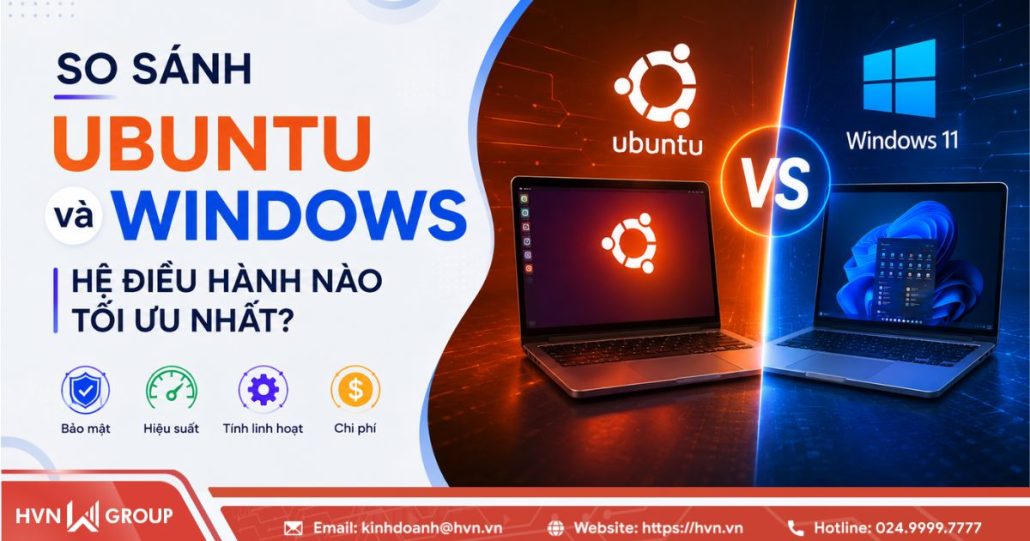
Ubuntu và Windows là hai hệ điều hành nắm giữ thị phần lớn nhất hiện nay nhưng sở hữu triết lý phát triển hoàn toàn trái ngược. Bài viết này sẽ so sánh Ubuntu và Windows chi tiết từ A – Z trên các khía cạnh: hệ sinh thái ứng dụng, độ bảo mật, chi phí sở hữu và khả năng quản trị hạ tầng. Qua đó, doanh nghiệp và người dùng sẽ có góc nhìn toàn diện để lựa chọn hoặc kết hợp linh hoạt cả hai nền tảng theo nhu cầu thực tế.
Tổng quan về hệ điều hành Ubuntu và Windows
Ubuntu là hệ điều hành mã nguồn mở phát triển trên nền tảng Linux, nổi bật với tính bảo mật cao, hiệu năng tối ưu và hoàn toàn miễn phí. Trong khi đó, Windows là hệ điều hành thương mại mã nguồn đóng do Microsoft phát triển, sở hữu giao diện thân thiện cùng độ tương thích ứng dụng phổ biến nhất hiện nay.
Việc hiểu rõ bản chất của cả hai nền tảng sẽ giúp cá nhân và doanh nghiệp lựa chọn đúng giải pháp phù hợp với hạ tầng công nghệ.
Windows là gì?
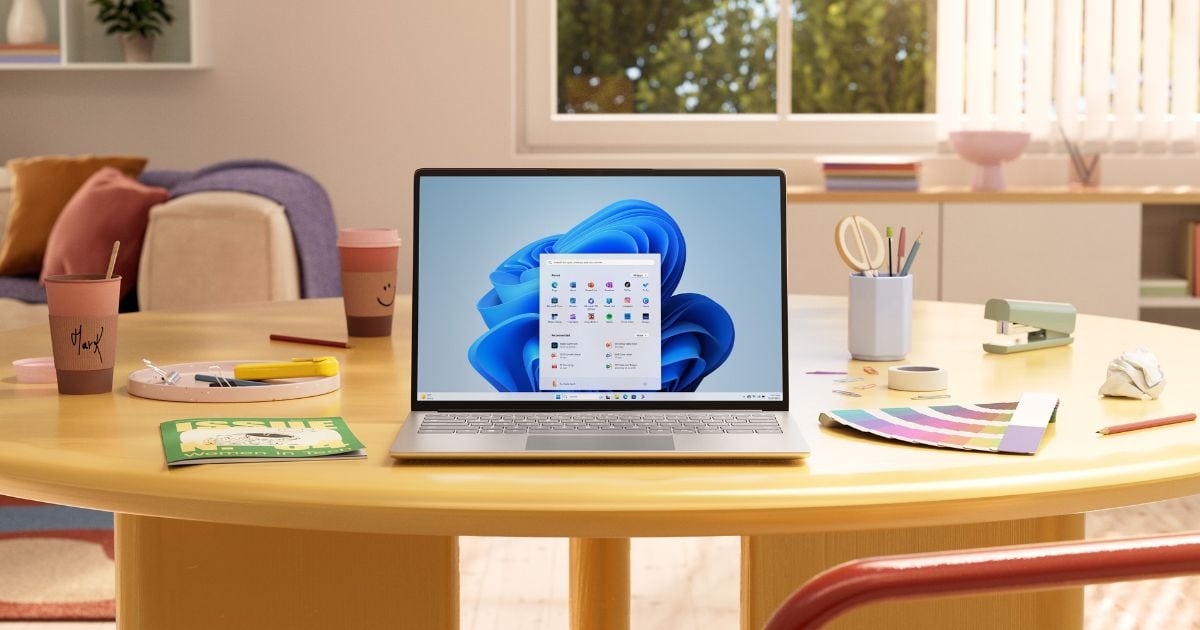
Windows là hệ điều hành thương mại mã nguồn đóng do Tập đoàn Microsoft nghiên cứu, phát triển và thương mại hóa từ năm 1985. Trải qua nhiều thập kỷ, Windows đã trở thành tiêu chuẩn quản trị giao diện người dùng trên toàn cầu, chiếm lĩnh thị phần áp đảo ở phân khúc máy tính cá nhân và văn phòng.
– Bản chất kiến trúc: Windows được xây dựng trên nền tảng nhân Windows NT (New Technology), tập trung vào khả năng tương thích ngược, quản lý tiến trình bằng giao diện trực quan và tích hợp sâu các dịch vụ hệ thống đóng.
– Triết lý phát triển: Hướng đến trải nghiệm người dùng cuối “Cắm và Chạy” (Plug-and-Play). Hệ sinh thái của Microsoft được thiết kế khép kín nhưng đồng bộ tuyệt đối, tối ưu cho các tác vụ hành chính, quản trị doanh nghiệp truyền thống và giải trí đa phương tiện.
– Đặc điểm cốt lõi:
- Giao diện người dùng trực quan, quen thuộc với hầu hết nhân sự văn phòng, không yêu cầu kỹ năng dòng lệnh (CLI).
- Hỗ trợ hoàn hảo cho bộ ứng dụng doanh nghiệp tiêu chuẩn toàn cầu như Microsoft 365 (Excel, Word, Teams), các phần mềm quản trị tài chính, kế toán (MISA, Bravo) và các giải pháp ERP/CRM quy mô lớn.
- Khả năng quản trị hệ thống tập trung vượt trội trong môi trường doanh nghiệp thông qua Active Directory (AD) và Group Policy Objects (GPO).
Ubuntu là gì?
Ubuntu là hệ điều hành mã nguồn mở dựa trên nền tảng Debian Linux, do công ty Canonical Ltd. phát hành lần đầu vào năm 2004 dưới mô hình phân phối miễn phí. Ubuntu đóng vai trò đưa Linux từ môi trường dòng lệnh phức tạp đến gần hơn với người dùng phổ thông và cộng đồng lập trình viên toàn cầu.
– Bản chất kiến trúc: Ubuntu hoạt động trên nền tảng Linux Kernel – một nhân hệ điều hành dạng Monolithic linh hoạt. Mọi thành phần trong hệ thống, từ thiết bị phần cứng đến các tiến trình mạng, đều được quản lý dưới dạng tệp tin, giúp việc cấu hình và tự động hóa trở nên chính xác tuyệt đối.
– Triết lý phát triển: Dựa trên tinh thần “Ubuntu” (Nhân văn đối với cộng đồng), Canonical cam kết cung cấp một hệ điều hành miễn phí, tự do tùy biến, bảo mật cao và không thu phí bản quyền cho cả phiên bản Desktop lẫn Server.
– Đặc điểm cốt lõi:
- Tính linh hoạt và khả năng tùy biến sâu, người dùng có quyền can thiệp vào từng dòng mã nguồn để tối ưu hóa hệ thống theo đúng nhu cầu sử dụng.
- Hỗ trợ cộng đồng khổng lồ. Mạng lưới lập trình viên và chuyên gia toàn cầu liên tục đóng góp, kiểm thử và phát hành các bản vá lỗi bảo mật với tốc độ cực nhanh.
- Là môi trường phát triển tối ưu hàng đầu cho lập trình phần mềm, mô hình DevOps/SRE, trí tuệ nhân tạo, khoa học dữ liệu và hạ tầng máy chủ điện toán đám mây.
So sánh Ubuntu và Windows chi tiết từ A – Z
Việc lựa chọn giữa Ubuntu và Windows ảnh hưởng trực tiếp đến năng suất làm việc, tính bảo mật và chi phí vận hành của doanh nghiệp. Để mang lại góc nhìn khách quan, phần này sẽ so sánh Ubuntu và Windows chi tiết qua 5 tiêu chí cốt lõi: (1) Hiệu năng và tài nguyên phần cứng, (2) Giao diện và trải nghiệm sử dụng, (3) Hệ sinh thái ứng dụng, (4) An toàn bảo mật và (5) Chi phí bản quyền trong hạ tầng doanh nghiệp.
So sánh Ubuntu và Windows về phần cứng và hiệu năng vận hành
Hiệu năng vận hành và mức độ tiêu tốn tài nguyên phần cứng là điểm khác biệt cốt lõi xuất phát từ kiến trúc nhân (Kernel) của hai hệ điều hành.
*Ubuntu: Đạt hiệu suất tối ưu nhờ kiến trúc nhân Linux tinh gọn, phân bổ tài nguyên chính xác và khả năng chạy không cần giao diện đồ họa (Headless mode).
– Mức độ tiêu thụ tài nguyên: Phiên bản Ubuntu Desktop chiếm trung bình từ 1.2 GB – 1.5 GB RAM ở trạng thái nghỉ (Idle). Trên bản Ubuntu Server không giao diện (CLI), mức sử dụng RAM giảm xuống chỉ còn khoảng 200 MB – 300 MB, giúp tập trung tài nguyên cho các ứng dụng lõi như Database, Web Server hay Container.
– Tác động đến hiệu năng: Nhờ cơ chế quản lý tài nguyên hiệu quả và ít dịch vụ chạy ngầm, Ubuntu duy trì tốc độ xử lý ổn định, tránh hiện tượng quá tải đĩa cứng. Hệ thống hỗ trợ cập nhật và cài đặt phần mềm ẩn dưới nền mà không cần khởi động lại máy, giúp công việc diễn ra liền mạch.
*Windows: Đòi hỏi cấu hình phần cứng cao hơn hẳn để gánh toàn bộ hệ thống dịch vụ chạy ngầm và giao diện đồ họa phong phú.
– Mức độ tiêu thụ tài nguyên: Các phiên bản Windows 10/11 tiêu tốn từ 2 GB – 4 GB RAM ở trạng thái chờ để duy trì các tiến trình hệ thống (Telemetry, Windows Defender, Indexing, Copilot).
– Tác động đến hiệu năng: Hệ thống cập nhật tự động (Windows Update) và các dịch vụ ẩn thường xuyên chiếm dụng CPU cũng như băng thông đĩa cứng, dễ gây chậm lag trên thiết bị cấu hình trung bình. Sau thời gian dài sử dụng, việc tích tụ tập tin rác và phân mảnh Registry có thể khiến hệ thống giảm tốc độ đáng kể.
So sánh Ubuntu và Windows về giao diện người dùng
Sự khác biệt về giao diện giữa Windows và Ubuntu phản ánh hai triết lý hoàn toàn trái ngược trong trải nghiệm người dùng. Cụ thể:
Windows:
– Ngôn ngữ thiết kế & môi trường hiển thị: Mặc định sử dụng giao diện Fluent Design chuẩn hóa với Start Menu, Taskbar và File Explorer trực quan. Thiết kế mang tính đồng nhất cao, tối ưu tốt cho cả chuột, bàn phím và màn hình cảm ứng.
– Khả năng tùy biến: Bị giới hạn trong các thiết lập có sẵn của Microsoft (thay đổi Dark/Light mode, màu chủ đạo, hình nền hoặc widget). Người dùng khó can thiệp sâu vào cấu trúc giao diện nếu không dùng công cụ của bên thứ ba.
– Rào cản học tập & thao tác vận hành: Dễ tiếp cận với đa số người dùng nhờ độ phổ biến cao. Mọi thao tác cấu hình, cài đặt phần mềm hay xử lý hệ thống đều thực hiện qua giao diện đồ họa (GUI) dạng “Click & Run”, không yêu cầu kiến thức dòng lệnh.
Ubuntu:
– Ngôn ngữ thiết kế & môi trường hiển thị: Mặc định sử dụng môi trường GNOME hướng đến không gian làm việc tối giản và phân luồng tác vụ qua Workspaces. Giao diện tập trung giảm xao nhãng, phù hợp cho môi trường làm việc kỹ thuật.
– Khả năng tùy biến: Linh hoạt cao. Người dùng có thể tùy chỉnh chi tiết bằng GNOME Extensions hoặc chuyển đổi sang các môi trường hiển thị khác như KDE Plasma (tương tự Windows), XFCE (siêu nhẹ) hay MATE.
– Rào cản học tập & thao tác vận hành: Cần thời gian làm quen ban đầu. Dù các tác vụ cơ bản đã có Ubuntu Software Center hỗ trợ, việc thiết lập chuyên sâu, tối ưu hệ thống hay sửa lỗi vẫn cần thao tác qua cửa sổ dòng lệnh Terminal (CLI).
So sánh Ubuntu và Windows về hệ sinh thái và độ tương thích ứng dụng
Khả năng đáp ứng công việc thực tế của một hệ điều hành phụ thuộc phần lớn vào quy mô hệ sinh thái phần mềm và mức độ tương thích với các ứng dụng chuyên ngành. Sự khác biệt về triết lý phát triển giữa Windows và Ubuntu dẫn đến những thế mạnh riêng biệt cho từng nhóm nhu cầu sử dụng cụ thể.
Windows:
– Ứng dụng văn phòng & thương mại: Tương thích hoàn hảo 100% với bộ phần mềm doanh nghiệp tiêu chuẩn như Microsoft 365 (Excel, Word, PowerBI), các phần mềm thiết kế đồ họa/kỹ thuật chuyên sâu (Adobe Creative Cloud, AutoCAD), cùng hệ thống phần mềm kế toán, ERP, CRM nội địa (MISA, Bravo).
– Công cụ kỹ thuật & lập trình: Hỗ trợ tốt cho môi trường lập trình .NET, C#, phát triển Game (Unity, Unreal Engine). Tuy nhiên, đối với các công cụ mã nguồn mở hoặc môi trường Linux-native, Windows phải dựa vào môi trường ảo hóa WSL2 để đạt hiệu suất tối ưu.
– Phương thức quản lý/cài đặt: Đa dạng và linh hoạt qua tệp thực thi trực tiếp (.exe, .msi), cửa sổ cài đặt Wizard “Next-Next-Finish” hoặc qua chợ ứng dụng Microsoft Store.
Ubuntu:
– Ứng dụng văn phòng & thương mại: Hạn chế đối với các phần mềm thương mại mã nguồn đóng. Ubuntu không thể chạy các bản Microsoft Office Desktop hay Adobe Suite (phải dùng bản Web hoặc phần mềm thay thế như LibreOffice, GIMP, Inkscape). Đối với phần mềm kế toán/ERP nội địa, hệ thống phụ thuộc hoàn toàn vào các nền tảng chạy trên trình duyệt Web.
– Công cụ kỹ thuật & lập trình: Môi trường tiêu chuẩn vàng cho các kỹ sư phần mềm, Data Scientist và DevOps. Tích hợp sẵn và tối ưu hiệu năng tuyệt đối cho các công cụ như Docker, Kubernetes, Git, Python, GCC/G++ cùng hệ thống dòng lệnh Terminal mạnh mẽ.
– Phương thức quản lý/cài đặt: Quản lý tập trung và an toàn qua trình quản lý gói apt (Advanced Package Tool), hệ thống đóng gói Snap, Flatpak hoặc biên dịch trực tiếp từ mã nguồn.
So sánh Ubuntu và Windows về bảo mật và độ an toàn dữ liệu
Bảo mật thông tin và an toàn dữ liệu là yếu tố sống còn đối với mọi cá nhân và tổ chức trong môi trường số. Cả Windows và Ubuntu đều xây dựng những cơ chế phòng thủ riêng nhằm bảo vệ hệ thống trước các nguy cơ an ninh mạng ngày càng phức tạp.
Windows:
– Cơ chế phân quyền & kiến trúc bảo mật: Tài khoản người dùng mặc định thường có quyền Administrator hoặc dễ dàng bypass qua hộp thoại UAC (User Account Control), tạo kẽ hở cho tiến trình lạ can thiệp sâu vào Registry và tập tin hệ thống.
– Nguy cơ độc hại (Malware/Virus): Là mục tiêu tấn công hàng đầu của hacker, virus và ransomware do nắm giữ thị phần người dùng lớn nhất thế giới. Doanh nghiệp bắt buộc phải duy trì hệ thống Windows Defender hoạt động liên tục hoặc đầu tư thêm các giải pháp Antivirus/EDR của bên thứ ba.
– Chính sách cập nhật & bảo trì: Các bản vá bảo mật được phát hành định kỳ. Tuy nhiên, quá trình cập nhật tự động của Windows đôi khi yêu cầu khởi động lại máy đột ngột, có nguy cơ làm gián đoạn tiến trình làm việc của người dùng.
Ubuntu:
– Cơ chế phân quyền & kiến trúc bảo mật: Áp dụng cơ chế phân quyền nghiêm ngặt theo mô hình Linux (sudo/root). Mọi thao tác ghi, sửa đổi tập tin hệ thống hoặc cài đặt phần mềm đều bắt buộc phải xác thực mật khẩu Admin, ngăn chặn hiệu quả các tiến trình ngầm tự ý thực thi.
– Nguy cơ độc hại (Malware/Virus): Độ an toàn cao nhờ kiến trúc mã nguồn mở được cộng đồng an ninh mạng kiểm tra liên tục. Mã độc nhắm vào Ubuntu Desktop rất hiếm gặp, giúp doanh nghiệp tiết kiệm chi phí mua bản quyền phần mềm diệt virus cho máy trạm.
– Chính sách cập nhật & bảo trì: Cập nhật bản vá bảo mật nhanh chóng qua lệnh CLI hoặc trình cập nhật phần mềm. Quá trình nâng cấp các gói thư viện hầu hết diễn ra trong nền mà không yêu cầu khởi động lại hệ thống, đảm bảo tính liên tục cao.
So sánh Ubuntu và Windows về chi phí bản quyền
Sự khác biệt trong mô hình thương mại giữa Windows và Ubuntu tạo ra những tác động rõ rệt đến ngân sách đầu tư ban đầu cũng như chi phí duy trì của doanh nghiệp.
Windows:
– Chi phí bản quyền: Rất cao ở cả máy trạm và máy chủ. Với máy trạm, doanh nghiệp phải trả phí cấp phép Windows Pro. Với máy chủ (Windows Server), chi phí tính theo số lượng nhân CPU (Core-based) cộng thêm giấy phép truy cập (CALs), tạo áp lực tài chính lớn khi mở rộng quy mô.
– Chi phí phần cứng & phần mềm phụ trợ: Đòi hỏi cấu hình máy tương đối cao để vận hành mượt mà. Doanh nghiệp thường phải tốn thêm ngân sách cho giải pháp Antivirus thương mại, bản quyền phần mềm văn phòng (Microsoft 365) và các công cụ quản trị.
– Chi phí đào tạo & vận hành: Chi phí đào tạo người dùng cuối gần như bằng 0 do tính phổ biến. Tuy nhiên, chi phí nhân sự IT quản trị hệ thống Windows/Active Directory và bảo trì định kỳ lại chiếm ngân sách cố định hàng năm.
Ubuntu:
– Chi phí bản quyền: Miễn phí hoàn toàn cho cả bản Desktop và Server. Doanh nghiệp không tốn phí cấp phép hay phí CALs khi mở rộng quy mô hệ thống.
– Chi phí phần cứng & phần mềm phụ trợ: Tiết kiệm chi phí phần cứng nhờ khả năng tối ưu tài nguyên và tận dụng tốt thiết bị thế hệ cũ. Đồng thời cắt giảm chi phí mua phần mềm diệt virus và bộ ứng dụng văn phòng nhờ hệ sinh thái mã nguồn mở.
– Chi phí đào tạo & vận hành: Tiết kiệm chi phí duy trì nhờ tính ổn định cao. Doanh nghiệp chỉ cần ngân sách ban đầu để hướng dẫn người dùng làm quen giao diện mới, hoặc mua gói hỗ trợ kỹ thuật Canonical Ubuntu Pro nếu triển khai dự án quy mô lớn.
Bảng so sánh tổng quan giữa Ubuntu và Windows
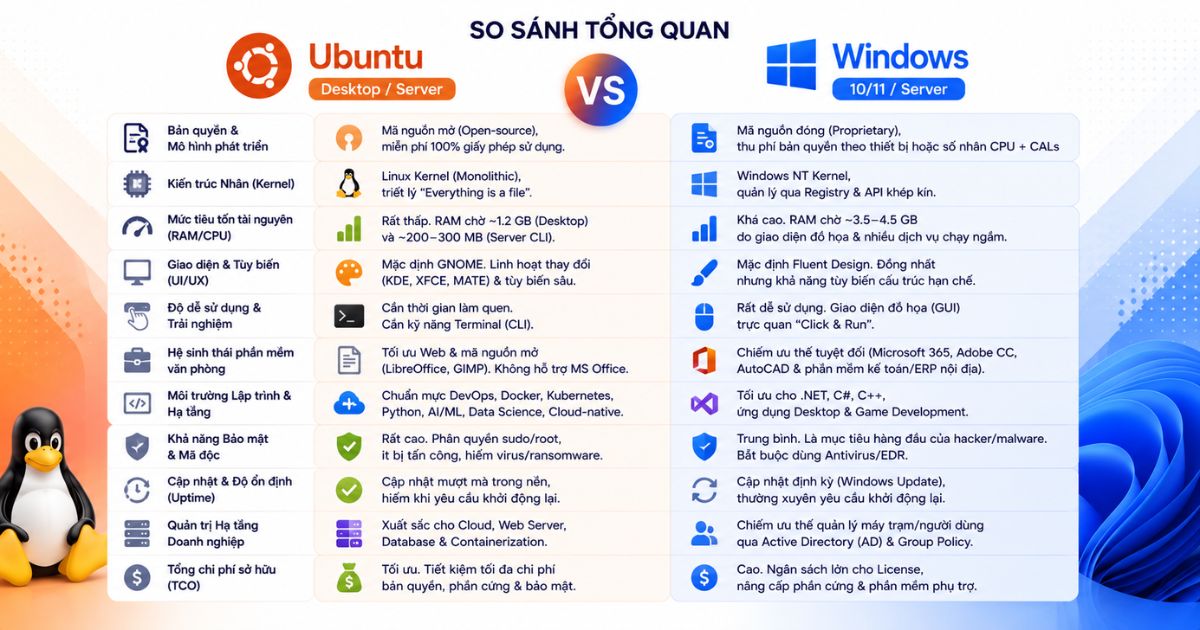
Để giúp doanh nghiệp và người dùng có cái nhìn tổng thể, trực quan trước khi đưa ra quyết định triển khai, dưới đây là bảng đối chiếu chi tiết giữa Ubuntu và Windows theo các tiêu chí kỹ thuật và vận hành cốt lõi:
| Tiêu chí so sánh | Ubuntu (Desktop / Server) | Windows (10/11 / Windows Server) |
| Bản quyền & Mô hình phát triển | Mã nguồn mở (Open-source), miễn phí 100% giấy phép sử dụng (Licensing). | Mã nguồn đóng (Proprietary), thu phí bản quyền theo thiết bị (Client) hoặc số nhân CPU + CALs (Server). |
| Kiến trúc Nhân (Kernel) | Linux Kernel (Monolithic), quản lý hệ thống theo triết lý “Everything is a file”. | Windows NT Kernel, quản lý qua Registry, dịch vụ hệ thống đóng và API khép kín. |
| Mức tiêu tốn tài nguyên (RAM/CPU) | Rất thấp. RAM chờ ~1.2 GB (Desktop) và ~200-300 MB (Server CLI). Tối ưu tốt cho máy cấu hình yếu. | Khá cao. RAM chờ ~3.5-4.5 GB do duy trì giao diện đồ họa nặng và nhiều dịch vụ chạy ngầm. |
| Giao diện & Tùy biến (UI/UX) | Mặc định GNOME. Cho phép thay đổi linh hoạt (KDE, XFCE, MATE) và can thiệp sâu vào giao diện. | Mặc định Fluent Design. Đồng nhất trên mọi thiết bị nhưng khả năng tùy biến cấu trúc hạn chế. |
| Độ dễ sử dụng & Trải nghiệm | Cần thời gian làm quen. Yêu cầu kỹ năng thao tác dòng lệnh Terminal (CLI) để quản trị chuyên sâu. | Rất dễ sử dụng. Giao diện đồ họa (GUI) trực quan “Click & Run”, quen thuộc với đa số nhân sự. |
| Hệ sinh thái phần mềm văn phòng | Tối ưu cho ứng dụng Web, mã nguồn mở (LibreOffice, GIMP). Không hỗ trợ bản MS Office Desktop. | Chiếm ưu thế tuyệt đối (Microsoft 365, Adobe CC, AutoCAD và các phần mềm kế toán/ERP nội địa). |
| Môi trường Lập trình & Hạ tầng | Chuẩn mực cho DevOps, Docker, Kubernetes, Python, AI/ML, Data Science và Cloud-native. | Tối ưu cho môi trường phát triển .NET, C#, C++, ứng dụng Desktop và Game Development. |
| Khả năng Bảo mật & Mã độc | Rất cao. Phân quyền nghiêm ngặt (sudo/root), ít mục tiêu tấn công, hiếm khi bị virus/ransomware. | Trung bình. Là mục tiêu hàng đầu của hacker/malware. Bắt buộc duy trì Antivirus/EDR chuyên dụng. |
| Cập nhật & Độ ổn định (Uptime) | Cập nhật mượt mà trong nền, hiếm khi yêu cầu khởi động lại. Hệ thống vận hành bền bỉ 24/7. | Cập nhật định kỳ (Windows Update), thường xuyên yêu cầu khởi động lại làm gián đoạn công việc. |
| Quản trị Hạ tầng Doanh nghiệp | Xuất sắc trong quản trị Cloud, Web Server, Database và hệ thống Containerization. | Chiếm ưu thế trong quản lý máy trạm/người dùng tập trung qua Active Directory (AD) và Group Policy. |
| Tổng chi phí sở hữu (TCO) | Tối ưu. Tiết kiệm tối đa chi phí bản quyền phần mềm, hạ tầng phần cứng và giải pháp bảo mật. | Cao. Ngân sách lớn cho License, nâng cấp phần cứng và phần mềm phụ trợ hàng năm. |
Bảng so sánh trên cho thấy sự phân hóa rõ nét về mục đích sử dụng giữa hai hệ điều hành. Windows áp đảo ở phân khúc người dùng phổ thông và môi trường văn phòng nhờ tính quen thuộc, độ tương thích hoàn hảo với các phần mềm thương mại và khả năng quản trị tập trung xuất sắc.
Ubuntu lại là sự lựa chọn tối ưu cho hạ tầng máy chủ, môi trường phát triển phần mềm và các dự án điện toán đám mây nhờ hiệu năng vượt trội, tính bảo mật cao cùng chi phí sở hữu tối ưu. Việc lựa chọn nền tảng nào sẽ phụ thuộc hoàn toàn vào mô hình vận hành và nhu cầu công việc thực tế của từng doanh nghiệp.
Ubuntu và Windows: Nên lựa chọn hệ điều hành nào?
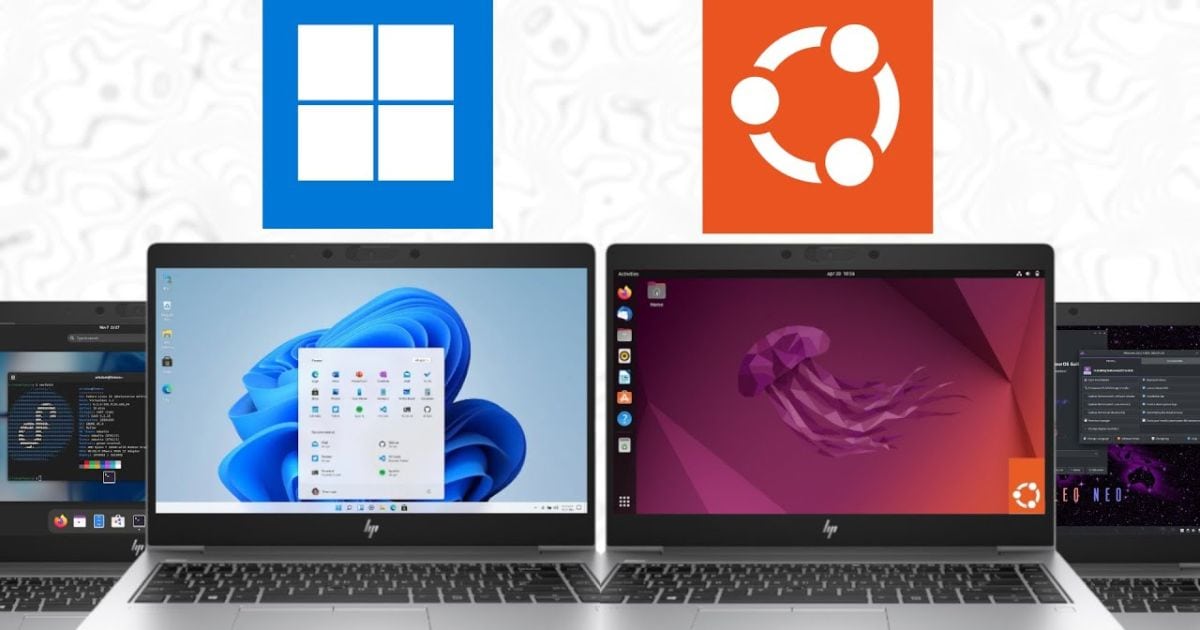
Quyết định lựa chọn giữa Ubuntu và Windows nằm ở sự tương thích với công cụ làm việc của nhân sự, bản chất hạ tầng CNTT và bài toán tối ưu chi phí của doanh nghiệp.
Bạn nên chọn Windows khi cần đảm bảo tính mượt mà cho khối văn phòng, kế toán và quản trị tập trung. Trái lại, Ubuntu sẽ là lựa chọn tối ưu nếu ưu tiên xây dựng hạ tầng máy chủ, phục vụ đội ngũ kỹ thuật phần mềm và cắt giảm tối đa chi phí bản quyền.
Khi nào doanh nghiệp nên sử dụng hệ điều hành Windows?
Windows vẫn là chuẩn mực không thể thay thế trong hầu hết các môi trường vận hành văn phòng truyền thống nhờ tính tương thích và sự quen thuộc.
- Bộ phận Hành chính, Kế toán và Tài chính: Cần sử dụng các ứng dụng thương mại đòi hỏi tính tương thích tuyệt đối như Microsoft Excel chuyên sâu (chạy Macros/VBA phức tạp), các phần mềm kế toán, kê khai thuế, ERP/CRM nội địa (MISA, Bravo, Fast) vốn chỉ phát triển riêng trên nền tảng Windows.
- Doanh nghiệp phụ thuộc vào hạ tầng Microsoft: Đã và đang vận hành hệ thống quản trị người dùng tập trung bằng Active Directory (AD), triển khai chính sách an ninh qua Group Policy, hoặc sử dụng toàn diện hệ sinh thái Microsoft 365, SharePoint và Teams.
- Tối ưu chi phí đào tạo nhân sự: Khối nhân sự người dùng cuối đã quen thuộc hoàn toàn với thao tác trên Windows. Việc giữ nguyên nền tảng giúp doanh nghiệp tránh gián đoạn công việc và thời gian tái đào tạo nhân sự.
Khi nào doanh nghiệp nên sử dụng Ubuntu?
Ubuntu là giải pháp công nghệ mạnh mẽ giúp tối ưu hóa hiệu suất kỹ thuật và giảm thiểu áp lực chi phí cho các hạ tầng CNTT hiện đại.
- Đội ngũ Kỹ thuật, Lập trình và Data Science: Các bộ phận Software Engineering, DevOps, Data Analyst/AI Engineers cần môi trường làm việc trực tiếp với Docker, Kubernetes, Python, Git và hệ thống dòng lệnh Terminal mạnh mẽ để xây dựng, kiểm thử phần mềm.
- Tối ưu hóa hạ tầng Máy chủ và Điện toán đám mây: Doanh nghiệp muốn triển khai Web Server, Database Server, Mail Server hoặc hạ tầng Microservices/Container trên Cloud (AWS, GCP, Azure) với hiệu năng cao nhất, vận hành 24/7 ổn định và không tốn chi phí bản quyền License.
- Tái sử dụng phần cứng & tối ưu ngân sách: Các tổ chức muốn tận dụng máy tính cấu hình thế hệ cũ để làm máy trạm hoặc máy chủ nội bộ mà vẫn đảm bảo tốc độ mượt mà, đồng thời loại bỏ hoàn toàn chi phí mua bản quyền Windows.
Nếu doanh nghiệp của bạn vẫn đang phân vân trong việc chọn lựa hệ điều hành phù hợp hoặc muốn nhận giải pháp tư vấn hạ tầng CNTT tối ưu nhất, hãy để các chuyên gia HVN Group hỗ trợ khảo sát và lên phương án chi tiết ngay hôm nay.
Giải pháp kết hợp Ubuntu và Windows hiệu quả cho doanh nghiệp
Doanh nghiệp hoàn toàn có thể kết hợp Ubuntu và Windows thông qua các giải pháp kỹ thuật như: ảo hóa môi trường Linux ngay trên Windows, chạy song song trên cùng thiết bị hoặc phân chia vai trò giữa máy trạm và máy chủ. Mô hình kết hợp này giúp tối ưu hóa cả năng suất làm việc của nhân sự lẫn chi phí vận hành hạ tầng CNTT.
Giải pháp 1: Chạy Ubuntu trên Windows thông qua WSL2
WSL2 vận hành một nhân Linux siêu nhẹ chạy trên hypervisor Utility VM, cho phép khởi động môi trường Ubuntu CLI/GUI chỉ trong vài giây. Dữ liệu và hệ thống tập tin giữa Windows và Ubuntu có thể chia sẻ và truy cập qua lại trực tiếp với tốc độ I/O cực cao.
Đây là giải pháp hoàn hảo giúp lập trình viên vừa có thể sử dụng các ứng dụng giao diện Windows phục vụ giao tiếp nội bộ (Microsoft Teams, Outlook, Office 365), vừa thực thi trực tiếp các lệnh Linux, chạy Docker, Git, Python, Bash Script ngay trong cửa sổ dòng lệnh Terminal của Windows mà không cần chuyển đổi hệ điều hành.
Giải pháp 2: Cài đặt song song hoặc sử dụng máy ảo
Đối với các tác vụ yêu cầu sự cô lập hoàn toàn hoặc cần khai thác tối đa phần cứng cho từng môi trường riêng biệt, doanh nghiệp có thể áp dụng 2 phương án:
– Mô hình cài đặt song song (Dual-Boot):
- Cơ chế: Cài đặt cả Windows và Ubuntu trên các phân vùng đĩa cứng riêng biệt của cùng một máy tính. Người dùng sẽ chọn hệ điều hành cần sử dụng tại màn hình khởi động (GRUB Bootloader).
- Trường hợp sử dụng: Phù hợp cho các kỹ sư cần 100% hiệu năng phần cứng (GPU/RAM/CPU) cho các tác vụ nặng trên Ubuntu (như huấn luyện mô hình AI/Machine Learning, render dữ liệu lớn) nhưng vẫn cần môi trường Windows gốc để làm việc khi cần thiết.
– Mô hình Máy ảo (Virtual Machine – VM):
- Cơ chế: Sử dụng các phần mềm quản lý máy ảo chuyên nghiệp như VMware Workstation, Oracle VirtualBox hoặc Hyper-V để chạy Ubuntu dưới dạng một máy trạm ảo ngay trên nền Windows (hoặc ngược lại).
- Trường hợp sử dụng: Dùng cho việc kiểm thử phần mềm đa nền tảng, thử nghiệm phần mềm trong môi trường cô lập an toàn (Sandbox) mà không sợ ảnh hưởng đến hệ điều hành chính của máy tính.
Giải pháp 3: Sử dụng Windows cho máy trạm (Client) và Ubuntu cho máy chủ (Server/Cloud)
Đây là kiến trúc hạ tầng tiêu chuẩn được hàng ngàn doanh nghiệp và tập đoàn công nghệ lớn trên thế giới lựa chọn để cân bằng giữa trải nghiệm người dùng và chi phí vận hành.
- Tầng máy trạm (End-User Clients): Trang bị Windows cho khối nhân sự Văn phòng, Kế toán, Nhân sự, Sales. Lựa chọn này đảm bảo độ tương thích với các phần mềm doanh nghiệp và tận dụng khả năng quản trị tập trung qua Active Directory/Microsoft Entra ID.
- Tầng máy chủ (Server & Cloud Infrastructure): Triển khai Ubuntu Server cho Web Server (Nginx/Apache), Database Server (PostgreSQL/MySQL), môi trường Container (Docker/Kubernetes) và các dịch vụ Cloud.
Mô hình này giúp doanh nghiệp duy trì sự ổn định cho khối văn phòng, đồng thời sở hữu hạ tầng máy chủ bảo mật, vận hành ổn định 24/7 và tiết kiệm đáng kể chi phí bản quyền Windows Server.
Các câu hỏi thường gặp về Ubuntu và Windows (FAQs)
- Ubuntu có thể thay thế hoàn toàn Windows trong môi trường văn phòng không?
Ubuntu đáp ứng tốt các tác vụ cơ bản như duyệt web, email hay làm việc trên Google Workspace và LibreOffice. Dù vậy, nó khó thay thế Windows hoàn toàn ở các doanh nghiệp phụ thuộc vào Excel nâng cao (VBA/Macro), phần mềm kế toán nội địa hoặc hạ tầng Active Directory.
- Có thể chạy phần mềm Windows (.exe) trên Ubuntu được không?
Người dùng có thể chạy tệp .exe qua các lớp tương thích như Wine, Proton hoặc Crossover. Tuy nhiên, hiệu năng và độ ổn định không thể đạt 100%, nên với các ứng dụng chuyên ngành phức tạp, giải pháp tối ưu vẫn là máy ảo hoặc WSL2.
- Doanh nghiệp muốn mua bản quyền Windows Server hoặc thuê tư vấn triển khai Ubuntu Server qua HVN Group thì làm thế nào?
Doanh nghiệp chỉ cần liên hệ qua website hvn.vn hoặc hotline 024.9999.7777 của HVN Group để được khảo sát nhu cầu miễn phí. Đội ngũ kỹ thuật sẽ hỗ trợ cấp phép bản quyền Windows Server chính hãng cũng như triển khai, tối ưu và bảo trì Ubuntu Server bài bản.
- Người dùng phổ thông không biết dùng dòng lệnh (CLI) có thể sử dụng Ubuntu không?
Hoàn toàn có thể vì giao diện GNOME của Ubuntu rất trực quan, tích hợp sẵn trung tâm ứng dụng hỗ trợ thao tác bằng chuột tương tự Windows. Người dùng phổ thông có thể thực hiện mọi tác vụ văn phòng hay giải trí thường ngày mà không cần chạm đến dòng lệnh.
- Cài đặt Ubuntu song song với Windows có làm mất dữ liệu không?
Không. Quá trình này không làm mất dữ liệu nếu thực hiện chia phân vùng đĩa cứng đúng kỹ thuật. Dù vậy, người dùng và doanh nghiệp vẫn nên chủ động sao lưu (backup) các tệp tin quan trọng trước khi cài đặt để tránh rủi ro do thao tác nhầm lẫn.
- Ubuntu hay Windows tiêu tốn dung lượng pin laptop nhiều hơn?
Windows thường tối ưu pin tốt hơn nhờ hỗ trợ driver chính thức từ các nhà sản xuất phần cứng. Trong khi đó, Ubuntu có thể tiêu tốn năng lượng nhanh hơn trên một số dòng laptop do cơ chế quản lý điện năng chưa được tối ưu triệt để.
- Dùng Ubuntu có thực sự an toàn tuyệt đối trước Virus và Malware không?
Ubuntu không an toàn tuyệt đối, nhưng nguy cơ lây nhiễm thấp hơn nhiều so với Windows nhờ cơ chế phân quyền sudo nghiêm ngặt và số lượng mã độc nhắm đến ít hơn. Tuy nhiên, hệ thống Ubuntu Server vẫn cần quét mã độc định kỳ để tránh lây lan sang các máy trạm Windows trong cùng mạng.
Kết luận
Việc lựa chọn và triển khai Ubuntu và Windows đóng vai trò quan trọng giúp tối ưu hiệu suất, bảo đảm an toàn dữ liệu và tối ưu chi phí hạ tầng CNTT của doanh nghiệp. Việc nắm rõ ưu thế của từng hệ điều hành sẽ giúp tổ chức linh hoạt xây dựng mô hình vận hành phù hợp với nhu cầu thực tế.
Nếu doanh nghiệp cần tư vấn, cấp phép bản quyền chính hãng hoặc triển khai giải pháp kết hợp Ubuntu và Windows tối ưu, hãy liên hệ ngay với HVN Group. Đội ngũ chuyên gia của chúng tôi sẵn sàng khảo sát, tư vấn và đồng hành xây dựng hạ tầng CNTT chuẩn hóa cho tổ chức của bạn.
- Fanpage: HVN Group
- Hotline: 024.9999.7777