Gửi ticket
 Khuyến mại
 Kiến thức
 Quản lý dịch vụ


Sự cố Windows 11 không update được làm gián đoạn trải nghiệm và khiến máy tính đối mặt với nhiều nguy cơ mất an toàn bảo mật. Bài viết này sẽ tổng hợp nguyên nhân cốt lõi và hướng dẫn bạn các phương pháp xử lý hiệu quả nhất: từ sử dụng công cụ khắc phục sự cố tự động, làm sạch bộ nhớ đệm hệ thống, can thiệp bằng lệnh CMD cho đến cập nhật thủ công. Hãy cùng thực hiện để đưa hệ thống trở lại trạng thái vận hành mượt mà và ổn định.
Tại sao Windows 11 không update được?
Sự cố Windows 11 không update được xảy ra do tiến trình tải xuống hoặc cài đặt bản vá bị gián đoạn ở các khâu: kết nối mạng, dịch vụ hệ thống và tương thích phần cứng.
Khi các thành phần như dịch vụ Windows Update, bộ nhớ đệm dữ liệu hay dung lượng ổ đĩa C: gặp lỗi, hệ thống sẽ ngắt cập nhật để đảm bảo an toàn. Việc xác định đúng dấu hiệu và nguyên nhân khiến Windows 11 không update được là bước bắt buộc để xử lý triệt để tình trạng này.
Dấu hiệu nhận biết lỗi không update được Windows 11
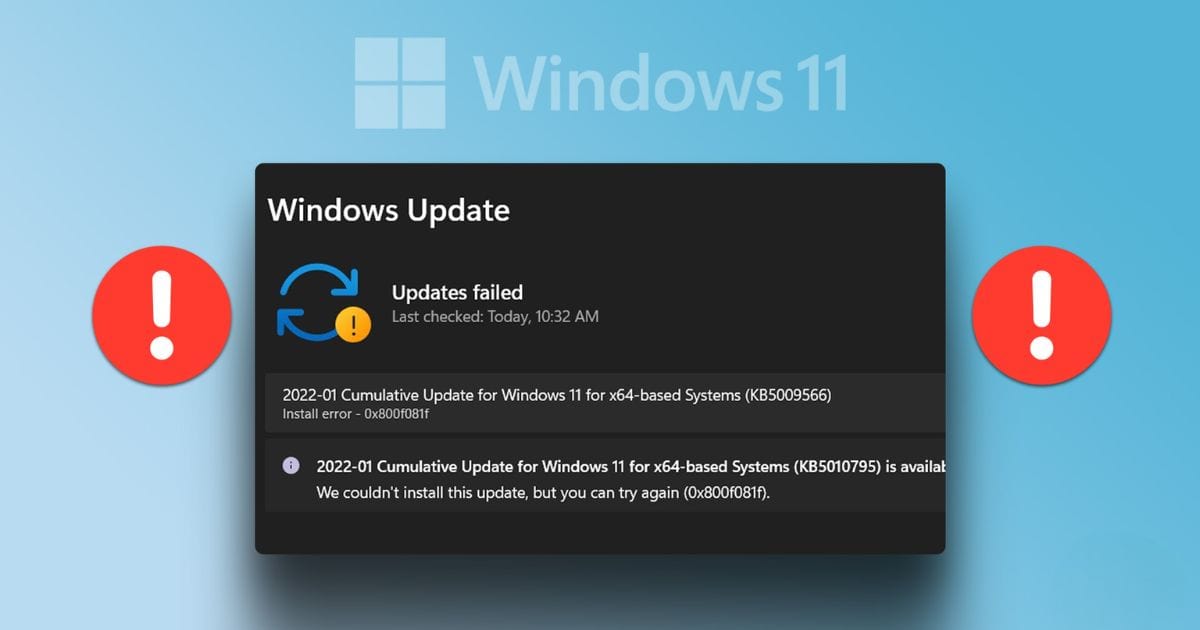
Sự cố Windows 11 không update được hệ điều hành thường biểu hiện qua nhiều trạng thái khác nhau trong quá trình hệ thống truy xuất dữ liệu từ máy chủ Microsoft Update:
– Hiển thị mã lỗi hệ thống: Tiến trình gián đoạn và báo các mã lỗi phổ biến như 0x800f081f (thiếu file nguồn), 0x80070002 (không tìm thấy tệp), 0x80070422 (dịch vụ bị tắt) hoặc 0x80240034 (lỗi hạ tầng cập nhật).
– Tiến trình bị treo hoặc không hoạt động: Giao diện Windows Update hiển thị trạng thái “Checking for updates…” trong nhiều giờ liền mà không trả về kết quả, làm Windows 11 không update được do phần trăm tải xuống đứng yên không tăng.
– Cài đặt không thành công và tự hoàn tác: Quá trình cài đặt bị kẹt ở mốc 0%, 20% hoặc 99%. Sau khi khởi động lại, máy hiển thị thông báo “Undoing changes…” và quay về phiên bản cũ khiến Windows 11 không update được thành công.
– Cảnh báo phần cứng không tương thích: Hệ thống từ chối cập nhật do thiết bị không đáp ứng các tiêu chuẩn bắt buộc như TPM 2.0, Secure Boot hoặc dung lượng RAM/SSD khả dụng.
– Lỗi cài đặt sau khi đã tải xong: Tệp bản vá đã lưu về bộ nhớ đệm nhưng báo lỗi Installation Failed khi thực thi, không thể ghi đè dù đã khởi động lại máy nhiều lần.
Nguyên nhân khiến Windows 11 không update được
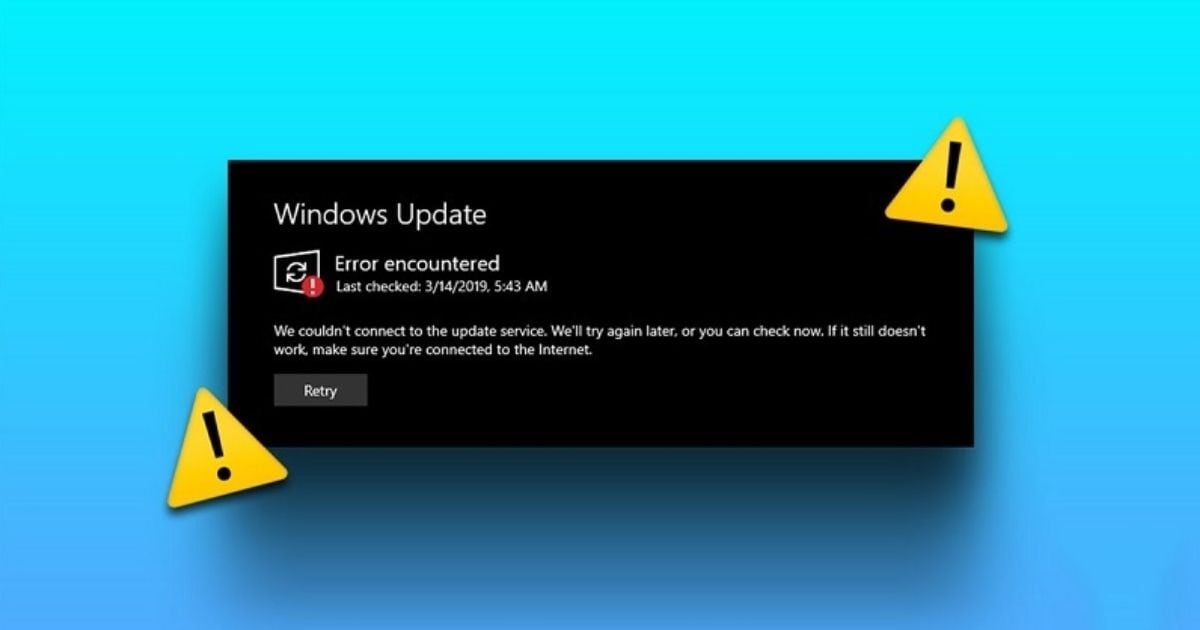
Có nhiều yếu tố tác động trực tiếp đến tiến trình Windows Update, từ hạ tầng mạng, dung lượng lưu trữ cho đến các xung đột phần mềm và cấu hình dịch vụ nội bộ khiến Windows 11 không update được:
– Kết nối Internet không ổn định hoặc bị can thiệp: Tín hiệu Wi-Fi chập chờn, mạng bật chế độ giới hạn hoặc việc sử dụng VPN/Proxy làm gián đoạn luồng tải dữ liệu, khiến hệ thống không thể kết nối liền mạch đến máy chủ cập nhật của Microsoft.
– Không đủ dung lượng lưu trữ trên ổ đĩa C: Phân vùng ổ đĩa hệ thống bị đầy khiến Windows không đủ không gian trống để tải xuống, giải nén tệp tin và tạo thư mục lưu trữ phiên bản cũ (Windows.old), đặc biệt là trong các bản cập nhật tính năng lớn.
– Dịch vụ hệ thống bị ngắt hoặc vô hiệu hóa: Các dịch vụ nền tảng cốt lõi phụ trách tiến trình cập nhật như Windows Update Service (wuauserv) hay Background Intelligent Transfer Service (BITS) bị tắt, xung đột tiến trình hoặc không thể tự động khởi chạy.
– Bộ nhớ đệm (Cache) cập nhật bị hỏng: Các tệp tin tải về dở dang hoặc bị lỗi dữ liệu lưu tích tụ trong thư mục SoftwareDistribution và Catroot2 làm sai lệch cấu trúc bản cài, dẫn đến việc hệ thống liên tục báo lỗi khi thực thi.
– Xung đột phần mềm diệt virus và Tường lửa (Firewall): Các giải pháp Antivirus bên thứ ba hoặc tường lửa bảo mật can thiệp quá sâu, nhận diện nhầm các luồng kết nối và tệp thực thi của Windows Update là mối đe dọa nên chủ động chặn cổng truy cập.
– Chính sách quản trị doanh nghiệp (Group Policy / WSUS): Máy tính trạm trong mạng nội bộ bị áp đặt chính sách GPO hoặc quản lý qua máy chủ cập nhật tập trung, chặn quyền tự do tải bản vá từ Microsoft khi chưa được bộ phận IT kiểm duyệt.
– Sử dụng bản Windows không chính hãng hoặc bộ cài tùy biến: Các phiên bản Windows 11 crack hoặc bản mod (Lite OS) thường bị can thiệp sâu vào Registry, vô hiệu hóa vĩnh viễn các tính năng cập nhật ngầm để tránh bị quét bản quyền hệ thống.
– Driver hoặc phần cứng không tương thích: Driver card mạng, đồ họa hoặc thiết bị ngoại vi quá cũ gây xung đột cấu trúc với bản vá mới (phổ biến với mã lỗi 0xC1900101), buộc Microsoft phải chặn cập nhật để tránh treo hệ thống.
Các cách sửa lỗi Windows 11 không update được từ A – Z
Để xử lý triệt để sự cố Windows 11 không update được, bạn có thể thực hiện theo quy trình từ cơ bản đến nâng cao: bắt đầu với công cụ tự động Windows Update Troubleshooter, dọn dẹp dung lượng và bộ nhớ đệm SoftwareDistribution/Catroot2, khôi phục file hệ thống bằng SFC/DISM, cho đến các giải pháp can thiệp sâu hơn như cập nhật thủ công qua Microsoft Update Catalog hay đổi DNS.
Cách 1: Chạy công cụ sửa lỗi tự động Windows Update Troubleshooter
Windows Update Troubleshooter là tính năng tích hợp sẵn trên hệ điều hành, giúp tự động rà soát và khắc phục tình trạng Windows 11 không update được bằng cách thiết lập lại các dịch vụ hoặc registry bị lỗi.
– Bước 1: Nhấn tổ hợp phím Windows + I để mở ứng dụng Settings (Cài đặt).
– Bước 2: Tại mục System ở danh mục bên trái, cuộn xuống bảng điều khiển bên phải và chọn Troubleshoot.
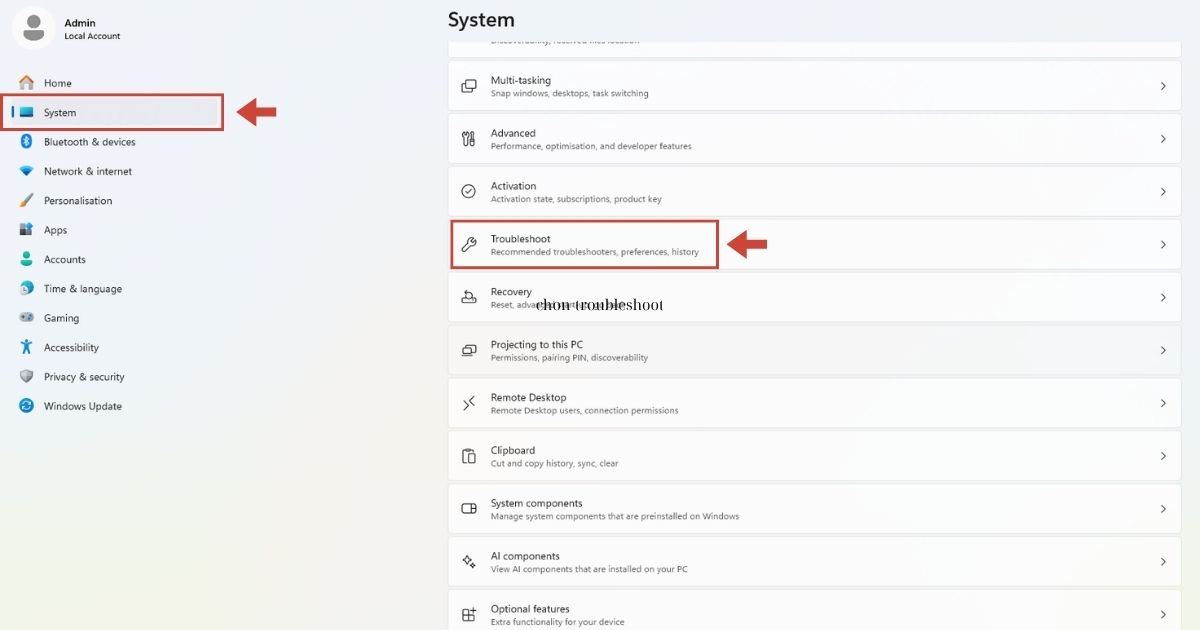
– Bước 3: Nhấp chọn Other trouble-shooters.
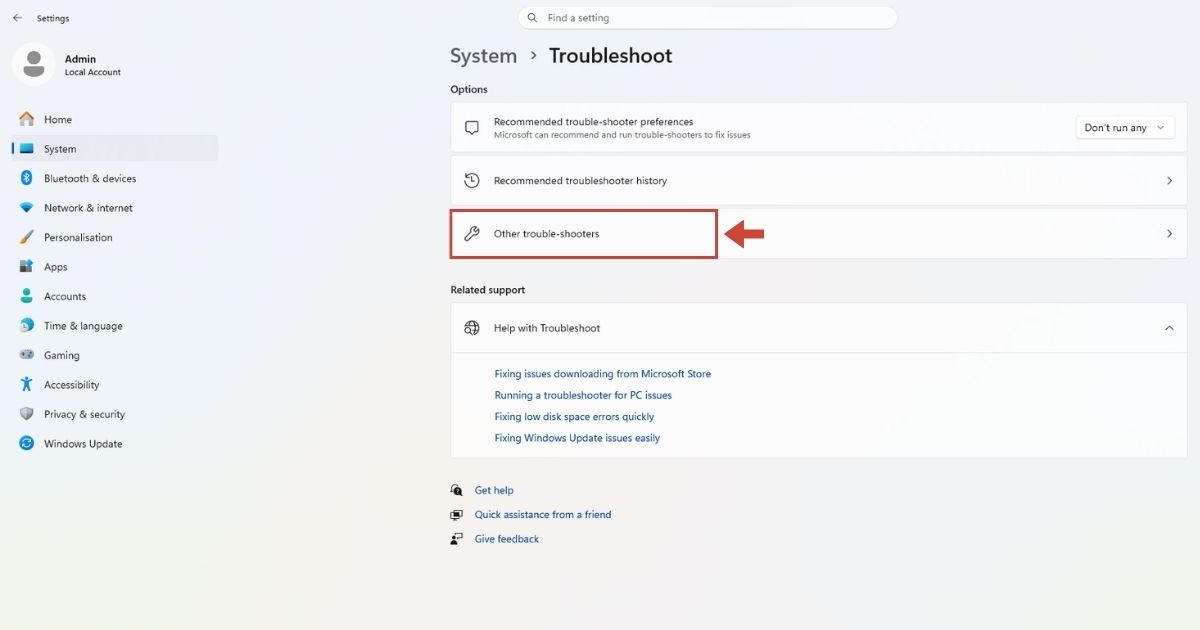
– Bước 4: Tìm đến mục Windows Update và nhấn nút Run ngay bên cạnh.
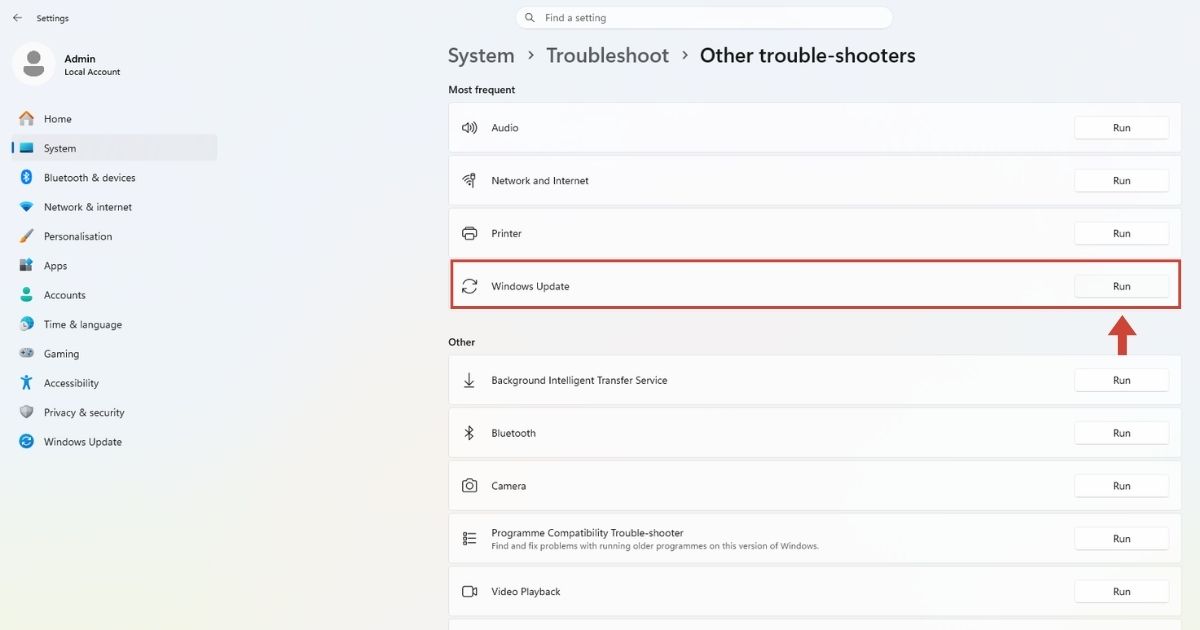
Hệ thống sẽ tự động quét toàn bộ các thành phần liên quan như Windows Update Service, kết nối mạng và bộ nhớ đệm. Khi phát hiện sự cố, công cụ sẽ tự động kích hoạt tính năng sửa lỗi. Sau khi hoàn tất, bạn chỉ cần nhấn Close và khởi động lại máy tính để áp dụng các thay đổi.
Cách 2: Kiểm tra Internet, VPN và thiết bị ngoại vi
Mạng chập chờn, chính sách định tuyến của VPN hoặc sự xung đột tài nguyên phần cứng từ các thiết bị ngoại vi kết nối qua cổng USB đều có thể làm nghẽn hoặc gián đoạn luồng truyền tải dữ liệu bản vá (.msu/.cab) từ máy chủ Microsoft. Bạn hãy tiến hành rà soát theo các hạng mục sau:
– Kiểm tra đường truyền Internet: Đảm bảo kết nối Wi-Fi hoặc cáp LAN hoạt động ổn định bằng cách mở trình duyệt để truy cập thử một trang web bất kỳ. Trường hợp sử dụng mạng nội bộ doanh nghiệp, hãy xác nhận hệ thống không bật tính năng giới hạn băng thông làm gián đoạn quá trình tải bản cập nhật.
– Vô hiệu hóa VPN và Proxy: Các giao thức định tuyến qua VPN hoặc Proxy có thể làm sai lệch thông tin địa lý và chặn gói tin từ dịch vụ cập nhật. Truy cập Settings > Network & internet > Proxy và chuyển mục Use a proxy server sang trạng thái Off.
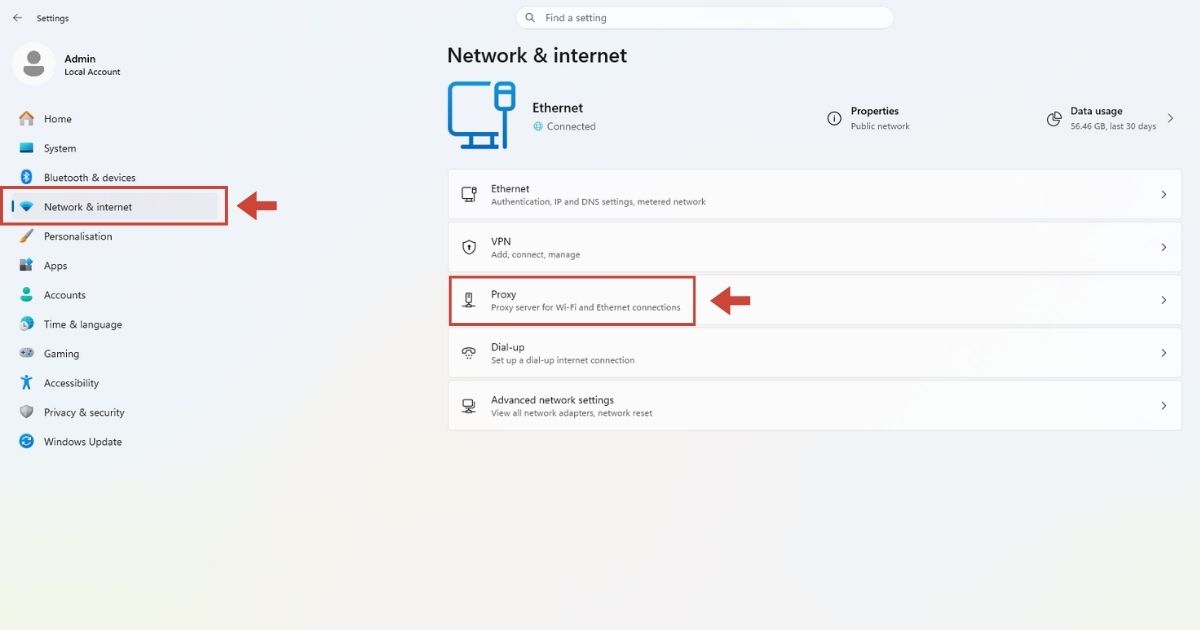

– Ngắt kết nối thiết bị ngoại vi không thiết yếu: Tạm thời rút toàn bộ USB, ổ cứng di động, máy in, thẻ nhớ hoặc thiết bị đọc ngoại vi khỏi máy tính (chỉ duy trì chuột và bàn phím). Thao tác này giúp loại bỏ nguy cơ xung đột driver trong giai đoạn hệ thống xác thực phần cứng khi cài đặt bản vá.
Sau khi hoàn tất quá trình rà soát, truy cập Start Menu > Power > chọn Restart để hệ thống xóa bộ nhớ đệm mạng, sau đó kiểm tra lại tiến trình Windows Update.
Cách 3: Giải phóng dung lượng ổ đĩa C
Không gian lưu trữ quá hẹp là lý do phổ biến khiến Windows 11 không update được, đặc biệt là trong các bản cập nhật tính năng lớn đòi hỏi phân vùng hệ thống phải đủ trống để xả nén và tạo tệp sao lưu Windows.old.
– Bước 1: Sử dụng công cụ Storage Sense để dọn dẹp rác hệ thống
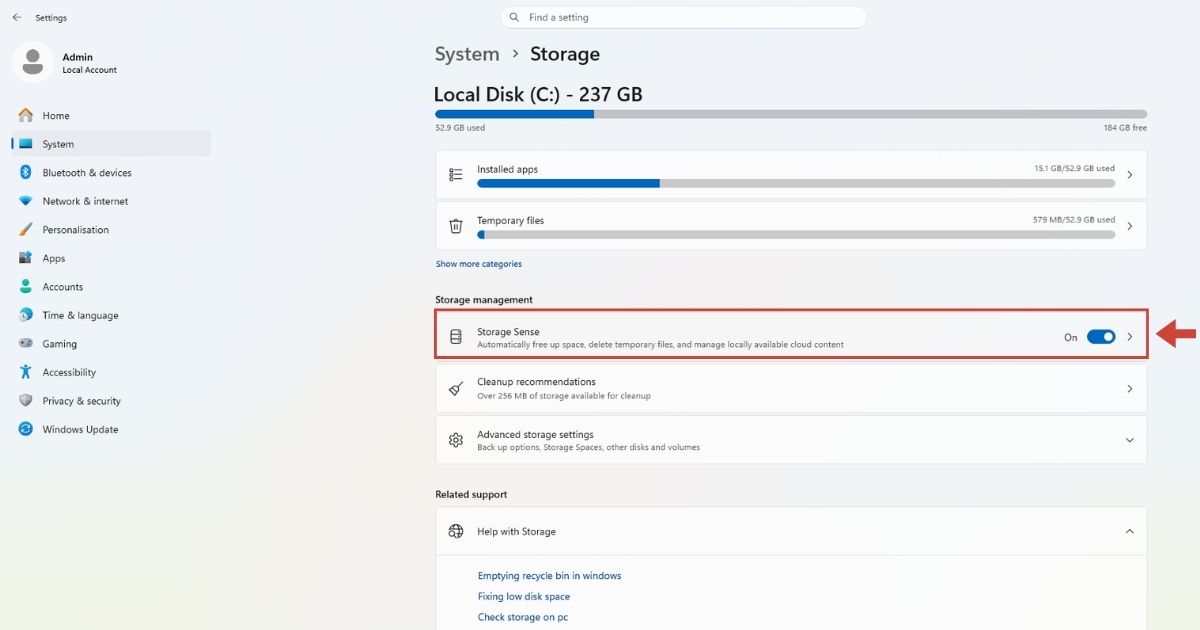
- Vào mục Settings > chọn System > Storage.
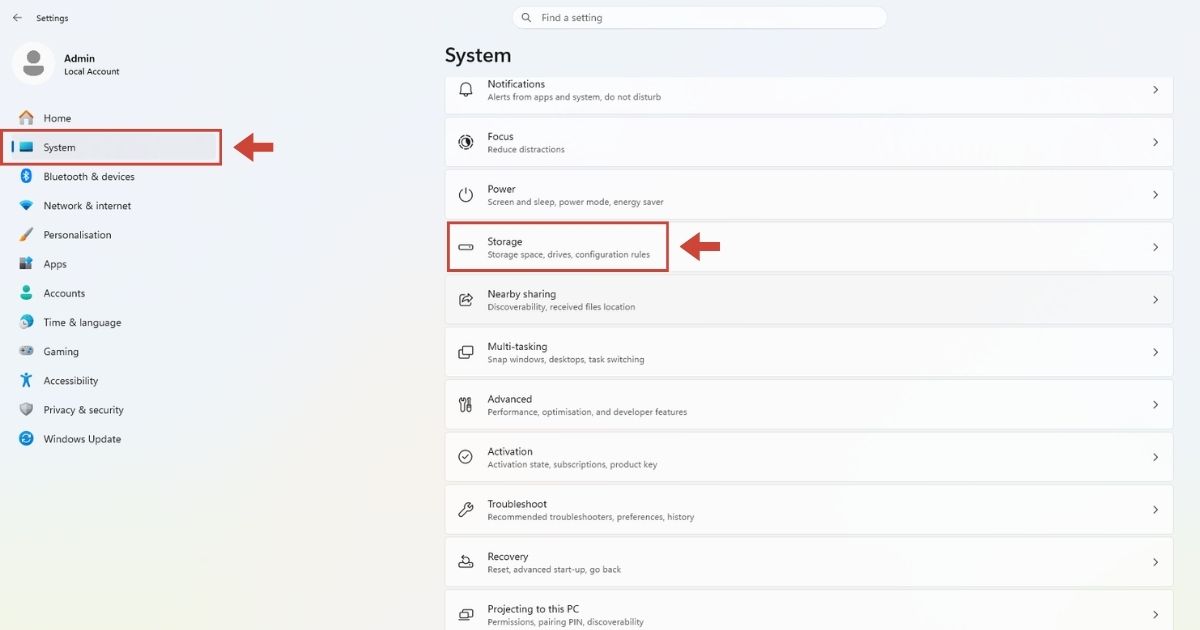
- Bật tính năng Storage Sense sang trạng thái On để Windows tự động dọn tệp rác.
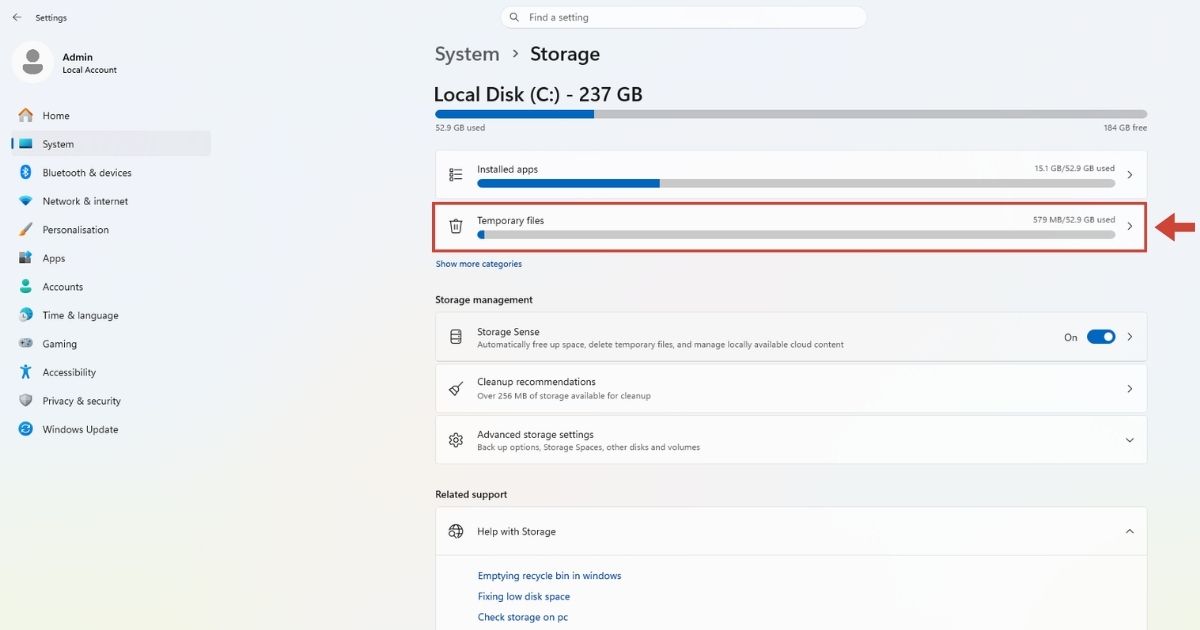
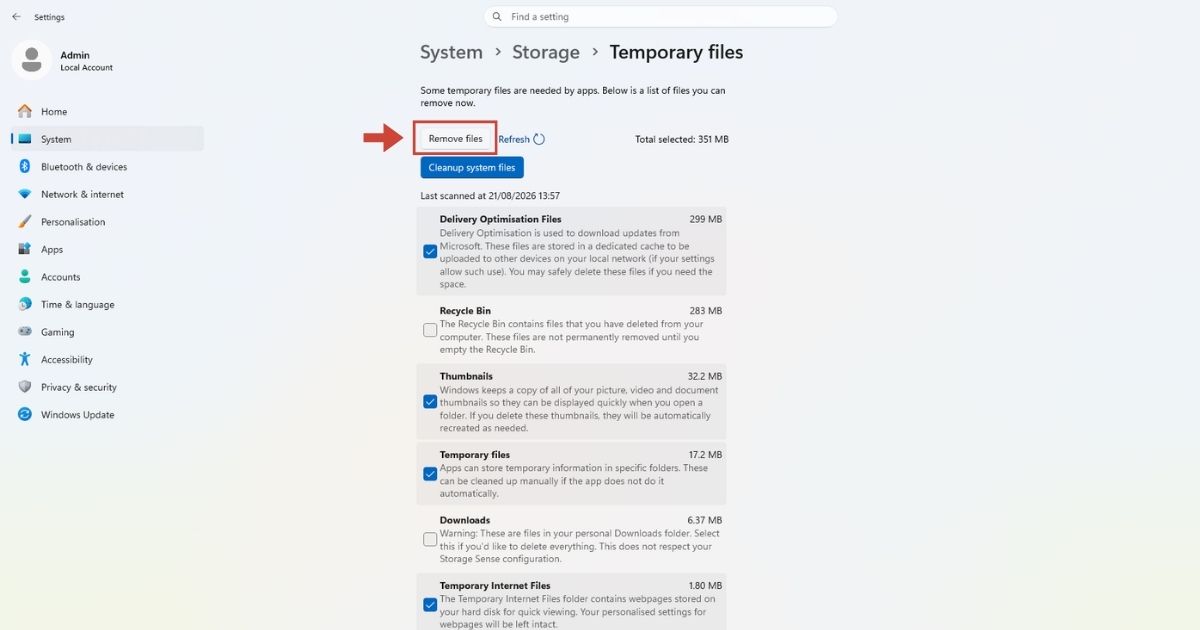
- Nhấp chọn Temporary files (Tệp tạm thời). Hệ thống sẽ quét các dữ liệu rác như Previous Windows installation(s), Downloads, Delivery Optimization Files. Tích chọn các mục này và nhấn Remove files.
– Bước 2: Sử dụng công cụ Disk Cleanup nâng cao
- Nhấn Windows + R, gõ cleanmgr và nhấn Enter.
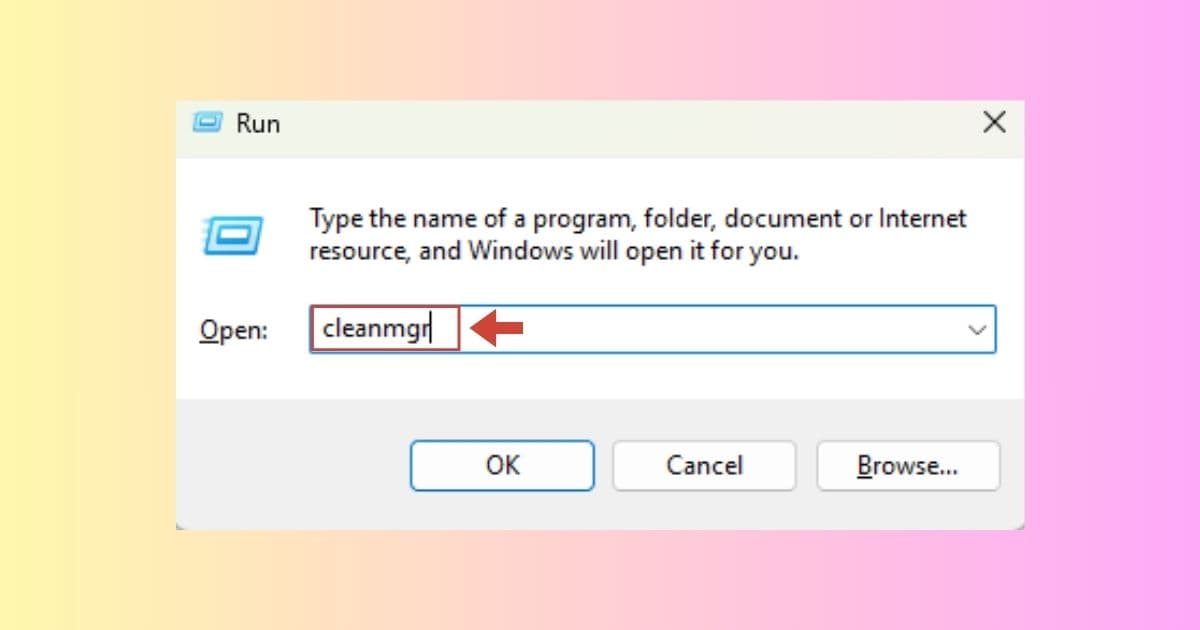
- Chọn ổ đĩa C: > nhấn OK.
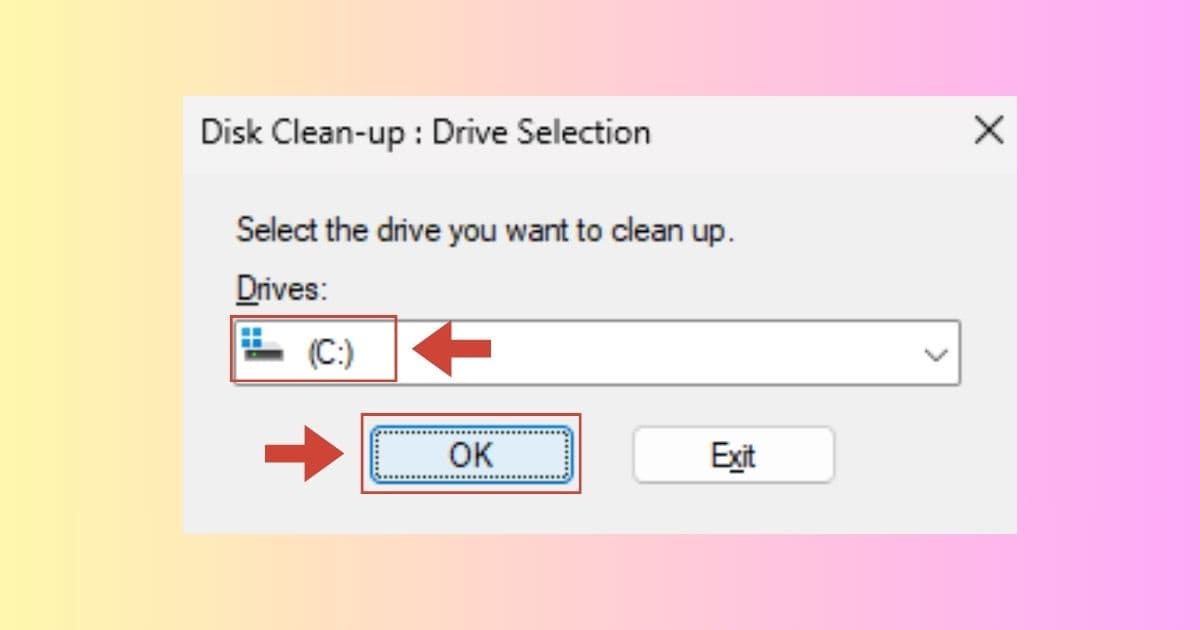
- Tiếp tục chọn Clean up system files (yêu cầu quyền Admin), tích chọn mục Windows Update Cleanup cùng Temporary Windows installation files, sau đó nhấn OK để xóa.
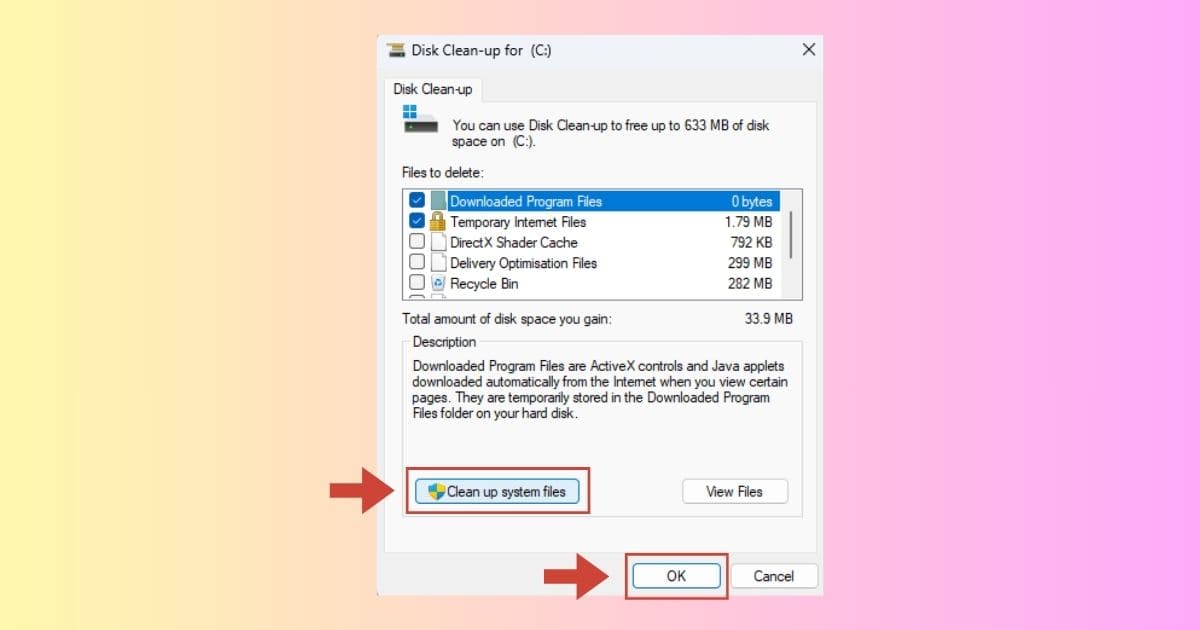
– Bước 3: Kiểm tra lại dung lượng trống trên ổ C: Đảm bảo phân vùng này trống tối thiểu từ 20GB – 30GB trước khi tiến hành cập nhật lại.
Cách 4: Kiểm tra và khởi động lại các dịch vụ Windows Update
Tình trạng dịch vụ nền tảng bị ngắt hoặc xung đột tiến trình là nguyên nhân trực tiếp khiến Windows 11 không update được và trả về các mã lỗi như 0x80248014 hoặc 0x80070422. Việc kiểm tra và thiết lập lại trạng thái hoạt động của hệ thống dịch vụ là bắt buộc.
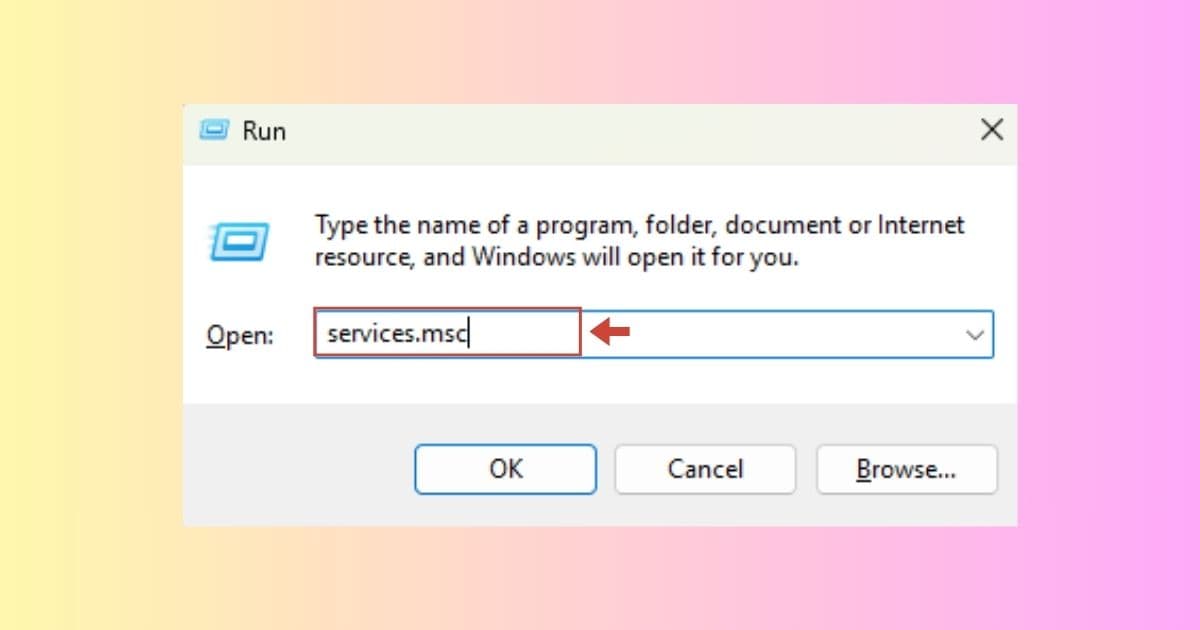
- Bước 1: Nhấn tổ hợp phím Windows + R để mở hộp thoại Run, nhập services.msc và nhấn Enter (hoặc chọn OK).
- Bước 2: Trong cửa sổ Services, cuộn xuống danh sách để tìm dịch vụ Windows Update.
- Bước 3: Nhấp chuột phải vào Windows Update và chọn Properties.
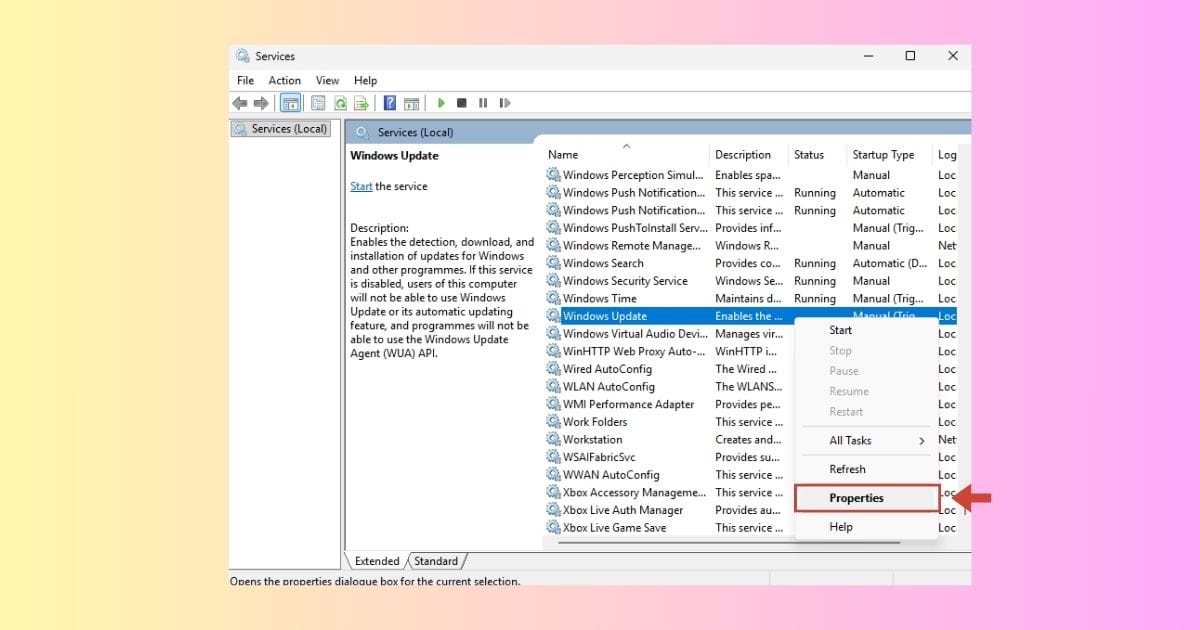
- Bước 4: Tại tab General, kiểm tra mục Startup type. Nếu đang ở trạng thái Disabled, hãy chuyển thành Automatic hoặc Automatic (Delayed Start).
- Bước 5: Nhìn xuống mục Service status:
- Nếu dịch vụ đang chạy (Running), nhấp vào nút Stop để tạm dừng, sau đó nhấn Start để khởi chạy lại.
- Nếu dịch vụ đang dừng (Stopped), nhấn trực tiếp nút Start.
- Bước 6: Nhấn Apply > chọn OK.
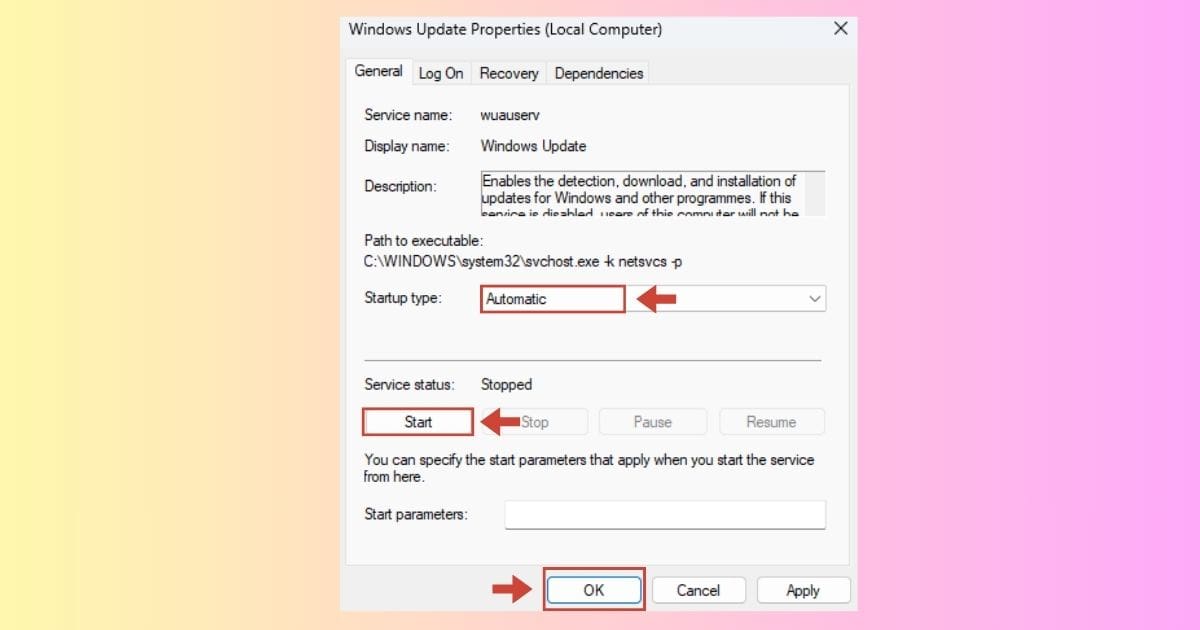
Tìm hai dịch vụ phụ thuộc liên quan là Background Intelligent Transfer Service (BITS) và Cryptographic Services. Lặp lại quy trình trên để đảm bảo cả hai dịch vụ này cũng đều ở trạng thái Running (Đang chạy) và Startup type là Automatic (Tự động).
Cách 5: Xóa và làm mới bộ nhớ đệm (Cache) Windows Update
Khi tiến trình tải bản vá bị gián đoạn giữa chừng, các tệp tin lỗi sẽ tích tụ trong thư mục bộ nhớ đệm SoftwareDistribution, dẫn đến sự cố Windows 11 không update được. Việc xóa dữ liệu rác này buộc Windows 11 phải kết nối lại máy chủ và tải về bản cài đặt mới hoàn toàn sạch.
*Lưu ý: Chỉ thực hiện thao tác xóa tệp sau khi đã dừng hoàn toàn các dịch vụ cập nhật hệ thống. Không xóa bất kỳ thư mục nào khác ngoài phạm vi hướng dẫn để tránh gây lỗi Win.
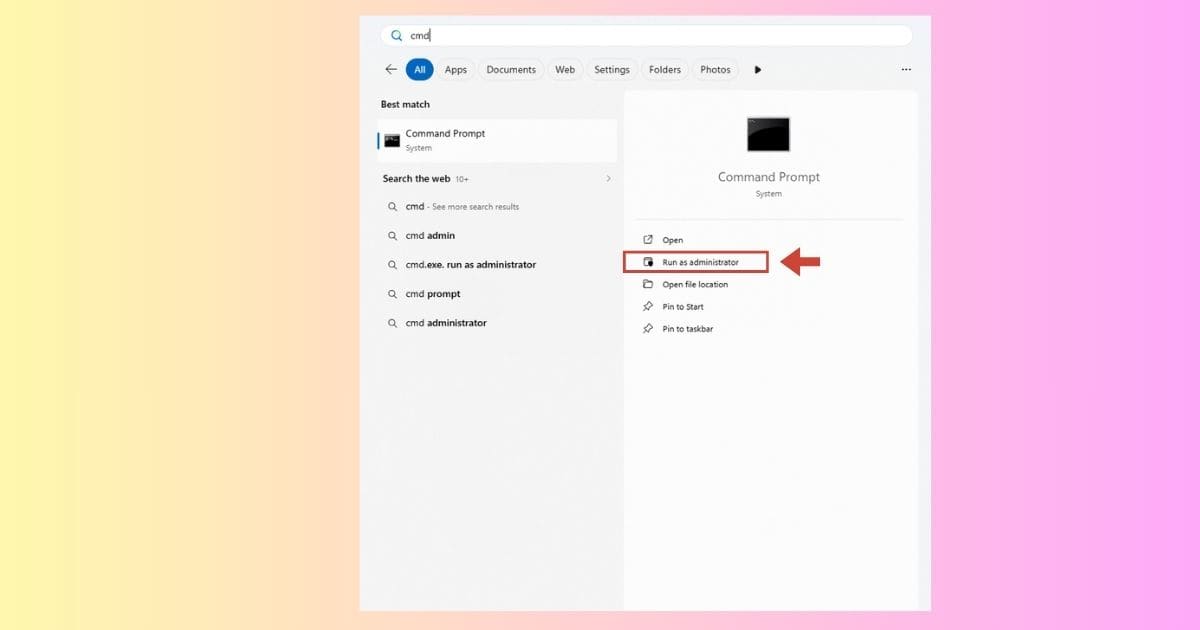
– Bước 1: Bấm phím Windows, gõ cmd, nhấp phải chuột vào ứng dụng Command Prompt rồi chọn Run as administrator để khởi chạy dưới quyền quản trị viên.
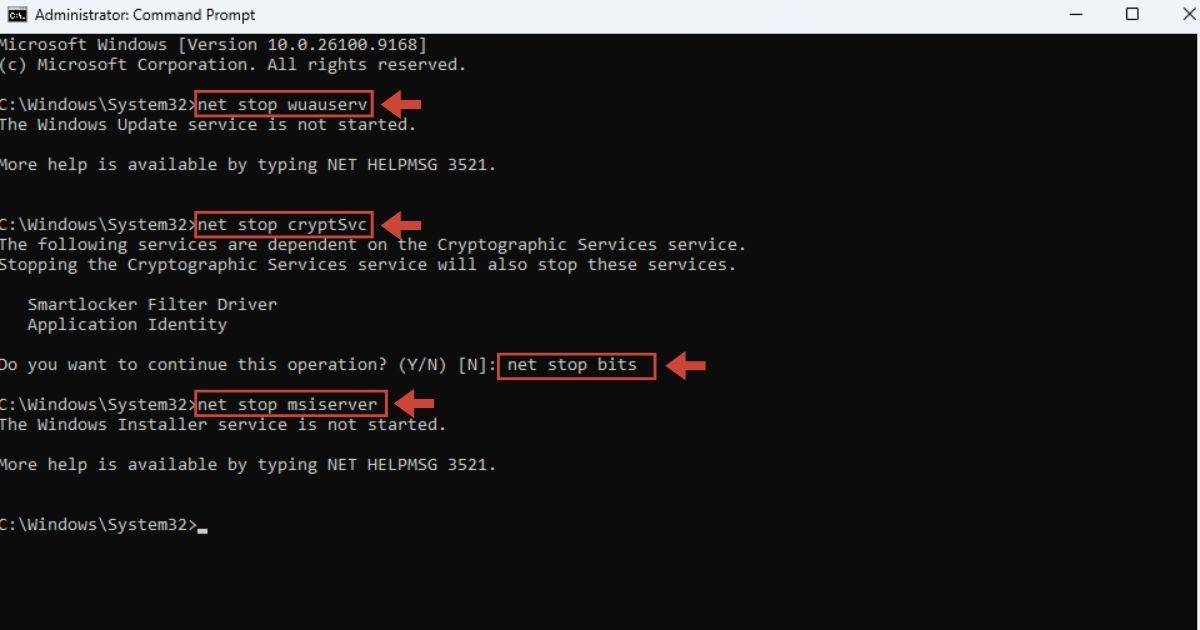
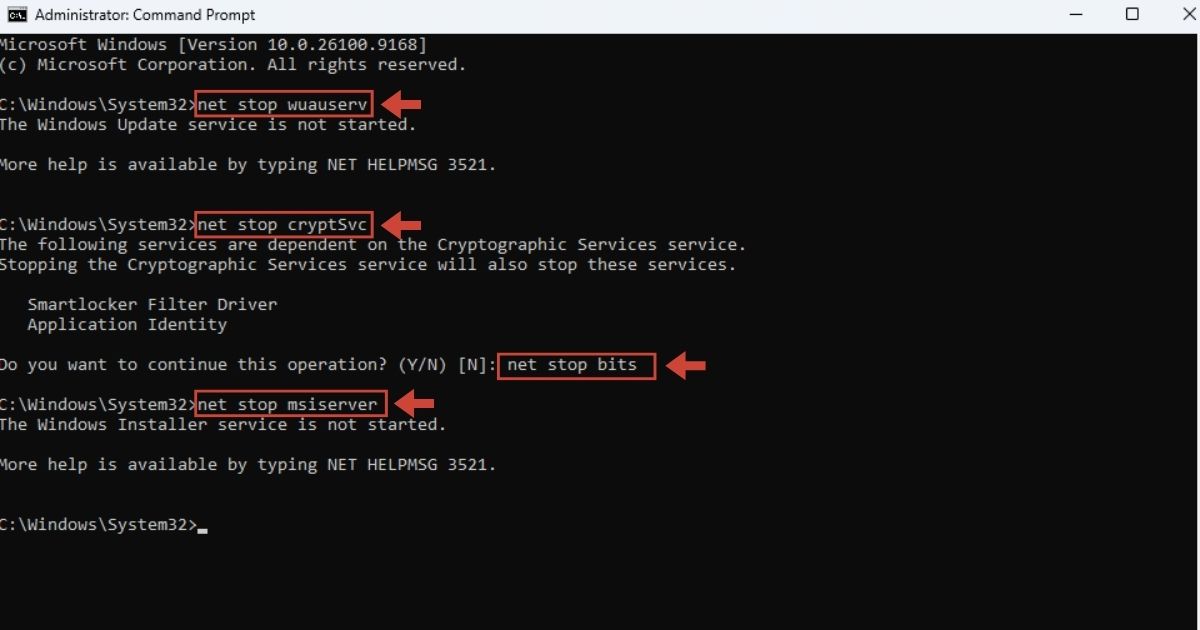
– Bước 2: Nhập lần lượt các lệnh sau vào cửa sổ CMD và nhấn Enter sau mỗi dòng để tạm dừng các dịch vụ Windows Update:
net stop wuauserv
net stop cryptSvc
net stop bits
net stop msiserver
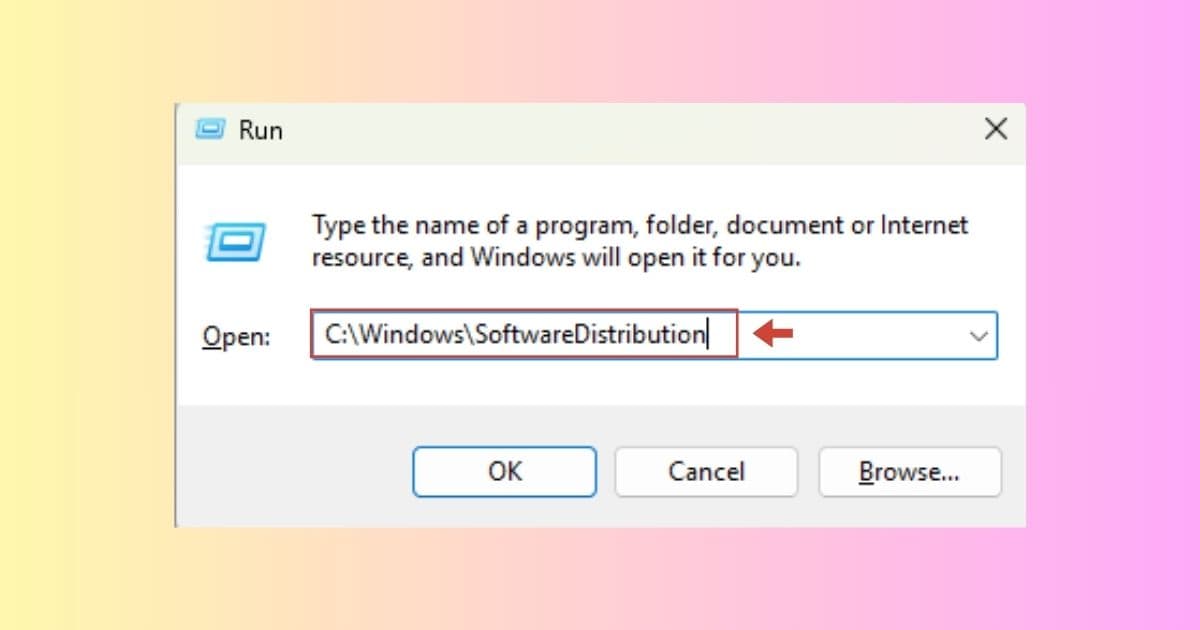
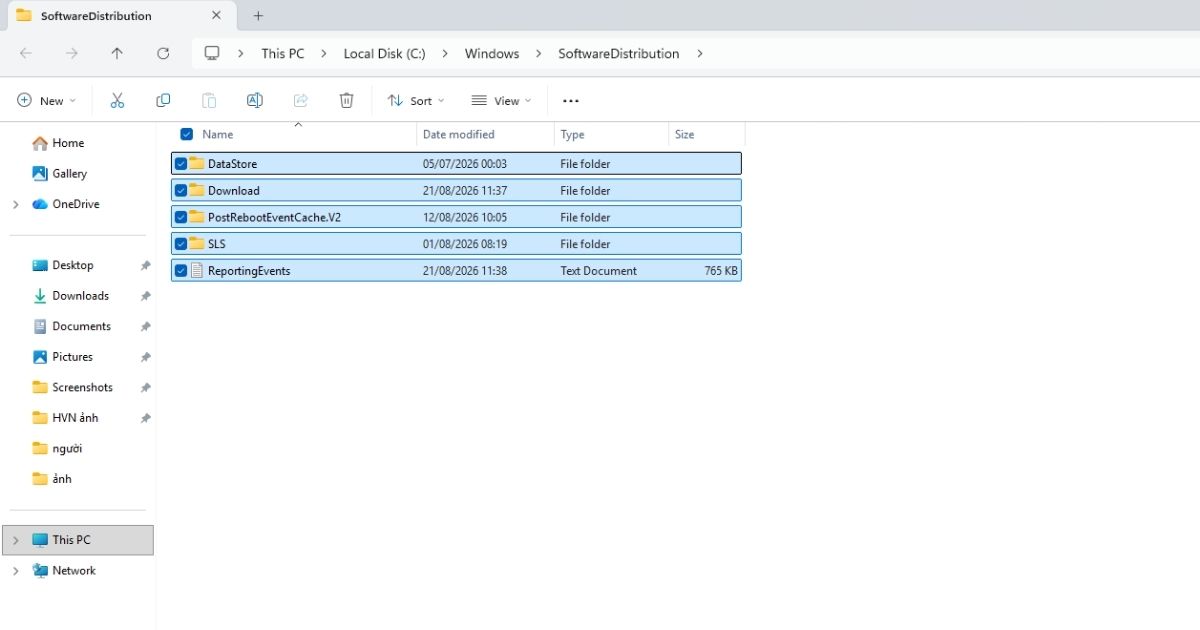
– Bước 3: Nhấn Windows + R, dán đường dẫn C:\Windows\SoftwareDistribution và nhấn Enter.
– Bước 4: Nhấn Ctrl + A để chọn toàn bộ các tệp và thư mục con bên trong (bao gồm cả thư mục DataStore và Download), sau đó nhấn Shift + Delete để xóa vĩnh viễn.
– Bước 5: Quay lại cửa sổ Command Prompt (Admin), dán lần lượt các lệnh sau và nhấn Enter để tái kích hoạt lại các dịch vụ:
net start wuauserv
net start cryptSvc
net start bits
net start msiserver
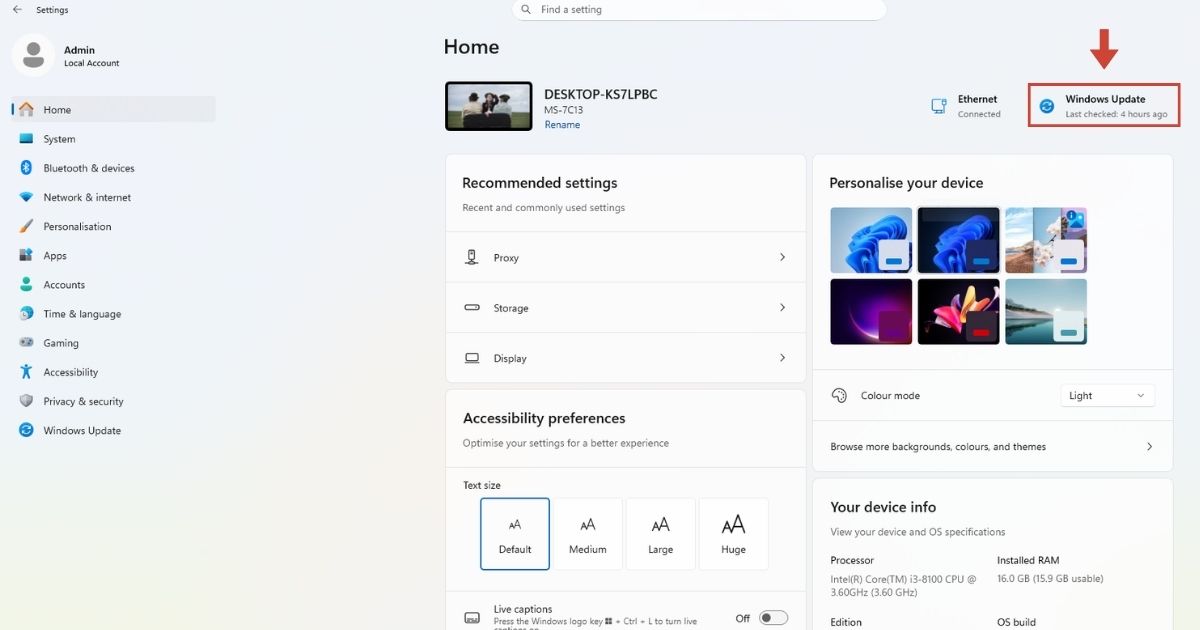
– Bước 6: Khởi động lại máy tính và truy cập Settings > Windows Update để tiến hành kiểm tra lại bản cập nhật.
Cách 6: Kiểm tra và sửa lỗi tệp tin hệ thống bị hỏng bằng SFC
Sự thiếu hụt các tệp tin cấu hình hệ thống cốt lõi có thể khiến trình cài đặt bản vá không thể ghi đè dữ liệu. Công cụ System File Checker (SFC) do Microsoft phát triển sẽ tự động quét và khôi phục các tệp tin này về trạng thái nguyên bản.
– Bước 1: Nhấn phím Windows, gõ cmd, nhấp chuột phải vào Command Prompt chọn Run as administrator.
– Bước 2: Trong cửa sổ Command Prompt, nhập chính xác dòng lệnh sfc /scannow và nhấn Enter.

– Bước 3: Hệ thống sẽ tiến hành quá trình quét toàn bộ cấu trúc file hệ thống (quá trình này thường kéo dài từ 10 – 20 phút).
– Bước 4: Quan sát kết quả được hiển thị trên màn hình:
- Windows Resource Protection did not find any integrity violations: Hệ thống không có lỗi file.
- Windows Resource Protection found corrupt files and successfully repaired them: Hệ thống đã phát hiện file lỗi và tự động sửa chữa thành công.

– Bước 5: Khởi động lại máy tính (Restart) để áp dụng các thay đổi cấu hình, sau đó kiểm tra lại tính năng Windows Update.
Cách 7: Cập nhật hoặc xử lý driver không tương thích
Driver phần cứng xung đột là nguyên nhân phổ biến khiến tiến trình cài đặt bản vá bị thất bại hoặc hệ thống tự động hoàn tác (Undo changes), đặc biệt là nhóm mã lỗi 0xC1900101. Khi phát hiện driver không tương thích, Microsoft thường chủ động chặn việc nâng cấp để bảo vệ thiết bị khỏi nguy cơ màn hình xanh (BSOD).
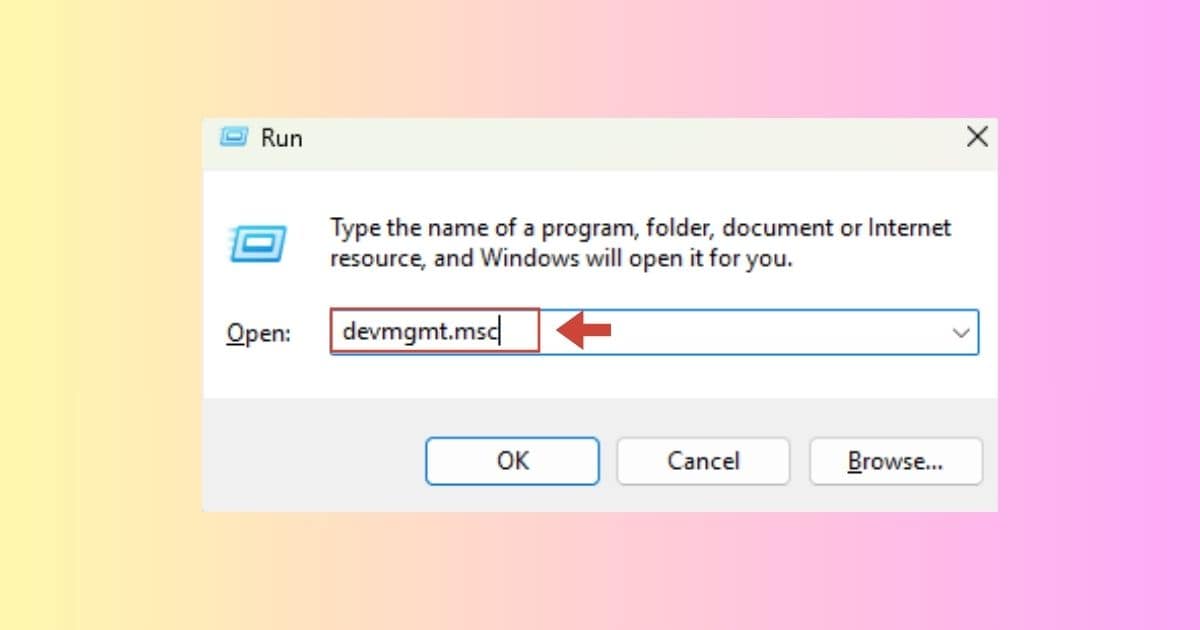
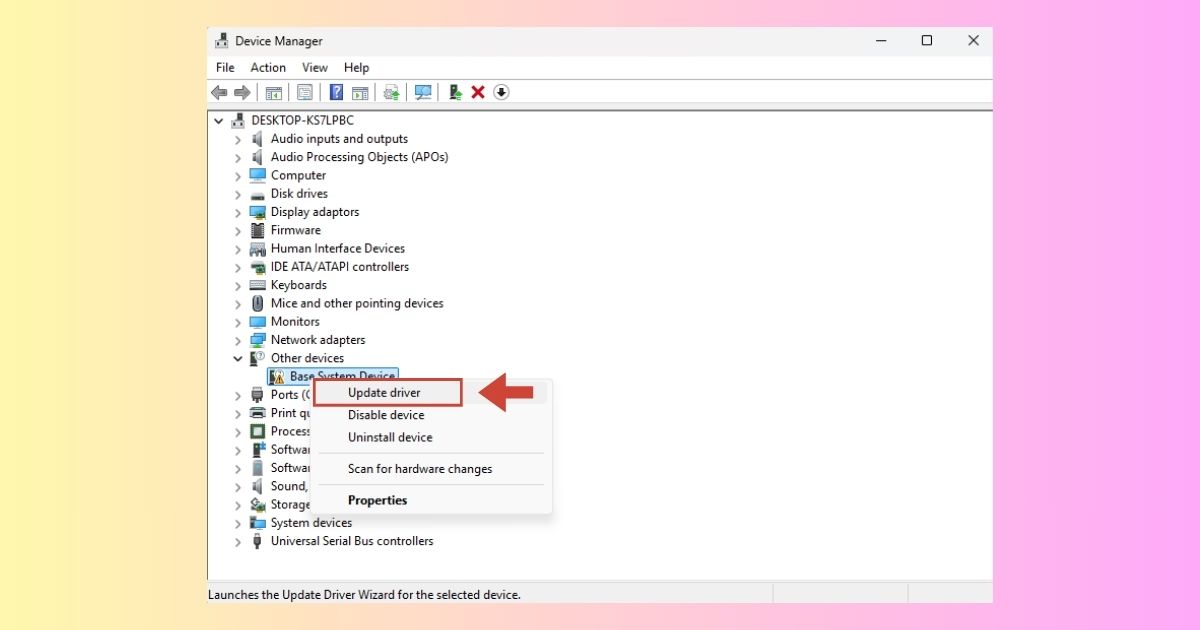
– Bước 1: Nhấn tổ hợp phím Windows + X và chọn Device Manager (hoặc nhấn Windows + R, gõ devmgmt.msc và chọn OK).
– Bước 2: Rà soát các driver bị lỗi hoặc gây xung đột
- Kiểm tra toàn bộ danh mục, đặc biệt chú ý đến nhóm Display adapters (card đồ họa), Network adapters (card mạng LAN/Wi-Fi) và Sound, video and game controllers.
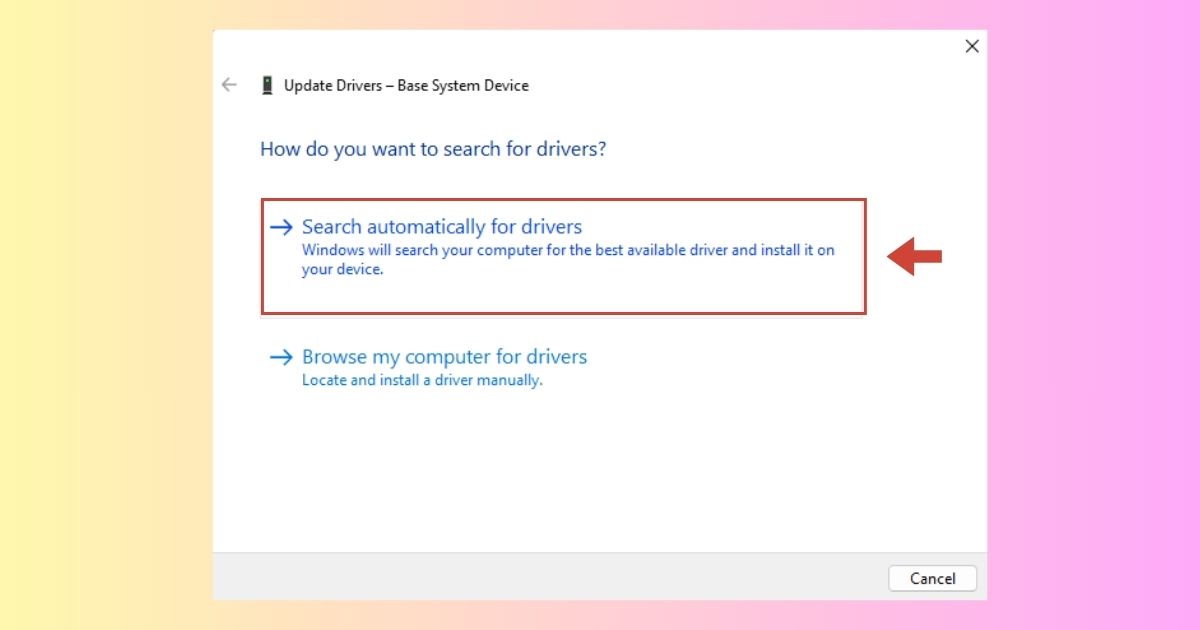
- Nếu thiết bị nào xuất hiện biểu tượng dấu chấm than vàng (!), nhấp chuột phải vào thiết bị đó > chọn Update driver > chọn Search automatically for drivers.
– Bước 3: Gỡ bỏ driver gây xung đột (nếu cập nhật không hiệu quả)
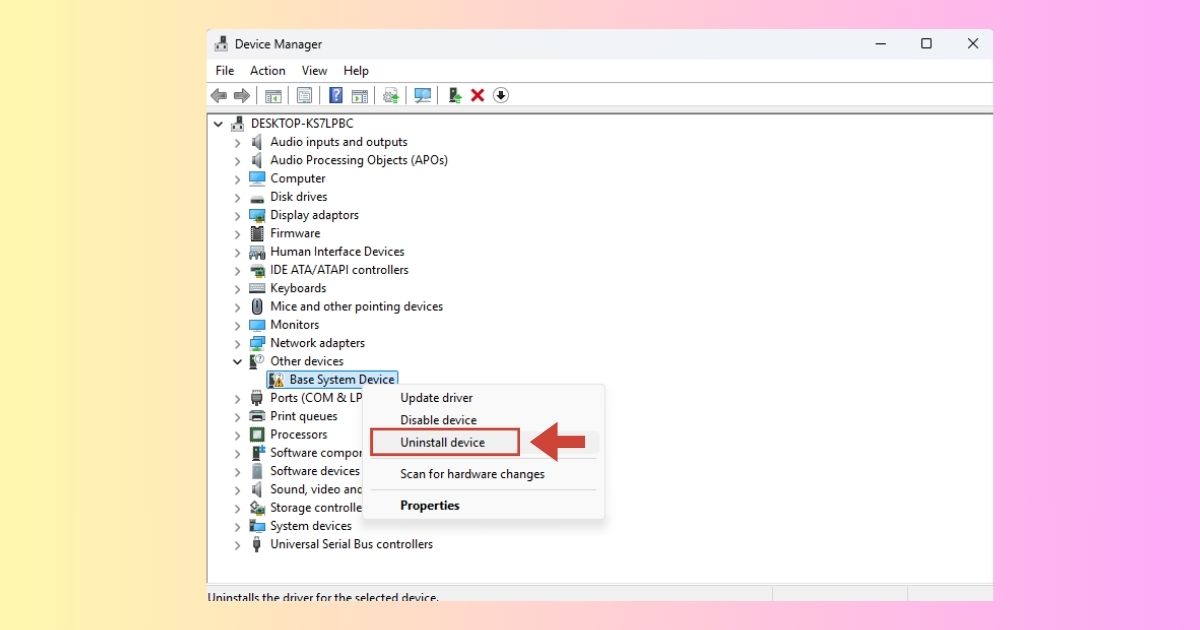
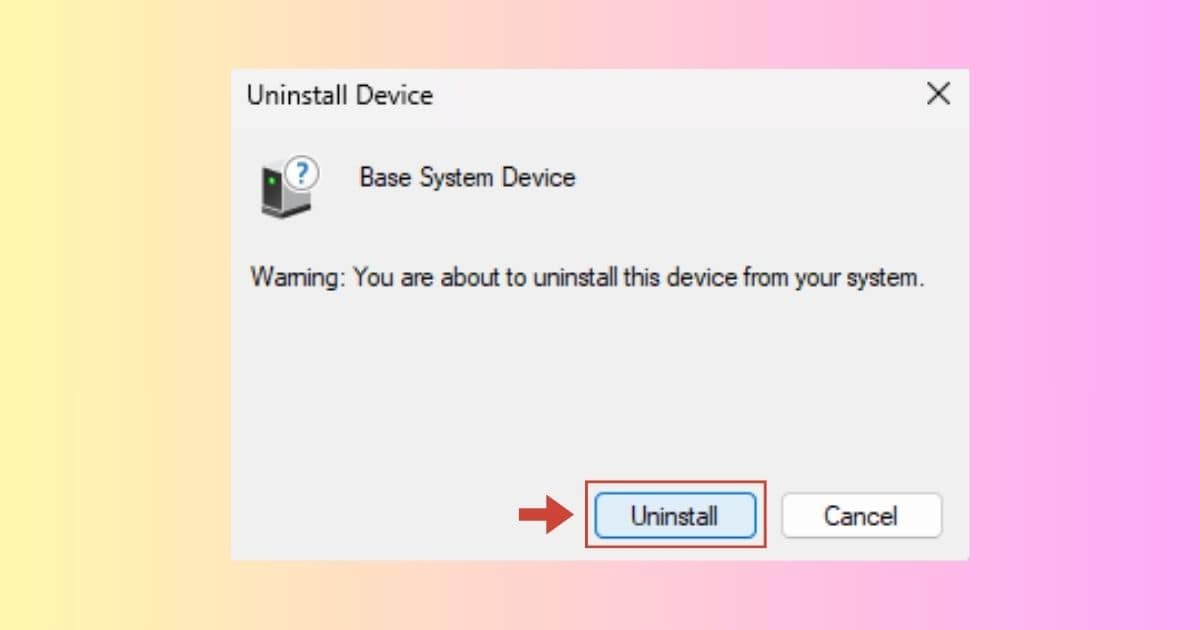
- Đối với các thiết bị báo lỗi liên tục, nhấp chuột phải chọn Uninstall device. Tích chọn Attempt to remove the driver for this device (nếu có) và nhấn Uninstall.
- Sau khi gỡ bỏ, khởi động lại máy tính để Windows tự động nhận diện và cài đặt lại bản driver tiêu chuẩn nguyên bản từ nhà sản xuất.
Sau khi khắc phục driver không tương thích, bạn có thể truy cập trang hỗ trợ chính thức của nhà sản xuất phần cứng (Intel, AMD, NVIDIA, Realtek, Dell, HP, Lenovo…) để tải bản Driver mới nhất tương thích hoàn toàn với cấu trúc Windows 11 và tiến hành cài đặt.
Cách 8: Tạm thời vô hiệu hóa phần mềm Antivirus và tường lửa (Firewall)
Các giải pháp diệt virus bên thứ ba (như Kaspersky, Avast, Bitdefender, Malwarebytes) hoặc chính sách Tường lửa hệ thống đôi khi nhận diện nhầm các luồng kết nối tải bản vá từ cổng máy chủ Microsoft là nguy cơ an ninh và tiến hành ngắt kết nối.
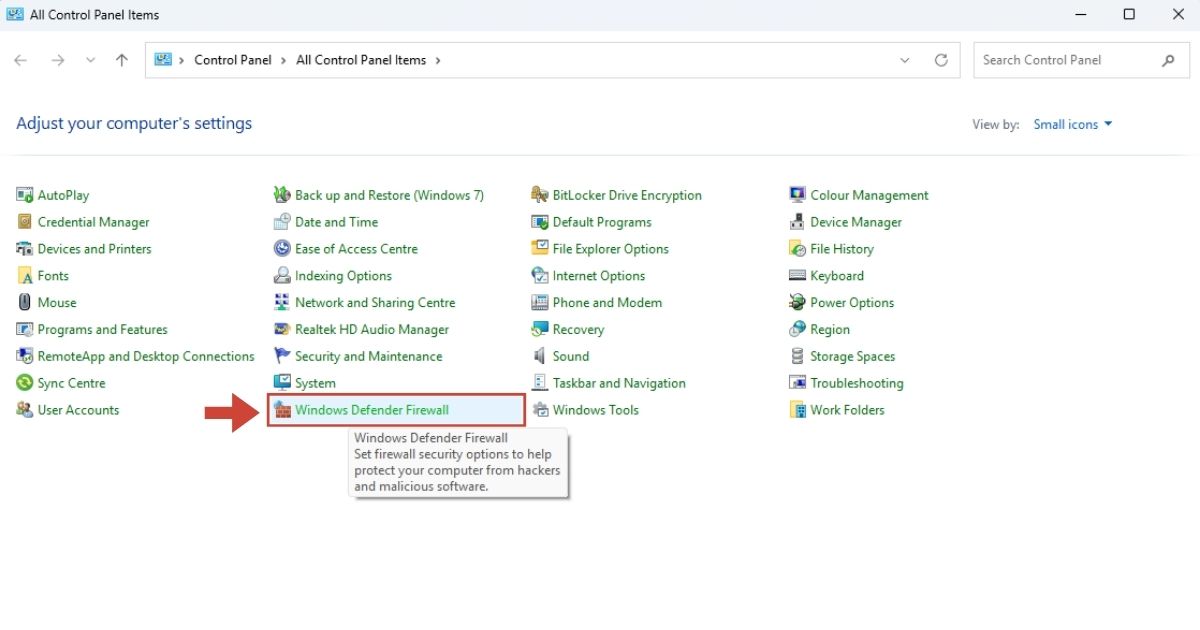
– Bước 1: Nhấn phím Windows, gõ Control Panel và tiến hành mở ứng dụng. Chuyển chế độ xem (View by) sang Large icons, chọn Windows Defender Firewall.
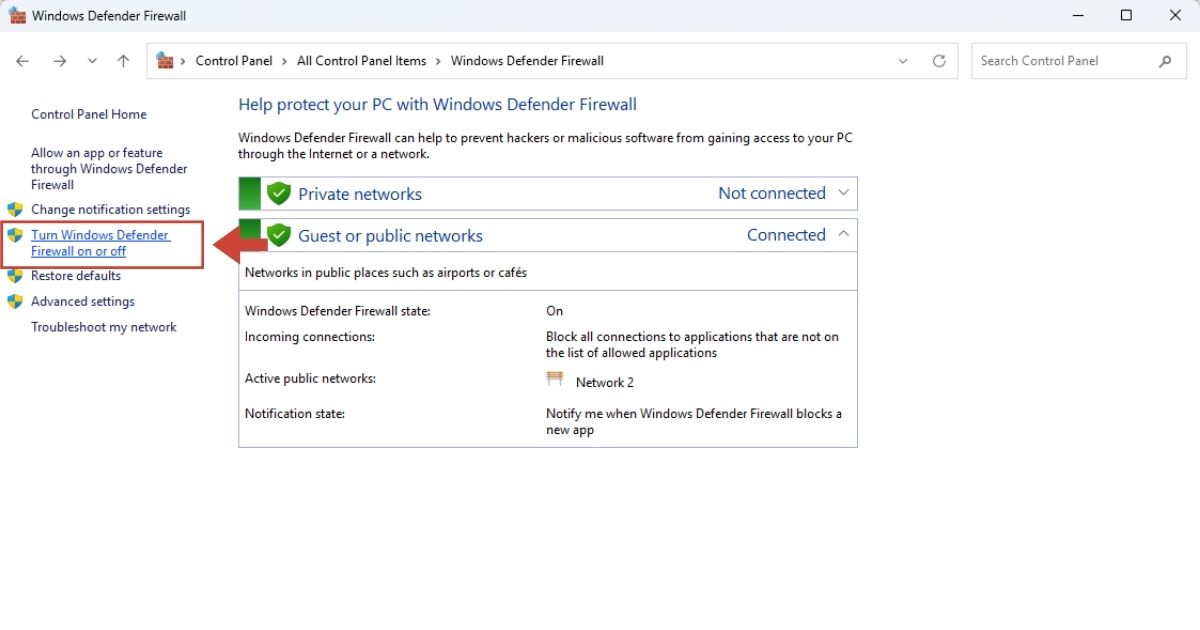
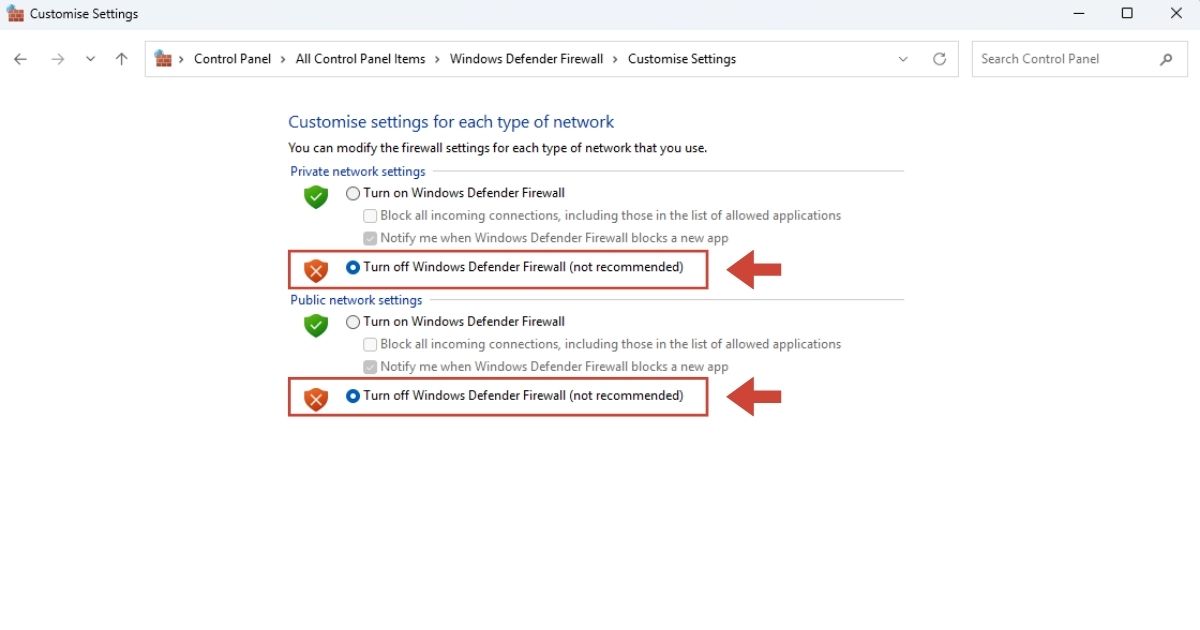
– Bước 2: Ở danh mục bên trái, chọn Turn Windows Defender Firewall on or off. Tích chọn Turn off Windows Defender Firewall ở cả hai mục Private network settings và Public network settings, sau đó tiến hành nhấn OK.
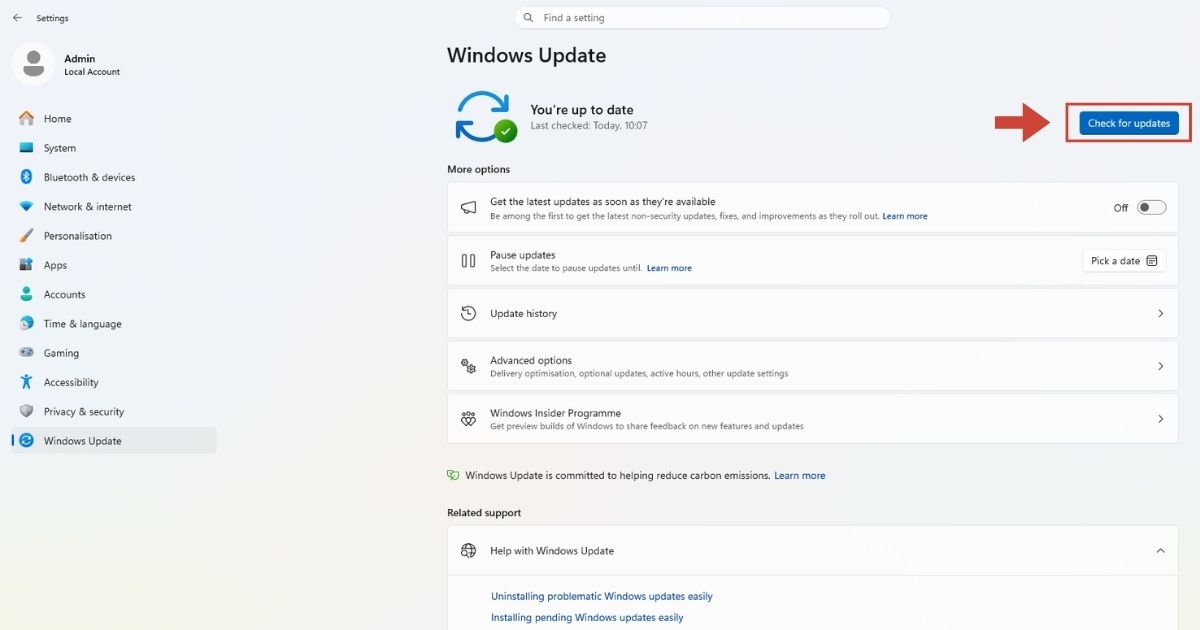
– Bước 3: Truy cập Settings > Windows Update > nhấn Check for updates để chạy lại tiến trình cập nhật.
– Bước 4: Ngay sau khi quá trình cập nhật hoàn tất, hãy bật lại Windows Defender Firewall và kích hoạt lại phần mềm diệt virus để đảm bảo an toàn cho hệ thống.
Cách 9: Xóa thư mục tạm SoftwareDistribution và Catroot2 bằng Command Prompt
Thư mục SoftwareDistribution chịu trách nhiệm lưu trữ tạm thời bộ cài đặt bản vá, trong khi Catroot2 chứa chữ ký số (signatures) xác thực gói cập nhật.
Khi các dữ liệu bên trong hai thư mục này bị xung đột hoặc hư hỏng, hệ thống sẽ báo lỗi và khiến Windows 11 không update được. Thao tác dọn dẹp qua Command Prompt sẽ giúp làm sạch toàn bộ dữ liệu tạm và buộc hệ thống tái tạo lại thư mục mới.
– Bước 1: Nhấn phím Windows trên bàn phím, tìm kiếm Command Prompt, click chuột phải vào biểu tượng ứng dụng và chọn Run as administrator.
– Bước 2: Nhập lần lượt các lệnh bên dưới vào cửa sổ CMD, nhấn Enter sau mỗi dòng lệnh:
net stop wuauserv
net stop cryptSvc
net stop bits
net stop msiserver
– Bước 3: Đổi tên (hoặc xóa) hai thư mục bộ nhớ đệm SoftwareDistribution và Catroot2. Đổi tên thư mục giúp hệ thống tự động ngắt liên kết dữ liệu cũ và tạo ra hai thư mục sạch hoàn toàn khi khởi chạy lại dịch vụ. Nhập 2 dòng lệnh sau:
ren C:\Windows\SoftwareDistribution SoftwareDistribution.old
ren C:\Windows\System32\catroot2 Catroot2.old
– Bước 4: Nhập tiếp các lệnh sau để khởi chạy lại các dịch vụ đã dừng ở Bước 2:
net start wuauserv
net start cryptSvc
net start bits
net start msiserver
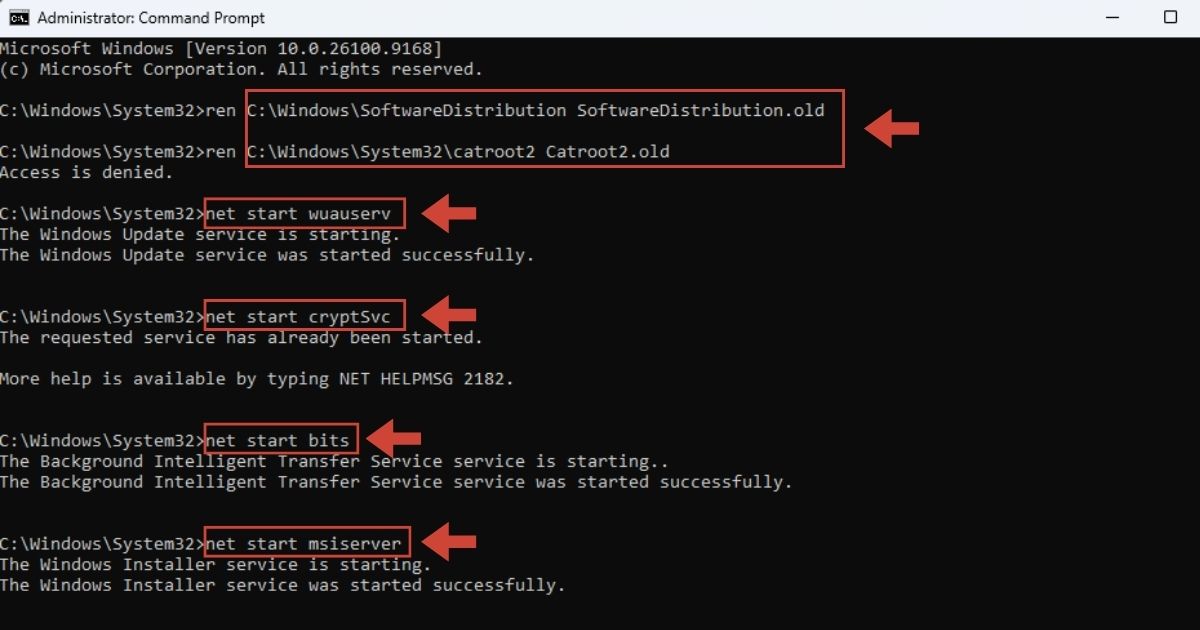
– Bước 5: Đóng cửa sổ Command Prompt, khởi động lại máy tính (Restart) và vào Settings > Windows Update để hệ thống tải lại gói cài đặt sạch từ đầu.
Cách 10: Cập nhật thủ công qua thư viện Microsoft Update Catalog
Khi tính năng tự động cập nhật của Windows 11 gặp lỗi kéo dài không thể tự khắc phục, phương án tải trực tiếp file cài đặt độc lập (.msu) từ thư viện chính thức Microsoft Update Catalog là giải pháp nhanh chóng và đạt tỷ lệ thành công cao nhất.
– Bước 1: Mở vào mục Settings > chọn Windows Update. Xem mã bản cập nhật mà hệ thống đang báo lỗi tải xuống hoặc lỗi cài đặt (mã này luôn bắt đầu bằng chữ KB theo sau là 7 chữ số, ví dụ: KB5034441, KB5033375…).
– Bước 2: Truy cập vào trang web chính thức: catalog.update.microsoft.com. Nhập chính xác mã KB đã ghi lại vào ô tìm kiếm và nhấn Search.

– Bước 3: Trong danh sách kết quả trả về, tìm đúng phiên bản dành cho hệ điều hành của bạn (thông thường là các gói ghi rõ Windows 11 for x64-based Systems hoặc ARM64-based Systems).
– Bước 4: Nhấn nút Download ở góc phải > một cửa sổ pop-up xuất hiện, nhấp vào đường link có đuôi .msu để tải tệp về máy.

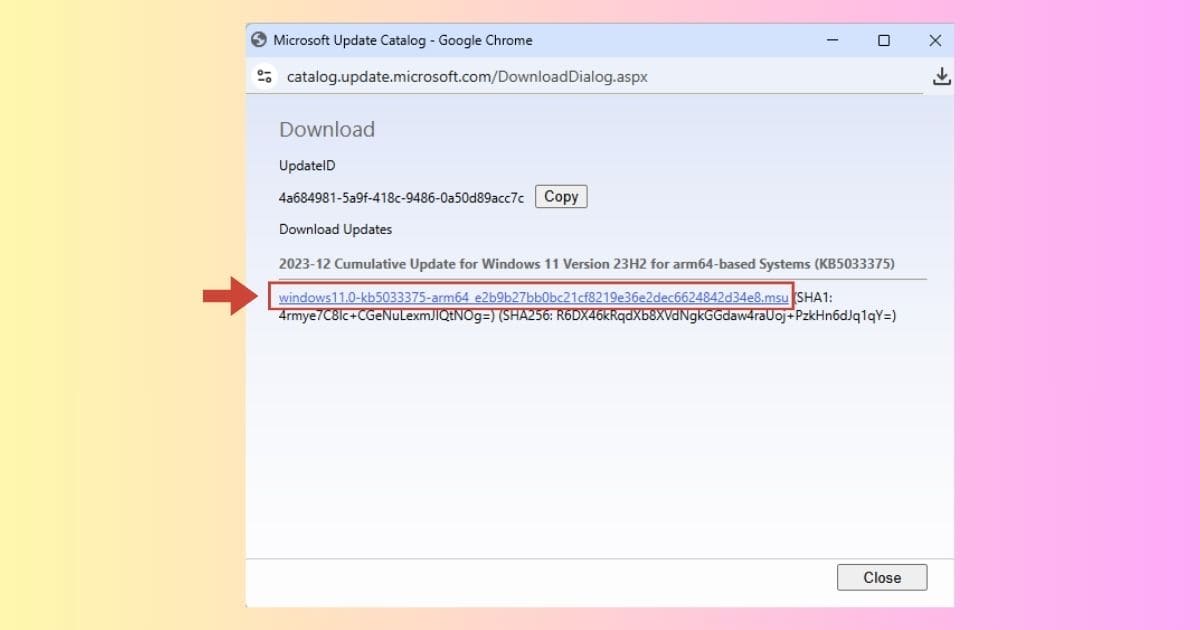
Sau khi tệp .msu tải về hoàn tất, nhấp đúp chuột trực tiếp vào tệp đó để khởi chạy công cụ Windows Update Standalone Installer. Chờ quá trình cài đặt chạy hoàn tất, sau đó chọn Restart Now để hoàn thành cập nhật.
Cách 11: Đổi địa chỉ DNS sang Google DNS hoặc Cloudflare
Nhiều trường hợp tiến trình Windows Update bị nghẽn hoặc dừng ở mốc 0% do hệ thống DNS mặc định của nhà mạng (ISP) gặp sự cố định tuyến, khiến máy tính không thể phân giải đúng địa chỉ IP máy chủ CDN của Microsoft. Việc chuyển sang DNS công cộng ổn định sẽ giải quyết triệt để tình trạng này.
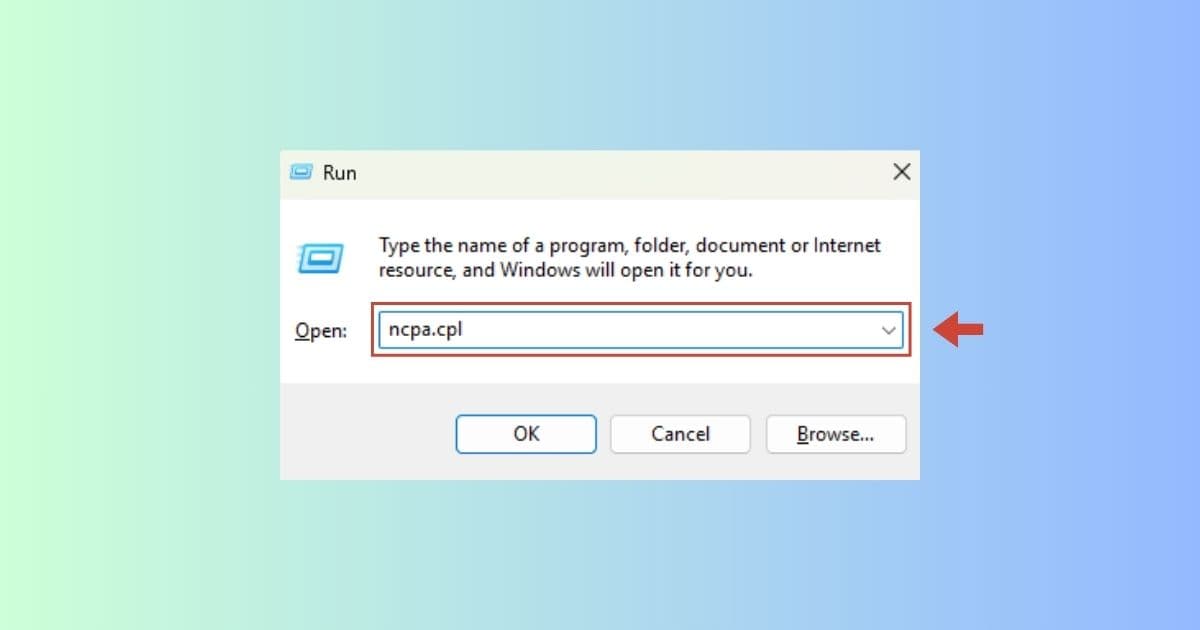
– Bước 1: Nhấn Windows + R, nhập ncpa.cpl và nhấn Enter để mở nhanh cửa sổ Network Connections.
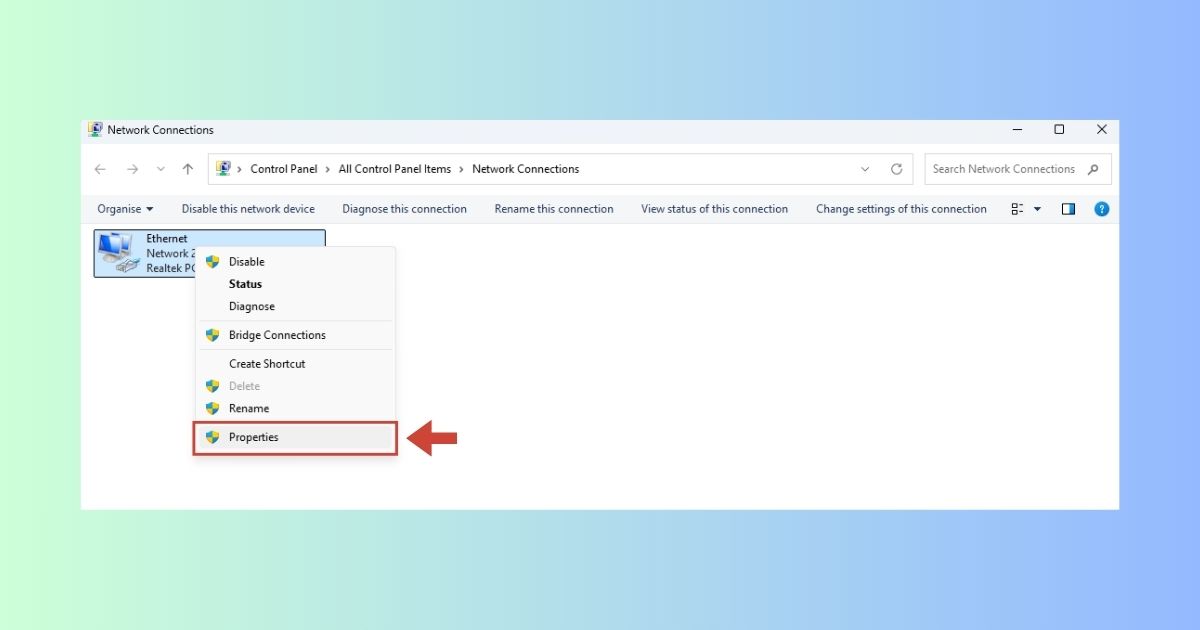
– Bước 2: Nhấp chuột phải vào kết nối mạng đang sử dụng (Wi-Fi hoặc Ethernet) > chọn Properties.
– Bước 3: Trong danh mục This connection uses the following items, tìm và nhấp đúp chuột vào Internet Protocol Version 4 (TCP/IPv4).
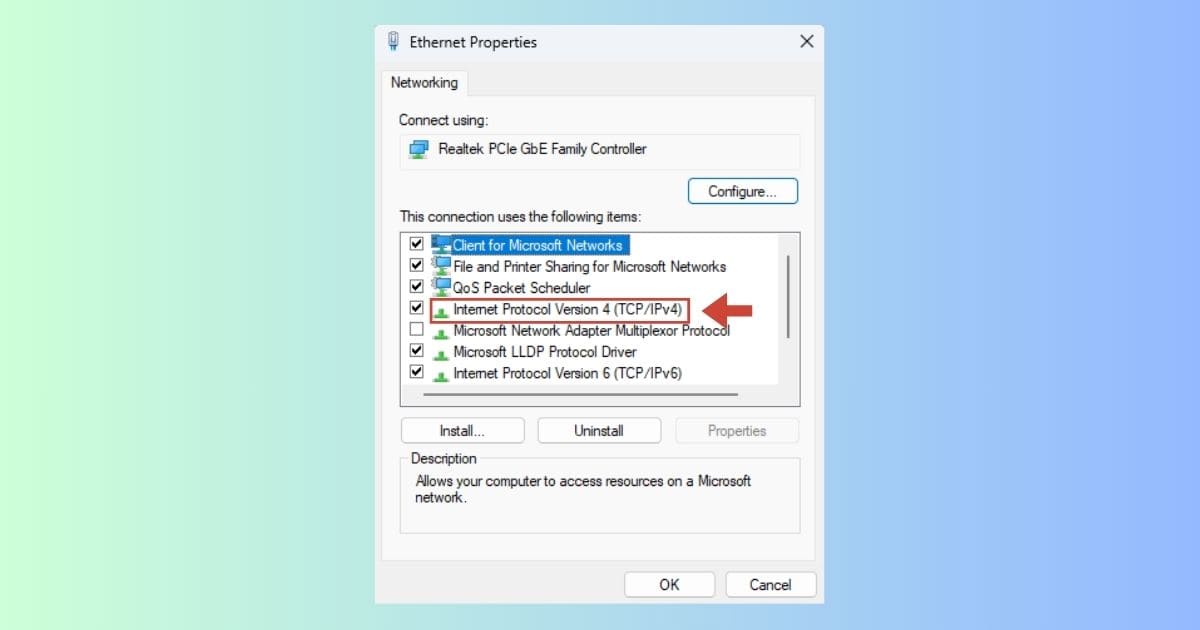
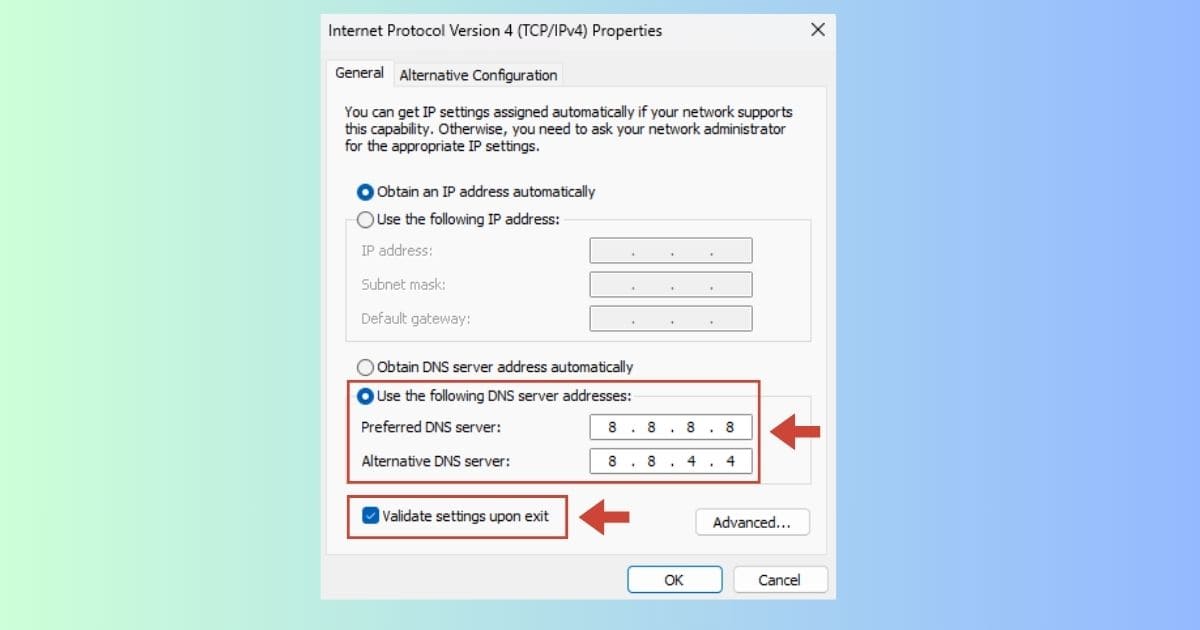
– Bước 4: Tích chọn vào mục Use the following DNS server addresses và tiến hành thiết lập một trong hai dải DNS dưới đây:
- Google Public DNS:
- Preferred DNS server: 8.8.8.8
- Alternate DNS server: 8.8.4.4
- Cloudflare DNS:
-
- Preferred DNS server: 1.1.1.1
- Alternate DNS server: 1.0.0.1
– Bước 5: Tích chọn vào Validate settings upon exit và nhấn OK để tiến hành lưu lại.
Cách 12: Tắt chế độ Metered Connection (Mạng đo dung lượng)
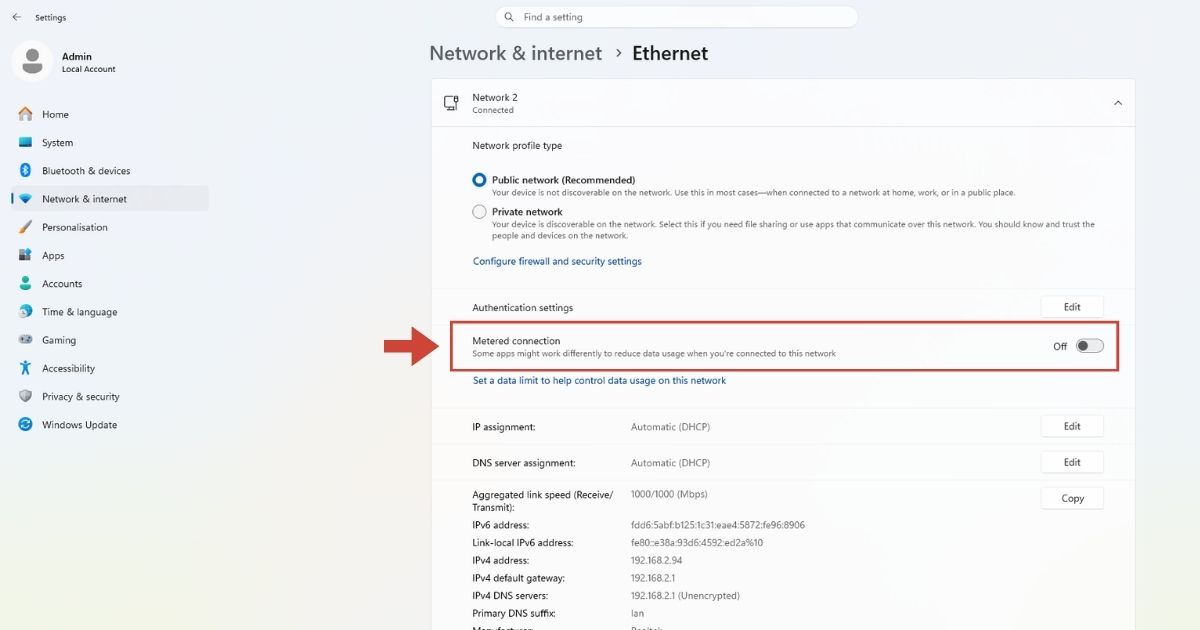
Tính năng Metered Connection được thiết kế nhằm tiết kiệm dữ liệu Internet bằng cách ngăn Windows tự động tải về các bản cập nhật có dung lượng lớn. Nếu kết nối Wi-Fi hoặc LAN của bạn vô tình bị bật tính năng này, hệ thống sẽ treo ở trạng thái chờ và khiến Windows 11 không update được.
– Bước 1: Nhấn tổ hợp phím Windows + I để truy cập vào ứng dụng Settings.
– Bước 2: Chuyển đến mục Network & internet ở menu bên trái.
– Bước 3: Nhấp chọn vào dạng kết nối bạn đang sử dụng:
- Nếu dùng mạng không dây: Chọn Wi-Fi > nhấp tiếp vào tên mạng Wi-Fi đang kết nối.
- Nếu dùng mạng dây: Chọn Ethernet.

– Bước 4: Tìm đến mục Metered connection và gạt công tắc chuyển sang trạng thái Off.
– Bước 5: Bật cho phép tải qua mạng đo dung lượng (tùy chọn bổ sung):
- Quay lại menu Settings > chọn Windows Update.
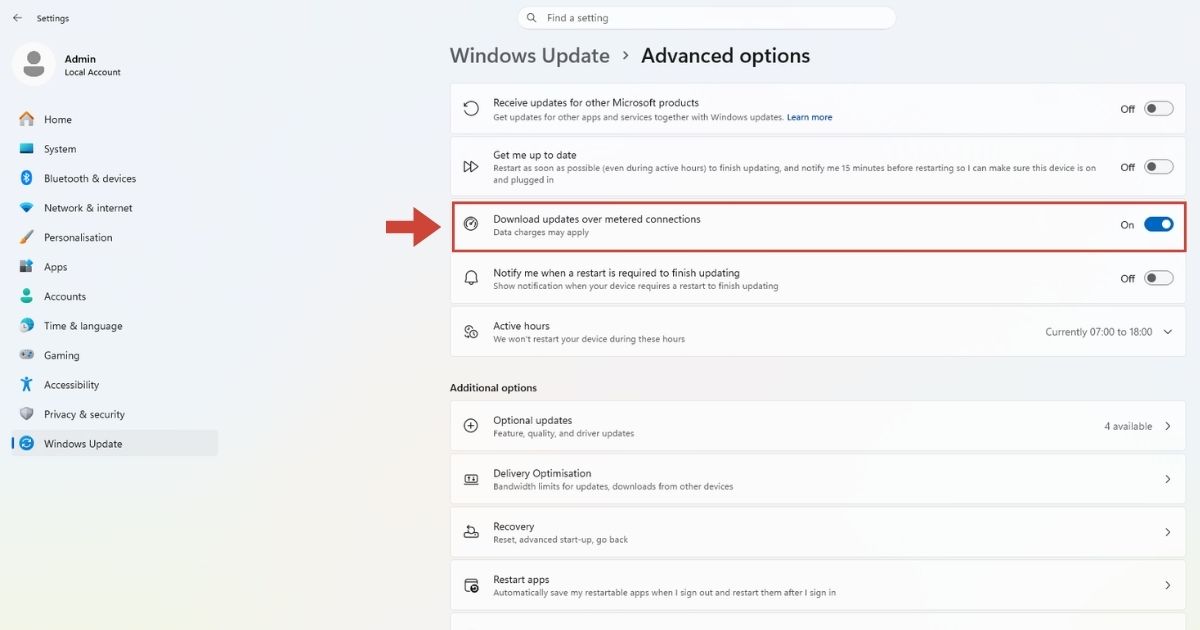
- Nhấp vào Advanced options.
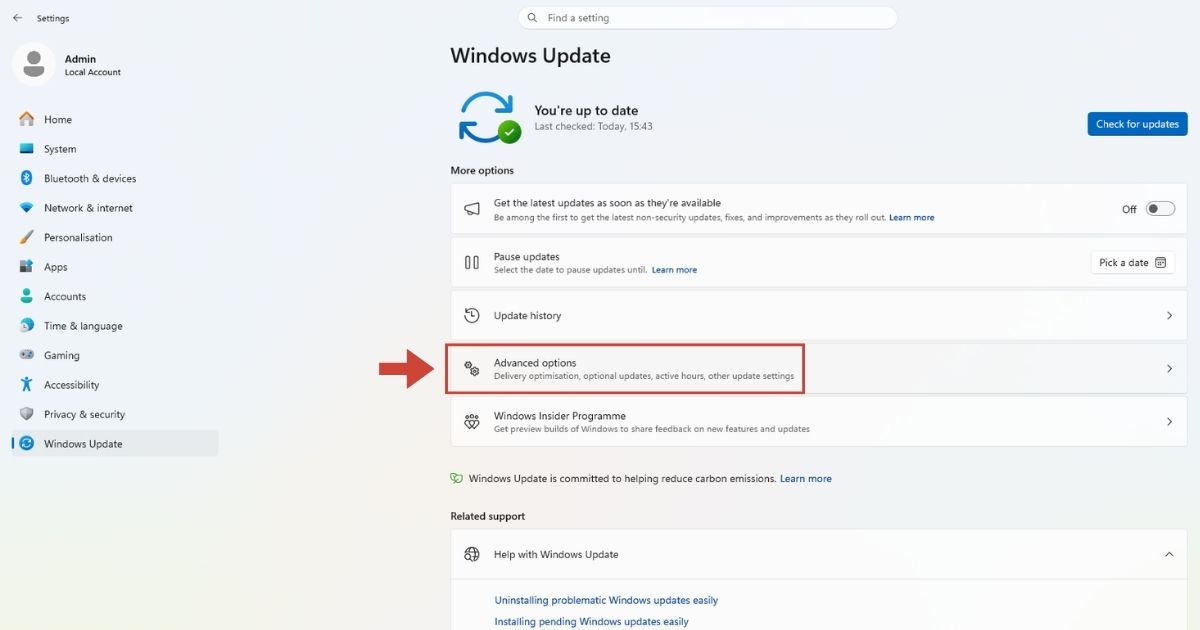
- Chuyển mục Download updates over metered connections sang trạng thái On.
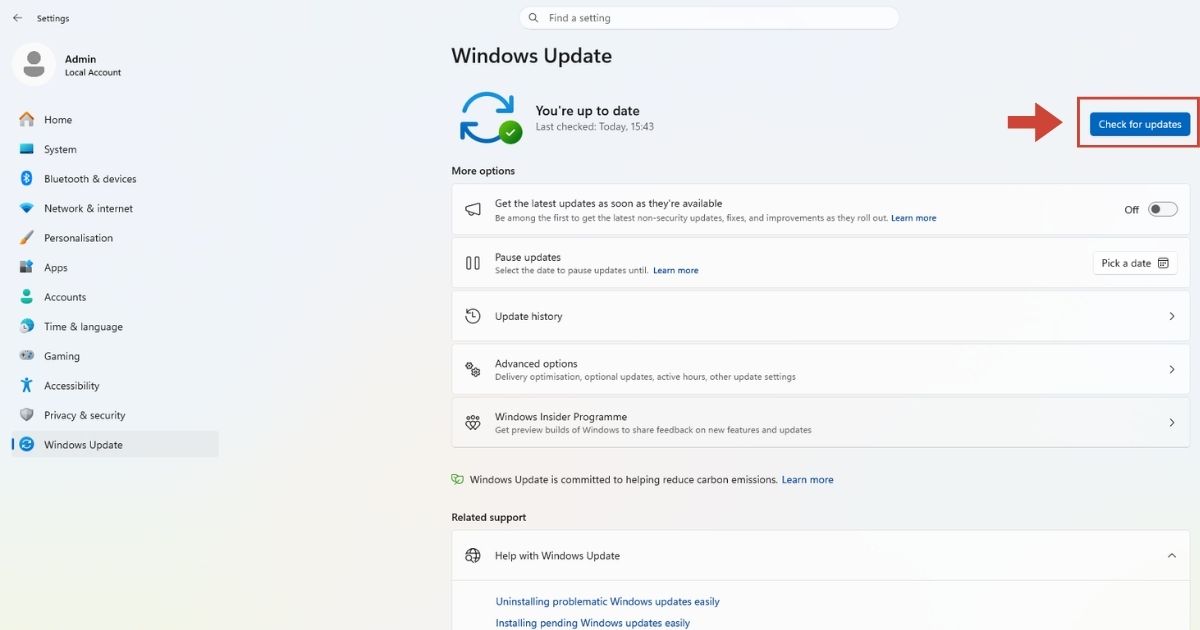
– Bước 6: Quay lại màn hình chính của Windows Update và nhấn Check for updates để hệ thống tiếp tục tải bản vá.
Giải pháp tối ưu hiệu năng và chuẩn hóa hệ điều hành Windows 11 cho doanh nghiệp
Trang bị giải pháp bản quyền Windows 11 Pro/Enterprise chuẩn doanh nghiệp là bước cốt lõi để xây dựng hạ tầng CNTT an toàn và đồng bộ. Việc chuẩn hóa bằng bản quyền chính hãng không chỉ giúp máy trạm loại bỏ hoàn toàn nguy cơ Windows 11 không update được, vận hành mượt mà và tự động tải các bản vá lỗi mà còn bảo vệ toàn bộ dữ liệu nội bộ trước các nguy cơ an ninh mạng.
Tầm quan trọng của việc duy trì hệ điều hành Windows 11 bản quyền chuẩn doanh nghiệp
Việc duy trì hệ điều hành Windows 11 Pro/Enterprise bản quyền đóng vai trò nền tảng trong chiến lược quản trị hạ tầng CNTT, giúp doanh nghiệp loại bỏ các rủi ro vận hành và tối ưu hóa hiệu suất làm việc:
- Tăng cường an ninh mạng: Máy trạm được cập nhật liên tục các bản vá bảo mật hàng tháng, ngăn chặn nguy cơ lây nhiễm mã độc (Ransomware, Spyware) và các kỹ thuật khai thác lỗ hổng hệ thống.
- Đảm bảo tính tuân thủ pháp lý: Doanh nghiệp đáp ứng đúng quy định về bản quyền phần mềm, hạn chế rủi ro pháp lý và đáp ứng tiêu chuẩn an toàn thông tin khi làm việc với đối tác.
- Duy trì sự ổn định cho phần mềm nghiệp vụ: Hệ điều hành chính hãng tương thích tốt với các phần mềm ERP, CRM và kế toán. Các bản vá định kỳ giúp giảm thiểu xung đột driver, hạn chế sự cố treo máy hay lỗi màn hình xanh (BSOD).
Đăng ký Windows bản quyền tại HVN Group: An tâm vận hành, bảo mật tuyệt đối

HVN Group là đơn vị uy tín hàng đầu trong lĩnh vực phân phối bản quyền phần mềm và cung cấp hạ tầng chuyển đổi số cho doanh nghiệp. Khi lựa chọn dịch vụ tại HVN Group, doanh nghiệp hoàn toàn yên tâm về chất lượng vận hành và bảo mật hệ thống:
- Uy tín hàng đầu với 14+ năm kinh nghiệm: Đồng hành cùng 50.000+ doanh nghiệp trên toàn quốc, đảm bảo năng lực triển khai các dự án hạ tầng CNTT quy mô lớn.
- License chính hãng 100% & đầy đủ pháp lý: Cung cấp Windows 11 Pro/Enterprise kích hoạt trực tiếp từ Microsoft, đầy đủ hợp đồng, hóa đơn VAT và chứng nhận bản quyền.
- Cấp phát License siêu tốc từ 5 phút: Hệ thống tự động giúp kích hoạt bản quyền nhanh chóng, đi kèm Portal quản trị tập trung giúp bộ phận IT dễ dàng quản lý tài nguyên.
- Hỗ trợ kỹ thuật 24/7/365 từ chuyên gia: Đội ngũ kỹ thuật viên giàu kinh nghiệm sẵn sàng xử lý triệt để sự cố Windows Update và hỗ trợ tích hợp hệ thống tức thì.
- Tối ưu đến 20% chi phí vận hành: Tận dụng chính sách đại lý cấp cao mang lại mức giá cạnh tranh, cơ chế bảo vệ giá và các gói ưu đãi chiết khấu linh hoạt.
Đừng để các sự cố gián đoạn hay rủi ro an ninh mạng làm ảnh hưởng đến tiến độ vận hành của doanh nghiệp. Liên hệ ngay với HVN Group hôm nay để được tư vấn hạ tầng chuẩn hóa, nhận báo giá ưu đãi tối ưu và trải nghiệm dịch vụ kích hoạt bản quyền siêu tốc!
Câu hỏi thường gặp
- Tại sao Windows Update bị ngưng ở mốc 0% hoặc 99% trong nhiều giờ?
Hiện tượng này thường do bộ nhớ đệm SoftwareDistribution bị hỏng tệp tin tải dở, dịch vụ BITS bị kẹt tiến trình hoặc do mạng bị chập chờn. Bạn có thể khắc phục bằng cách chạy lệnh dừng dịch vụ để xóa cache hoặc chuyển sang dải DNS công cộng của Google/Cloudflare.
- Việc tự xóa thư mục SoftwareDistribution và Catroot2 có gây mất dữ liệu cá nhân không?
Thao tác này hoàn toàn an toàn và không ảnh hưởng đến dữ liệu cá nhân hay ứng dụng trên máy. Đây chỉ là hai thư mục chứa bộ nhớ đệm bản vá và chữ ký số tạm thời, hệ thống sẽ tự động tạo lại thư mục mới sạch sẽ ngay khi bạn tái khởi động dịch vụ Windows Update.
- Máy tính không đáp ứng đủ TPM 2.0 hoặc Secure Boot có thể update Windows 11 được không?
Các máy tính không thỏa mãn tiêu chuẩn phần cứng bắt buộc sẽ bị Microsoft chặn nhận bản vá tự động qua Settings. Tuy nhiên, bạn vẫn có thể cập nhật đè thủ công bằng công cụ Windows 11 Installation Assistant hoặc tải trực tiếp file ISO chính thức từ Microsoft để nâng cấp.
- Tắt tính năng Windows Update hoàn toàn để tránh lỗi có nên hay không?
Không nên. Tắt cập nhật hoàn toàn chỉ để tránh lỗi Windows 11 không update được sẽ khiến máy tính bỏ lỡ các bản vá an ninh quan trọng, tạo điều kiện cho mã độc tấn công. Thay vào đó, bạn chỉ nên sử dụng tính năng tạm dừng cập nhật (Pause updates) trong 1–2 tuần để chờ hệ thống ổn định.
- Tại sao máy tính của tôi báo lỗi khi đang tải hoặc cài đặt bản cập nhật Windows 11?
Nguyên nhân khiến Windows 11 không update được ở khâu này thường do dịch vụ hệ thống bị gián đoạn, bộ nhớ đệm cập nhật bị lỗi, xung đột phần mềm diệt virus bên thứ ba, hoặc do phân vùng ổ đĩa C: không còn đủ dung lượng trống.
- Việc không cập nhật được Windows 11 có ảnh hưởng đến độ an toàn của máy tính không?
Có. Khi Windows 11 không update được, hệ thống sẽ thiếu đi các bản vá bảo mật hàng tháng, làm tăng nguy cơ bị lây nhiễm mã độc, khai thác lỗ hổng Zero-day và gây ra tình trạng xung đột driver làm giảm tính ổn định của phần mềm.
- Sử dụng mạng Wi-Fi công cộng hay bật VPN có gây ra lỗi cập nhật Windows 11 không?
Có. Kết nối mạng không ổn định, mạng bị đặt ở chế độ Metered Connection (kết nối đo lưu lượng), hoặc việc bật VPN/Proxy có thể làm gián đoạn quá trình kết nối tới máy chủ cập nhật của Microsoft.
- Tôi có bị mất dữ liệu cá nhân khi tiến hành sửa lỗi Windows Update không?
Không. Hầu hết các phương pháp sửa lỗi Windows Update (như reset dịch vụ, xóa cache hay chạy Troubleshooter) chỉ tác động tới hệ thống tập tin cập nhật tạm thời và hoàn toàn không ảnh hưởng tới dữ liệu cá nhân hay phần mềm đã cài đặt.
Kết luận
Khắc phục triệt để sự cố Windows 11 không update được giúp hệ thống máy tính duy trì độ ổn định, vận hành mượt mà và bảo vệ dữ liệu trước các rủi ro an ninh mạng. Việc nắm rõ nguyên nhân và áp dụng đúng quy trình xử lý sẽ giúp bạn chủ động duy trì hiệu suất tối ưu cho thiết bị.
Nếu doanh nghiệp cần hỗ trợ chuẩn hóa hạ tầng CNTT, quản lý bản quyền phần mềm tập trung hoặc giải quyết các sự cố hệ thống quy mô lớn, hãy liên hệ ngay với HVN Group. Đội ngũ kỹ thuật của chúng tôi luôn sẵn sàng tư vấn và triển khai giải pháp tối ưu, phù hợp với nhu cầu vận hành thực tế của tổ chức.
- Fanpage: HVN Group
- Hotline: 024.9999.7777