Gửi ticket
 Khuyến mại
 Kiến thức
 Quản lý dịch vụ



Tóm tắt cuộc họp bằng Bitrix24 giúp doanh nghiệp loại bỏ hoàn toàn việc ghi chép biên bản thủ công, tiết kiệm thời gian và đảm bảo mọi quyết định đều được chuyển hóa thành hành động thực tế. Nhờ sự hỗ trợ của trợ lý AI CoPilot, Bitrix24 cho phép tự động phân tích cuộc họp video, tổng hợp tin nhắn trong Chat, xử lý cuộc gọi khách hàng CRM và việc ghi chú qua Feed. Không dừng lại ở đó, công cụ này còn đọc hiểu và tóm tắt đa dạng dữ liệu từ công việc, dự án, bảng tin nội bộ đến các tài liệu báo cáo phức tạp. Bài viết này sẽ hướng dẫn chi tiết các cách tóm tắt cuộc họp trên Bitrix24, chia sẻ mẹo tối ưu hiệu quả và giải đáp các thắc mắc thường gặp để bạn làm chủ tính năng thông minh này.
04 Cách cách tóm tắt cuộc họp trên Bitrix24
Bitrix24 cung cấp nhiều cách để ghi và tóm tắt nội dung cuộc họp, tùy vào hình thức trao đổi và công cụ doanh nghiệp đang sử dụng. Với cuộc họp trực tuyến, CoPilot Follow-Up có thể phân tích nội dung cuộc gọi, tạo bản tóm tắt, giao dịch, kết quả và các thỏa thuận. Với nội dung đã được trao đổi trong Chat, Feed hoặc CRM, CoPilot cũng hỗ trợ tổng hợp thông tin để người dùng nhanh chóng nắm bắt các điểm quan trọng.
Cách 1 – Tóm tắt nội dung cuộc họp trong Chat bằng CoPilot
Nếu nội dung cuộc họp đã được trao đổi trong Chat nhóm, bạn có thể sử dụng CoPilot để tổng hợp toàn bộ cuộc trò chuyện thay vì đọc lại từng tin nhắn.
– Bước 1: Mở cuộc trò chuyện cần tóm tắt
Truy cập Chat trên Bitrix24 và mở cuộc trò chuyện cá nhân, nhóm hoặc kênh có chứa nội dung cuộc họp. Lưu ý: Để CoPilot có đủ thông tin xử lý, hãy đảm bảo các nội dung quan trọng của cuộc họp đã được trao đổi hoặc ghi nhận trong cuộc trò chuyện.
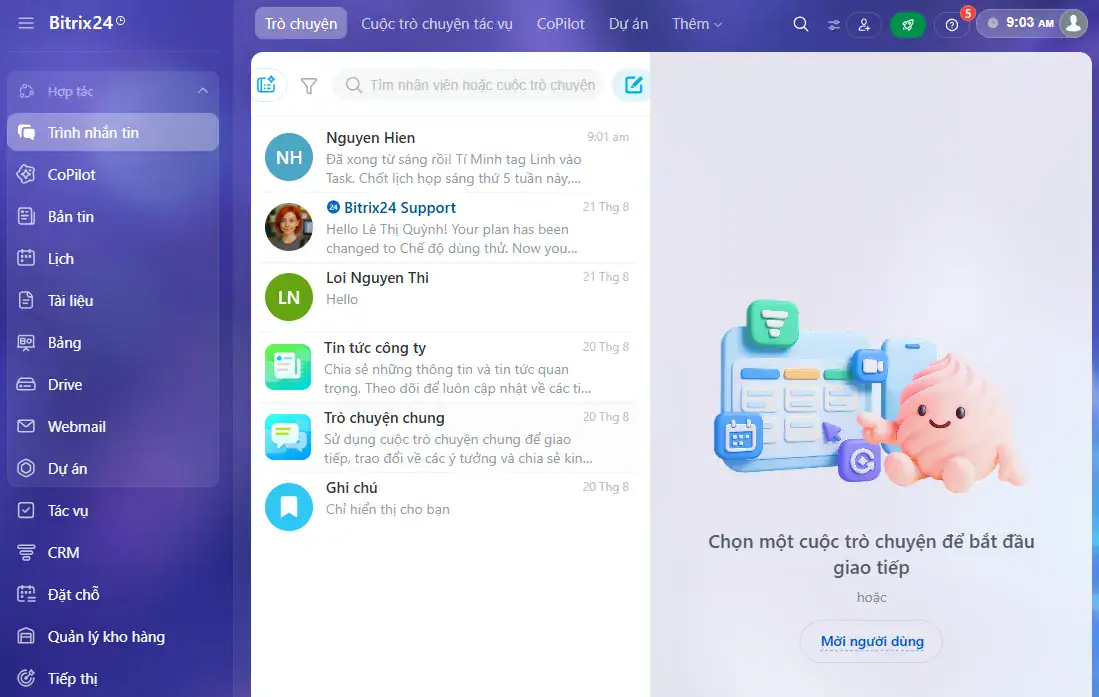
– Bước 2: Gọi CoPilot trong Chat
Tại ô nhập tin nhắn, nhập ký tự @ và chọn CoPilot. Bitrix24 cho phép gọi CoPilot ngay trong cuộc trò chuyện để yêu cầu AI xử lý nội dung.

– Bước 3: Yêu cầu CoPilot tóm tắt cuộc họp
Nhập yêu cầu cụ thể, chẳng hạn: “Tóm tắt nội dung cuộc họp và liệt kê các quyết định quan trọng.” hoặc: “Tóm tắt cuộc họp theo 4 mục: vấn đề đã thảo luận, quyết định, người phụ trách và thời hạn.”. CoPilot lúc này sẽ phản hồi trực tiếp trong Chat với nội dung được tổng hợp từ cuộc trò chuyện.
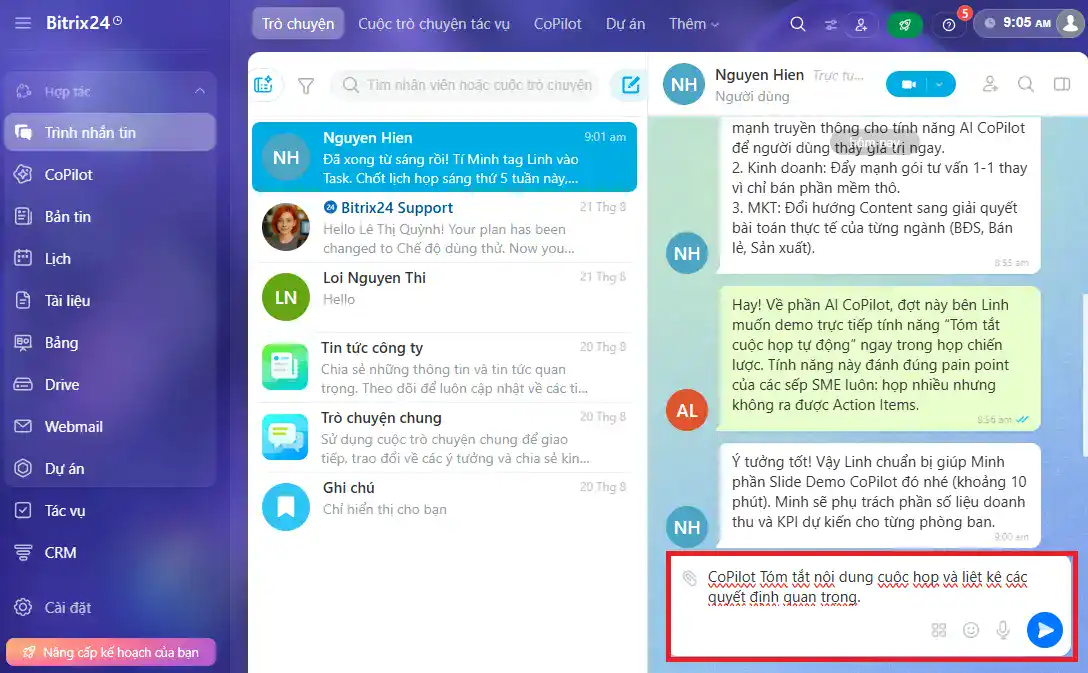
– Bước 4: Yêu cầu AI nếu cần xử lý sâu hơn
Bạn có thể tiếp tục yêu cầu CoPilot:
- Rút gọn bản tóm tắt.
- Viết lại theo văn phong chuyên nghiệp.
- Liệt kê các quyết định đã thống nhất.
- Xác định những vấn đề chưa được giải quyết.
- Tổng hợp danh sách công việc sau cuộc họp.
- Viết nội dung để gửi cho khách hàng hoặc cấp quản lý.

*Mẹo hay: Hãy chỉ rõ định dạng đầu ra mong muốn trong câu lệnh. Ví dụ, thay vì chỉ yêu cầu “Tóm tắt cuộc họp”, hãy yêu cầu “Tóm tắt thành 5 ý chính và tạo bảng gồm công việc, người phụ trách và deadline”. Cách đặt yêu cầu cụ thể giúp kết quả phù hợp hơn với mục đích sử dụng.
– Bước 5: Chuyển nội dung cần thực hiện thành Task
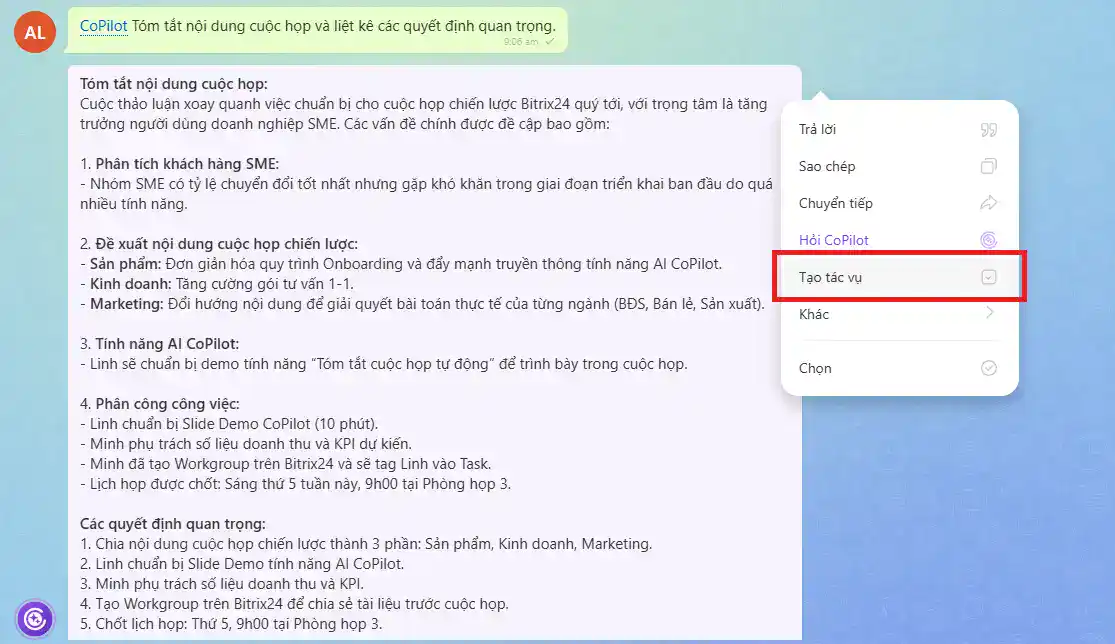
Nếu sau cuộc họp xuất hiện một nhiệm vụ cụ thể, bạn có thể chuyển ngay tin nhắn thành Task thay vì tạo công việc thủ công từ đầu.
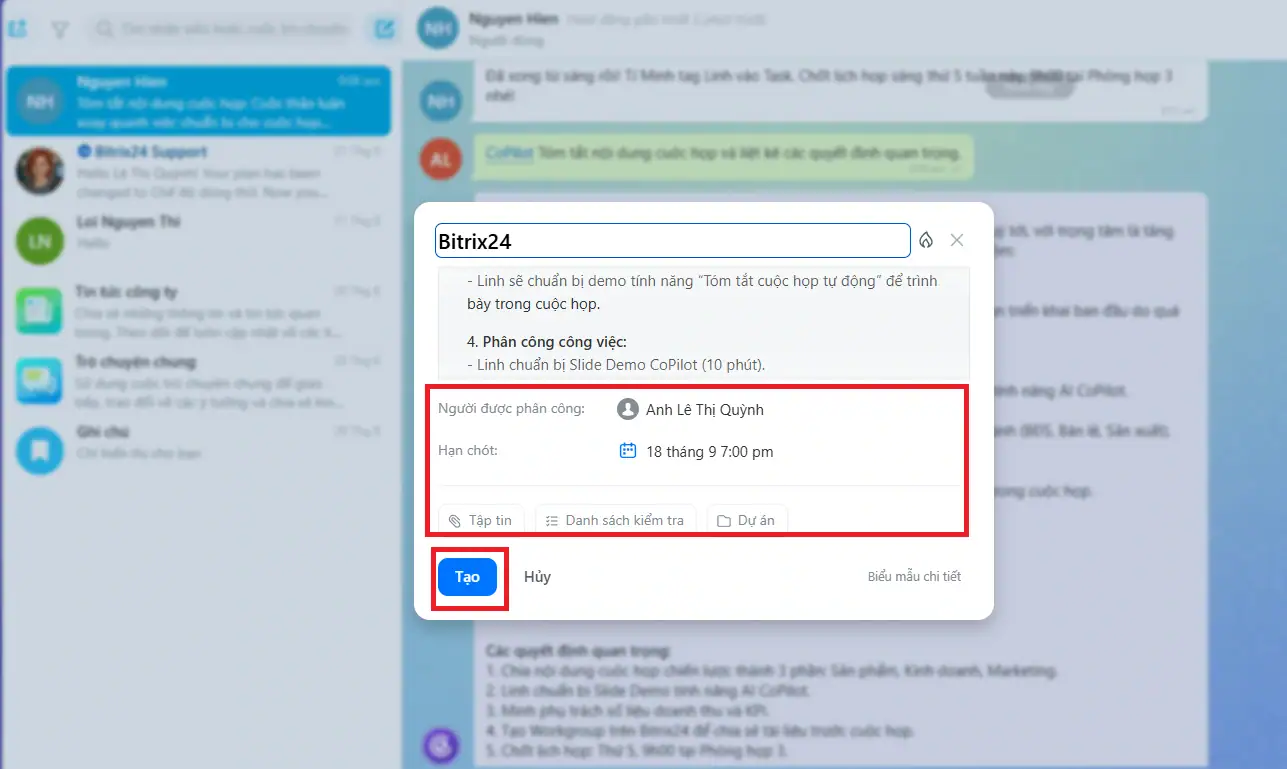
- Chọn tin nhắn cần xử lý >> mở menu More (…) >> chọn Create task. Nội dung tin nhắn sẽ được đưa vào phần mô tả của Task để bạn tiếp tục thiết lập công việc.
- Thiết lập người thực hiện, thời hạn và các thông tin liên quan >> hoàn tất Tạo tác vụ.
Cách 2 – Tự động tóm tắt cuộc họp video với CoPilot Follow-Up
Đây là cách phù hợp nhất khi doanh nghiệp tổ chức cuộc họp trực tuyến trực tiếp trên Bitrix24. CoPilot Follow-Up hoạt động như một trợ lý AI cho cuộc họp, có khả năng phân tích cuộc gọi, tạo bản transcript và tổng hợp những nội dung quan trọng sau khi cuộc họp kết thúc.
– Bước 1: Bắt đầu cuộc gọi video
Mở cuộc gọi video trên Bitrix24 và mời những thành viên cần tham gia. CoPilot Follow-Up có thể phân tích cuộc gọi nhóm kéo dài hơn một phút.
– Bước 2: Kích hoạt CoPilot Follow-Up
Trong cửa sổ cuộc gọi, chọn CoPilot Follow-Up >> Enable for this call. Bạn có thể bật tính năng này ngay khi bắt đầu hoặc trong quá trình cuộc họp. Nếu kích hoạt giữa cuộc gọi, CoPilot sẽ bắt đầu phân tích từ thời điểm được bật.
– Bước 3: Tiến hành cuộc họp
Tiếp tục cuộc họp như bình thường. CoPilot Follow-Up sẽ phân tích nội dung cuộc gọi. Sau khi cuộc họp kết thúc, hệ thống sẽ gửi kết quả phân tích vào Chat của cuộc gọi.
– Bước 4: Xem bản tóm tắt cuộc họp
Kết quả do CoPilot Follow-Up tạo ra có thể bao gồm:
- Meeting summary: Tóm tắt các nội dung chính.
- Transcript: Bản ghi lại nội dung trao đổi.
- Meeting outcomes: Kết quả của cuộc họp.
- Agreements: Các thỏa thuận hoặc quyết định đã thống nhất.
- Recommendations and evaluation: Đánh giá và đề xuất liên quan đến cuộc họp.
Nhờ đó, người không tham dự cuộc họp cũng có thể nhanh chóng nắm được những nội dung quan trọng mà không cần xem lại toàn bộ cuộc gọi.

– Bước 5: Kiểm tra bản ghi và mốc thời gian
CoPilot Follow-Up cung cấp bản ghi nội dung trao đổi được đồng bộ với bản ghi cuộc gọi. Bản tóm tắt có thể đi kèm mốc thời gian, cho phép người dùng nhanh chóng xác định đoạn trao đổi liên quan trong recording.
– Bước 6: Chuyển kết quả cuộc họp thành công việc
Sau khi xem phần kết quả và các hành động tiếp theo, bạn có thể tạo Task hoặc lên lịch cuộc họp tiếp theo ngay từ phần kết quả của cuộc họp.
Cách 3 – Tóm tắt cuộc gọi khách hàng trong Bitrix24 CRM
Với các cuộc gọi liên quan đến khách hàng, Bitrix24 cung cấp CoPilot trực tiếp trong CRM. Tính năng này hiện hỗ trợ xử lý cuộc gọi trong Leads và Deals, bao gồm chuyển cuộc gọi thành văn bản, tạo tóm tắt và tự động cập nhật thông tin vào trường CRM.
– Bước 1: Mở Lead hoặc Deal cần kiểm tra
- Truy cập CRM >> mở Deal/Transactions có chứa cuộc gọi cần phân tích.
- Trong biểu mẫu CRM, tìm cuộc gọi tương ứng trên Timeline.

– Bước 2: Mở công cụ CoPilot của cuộc gọi
Tại hoạt động cuộc gọi trên Timeline, mở menu (…) >> chọn CoPilot. Bitrix24 lúc này cung cấp nhiều thao tác xử lý khác nhau, chẳng hạn:
- Transcribe recording: Chuyển bản ghi âm thành văn bản.
- Call summary: Tạo bản tóm tắt cuộc gọi.
- Complete fields: Sử dụng dữ liệu từ cuộc gọi để điền các trường CRM.
- Assess call: Đánh giá cuộc gọi.
- Create activity from call: Tạo hoạt động tiếp theo.
- Process call: Thực hiện toàn bộ quy trình xử lý cuộc gọi.
– Bước 3: Tạo bản tóm tắt cuộc gọi
Chọn Call summary nếu bạn chỉ muốn nhanh chóng nắm bắt nội dung chính của cuộc trao đổi. CoPilot sẽ giúp xử lý bản ghi cuộc gọi, tạo bản ghi lại nội dung và xây dựng bản tóm tắt ngắn gọn để người phụ trách không cần nghe lại toàn bộ cuộc gọi.

– Bước 4: Kiểm tra và cập nhật thông tin CRM
Nếu cần cập nhật dữ liệu khách hàng, bạn có thể sử dụng Complete fields hoặc Process call. CoPilot có thể sử dụng thông tin trong cuộc gọi để điền các trường CRM còn trống. Nếu trường đã có dữ liệu, hệ thống có thể đề xuất thay đổi thay vì tự động ghi đè. Người dùng nên kiểm tra lại bản ghi nội dung hoặc bản tóm tắt trước khi xác nhận thay đổi.
– Bước 5: Tạo hoạt động chăm sóc khách hàng tiếp theo
Từ cuộc gọi, CoPilot cũng có thể tạo một hoạt động follow-up. Bạn có thể chọn Create activity from call hoặc sử dụng Process call để xử lý cuộc gọi và tạo hoạt động liên quan. Nhờ đó, quy trình chăm sóc khách hàng có thể được thực hiện liên tục.
Cách 4 – Ghi chú thủ công bằng Feed và chuyển thành Task
Trong trường hợp cuộc họp không được tổ chức trực tiếp trên Bitrix24 hoặc doanh nghiệp muốn kiểm soát biên bản theo cách thủ công, có thể sử dụng Feed để ghi nhận nội dung và chuyển các đầu việc thành Task. Feed hiện hỗ trợ đăng bài viết, chia sẻ tài liệu và tạo Task trực tiếp từ bài đăng.
– Bước 1: Tạo bài viết trên Feed
Truy cập Feed và tạo một bài đăng mới. Bạn có thể ghi nội dung theo cấu trúc:
- Chủ đề cuộc họp: …
- Thời gian: …
- Thành viên tham gia: …
- Nội dung chính: …
- Quyết định: …
- Công việc cần thực hiện: …
– Bước 2: Gắn thẻ những người liên quan
Trong bài đăng, đề cập những nhân sự cần biết hoặc có trách nhiệm thực hiện công việc. Bạn cũng có thể chia sẻ bài viết với nhóm, dự án hoặc những người cụ thể tùy nhu cầu.
– Bước 3: Đính kèm tài liệu liên quan
Nếu có biên bản, báo cáo, file trình bày hoặc tài liệu được sử dụng trong cuộc họp, hãy đính kèm trực tiếp vào bài đăng. Feed hỗ trợ chia sẻ file từ Bitrix24 Drive hoặc tải file từ máy tính.

– Bước 4: Chuyển bài đăng thành Task
Sau khi hoàn tất nội dung cuộc họp, mở bài đăng trên Feed >> chọn More (…) >> Create task. Bitrix24 sẽ tự động đưa nội dung bài đăng vào phần mô tả của Task và giữ liên kết với bài viết gốc.
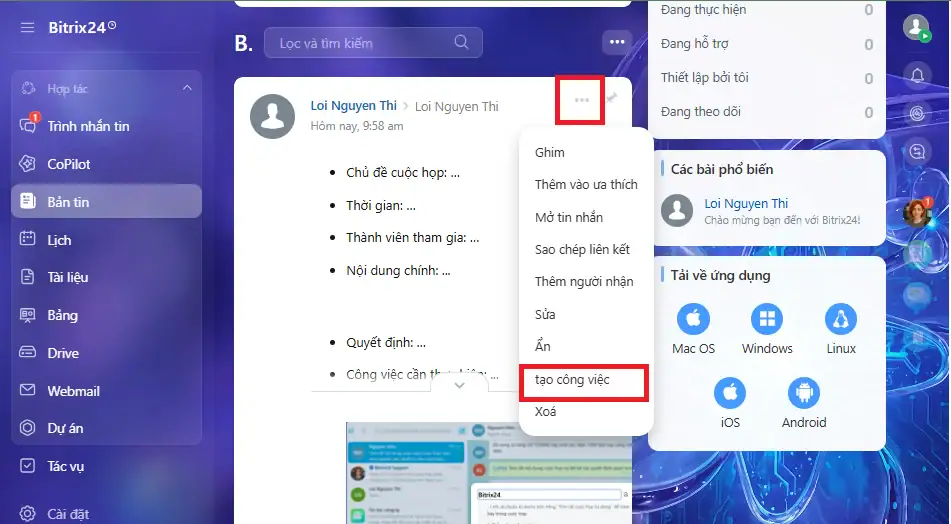
– Bước 5: Thiết lập người phụ trách và deadline
Trong cửa sổ tạo Task, thiết lập:
- Tên công việc.
- Người chịu trách nhiệm.
- Người tham gia/phối hợp nếu cần.
- Deadline.
- Mức độ ưu tiên.
- Các thông tin hoặc tài liệu liên quan.
Sau đó, chọn OK để hoàn tất. Khi Task được tạo, Bitrix24 sẽ hiển thị liên kết đến Task dưới bài đăng và gửi thông báo cho những người liên quan.
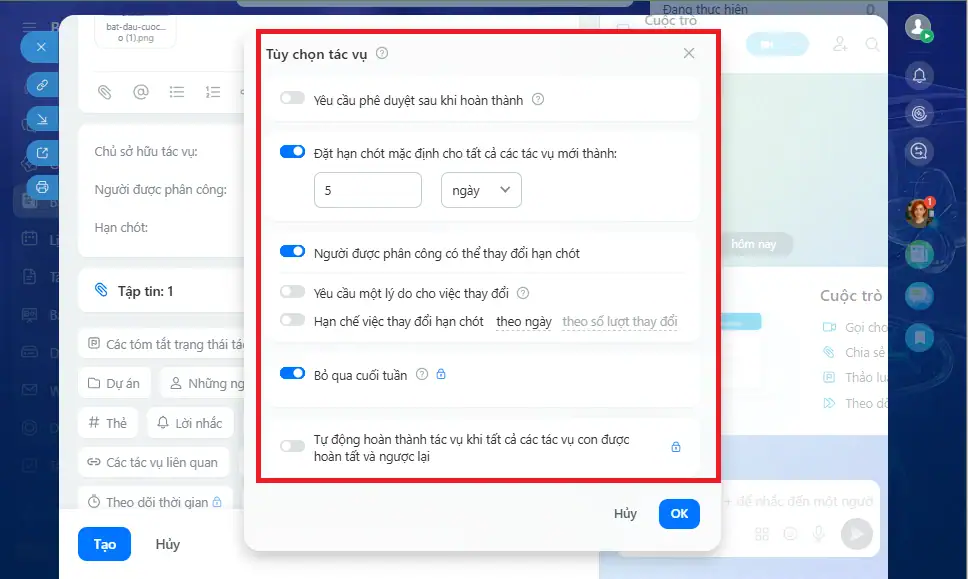
– Bước 6: Theo dõi tiến độ sau cuộc họp
Sau khi chuyển các quyết định thành Task, người quản lý có thể theo dõi tiến độ, deadline và trao đổi trực tiếp trong Task thay vì tiếp tục cập nhật thủ công trên Feed. Bitrix24 cho phép Task liên kết với nhiều công cụ khác trong hệ thống, giúp doanh nghiệp duy trì thông tin xuyên suốt từ cuộc họp đến quá trình thực hiện công việc.
Bitrix24 có thể tóm tắt những nội dung nào?
Không chỉ dừng lại ở các đoạn văn bản thông thường, Bitrix24 Copilot còn có khả năng đọc hiểu và tóm tắt tự động nhiều nội dung cốt lõi trên nền tảng như các cuộc họp/cuộc gọi, công việc và dự án, tin nhắn, bảng tin nội bộ, lịch sử khách hàng trên CRM, cũng như các tài liệu và báo cáo liên quan. Cụ thể:
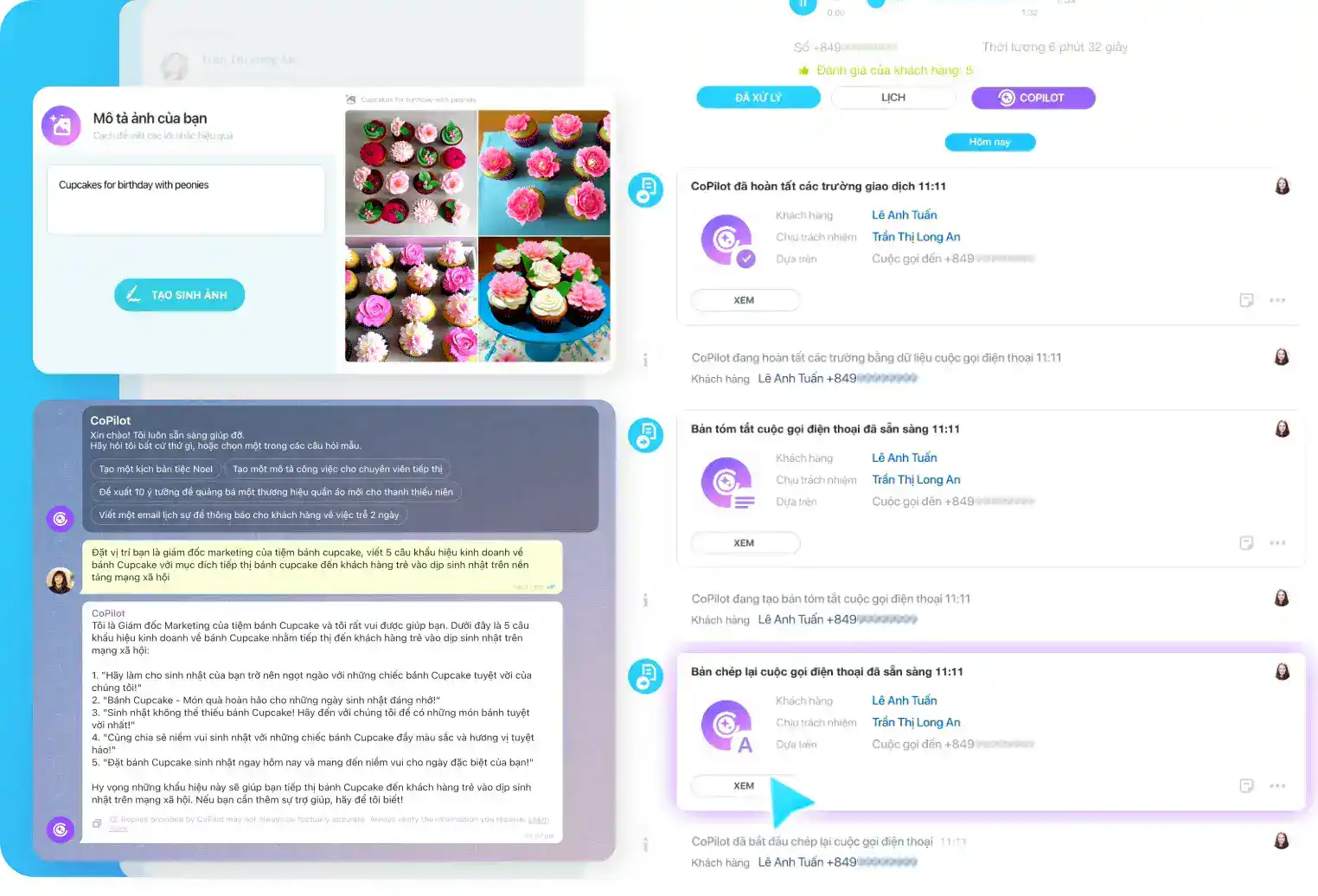
- Tóm tắt cuộc họp & cuộc gọi (Meetings & Calls)
Trong hoạt động vận hành hàng ngày, việc ghi chép biên bản họp và tổng hợp cuộc gọi tiêu tốn rất nhiều thời gian của nhân sự. Bitrix24 CoPilot giúp giải quyết bài toán này bằng cách tự động hóa quy trình nghe, ghi chép và trích xuất thông tin:
- Biên bản họp tự động: Chuyển nội dung từ các buổi họp video trực tuyến thành bản tóm tắt điểm chính kèm các quyết định quan trọng đã chốt.
- Trích xuất hành động: Tự động phát hiện các công việc phát sinh trong cuộc họp và gợi ý khởi tạo Task ngay lập tức cho từng nhân sự.
- Ghi chú cuộc gọi CRM: Tổng hợp nội dung ghi âm cuộc gọi điện thoại với khách hàng thành văn bản ngắn gọn (ghi nhận nhu cầu, thời gian hẹn, phản hồi về giá).
- Tóm tắt công việc & tiến độ dự án (Tasks & Projects)
Khi một dự án kéo dài với sự tham gia của nhiều phòng ban, các luồng trao đổi trong công việc thường trở nên rườm rà và khó theo dõi. Trợ lý AI của Bitrix24 giúp cấp quản lý và thành viên nắm bắt tình hình dự án tức thì thông qua các tính năng:
- Tổng hợp chuỗi bình luận (Task Comments): Đọc và tóm tắt nhanh hàng chục trao đổi kéo dài trong phần thảo luận của công việc, giúp người quản lý nắm bắt tiến độ mà không cần đọc từng tin nhắn.
- Chuyển đổi yêu cầu thành Checklist: Tự động trích xuất các mô tả công việc dài thành danh sách kiểm tra (Checklist) dạng gạch đầu dòng rõ ràng.
- Tóm tắt truyền thông & trao đổi nội bộ (Chat & Feed)
Môi trường giao tiếp doanh nghiệp hiện đại thường gặp phải tình trạng quá tải thông tin từ các kênh chat nhóm và bảng tin chung. Để tránh việc nhân sự bỏ lỡ các thông điệp quan trọng, Bitrix24 cũng hỗ trợ tóm tắt các nội dung truyền thông và trao đổi nội bộ:
- Bài viết trên Bảng tin (Feed): Rút gọn các thông báo dài, tài liệu quy trình hoặc chính sách mới được đăng tải trên tin tức công ty thành 3 – 5 gạch đầu dòng súc tích.
- Tin nhắn nhóm (Group Chat): Tổng hợp các ý chính trong các cuộc trò chuyện nhóm có lượng tương tác lớn, giúp nhân sự không bị trôi thông tin quan trọng.
- Tóm tắt lịch sử khách hàng trong CRM (CRM Data)
Đối với đội ngũ kinh doanh, việc nắm bắt nhanh lịch sử làm việc với khách hàng trước mỗi cuộc gọi hay buổi gặp mặt là yếu tố then chốt. Bitrix24 CoPilot hỗ trợ tối đa hóa hiệu suất bán hàng bằng cách tổng hợp dữ liệu CRM:
- Tổng quan tiến trình Deal/Lead: Tóm tắt toàn bộ lịch sử tương tác (gồm email, cuộc gọi, ghi chú) của một khách hàng tiềm năng hoặc hợp đồng kinh doanh.
- Trích xuất thông tin tự động: Phân tích nhu cầu của khách hàng từ các đoạn hội thoại để điền tự động vào các trường dữ liệu tương ứng trong CRM.
- Tóm tắt báo cáo & tài liệu (Drive & Docs)
Việc xử lý các file tài liệu chuyên ngành, báo cáo phân tích hay hợp đồng dài hàng chục trang không còn là gánh nặng. Bitrix24 tích hợp khả năng đọc hiểu và phân tích văn bản chuyên sâu:
- Rút gọn văn bản dài: Tóm tắt nhanh các file báo cáo, hợp đồng hoặc tài liệu chuyên ngành được tải lên Bitrix24 Drive.
- Phân tích ưu/nhược điểm: Tự động trích xuất điểm mạnh, điểm yếu hoặc rút ra kết luận cốt lõi từ các tài liệu đề xuất.
*Mẹo hay: Điểm vượt trội của Bitrix24 CoPilot là khả năng biến các nội dung vừa tóm tắt thành hành động thực tế, cho phép phân công công việc, gán deadline và đính kèm trực tiếp vào dự án chỉ với một cú nhấp chuột.
Mẹo giúp tóm tắt cuộc họp hiệu quả trên Bitrix24
Để CoPilot Follow-Up tạo bản tóm tắt cuộc họp đầy đủ và chính xác hơn, người dùng không chỉ cần xác định rõ mục tiêu và chương trình họp, mà còn nên bật CoPilot Follow-Up ngay từ đầu cuộc họp để hệ thống ghi nhận đầy đủ nội dung. Trong quá trình trao đổi, hãy ưu tiên trình bày rõ các quyết định, người phụ trách và bước thực hiện tiếp theo. Sau cuộc họp, đừng quên kiểm tra lại bản tóm tắt và tận dụng bản ghi nội dung khi cần đối chiếu chi tiết. Ngoài ra, việc chuyển các quyết định và đầu việc quan trọng thành nhiệm vụ trên Bitrix24 cũng rất cần thiết để kết quả cuộc họp được theo dõi và triển khai hiệu quả.

- Xác định rõ mục tiêu và chương trình họp
Trước khi bắt đầu, bạn nên xác định các chủ đề cần thảo luận, mục tiêu và thời lượng dự kiến. CoPilot Follow-Up có thể phân tích mức độ hiệu quả của cuộc họp dựa trên các tiêu chí như chương trình họp rõ ràng, thảo luận có tính xây dựng và cuộc họp có tổng kết kết quả.
- Bật CoPilot Follow-Up ngay từ đầu cuộc họp
Nếu muốn CoPilot ghi nhận đầy đủ nội dung, hãy bật CoPilot Follow-Up trước khi bắt đầu hoặc ngay khi cuộc họp diễn ra. Nếu chỉ bật giữa cuộc họp hoặc khi cuộc họp gần kết thúc, hệ thống sẽ chỉ phân tích từ thời điểm CoPilot được kích hoạt.
- Ưu tiên thảo luận và kết luận rõ ràng
Khi đưa ra quyết định, nên nói rõ nội dung đã thống nhất, người phụ trách và bước tiếp theo. CoPilot có thể nhận diện các kết quả, thỏa thuận và hành động tiếp theo, đồng thời cho phép tạo nhiệm vụ hoặc lên lịch cuộc họp tiếp theo từ phần kết quả.
- Kiểm tra lại bản tóm tắt sau cuộc họp
Không nên sử dụng bản tóm tắt AI như biên bản chính thức mà không kiểm tra. CoPilot tạo nội dung dựa trên dữ liệu cuộc họp và Bitrix24 cũng khuyến nghị người dùng xem xét lại kết quả AI để tránh sai sót về thông tin hoặc logic.
- Tận dụng bản ghi lại nội dung khi cần kiểm tra chi tiết
Bên cạnh bản tóm tắt, CoPilot Follow-Up còn cung cấp bản ghi lại nội dung của cuộc gọi. Các bản ghi này thường sẽ có mốc thời gian, cho phép người dùng nhanh chóng tìm đến đoạn hội thoại tương ứng trong bản ghi khi cần xác minh thông tin.
- Biến nội dung sau cuộc họp thành nhiệm vụ
Thay vì chỉ lưu bản tóm tắt, hãy chuyển các quyết định và đầu việc quan trọng thành Task trên Bitrix24. Cách này giúp kết quả cuộc họp được liên kết trực tiếp với quá trình thực hiện và theo dõi công việc.
Câu hỏi thường gặp
- Bitrix24 CoPilot có hỗ trợ tiếng Việt khi tóm tắt cuộc họp không?
Có. Bitrix24 CoPilot hỗ trợ tốt ngôn ngữ tiếng Việt. Trợ lý AI này có khả năng đọc hiểu, dịch thuật và tóm tắt nội dung cuộc họp hoặc ghi âm bằng tiếng Việt với văn phong tự nhiên, chuẩn xác.
- Tính năng tóm tắt tự động trên Bitrix24 có sẵn trên phiên bản miễn phí không?
Trợ lý AI CoPilot được tích hợp trên tất cả các gói dịch vụ của Bitrix24 (bao gồm cả gói Miễn phí – Free). Tuy nhiên, phiên bản miễn phí sẽ có giới hạn về số lượng lượt sử dụng nhất định. Để sử dụng không giới hạn và truy cập đầy đủ các mô hình AI tiên tiến, doanh nghiệp nên nâng cấp lên các gói thương mại (Basic, Standard, Professional hoặc Enterprise).
- Dữ liệu cuộc họp có được bảo mật khi sử dụng Bitrix24 CoPilot để tóm tắt?
Hoàn toàn bảo mật. Bitrix24 tuân thủ nghiêm ngặt các tiêu chuẩn bảo mật dữ liệu quốc tế (như GDPR). Nội dung cuộc họp và dữ liệu doanh nghiệp xử lý qua CoPilot chỉ phục vụ mục đích tạo bản tóm tắt cho chính tài khoản của bạn và không bao giờ được sử dụng để huấn luyện các mô hình AI công cộng.
- Tôi có thể chỉnh sửa bản tóm tắt sau khi Bitrix24 CoPilot đã tạo xong không?
Có. Sau khi CoPilot tạo bản tóm tắt, hệ thống sẽ hiển thị bản xem trước. Bạn hoàn toàn có thể chỉnh sửa trực tiếp nội dung, thêm/bớt thông tin, thay đổi định dạng hoặc tiếp tục ra lệnh cho CoPilot viết lại theo văn phong khác trước khi lưu hoặc chia sẻ.
- Làm thế nào để tóm tắt một cuộc họp đã diễn ra từ trước trên Bitrix24?
Bạn chỉ cần mở lại file ghi âm/ghi hình hoặc đoạn ghi chú (Notes) của cuộc họp đó trên Bitrix24 Drive/Chat, sau đó kích hoạt CoPilot và chọn lệnh tóm tắt nội dung. AI sẽ tự động quét toàn bộ dữ liệu lịch sử của cuộc họp để xuất ra bản tổng hợp mới nhất.
Lời kết
Việc ứng dụng tính năng tóm tắt cuộc họp bằng Bitrix24 không chỉ đơn thuần là một giải pháp công nghệ, mà là một bước đi chiến lược giúp doanh nghiệp tối ưu hóa nguồn lực và hiện thực hóa các quyết định kinh doanh. Thay vì tiêu tốn hàng giờ đồng hồ cho việc ghi chép thủ công, giờ đây đội ngũ của bạn có thể tập trung hoàn toàn vào việc sáng tạo và thực thi, để Bitrix24 lo liệu phần còn lại.
Nếu bạn đang tìm kiếm giải pháp triển khai và tối ưu hóa Bitrix24 cho riêng doanh nghiệp mình, HVN Group luôn sẵn sàng hỗ trợ. Với đội ngũ chuyên gia giàu kinh nghiệm, chúng tôi không chỉ cung cấp bản quyền, mà còn hỗ trợ tư vấn lộ trình triển khai tính năng AI, thiết lập quy trình quản trị cuộc họp và đào tạo nhân sự sử dụng Bitrix24 chuyên sâu.
Fanpage: HVN Group – Hệ sinh thái kiến tạo 4.0
Hotline: 024.9999.7777