Gửi ticket
 Khuyến mại
 Kiến thức
 Quản lý dịch vụ



Tạo chữ nghệ thuật trong Google Docs là một cách tuyệt vời để làm cho tài liệu của bạn trở nên chuyên nghiệp, độc đáo và thể hiện dấu ấn riêng. Trong bài viết này, chúng ta sẽ cùng khám phá các cách khác nhau để tạo chữ nghệ thuật trong Google Docs, cũng như những lưu ý và mẹo hay hữu ích để bạn có thể tối ưu hoá cách trình bày của mình.
03 Cách tạo chữ nghệ thuật trong Google Docs
Có khá nhiều cách để bạn tạAo chữ nghệ thuật trong Google Docs. Trong đó, phổ biến có thể kể đến các cách sau:
Sử dụng tính năng vẽ trong Google Docs
Bạn có thể tự sáng tạo chữ nghệ thuật bằng công cụ vẽ có sẵn của Google Docs. Cách này cho phép bạn tùy chỉnh linh hoạt về hình dáng, màu sắc và hiệu ứng cho chữ.
1. Tạo chữ nghệ thuật với tính năng Word Art trong Drawing
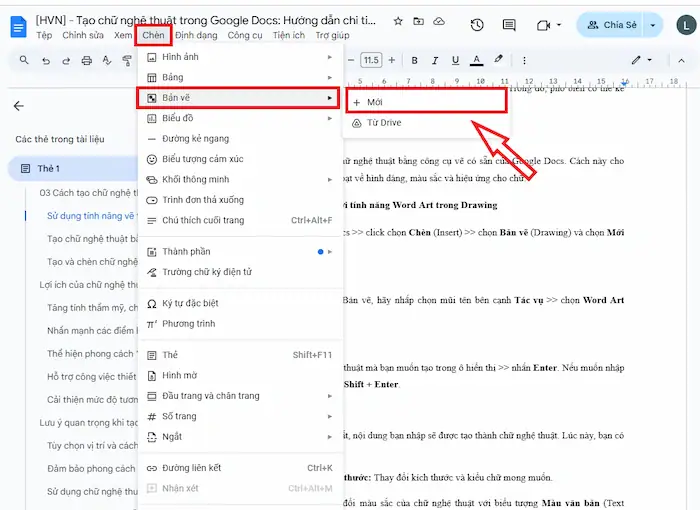
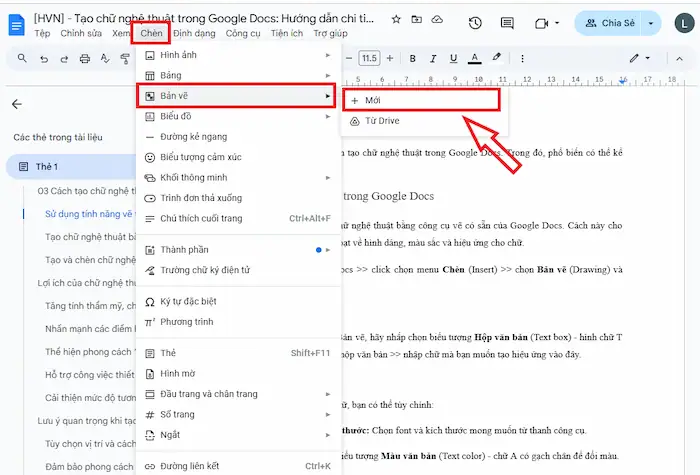
– Bước 1: Mở Google Docs >> click chọn Chèn (Insert) >> chọAn Bản vẽ (Drawing) và chọn Mới (New).
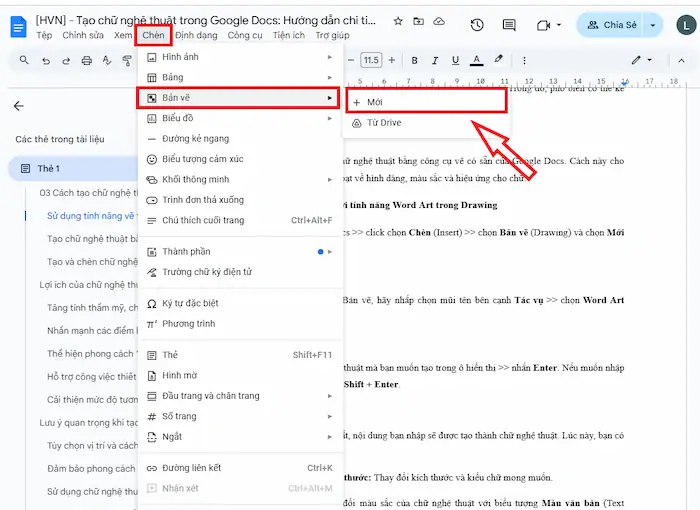
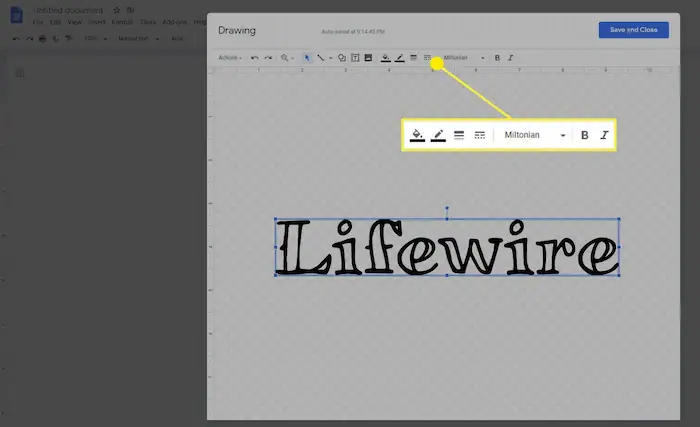
– Bước 2: Trong cửa sổ Bản vẽ, hãy nhấp chọn mũi tên bên cạnh Tác vụ >> chọn Word Art (Chữ nghệ thuật).
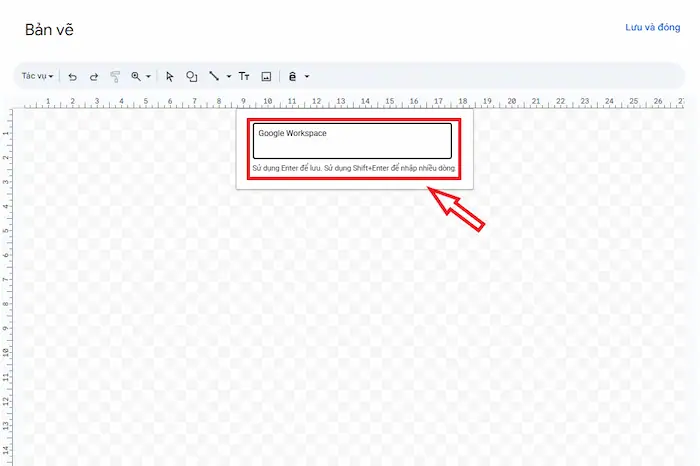
– Bước 3: Nhập chữ nghệ thuật mà bạn muốn tạo trong ô hiển thị >> nhấn Enter. Nếu muốn nhập nhiều dòng, bạn hãy nhấn Shift + Enter.
– Bước 4: Sau khi hoàn tất, nội dung bạn nhập sẽ được tạo thành chữ nghệ thuật. Lúc này, bạn có thể linh hoạt tùy chỉnh:
- Font chữ: Thay đổi kiểu chữ mong muốn.
- Màu chữ: Thay đổi màu sắc của chữ nghệ thuật với biểu tượng Màu văn bản (Text color) – chữ A có gạch chân.
- Màu nền: Thêm màu nền cho chữ nghệ thuật bằng cách nhấn chọn biểu tượng Màu tô (Fill color) – biểu tượng hình sơn đổ.
- Đường viền: Chọn biểu tượng Màu đường viền (Border color) để thay đổi màu đường viền cho hộp văn bản.
- Độ dày đường viền và kiểu đường viền: Chọn biểu tượng Độ dày đường viền (Border weight) và Kiểu đường viền (Border dash) để chỉnh viền.
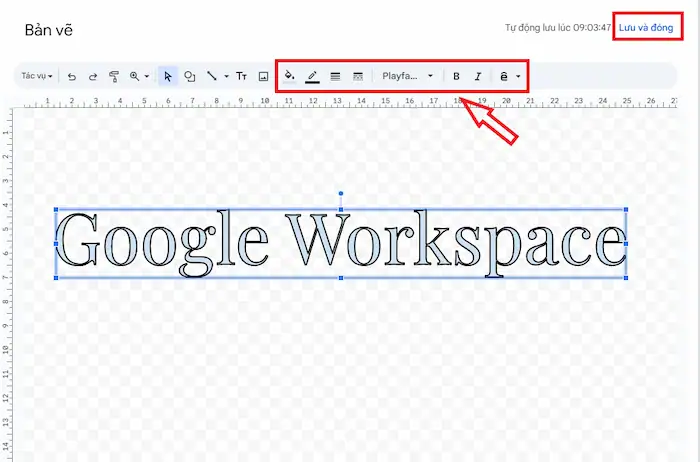
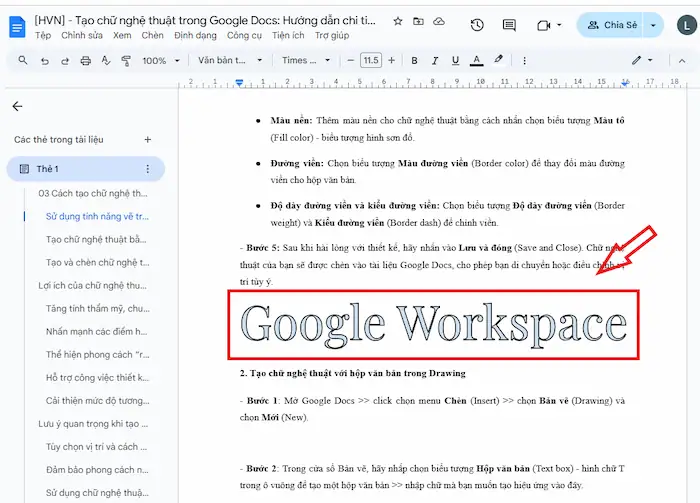
– Bước 5: Sau khi hài lòng với thiết kế, hãy nhấn vào Lưu và đóng (Save and Close). Chữ nghệ thuật của bạn sẽ được chèn vào tài liệu Google Docs, cho phép bạn di chuyển hoặc điều chỉnh vị trí tùy ý.
2. Tạo chữ nghệ thuật với hộp văn bản trong Drawing
– Bước 1: Mở Google Docs >> click chọn menu Chèn (Insert) >> chọn Bản vẽ (Drawing) và chọn Mới (New).
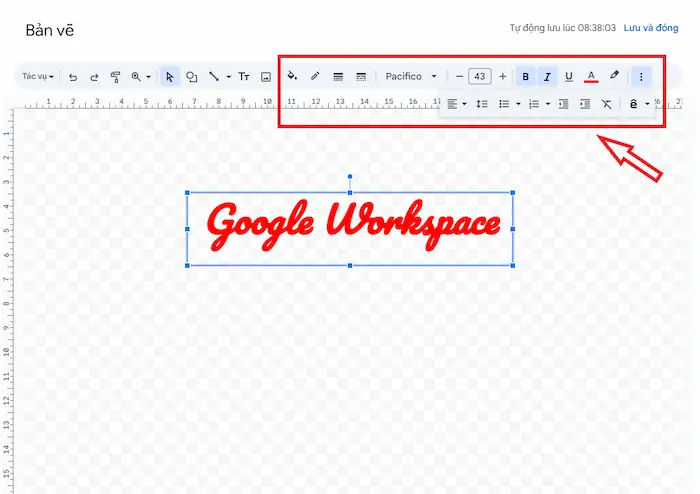
– Bước 2: Trong cửa sổ Bản vẽ, hãy nhấp chọn biểu tượng Hộp văn bản (Text box) – hình chữ T trong ô vuông để tạo một hộp văn bản >> nhập chữ mà bạn muốn tạo hiệu ứng vào đây.
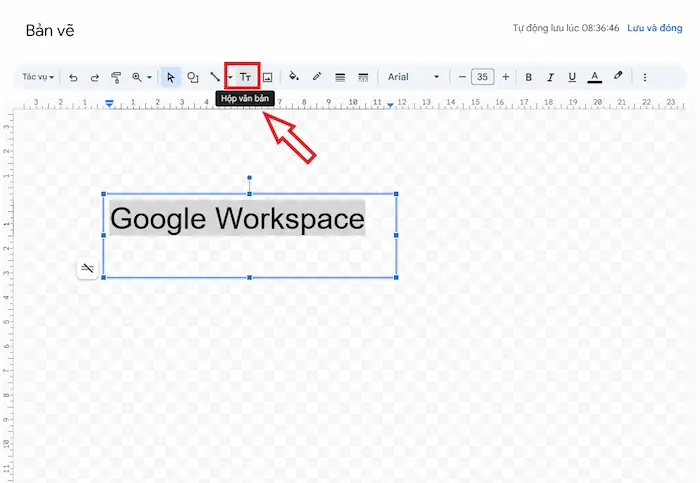
– Bước 3: Sau khi nhập chữ, bạn có thể tùy chỉnh:
- Font chữ và kích thước: Chọn font và kích thước mong muốn từ thanh công cụ.
- Màu chữ: Chọn biểu tượng Màu văn bản (Text color) – chữ A có gạch chân để đổi màu.
- Màu nền: Chọn biểu tượng Màu tô (Fill color) – biểu tượng hình sơn đổ để thêm màu nền cho hộp văn bản.
- Đường viền: Chọn biểu tượng Màu đường viền (Border color) để thay đổi màu đường viền cho hộp văn bản.
- Độ dày đường viền và kiểu đường viền: Chọn biểu tượng Độ dày đường viền (Border weight) và Kiểu đường viền (Border dash) để chỉnh viền.
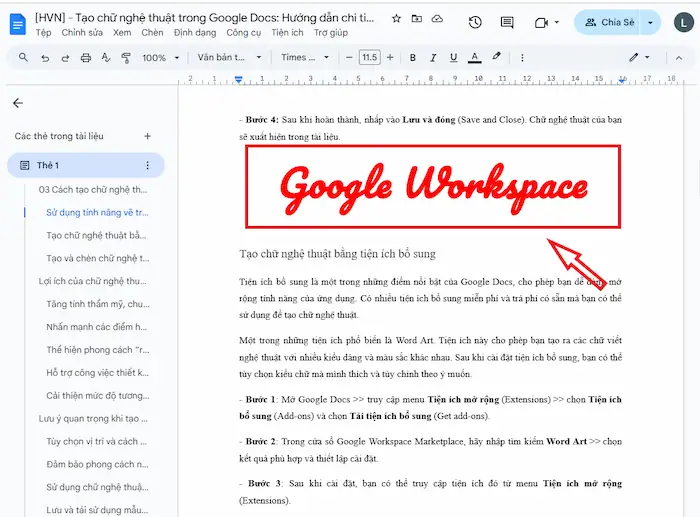
– Bước 4: Sau khi hoàn thành, nhấp vào Lưu và đóng (Save and Close). Chữ nghệ thuật của bạn sẽ xuất hiện trong tài liệu.
Tạo chữ nghệ thuật bằng tiện ích bổ sung
Tiện ích bổ sung là một trong những điểm nổi bật của Google Docs, cho phép bạn dễ dàng mở rộng tính năng của ứng dụng. Có nhiều tiện ích bổ sung miễn phí và trả phí có sẵn mà bạn có thể sử dụng để tạo chữ nghệ thuật.
Một trong những tiện ích phổ biến là Extensis Fonts. Tiện ích này cung cấp quyền truy cập vào hàng ngàn phông chữ Google Fonts trực tiếp trong Google Docs. Mặc dù không phải là “chữ nghệ thuật” theo nghĩa đen, việc có nhiều lựa chọn phông chữ độc đáo có thể giúp bạn tạo ra tiêu đề hoặc văn bản nổi bật hơn.
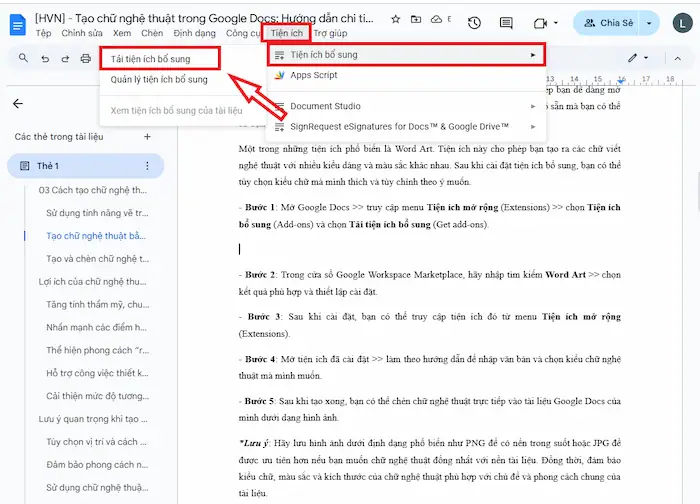
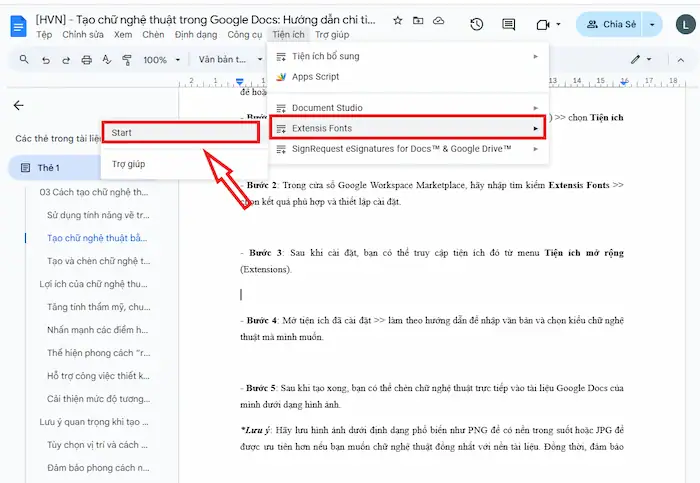
– Bước 1: Mở Google Docs >> truy cập menu Tiện ích mở rộng (Extensions) >> chọn Tiện ích bổ sung (Add-ons) và chọn Tải tiện ích bổ sung (Get add-ons).
– Bước 2: Trong cửa sổ Google Workspace Marketplace, hãy nhập tìm kiếm Extensis Fonts >> chọn kết quả phù hợp và thiết lập cài đặt.
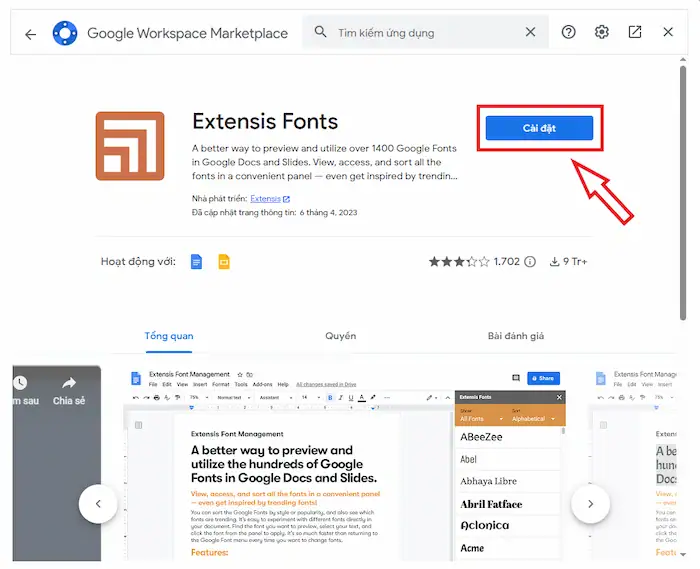
– Bước 3: Sau khi cài đặt, bạn có thể truy cập tiện ích đó từ menu Tiện ích mở rộng (Extensions).
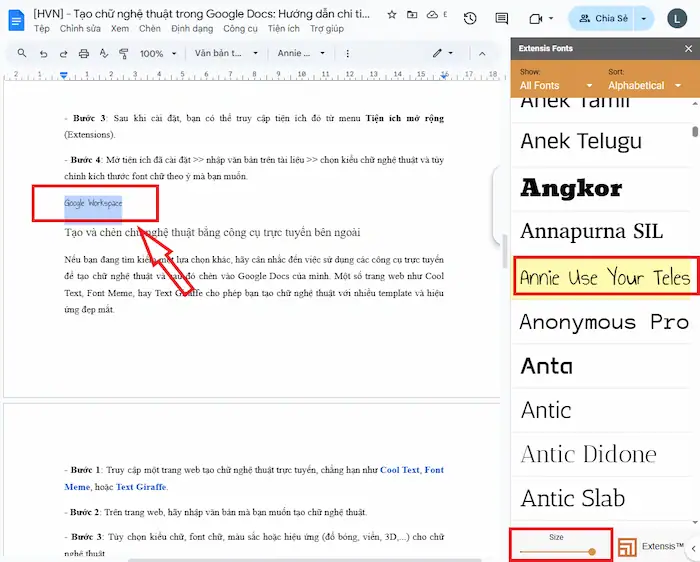
– Bước 4: Mở tiện ích đã cài đặt >> nhập văn bản trên tài liệu >> chọn kiểu chữ nghệ thuật và tùy chỉnh kích thước font chữ theo ý mà bạn muốn.
Tạo và chèn chữ nghệ thuật bằng công cụ trực tuyến bên ngoài
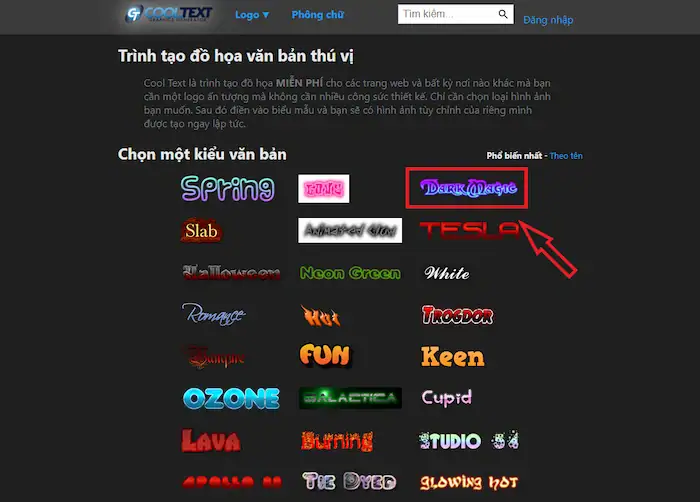
Nếu bạn đang tìm kiếm một lựa chọn khác, hãy cân nhắc đến việc sử dụng các công cụ trực tuyến để tạo chữ nghệ thuật và sau đó chèn vào Google Docs của mình. Một số trang web như Cool Text, Font Meme, hay Text Giraffe cho phép bạn tạo chữ nghệ thuật với nhiều template và hiệu ứng đẹp mắt.
– Bước 1: Truy cập một trang web tạo chữ nghệ thuật trực tuyến, chẳng hạn như Cool Text, Font Meme, hoặc Text Giraffe.
– Bước 2: Trên trang web, hãy nhập văn bản mà bạn muốn tạo chữ nghệ thuật.
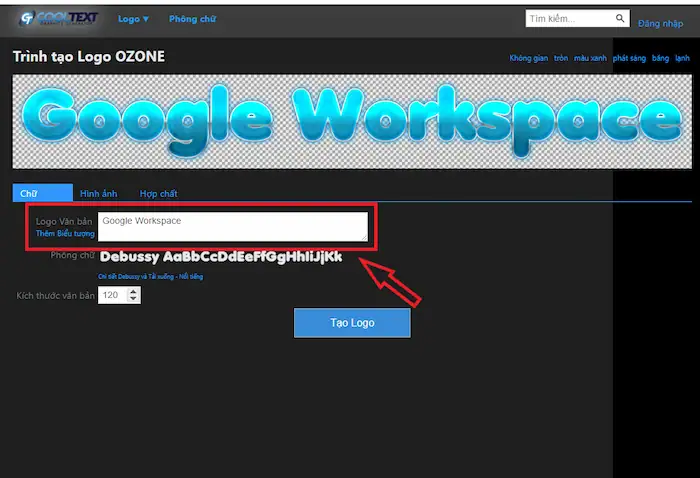
– Bước 3: Tùy chọn màu sắc hoặc hiệu ứng (đổ bóng, viền, 3D,…) cho chữ nghệ thuật.
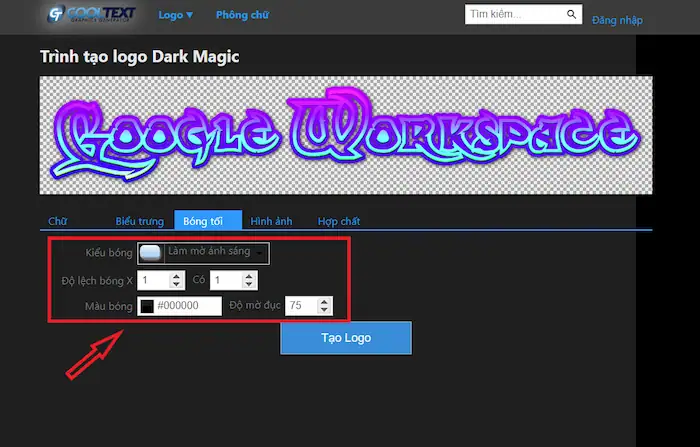
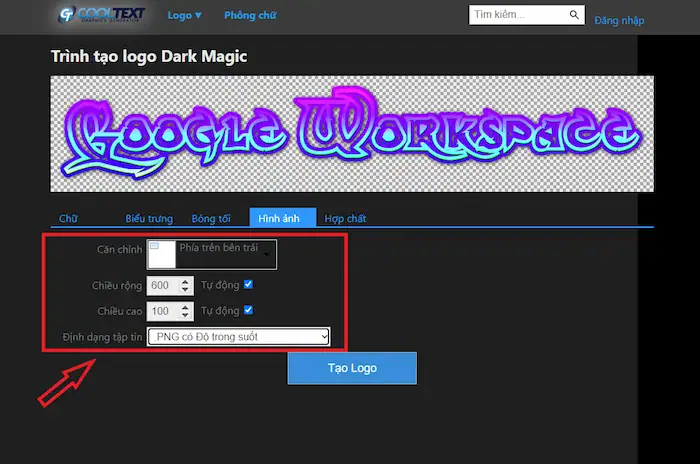
– Bước 4: Khi bạn hoàn tất, trang web sẽ cung cấp tùy chọn để bạn có thể tải xuống hình ảnh chữ nghệ thuật (thường là định dạng PNG hoặc JPEG).
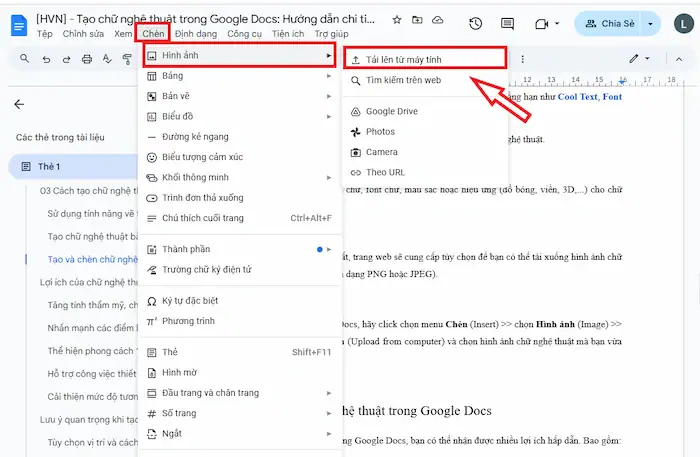
– Bước 5: Trong Google Docs, hãy click chọn menu Chèn (Insert) >> chọn Hình ảnh (Image) >> chọn Tải lên từ máy tính (Upload from computer) và chọn hình ảnh chữ nghệ thuật mà bạn vừa tải xuống.
Lợi ích của chữ nghệ thuật trong Google Docs
Khi tạo chữ nghệ thuật trong Google Docs, bạn có thể nhận được nhiều lợi ích hấp dẫn. Bao gồm:
Tăng tính thẩm mỹ, chuyên nghiệp cho tài liệu
Chữ nghệ thuật giúp tài liệu trở nên nổi bật, sinh động, đồng thời cũng thể hiện sự đầu tư trong cách trình bày của bạn – điều vô cùng quan trọng trong các tài liệu gửi khách hàng, hồ sơ thuyết trình hoặc báo cáo nội bộ. Thay vì những dòng chữ đơn điệu, thì bạn có thể tạo tiêu đề thu hút với màu sắc riêng, thông điệp được trình bày đẹp mắt, hoặc trang bìa sáng tạo với bố cục độc đáo.
Nhấn mạnh vào một số các điểm hoặc thông tin quan trọng
Khi bạn muốn nhấn mạnh một nội dung nào đó trong tài liệu, việc sử dụng chữ nghệ thuật cũng là một giải pháp hiệu quả. Những đoạn văn bản được thiết kế đặc biệt sẽ dễ dàng thu hút sự chú ý của người đọc.
Bạn có thể sử dụng chữ nghệ thuật để tạo tiêu đề, tiêu đề phụ hoặc những thông điệp chính trong tài liệu. Việc này không chỉ giúp người đọc dễ dàng nhận diện thông tin quan trọng, mà còn tạo ra một cấu trúc rõ ràng hơn cho tài liệu.
Thể hiện phong cách “riêng” của cá nhân hoặc thương hiệu
Mỗi người đều có phong cách riêng và việc tạo chữ nghệ thuật trong Google Docs là cơ hội để bạn thể hiện điều đó. Bạn có thể tùy chỉnh màu sắc, kiểu chữ và các yếu tố khác theo phong cách của bản thân hoặc thương hiệu cá nhân.
Điều này giúp tài liệu của bạn trở nên độc đáo và dễ nhớ hơn. Nếu bạn đang làm việc trong lĩnh vực truyền thông, marketing hoặc thiết kế, việc tạo chữ nghệ thuật cũng có thể tạo ra sự khác biệt lớn trong cách người khác nhìn nhận về bạn.
Hỗ trợ hoạt động thiết kế cơ bản
Nếu bạn đang làm việc trong môi trường sáng tạo hoặc đang học hỏi về thiết kế, việc sử dụng chữ nghệ thuật trong Google Docs có thể là một cách tuyệt vời để luyện tập. Bạn có thể thử nghiệm với các font chữ, màu sắc và bố cục khác nhau để tìm ra phong cách phù hợp nhất với bạn. Chưa kể, việc luyện tập nhiều cũng giúp bạn dễ dàng nắm bắt được các nguyên tắc thiết kế cơ bản như độ tương phản, cân bằng và tỷ lệ.
Cải thiện mức độ tương tác và giữ chân khách hàng
Một tài liệu dù nội dung hay nhưng cách trình bày tẻ nhạt vẫn có thể khiến người đọc bỏ qua nhanh chóng. Do đó, việc kết hợp khéo léo chữ nghệ thuật với bố cục rõ ràng sẽ mang lại hiệu quả truyền đạt mạnh mẽ hơn nhiều lần, người đọc sẽ chú ý và ghi nhớ thông tin tốt hơn, đặc biệt trong các bài thuyết trình, hướng dẫn hoặc tài liệu quảng bá.
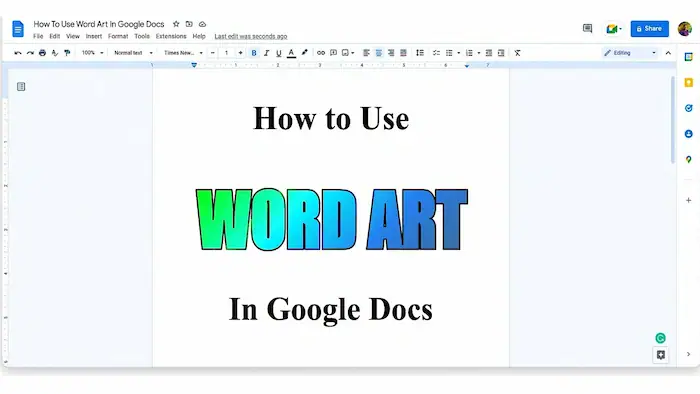
Lưu ý quan trọng khi tạo chữ nghệ thuật trong Google Docs
Bạn có thể dễ dàng tạo chữ nghệ thuật trong Google Docs, nhưng vẫn sẽ cần lưu ý một số vấn đề quan trọng để đảm bảo rằng tài liệu của mình đạt được kết quả tốt nhất:
Tùy chọn vị trí và cách ngắt dòng phù hợp
Khi chèn chữ nghệ thuật vào tài liệu, bạn cần lưu ý đến vị trí đặt chữ để không làm vỡ bố cục trang. Tránh để chữ nghệ thuật che mất đi nội dung hoặc ảnh hưởng đến bố cục tổng thể của bài viết. Ngoài ra, nếu bạn sử dụng chữ nghệ thuật cho tiêu đề dài hoặc nhiều dòng, thì hãy sử dụng cách ngắt dòng phù hợp để văn bản dễ nhìn, cân đối và không bị mất chữ ở các khung hẹp.
Đảm bảo phong cách nhất quán trong tài liệu
Một trong những lỗi thường gặp là sử dụng quá nhiều kiểu chữ nghệ thuật khác nhau trong cùng một tài liệu. Điều này dễ khiến nội dung trở nên rối và thiếu chuyên nghiệp. Cách tốt nhất là bạn chỉ nên chọn một phong cách chủ đạo (ví dụ như font, màu sắc, viền…) và áp dụng nhất quán cho toàn bộ các tiêu đề, đoạn nhấn mạnh hoặc phần trang trí, giúp tài liệu có bố cục hài hoà và gây ấn tượng mạnh mẽ hơn với người đọc.
Sử dụng chữ nghệ thuật phù hợp với nội dung
Không phải lúc nào chữ nghệ thuật cũng phù hợp. Với những tài liệu mang tính nghiêm túc như báo cáo, luận văn hay hợp đồng, việc dùng chữ có quá nhiều hiệu ứng có thể khiến nội dung mất đi tính chuyên nghiệp.
Ngược lại, với các tài liệu sáng tạo như thư mời, bài giảng, tờ rơi hoặc slide thuyết trình, chữ nghệ thuật sẽ giúp tăng độ thu hút và cảm hứng thị giác. Hãy chọn những kiểu chữ, màu sắc và hiệu ứng sao cho phù hợp với mục tiêu và người xem tài liệu.
Lưu và tái sử dụng mẫu chữ nghệ thuật
Nếu bạn thường xuyên sử dụng chữ nghệ thuật, hãy tạo một tài liệu riêng để lưu các mẫu đã thiết kế. Khi cần, chỉ việc sao chép và dán vào tài liệu mới – vừa tiết kiệm thời gian, vừa đảm bảo tính nhất quán. Ngoài ra, bạn có thể sử dụng Google Keep, Slides hoặc Template để lưu trữ và quản lý mẫu một cách chuyên nghiệp.
Kiểm tra bản in thử trước khi in tài liệu
Một lỗi nhỏ trong thiết kế chữ nghệ thuật cũng có thể gây ra sự cố khi in, chẳng hạn như chữ lệch, mờ, mất màu hoặc mất viền,…. Do đó, hãy luôn in thử một trang để đảm bảo bố cục, màu sắc và chất lượng đều hiển thị đúng như trên màn hình. Nếu tài liệu được gửi dưới dạng PDF, thì bạn cũng nên xuất file PDF trước để kiểm tra khả năng hiển thị và đảm bảo mọi hiệu ứng vẫn giữ nguyên.
Câu hỏi thường gặp
1. Google Docs có hỗ trợ tạo chữ nghệ thuật như Word không?
Hiện tại, Google Docs không có tính năng tạo chữ nghệ thuật (WordArt) trực tiếp như Microsoft Word. Thay vào đó, bạn có thể tạo các hiệu ứng chữ tương tự bằng cách sử dụng công cụ vẽ (Drawing) hoặc chèn hình ảnh chứa chữ nghệ thuật.
2. Có thể chỉnh sửa chữ nghệ thuật sau khi đã chèn vào Google Docs không?
Việc chỉnh sửa chữ nghệ thuật sau khi đã chèn sẽ phụ thuộc vào cách mà bạn tạo chữ nghệ thuật. Nếu sử dụng công cụ vẽ, bạn có thể chỉnh sửa trực tiếp trong bản vẽ đó. Tuy nhiên, nếu bạn chèn chữ nghệ thuật dưới dạng hình ảnh, thì nội dung chữ hay font chữ sẽ không thể chỉnh sửa trực tiếp, mà chỉ có thể tùy chỉnh kích thước và vị trí của hình ảnh.
3. Tạo chữ nghệ thuật trong Google Docs có ảnh hưởng đến dung lượng file không?
Có thể, đặc biệt là khi bạn chèn chữ nghệ thuật dưới dạng hình ảnh. Mỗi hình ảnh được chèn vào sẽ làm tăng dung lượng file. Trong khi đó, việc sử dụng công cụ vẽ hoặc các đối tượng vectors sẽ không ảnh hưởng quá nhiều đến dung lượng file.
4. Google Docs có hỗ trợ tạo chữ nghệ thuật trên điện thoại không?
Việc tạo chữ nghệ thuật trong Google Docs ở điện thoại thường hạn chế hơn so với máy tính. Bạn chỉ có thể chèn hình ảnh chữ nghệ thuật đã thiết kế sẵn thay vì trực tiếp vẽ và tạo các hiệu ứng phức tạp.
5. In ấn tài liệu có chữ nghệ thuật trong Google Docs có bị mờ hoặc vỡ nét không?
Nếu chữ nghệ thuật trong tài liệu được chèn với hình ảnh chất lượng cao hoặc các đối tượng vectors trong công cụ vẽ, khi in ấn thường sẽ không bị mờ hay vỡ nét. Tuy nhiên, nếu đó là hình ảnh có độ phân giải thấp hoặc có vấn đề về nén, thì có thể ảnh hưởng đến chất lượng in.
6. Tạo chữ nghệ thuật trong Google Docs có ảnh hưởng đến quá trình tải file không?
Tương tự như dung lượng file, việc chèn nhiều hình ảnh hoặc vẽ chữ nghệ thuật phức tạp trong Google Docs có thể làm tăng kích thước file. File có kích thước lớn sẽ mất nhiều thời gian hơn để tải lên (upload) và tải xuống (download), đặc biệt là với kết nối Internet chậm.
>>> Xem thêm: Cách vẽ sơ đồ trong google doc
Lời kết
Tạo chữ nghệ thuật trong Google Docs là công cụ mạnh mẽ để làm nổi bật nội dung và thể hiện dấu ấn cá nhân trong tài liệu của bạn. Tuy nhiên, để khai thác hiệu quả, bạn cần lưu ý vị trí đặt chữ, tính nhất quán, sự phù hợp với nội dung và đảm bảo chất lượng trình bày – đặc biệt khi in hoặc chia sẻ tài liệu.
Nếu có vướng mắc, đừng quên HVN Group luôn sẵn sàng hỗ trợ bạn qua một trong các kênh thông tin bên dưới để đảm bảo trải nghiệm tốt nhất cho mọi khách hàng.
Fanpage: HVN Group – Hệ sinh thái kiến tạo 4.0
Hotline: 024.9999.7777