Gửi ticket
 Khuyến mại
 Kiến thức
 Quản lý dịch vụ



Cách vẽ sơ đồ trong Google Docs là một trong những kỹ năng cần thiết cho những ai muốn tổ chức thông tin một cách trực quan và hiệu quả. Trong bài viết này, chúng ta sẽ cùng nhau khám phá các phương pháp, lưu ý và mẹo hay hữu ích với các công cụ có sẵn trong Google Docs để tạo ra những mẫu sơ đồ chuyên nghiệp và dễ hiểu.
Hướng dẫn cách vẽ sơ đồ trong Google Docs đơn giản nhất
Google Docs cung cấp một số công cụ cơ bản để tạo ra sơ đồ mà bạn có thể tận dụng trực tiếp trong tài liệu của mình. Bạn sẽ không cần phải cài đặt phần mềm ngoài, tất cả đều có sẵn ngay trong giao diện của Google Docs. Cụ thể cách vẽ sơ đồ trong Google Docs đơn giản như sau:
1. Bước 1: Chuẩn bị tài liệu
Truy cập Google Docs và tạo một tài liệu mới hoặc mở tài liệu hiện có.
2. Bước 2: Định hướng trang
Hãy tùy chỉnh tài liệu sang chế độ xem ngang (Landscape). Điều này sẽ cung cấp không gian rộng hơn để bạn vẽ sơ đồ.
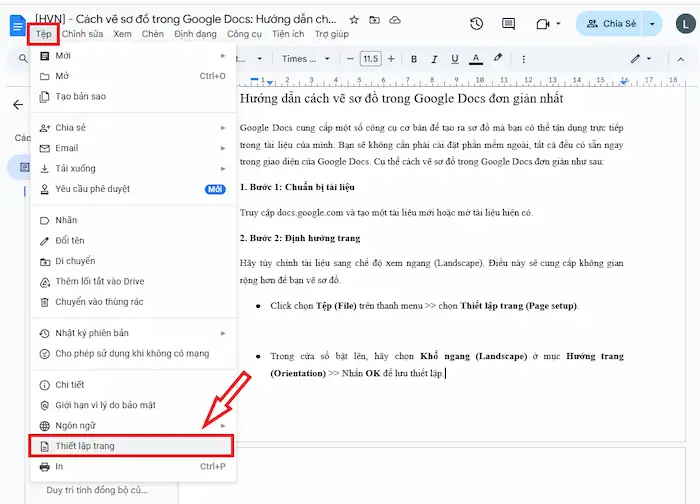
- Click chọn Tệp (File) trên thanh menu >> chọn Thiết lập trang (Page setup).
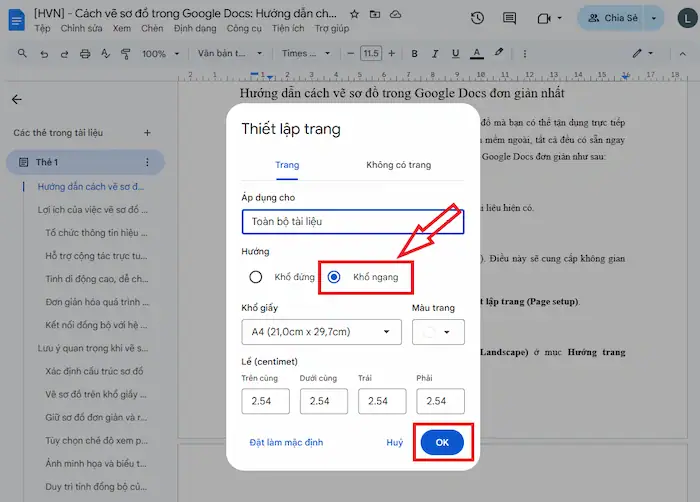
- Trong cửa sổ bật lên, hãy chọn Khổ ngang (Landscape) ở mục Hướng trang (Orientation) >> Nhấn OK để lưu thiết lập.
3. Bước 3: Tạo ý chính ở trung tâm (Điểm khởi đầu cho sơ đồ)
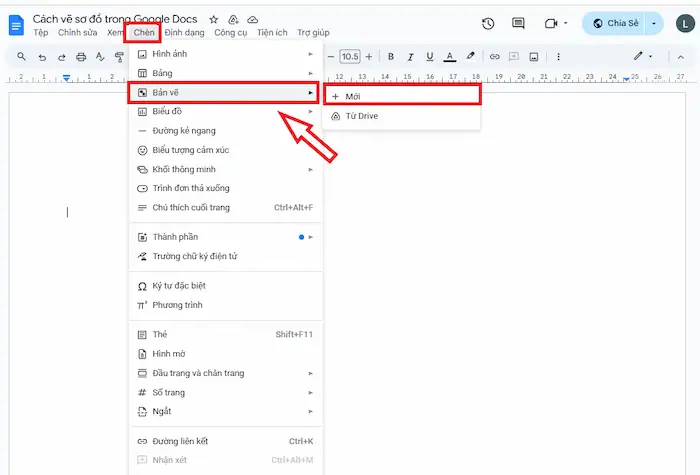
- Click chọn Chèn (Insert) trên thanh menu >> chọn Bản vẽ (Drawing) >> chọn Mới (New). Một cửa sổ vẽ sẽ hiện ra.
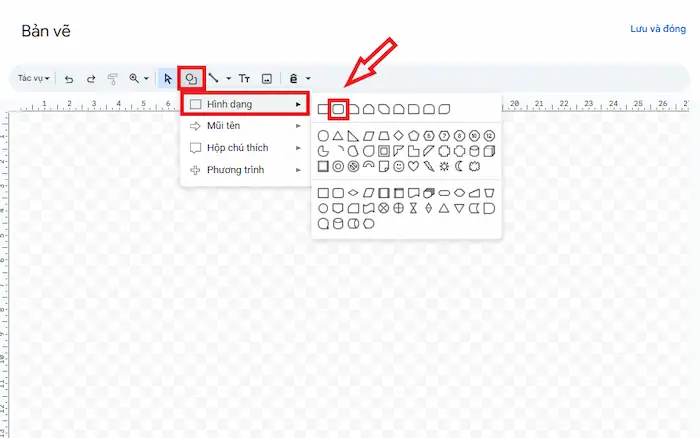
- Trong cửa sổ vẽ, click vào biểu tượng Hình dạng (Shape) >> chọn một hình mà bạn muốn dùng làm ý chính (ví dụ: hình vuông, hình chữ nhật bo góc, hoặc hình bầu dục,…).
- Vẽ hình vào giữa khung vẽ.
4. Bước 4: Thêm văn bản vào hình vẽ
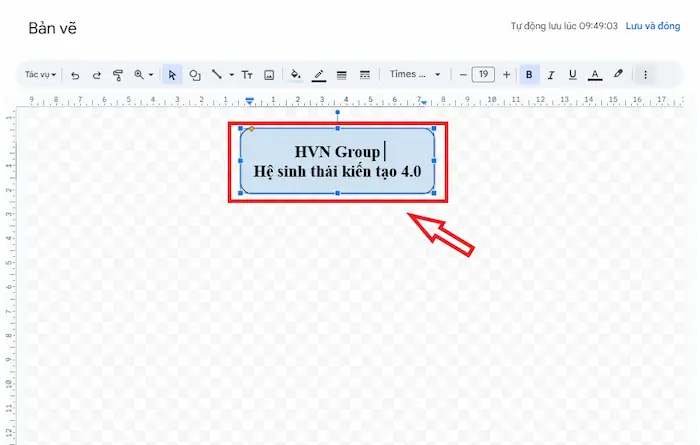
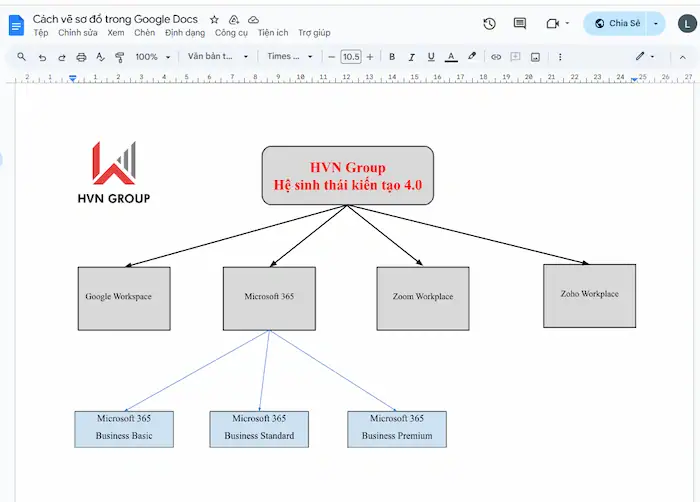
- Trước tiên, hãy nhấn đúp chuột vào hình vừa vẽ >> gõ ý chính của sơ đồ (ví dụ: HVN Group – Hệ sinh thái kiến tạo 4.0).
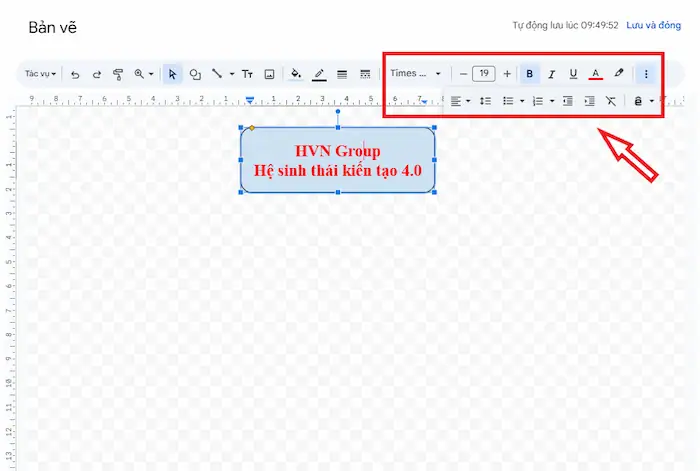
- Sau khi thêm văn bản, bạn có thể tùy chỉnh các định dạng font chữ, cỡ chữ, màu sắc,… bằng các công cụ trên thanh công cụ của cửa sổ vẽ.
5. Bước 5: Định dạng hình vẽ
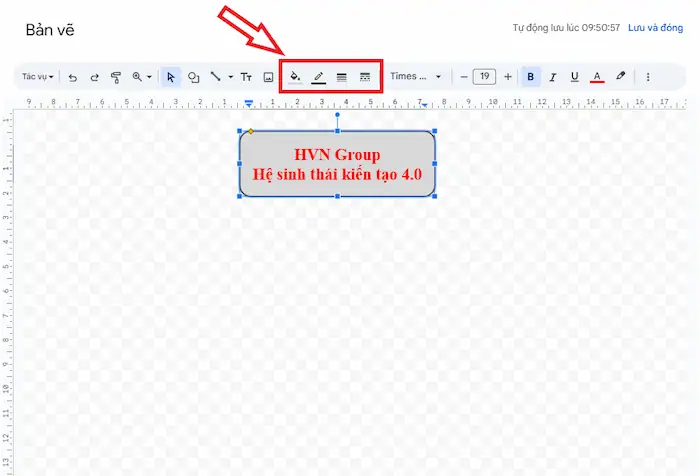
Bạn có thể sử dụng các tùy chọn trên thanh công cụ của cửa sổ vẽ để thay đổi màu nền (Fill color), màu viền (Border color), và độ dày viền (Border weight) của hình vẽ để làm nổi bật ý chính.
6. Bước 6: Tạo các nhánh chính
Các nhánh chính sẽ xuất phát từ ý chính trung tâm và thể hiện các ý lớn.
– Tạo hình dạng cho các nhánh chính: Click biểu tượng Hình dạng (Shape) trong cửa sổ vẽ >> tùy chọn một hình dạng phù hợp >> vẽ hình xoay quanh ý chính.
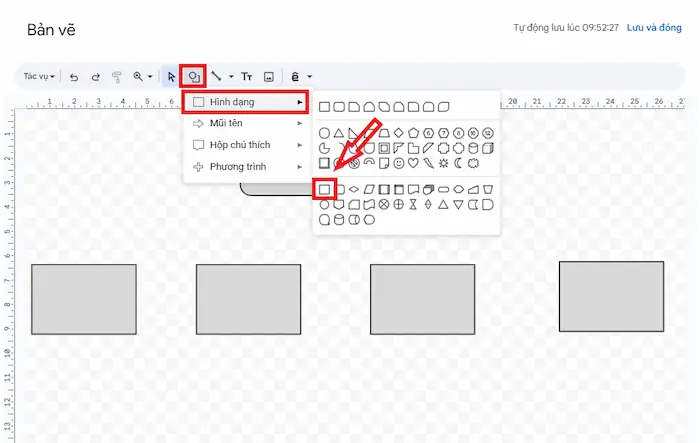
– Thêm văn bản vào nhánh chính: Nhấn đúp chuột vào từng hình nhánh chính >> gõ thông tin tương ứng (ví dụ: Google Workspace, Microsoft 365, Zoom Workplace, Dropbox, Zoho Workplace – các sản phẩm chuyển đổi số mà HVN cung cấp).
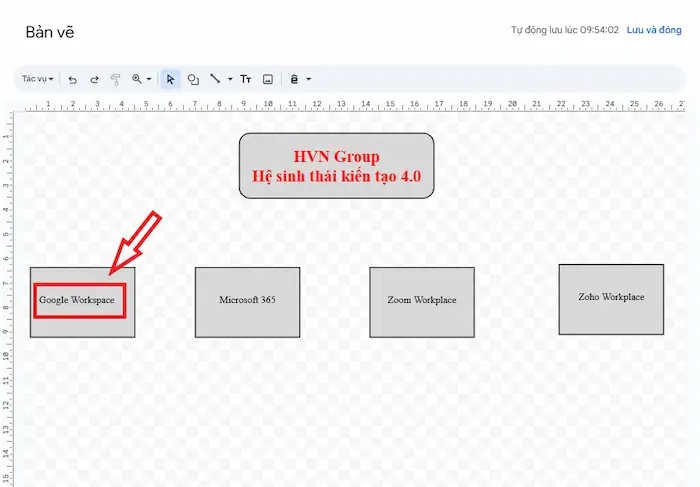
– Tạo đường nối nhánh chính:
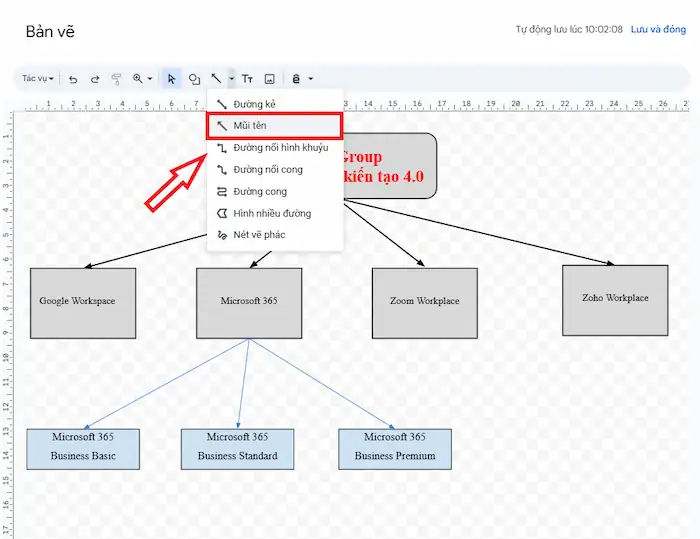
- Click chọn Đường (Line) trên thanh công cụ của cửa sổ vẽ >> tùy chọn loại đường mà bạn muốn (ví dụ: Mũi tên cong – Elbow connector hoặc Mũi tên cong hai đầu – Curved connector để tạo độ mềm mại).
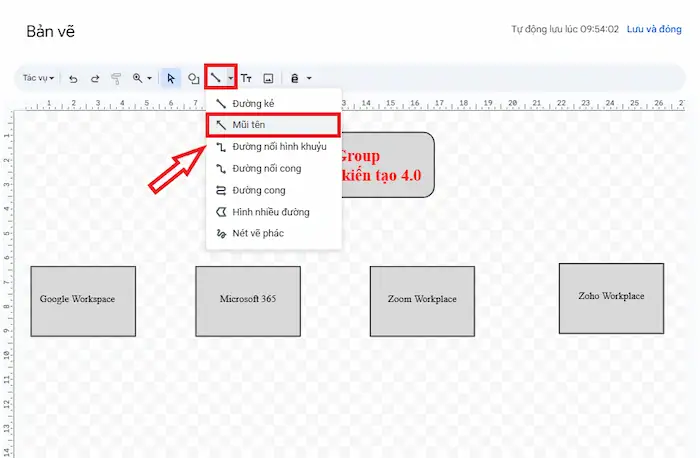
- Kéo từ một điểm nối trên hình của ý chính đến một điểm nối trên hình của nhánh chính. Google Docs sẽ tự động bắt dính các điểm này.
- Thực hiện tương tự với các nhánh chính khác.
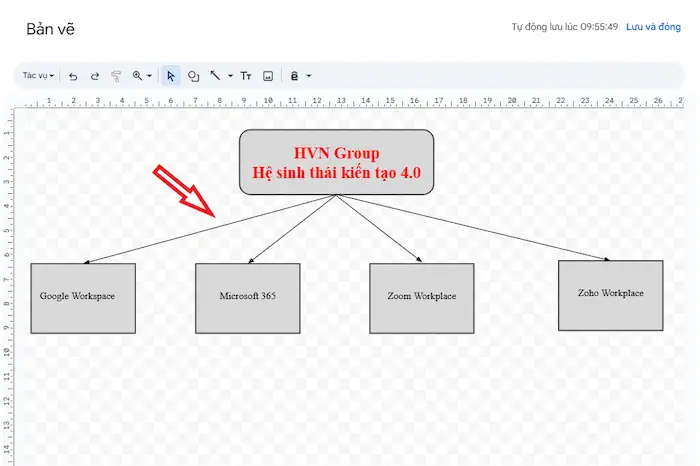
- Khi hoàn tất, bạn có thể thay đổi màu sắc, độ dày và kiểu đường nét cho đường nối >> sắp xếp chúng một cách hợp lý và cân đối xung quanh ý chính.
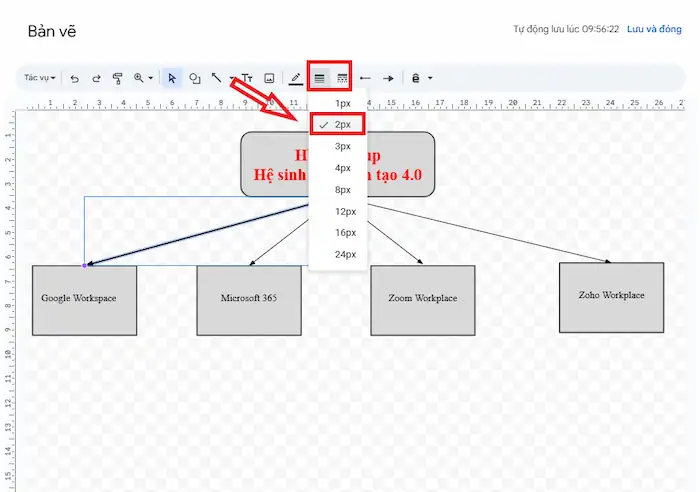
7. Bước 7: Tạo các nhánh phụ
Các nhánh phụ sẽ xuất phát từ các nhánh chính và thể hiện các chi tiết cụ thể hơn.
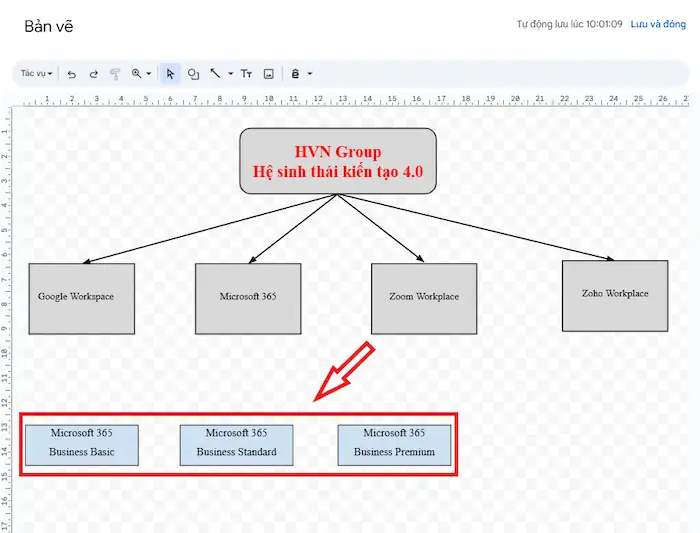
– Tạo hình dạng cho các nhánh phụ: Tương tự, bạn cũng sử dụng Shape để tạo hình vẽ cho các nhánh phụ.
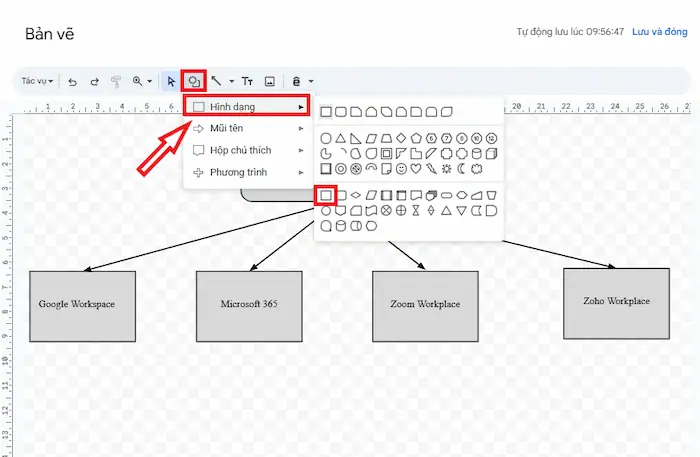
– Thêm văn bản vào nhánh phụ: Hãy nhấn đúp chuột vào từng hình nhánh phụ >> gõ thông tin chi tiết vào các hình này (ví dụ: Microsoft 365 Business Basic, Microsoft 365 Business Standard, Microsoft 365 Business Premium,…)
– Tạo đường nối nhánh phụ: Sử dụng Đường (Line) để nối các nhánh phụ với nhánh chính tương ứng.
– Phân cấp bằng màu sắc hoặc kích thước:
- Định dạng màu sắc cho các nhánh (ví dụ: nhánh chính màu đỏ, nhánh phụ màu xanh)
- Giảm kích thước hình và font chữ của nhánh phụ (giảm dần theo các cấp độ).
8. Bước 8: Chèn hình ảnh/biểu tượng (tùy chọn)
– Chèn hình ảnh:
- Trong cửa sổ vẽ, hãy click chọn Hình ảnh (Image).
- Bạn có thể tải ảnh lên từ máy tính, tìm kiếm trên web, hoặc từ Google Drive, Google Photos của mình.
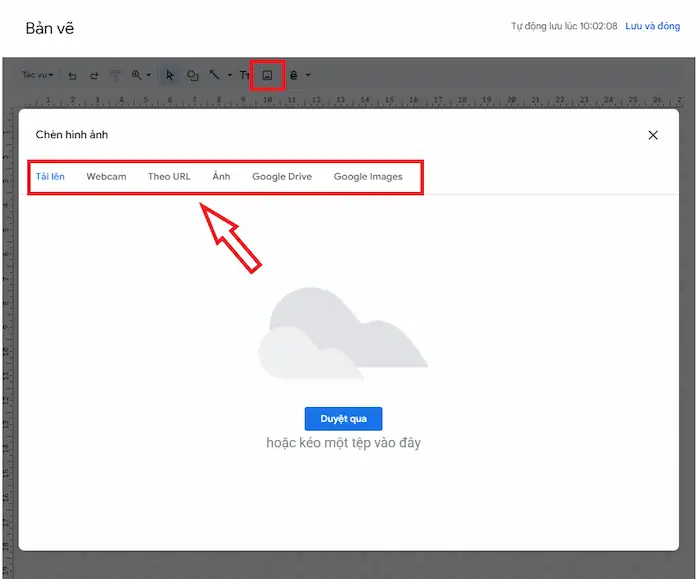
- Chèn hình ảnh vào vị trí thích hợp trên sơ đồ (ví dụ: Logo của HVN Group).
- Kéo các góc để thay đổi kích thước của hình ảnh.
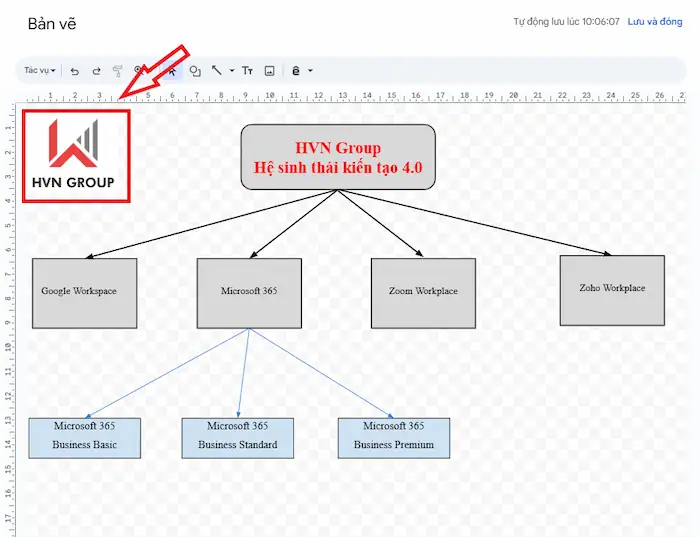
– Chèn biểu tượng:
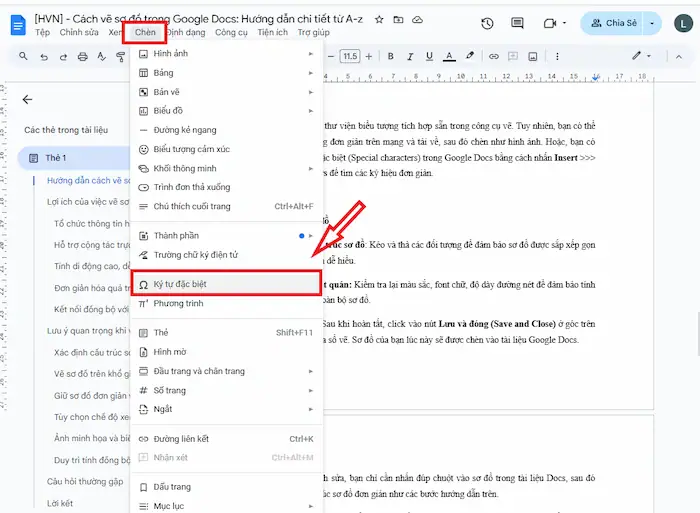
Google Docs không có thư viện biểu tượng tích hợp sẵn trong công cụ vẽ. Tuy nhiên, bạn có thể tìm kiếm các biểu tượng đơn giản trên mạng và tải về, sau đó chèn như hình ảnh. Hoặc, bạn có thể sử dụng các ký tự đặc biệt (Special characters) trong Google Docs bằng cách nhấn Insert >>> chọn Special characters để tìm các ký hiệu đơn giản.
9. Hoàn tất và lưu sơ đồ
- Sắp xếp lại cấu trúc sơ đồ: Kéo và thả các đối tượng để đảm bảo sơ đồ được sắp xếp gọn gàng, cân đối và dễ hiểu.
- Định dạng nhất quán: Kiểm tra lại màu sắc, font chữ, độ dày đường nét để đảm bảo tính nhất quán trên toàn bộ sơ đồ.
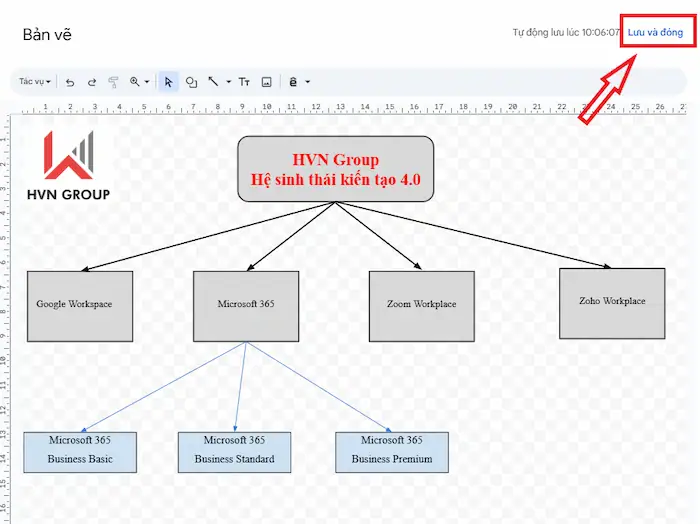
- Lưu và đóng: Sau khi hoàn tất, click vào nút Lưu và đóng (Save and Close) ở góc trên bên phải của cửa sổ vẽ. Sơ đồ của bạn lúc này sẽ được chèn vào tài liệu Google Docs.
- Nếu muốn chỉnh sửa, bạn chỉ cần nhấn đúp chuột vào sơ đồ trong tài liệu Docs, sau đó tùy chỉnh cấu trúc sơ đồ đơn giản như các bước hướng dẫn trên.
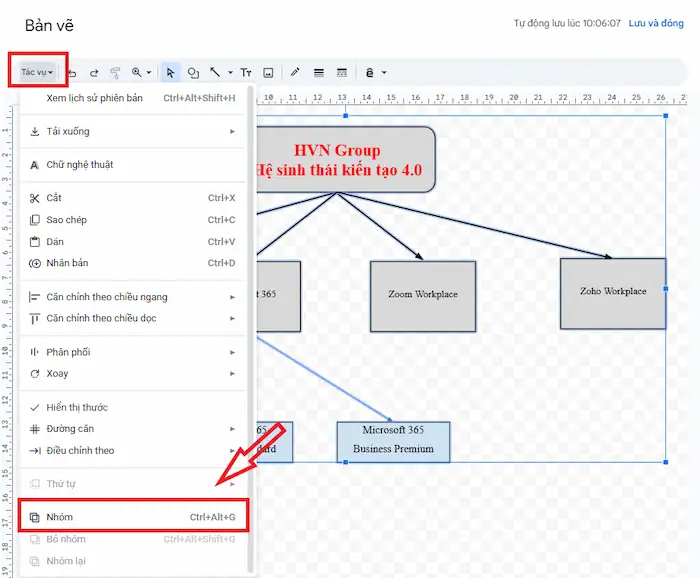
*Mẹo hay: Bạn có thể sử dụng tổ hợp phím tắt Ctrl + C (Copy) và Ctrl + V (Paste) để nhân đôi các hình dạng và đường nối, giúp tiết kiệm thời gian. Ngoài ra, nếu có nhiều đối tượng liên quan, bạn hãy chọn tất cả chúng (giữ Shift và click) và sau đó click chuột phải, chọn Nhóm (Group) để di chuyển hoặc thay đổi kích thước chúng cùng lúc.
Lợi ích của việc vẽ sơ đồ tư duy trong Google Docs
Cách vẽ sơ đồ trong Google Docs không chỉ giúp bạn tổ chức thông tin tốt hơn, mà còn mang lại nhiều lợi ích khác trong học tập và làm việc. Dưới đây là một số lý do tại sao bạn nên cân nhắc việc sử dụng sơ đồ trong tài liệu của mình:
Tổ chức thông tin hiệu quả
Cách vẽ sơ đồ trong Google Docs giúp bạn phân loại và tổ chức thông tin một cách trực quan. Bằng cách thông qua các hình khối và đường nối, bạn có thể dễ dàng thấy được mối liên hệ giữa các đối tượng.
Ngoài ra, một sơ đồ tư duy đơn giản hóa những thông tin phức tạp thành các điểm chính cũng giúp bạn và người đọc dễ dàng nắm bắt nội dung hơn. Nhờ vậy, não bộ của con người cũng sẽ xử lý thông tin tốt hơn, đặc biệt là khi phải làm việc với nhiều dữ liệu hoặc thông tin phức tạp.
Hỗ trợ cộng tác trực tuyến tức thì
Google Docs cho phép nhiều người cùng làm việc trên một tài liệu mà không cần phải gửi qua lại các phiên bản khác nhau. Điều này đồng nghĩa, bạn có thể dễ dàng chia sẻ sơ đồ tư duy của mình với đồng nghiệp hoặc bạn bè và nhận phản hồi gần như ngay lập tức. Khi có bất kỳ thay đổi nào, bạn cũng có thể dễ dàng cập nhật sơ đồ trong tức thì thay vì phải chỉnh sửa nhiều tài liệu khác nhau, từ đó nâng cao tinh thần cộng tác và làm việc nhóm hiệu quả.
Tính di động cao, dễ chỉnh sửa
Với Google Docs, bạn có thể truy cập tài liệu của mình từ bất kỳ đâu, trên bất kỳ thiết bị nào, giúp tạo ra sự linh hoạt lớn trong quá trình làm việc. Thêm vào đó, việc chỉnh sửa sơ đồ trong Google Docs cũng rất dễ dàng. Bạn chỉ cần thao tác tùy chỉnh, tất cả các thay đổi đều sẽ được lưu lại tự động, tránh tình trạng mất dữ liệu do sai sót.
Đơn giản hóa quá trình tư duy
Sử dụng Google Docs để vẽ sơ đồ cũng là một cách hiệu quả để bạn biến những suy nghĩ phức tạp thành cấu trúc trực quan dễ hiểu. Việc này không chỉ thúc đẩy tư duy sáng tạo và khả năng ghi nhớ thông tin, mà còn tạo điều kiện thuận lợi cho việc hợp tác, tất cả đều miễn phí và tiện lợi ngay trong tài liệu của bạn.
Kết nối đồng bộ với hệ sinh thái Google
Một trong những ưu điểm lớn của Google Docs là khả năng tích hợp với các ứng dụng khác trong hệ sinh thái Google. Tất cả tài liệu và sơ đồ của bạn đều được lưu trữ an toàn trên Google Drive. Điều này đảm bảo rằng bạn sẽ không bao giờ mất đi những công sức mà mình đã bỏ ra. Ngoài ra, bạn cũng có thể linh hoạt trong việc chuyển sơ đồ sang các ứng dụng khác như Google Slides hoặc Google Sheets để sử dụng cho các mục đích khác nhau.
Lưu ý quan trọng khi vẽ sơ đồ tư duy trong Google Docs
Cách vẽ sơ đồ trong Google Docs là một phương án tuyệt vời để tổ chức ý tưởng và thông tin. Dù Google Docs không phải là công cụ chuyên dụng, nhưng bạn vẫn có thể tạo ra những sơ đồ chuyên nghiệp và hiệu quả nếu nắm rõ các mẹo sau:
Xác định cấu trúc sơ đồ
Việc định hình cấu trúc sơ đồ là một điều cần thiết trước khi bạn thực hiện. Bằng cách này, bạn có thể xác định rõ ý chính trung tâm và các nhánh phụ để định hướng và sắp xếp các yếu tố một cách hợp lý, tránh tình trạng lộn xộn khi bắt đầu triển khai trên Google Docs.
Vẽ sơ đồ trên khổ giấy ngang
Để có không gian tối ưu cho sơ đồ, đặc biệt là với các ý tưởng phức tạp, bạn nên chuyển hướng trang sang khổ ngang. Thay đổi này sẽ cung cấp diện tích lớn hơn, cho phép bạn thêm nhiều nhánh và chi tiết mà không làm sơ đồ trở nên chật chội hay khó nhìn.
Giữ sơ đồ đơn giản và rõ ràng
Nguyên tắc quan trọng nhất của sơ đồ tư duy là sự đơn giản và rõ ràng. Mỗi nhánh nên thể hiện một ý chính hoặc từ khóa quan trọng. Sử dụng các từ khóa ngắn gọn, súc tích thay vì các câu dài. Điều này không chỉ giúp bạn dễ dàng theo dõi, mà còn tăng cường khả năng ghi nhớ thông tin.
Tùy chọn chế độ xem phác thảo
Với một sơ đồ phức tạp, việc sắp xếp các hình khối và đường nối có thể trở nên khó khăn. Chế độ xem phác thảo có thể là một cứu cánh. Google Docs dù không có chế độ phác thảo riêng, nhưng bạn có thể tận dụng các cấp độ tiêu đề để mô phỏng cấu trúc sơ đồ của mình trước, sau đó dùng các công cụ vẽ để chuyển hóa chúng thành hình ảnh. Hoặc, bạn có thể sử dụng chế độ xem Print layout (Bố cục in) và phóng to/thu nhỏ để có cái nhìn tổng quan.
Sử dụng ảnh minh họa và biểu tượng sao cho phù hợp
Hình ảnh và biểu tượng có thể làm cho sơ đồ tư duy của bạn thêm trực quan và sinh động. giúp giúp thu hút sự chú ý và dễ dàng ghi nhớ thông tin hơn so với chỉ chữ viết đơn thuần. Tuy nhiên, việc sử dụng chúng một cách hợp lý cũng là điều rất quan trọng. Bạn có thể chọn những hình ảnh hoặc biểu tượng có liên quan trực tiếp đến ý tưởng, nhưng tránh lạm dụng vì điều này có thể gây nhiễu loạn và làm sơ đồ trở nên kém chuyên nghiệp.
Duy trì tính đồng bộ của sơ đồ
Tính nhất quán khi thực hiện cách vẽ sơ đồ trong Google Docs sẽ giúp sơ đồ của bạn dễ đọc và chuyên nghiệp hơn. Hãy chú ý đến việc sử dụng màu sắc, font chữ, kích thước và kiểu dáng đường nối một cách đồng bộ.
Ví dụ, bạn có thể dùng một màu cho các nhánh chính, một màu khác cho các nhánh phụ, hoặc sử dụng cùng một kiểu font cho tất cả các từ khóa. Sự nhất quán này tạo ra một bố cục hài hòa và giúp người xem dễ dàng phân biệt các cấp độ thông tin.

Câu hỏi thường gặp
1. Có thể vẽ sơ đồ Google Docs trên điện thoại không?
Có. Bạn có thể sử dụng ứng dụng Google Docs trên điện thoại để vẽ sơ đồ. Tuy nhiên, giao diện có thể hạn chế hơn so với máy tính.
2. Các loại sơ đồ có thể vẽ trong Google Docs?
Google Docs thông qua công cụ Bản vẽ (Drawing) tích hợp, cho phép bạn có thể vẽ nhiều loại sơ đồ khác nhau, bao gồm sơ đồ tư duy, sơ đồ khối, sơ đồ tổ chức, sơ đồ cây, sơ đồ mạng, hay sơ đồ venn,…
3. Có thể kiểm soát quyền chỉnh sửa sơ đồ trong Google Docs không?
Có. Bạn có thể thiết lập quyền truy cập cho từng người dùng trong tài liệu của mình, bao gồm cả quyền chỉnh sửa sơ đồ.
4. Chèn sơ đồ tư duy từ công cụ khác vào Google Docs được không?
Có. Google Docs cho phép bạn dễ dàng chèn sơ đồ từ các ứng dụng khác như Lucidchart hoặc Draw.io để tăng cường khả năng tổ chức thông tin.
5. Có thể tự động tạo sơ đồ từ nội dung văn bản trong Google Docs không?
Hiện tại, Google Docs không hỗ trợ tính năng tự động tạo sơ đồ từ nội dung văn bản, nhưng bạn vẫn có thể tạo thủ công từ nội dung có sẵn.
>>> Xem thêm: Cách tạo chữ nghệ thuật trong google docs
Lời kết
Cách vẽ sơ đồ trong Google Docs không chỉ đơn giản, mà còn rất hiệu quả để tổ chức thông tin và trao đổi ý tưởng. Tuy nhiên, bạn cũng nên nhớ rằng, một sơ đồ tốt cũng cần phải đảm bảo tính rõ ràng và cụ thể để đạt được hiệu quả tối đa trong việc truyền đạt thông tin.
Nếu vẫn còn những thắc mắc, bạn có thể trực tiếp liên hệ với HVN Group qua các kênh thông tin bên dưới để nhận được tư vấn và sự hỗ trợ tốt nhất từ các chuyên gia kỹ thuật.
Fanpage: HVN Group – Hệ sinh thái kiến tạo 4.0
Hotline: 024.9999.7777