Gửi ticket
 Khuyến mại
 Kiến thức
 Quản lý dịch vụ


Chữ ký email giúp cung cấp nhanh thông tin liên hệ và tạo hình ảnh chuyên nghiệp trong mỗi email gửi đi. Với Outlook, người dùng có thể thiết lập chữ ký riêng, chèn thông tin cá nhân, chức vụ, số điện thoại, website, logo doanh nghiệp và lựa chọn tự động thêm chữ ký vào email mới hoặc thư trả lời. Bài viết này, HVN Group sẽ hướng dẫn chi tiết cách tạo chữ ký Outlook trên điện thoại, máy tính, và cả nền tảng web, giúp bạn dễ dàng thao tác và sở hữu ngay chữ ký email chuyên nghiệp.
Cách tạo chữ ký Outlook trên Desktop (Windows)
Với phiên bản Outlook cài đặt trên máy tính Windows, người dùng có thể tạo chữ ký riêng và thiết lập để chữ ký tự động xuất hiện trong email mới, thư trả lời hoặc chuyển tiếp:
– Bước 1: Truy cập mục quản lý chữ ký trong Outlook
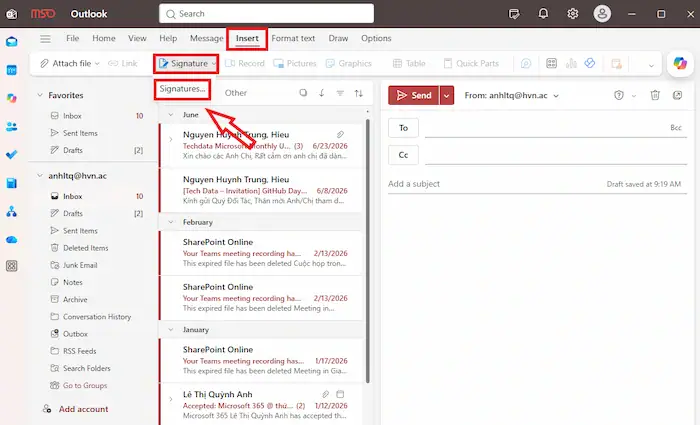
Trước tiên, mở Outlook trên máy tính Windows. Tại giao diện chính, chọn New Email >> truy cập mục chữ ký với 1 trong 2 cách sau:
- Cách 1 (Từ cửa sổ soạn thư): Tại giao diện soạn email mới, nhấn vào biểu tượng … (More options) trên thanh công cụ >> chọn Signature >> chọn Signatures…
- Cách 2 (Từ Cài đặt chung): Bấm vào biểu tượng bánh răng Cài đặt (Settings) ở góc trên cùng bên phải ứng dụng >> chọn Account >> chọn Signatures >> chọn Add signature để tạo chữ ký mới.
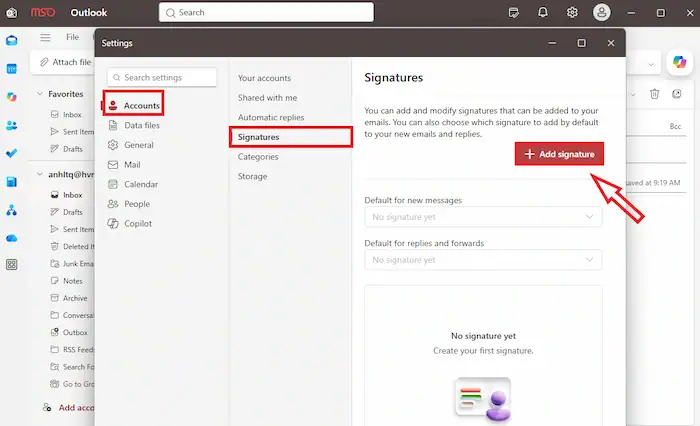
Với một số phiên bản Outlook, đường dẫn hoặc tên tùy chọn có thể thay đổi đôi chút. Nếu đang sử dụng Classic Outlook, giao diện quản lý chữ ký có thể khác so với New Outlook for Windows.
– Bước 2: Tạo chữ ký Outlook mới
Trong cửa sổ quản lý chữ ký, nhập một tên dễ nhận biết như:
- Chữ ký cá nhân
- Chữ ký công việc
- Chữ ký kinh doanh
- Chữ ký công ty
Tên này chỉ dùng để quản lý trong Outlook và không phải nội dung được gửi cho người nhận. Sau khi đặt tên, nhập thông tin cần hiển thị vào khu vực Edit signature. Microsoft cũng hỗ trợ tạo nhiều chữ ký để người dùng lựa chọn tùy theo mục đích sử dụng.
– Bước 3: Nhập thông tin vào chữ ký
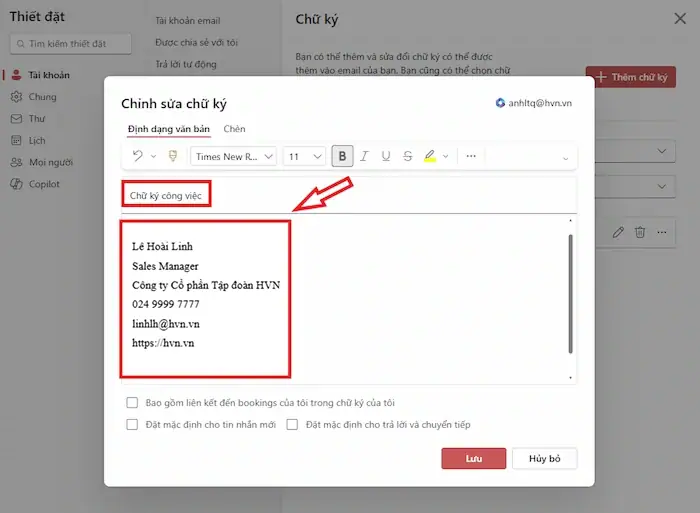
Một chữ ký email cơ bản trong Outlook thường bao gồm:
- Tên: Lê Hoài Linh
- Chức vụ: Sales Manager
- Nơi làm việc: Công ty Cổ phần Tập đoàn HVN
- Điện thoại: 024 9999 7777
- Email: linhlh@hvn.vn
- Website: https://hvn.vn
Nếu sử dụng Outlook trong môi trường doanh nghiệp, bạn có thể bổ sung logo, website, liên kết mạng xã hội hoặc các thông tin nhận diện thương hiệu. Microsoft cũng cung cấp các mẫu chữ ký có thể tùy chỉnh tên, logo, màu sắc và liên kết trước khi đưa vào Outlook.

– Bước 4: Định dạng chữ ký
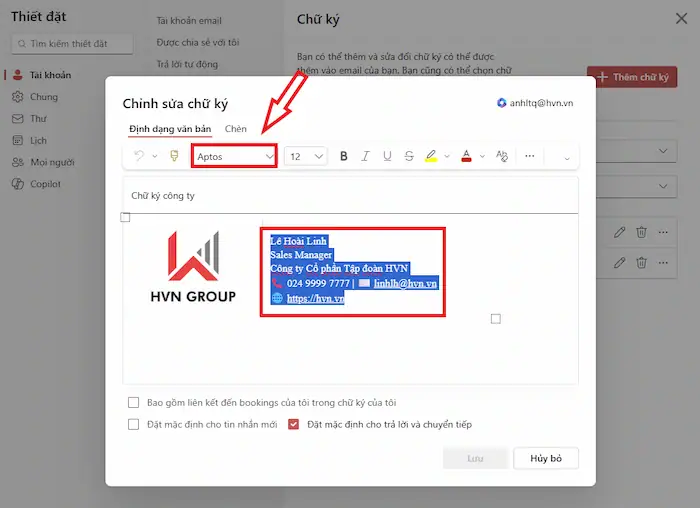
Sau khi nhập nội dung, bạn có thể định dạng chữ ký để dễ đọc và phù hợp với hình ảnh cá nhân hoặc doanh nghiệp. Một số thành phần có thể tùy chỉnh gồm:
- Kiểu và kích thước font.
- Màu chữ.
- Chữ đậm, chữ nghiêng.
- Căn chỉnh nội dung.
- Liên kết website.
- Hình ảnh hoặc logo.
Khi thiết kế, nên ưu tiên bố cục đơn giản, font dễ đọc và số lượng màu vừa phải. Nếu sử dụng cho doanh nghiệp, màu sắc và hình ảnh nên thống nhất với bộ nhận diện thương hiệu.

– Bước 5: Thiết lập chữ ký tự động trong Outlook
Sau khi hoàn thiện nội dung, bạn hãy di chuột xuống bên dưới để thiết lập cách Outlook tự động chèn chữ ký:
- Include a link to my bookings page in my signature: Tích chọn nếu muốn tự động chèn liên kết đặt lịch hẹn vào chữ ký.
- Set default for new messages: Tích chọn để tự động đính kèm chữ ký này mỗi khi tạo email mới.
- Set default for replies and forwards: Tích chọn để tự động đính kèm chữ ký này khi trả lời (Reply) hoặc chuyển tiếp (Forward) email.
Ví dụ: Nếu muốn mọi email mới đều tự động có chữ ký, hãy chọn mẫu chữ ký tương ứng ở mục dành cho New messages. Với thư trả lời và chuyển tiếp, bạn có thể chọn cùng chữ ký hoặc để trống nếu không muốn tự động chèn. Outlook cũng cho phép người dùng chèn chữ ký thủ công khi soạn email.

– Bước 6: Lưu và kiểm tra chữ ký
Hãy nhấn chọn Save hoặc OK để lưu thiết lập. Sau đó, mở một email mới để kiểm tra. Nếu đã thiết lập đúng, chữ ký sẽ tự động xuất hiện ở cuối nội dung thư.
Checklist bạn cần kiểm tra sau khi tạo chữ ký Outlook bao gồm:
- Font chữ trong chữ ký có hiển thị đúng không.
- Logo có bị méo hoặc quá lớn không.
- Liên kết website đính kèm có hoạt động không.
- Thông tin liên hệ đã đủ và chính xác chưa.
- Chữ ký có bị thay đổi bố cục khi người nhận mở email hay không.
Như vậy, chỉ với 06 bước đơn giản, bạn đã hoàn tất việc tạo và thiết lập chữ ký Outlook chuyên nghiệp trên ứng dụng Outlook (Desktop).
Cách tạo chữ ký Outlook trên phiên bản web
Nếu thường xuyên sử dụng Outlook trên trình duyệt, người dùng có thể tạo và quản lý chữ ký trực tiếp trong phần cài đặt của Outlook Web. Cách thực hiện tương đối nhanh và không cần cài đặt thêm phần mềm:
– Bước 1: Đăng nhập Outlook trên trình duyệt
Mở ứng dụng Outlook trên trình duyệt và đăng nhập bằng tài khoản Microsoft của bạn. Sau khi đăng nhập thành công, tại giao diện hộp thư, chọn biểu tượng Settings ở phía trên.
– Bước 2: Truy cập phần cài đặt chữ ký
Trong phần cài đặt, tìm mục Signatures. Với một số giao diện Outlook, bạn có thể đi theo đường dẫn: Settings >> Account (Tài khoản) >> Signatures (Chữ ký) hoặc: Settings >> Mail >> Compose and reply.
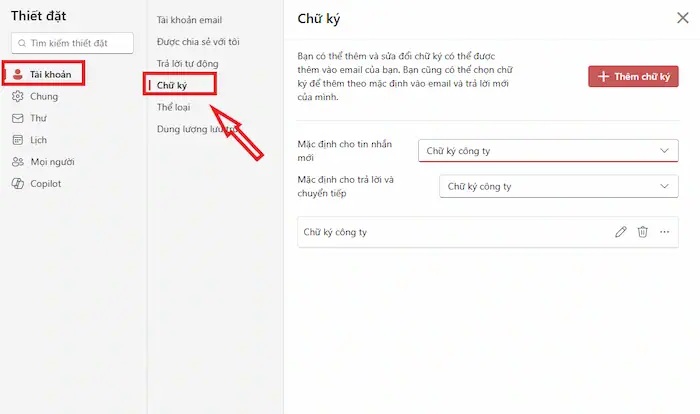
– Bước 3: Tạo chữ ký mới
- Chọn + New signature hoặc tùy chọn thêm chữ ký mới >> đặt tên cho chữ ký để dễ quản lý.
- Nhập các nội dung cần thiết cho chữ ký vào khu vực soạn thảo >> sử dụng các công cụ định dạng có sẵn để điều chỉnh font, kích thước, màu sắc hoặc kiểu hiển thị.
– Bước 4: Thiết lập chữ ký tự động
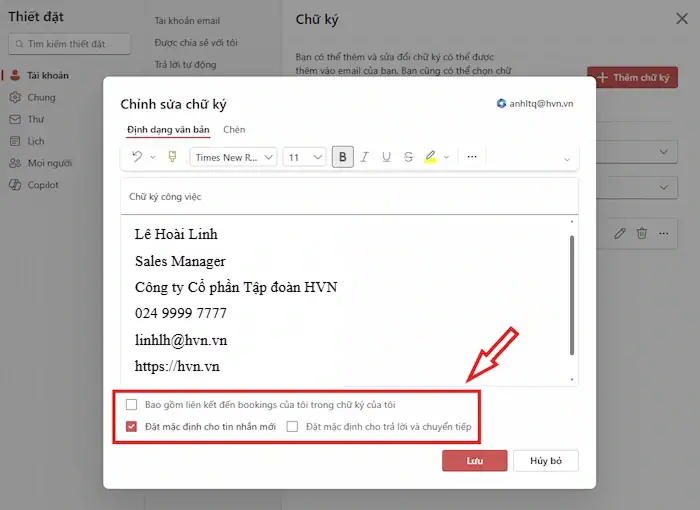
Sau khi hoàn tất, Outlook cho phép lựa chọn chữ ký mặc định cho từng loại email. Bạn có thể chọn:
- Chèn liên kết tự động vào chữ ký.
- Chữ ký tự động cho email mới.
- Chữ ký tự động cho email trả lời và chuyển tiếp.
Nếu muốn sử dụng cùng một chữ ký trong mọi trường hợp, đơn giản bạn chỉ cần chọn cùng một mẫu cho cả hai tùy chọn.
– Bước 5: Lưu chữ ký
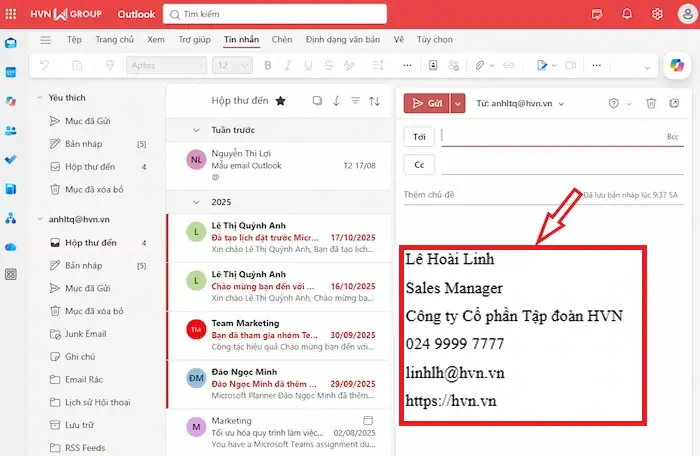
- Chọn Save để hoàn tất >> chọn New mail để mở một email mới và kiểm tra xem chữ ký đã được tự động thêm vào hay chưa.
- Nếu không muốn chữ ký xuất hiện tự động, bạn vẫn có thể chèn chữ ký thủ công khi soạn email bằng tùy chọn Insert >> Signature trên các giao diện hỗ trợ chức năng này.
– Bước 6: Kiểm tra cách hiển thị
Hãy gửi thử một email đến tài khoản khác để kiểm tra chữ ký. Đặc biệt, nếu chữ ký có logo hoặc hình ảnh, nên kiểm tra trên cả máy tính và điện thoại để đảm bảo nội dung vẫn dễ đọc.
Cách tạo chữ ký Outlook trên điện thoại
Khi thường xuyên gửi email bằng điện thoại, việc thiết lập chữ ký giúp các email gửi từ thiết bị di động vẫn có thông tin nhận diện và liên hệ cần thiết. Outlook trên thiết bị di động có thể được thiết lập chữ ký trực tiếp trong ứng dụng:
– Bước 1: Mở ứng dụng Outlook trên điện thoại Android và đăng nhập vào tài khoản email.
– Bước 2: Mở menu tài khoản hoặc biểu tượng hồ sơ, sau đó chọn Settings (biểu tượng Cài đặt) >> chọn Signature (Chữ ký).
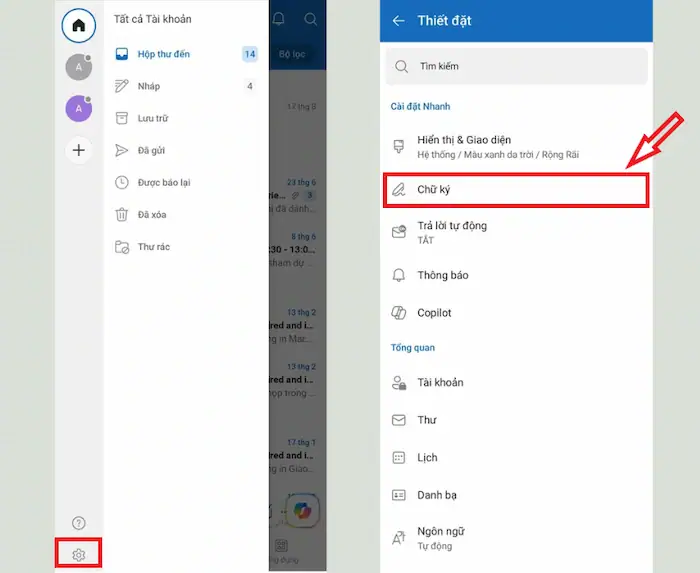
– Bước 3: Nhập nội dung chữ ký muốn sử dụng khi gửi email từ điện thoại. Bạn có thể ưu tiên các thông tin quan trọng như:
- Họ tên.
- Chức vụ.
- Công ty.
- Số điện thoại.
- Website.
– Bước 4: Lưu thay đổi và mở một email mới để kiểm tra. Nếu chữ ký đã được thiết lập thành công, nội dung này sẽ được Outlook sử dụng khi bạn gửi email từ ứng dụng trên điện thoại.

Hướng dẫn tùy chỉnh chữ ký Outlook dễ dàng
Sau khi tạo chữ ký Outlook, ứng dụng cũng cho phép bạn tiếp tục chỉnh sửa nội dung, định dạng văn bản, thêm hình ảnh, liên kết hoặc sắp xếp lại bố cục. Các tùy chỉnh này đặc biệt hữu ích khi bạn muốn xây dựng chữ ký email chuyên nghiệp cho cá nhân hoặc doanh nghiệp.
Thêm hình ảnh, logo công ty vào chữ ký Outlook
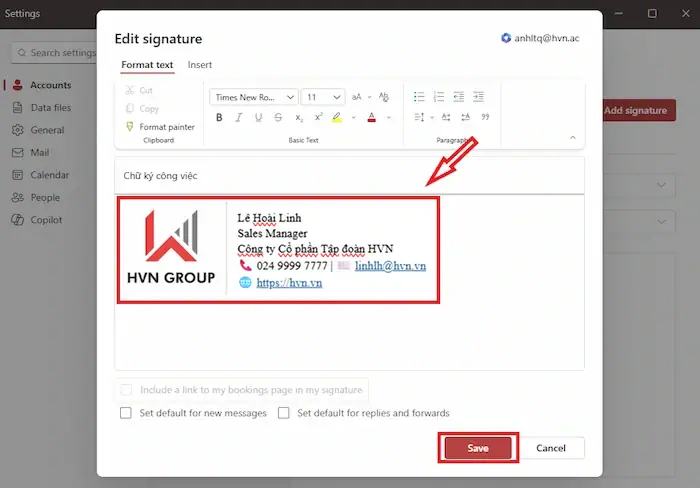
Thêm hình ảnh và logo giúp người nhận dễ nhận diện doanh nghiệp và làm chữ ký trở nên chuyên nghiệp hơn. Outlook hỗ trợ chèn hình ảnh trực tiếp vào khu vực chỉnh sửa chữ ký:
– Bước 1: Chuẩn bị hình ảnh/logo
Trước khi chèn, bạn nên chuẩn bị logo ở định dạng hình ảnh phổ biến như PNG hoặc JPG. Ưu tiên hình ảnh có chất lượng rõ nét, dung lượng vừa phải, không bị móp méo khi thu nhỏ, cũng như kích thước phù hợp với chiều rộng của chữ ký.
– Bước 2: Mở chữ ký cần chỉnh sửa
- Mở Outlook và truy cập phần quản lý chữ ký.
- Chọn chữ ký mà bạn muốn thêm logo >> đặt con trỏ chuột tại vị trí muốn hình ảnh xuất hiện.
*Ví dụ: Bạn có thể đặt logo phía trên thông tin liên hệ hoặc bên trái phần thông tin cá nhân.
– Bước 3: Chèn hình ảnh/logo
Tại thanh công cụ chỉnh sửa chữ ký, chọn Insert >> chọn biểu tượng Picture/Image >> chọn logo từ máy tính hoặc thiết bị của bạn và xác nhận để đưa hình ảnh vào chữ ký.

– Bước 4: Điều chỉnh kích thước logo
Sau khi logo hiển thị, hãy click chọn hình ảnh và điều chỉnh kích thước cho phù hợp. Một chữ ký doanh nghiệp thường chỉ cần logo ở kích thước vừa đủ để nhận diện thương hiệu.
– Bước 5: Kiểm tra vị trí logo
Kiểm tra khoảng cách giữa logo và phần thông tin bên cạnh hoặc bên dưới. Nếu bố cục chưa cân đối, bạn có thể di chuyển logo hoặc sử dụng bảng để căn chỉnh chính xác hơn.
– Bước 6: Lưu và gửi email thử
Chọn Save/OK để lưu thay đổi, sau đó tạo một email mới để kiểm tra. Bạn sẽ cần đảm bảo logo/hình ảnh hiển thị đúng kích thước, không bị móp méo, hoặc làm thay đổi bố cục chữ ký.
Thêm liên kết (Hyperlink) và icon mạng xã hội
Đối với email Outlook, bạn cũng có thể chèn Hyperlink vào website, địa chỉ email hoặc các nền tảng mạng xã hội để người nhận trực tiếp truy cập nhanh. Ngoài ra, việc thêm icon vào chữ ký Outlook cũng được hỗ trợ nhằm giúp bố cục trực quan hơn mà không cần hiển thị các URL dài.
– Bước 1: Chọn nội dung muốn tạo Hyperlink
Trong phần chỉnh sửa chữ ký, bôi đen nội dung muốn gắn liên kết. Ví dụ: Website công ty thay vì hiển thị trực tiếp: https://www.example.com.
– Bước 2: Chèn Hyperlink
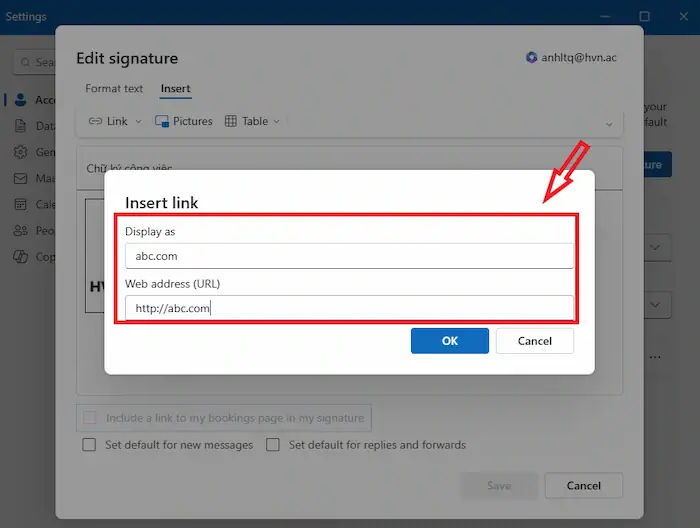
- Sau khi bôi đen nội dung, bạn chọn biểu tượng Link/Hyperlink trên thanh công cụ >> nhập địa chỉ website vào trường URL và xác nhận.
- Khi hoàn tất, phần website công ty sẽ trở thành một liên kết có thể nhấp.
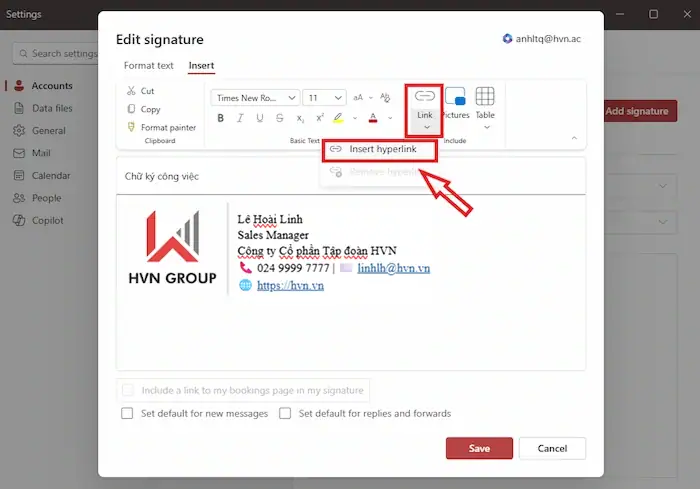
– Bước 3: Kiểm tra liên kết
Đưa con trỏ vào liên kết hoặc sử dụng tùy chọn kiểm tra link nếu giao diện Outlook hỗ trợ. Đảm bảo URL dẫn đúng đến trang cần truy cập trước khi sử dụng chữ ký chính thức.
– Bước 4: Chuẩn bị Icon Mạng xã hội
- Tương tự, bạn cũng cần chuẩn bị các icon tương ứng với những nền tảng mà doanh nghiệp muốn hiển thị, chẳng hạn: LinkedIn, Facebook, YouTube,…
- Hãy sử dụng icon có kích thước nhỏ, cùng phong cách thiết kế và không đưa quá nhiều nền tảng vào chữ ký.
– Bước 5: Chèn icon vào chữ ký
- Đặt con trỏ tại vị trí muốn hiển thị icon >> chọn Picture/Image và tải icon lên.
- Lặp lại thao tác nếu muốn thêm nhiều icon.
– Bước 6: Gắn Hyperlink cho từng icon
Chọn icon đã chèn, sau đó chọn Link/Hyperlink >> nhập URL tương ứng với tài khoản mạng xã hội.
*Ví dụ:
- Icon LinkedIn → trang LinkedIn doanh nghiệp.
- Icon Facebook → Fanpage doanh nghiệp.
- Icon YouTube → kênh YouTube doanh nghiệp.

– Bước 7: Lưu và kiểm tra
Nhấn Save để lưu chữ ký, sau đó tạo email mới và kiểm tra từng icon.
*Mẹo hay: Bạn nên gửi thử email đến một tài khoản khác rồi nhấp vào từng icon để đảm bảo tất cả liên kết đều hoạt động chính xác.
Sử dụng Bảng (Table) để tạo bố cục chữ ký căn chỉnh chuẩn
Khi chữ ký bao gồm cả logo, thông tin liên hệ và các icon mạng xã hội, việc sử dụng khoảng trắng hoặc phím Tab để căn chỉnh thường khiến bố cục không ổn định. Một cách thuận tiện hơn là sử dụng Table để chia chữ ký thành các khu vực rõ ràng.
– Bước 1: Xác định bố cục chữ ký
Trước tiên, hãy xác định các thành phần cần đưa vào chữ ký. Ví dụ:
- Cột trái: Logo công ty
- Cột phải: Họ và tên, Chức vụ, Số điện thoại, Email, Website
Với bố cục này, logo công ty được tách khỏi phần thông tin liên hệ và dễ dàng căn chỉnh.
– Bước 2: Mở phần chỉnh sửa chữ ký
Truy cập khu vực quản lý chữ ký Outlook và mở chữ ký muốn chỉnh sửa >> đặt con trỏ tại vị trí muốn chèn bảng.
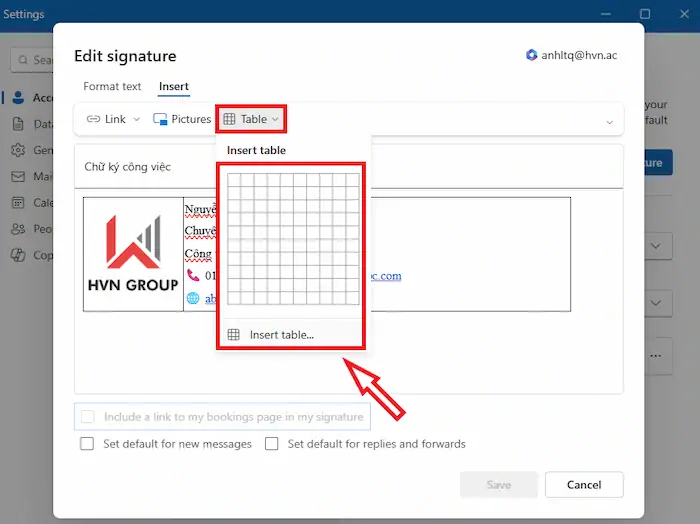
– Bước 3: Chèn Bảng (Table)
Chọn công cụ Table trên thanh công cụ chỉnh sửa >> chọn số hàng và số cột phù hợp với bố cục. Đối với chữ ký đơn giản, bảng 2 cột thường đã đủ để bố trí logo và thông tin liên hệ.

– Bước 4: Thêm logo và thông tin liên hệ vào bảng
- Đặt con trỏ vào ô đầu tiên, chọn Picture/Image để chèn logo >> điều chỉnh kích thước logo sao cho phù hợp với chiều rộng của ô.
- Tiếp đó, di chuyển sang ô bên cạnh để nhập thông tin liên hệ (có thể bao gồm Tên, Chức vụ, Công ty, SĐT,…)
*Mẹo hay: Hãy làm nổi bật họ tên bằng chữ đậm và sử dụng kích thước chữ lớn hơn một chút so với thông tin phụ.
– Bước 5: Căn chỉnh các cột và xử lý đường viền bảng
- Điều chỉnh độ rộng từng cột để logo và thông tin không bị chèn ép.
- Tiếp đó, điều chỉnh đường viền của bảng để không làm xuất hiện các đường kẻ không mong muốn trong chữ ký.
– Bước 6: Thêm Hyperlink và icon mạng xã hội
Sau khi hoàn thiện bố cục chính, bạn có thể thêm website hoặc icon mạng xã hội vào phần thông tin liên hệ. Ví dụ: Website | LinkedIn | Facebook hoặc sử dụng các icon nhỏ đặt phía dưới thông tin liên hệ và chèn liên kết.
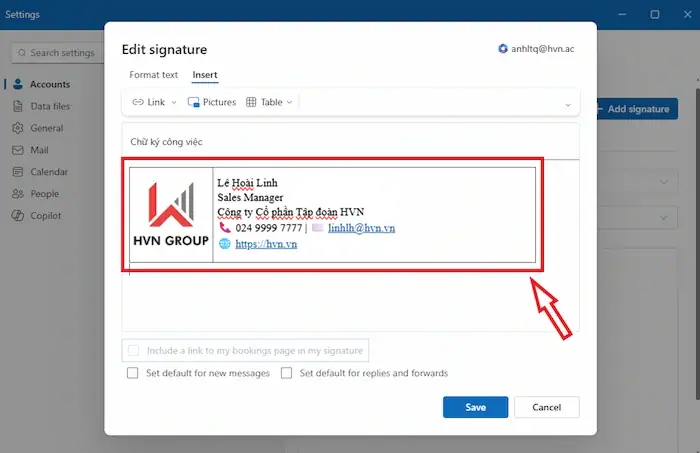
– Bước 7: Lưu và kiểm tra trên email thực tế
Chọn Save/OK, sau đó mở email mới để kiểm tra toàn bộ bố cục.

*Mẹo hay: Nếu chữ ký được sử dụng cho doanh nghiệp, nên gửi thử email đến Gmail và một tài khoản Outlook khác để kiểm tra khả năng hiển thị trước khi áp dụng cho toàn bộ nhân viên.
Cấu trúc nội dung cho một chữ ký Outlook “chuẩn”
Một chữ ký Outlook chuyên nghiệp không nên chứa quá nhiều thông tin, mà cần được sắp xếp theo thứ tự hợp lý, giúp người nhận nhanh chóng xác định bạn là ai, đang làm việc tại đâu và có thể liên hệ qua những kênh nào. Tùy mục đích sử dụng, bạn có thể tạo chữ ký outlook theo cấu trúc sau:
1. Họ và tên
Đây là thông tin quan trọng nhất và nên được đặt ở vị trí nổi bật trong chữ ký Outlook. Có thể sử dụng chữ in đậm hoặc kích thước lớn hơn một chút so với các thông tin còn lại.
Ví dụ: Nguyễn Văn An
2. Chức vụ và phòng ban
Ngay bên dưới họ tên, hãy thêm chức vụ và phòng ban để người nhận biết vai trò của bạn trong doanh nghiệp.
Ví dụ: Chuyên viên Kinh doanh | Phòng Kinh doanh
3. Tên và logo doanh nghiệp
Tên công ty giúp xác định đơn vị mà bạn đang đại diện. Nếu sử dụng chữ ký Outlook cho công việc, có thể đặt logo doanh nghiệp bên cạnh hoặc phía trên phần thông tin cá nhân.
Ví dụ: CÔNG TY TNHH ABC
4. Thông tin liên hệ
Đây là phần quan trọng giúp khách hàng, đối tác có thể liên hệ khi cần. Tùy nhu cầu, chữ ký Outlook có thể bao gồm: SĐT, Email, Website, Địa chỉ văn phòng,… Tuy nhiên, bạn cũng không nhất thiết phải đưa tất cả thông tin nếu chúng không thực sự cần thiết.
5. Website và các kênh trực tuyến
Nếu doanh nghiệp có website hoặc các kênh truyền thông chính thức, bạn có thể thêm liên kết trực tiếp vào chữ ký Outlook. Với mạng xã hội, nên ưu tiên những nền tảng thực sự được doanh nghiệp sử dụng và thường xuyên cập nhật.
*Gợi ý bố cục chữ ký Outlook: Một cấu trúc cơ bản có thể sắp xếp như sau:
[LOGO] | Lê Hoài Linh
Sales Manager
Công ty Cổ phần Tập đoàn HVN
📞 024 9999 7777 ✉️linhlh@hvn.vn
🌐 https://hvn.vn
Nguyên tắc quan trọng: Chữ ký Outlook nên ưu tiên ngắn gọn, dễ đọc và đồng nhất với bộ nhận diện thương hiệu. Đối với doanh nghiệp, hãy thống nhất một mẫu chữ ký chung về logo, màu sắc, font chữ và thông tin bắt buộc để đảm bảo hình ảnh chuyên nghiệp trong toàn bộ hoạt động khi giao tiếp qua email.
Các lỗi thường gặp khi tạo chữ ký Outlook và cách khắc phục
Trong quá trình tạo và sử dụng chữ ký Outlook, người dùng có thể gặp một số lỗi liên quan đến việc lưu chữ ký, tự động chèn chữ ký, hình ảnh hoặc định dạng hiển thị. Dưới đây là một số những trường hợp phổ biến và cách xử lý tương ứng.
Outlook không tự động chèn chữ ký vào email
Đây là lỗi thường gặp khi người dùng đã tạo chữ ký Outlook nhưng khi mở email mới, phần chữ ký không xuất hiện.
Cách khắc phục:
– Bước 1: Mở Outlook và truy cập Settings >> Signature.
– Bước 2: Chọn chữ ký muốn sử dụng >> kiểm tra phần thiết lập chữ ký mặc định.
– Bước 3: Chọn New messages nếu muốn tự động chèn vào email mới. Hoặc Replies/forwards nếu muốn sử dụng khi trả lời hoặc chuyển tiếp email.
– Bước 4: Lưu thay đổi và mở một email mới để kiểm tra.
Nếu chữ ký vẫn không xuất hiện, hãy kiểm tra lại xem bạn có đang sử dụng đúng tài khoản email hay không, đặc biệt khi Outlook được thiết lập nhiều tài khoản.

Chữ ký Outlook bị mất sau khi cập nhật hoặc thay đổi thiết bị
Trong một số trường hợp, chữ ký được tạo trên một phiên bản Outlook hoặc thiết bị nhưng không xuất hiện giống như trước trên thiết bị khác.
Cách khắc phục:
– Bước 1: Kiểm tra chữ ký trực tiếp trong phần Signature của Outlook trên thiết bị đang sử dụng.
– Bước 2: Xác nhận chữ ký cần dùng vẫn còn trong danh sách >> kiểm tra lại thiết lập của chữ ký mặc định đó.
– Bước 3: Nếu chữ ký không hiển thị, bạn hãy tạo lại chữ ký mới trên thiết bị hoặc phiên bản Outlook tương ứng.
– Bước 4: Cuối cùng, gửi thử email để xác nhận chữ ký đã hoạt động bình thường.
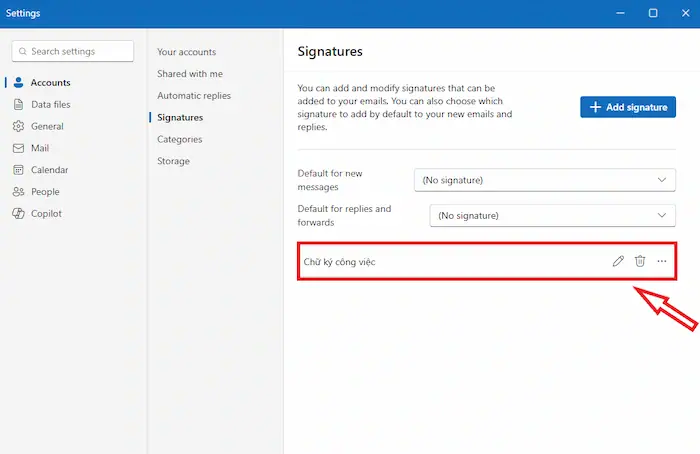
Logo hoặc hình ảnh trong chữ ký Outlook không hiển thị
Khi tạo chữ ký Outlook, người dùng cũng có thể gặp một số lỗi liên quan đến chèn logo, chẳng hạn như logo không hiển thị, hiển thị sai kích thước hoặc bị thay đổi bố cục sau khi gửi email.
Cách khắc phục:
- Kiểm tra hình ảnh gốc và thử chèn lại logo vào chữ ký.
- Điều chỉnh kích thước logo ở mức vừa phải.
- Hạn chế sử dụng hình ảnh có kích thước hoặc dung lượng quá lớn.
- Gửi thử email đến một hoặc vài tài khoản khác để kiểm tra.
- Nếu logo được đặt trong Table, kiểm tra lại kích thước và bố cục của các ô.
Đặc biệt, không nên chỉ kiểm tra email ngay trong Outlook. Hãy thử mở email trên một ứng dụng hoặc thiết bị khác để đánh giá cách chữ ký thực sự hiển thị với người nhận.
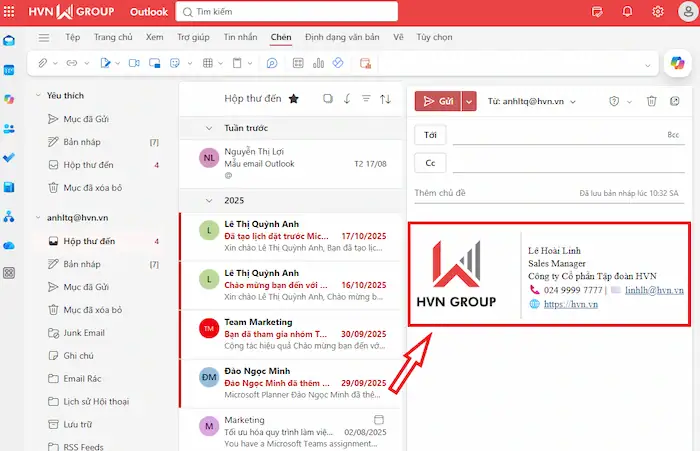
Chữ ký Outlook bị lệch bố cục
Lỗi này thường xảy ra khi chữ ký có nhiều thành phần như logo, thông tin liên hệ, icon mạng xã hội và hyperlink.
Cách khắc phục:
- Kiểm tra lại khoảng cách giữa các thành phần.
- Hạn chế sử dụng nhiều phím Space hoặc Tab để căn chỉnh.
- Sử dụng Table nếu cần chia chữ ký thành nhiều khu vực.
- Điều chỉnh lại chiều rộng của từng cột.
- Kiểm tra chữ ký bằng cách gửi email thử.
Đối với chữ ký doanh nghiệp, bố cục đơn giản với logo + thông tin liên hệ + liên kết thường dễ kiểm soát hơn so với thiết kế quá nhiều thành phần.
Hyperlink trong chữ ký Outlook không hoạt động
Nếu người nhận nhấp vào website hoặc icon mạng xã hội nhưng không truy cập được, nguyên nhân có thể nằm ở URL được nhập sai hoặc hyperlink chưa được thiết lập đúng.
Cách khắc phục:
– Bước 1: Truy cập phần chỉnh sửa chữ ký Outlook.
– Bước 2: Chọn phần văn bản hoặc icon đang được gắn liên kết >> mở tùy chọn Link/Hyperlink và kiểm tra lại địa chỉ URL.
– Bước 3: Lưu chữ ký để xác nhận thay đổi. Sau khi hoàn tất, hãy gửi thử email và nhấp vào liên kết đó để kiểm tra.
Chữ ký Outlook hiển thị khác nhau trên máy tính và điện thoại
Một chữ ký có thể hiển thị đẹp trên màn hình máy tính nhưng lại bị xuống dòng, lệch logo hoặc quá rộng khi mở trên điện thoại.
Cách khắc phục:
- Giữ chữ ký có bố cục đơn giản.
- Không sử dụng quá nhiều cột hoặc hình ảnh.
- Hạn chế logo có kích thước lớn.
- Sử dụng font dễ đọc.
- Kiểm tra email trên cả máy tính và điện thoại trước khi sử dụng chính thức.
Không thể chỉnh sửa hoặc lưu chữ ký Outlook
Nếu thay đổi chữ ký nhưng Outlook không lưu lại, hãy kiểm tra xem bạn đã thực sự xác nhận thay đổi hay chưa.
Cách khắc phục:
– Bước 1: Mở lại phần quản lý chữ ký để kiểm tra nội dung.
– Bước 2: Thực hiện lại các thay đổi cần thiết (nếu cần).
– Bước 3: Nhấn chọn Save/OK để lưu. Khi đã hoàn tất, hãy mở lại cửa sổ soạn email và kiểm tra chữ ký mới.
Nếu lỗi vẫn tiếp diễn, có thể thử khởi động lại Outlook hoặc kiểm tra xem phiên bản Outlook đang sử dụng có đang được cập nhật hay không.

Câu hỏi thường gặp
1. Có thể tạo nhiều chữ ký trong cùng một tài khoản Outlook không?
Có. Outlook cho phép bạn tạo và lưu nhiều mẫu chữ ký khác nhau (ví dụ: chữ ký tiếng Việt, chữ ký tiếng Anh, chữ ký nội bộ, chữ ký gửi đối tác). Bạn có thể dễ dàng chuyển đổi thủ công giữa các mẫu chữ ký khi soạn email bằng cách nhấp vào mục Signature trên thanh công cụ.
2. Chữ ký Outlook có thể chứa bao nhiêu thông tin?
Không có giới hạn cố định về lượng thông tin trong chữ ký Outlook. Tuy nhiên, chữ ký nên ưu tiên ngắn gọn, tập trung vào họ tên, chức vụ, công ty và thông tin liên hệ cần thiết.
3. Tạo chữ ký Outlook trên máy tính có tự đồng bộ sang điện thoại không?
Không. Hiện tại ứng dụng Outlook trên điện thoại (iOS/Android) hoạt động độc lập với ứng dụng Outlook trên máy tính. Bạn cần cài đặt riêng chữ ký trên điện thoại. Hơn nữa, chữ ký trên di động chủ yếu hỗ trợ định dạng văn bản, không hỗ trợ đầy đủ thiết kế bảng biểu hay mã HTML phức tạp như trên máy tính.
4. Có thể đặt chữ ký Outlook khác nhau cho email mới và email trả lời không?
Có. Outlook cho phép thiết lập chữ ký riêng cho email mới và email trả lời hoặc chuyển tiếp với các tùy chọn tương ứng.
5. Có thể tạo chữ ký Outlook bằng HTML không?
Có, nhưng khả năng tùy chỉnh sẽ phụ thuộc vào phiên bản Outlook và cách triển khai chữ ký. Với nhu cầu thông thường, bạn có thể tạo chữ ký trực tiếp bằng công cụ có sẵn trong Outlook.
6. Có thể sao chép chữ ký Outlook sang máy tính khác không?
Có thể, nhưng cách thực hiện phụ thuộc vào phiên bản Outlook và cách chữ ký được thiết lập. Sau khi chuyển sang thiết bị mới, nên kiểm tra lại định dạng và hình ảnh.
Lời kết
Tạo chữ ký Outlook chỉn chu, chuyên nghiệp không chỉ giúp bạn cung cấp đầy đủ thông tin liên hệ, mà còn giúp xây dựng uy tín cá nhân và nâng tầm thương hiệu cho doanh nghiệp. Tùy theo phiên bản Outlook Desktop, Outlook Web hay ứng dụng Outlook trên điện thoại, cách truy cập phần cài đặt chữ ký có thể có một số khác biệt. Do đó, sau khi thiết lập, hãy gửi thử email để kiểm tra nội dung, hình ảnh, liên kết và bố cục trước khi sử dụng chính thức.
Nếu bạn đang tìm kiếm giải pháp quản lý hệ thống email doanh nghiệp hoặc cần chuẩn hóa chữ ký đồng bộ cho toàn bộ nhân sự trên Microsoft 365, hãy liên hệ ngay với HVN Group để được tư vấn và hỗ trợ chi tiết nhất.
Fanpage: HVN Group – Hệ sinh thái kiến tạo 4.0
Hotline: 024.9999.7777