Gửi ticket
 Khuyến mại
 Kiến thức
 Quản lý dịch vụ


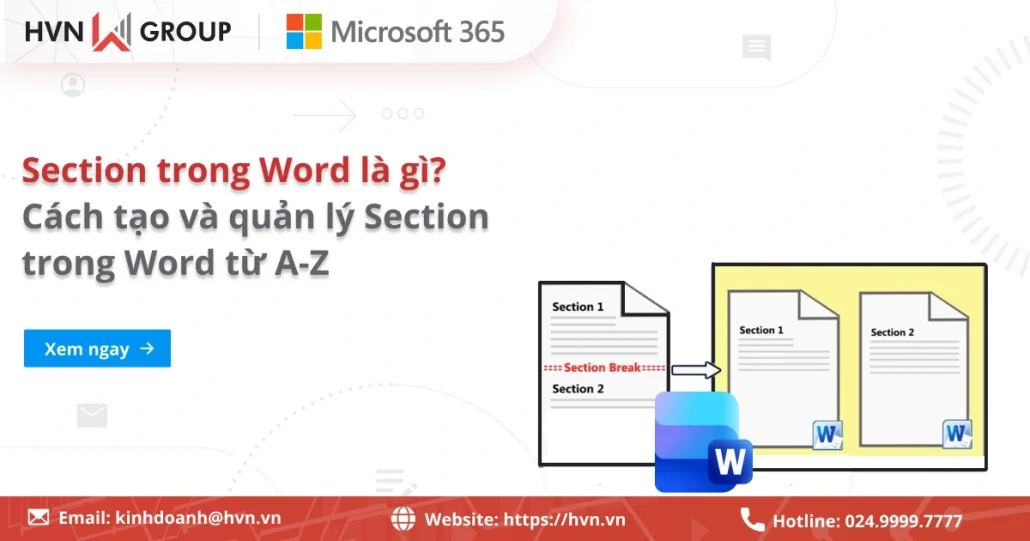
Section trong Word là gì và tại sao nó lại được coi là “vũ khí bí mật’ của những người thành thạo kỹ năng soạn thảo văn bản? Nếu bạn đã từng gặp khó khăn khi muốn xoay ngang một trang giấy duy nhất trong tập tài liệu khổ dọc, hay loay hoay không biết cách đánh số trang bắt đầu từ số 1 sau phần mục lục, thì Section là giải pháp dành cho bạn. Bài viết này, HVN Group sẽ cùng bạn khám phá chi tiết khái niệm Section là gì, phân biệt các loại Section Break và học cách ứng dụng chúng để chuyên nghiệp hóa tài liệu của bạn chỉ trong vài bước đơn giản.
Section trong Word là gì?
Trong Microsoft Word, Section là một công cụ dùng để chia nhỏ văn bản thành các đoạn/phần độc lập. Mỗi Section sẽ bao gồm nội dung và một hệ thống định dạng riêng mà không làm ảnh hưởng đến các phần khác trong cùng một tài liệu.
Hiểu đơn giản, tài liệu của bạn là một cuốn sách. Nếu bạn không chia Section, toàn bộ cuốn sách sẽ phải tuân theo một quy tắc duy nhất (cùng lề, cùng khổ giấy, cùng đánh số trang). Nhưng khi bạn chia Section, điều này cũng đồng nghĩa là bạn đang tạo ra các “chương” độc lập, nơi bạn có quyền thiết lập các quy tắc riêng cho từng chương đó.
Các yếu tố bạn có thể thay đổi riêng biệt cho từng Section bao gồm:
- Khổ giấy (Orientation): Cho phép xoay ngang (Landscape) một trang chứa bảng biểu hoặc sơ đồ lớn giữa các trang văn bản đang để khổ dọc (Portrait) mà không làm thay đổi toàn bộ tài liệu.
- Lề giấy (Margins): Thiết lập khoảng cách căn lề khác nhau cho từng phần. Bạn có thể để lề rộng cho nội dung chính để đóng tập, nhưng để lề hẹp cho các trang phụ lục nhằm tối ưu không gian hiển thị.
- Kích thước giấy (Paper Size): Tùy chỉnh linh hoạt giữa các khổ giấy A4, A3, Letter… trong cùng một file. Điều này cực kỳ hữu ích khi bạn cần chèn một bản vẽ kỹ thuật khổ A3 vào giữa tập báo cáo khổ A4.
- Đánh số trang (Page Numbering): Bạn có thể đánh số kiểu La Mã (i, ii, iii) cho mục lục và bắt đầu lại từ số 1 cho nội dung chính ở Section kế tiếp.
- Đầu trang và Chân trang (Header & Footer): Cho phép tạo tiêu đề khác nhau cho mỗi chương. Bằng cách ngắt liên kết (Link to Previous), nội dung Header ở Section này sẽ không còn bị phụ thuộc hay giống hệt Section trước đó.
- Chia cột báo (Columns): Giúp thay đổi bố cục linh hoạt ngay trong cùng một trang. Bạn có thể định dạng phần trên trang là một cột (văn bản thường) nhưng phần dưới lại chia thành 2 hoặc 3 cột như trang tạp chí.
Mỗi Section sẽ là một phần “độc lập”, giúp bạn quản lý những định dạng phức tạp này một cách chuyên nghiệp nhất.
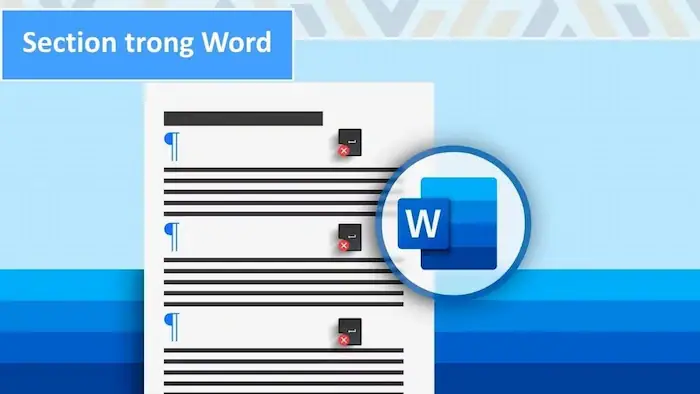
Sự khác biệt giữa Page Break và Section Break trong Word
Rất nhiều người dùng nhầm lẫn giữa Page Break (Ngắt trang) và Section Break (Ngắt phần). Mặc dù cả hai đều đẩy văn bản sang một trang mới, nhưng bản chất vận hành của chúng lại hoàn toàn khác nhau. Dưới đây là bảng so sánh giúp bạn hiểu rõ Section trong Word là gì và có gì khác so với Page Break:
| Đặc điểm | Page Break (Ngắt trang) | Section Break (Ngắt phần) |
| Mục đích | Đẩy nội dung sau con trỏ sang trang mới ngay lập tức. | Chia tài liệu thành các phần để thiết lập định dạng riêng. |
| Tính đồng nhất | Trang mới vẫn giữ nguyên định dạng của trang trước (Lề, khổ giấy, số trang liên tục). | Trang mới có thể có định dạng hoàn toàn khác biệt (Xoay ngang, lề rộng hơn, số trang bắt đầu lại). |
| Header & Footer | Phải giống hệt với trang trước đó. | Có thể tạo Header & Footer hoàn toàn mới (bằng cách ngắt Link to Previous). |
| Khi nào dùng? | Khi bạn viết xong một chương và muốn bắt đầu chương mới ở trang kế tiếp. | Khi bạn muốn chèn một bảng biểu nằm ngang vào giữa các trang văn bản nằm dọc. |
| Phím tắt | Ctrl + Enter | Không có phím tắt mặc định (Phải vào Layout >> Breaks). |
Tóm lại, tùy vào mục đích trình bày văn bản mà bạn có thể lựa chọn Page Break hoặc Section Break sao cho phù hợp:
- Page Break: Tương tự như việc bạn lật sang một tờ giấy mới trong cùng một quyển sổ. Mọi quy tắc về dòng kẻ, lề lối vẫn giữ nguyên.
- Section Break: Giống như việc bạn dán một tờ giấy khổ A3 vào giữa một cuốn sổ khổ A4. Nó cho phép bạn thay đổi hoàn toàn “định dạng” của phần văn bản đó.
Section trong Word gồm những loại nào?
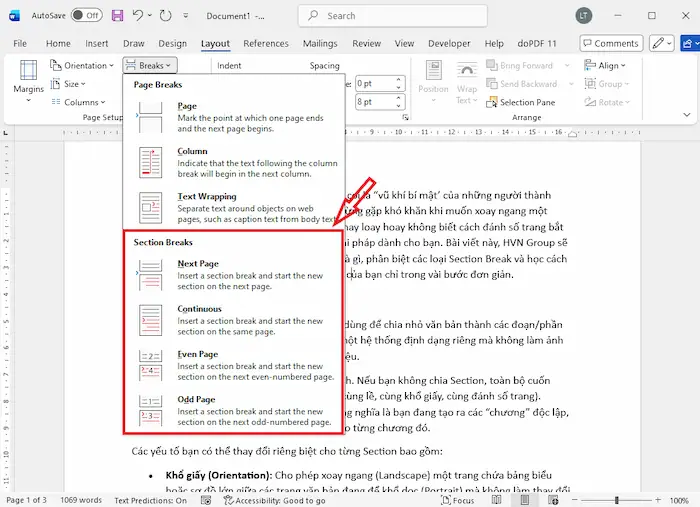
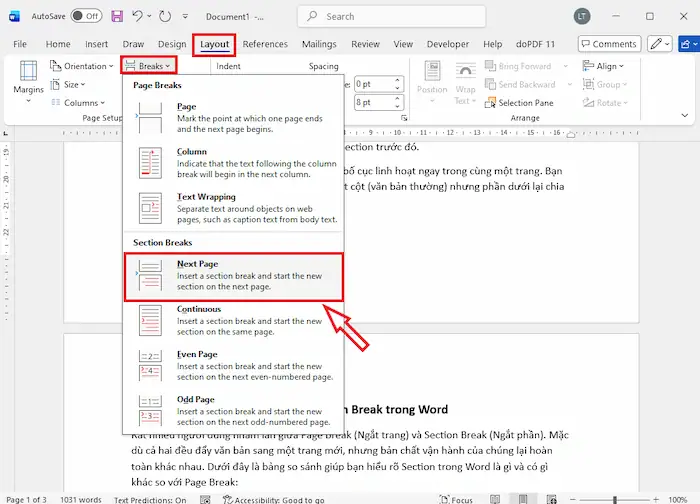
Trong Microsoft Word, khi bạn vào thẻ Breaks, bạn sẽ thấy 4 loại Section Break chính trong mục Section Breaks, và mỗi loại sẽ hoạt động theo một cách khác nhau:
- Next Page: Đây là một trong những loại Section phổ biến nhất. Khi chọn lệnh này, Word sẽ ngắt Section và đẩy nội dung sau con trỏ sang đầu trang kế tiếp. Next Page thường dùng để tách các chương hoặc các phần có định dạng hoàn toàn khác nhau.
- Continuous: Thường dùng để ngắt Section nhưng vẫn giữ nội dung ở cùng một trang. Tùy chọn này cực kỳ hữu ích khi bạn muốn thay đổi định dạng cục bộ (ví dụ: đang viết văn bản bình thường thì muốn chia 2 cột cho một đoạn ở giữa trang).
- Even Page: Word sẽ bắt đầu Section mới tại trang chẵn tiếp theo. Nếu bạn đang ở trang 2, phần mới sẽ nhảy sang trang 4. Do đó, loại này thường dùng trong dàn trang in ấn để đảm bảo chương mới luôn nằm ở mặt chẵn.
- Odd Page: Tương tự như trên, nhưng Section mới sẽ bắt đầu tại trang lẻ tiếp theo. Đây là quy chuẩn chung khi trình bày sách hoặc luận văn – “các chương mới luôn phải bắt đầu ở trang bên phải (trang lẻ)”.
Khi nào nên sử dụng Section trong Word?
Việc lạm dụng Section có thể khiến tệp văn bản trở nên nặng và khó kiểm soát số trang, do đó bạn chỉ nên kích hoạt công cụ này khi cần thay đổi tính đồng nhất của định dạng. Dưới đây là những trường hợp cụ thể mà bạn nên sử dụng Section:
1. Thay đổi khổ giấy linh hoạt cho bảng biểu và sơ đồ
Với một tập báo cáo được trình bày theo khổ dọc (Portrait), đôi khi bạn sẽ có những bảng số liệu quá rộng hoặc sơ đồ quy trình phức tạp. Nếu cố tình để ở khổ dọc, chữ sẽ bị co nhỏ đến mức không thể đọc được. Lúc này, việc chèn Section Break sẽ giúp bạn xoay ngang (Landscape) duy nhất trang chứa bảng đó, trong khi toàn bộ các trang văn bản phía trước và phía sau vẫn giữ nguyên định dạng dọc ban đầu.
2. Đánh số trang không liên tục hoặc áp dụng nhiều định dạng số
Đối với các bài luận văn hoặc báo cáo chuyên nghiệp, quy chuẩn trình bày thường yêu cầu trang bìa không đánh số, các trang mục lục đánh số kiểu La Mã (i, ii, iii) và phần nội dung chính phải bắt đầu lại từ số 1. Section cho phép bạn ngăn cách sự kết nối giữa các phần, từ đó thiết lập lệnh Start at 1 cho từng phần riêng biệt mà không làm ảnh hưởng đến thứ tự của toàn bộ tài liệu.
3. Cá nhân hóa Header và Footer cho từng chương mục
Section trong Word có tác dụng gì? Nếu bạn muốn tiêu đề ở đầu trang phản ánh đúng nội dung của từng chương (ví dụ: Chương 1 ghi “Tổng quan”, Chương 2 ghi “Cơ sở lý luận”), bạn bắt buộc phải dùng Section. Sau khi chia phần, bạn chỉ cần tắt tính năng “Link to Previous’ (Liên kết với phần trước) để có thể sửa đổi nội dung ở Header của Section này mà không làm thay đổi tiêu đề của các Section đã viết xong.
4. Thay đổi bố cục chia cột ngay trên cùng một trang giấy
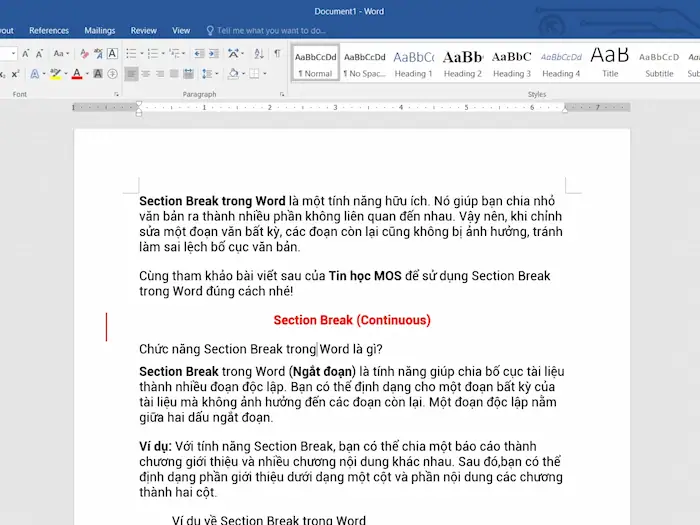
Một ứng dụng hữu ích khác của Section Break (Continuous) là cho phép bạn thay đổi số lượng cột văn bản một cách linh hoạt. Bạn có thể thiết lập phần đầu trang là một cột trải dài để viết lời dẫn, nhưng ngay bên dưới lại chia thành hai hoặc ba cột để trình bày tin tức như phong cách trang báo. Điều này giúp bố cục văn bản trở nên hiện đại và lôi cuốn hơn rất nhiều.
5. Thiết lập khoảng cách lề giấy khác nhau cho các phần đặc thù
Mỗi phần của tài liệu có thể có mục đích sử dụng khác nhau. Ví dụ, phần nội dung chính cần lề trái rộng để đóng gáy sách, nhưng phần phụ lục chứa bản đồ hoặc hình ảnh minh họa lại cần lề hẹp (Narrow) để tận dụng tối đa diện tích giấy. Section sẽ đóng vai trò là “vách ngăn” giúp bạn tùy chỉnh lề cho từng phần mà không làm xô lệch cấu trúc căn lề chuẩn mực của cả tệp tin.
Cách tạo và quản lý Section trong Word hiệu quả
Việc nắm vững các thao tác tạo và quản lý Section trong Word sẽ giúp bạn tùy chỉnh định dạng riêng biệt cho từng trang mà vẫn giữ được sự ổn định cho cấu trúc của toàn bộ tệp tin. Cụ thể như:
Cách tạo Section trong Word
Với cách ngắt Section trong Word, bạn không sử dụng phím tắt Enter mà cần thông qua thanh công cụ (Ribbon):
– Bước 1: Đặt con trỏ chuột tại vị trí cuối cùng của trang mà bạn muốn bắt đầu phần mới.
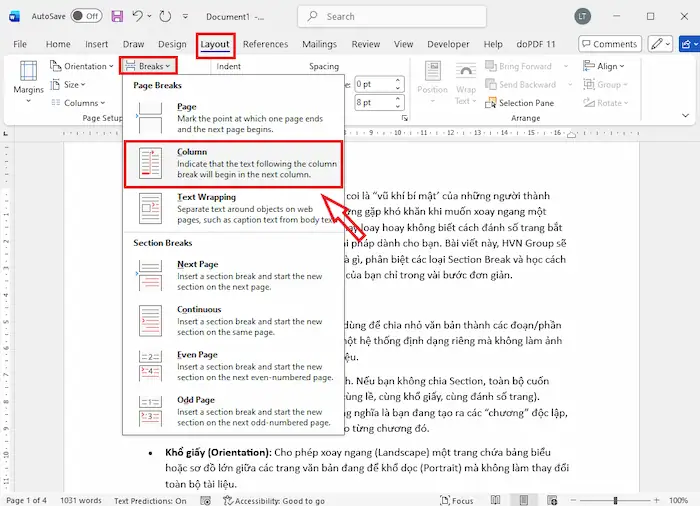
– Bước 2: Trên thanh Ribbon, nhấn chọn thẻ Layout >> vào mục Breaks.
– Bước 3: Tại nhóm Section Breaks, bạn có thể linh hoạt lựa chọn loại Section phù hợp với nhu cầu (thông thường là Next Page để sang trang mới hoặc Continuous để ngắt ngay tại vị trí hiện tại).
Cách hiển thị Section hiện có
Section Break là một ký tự ẩn, bình thường bạn sẽ không nhìn thấy nó trên trang giấy. Để kiểm tra và quản lý, bạn có thể dùng 2 cách:
1. Sử dụng biểu tượng Show/Hide
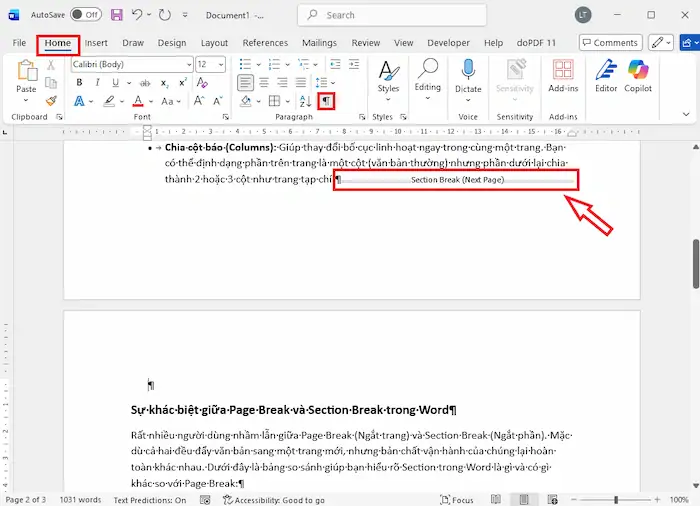
– Bước 1: Click vào thẻ Home trên thanh Ribbon, nhấn vào biểu tượng ¶.
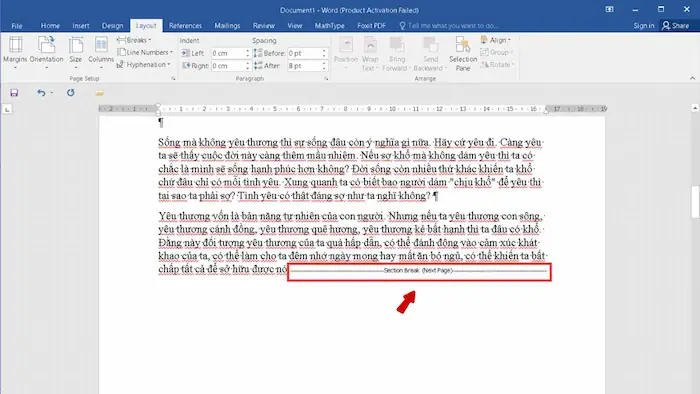
– Bước 2: Lúc này, các dấu ngắt Section sẽ hiện ra dưới dạng ¶ kèm dòng chữ “Section Break”.
2. Xem trên thanh trạng thái
Bạn click chuột phải vào thanh trạng thái (thanh màu xanh dưới cùng của Word) và tích chọn Section. Lúc này, Word sẽ hiển thị cụ thể bạn đang đặt con trỏ ở Section số mấy (ví dụ: Section 1, Section 2…).
Cách gộp 2 Section trong Word
Thực chất, gộp Section chính là việc bạn xóa đi ranh giới ngăn cách giữa hai phần để chúng sử dụng chung một định dạng:
– Bước 1: Bật biểu tượng ¶ để nhìn thấy dấu ngắt Section.
– Bước 2: Đặt con trỏ chuột ngay trước dòng chữ Section Break… mà bạn muốn loại bỏ.
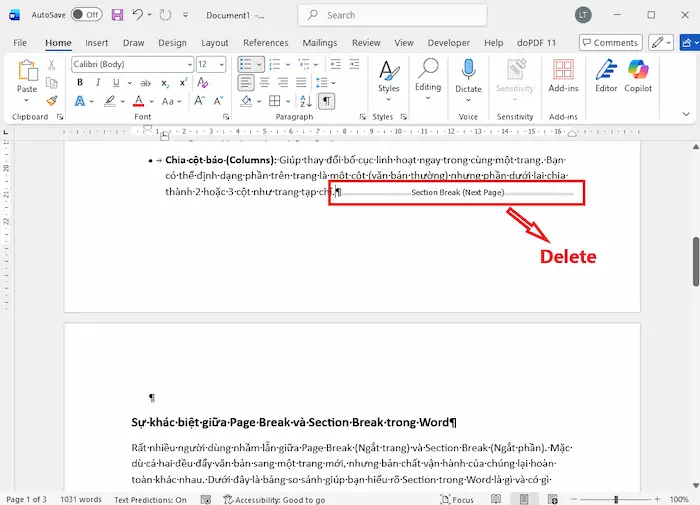
– Bước 3: Nhấn phím Delete. Ngay lập tức, Section phía trước sẽ được “nhập” và đồng nhất định dạng với Section phía sau.
Cách xóa Section trong Word
Khi bạn muốn loại bỏ hoàn toàn một điểm ngắt Section để văn bản trở lại trạng thái đồng nhất, hãy thực hiện theo các thao tác sau:
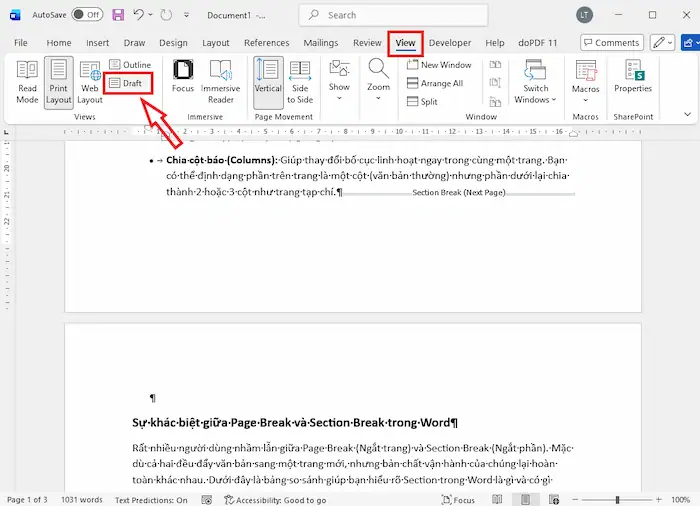
– Bước 1: Trước tiên, bạn cần chuyển tài liệu về chế độ xem sang Draft (vào thẻ View >> chọn Draft) để các dấu ngắt hiện ra rõ ràng nhất.
– Bước 2: Chọn dấu ngắt Section bạn muốn xóa >> nhấn phím Delete hoặc Backspace.
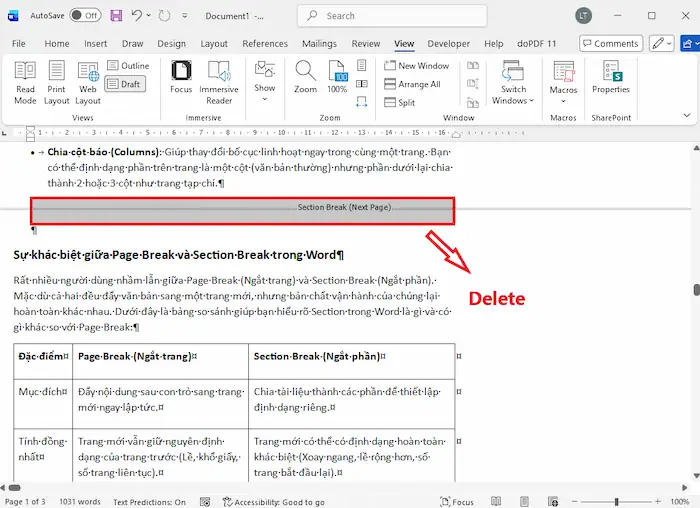
*Lưu ý: Khi bạn xóa một Section Break, phần văn bản phía trước dấu ngắt đó sẽ tự động thay đổi định dạng theo Section phía sau (bao gồm cả lề giấy, khổ giấy và Header). Hãy cân nhắc kỹ hoặc nhấn Ctrl + Z nếu thấy định dạng bị nhảy lộn xộn sau khi xóa.
Lỗi thường gặp và cách khắc phục khi tạo Section trong Word
Trong quá trình thao tác, đôi khi các dấu ngắt Section có thể khiến tài liệu của bạn bị lỗi định dạng do sự xung đột về định dạng giữa các phần. Dưới đây là các trường hợp cụ thể và cách khắc phục nhanh chóng để bạn tránh những sai sót này:
Xóa Section Break làm hỏng định dạng trang trước
Về bản chất, dấu ngắt Section (Section Break) đóng vai trò như một “vùng nhớ”, lưu trữ toàn bộ các thiết lập định dạng riêng của phần văn bản ngay phía trước nó. Do đó, khi bạn xóa dấu ngắt này, Section phía trước sẽ biến mất và tự động nhập vào định dạng của Section đứng sau.
*Cách khắc phục:
Trước khi xóa, bạn nên ghi lại thông số định dạng của trang trước. Nếu lỡ xóa và bị nhảy định dạng, chỉ cần nhấn Ctrl + Z để khôi phục, sau đó thiết lập định dạng của hai Section cho giống nhau rồi mới tiến hành xóa dấu ngắt.
Header và Footer của các Section vẫn nhảy giống nhau
Bạn đã chia Section nhưng khi sửa tiêu đề ở trang này, trang kia vẫn bị đổi theo, không thể làm mỗi chương một tiêu đề riêng được. Nguyên nhân thường là do các Section mới tạo được mặc định theo chế độ Link to Previous (Kết nối với phần trước).
*Cách khắc phục:
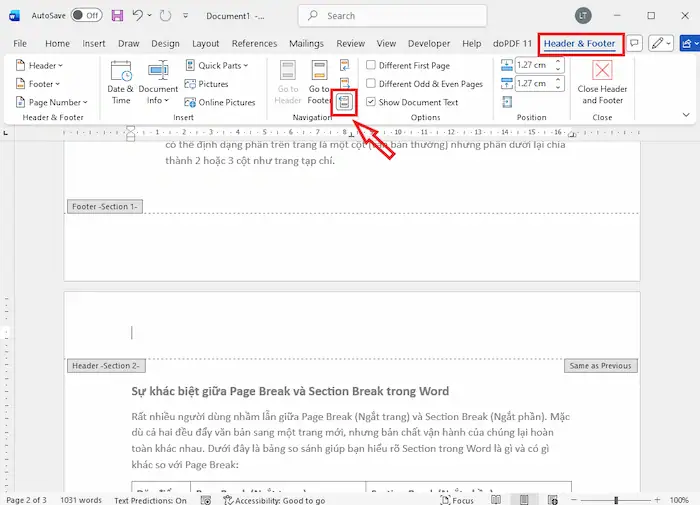
Trước tiên, bạn click đúp vào phần Header hoặc Footer của Section mới. Sau đó, trên thanh công cụ, tìm nhóm Navigation và nhấn tắt nút Link to Previous (Kết nối với phần trước). Lúc này, hai phần đã hoàn toàn độc lập và bạn có thể thoải mái chỉnh sửa.
Số trang không bắt đầu lại từ số 1
Một trong những lỗi phổ biến khác khi chia Section chính là việc số trang vẫn nhảy tiếp nối (4, 5, 6…) dù bạn đã ngắt phần mới thành công. Lỗi này thường xảy ra do Word mặc định giữ nguyên thứ tự số trang từ các Section trước đó.
*Cách khắc phục:
– Bước 1: Trước tiên, bạn hãy vào Section mà mình muốn bắt đầu lại số trang.
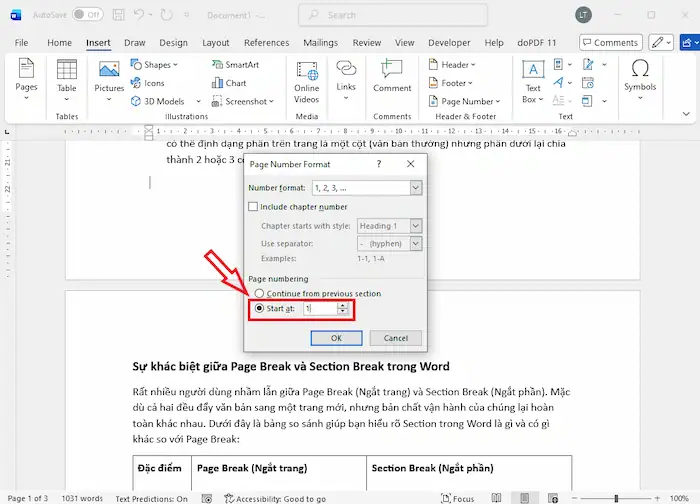
– Bước 2: Nhấn chọn Insert >> chọn Page Number >> Format Page Numbers.
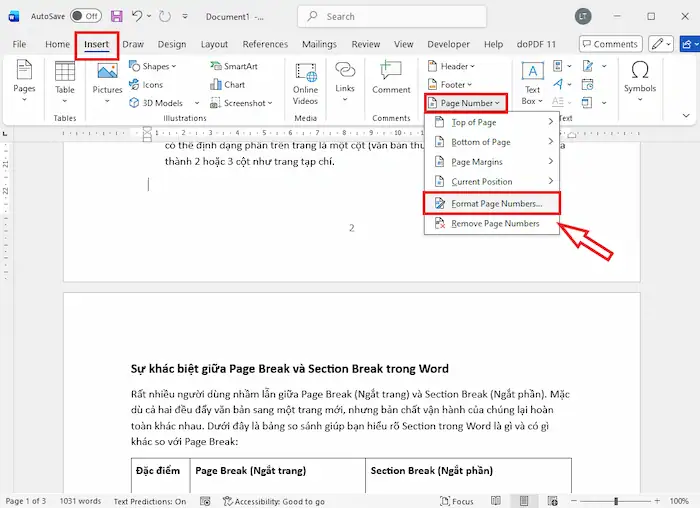
– Bước 3: Tại ô Page numbering, tích chọn vào mục Start at và điền số 1 (hoặc bất kỳ số nào bạn muốn) bắt đầu lại số trang.
Xuất hiện các trang trắng dư thừa giữa tài liệu
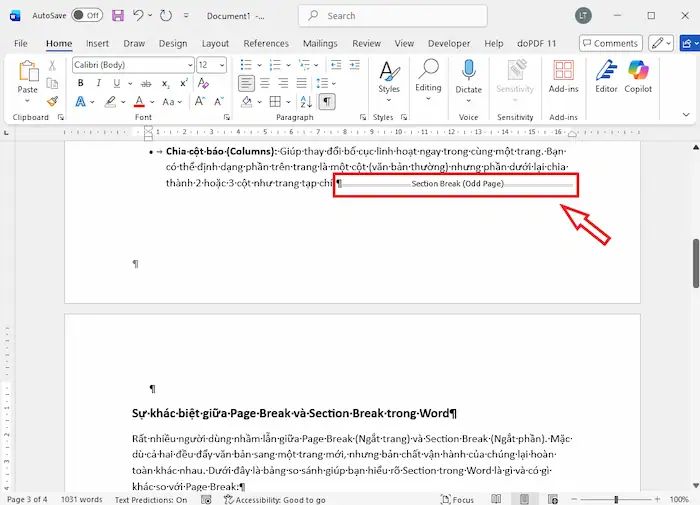
Sau khi chèn Section, một trang trắng tinh tự động xuất hiện ở giữa tài liệu mà không thể xóa theo cách thông thường. Nguyên nhân thường do bạn chọn nhầm loại Odd Page hoặc Even Page khiến Word phải tự chèn thêm một trang trống để đảm bảo Section mới bắt đầu đúng trang chẵn/lẻ theo quy chuẩn in ấn.
*Cách khắc phục:
– Bước 1: Bật biểu tượng ¶ để tìm dấu ngắt đó.
– Bước 2: Nếu thấy dòng chữ Section Break (Odd Page), bạn hãy xóa đi và thay thế bằng Section Break (Next Page) hoặc Section Break (Continuous) tùy nhu cầu.
Lỗi nhảy định dạng khi chia cột (Columns)
Bạn chia cột ở giữa trang nhưng văn bản cứ nhảy hết sang trang mới hoặc chia không đều. Nguyên nhân phổ biến thường là do bạn sử dụng sai loại ngắt. Để chia cột ngay trong một trang, bạn phải dùng Section Break (Continuous).
*Cách khắc phục:
Bạn hãy đặt con trỏ ở ngay đầu đoạn văn muốn chia cột, chọn Breaks >> Continuous. Sau đó, thực hiện thao tác chia cột như bình thường.
Những lưu ý khi làm việc với Section trong Word
Section trong Word là một tính năng hữu ích, cho phép bạn dễ dàng kiểm soát định dạng của từng phần văn bản theo ý muốn. Tuy nhiên, bạn cũng nên nắm vững một vài quy tắc dưới đây để tránh xảy ra sai sót trong quá trình thực hiện:
- Quy tắc “Lưu trữ ngược”: Hãy luôn nhớ rằng dấu ngắt Section chứa đựng định dạng của phần văn bản phía trước nó. Khi bạn xóa một dấu ngắt, đoạn văn bản bên trên sẽ mất đi định dạng riêng và mặc định thay đổi theo định dạng của Section đứng ngay sau.
- Ngắt kết nối Header & Footer: Các Section mới luôn ở chế độ “Link to Previous” (Liên kết với phần trước). Do đó, trước khi muốn thay đổi tiêu đề riêng cho từng chương, bạn cũng nên tắt tính năng này trong thẻ Design của Header/Footer.
- Kiểm tra ở chế độ Draft: Để quản lý các dấu ngắt chuẩn xác nhất, bạn hãy vào View >> chọn Draft. Tại đây, các dấu ngắt Section hiển thị rõ như một đường kẻ, giúp bạn tránh việc xóa nhầm hoặc để sót các dấu ngắt nằm sát nhau.
- Cẩn thận với trang trắng khi in: Các loại Section như Even Page hoặc Odd Page sẽ tự chèn thêm trang trắng để đảm bảo đúng quy tắc in ấn. Vậy nên, để tránh sai sót, bạn nên kiểm tra lại bằng Print Preview (Ctrl + P) trước khi lệnh in được thực thi.
- Thứ tự thực hiện: Luôn ngắt Section trước, sau đó mới thay đổi khổ giấy hoặc lề. Nếu làm ngược lại, Word sẽ áp dụng thay đổi cho toàn bộ tài liệu thay vì chỉ một phần mong muốn.
- Vấn đề gộp file: Khi bạn copy văn bản từ file khác sang, các dấu ngắt Section đi kèm có thể làm “thay đổi” định dạng file đích. Do đó, đừng quên sử dụng tùy chọn Keep Text Only hoặc kiểm tra kỹ các Section sau khi dán.
Câu hỏi thường gặp
1. Làm thế nào để xác định tôi đang đứng ở Section mấy?
Đơn giản, bạn chỉ cần click chuột phải vào thanh trạng thái (Status Bar) dưới cùng màn hình, sau đó tích chọn Section. Lúc này số thứ tự Section sẽ luôn hiển thị ở góc trái bên dưới để bạn theo dõi.
2. Tôi có thể chuyển từ Page Break sang Section Break không?
Word không hỗ trợ chuyển lệnh trực tiếp từ Page Break sang Section Break. Bạn sẽ phải xóa Page Break cũ, đặt con trỏ tại đó và chèn lại Section Break thủ công.
3. Tại sao tôi xóa Section Break rồi mà trang vẫn bị trống?
Việc này có thể là vì trang vẫn còn các ký tự trắng hoặc dấu Enter dư thừa. Bạn hãy bật biểu tượng Show/Hide để quét sạch các ký tự ẩn này.
4. Chia quá nhiều Section có làm file bị lỗi không?
Việc chia Section không làm file bị lỗi, nhưng sẽ làm tăng độ phức tạp khi quản lý số trang. Do đó, bạn chỉ nên dùng Section khi thực sự cần thay đổi định dạng.
5. Làm sao để xóa tất cả Section Break cùng lúc?
Bạn có thể dùng công cụ Replace (Ctrl + H), nhập ^b vào ô Find what và để trống ô Replace with, sau đó nhấn Replace All.
6. Section Break (Continuous) có làm nhảy trang không?
Về lý thuyết là không, nhưng nếu định dạng của Section mới quá nặng (ví dụ như chia quá nhiều cột), Word có thể tự động đẩy một phần sang trang sau.
Lời kết
Hy vọng qua bài viết này, bạn đã hiểu rõ Section trong Word là gì cũng như công dụng mà công cụ này mang lại trong việc xử lý các bố cục văn bản phức tạp. Việc làm chủ các kỹ thuật ngắt phần, xoay khổ giấy hay quản lý Header và Footer độc lập sẽ giúp tài liệu của bạn không chỉ khoa học, mà còn chuyên nghiệp hơn trong mắt đối tác và đồng nghiệp.
Nếu trong quá trình thực hiện bạn gặp bất kỳ vướng mắc nào hoặc cần giải pháp tối ưu hóa hiệu suất làm việc với Microsoft 365, đừng ngần ngại liên hệ với HVN Group. Với sự đồng hành của các chuyên gia kỹ thuật, chúng tôi cam kết giúp bạn làm chủ mọi công cụ văn phòng hiện đại, biến công nghệ thành lợi thế cạnh tranh trong kỷ nguyên chuyển đổi số.
Fanpage: HVN Group – Hệ sinh thái kiến tạo 4.0
Hotline: 024.9999.7777