Gửi ticket
 Khuyến mại
 Kiến thức
 Quản lý dịch vụ


Khi AutoCAD gặp sự cố giật lag, lỗi hiển thị hoặc mất thanh công cụ, việc khôi phục cài đặt gốc AutoCAD là giải pháp tối ưu nhất để đưa phần mềm trở về trạng thái hoạt động mượt mà ban đầu. Bài viết này từ HVN sẽ hướng dẫn bạn cách khôi phục cài đặt gốc AutoCAD nhanh chóng và an toàn qua hai phương pháp phổ biến nhất: Sử dụng lệnh trực tiếp trong phần mềm và sử dụng công cụ Reset tích hợp sẵn trên hệ điều hành, giúp bạn khắc phục triệt để mọi sự cố mà không lo mất các thiết lập quan trọng.
Hướng dẫn cách khôi phục cài đặt gốc AutoCAD
Trong quá trình thiết kế và triển khai bản vẽ, các sự cố như xung đột Lisp, mất thanh công cụ hay gián đoạn hệ thống có thể khiến phần mềm hoạt động không ổn định. Lúc này, nắm rõ hướng dẫn khôi phục cài đặt gốc AutoCAD bằng cách khôi phục cài đặt gốc và sử dụng công cụ Reset sẽ giúp bạn đưa hệ thống trở lại trạng thái bình thường mượt mà mà không cần cài lại toàn bộ phần mềm.
Khôi phục cài đặt gốc AutoCAD bằng lệnh
Nếu phần mềm AutoCAD của bạn vẫn khởi động được bình thường nhưng xuất hiện các lỗi về thanh Ribbon, bảng thuộc tính (Properties) hay con trỏ chuột nhảy giật, sử dụng lệnh hệ thống là giải pháp can thiệp trực tiếp nhanh nhất. Phương pháp khôi phục cài đặt gốc AutoCAD bằng lệnh cho phép bạn đưa mọi tùy chỉnh hệ thống về cấu hình xuất xưởng chỉ trong vài thao tác đơn giản ngay trên giao diện bản vẽ.
Hướng dẫn các bước thực hiện chi tiết:
- Bước 1: Mở giao diện cài đặt hệ thống (Options)
Tại màn hình làm việc của AutoCAD, bạn gõ lệnh OP (hoặc OPTIONS) trên thanh Command rồi nhấn Enter.

**Mẹo: Bạn cũng có thể click vào biểu tượng chữ A lớn ở góc trên bên trái màn hình -> Chọn Options.
- Bước 2: Truy cập Thẻ Profiles để chuẩn bị Reset
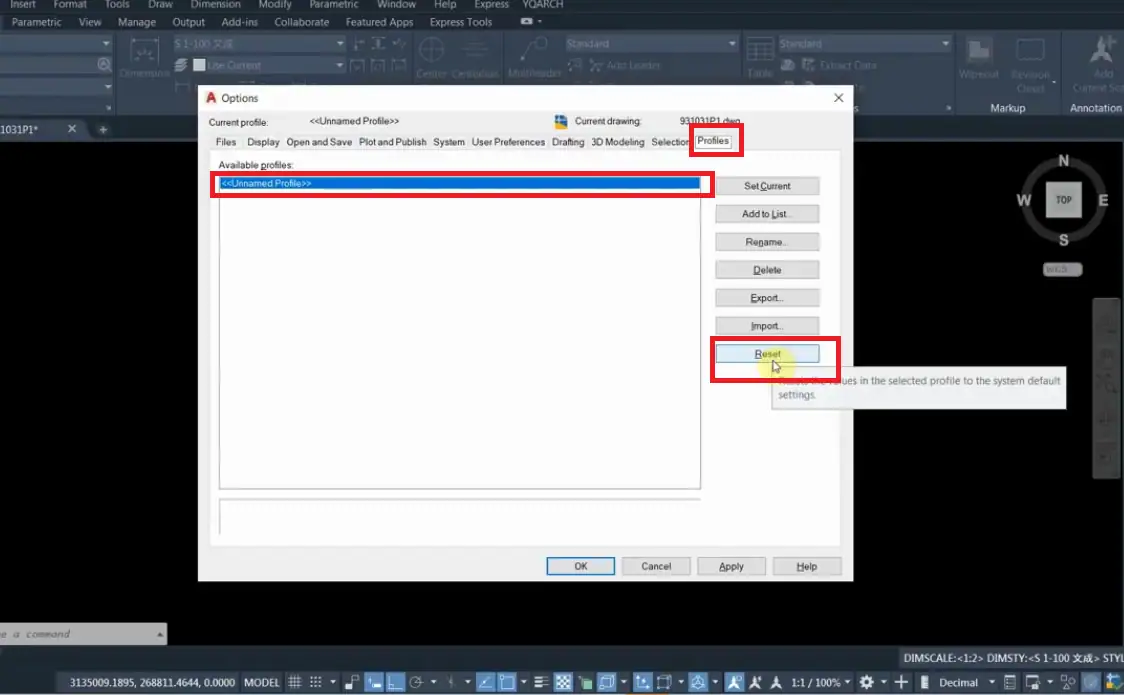
Hộp thoại Options xuất hiện, bạn chuyển sang tab Profiles (thẻ cuối cùng nằm bên phải thanh menu ngang).
Tại đây, bạn sẽ thấy danh sách các Profile cấu hình hiện có của phần mềm (thông thường mặc định sẽ là <Unnamed Profile>).
- Bước 3: Thực hiện lệnh Khôi phục (Reset)
Bôi đen Profile bạn đang sử dụng (hoặc Profile mặc định) > Nhấp vào nút Reset ở cột danh sách chức năng phía bên phải.
- Bước 4: Xác nhận và hoàn tất
Hệ thống sẽ hiển thị một hộp thoại cảnh báo: “Resettings the profile will restore AutoCAD defaults. Do you want to continue?” (Việc khôi phục lại profile sẽ đưa AutoCAD về cài đặt mặc định. Bạn có muốn tiếp tục?).
Nhấn Yes để đồng ý. Nhấn Apply -> chọn OK để áp dụng thay đổi và đóng hộp thoại Options.

(Lưu ý: Đối với một số phiên bản AutoCAD đời mới, bạn cũng có thể gõ trực tiếp lệnh RESETSETTINGS trên thanh Command Line và làm theo hướng dẫn hiển thị trên màn hình).
Như vậy, chỉ với một vài thao tác nhập lệnh cơ bản, bạn đã hoàn thành quá trình khôi phục cài đặt gốc AutoCAD bằng lệnh trực tiếp. Cách làm này cực kỳ thích hợp cho các sự cố nhẹ về giao diện. Tuy nhiên, nếu AutoCAD của bạn bị lỗi nặng đến mức không thể khởi động phần mềm, hãy chuyển sang phương pháp sử dụng công cụ độc lập bên dưới.
Khôi phục cài đặt gốc AutoCAD bằng công cụ Reset
Trường hợp phần mềm AutoCAD bị đơ cứng, liên tục văng ứng dụng khi vừa mở lên (Crash on Startup) hoặc bị mất hoàn toàn thanh lệnh làm bạn không thể gõ được lệnh OPTIONS, giải pháp can thiệp từ bên trong phần mềm sẽ không còn khả thi. Lúc này, phương pháp khôi phục cài đặt gốc AutoCAD bằng công cụ Reset (Reset Settings to Default) được Autodesk tích hợp riêng trên Windows sẽ là “cứu cánh” tuyệt vời dành cho bạn.
Hướng dẫn thực hiện chi tiết:
- Bước 1: Thoát hoàn toàn ứng dụng AutoCAD
Lưu lại tất cả các bản vẽ đang dở dang và tắt hoàn toàn phần mềm AutoCAD.
*Mẹo cho IT/Doanh nghiệp: Mở Task Manager (Ctrl + Shift + Esc) -> Kiểm tra tab Processes, nếu thấy tiến trình acad.exe vẫn đang chạy ngầm thì chọn End Task để đảm bảo quá trình reset không bị xung đột.
- Bước 2: Tìm kiếm công cụ Reset Settings to Default trong Start Menu
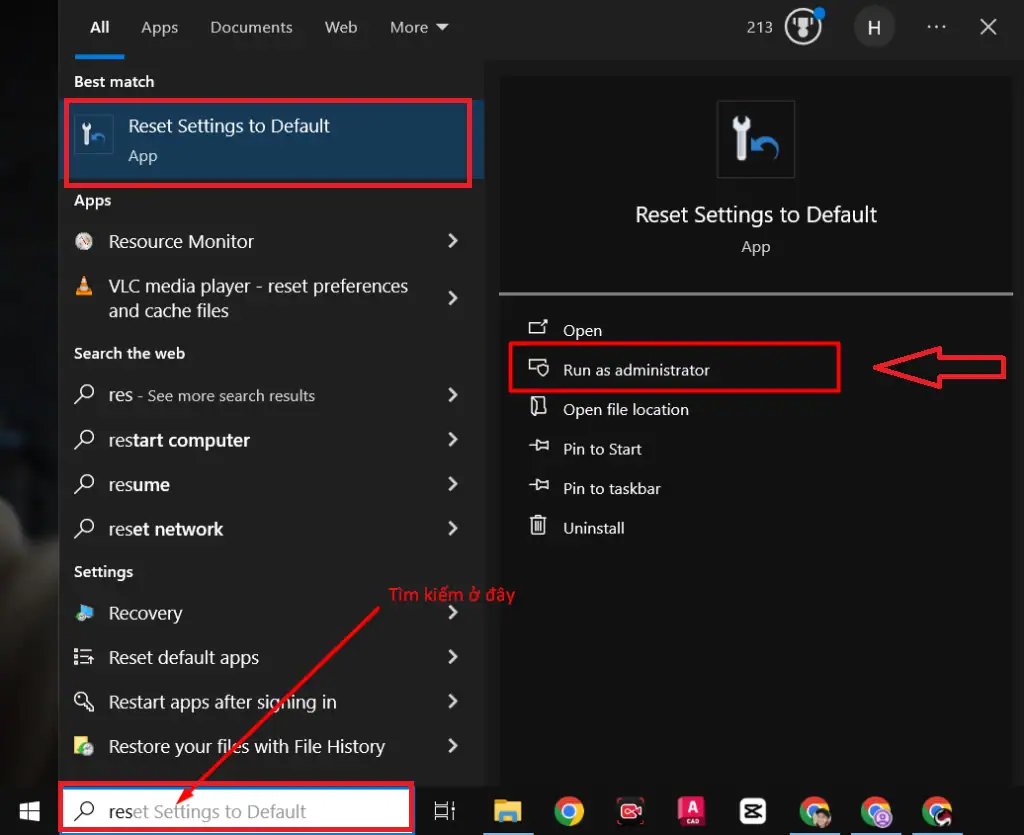
Đối với Windows 10/11: Nhấn phím Windows (hoặc click vào nút Start) -> Gõ từ khóa Reset Settings to Default.
Hoặc bạn truy cập theo đường dẫn ứng dụng: Start Menu -> Tìm thư mục AutoCAD [Phiên bản của bạn] (Ví dụ: AutoCAD 2024 – English) -> Tìm công cụ Reset Settings to Default.
- Bước 3: Lựa chọn hình thức Khôi phục cài đặt gốc
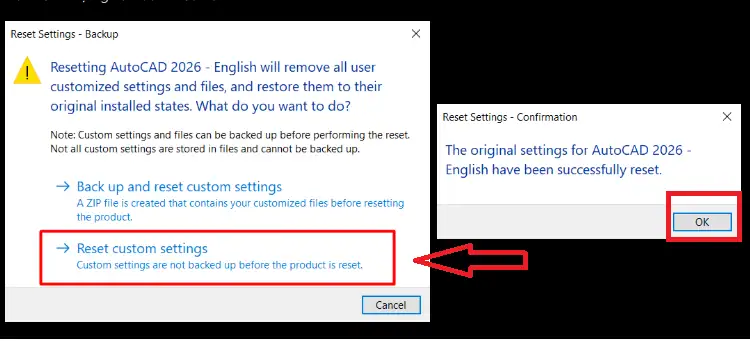
Khi bạn nhấp vào công cụ, màn hình sẽ hiển thị một hộp thoại thông báo cung cấp 02 sự lựa chọn quan trọng:
- Back up and reset custom settings (Khuyên dùng): Hệ thống sẽ đóng gói toàn bộ các cài đặt cá nhân hiện tại (phím tắt, giao diện, thanh công cụ) thành một file .zip lưu trữ trên máy tính, sau đó mới tiến hành khôi phục AutoCAD về mặc định.
- Reset custom settings: Xóa sạch toàn bộ cấu hình cũ và khôi phục cài đặt gốc ngay lập tức mà không sao lưu.
- Bước 4: Hoàn tất tiến trình và khởi chạy lại phần mềm
Khuyên bạn nên chọn Back up and reset custom settings. Hãy chọn thư mục lưu trữ file Backup trên máy tính -> Nhấn Save.
Hệ thống sẽ chạy tiến trình làm sạch và đưa ra thông báo: “AutoCAD [Phiên bản] has been reset to its default settings”.
Nhấn OK. AutoCAD sẽ tự động khởi động lại với giao diện như khi bạn vừa mới cài đặt hoàn tất.
Thực hiện khôi phục cài đặt gốc AutoCAD bằng công cụ Reset là cách xử lý triệt để nhất cho những lỗi hệ thống nghiêm trọng. Bằng việc chủ động lựa chọn sao lưu (Back up) trước khi tiến hành, bạn hoàn toàn có thể yên tâm bảo vệ các dữ liệu làm việc quan trọng của mình.
Tại sao cần khôi phục cài đặt gốc AutoCAD?
Khôi phục cài đặt gốc AutoCAD (hay Reset AutoCAD to Default) là thao tác đưa toàn bộ tệp cấu hình, giao diện, thanh công cụ và các biến hệ thống (System Variables) của phần mềm trở về trạng thái nguyên bản như khi vừa hoàn tất cài đặt từ nhà sản xuất Autodesk.
Thao tác này sẽ xóa bỏ mọi thiết lập bị ghi đè, làm sạch bộ nhớ đệm (Cache) và khôi phục các tệp cấu hình gốc bị hỏng trong thư mục hệ thống. Đây được coi là giải pháp “làm mới” phần mềm triệt để nhất mà không cần bạn phải tốn thời gian gỡ bỏ và cài đặt lại AutoCAD từ đầu.

Khi phần mềm xuất hiện một trong các dấu hiệu bất thường dưới đây, bạn nên tiến hành khôi phục cài đặt gốc AutoCAD để khắc phục sự cố kịp thời:
- Mất thanh công cụ Ribbon, Menubar hoặc cửa sổ Command Line: Toàn bộ thanh công cụ thiết kế, menu chức năng hoặc khung nhập lệnh bị biến mất đột ngột. Dù đã dùng các lệnh hiển thị lại như RIBBON hay COMMANDLINE, giao diện vẫn đơ cứng không phản hồi.
- AutoCAD khởi động chậm, giật lag nặng khi mở file DWG lớn: Phần mềm mất rất nhiều thời gian để khởi chạy hoặc thường xuyên bị treo (“Not Responding”) khi thao tác Zoom, Pan bản vẽ. Rủi ro nhất là ứng dụng bị văng đột ngột (Crash) gây mất dữ liệu chưa kịp lưu.
- Lỗi xung đột giữa Lisp CAD, VBA hoặc phần mềm bên thứ 3: Các đoạn mã Lisp hoặc Plugin không tương thích ghi đè lên hệ thống khiến AutoCAD báo lỗi “Unknown Command”. Phần mềm liên tục từ chối thực hiện các lệnh vẽ cơ bản như TRIM, EXTEND hay OFFSET.
- Lỗi con trỏ chuột nhảy giật, không nhận phím tắt tùy chỉnh (acad.pgp): Con trỏ chuột di chuyển ngắt quãng, bị hít theo lưới dù đã tắt Snap (F9). Đồng thời, file phím tắt acad.pgp hoặc các biến hệ thống (FILEDIA, PICKFIRST) bị thay đổi khiến phím tắt cá nhân không còn tác dụng.
Thực hiện cách khôi phục cài đặt gốc AutoCAD đúng thời điểm mang lại rất nhiều lợi ích thiết thực cho công việc của bạn:
- Sửa lỗi nhanh chóng, tiết kiệm thời gian: Thay vì mất hàng giờ đồng hồ tìm kiếm từng biến hệ thống bị lỗi hoặc phải gỡ cài đặt phần mềm phức tạp, thao tác Reset chỉ mất từ 1 – 2 phút để xử lý triệt để sự cố.
- Tối ưu hiệu năng làm việc: Dọn sạch toàn bộ tệp tin rác tích tụ trong hệ thống, giúp AutoCAD khởi động mượt mà, phản hồi lệnh tức thì và giảm thiểu tối đa tình trạng treo máy/văng ứng dụng.
- Tiêu chuẩn hóa giao diện và thông số: Đưa toàn bộ Không gian làm việc (Workspace) và cài đặt in ấn, đường nét về tiêu chuẩn ban đầu của Autodesk, giúp bạn dễ dàng thiết lập lại môi trường làm việc chuẩn xác nhất.
Lưu ý quan trọng khi triển khai khôi phục cài đặt gốc AutoCAD
Thao tác khôi phục cài đặt gốc AutoCAD giúp xử lý triệt để các sự cố phần mềm, nhưng đây cũng là quá trình can thiệp trực tiếp vào thiết lập hệ thống. Để đảm bảo an toàn dữ liệu và tránh các gián đoạn không đáng có, bạn cần nắm rõ 4 lưu ý cốt lõi trước khi thực hiện bao gồm: chủ động sao lưu (Backup) cài đặt cá nhân, tắt hoàn toàn AutoCAD cùng các tiến trình chạy ngầm, kiểm tra thông tin bản quyền và tài khoản Autodesk ID, cũng như phân biệt rõ lỗi phát sinh do phần mềm hay do file bản vẽ/phần cứng.

- Luôn sao lưu (Backup) cài đặt cá nhân trước khi Reset:
Thao tác Reset sẽ xóa sạch phím tắt (acad.pgp), Lisp CAD, thanh công cụ và tệp nét in (.ctb). Hãy luôn chọn tùy chọn Back up and reset custom settings hoặc xuất file cấu hình .ARG để khôi phục lại môi trường làm việc sau khi sửa lỗi.
- Tắt hoàn toàn AutoCAD và các tiến trình chạy ngầm:
Lưu bản vẽ và thoát hẳn ứng dụng. Mở Task Manager (Ctrl + Shift + Esc), nếu còn tiến trình acad.exe đang chạy, hãy chọn End Task để công cụ Reset hoạt động không bị lỗi file đang chiếm dụng.
- Kiểm tra thông tin bản quyền (License) và tài khoản Autodesk ID:
Thao tác khôi phục cài đặt gốc chỉ tác động đến giao diện và cấu hình người dùng, hoàn toàn không làm mất bản quyền phần mềm. Bạn chỉ cần ghi nhớ tài khoản Autodesk để đăng nhập lại nếu hệ thống yêu cầu xác thực. Nếu bạn chưa đăng ký tài khoản bản quyền có thể gọi đến Hotline 024.9999.7777 hoặc click chọn nút đăng ký dưới đây để được hỗ trợ.
- Phân biệt rõ lỗi do phần mềm hay do file bản vẽ/phần cứng:
Reset chỉ xử lý các lỗi cấu hình. Nếu sự cố xuất phát từ file bản vẽ bị rác (cần dùng lệnh PURGE/AUDIT) hoặc do card đồ họa/phần cứng yếu, việc khôi phục cài đặt gốc AutoCAD sẽ không giải quyết được triệt để vấn đề.
Ghi nhớ và tuân thủ các nguyên tắc trên chính là “màng chắn an toàn” giúp bạn chủ động hơn trong quá trình sửa lỗi. Việc chuẩn bị kỹ lưỡng trước khi Reset không chỉ giúp bảo vệ toàn vẹn các thiết lập cá nhân quan trọng mà còn đảm bảo phần mềm AutoCAD quay trở lại trạng thái vận hành mượt mà, tối ưu nhất.
Một số lỗi thường gặp khi khôi phục cài đặt gốc AutoCAD
Dù thao tác khá đơn giản, nhưng trong thực tế triển khai, không ít người dùng vẫn gặp phải các sự cố phát sinh khiến quá trình khôi phục cài đặt gốc AutoCAD bị gián đoạn hoặc không đạt hiệu quả như mong muốn. Các lỗi phổ biến nhất thường gặp bao gồm: lỗi không tìm thấy công cụ Reset Settings to Default trong Start Menu, lỗi AutoCAD vẫn văng ứng dụng hoặc đơ cứng sau khi Reset, sự cố mất đường dẫn kết nối đến thư viện mẫu/Block, và lỗi không thể import lại file phím tắt tùy chỉnh acad.pgp.
- Không tìm thấy công cụ “Reset Settings to Default” trong Start Menu:
Lỗi này xảy ra do tệp lối tắt (Shortcut) của công cụ bị ẩn hoặc bộ cài AutoCAD bị thiếu thành phần. Cách xử lý: Nhấn Windows + R, gõ appdata để truy cập thư mục hệ thống -> Tìm đến thư mục Autodesk của phiên bản CAD tương ứng -> Chạy trực tiếp file ResetSettings.exe.
- AutoCAD vẫn văng ứng dụng (Crash) hoặc báo lỗi sau khi Reset:
Do tệp Registry lỗi chưa được làm sạch hoặc file cài đặt gốc bị hỏng do virus, xung đột hệ điều hành. Cách xử lý: Thực hiện xóa thủ công key Registry của AutoCAD trong HKEY_CURRENT_USER\Software\Autodesk\AutoCAD hoặc chuyển sang phương pháp gỡ sạch (Clean Uninstall) và cài đặt lại.
- Mất đường dẫn kết nối thư viện mẫu (Tool Palettes/Block/Font):
Sau khi khôi phục về mặc định, AutoCAD sẽ xóa toàn bộ các đường dẫn thư mục tùy chỉnh mà bạn đã liên kết trước đó. Cách xử lý: Mở hộp thoại OPTIONS -> Thẻ Files -> Tại mục Support File Search Path, bấm Add/Browse để trỏ lại đúng các thư mục chứa Font chữ (.shx), nét in (.ctb) và Block trên máy hoặc Server.
- Không thể import hoặc khôi phục lại phím tắt cá nhân (acad.pgp):
Do cấu trúc file acad.pgp bị lệch phiên bản hoặc khi chép đè file cũ bị sai thư mục hệ thống. Cách xử lý: Mở AutoCAD -> Thẻ Manage -> Chọn Edit Aliases để dán nội dung phím tắt cũ vào dòng dưới cùng của file, sau đó gõ lệnh REINIT để cập nhật lại danh sách lệnh.
Việc nắm rõ các lỗi thường gặp và phương pháp xử lý sự cố trong quá trình khôi phục cài đặt gốc AutoCAD sẽ giúp bạn hoàn toàn chủ động trước mọi tình huống. Khi đã vượt qua các rào cản kỹ thuật này, bạn chỉ cần áp dụng thêm một vài thiết lập tối ưu để giữ cho hệ thống CAD luôn vận hành ổn định lâu dài.
Quy trình chuẩn khôi phục AutoCAD dành riêng cho doanh nghiệp & tổ chức
Khác với người dùng cá nhân, việc khôi phục cài đặt gốc AutoCAD tại các doanh nghiệp hay tổ chức đòi hỏi tính chuẩn hóa và sự cẩn trọng rất cao. Nếu cán bộ kỹ thuật tự ý Reset phần mềm mà không có kịch bản kiểm soát, toàn bộ bộ tiêu chuẩn bản vẽ (CAD Standards), thư viện mẫu, cài đặt nét in (CTB file) cũng như các đường dẫn kết nối Server nội bộ sẽ bị xóa sạch, gây gián đoạn dây chuyền sản xuất và tổn hại tiến độ dự án.

Để vừa làm sạch lỗi hệ thống vừa đảm bảo an toàn dữ liệu, bộ phận Quản trị hạ tầng nên áp dụng quy trình 4 bước chuẩn hóa do các chuyên gia tại HVN Group xây dựng và triển khai:
Bước 1: Khảo sát và xác định cấu hình CAD tiêu chuẩn cùng HVN Group
Trước khi can thiệp vào hệ thống, các chuyên gia HVN Group sẽ phối hợp cùng bộ phận IT của doanh nghiệp để chuẩn hóa một cấu hình làm việc mẫu (Master Profile). Cấu hình này chứa đầy đủ đường dẫn thư viện chung, khung tên bản vẽ, font chữ kỹ thuật và quy chuẩn Layer của công ty, sau đó được trích xuất thành tệp cấu hình chuẩn .ARG để sẵn sàng tái sử dụng.
Bước 2: Tự động hóa sao lưu (Backup) dữ liệu cá nhân của Kỹ sư
Mặc dù tuân thủ quy chuẩn chung, mỗi Kiến trúc sư hay Kỹ sư đều có hệ thống phím tắt tùy chỉnh (acad.pgp) hoặc bộ Lisp hỗ trợ công việc riêng. HVN Group thiết lập quy trình tự động đóng gói toàn bộ các thiết lập cá nhân này thành tệp dự phòng trước khi tiến hành đưa phần mềm AutoCAD về trạng thái ban đầu.
Bước 3: Thực hiện khôi phục cài đặt gốc AutoCAD tập trung, an toàn
Thay vì thao tác thủ công từng máy gây mất thời gian, HVN Group hỗ trợ doanh nghiệp triển khai cách khôi phục cài đặt gốc AutoCAD đồng bộ thông qua các kịch bản tự động (Script/Command Line) hoặc giải pháp quản trị hệ thống tập trung. Phương pháp này giúp làm sạch toàn bộ dữ liệu đệm hỏng (Cache/AppData) trên hàng chục, hàng trăm máy tính cùng lúc một cách an toàn tuyệt đối.
Bước 4: Tái thiết lập môi trường CAD Standards và đồng bộ dữ liệu
Sau khi quá trình Reset hoàn tất, hệ thống sẽ tự động nạp (Import) lại tệp Profile chuẩn đã được HVN Group cấu hình từ Bước 1. Đồng thời, đường dẫn kết nối Server nội bộ và phím tắt cá nhân hóa được khôi phục ngay lập tức, giúp nhân sự thiết kế có thể bắt tay ngay vào công việc mà không gặp bất kỳ vướng mắc nào.
Việc tự xây dựng và vận hành một quy trình IT chuẩn chỉnh cho phần mềm thiết kế đòi hỏi chuyên môn sâu cũng như tốn không ít thời gian của bộ phận IT nội bộ.
Nếu Doanh nghiệp hoặc Tổ chức của bạn đang gặp phải các vấn đề:
- Phần mềm AutoCAD thường xuyên phát sinh lỗi, giật lag trên diện rộng.
- Thiếu quy trình chuẩn hóa CAD Standards, mỗi nhân sự vẽ một kiểu gây khó khăn khi tổng hợp bản vẽ.
- Cần tư vấn, tối ưu hóa bản quyền phần mềm Autodesk và chuyển đổi giải pháp làm việc nhóm trên mây (Cloud) hiệu quả, tiết kiệm chi phí.
HVN Group – Đơn vị hàng đầu trong lĩnh vực cung cấp giải pháp công nghệ, phần mềm bản quyền và tư vấn chuyển đổi số cho Doanh nghiệp. Đội ngũ kỹ sư CNTT giàu kinh nghiệm của chúng tôi luôn luôn sẵn sàng hỗ trợ khảo sát 24/7, tư vấn 1-1 và triển khai quy trình chuẩn hóa hạ tầng AutoCAD nhanh chóng, tối ưu nhất cho tổ chức của bạn.
Câu hỏi thường gặp
- Khôi phục cài đặt gốc AutoCAD có làm mất các file bản vẽ (.DWG) không?
Không. Thao tác này chỉ tác động đến tệp tin cấu hình và giao diện hệ thống của phần mềm, hoàn toàn không làm ảnh hưởng hay xóa mất các file bản vẽ (.dwg) lưu trên máy tính của bạn.
- Reset AutoCAD có làm mất bản quyền (License) phần mềm không?
Không. Việc đưa AutoCAD về mặc định không xóa thông tin bản quyền hay kích hoạt License. Sau khi Reset, bạn chỉ cần đăng nhập lại tài khoản Autodesk Account (Autodesk ID) để tiếp tục sử dụng.
- Tại sao tôi không tìm thấy công cụ Reset Settings to Default trong Start Menu?
Do biểu tượng lối tắt bị ẩn hoặc bộ cài bị thiếu. Bạn có thể khắc phục bằng cách truy cập thư mục cài đặt gốc để chạy file ResetSettings.exe hoặc sử dụng lệnh RESETSETTINGS / OPTIONS trực tiếp trong giao diện AutoCAD.
- Cần làm gì để không bị mất phím tắt cá nhân sau khi khôi phục cài đặt gốc?
Bạn cần sao lưu file phím tắt acad.pgp hoặc xuất file cấu hình .ARG trước khi bấm Reset. Khi chạy công cụ Reset, hãy luôn chọn tùy chọn “Back up and reset custom settings” để lưu lại bộ dự phòng.
- Nếu khôi phục cài đặt gốc rồi mà AutoCAD vẫn bị lỗi thì phải làm sao?
Nếu Reset không hết lỗi, nguyên nhân có thể do file bản vẽ bị rác (dùng lệnh PURGE/AUDIT để lọc), xung đột Card đồ họa (tắt Hardware Acceleration), hoặc bộ cài gốc bị hỏng hóc nặng. Trường hợp này bạn cần thực hiện gỡ sạch (Clean Uninstall) và cài đặt lại phần mềm.
>>>> Xem thêm: Cách vẽ mũi tên trong AutoCAD
Lời kết
Việc nắm vững hướng dẫn khôi phục cài đặt gốc AutoCAD là kỹ năng không thể thiếu đối với bất kỳ Kỹ sư, Kiến trúc sư hay Quản trị viên IT nào. Chỉ với vài thao tác đơn giản bằng lệnh hoặc công cụ Reset hệ thống, bạn đã có thể xử lý triệt để các sự cố giật lag, đơ máy hay mất thanh công cụ, từ đó đưa phần mềm trở lại trạng thái vận hành mượt mà và tối ưu nhất.
Nếu doanh nghiệp của bạn đang gặp khó khăn trong việc quản lý hạ tầng phần mềm thiết kế, gặp sự cố hệ thống trên diện rộng hoặc cần tư vấn giải pháp bản quyền AutoCAD chính hãng tối ưu chi phí, hãy liên hệ ngay với HVN Group. Đội ngũ chuyên gia CNTT giàu kinh nghiệm của chúng tôi luôn sẵn sàng đồng hành, tư vấn 1-1 và mang đến giải pháp chuyển đổi số toàn diện nhất cho tổ chức của bạn!
- Fanpage: HVN Group – Hệ sinh thái kiến tạo 4.0
- Hotline: 024.9999.7777