Gửi ticket
 Khuyến mại
 Kiến thức
 Quản lý dịch vụ



AutoCAD là phần mềm thiết kế được sử dụng rộng rãi trong các lĩnh vực cơ khí, xây dựng, kiến trúc và sản xuất. Để đọc hiểu và triển khai bản vẽ chính xác, người dùng không chỉ cần thành thạo các lệnh vẽ, mà còn phải nắm rõ các ký hiệu trong AutoCAD thường dùng. Mỗi ký hiệu đều mang một ý nghĩa kỹ thuật riêng, giúp truyền tải thông tin về đường nét, kích thước, dung sai, mặt cắt, vật liệu, mối hàn hay các yêu cầu gia công theo những tiêu chuẩn thống nhất.
Trong bài viết này, HVN Group sẽ tổng hợp đầy đủ các ký hiệu AutoCAD phổ biến, đồng thời giới thiệu những tiêu chuẩn quy định ký hiệu được áp dụng trong bản vẽ kỹ thuật, hướng dẫn cách đọc, cách phân biệt từng nhóm ký hiệu, cũng như chia sẻ một số mẹo giúp quản lý và sử dụng ký hiệu hiệu quả. Đây sẽ là tài liệu tham khảo hữu ích dành cho sinh viên, kỹ sư và những người đang học hoặc làm việc với AutoCAD.
Các tiêu chuẩn quy định ký hiệu trong AutoCAD
Khi triển khai bản vẽ kỹ thuật trên AutoCAD, việc sử dụng ký hiệu không chỉ dựa trên thói quen cá nhân, mà còn phải tuân theo các tiêu chuẩn kỹ thuật quy định như TCVN (Việt Nam), ISO (Quốc tế), ANSI/ASME (Mỹ), hay JIS (Nhật Bản). Điều này đảm bảo bản vẽ có tính đồng nhất, giúp các kỹ sư, công nhân thi công hay đối tác nước ngoài đều có thể đọc – hiểu bản vẽ một cách chính xác.
Dưới đây là chi tiết các hệ thống tiêu chuẩn phổ biến nhất đang quy định hệ thống ký hiệu trong AutoCAD hiện nay:
1. Tiêu chuẩn Quốc gia Việt Nam (TCVN)
TCVN là hệ thống tiêu chuẩn được áp dụng rộng rãi tại Việt Nam trong các lĩnh vực xây dựng, cơ khí, điện, cấp thoát nước và hạ tầng kỹ thuật. Các tiêu chuẩn này quy định cách thể hiện đường nét, kích thước, mặt cắt, ký hiệu vật liệu, ký hiệu điện và nhiều yếu tố khác trên bản vẽ.
1.1. Nội dung quy định:
- TCVN 8:1993 (ISO 128): Quy định chung về nét vẽ (bao gồm độ dày nét, nét đứt, nét gạch chấm tâm, nét cắt).
- TCVN 4608:2012: Quy định về ký hiệu thể hiện kích thước, đường gióng, và độ dốc trong bản vẽ xây dựng.
- TCVN 6009:2010: Quy định ký hiệu vật liệu cắt trên mặt phẳng kiến trúc và kết cấu.
- TCVN 9259:2012: Quy định về ký hiệu các bộ phận công trình (cửa, cầu thang, cấu kiện bê tông cốt thép).
1.2. Ứng dụng:
Thường áp dụng khi lập hồ sơ bản vẽ xin phép xây dựng, hồ sơ thiết kế thi công cho các công trình trong nước.
2. Tiêu chuẩn Quốc tế ISO
ISO là hệ thống tiêu chuẩn quốc tế được nhiều doanh nghiệp và tập đoàn đa quốc gia sử dụng. Các tiêu chuẩn ISO quy định thống nhất cách biểu diễn kích thước, dung sai, ký hiệu hình học, ký hiệu hàn, độ nhám bề mặt và nhiều nội dung kỹ thuật khác.
2.1. Nội dung quy định:
- ISO 128: Quy định chung về nguyên tắc thể hiện bản vẽ kỹ thuật.
- ISO 129: Quy định về ghi kích thước và dung sai.
- ISO 7083: Quy định về ký hiệu dung sai hình học (GD&T) dùng trong bản vẽ cơ khí.
2.2. Ứng dụng:
Phù hợp khi làm việc với các dự án FDI, công ty đa quốc gia hoặc xuất khẩu bản vẽ sang thị trường nước ngoài.

3. Các tiêu chuẩn chuyên ngành phổ biến khác
Tùy thuộc vào từng ngành nghề và lĩnh vực kỹ thuật cụ thể, các ký hiệu trong AutoCAD thường dùng còn tuân theo các tiêu chuẩn riêng biệt:
| Tiêu chuẩn | Quốc gia/Tổ chức | Nội dung quy định chính |
| ANSI
(American National Standards Institute) |
Hoa Kỳ | Quy định về ký hiệu đường kính (Ø), bán kính (R), độ nhám bề mặt, mặt cắt, kích thước và các quy ước trình bày bản vẽ theo tiêu chuẩn Mỹ. |
| ASME
(American Society of Mechanical Engineers) |
Hoa Kỳ | Quy định về dung sai hình học (GD&T), ký hiệu hàn, ký hiệu đường ống, bình chịu áp lực và các tiêu chuẩn trình bày bản vẽ cơ khí. |
| JJIS
(Japanese Industrial Standards) |
Nhật Bản | Quy định về hệ thống ký hiệu cơ khí, điện, điện tử, dung sai, ren và bản vẽ kỹ thuật theo tiêu chuẩn Nhật Bản; được sử dụng phổ biến tại các doanh nghiệp FDI của Nhật ở Việt Nam. |
| DIN
(Deutsches Institut für Normung) |
Đức | Quy định về ký hiệu ren, dung sai lắp ghép, ký hiệu hàn, ký hiệu chi tiết máy và các tiêu chuẩn cơ khí chính xác. |
| BS
(British Standards) |
Anh | Quy định các ký hiệu trong bản vẽ xây dựng, kết cấu thép, hệ thống MEP (điện, nước, điều hòa) và các quy ước kỹ thuật theo tiêu chuẩn Anh. |
| IEC
(International Electrotechnical Commission) |
Quốc tế | Quy định hệ thống ký hiệu thiết bị điện như công tắc, aptomat (CB), cầu chì, rơ-le, máy biến áp, động cơ, cảm biến và sơ đồ mạch điện. |
*Lưu ý: AutoCAD không quy định sẵn hệ thống ký hiệu, mà chỉ cung cấp công cụ để thiết kế bản vẽ. Các ký hiệu được sử dụng trong AutoCAD sẽ phụ thuộc vào tiêu chuẩn kỹ thuật mà dự án, doanh nghiệp hoặc quốc gia áp dụng, trong đó TCVN và ISO là hai hệ thống phổ biến nhất tại Việt Nam.
Tổng hợp các ký hiệu trong AutoCAD thường dùng
Để đọc hiểu và thể hiện một bản vẽ kỹ thuật chuẩn xác, việc nắm vững từng nhóm ký hiệu chuyên biệt là yêu cầu bắt buộc đối với hầu hết các kỹ sư và kiến trúc sư chuyên nghiệp. Các ký hiệu này không chỉ là những nét vẽ đơn thuần, mà còn là ngôn ngữ quy chuẩn giúp mô tả toàn bộ bản vẽ, kích thước, vật liệu và yêu cầu công nghệ của sản phẩm hay công trình.
Dưới đây là tổng hợp các ký hiệu trong AutoCAD thường dùng được phân loại rõ ràng theo từng yếu tố kỹ thuật mà bạn cần nắm rõ: Ký hiệu đường nét (Line Types), Ký hiệu kích thước (Dimension Symbols), Ký hiệu dung sai, Ký hiệu mặt cắt, Ký hiệu vật liệu trên bản vẽ, Ký hiệu hàn (Welding Symbols), Ký hiệu nhám bề mặt và Ký hiệu lỗ.
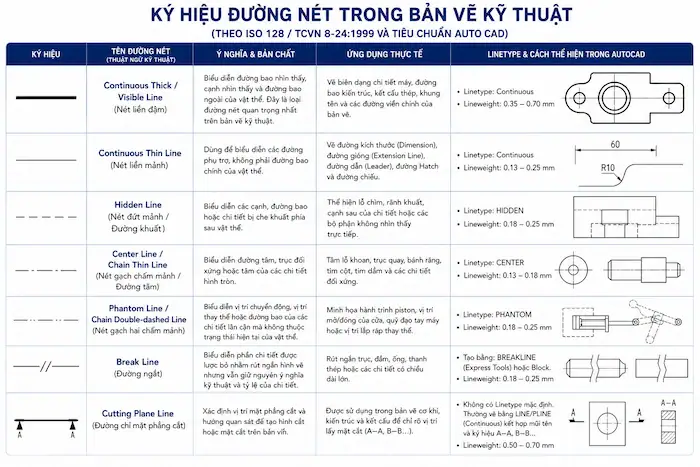
1. Ký hiệu đường nét (Line Types)
Đường nét là thành phần cơ bản trong mọi bản vẽ AutoCAD, giúp phân biệt các chi tiết nhìn thấy, chi tiết khuất, đường tâm hay đường cắt. Việc sử dụng đúng loại đường nét giúp bản vẽ rõ ràng và đáp ứng các tiêu chuẩn kỹ thuật.
2. Ký hiệu kích thước (Dimension Symbols)
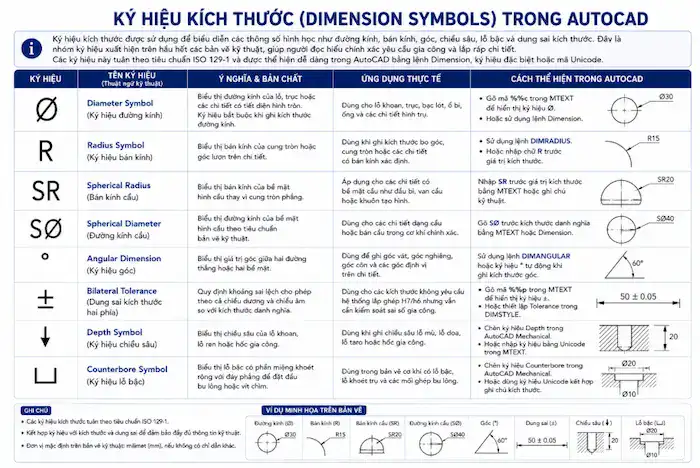
Ký hiệu kích thước (Dimension Symbols) được sử dụng để biểu diễn các thông số hình học như đường kính, bán kính, góc, chiều sâu, lỗ bậc và các yêu cầu về dung sai kích thước. Đây là nhóm ký hiệu xuất hiện trên hầu hết các bản vẽ cơ khí, xây dựng và chế tạo máy, giúp người đọc hiểu chính xác hình dạng, kích thước cũng như yêu cầu gia công của chi tiết.
3. Ký hiệu dung sai
Ký hiệu dung sai được sử dụng để quy định giới hạn sai lệch cho phép về kích thước, hình dạng, vị trí và hướng của chi tiết sau gia công. Những ký hiệu này đóng vai trò quan trọng trong việc đảm bảo độ chính xác chế tạo, khả năng lắp ghép và tính đồng nhất của sản phẩm, đồng thời là cơ sở để kiểm tra chất lượng trong quá trình sản xuất.

4. Ký hiệu mặt cắt
Ký hiệu mặt cắt được sử dụng để xác định vị trí cắt, hướng quan sát và phần vật liệu bị cắt trên bản vẽ kỹ thuật. Các ký hiệu này giúp người đọc dễ dàng hình dung cấu tạo bên trong của chi tiết hoặc công trình mà không cần thể hiện toàn bộ bằng hình chiếu.

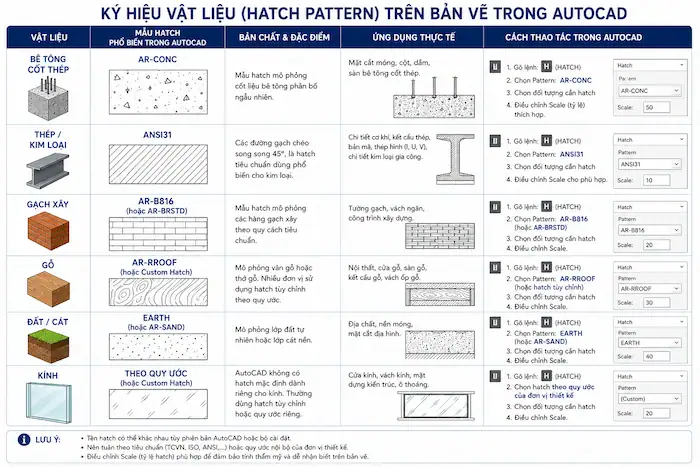
5. Ký hiệu vật liệu trên bản vẽ
Ký hiệu vật liệu trên bản vẽ kỹ thuật thường được thể hiện bằng mẫu gạch mặt cắt nhằm phân biệt các loại vật liệu khi biểu diễn mặt cắt của chi tiết hoặc công trình. Mỗi loại vật liệu sẽ có một kiểu hatch đặc trưng theo các tiêu chuẩn kỹ thuật hoặc quy ước của đơn vị thiết kế, giúp người đọc nhanh chóng nhận biết vật liệu và hiểu đúng cấu tạo của bản vẽ.
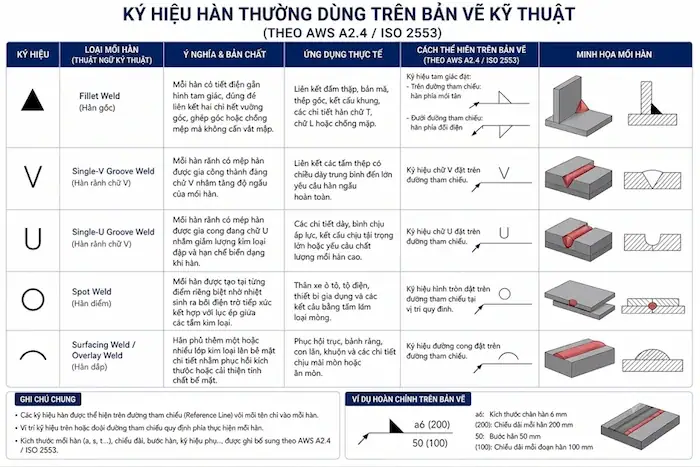
6. Ký hiệu hàn (Welding Symbols)
Ký hiệu hàn là hệ thống ký hiệu tiêu chuẩn được sử dụng để mô tả loại mối hàn, vị trí hàn, kích thước và yêu cầu kỹ thuật trên bản vẽ cơ khí. Thay vì ghi chú bằng văn bản dài, các ký hiệu này giúp kỹ sư thiết kế, thợ hàn và đơn vị gia công hiểu chính xác yêu cầu của mối hàn, đảm bảo quá trình chế tạo và lắp ráp diễn ra thống nhất.
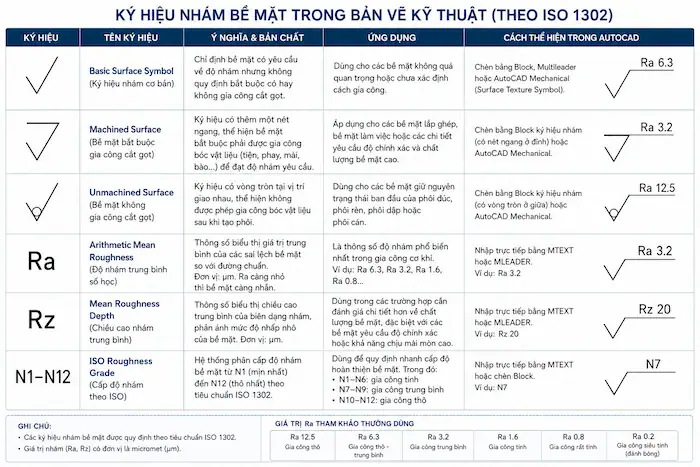
7. Ký hiệu nhám bề mặt
Ký hiệu nhám bề mặt được sử dụng để chỉ định chất lượng bề mặt của chi tiết sau quá trình gia công. Trên bản vẽ kỹ thuật, các ký hiệu này giúp nhà sản xuất xác định yêu cầu về độ nhẵn, phương pháp gia công và mức độ hoàn thiện của bề mặt nhằm đảm bảo khả năng lắp ráp và vận hành của sản phẩm.
8. Ký hiệu lỗ
Ký hiệu lỗ được sử dụng để mô tả đặc điểm hình học, kích thước và phương pháp gia công của lỗ trên bản vẽ kỹ thuật. Việc hiểu đúng các ký hiệu này giúp quá trình gia công, lắp ráp và kiểm tra chi tiết diễn ra chính xác, đồng thời hạn chế sai sót trong sản xuất.

Phân biệt Ký hiệu bản vẽ và Lệnh tắt AutoCAD thường dùng
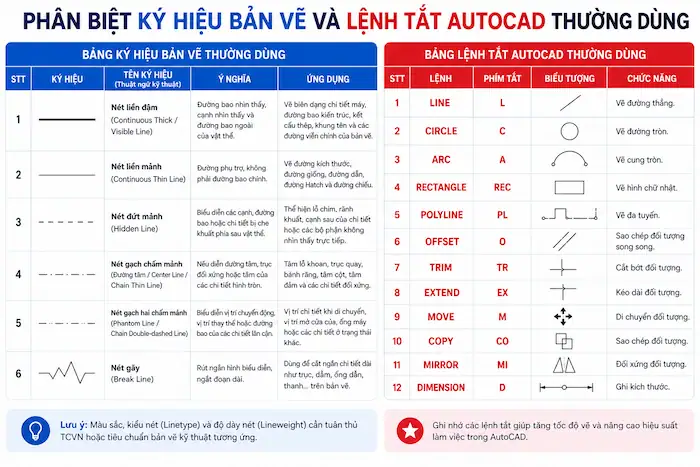
Khi mới học AutoCAD, nhiều người dùng thường nhầm lẫn giữa ký hiệu bản vẽ và lệnh tắt AutoCAD. Dù đều xuất hiện trong quá trình sử dụng phần mềm, nhưng đây lại là hai khái niệm hoàn toàn khác nhau. Các ký hiệu trong AutoCAD thường dùng nhằm thể hiện thông tin kỹ thuật trên bản vẽ, trong khi lệnh tắt là các tổ hợp ký tự giúp người dùng thao tác nhanh trong AutoCAD.
| Tiêu chí | Ký hiệu bản vẽ AutoCAD | Lệnh tắt AutoCAD |
| Khái niệm | Là các ký hiệu thể hiện thông tin kỹ thuật trên bản vẽ. | Là các ký tự hoặc từ viết tắt dùng để kích hoạt nhanh một lệnh trong AutoCAD. |
| Mục đích | Truyền đạt ý nghĩa thiết kế, kích thước, vật liệu, kết cấu và các thông tin kỹ thuật khác. | Giúp thao tác nhanh, tăng tốc độ vẽ và chỉnh sửa bản vẽ. |
| Nơi xuất hiện | Trên bản vẽ kỹ thuật sau khi hoàn thành. | Trong dòng lệnh (Command Line) khi người dùng thao tác. |
| Đối tượng sử dụng | Kỹ sư, kiến trúc sư, kỹ thuật viên, người đọc bản vẽ. | Người trực tiếp thiết kế và chỉnh sửa bản vẽ trên AutoCAD. |
| In bản vẽ | Có. | Không. |
| Ví dụ | Ø (đường kính), R (bán kính), ± (dung sai), ⌵ (độ nhám bề mặt), ký hiệu hàn, ký hiệu cao độ. | L (LINE), C (CIRCLE), CO (COPY), M (MOVE), TR (TRIM), EX (EXTEND), REC (RECTANGLE), XL (XLINE). |
1. Khi nào cần quan tâm đến ký hiệu bản vẽ?
Bạn cần nắm rõ các ký hiệu bản vẽ nếu thường xuyên:
- Đọc, kiểm tra và rà soát lại bản vẽ kỹ thuật.
- Thiết kế công trình, sản phẩm cơ khí hoặc hệ thống điện.
- Thi công, gia công hoặc sản xuất theo bản vẽ.
- Trao đổi bản vẽ với đối tác hoặc khách hàng.
2. Khi nào cần ghi nhớ lệnh tắt AutoCAD?
Lệnh tắt sẽ hữu ích khi bạn là người trực tiếp sử dụng AutoCAD để thiết kế và muốn:
- Rút ngắn thời gian thao tác.
- Hạn chế phụ thuộc vào thanh công cụ hoặc Ribbon.
- Tăng năng suất khi chỉnh sửa các bản vẽ có độ phức tạp cao.
*Lưu ý: Ký hiệu bản vẽ và lệnh tắt AutoCAD bổ trợ cho nhau nhưng không thể thay thế nhau. Muốn sử dụng AutoCAD thành thạo, bạn nên vừa hiểu ý nghĩa của các ký hiệu kỹ thuật trên bản vẽ, vừa ghi nhớ những lệnh tắt thường dùng để tối ưu quá trình thiết kế. Đây cũng là nền tảng giúp nâng cao hiệu suất làm việc và giảm thiểu sai sót trong các dự án kỹ thuật.
Cách đọc các ký hiệu trên bản vẽ AutoCAD chính xác
Đọc đúng các ký hiệu trong AutoCAD thường dùng là kỹ năng quan trọng giúp bạn hiểu chính xác ý đồ thiết kế, hạn chế sai sót trong quá trình thi công hoặc sản xuất. Để diễn giải đúng ý nghĩa của từng ký hiệu, bạn không chỉ cần ghi nhớ hình dạng, mà còn phải kết hợp với tiêu chuẩn bản vẽ, chú thích và ngữ cảnh sử dụng. Dưới đây là những cách đọc ký hiệu AutoCAD chính xác mà bạn nên áp dụng:
1. Xem bảng chú thích trước tiên
Bảng chú thích là nơi giải thích ý nghĩa của các ký hiệu xuất hiện trên bản vẽ. Mỗi dự án hoặc đơn vị thiết kế có thể sử dụng một số ký hiệu riêng, vì vậy bạn nên kiểm tra phần chú thích trước khi đọc các chi tiết để hiểu rõ ý nghĩa của từng ký hiệu, tránh nhầm lẫn giữa các ký hiệu có hình dạng tương tự, cũng như tiết kiệm tối đa thời gian khi phân tích bản vẽ.
2. Xác định tiêu chuẩn áp dụng trong bản vẽ
Các ký hiệu trong AutoCAD thường được xây dựng dựa trên những hệ tiêu chuẩn như TCVN, ISO, ANSI, DIN hoặc JIS. Một số ký hiệu có thể khác nhau giữa các tiêu chuẩn, vì vậy việc xác định bản vẽ đang áp dụng quy chuẩn nào là rất quan trọng. Bạn có thể thông qua một số thông tin như Khung tên (Title Block), Ghi chú kỹ thuật (General Notes) hoặc Tài liệu thiết kế đi kèm để xác định nhanh tiêu chuẩn.
3. Đọc ký hiệu theo từng lĩnh vực
Mỗi ngành kỹ thuật sẽ sử dụng một hệ thống ký hiệu riêng. Thay vì học tất cả cùng lúc, hãy tập trung vào lĩnh vực bạn đang làm việc. Ví dụ:
- Kiến trúc: cửa đi, cửa sổ, cầu thang, tường, cao độ.
- Điện: ổ cắm, tủ điện, công tắc, đèn chiếu sáng.
- Cơ khí: mối hàn, ren, dung sai, nhám bề mặt.
- Kết cấu: cột, dầm, thép, mặt cắt.
Việc phân loại theo chuyên ngành giúp bạn nhận diện các ký hiệu trong AutoCAD thường dùng nhanh và chính xác hơn.

4. Kết hợp nhiều hình chiếu và mặt cắt
Một ký hiệu đôi khi không thể hiện đầy đủ thông tin nếu chỉ nhìn ở một hình chiếu. Vì vậy, hãy đối chiếu giữa mặt bằng, mặt đứng, mặt cắt, cũng như hình ảnh chi tiết. Việc quan sát nhiều góc nhìn sẽ giúp bạn hiểu chính xác cấu tạo và vị trí của đối tượng trên bản vẽ.
5. Chú ý tỷ lệ và kích thước
Không nên chỉ nhìn vào hình dạng của ký hiệu mà bỏ qua tỷ lệ bản vẽ và các đường kích thước. Hai đối tượng có thể giống nhau về hình thức nhưng khác nhau về kích thước, cao độ hoặc vị trí lắp đặt. Do đó, hãy kết hợp đọc cả kích thước (Dimensions), cao độ (Elevation), tọa độ (Coordinates) và ghi chú kỹ thuật (nếu có) để đảm bảo độ chính xác.
6.Sử dụng công cụ AutoCAD để kiểm tra thông tin
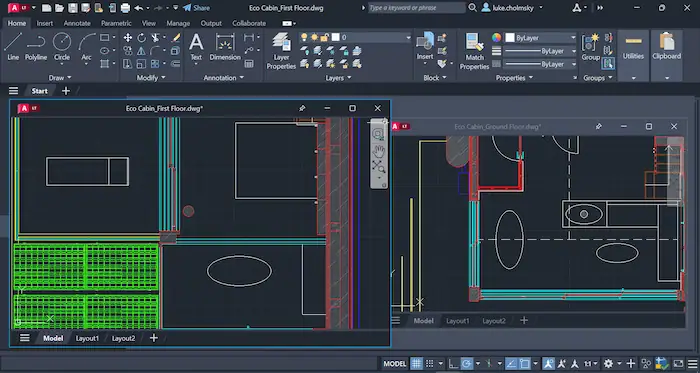
Khi làm việc trực tiếp trên file DWG, bạn có thể tận dụng các công cụ của AutoCAD để hiểu rõ hơn về ký hiệu. Một số lệnh hữu ích có thể sử dụng đó là:
- LIST: Hiển thị thông tin chi tiết của đối tượng.
- PROPERTIES (Ctrl + 1): Xem thuộc tính, Layer, màu sắc và kiểu nét.
- DIST: Đo khoảng cách giữa các đối tượng.
- ID: Xác định tọa độ chính xác của một điểm.
- LAYISO: Cô lập Layer để quan sát rõ các ký hiệu liên quan.
7. Thực hành với các bản vẽ thực tế
Không có cách học nào hiệu quả hơn việc thường xuyên đọc và phân tích các bản vẽ thực tế. Khi tiếp xúc với nhiều loại bản vẽ khác nhau, bạn sẽ dần hình thành khả năng nhận biết ký hiệu một cách tự nhiên mà không cần tra cứu quá nhiều. Bạn nên bắt đầu từ các bản vẽ đơn giản, sau đó chuyển sang các bản vẽ có độ phức tạp cao hơn để nâng cao kỹ năng.
Mẹo quản lý và sử dụng ký hiệu AutoCAD hiệu quả
Để ghi nhớ và sử dụng thành thạo các ký hiệu trong AutoCAD thường dùng, bạn không chỉ cần học lý thuyết, mà còn nên áp dụng những phương pháp học và quản lý hiệu quả. Các mẹo như học theo nhóm ký hiệu, luyện đọc bản vẽ thực tế, sử dụng thư viện Block, tạo cheat sheet hay in bảng ký hiệu sẽ giúp bạn tra cứu nhanh hơn, ghi nhớ lâu hơn và nâng cao hiệu suất làm việc với AutoCAD.
- Học theo nhóm ký hiệu
Thay vì ghi nhớ từng ký hiệu riêng lẻ, bạn nên phân loại theo từng nhóm như ký hiệu điện, cơ khí, kiến trúc, kết cấu hay đường ống. Việc học theo nhóm giúp dễ liên kết kiến thức, ghi nhớ lâu hơn và áp dụng chính xác trong từng lĩnh vực.
- Luyện đọc bản vẽ thực tế
Đọc nhiều bản vẽ thực tế là cách nhanh nhất để làm quen với các ký hiệu AutoCAD. Khi thường xuyên tiếp xúc với bản vẽ kỹ thuật, bạn sẽ dần nhận biết ý nghĩa của từng ký hiệu cũng như hiểu cách chúng được sử dụng trong các dự án thực tế.
- Sử dụng thư viện Block
AutoCAD cung cấp khả năng lưu và tái sử dụng các Block (khối đối tượng), giúp bạn chèn nhanh những ký hiệu được dùng thường xuyên mà không cần vẽ lại từ đầu. Việc xây dựng một thư viện Block riêng cũng giúp đảm bảo tính nhất quán giữa các bản vẽ và tiết kiệm đáng kể thời gian thiết kế.
- Tạo cheat sheet
Hãy tạo một bảng tổng hợp các ký hiệu phổ biến kèm theo ý nghĩa của chúng. Bạn có thể lưu dưới dạng PDF hoặc hình ảnh để tra cứu nhanh trong quá trình làm việc. Đây là phương pháp đặc biệt hữu ích đối với người mới học AutoCAD.
- In bảng ký hiệu
Nếu thường xuyên làm việc với bản vẽ giấy, bạn hãy in bảng ký hiệu tiêu chuẩn và đặt ngay tại khu vực làm việc. Điều này sẽ giúp việc tra cứu nhanh hơn mà không cần chuyển đổi giữa nhiều tài liệu hoặc phần mềm.
Câu hỏi thường gặp
1. AutoCAD có quy định sẵn các ký hiệu không?
Không. AutoCAD chủ yếu là phần mềm hỗ trợ thiết kế và không áp đặt một bộ ký hiệu kỹ thuật cố định. Các ký hiệu thường được xây dựng dựa trên tiêu chuẩn của từng quốc gia, ngành nghề hoặc doanh nghiệp như ISO, ANSI, TCVN, DIN hoặc JIS. Người dùng có thể tự tạo hoặc sử dụng các thư viện ký hiệu theo tiêu chuẩn phù hợp.
2. Ký hiệu trong AutoCAD có giống tiêu chuẩn ISO không?
Có thể giống nếu bản vẽ được xây dựng theo tiêu chuẩn ISO. Trên thực tế, AutoCAD hỗ trợ người dùng áp dụng nhiều hệ tiêu chuẩn khác nhau. Vì vậy, ký hiệu xuất hiện trên bản vẽ sẽ phụ thuộc vào quy chuẩn mà dự án hoặc đơn vị thiết kế đang sử dụng.
3. Có thể tự tạo ký hiệu trong AutoCAD không?
Hoàn toàn có thể. Người dùng có thể tạo các ký hiệu trong AutoCAD thường dùng bằng cách vẽ đối tượng rồi chuyển thành Block, sau đó lưu vào thư viện để sử dụng nhiều lần. Ngoài ra, bạn cũng có thể thêm thuộc tính, chỉnh sửa linh hoạt bằng Dynamic Block hoặc chia sẻ thư viện ký hiệu với đồng nghiệp để thống nhất trong quá trình thiết kế.
4. Làm thế nào đọc nhanh các ký hiệu trên bản vẽ?
Để đọc ký hiệu AutoCAD nhanh và chính xác, bạn nên:
- Nắm vững các nhóm ký hiệu phổ biến trong lĩnh vực đang làm việc.
- Kết hợp quan sát chú thích hoặc bảng ký hiệu đi kèm bản vẽ.
- Thường xuyên thực hành với các bản vẽ thực tế để tăng khả năng nhận diện.
- Sử dụng cheat sheet hoặc bảng ký hiệu tiêu chuẩn để tra cứu khi cần.
- Tìm hiểu các tiêu chuẩn kỹ thuật (TCVN, ISO, ANSI…) mà dự án đang áp dụng để tránh nhầm lẫn giữa các hệ ký hiệu khác nhau.
Lời kết
Việc nắm vững các ký hiệu trong AutoCAD thường dùng là nền tảng quan trọng giúp bạn đọc hiểu bản vẽ kỹ thuật chính xác, trao đổi thông tin hiệu quả và hạn chế sai sót trong quá trình thiết kế, gia công hoặc thi công. Từ ký hiệu đường nét, kích thước, dung sai, mặt cắt, vật liệu, ký hiệu hàn, cho đến ký hiệu lỗ và nhám bề mặt, mỗi ký hiệu đều mang một ý nghĩa riêng và được quy định theo các tiêu chuẩn kỹ thuật như ISO, ASME, DIN hay TCVN.
Nếu bạn đang tìm hiểu sâu hơn về AutoCAD hoặc có nhu cầu sử dụng phần mềm AutoCAD bản quyền, HVN Group là đối tác uy tín có nhiều năm kinh nghiệm trong lĩnh vực tư vấn và triển khai các giải pháp phần mềm Autodesk tại Việt Nam. Đội ngũ chuyên gia của HVN Group sẽ hỗ trợ bạn lựa chọn phiên bản AutoCAD phù hợp với nhu cầu, tư vấn cấp phép bản quyền, cài đặt, cập nhật phiên bản mới cũng như hỗ trợ kỹ thuật trong suốt quá trình sử dụng.
Fanpage: HVN Group – Hệ sinh thái kiến tạo 4.0
Hotline: 024.9999.7777