Gửi ticket
 Khuyến mại
 Kiến thức
 Quản lý dịch vụ


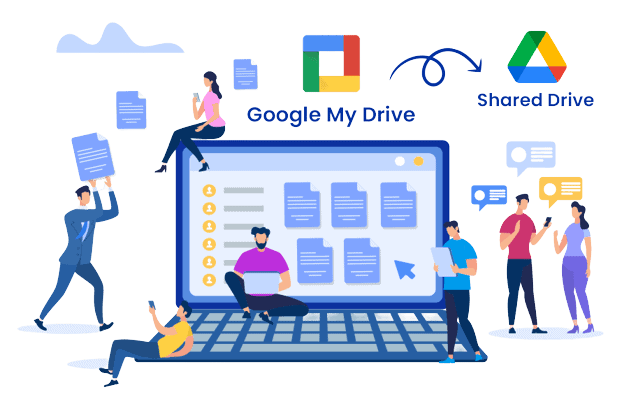
Đối với một số người dùng doanh nghiệp khi lần đầu sử dụng, việc phân biệt My Drive và Shared drives (Bộ nhớ dùng chung) trong giao diện Google Drive sẽ gặp đôi chút khó khăn. Bài viết này sẽ giúp bạn không chỉ hiểu hơn về My Drive mà còn phân biệt rõ ràng hai thư mục quan trọng này để có thể sử dụng hợp lý trong quá trình làm việc trực tuyến trên các ứng dụng của Google. My Drive, còn được gọi là Google Drive cá nhân, là nơi người dùng có thể lưu trữ các tệp thuộc quyền sở hữu và truy cập của mình. Bạn có thể tạo tệp mới trong không gian này bằng cách nhấp vào + New và sau đó lựa chọn loại tệp muốn tạo. Hơn nữa, việc tải tệp lên trực tiếp từ máy tính và thiết bị di động bằng giao diện web hoặc Google Drive My Drive app là hoàn toàn khả thi. Sau khi My Drive Google login, việc chia sẻ và cộng tác có thể được thực hiện từ đây. Với tư cách là chủ sở hữu (owner), bạn có quyền cấp và thay đổi người có quyền truy cập vào các tài liệu của mình. Chỉ những người được chia sẻ mới có thể truy cập vào tệp và thư mục đó, đồng thời thực hiện các thao tác nhất định do chủ sở hữu – là bạn – chỉ định trong quá trình chia sẻ. Các quyền có thể được chỉ định trong My Drive account bao gồm: Chi tiết về cách cài đặt quyền khi chia sẻ tệp trong My Drive có thể tham khảo chi tiết qua video hướng dẫn dưới đây: Trong trường hợp bạn thay đổi quyền sở hữu tệp từ chính mình sang cho người khác, thì tệp đó sẽ bị xóa khỏi My Drive account. Ngược lại, nếu người dùng khác thay đổi quyền sở hữu tệp của họ cho bạn thì tệp đó sẽ xuất hiện khi bạn đăng nhập My Drive. Nếu bạn muốn xóa tài khoản Google Drive của mình sau khi My Drive sign in, thì mọi tập tin được lưu trên không gian đó cũng đều bị xóa. Do đó, không chỉ có bạn – người sở hữu, mà bất kỳ ai được chia sẻ các tệp này cũng sẽ không thể truy cập vào. Với tài khoản công việc, quản trị viên thường có 30 ngày để khôi phục mọi tệp cần thiết trước khi chúng bị xóa vĩnh viễn. Nếu có bất kỳ tệp chia sẻ nào cần có nhiều người đồng sở hữu hoặc toàn bộ phận trong công ty có thể truy cập, hãy lựa chọn lưu trữ trong Shared drives thay vì My Drive. Phần này của bài viết sẽ khám phá một số lợi ích của việc sử dụng Google Drive My Drive, nêu bật các tính năng nổi bật của nó và cách chúng tác động tích cực đến công việc hàng ngày của người dùng. Google Drive business cung cấp 2 vị trí để lưu trữ và cộng tác trên dữ liệu: My Drive và Shared drives (Bộ nhớ dùng chung). Tuy có chung mục đích, nhưng về bản chất và cơ chế hoạt động, cả hai lại có những điểm khác biệt nhau rõ rệt. Việc phân biệt rõ ràng chúng giúp bạn có những lựa chọn lưu trữ hợp lý. Shared drives hay Bộ nhớ dùng chung được sở hữu và kiểm soát bởi toàn bộ công ty thay vì một cá nhân như My Drive Google Drive login. Các cá nhân có toàn quyền truy cập có thể chỉnh sửa quyền đối với thành viên khác, nhưng cuối cùng quyền truy cập đó do công ty và tài khoản admin quyết định. Đa số các công ty sẽ tạo nhiều Shared drives và có thể được truy cập bởi hầu hết tất cả nhân viên. Ở cấp quản trị viên, bạn có thể thu hẹp quyền trên tệp, chẳng hạn đặt chúng ở chế độ chỉ đọc hoặc chỉ được xem đối với một số nhân viên nhất định. Theo mặc định, user có quyền truy cập vào Bộ nhớ dùng chung sẽ có thể chỉnh sửa và chia sẻ tệp bên trong không gian lưu trữ đó. Điều này thường bao gồm cả khả năng chia sẻ ra bên ngoài công ty. Như đã đề cập trước đó, các tệp và thư mục trong My Drive thuộc quyền sở hữu của một tài khoản Google cá nhân, trong khi các tệp/thư mục trong Shared drives thuộc quyền sở hữu của một nhóm hoặc cả một tổ chức. Hãy tham khảo bảng dưới đây để biết những điểm khác biệt chính giữa My Drive và Shared drives. Phù hợp cho: Khi đã nhận ra mục đích của từng yếu tố trong Google Drive, không chỉ lưu trữ mà việc tìm kiếm tệp và thư mục cần thiết trở nên dễ dàng hơn. Nếu có nhu cầu được hướng dẫn chi tiết hơn về cách sử dụng My Drive và Shared drives hiệu quả trong doanh nghiệp, vui lòng nhấp vào ĐĂNG KÝ TẠI ĐÂY để được các chuyên gia tại HVN – Đối tác cấp cao Premier Partner của Google Cloud – hỗ trợ. Như vậy, bài viết này đã không chỉ giúp bạn hiểu rõ hơn My Drive login Google mà còn phân biệt với Shared drives – một tính năng tích hợp trong tài khoản Google Workspace dành cho doanh nghiệp. Nếu bạn có bất kỳ câu hỏi hoặc thắc mắc về My Drive hoặc cần tư vấn về cách khai thác các tính năng tuyệt vời trong Google Drive, vui lòng kết nối trực tiếp với HVN – Hệ sinh thái kiến tạo doanh nghiệp 4.0 – thông qua Hotline 024.9999.7777. My Drive là gì?

Chia sẻ trong My Drive
Xóa My Drive account
Một số ưu điểm khi sign in My Drive

Sự khác biệt giữa My Drive và Shared drives
Shared drives là gì?
Phân biệt My Drive và Shared Drives
My Drive
Shared drives
Người sở hữu
Cá nhân
Nhóm hoặc công ty
Mục đích
Lưu trữ và truy cập vào các nội dung của cá nhân người sở hữu.
Không gian trung tâm nơi các tệp và thư mục trong tổ chức được lưu trữ và truy cập.
Chia sẻ
Chủ sở hữu có thể chia sẻ cho bất kỳ ai tùy ý.
Thành viên thuộc Shared drives có quyền truy cập tự động vào tất cả nội dung trên đó.
Truy cập
Với My Drive Google sign in, bạn có thể chỉ định quyền khác nhau đối tệp:
Tùy theo sự phân chia của admin, thành viên Shared drives có các quyền sau đối với tệp:
Tài liệu công việc cá nhân, các chỉ mục cần được chia sẻ với một số người được chọn nhưng người dùng muốn toàn quyền sở hữu các tệp đó.
Dữ liệu công ty và phòng ban, tệp và thư mục để cộng tác, bất cứ tài liệu nào có nhiều chủ sở hữu trong công ty.
Phân biệt My Drive và Bộ nhớ dùng chung trong Google Drive
Chia sẻ qua
30
Th11
Th11




![Top 10+ Phần Mềm Chuyển Giọng Nói Thành Văn Bản Phổ Biến [2026]](https://hvn.vn/wp-content/uploads/2026/09/Top-10-Phan-mem-chuyen-giong-noi-thanh-van-ban-pho-bien-2026.webp "Top 10+ Phần mềm chuyển giọng nói thành văn bản phổ biến [2026] 14")