Gửi ticket
 Khuyến mại
 Kiến thức
 Quản lý dịch vụ



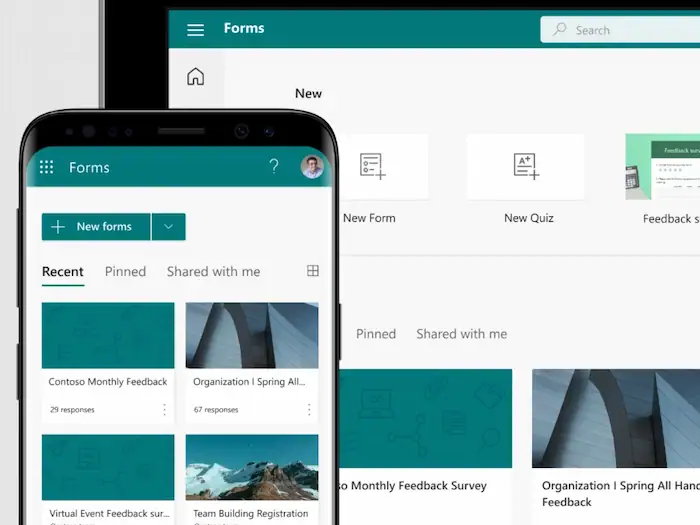
Liên kết Microsoft Form với Excel không chỉ dừng lại ở việc thu thập dữ liệu, mà còn giúp người dùng quản lý và tổ chức dữ liệu một cách hiệu quả hơn. Bài viết này, chúng ta sẽ cùng khám phá các cách đơn giản để liên kết Microsoft Forms với Excel, lợi ích, cũng như những trường hợp cụ thể mà mọi người nên áp dụng.
Microsoft Forms có thể liên kết với Excel không?
Microsoft Forms là một công cụ tuyệt vời để thu thập thông tin từ nhiều nguồn khác nhau một cách nhanh chóng và hiệu quả. Tuy nhiên, một câu hỏi được đặt ra khá nhiều là Microsoft Forms có thể liên kết với Excel hay không? Câu trả lời là CÓ.
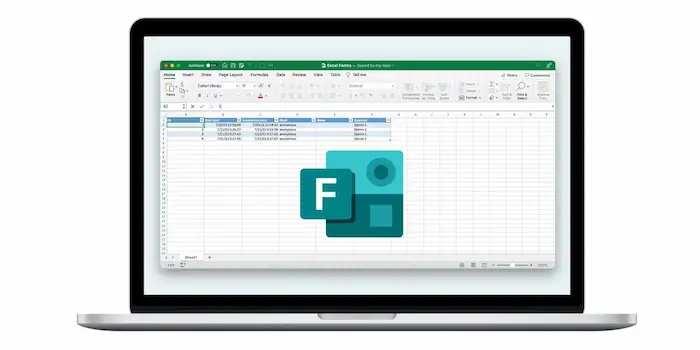
Việc liên kết Microsoft Form và Excel cho phép bạn lưu trữ và phân tích dữ liệu ngay tức thì sau khi người dùng gửi biểu mẫu. Mọi phản hồi từ Microsoft Forms đều được chuyển trực tiếp vào một bảng tính Excel, giúp việc theo dõi và quản lý trở nên dễ dàng hơn. Điều này đặc biệt hữu ích đối với các tổ chức và doanh nghiệp đang tìm kiếm giải pháp tối ưu để xử lý dữ liệu.

Cách cách liên kết Microsoft Forms với Excel
Để liên kết Microsoft Form với Excel, bạn có thể linh hoạt với một trong các cách sau:
Liên kết trực tiếp Microsoft Forms với Excel
Đây là cách đơn giản nhất để liên kết Microsoft Form với Excel. Bằng cách này, bạn có thể tạo bảng tính Excel mới hoặc liên kết với bảng tính đã có sẵn.
– Bước 1: Truy cập Microsoft Forms và mở biểu mẫu bạn muốn liên kết phản hồi.
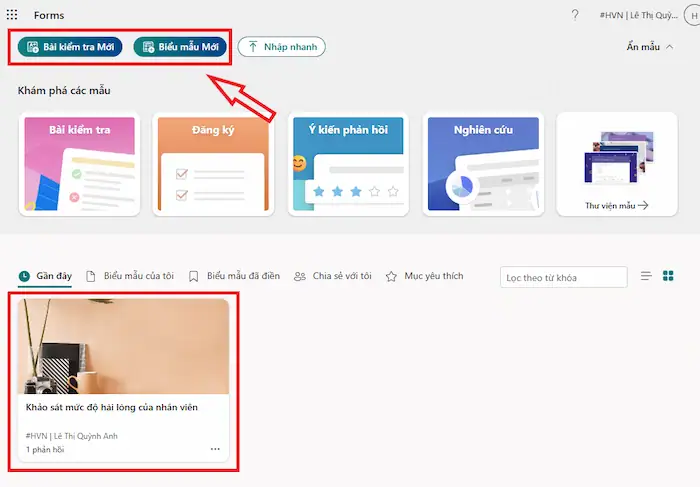
– Bước 2: Nhấp chọn tab Xem phản hồi ở phía trên cùng của biểu mẫu.

– Bước 3: Tại phần tóm tắt phản hồi, bạn sẽ thấy tùy chọn Mở kết quả trong Excel. Hãy nhấp vào đây.

– Bước 4: Tùy chọn Tải xuống bản sao tệp Excel hoặc Mở trong Excel trên máy để bàn theo nhu cầu cụ thể của bạn:
- Tải xuống bản sao: Một tệp Excel với định dạng .xlsx sẽ được tải xuống máy tính của bạn với tất cả phản hồi hiện có trên Microsoft Forms.
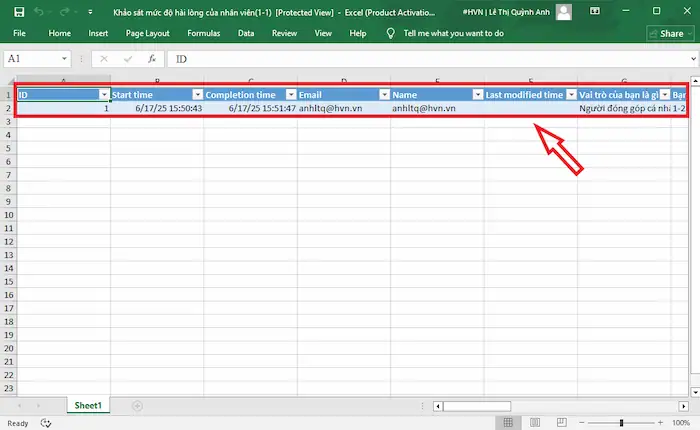
- Mở trong Excel trên máy để bàn: MS Excel Online sẽ mở một bảng tính mới, bao gồm tất cả dữ liệu phản hồi thu thập được từ biểu mẫu Microsoft Forms của bạn.

*Khi có thêm các phản hồi mới từ biểu mẫu, những dữ liệu phản hồi này sẽ được cập nhật tự động vào bảng tính Excel, cho phép bạn theo dõi và phân tích dữ liệu một cách hiệu quả.
Liên kết Microsoft Forms với Excel qua OneDrive hoặc SharePoint
Nếu bạn muốn dữ liệu từ Microsoft Forms tự động được cập nhật trong một tệp Excel mà không cần tải xuống lại thủ công, việc liên kết Microsoft Form với Excel qua OneDrive hoặc SharePoint sẽ là một giải pháp tối ưu. Dưới đây là những hướng dẫn từng bước để bạn thực hiện điều này:
– Bước 1: Tạo biểu mẫu mới (hoặc mở biểu mẫu hiện có) trong Microsoft 365:
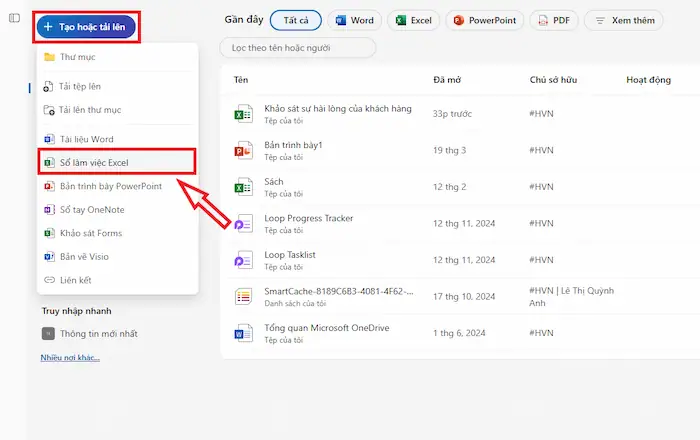
- Truy cập vào OneDrive hoặc SharePoint của bạn.
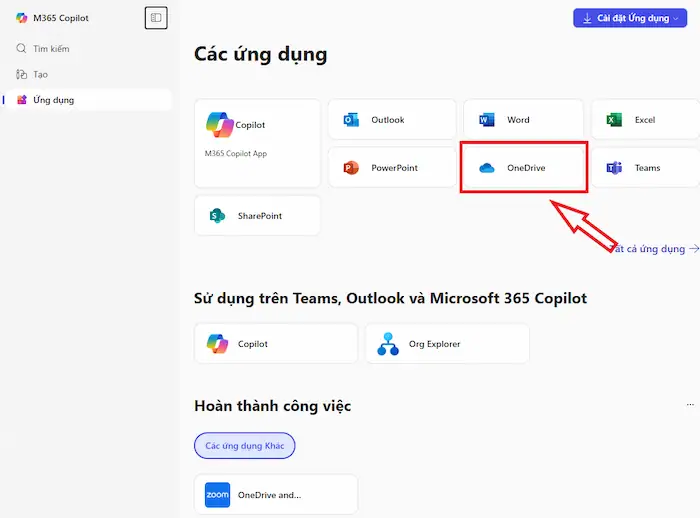
- Click chọn Tạo hoặc tải lên trong màn hình giao diện của ứng dụng >> chọn Sổ làm việc Excel.
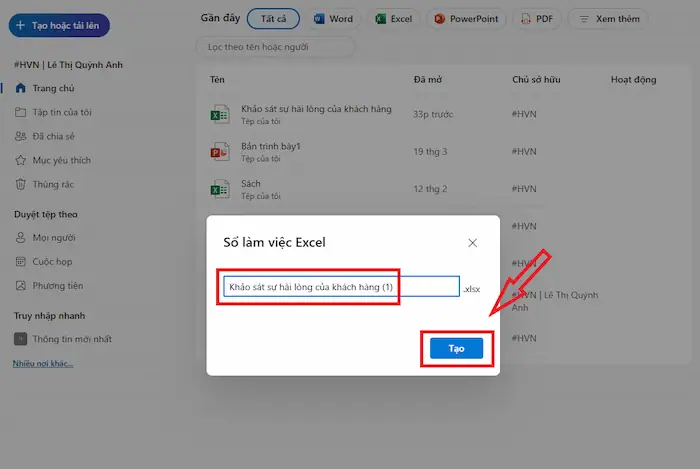
- Đặt tên mới cho Sổ làm việc Excel >> nhấn Tạo.
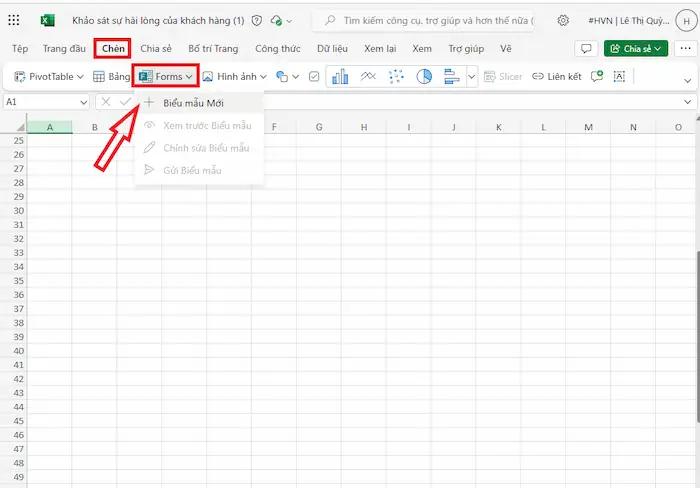
– Bước 2: Trong Excel Online, hãy di chuyển đến tab Chèn (Insert) và chọn Biểu mẫu (Forms).
– Bước 3: Tiếp tục chọn Biểu mẫu mới (New form) để bắt đầu tạo biểu mẫu và thiết lập liên kết tự động với Microsoft Excel.
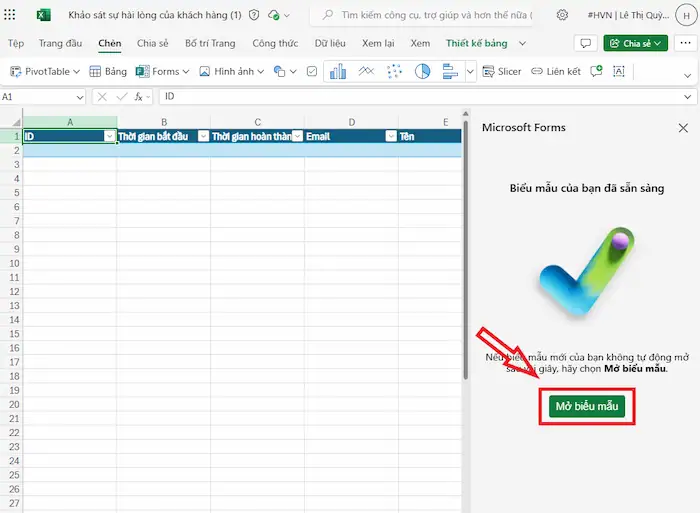
– Bước 4: Khi bạn hoàn thành biểu mẫu và tiến hành thu thập phản hồi. Mỗi phản hồi mới được gửi thông qua biểu mẫu sẽ được tự động cập nhật và thêm vào hàng trong tệp Excel. Điều này giúp bạn luôn có dữ liệu cập nhật mà không cần thao tác thủ công.
Lợi ích của việc liên kết Microsoft Forms với Excel
Việc liên kết Microsoft Form với Excel có thể mang lại nhiều lợi ích cho người dùng. Dưới đây là các lợi ích nổi bật mà bạn dễ dàng nhận thấy:
Thu thập tự động và chuẩn hóa dữ liệu từ Forms
Một trong những lợi ích nổi bật khi liên kết Microsoft Form với Excel chính là khả năng thu thập dữ liệu tự động. Mọi phản hồi từ biểu mẫu của bạn sẽ được tự động ghi lại trực tiếp vào bảng tính Excel. Điều này loại bỏ hoàn toàn việc nhập liệu thủ công, giảm thiểu đáng kể các lỗi thường gặp như sai chính tả, nhầm lẫn số liệu, hay bỏ sót thông tin. Bạn sẽ không còn phải lo lắng về việc dữ liệu bị sai lệch ngay từ khâu đầu vào.
Giải phóng nguồn lực bằng tự động hóa
Khi quá trình thu thập dữ liệu được tự động hóa, bạn sẽ giải phóng thời gian đáng kể từ các công việc lặp đi lặp lại. Thay vì dành hàng giờ để sao chép dữ liệu từ Microsoft Forms sang Excel hoặc kiểm tra lỗi nhập liệu, thì bạn có thể tập trung vào những nhiệm vụ mang tính chiến lược hơn như phân tích dữ liệu, đưa ra quyết định, hoặc phát triển ý tưởng mới. Điều này giúp nâng cao năng suất tổng thể và cho phép bạn tập trung vào giá trị cốt lõi của công việc.
Quản lý và tổ chức dữ liệu hiệu quả trong Excel
Excel là một công cụ mạnh mẽ để tổ chức và quản lý dữ liệu. Khi các phản hồi được cập nhật tự động vào Excel, chúng sẽ được sắp xếp một cách có cấu trúc, mỗi phản hồi là một hàng và mỗi câu trả lời là một cột. Điều này giúp bạn dễ dàng tìm kiếm, lọc và truy xuất thông tin cần thiết một cách nhanh chóng, tạo cái nhìn tổng quan và chi tiết hơn cho toàn bộ phản hồi.
Dễ dàng chia sẻ và cộng tác nhóm với dữ liệu Forms
Dữ liệu từ Microsoft Forms khi được tổng hợp trong cùng một bảng tính Excel cũng sẽ giúp việc chia sẻ và cộng tác nhóm dễ dàng hơn rất nhiều. Bạn có thể chia sẻ tệp Excel này với đồng nghiệp, cấp trên hoặc đối tác, đảm bảo mọi người đều có quyền truy cập vào thông tin mới nhất. Ngoài ra, khi sử dụng Excel Online và các tính năng đồng bộ hóa, nhiều người có thể cùng xem và phân tích dữ liệu theo thời gian thực, thúc đẩy sự hợp tác và minh bạch trong công việc.
Phân tích và hỗ trợ tạo các báo cáo trực quan
Khi dữ liệu đã được lưu trữ trong Excel, bạn có thể thực hiện các phân tích và báo cáo chuyên sâu. Excel cung cấp nhiều công cụ và các hàm tính mạnh mẽ như PivotTable, PivotChart, hàm thống kê, đồ thị… giúp bạn chuyển đổi dữ liệu thô thành các thông tin có giá trị. Các biểu đồ và đồ thị có thể được tạo nhanh chóng để trình bày kết quả trực quan, rõ ràng và cụ thể để hỗ trợ quá trình ra quyết định.
Cơ sở dữ liệu đáng tin cậy
Việc liên kết Microsoft Form với Excel không chỉ giúp bạn thu thập dữ liệu, mà còn tạo ra một cơ sở dữ liệu đáng tin cậy. Dữ liệu sẽ được lưu trữ an toàn trên đám mây, giúp bạn không còn lo lắng về việc mất mát thông tin. Ngoài ra, khi dữ liệu được thu thập chính xác và cập nhật liên tục, bạn cũng có thể tự tin hơn vào tính toàn vẹn của thông tin, từ đó đưa ra quyết định chiến lược và kịp thời nhất.
Trường hợp nào nên liên kết Microsoft Forms với Excel?
Nếu thường xuyên làm việc với biểu mẫu và bảng tính Excel, bạn có thể linh hoạt việc liên kết dữ liệu trong các trường hợp cụ thể như:
Thu thập thông tin đăng ký
Khi tổ chức các sự kiện, hội thảo, hoặc một buổi đào tạo – bạn luôn cần một cách hiệu quả để thu thập thông tin đăng ký của người tham dự. Microsoft Forms có thể tạo biểu mẫu đăng ký chuyên nghiệp, và khi liên kết với Excel, mọi thông tin như tên, email, số điện thoại và các lựa chọn khác sẽ tự động đổ về bảng tính của bạn. Điều này giúp bạn dễ dàng:
- Quản lý danh sách người tham gia: Sắp xếp, lọc theo nhóm hoặc dựa trên thông tin người đăng ký.
- Gửi thông báo: Dễ dàng trích xuất danh sách email để gửi xác nhận, thông báo nhắc nhở hoặc tài liệu sự kiện.
- Thống kê nhanh: Nắm bắt số lượng đăng ký, tỷ lệ tham dự dự kiến.
Khảo sát ý kiến và phản hồi
Việc thu thập phản hồi là cực kỳ quan trọng để cải thiện sản phẩm, dịch vụ hoặc môi trường làm việc. Dù là khảo sát mức độ hài lòng của khách hàng, thăm dò ý kiến nhân viên về chính sách mới, hay lấy feedback sau một dự án, Microsoft Forms đều là công cụ lý tưởng để bạn tạo bảng hỏi. Cùng với đó, việc liên kết Microsoft Form với Excel cũng cho phép bạn:
- Tổng hợp phản hồi: Tập trung tất cả câu trả lời vào một nơi duy nhất.
- Phân tích định lượng: Dễ dàng tính toán tỷ lệ phần trăm, điểm trung bình, số lượng lựa chọn cho từng câu hỏi.
- Phát hiện xu hướng: Nhận diện các vấn đề phổ biến hoặc điểm mạnh thông qua việc phân tích các câu trả lời.
- Đánh giá sự thay đổi: Theo dõi sự thay đổi trong ý kiến qua thời gian bằng cách so sánh dữ liệu từ các cuộc khảo sát khác nhau.

Thu thập dữ liệu & thông tin nghiên cứu
Trong môi trường học thuật hoặc nghiên cứu thị trường, việc thu thập dữ liệu cũng rất quan trọng. Microsoft Forms giúp bạn thiết kế các biểu mẫu khảo sát hoặc bảng hỏi nghiên cứu một cách có cấu trúc, và khi dữ liệu được liên kết với Excel, bạn có thể:
- Lưu trữ dữ liệu lớn: Excel có khả năng xử lý và lưu trữ hàng ngàn, thậm chí hàng triệu hàng dữ liệu.
- Chuẩn bị dữ liệu cho phân tích thống kê: Sắp xếp dữ liệu gọn gàng để dễ dàng xuất sang các phần mềm thống kê chuyên dụng hơn như SPSS, R, Python,… nếu cần.
- Phân tích chuyên sâu: Thực hiện các phép tính thống kê, tính toán tương quan hoặc so sánh nhóm ngay trong Excel.
Tự động hóa báo cáo với Pivot Table (Excel)
Khi bạn muốn tạo báo cáo tự động bằng Pivot Table trong Excel, việc liên kết dữ liệu giữa Microsoft Forms và bảng tính cũng rất cần thiết. Bằng cách này, bạn có thể:
- Tạo báo cáo tự động: Khi có phản hồi mới từ Forms, dữ liệu trong bảng tính Excel tự động cập nhật. Bạn chỉ cần làm mới Pivot Table là báo cáo đã được cập nhật theo.
- Phân tích đa chiều: Pivot Table cho phép bạn tùy chỉnh các trường để xem dữ liệu theo nhiều góc độ khác nhau, từ đó tạo ra cái nhìn tổng quan và chi tiết.
- Tiết kiệm công sức: Khi đã thiết lập tự động, quá trình tạo báo cáo hầu như không cần sự can thiệp thủ công, giúp bạn có được những báo cáo tức thì và chính xác mà không tốn công sức.
Mẹo và lưu ý hữu ích khi liên kết Microsoft Forms với Excel
Khi đồng bộ phản hồi Microsoft Forms với Excel, có một số mẹo và lưu ý mà bạn nên biết để tối ưu hóa quy trình làm việc của mình:
Sử dụng Excel Online để giữ kết nối tự động
Excel Online là công cụ lý tưởng để duy trì kết nối tự động với Microsoft Forms. Ứng dụng cho phép bạn có thể truy cập bảng tính từ bất kỳ đâu mà không cần cài đặt phần mềm, đồng thời mọi thay đổi và chỉnh sửa cũng sẽ được cập nhật ngay lập tức, đảm bảo thông tin luôn chính xác.
Tránh đổi tên sheet hoặc bảng dữ liệu gốc
Khi đã liên kết Microsoft Forms với bảng tính Excel, bạn cũng nên tránh thay đổi tên sheet hoặc bảng dữ liệu gốc. Việc thay đổi tên có thể làm mất kết nối và khiến dữ liệu không được cập nhật “chuẩn”. Nếu cần, hãy tạo một bản sao của bảng tính và thực hiện thay đổi trên bản sao đó.
Bảo mật và quyền truy cập biểu mẫu
Bảo mật dữ liệu luôn rất quan trọng, đặc biệt là khi bạn làm việc với thông tin nhạy cảm. Hãy cân nhắc khi chia sẻ biểu mẫu và file Excel cho những người khác và điều chỉnh quyền truy cập (nếu cần). Ngoài ra, đừng quên định kỳ kiểm tra quyền truy cập và các thiết lập bảo mật để đảm bảo mọi thứ vẫn an toàn.
Cập nhật phiên bản mới nhất cho Forms/Excel
Hãy luôn đảm bảo rằng bạn đang sử dụng phiên bản mới nhất của Microsoft Excel. Việc cập nhật thường xuyên không chỉ giúp tối ưu hiệu suất, tương thích tốt hơn với các dịch vụ đám mây như Forms, mà còn đảm bảo bạn được tiếp cận với các tính năng mới nhất và bản vá lỗi quan trọng, giúp quá trình làm việc của bạn diễn ra suôn sẻ và đáng tin cậy.
Câu hỏi thường gặp
1. Khi liên kết, dữ liệu từ Microsoft Forms có cập nhật tự động vào Excel không?
Có. Khi bạn liên kết Microsoft Forms với Excel, tất cả dữ liệu phản hồi đều sẽ được cập nhật tự động vào bảng tính mà không cần thêm thao tác nào khác từ người dùng.
2. Xóa câu hỏi trong Microsoft Forms, dữ liệu trong Excel có bị ảnh hưởng không?
Nếu bạn xóa một câu hỏi trên Microsoft Forms, dữ liệu đã có sẽ không bị xóa trong Excel. Tuy nhiên, những phản hồi mới sẽ không bao gồm thông tin từ câu hỏi đó.
3. Có thể liên kết nhiều form vào một file Excel không?
Có. Bạn có thể liên kết nhiều form vào một bảng tính Excel. Tuy nhiên, mỗi biểu mẫu sẽ cần được cấu hình riêng và dữ liệu được lưu trên các sheet khác nhau trong bảng tính.
4. Microsoft Excel có giới hạn liên kết form không?
Không. Excel không có giới hạn cụ thể nào cho việc liên kết với Microsoft Forms. Tuy nhiên, bạn nên lưu ý đến kích thước bảng tính và tốc độ tải dữ liệu.
5. Liên kết Microsoft Form với Excel trên điện thoại được không?
Có. Bạn có thể liên kết Microsoft Forms với Excel từ điện thoại thông qua ứng dụng Microsoft Office hoặc trình duyệt web. Tuy nhiên, trải nghiệm có thể không tiện lợi như trên máy tính.
>>> Xem thêm: So Sánh Google Forms Và Microsoft Forms Chi Tiết
Lời kết
Việc liên kết Microsoft Form với Excel là một giải pháp tối ưu để bạn thu thập, tổ chức và phân tích dữ liệu một cách hiệu quả. Mong rằng, những chia sẻ ở bài viết cũng sẽ giúp bạn dễ dàng liên kết, tối ưu hóa trải nghiệm và hiệu suất làm việc của mình với Microsoft Forms và Excel.
Nếu có thắc mắc, bạn cũng đừng quên HVN Group luôn sẵn sàng hỗ trợ mọi khách hàng qua các kênh thông tin chính thức bên dưới.
Fanpage: HVN Group – Hệ sinh thái kiến tạo 4.0
Hotline: 024.9999.7777