Gửi ticket
 Khuyến mại
 Kiến thức
 Quản lý dịch vụ



Trong thế giới họp online, làm mờ background trên Zoom là một trong những tính năng được yêu thích nhất. Nó không chỉ giúp bạn che đi những không gian riêng tư, bừa bộn mà còn tăng tính chuyên nghiệp, giúp người tham gia tập trung hơn vào nội dung cuộc họp. Tuy nhiên, không phải ai cũng biết cách làm mờ background Zoom trên cả điện thoại lẫn máy tính một cách dễ dàng và nhanh chóng. Bài viết này sẽ hướng dẫn chi tiết các bước để bạn có thể làm chủ tính năng hữu ích này, giúp mọi cuộc họp trực tuyến trở nên hiệu quả hơn bao giờ hết.
Yêu cầu thiết bị khi sử dụng tính năng làm mờ background Zoom
Bạn đã sẵn sàng để có một cuộc họp trực tuyến chuyên nghiệp hơn chưa? Khả năng làm mờ background Zoom là một công cụ mạnh mẽ, nhưng để sử dụng nó một cách mượt mà, bạn cần đảm bảo thiết bị của mình đáp ứng các yêu cầu kỹ thuật tối thiểu. Do đó, chúng ta sẽ cùng tìm hiểu những tiêu chuẩn về phần cứng và hệ điều hành mà Zoom đặt ra, giúp bạn kiểm tra và chuẩn bị tốt nhất trước khi bước vào cuộc họp.
Để sử dụng tính năng này, thiết bị của bạn cần đáp ứng một số yêu cầu tối thiểu về hệ điều hành và vi xử lý.
Trên máy tính
- Windows:
- Hệ điều hành: Yêu cầu từ Windows 10 trở lên (64-bit).
- Vi xử lý:
- Intel i3, i5, i7, i9 thế hệ thứ 4 trở lên.
- AMD Ryzen 3, 5, 7, 9 trở lên.
- RAM: Tối thiểu 8GB.
- macOS:
- Hệ điều hành: macOS 10.13 trở lên.
- Vi xử lý:
- Intel Core i5 thế hệ thứ 5 trở lên.
- Apple M1, M2, M3.
- RAM: Tối thiểu 8GB.
Trên điện thoại & máy tính bảng
- iOS:
- Thiết bị: iPhone 8 trở lên, iPad Pro 2017 trở lên.
- Hệ điều hành: iOS 12 trở lên.
- Android:
- Thiết bị: Hầu hết các dòng điện thoại hoặc máy tính bảng ra mắt từ năm 2018 trở lại đây.
- Hệ điều hành: Android 8.0 trở lên.
- Vi xử lý: Qualcomm Snapdragon 835, Kirin 960 trở lên.
- RAM: Tối thiểu 3GB.
Giờ đây, khi đã nắm rõ các yêu cầu về thiết bị, bạn hoàn toàn có thể tự tin rằng máy tính hay điện thoại của mình đủ điều kiện để sử dụng tính năng này. Hãy cùng bắt tay vào tìm hiểu chi tiết cách làm mờ background Zoom chỉ với vài thao tác đơn giản, giúp bạn luôn có một không gian làm việc chuyên nghiệp, dù ở bất cứ đâu.
Làm mờ background Zoom khi bắt đầu tham gia cuộc họp
Bạn muốn tạo ấn tượng chuyên nghiệp ngay từ khi bắt đầu? Việc làm mờ background Zoom ngay từ màn hình chờ sẽ giúp bạn tự tin hơn rất nhiều. Do đó, nếu bạn muốn sử dụng tính năng này trên thiết bị điện thoại và máy tính thì có thể tham khảo ngay các bước hướng dẫn chi tiết dưới đây:
Trên điện thoại
Với cách làm mờ background Zoom trên thiết bị điện thoại được áp dụng ngay cả trên hệ điều hành Android và iOS. Do đó, bạn có thể thực hiện tuần tự các bước tiến hành như sau:
- Bước 1: Mở ứng dụng Zoom trên thiết bị điện thoại > click chọn Họp > tiếp đến chọn Bắt đầu một cuộc họp.
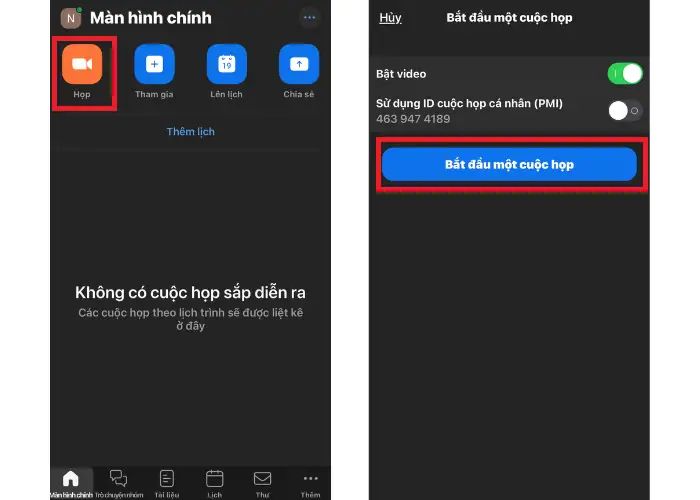
- Bước 2: Một giao diện hiển thị trước sẽ hiện ra, lúc này bạn click chọn biểu tượng hình ảnh ở góc trên cùng bên phải > tiếp đến click chọn Nền > chọn vào mục Làm mờ.
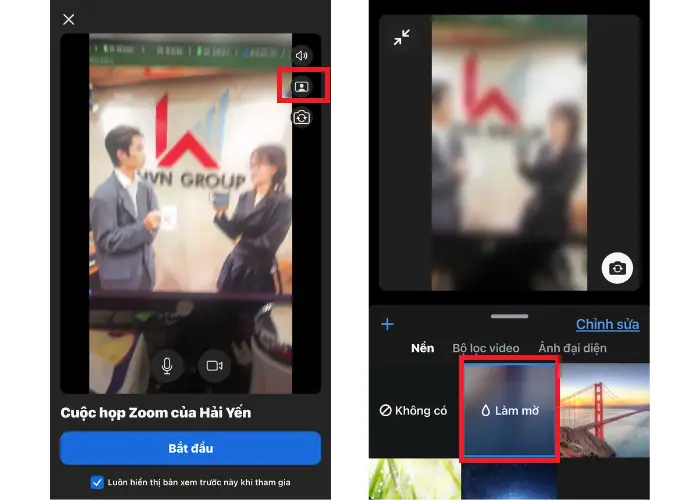
- Bước 3: Hoàn thành.
Với 03 bước được chúng tôi hướng dẫn chi tiết trên đây, bạn đã biết cách làm mờ background Zoom trước khi tham gia vào cuộc họp. Tiếp đến, chúng tôi sẽ hướng dẫn bạn cách triển khai tính năng này ngay trên thiết bị máy tính.
Trên máy tính
Tương tự như vậy, bạn hoàn toàn có thể làm mờ background Zoom trên máy tính ở trước thời điểm tham gia cuộc họp. Cách thức triển khai cực kỳ đơn giản, bạn hoàn toàn có thể tham khảo triển khai với các bước như sau:
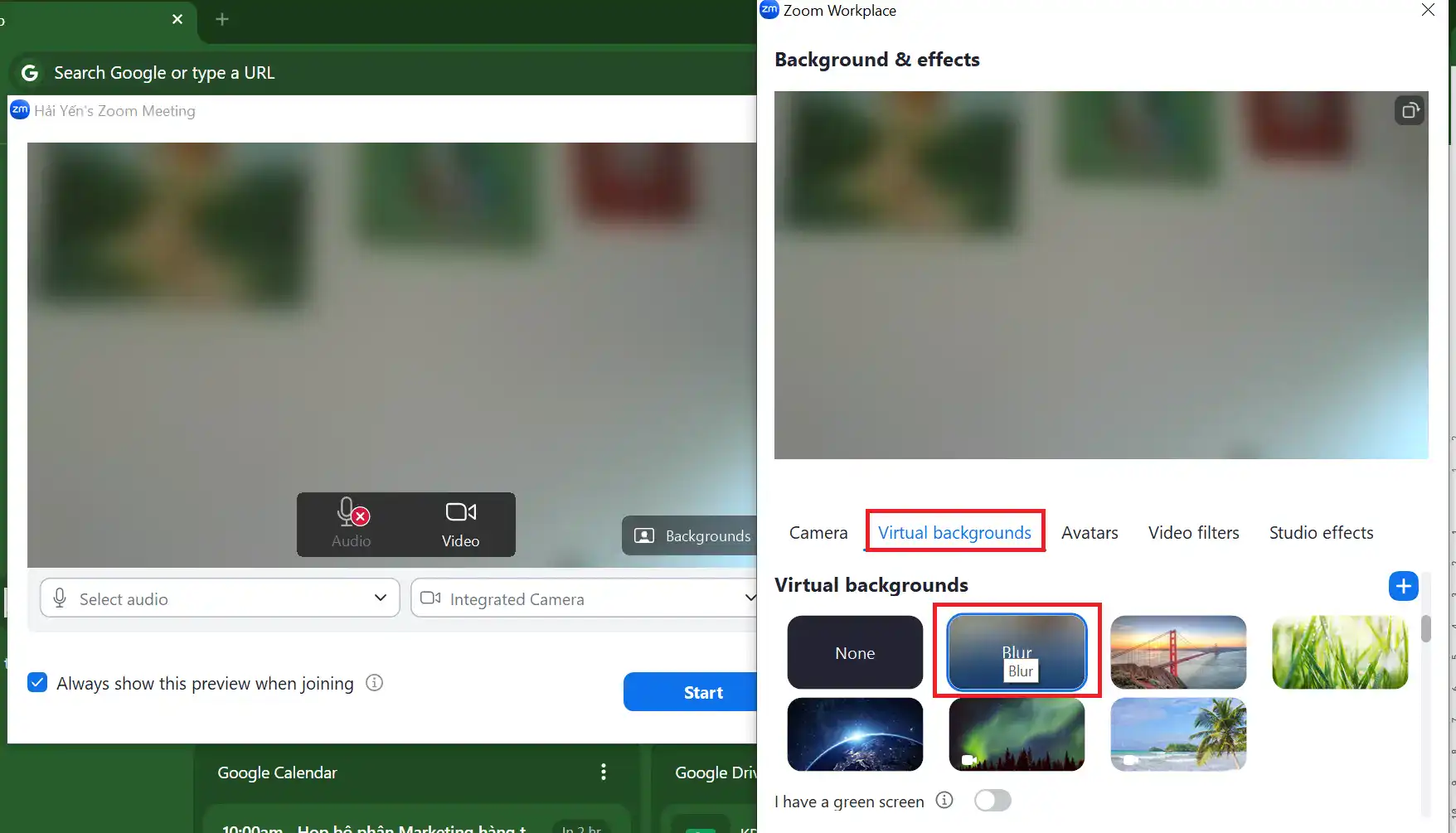
- Bước 1: Mở phần mềm Zoom trên thiết bị máy tính > tiếp đến click chọn tham gia cuộc họp. Tại giao diện mẫu trước khi tham gia cuộc họp bạn click chọn vào mục Backgrounds.
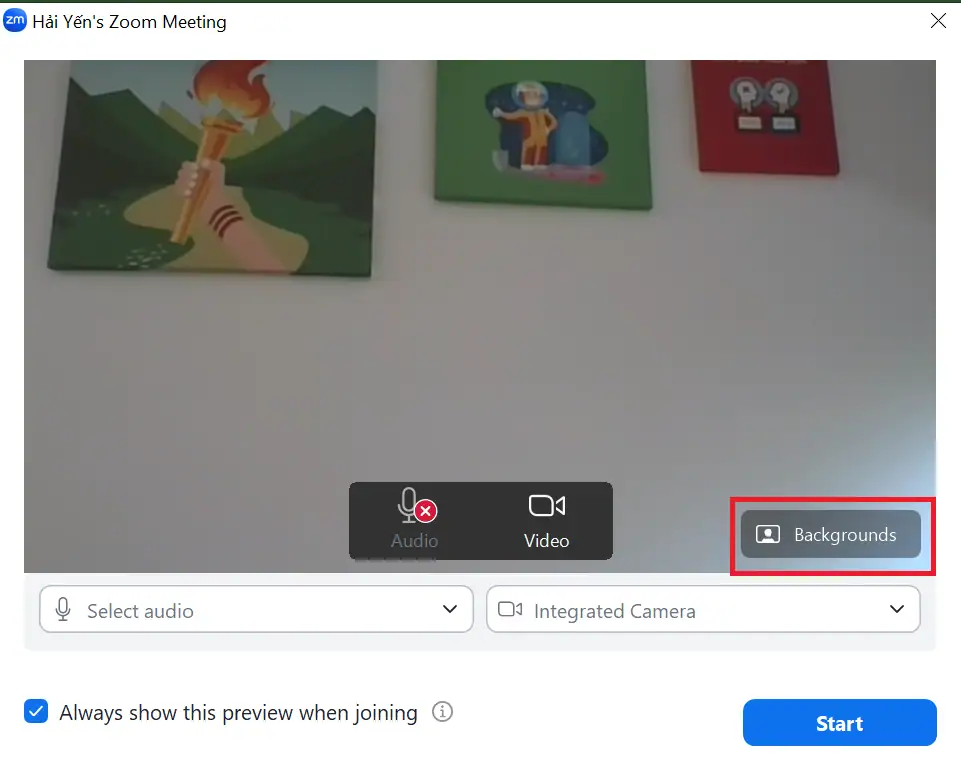
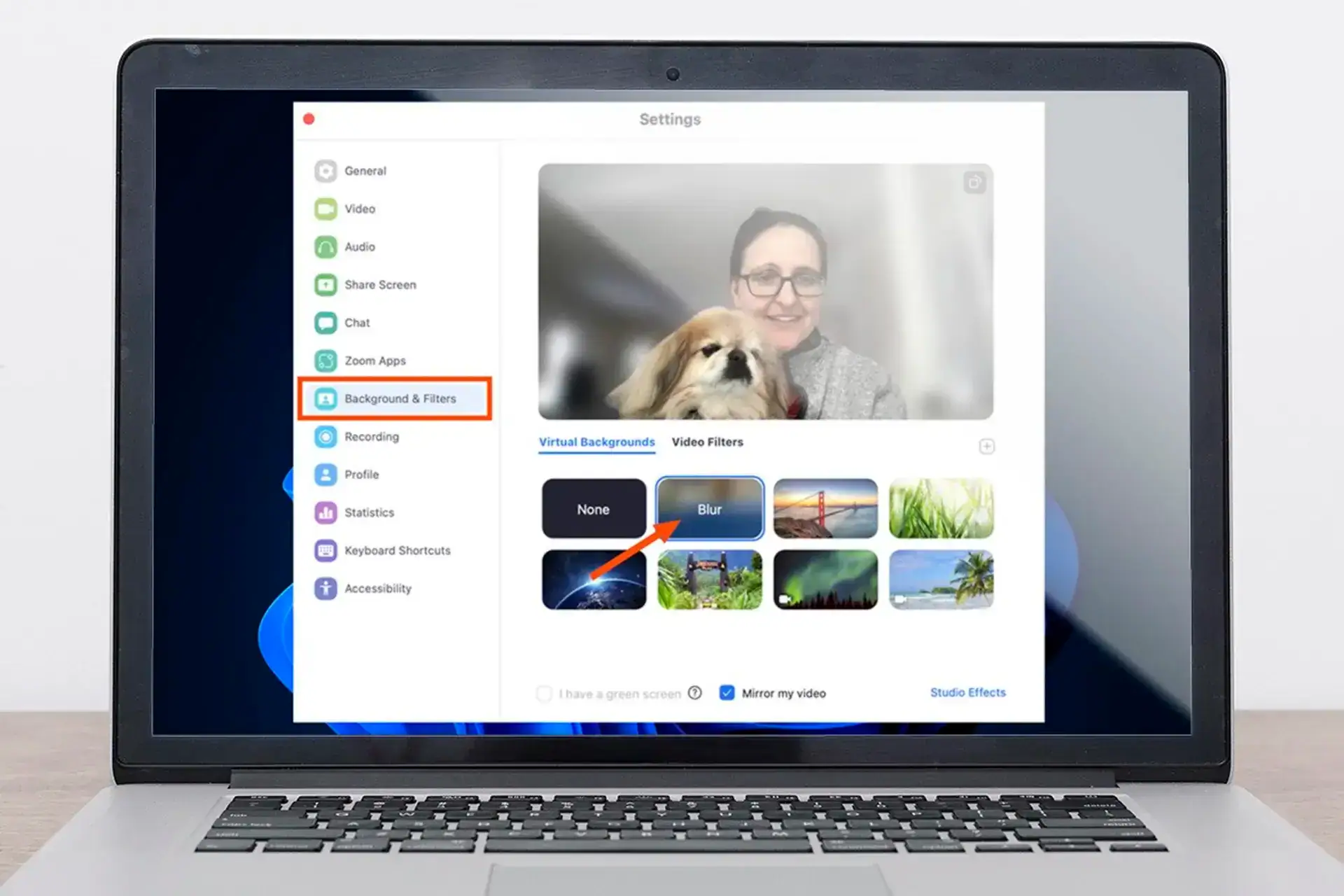
- Bước 2: Tiếp đến, giao diện điều chỉnh background và hình ảnh sẽ hiển thị. Tại đây, bạn click chọn Virtual backgrounds > tiếp đến chọn Blur.
- Bước 3: Hoàn thành.
Sau khi thực hiện xong 03 bước trên đây, bạn có thể tiến hành truy cập cuộc họp với hình nền đã được làm mờ. Tiếp đến, hãy cùng chúng tôi tìm hiểu thêm về cách làm mờ background Zoom khi đã tham gia cuộc họp trên cả điện thoại và máy tính.
Làm mờ background Zoom trong cuộc họp
Đôi khi, bạn có thể cần điều chỉnh phông nền ngay trong lúc cuộc họp đang diễn ra. Dưới đây là cách thực hiện làm mờ background Zoom nhanh chóng và dễ dàng ở trên cả thiết bị điện thoại hoặc máy tính.
Trên điện thoại
Nếu như bạn đang tham gia cuộc họp trong phần mềm Zoom và muốn sử dụng tính năng làm mờ background Zoom trên thiết bị điện thoại thì có thể thực hiện với các bước hướng dẫn cơ bản như sau:
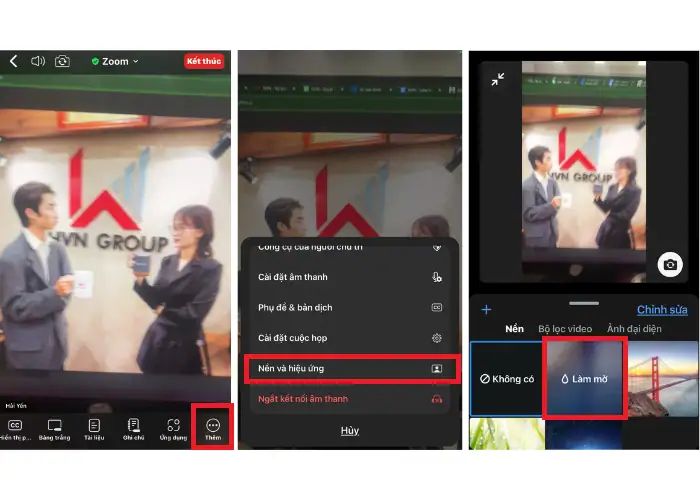
- Bước 1: Trong giao diện của cuộc họp > click chọn dấu 3 chấm “Thêm”.
- Bước 2: Sau đó các tính năng bổ sung trong phần mềm sẽ hiển thị > click chọn vào Nền và hiệu ứng.
- Bước 3: Tiến hành chọn vào Nền > tiếp đến chọn Làm mờ.
- Bước 4: Hoàn thành.
Sau 04 bước hướng dẫn như trên, bạn đã biết cách làm mờ background Zoom trên điện thoại khi đang tham gia cuộc họp. Tiếp đến, nếu bạn muốn sử dụng tính năng này trên thiết bị máy tính thì có thể tham khảo với các bước hướng dẫn ở nội dung tiếp theo.
Trên máy tính
Trong trường hợp bạn đang tham gia cuộc họp trên máy tính và cần làm mờ background Zoom thì có thể tham khảo với các bước hướng dẫn cơ bản như sau:
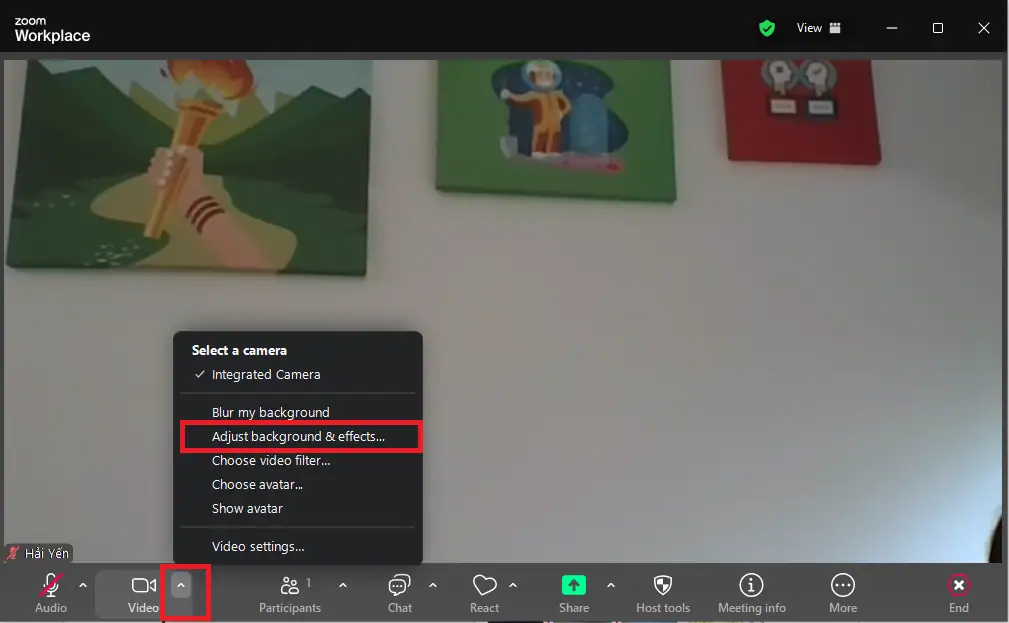
- Bước 1: Trong giao diện của cuộc họp trên Zoom click vào mũi tên chỉ lên bên cạnh biểu tượng Video > sau đó click chọn Adjust background & effects… hoặc có thể chọn luôn vào mục Blur my background.
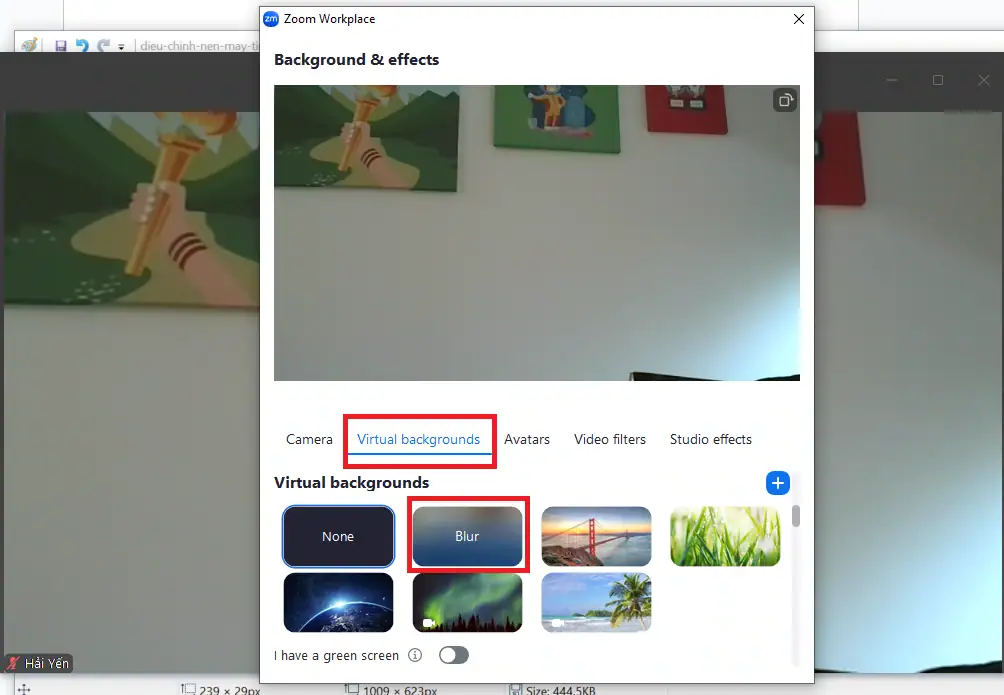
- Bước 2: Tại mục Virtual backgrounds click chọn vào mục Blur để chuyển hình nền sang trạng thái mờ.
- Bước 3: Hoàn thành.
Như vậy, với toàn bộ nội dung được chúng tôi hướng dẫn như trên bạn hoàn toàn có thể biết cách làm mờ background Zoom trên cả thiết bị điện thoại và máy tính. Tiếp đến, chúng tôi sẽ chia sẻ thêm với bạn về một số những lưu ý quan trọng khi sử dụng tính năng này.
>>> Xem thêm: Cách chat riêng trên Zoom
Lưu ý quan trọng khi làm mờ background Zoom
Việc làm mờ background Zoom là một giải pháp tuyệt vời để có những cuộc họp riêng tư và chuyên nghiệp. Tuy nhiên, để hiệu ứng này đạt chất lượng tốt nhất và không làm giảm hiệu suất thiết bị, bạn cần lưu ý một vài điểm quan trọng sau đây.
Đảm bảo điều kiện ánh sáng đồng đều và đủ sáng
Ánh sáng là yếu tố quan trọng nhất quyết định hiệu quả của tính năng làm mờ. Zoom sử dụng thuật toán để nhận diện chủ thể và tách khỏi phông nền. Nếu ánh sáng không đồng đều (quá tối hoặc quá sáng ở một số vị trí), thuật toán có thể không hoạt động chính xác, dẫn đến việc hình ảnh của bạn bị nhòe hoặc lem ra ngoài.
- Giải pháp: Hãy ngồi ở nơi có ánh sáng tự nhiên tốt, hoặc sử dụng đèn để chiếu sáng trực tiếp vào bạn. Tránh ánh sáng từ cửa sổ phía sau vì nó sẽ tạo ra hiệu ứng ngược sáng, khiến bạn trở nên tối hơn và khó nhận diện hơn.
Trang phục và phông nền
- Chọn trang phục có màu sắc tương phản: Tránh mặc quần áo có màu sắc quá giống với phông nền phía sau bạn. Ví dụ, nếu bạn ngồi trước một bức tường màu trắng, đừng mặc áo trắng. Sự tương phản này sẽ giúp Zoom phân biệt bạn với phông nền một cách rõ ràng, cho hiệu ứng làm mờ mượt mà hơn.
- Phông nền không quá phức tạp: Dù tính năng làm mờ giúp che đi sự bừa bộn, một phông nền quá phức tạp với nhiều chi tiết, họa tiết hoặc ánh đèn nhấp nháy vẫn có thể làm nhiễu thuật toán. Một bức tường đơn sắc hoặc ít chi tiết sẽ giúp hiệu ứng hoạt động hiệu quả nhất.
Vị trí và khoảng cách
- Ngồi cố định: Khi bạn di chuyển quá nhanh hoặc quá nhiều, thuật toán làm mờ có thể không theo kịp, gây ra hiện tượng giật, lag hoặc làm mờ cả một phần cơ thể bạn.
- Giữ khoảng cách vừa phải: Không nên ngồi quá sát hoặc quá xa camera. Khoảng cách tốt nhất là nửa trên cơ thể bạn nằm trọn trong khung hình, giúp Zoom dễ dàng tập trung và làm mờ phần nền còn lại.
Tối ưu hóa hiệu suất thiết bị
Tính năng làm mờ phông nền yêu cầu một lượng tài nguyên xử lý đáng kể. Để đảm bảo toàn bộ cuộc họp không bị gián đoạn, hãy:
- Đóng một số các ứng dụng không thực sự cần thiết để giải phóng RAM và CPU.
- Cập nhật phiên bản Zoom mới nhất để tận dụng các cải tiến về hiệu suất.
- Nếu bạn sử dụng laptop, hãy cắm sạc để máy hoạt động ở hiệu suất cao nhất.
Những lưu ý trên sẽ giúp bạn tận dụng tối đa tính năng này, đảm bảo chất lượng hình ảnh luôn chuyên nghiệp và ổn định. Giờ đây, bạn đã có đầy đủ kiến thức để làm mờ background Zoom một cách hiệu quả nhất, tự tin tham gia mọi cuộc họp trực tuyến mà không còn lo lắng về không gian xung quanh.
Một số câu hỏi thường gặp
- Tại sao tôi không thể tìm thấy tùy chọn làm mờ phông nền trên Zoom?
Bạn có thể gặp phải tình trạng này vì một trong các lý do sau:
- Phiên bản Zoom cũ: Hãy đảm bảo bạn đã cập nhật ứng dụng Zoom lên phiên bản mới nhất.
- Thiết bị không tương thích: Kiểm tra lại các yêu cầu tối thiểu về phần cứng và hệ điều hành đã được đề cập trong bài viết. Nếu thiết bị không đủ mạnh, tính năng này sẽ không hiển thị.
- Cài đặt trong tài khoản: Đôi khi, quản trị viên tài khoản Zoom của bạn có thể đã tắt tính năng này, đo đó bạn có thể liên hệ với họ để được hỗ trợ.
- Làm thế nào để tắt hiệu ứng làm mờ phông nền?
Để tắt tính năng này, bạn chỉ cần thực hiện lại các bước bật và chọn tùy chọn “None” hoặc “Tắt” thay vì “Làm mờ” (Blur). Bạn có thể tắt trong lúc đang họp hoặc trong phần cài đặt trước khi tham gia cuộc họp mới.
- Tôi có thể sử dụng hình ảnh hoặc video làm phông nền ảo không?
Có. Ngoài tính năng làm mờ, Zoom còn cho phép bạn sử dụng hình ảnh hoặc video bất kỳ làm phông nền ảo. Cách làm cũng tương tự như khi bạn bật tính năng làm mờ, chỉ cần chọn “Thêm hình ảnh” hoặc “Thêm video” từ menu cài đặt phông nền. Tuy nhiên, tính năng này có thể đòi hỏi thiết bị phải có cấu hình mạnh hơn so với việc làm mờ đơn giản.
- Tại sao khi bật làm mờ phông nền, hình ảnh của tôi lại bị giật, lag?
Hiện tượng này thường xảy ra khi thiết bị của bạn không đủ mạnh để xử lý cả cuộc gọi video và hiệu ứng làm mờ cùng lúc. Để khắc phục, bạn có thể:
- Đóng một số các ứng dụng không cần thiết khác.
- Kiểm tra lại cấu hình máy tính/điện thoại so với yêu cầu tối thiểu của Zoom.
- Đảm bảo đường truyền internet ở mức độ ổn định.
- Có thể làm mờ phông nền khi đang sử dụng Zoom trên trình duyệt không?
Hiện tại, tính năng làm mờ phông nền chỉ hỗ trợ trên ứng dụng Zoom dành cho máy tính (Windows/macOS) và ứng dụng di động (iOS/Android). Phiên bản Zoom trên trình duyệt web không hỗ trợ tính năng này.
Lời kết
Với những hướng dẫn chi tiết trên, việc làm mờ background Zoom giờ đây đã trở nên đơn giản và tiện lợi hơn bao giờ hết. Bằng cách áp dụng các thao tác trên cả điện thoại và máy tính, cùng với việc lưu ý các yếu tố như ánh sáng, trang phục và hiệu suất thiết bị, bạn đã có thể hoàn toàn làm chủ tính năng này.
Ngoài ra, người dùng nên đăng ký gói Zoom Workplace để sở hữu các ứng dụng bản quyền chính hãng giúp gia tăng hiệu suất công việc tối đa.
Nếu bạn cần chúng tôi hỗ trợ bất cứ vấn đề nào, vui lòng liên hệ đến HVN Group qua địa chỉ:
- Fanpage: HVN Group
- Hotline: 024.9999.7777