Gửi ticket
 Khuyến mại
 Kiến thức
 Quản lý dịch vụ


Hướng dẫn thêm/sửa/xóa một bài viết với UX Builder
1.UX Builder là gì ?
UX Builder là trình tạo trang (page builder) độc quyền được tích hợp sẵn trong theme Flatsome của WordPress.
Nói một cách đơn giản:
- WordPress là hệ thống quản lý nội dung (CMS) để xây dựng website.
- Theme (Giao diện) là bộ khung thiết kế và chức năng cơ bản của website WordPress. Flatsome là một trong những theme WordPress thương mại rất phổ biến, đặc biệt mạnh mẽ cho các website thương mại điện tử (e-commerce) sử dụng WooCommerce.
- Page Builder (Trình tạo trang) là một công cụ giúp bạn thiết kế bố cục và thêm nội dung vào trang web bằng cách kéo và thả (drag-and-drop), mà không cần biết mã code.
Vậy, UX Builder chính là trình tạo trang kéo và thả được phát triển bởi nhóm Flatsome, được tích hợp sâu vào theme Flatsome để giúp người dùng xây dựng các trang và bài viết một cách trực quan và hiệu quả.
1. Tạo một bài viết trong WordPress
Để tạo một bài viết mới, bạn sẽ bắt đầu từ bảng điều khiển WordPress:
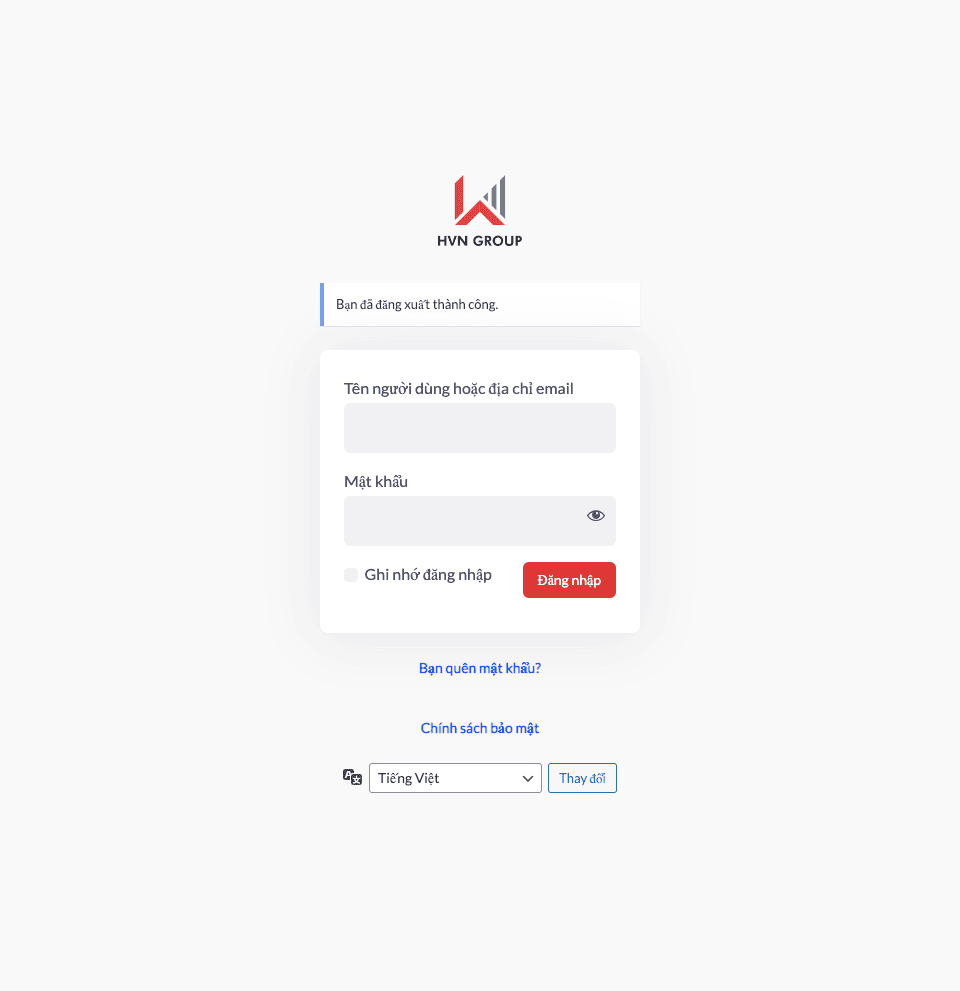
Đầu tiên hãy Đăng nhập vào trang quản trị WordPress của bạn bằng tài khoản Admin của công ty hay doanh nghiệp của bạn.
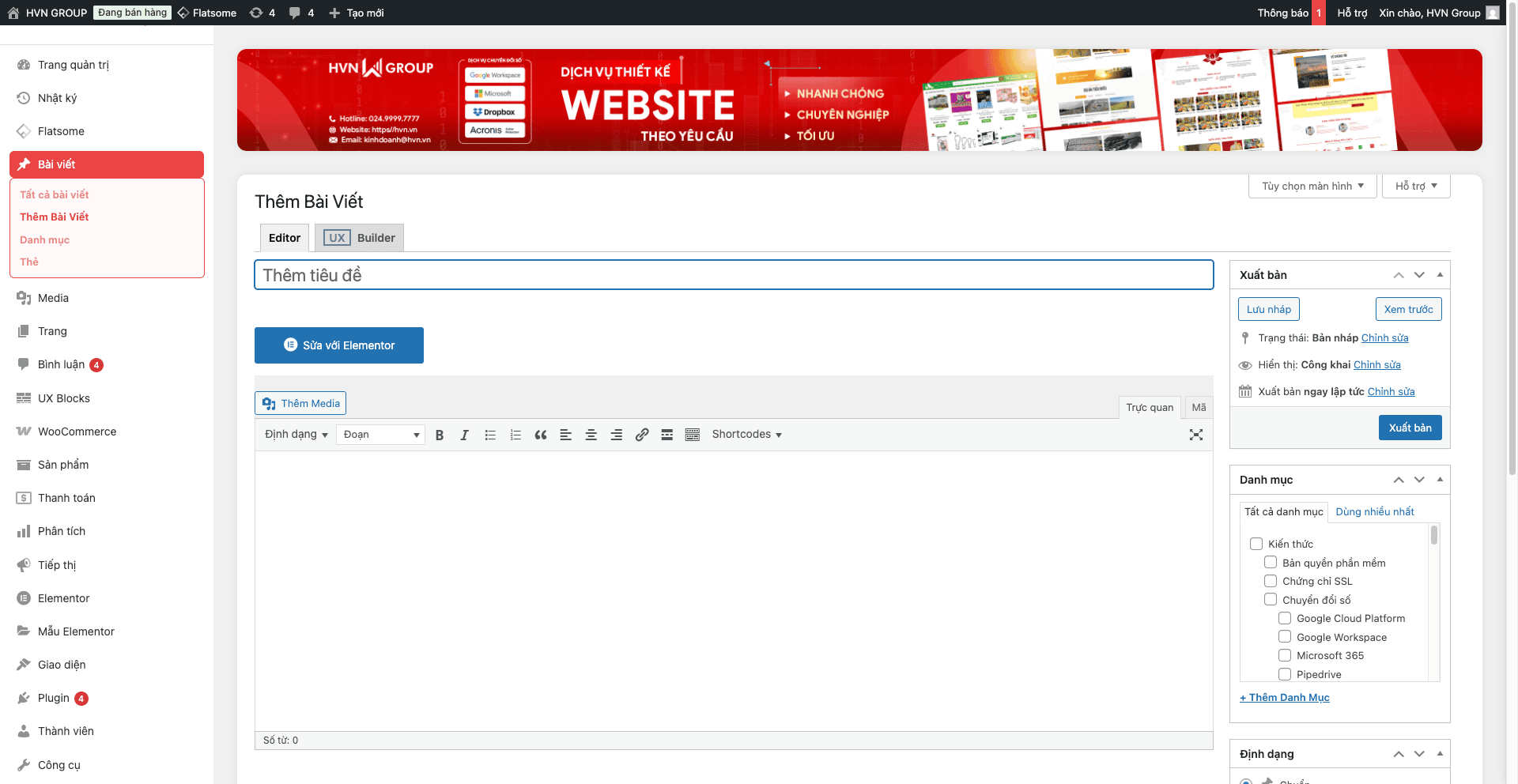
Trên thanh điều hướng bên trái, di chuột đến mục “Bài viết” (Posts).

Nhấp vào “Viết bài mới” (Add New).

Bạn sẽ được đưa đến trang soạn thảo bài viết mới. Tại đây, bạn cần:
Thêm tiêu đề: Nhập tiêu đề cho bài viết của bạn vào ô “Thêm tiêu đề” (Add title).
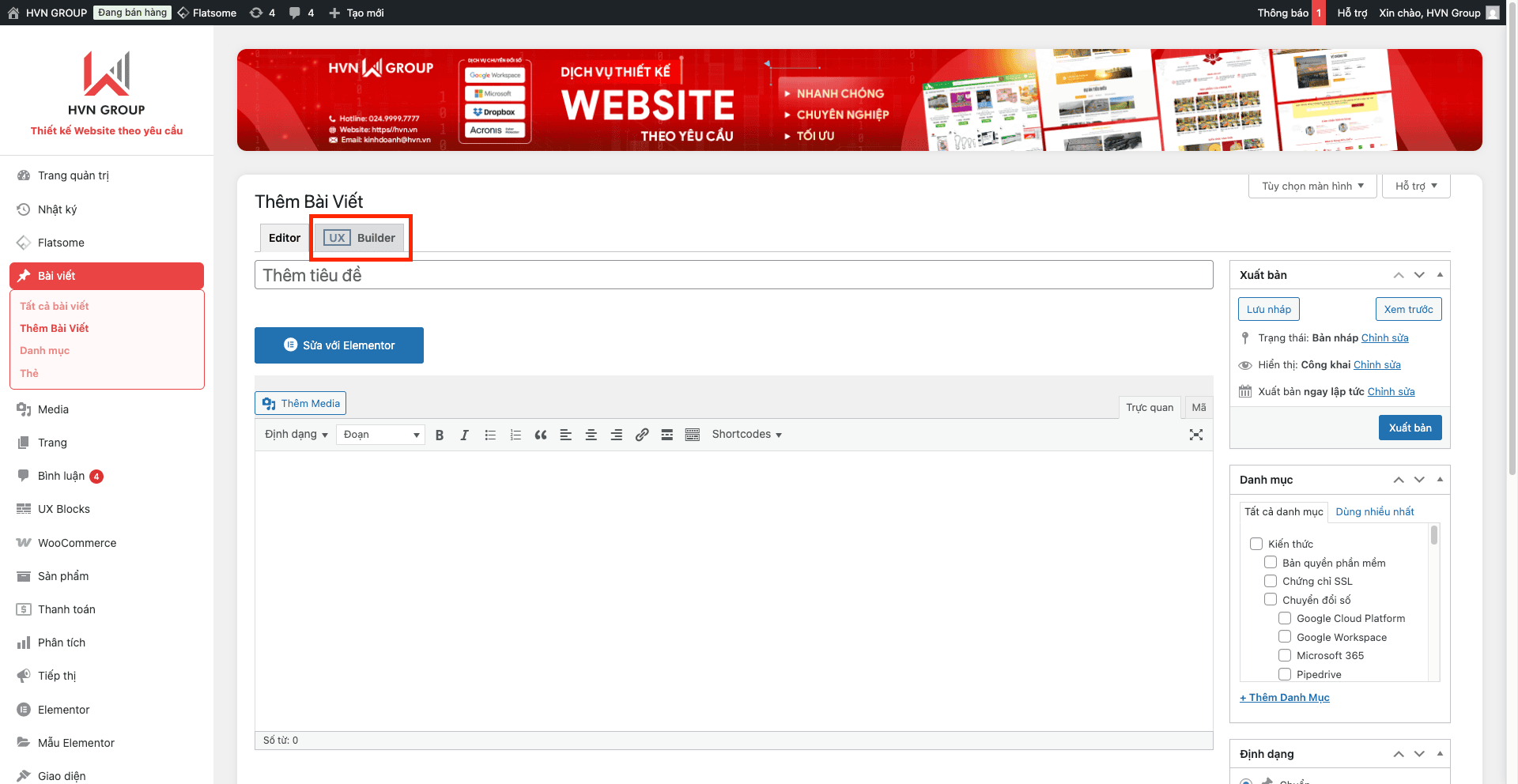
2. Chỉnh sửa một bài viết trong WordPress
Chọn trình chỉnh sửa: Bạn sẽ thấy các tab như “Editor” (Trình chỉnh sửa mặc định của WordPress), “UX Builder”. Nhấp vào tab “UX Builder” để bắt đầu chỉnh sửa nội dung bằng công cụ này.

Bạn hãy nhấn vào nút +Add elements để hiển thị thanh công cụ chỉnh sửa cho bài viết của bạn.

Thêm các phần tử (Elements):
-
Ở bên trái hoặc dưới cùng của màn hình, bạn sẽ thấy một thanh công cụ với các phần tử (elements) như văn bản, hình ảnh, nút, cột, hàng, v.v.
-
Kéo và thả các phần tử này vào khu vực nội dung để xây dựng bố cục của bạn.
Chỉnh sửa phần tử:
-
Nhấp vào bất kỳ phần tử nào đã có trên trang để mở các tùy chọn chỉnh sửa của nó.
-
Bạn có thể thay đổi văn bản, hình ảnh, màu sắc, kích thước, và các thuộc tính khác của phần tử.
Xuất bản: Sau khi hoàn tất chỉnh sửa với UX Builder, bạn sẽ nhấn vào nút Publish để xuất bản bài viết của bạn hoặc nút Save Draft (lưu nháp) để chỉnh sửa về sau.
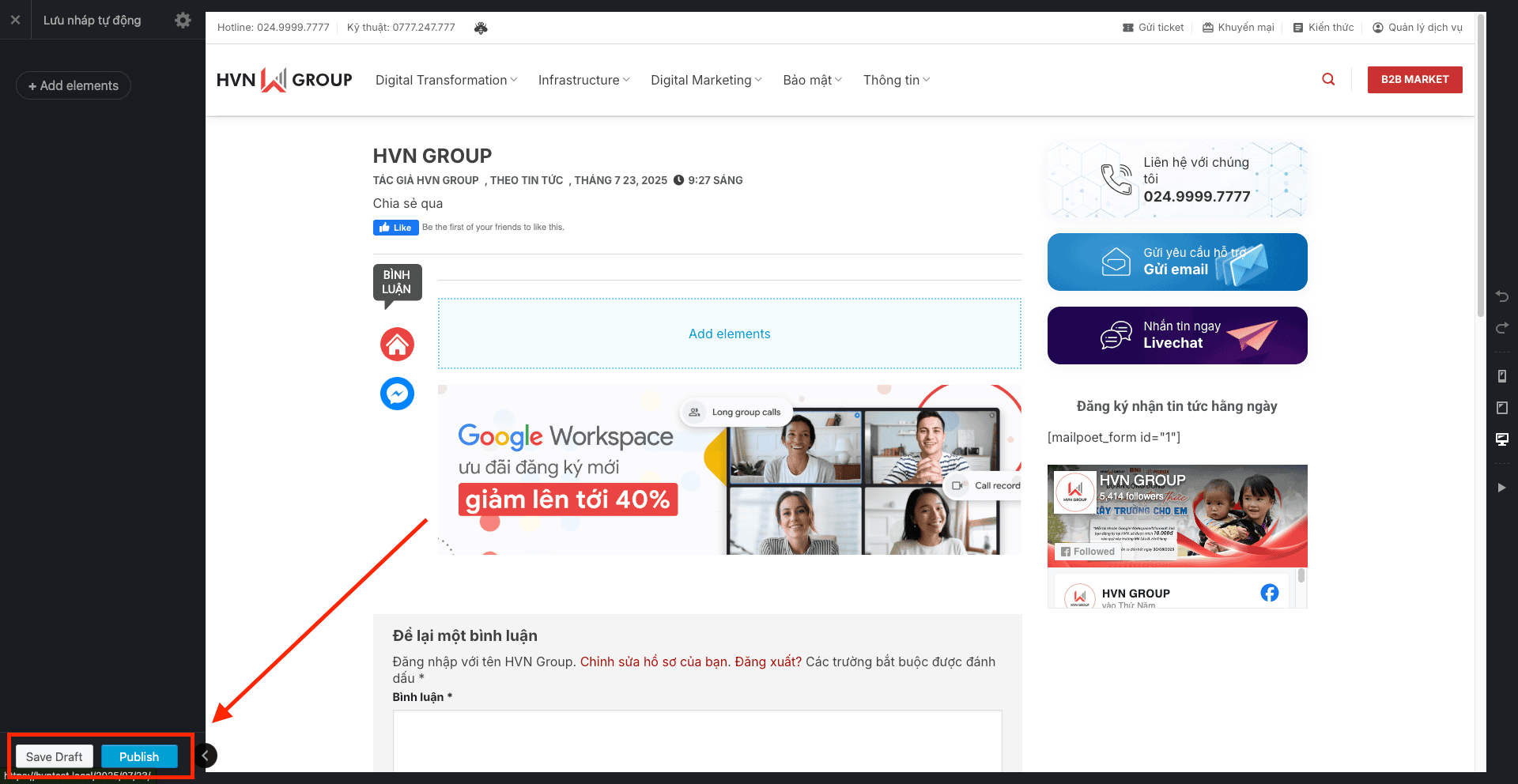
Hoặc bạn có thể quay lại trang WordPress để xuất bản.

3. Xoá bài viết trong WordPress
Để xóa một bài viết, bạn cần thực hiện từ bảng điều khiển WordPress:
- Đăng nhập vào trang quản trị WordPress của bạn.
- Trên thanh điều hướng bên trái, di chuột đến mục “Bài viết” (Posts).
- Nhấp vào “Tất cả bài viết” (All Posts).

Giờ đây bạn hãy tìm bài viết mà bạn muốn xóa trong danh sách.
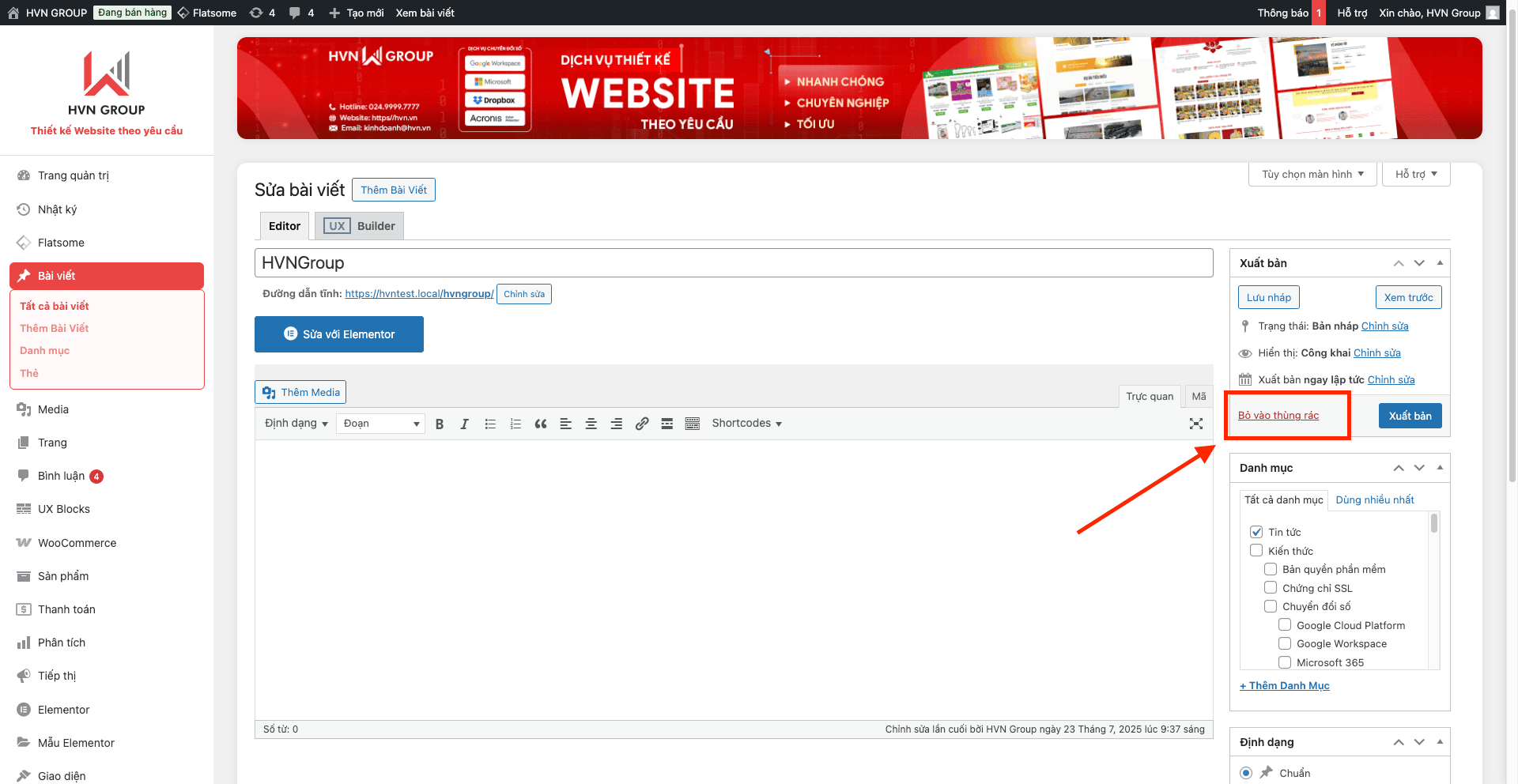
Hãy nhấn vào tùy chọn Bỏ vào thùng rác để xóa bài viết.




![Tư Vấn Mua Fireflies Bản Quyền Chính Hãng [Bảng Giá 2026]](https://hvn.vn/wp-content/uploads/2026/08/Tu-van-mua-Fireflies-ban-quyen-chinh-hang-Bang-gia-2026.webp "Tư vấn mua Fireflies bản quyền chính hãng [Bảng giá 2026] 26")