Gửi ticket
 Khuyến mại
 Kiến thức
 Quản lý dịch vụ


Thay đổi mật khẩu Gmail là một trong những cách đơn giản nhưng hiệu quả để bảo vệ tài khoản Google trước nguy cơ bị đánh cắp thông tin, truy cập trái phép hoặc rò rỉ dữ liệu. Với quy trình hướng dẫn chi tiết từ HVN Group, người dùng có thể dễ dàng thay đổi pass Gmail trên cả điện thoại và máy tính chỉ sau vài bước, đồng thời nắm rõ một số lưu ý quan trọng giúp bảo mật và tăng cường an toàn cho tài khoản Google của mình.
02 Cách thay đổi mật khẩu Gmail trên máy tính nhanh chóng
Nếu thường xuyên sử dụng Gmail trên máy tính, bạn có thể thay đổi mật khẩu chỉ trong vài phút mà không cần cài đặt thêm bất kỳ phần mềm nào. Hiện tại, Google cung cấp 02 cách thay đổi mật khẩu Gmail nhanh chóng: truy cập trực tiếp qua Cài đặt Tài khoản Google hoặc thực hiện ngay từ giao diện hộp thư Gmail. Dưới đây là chi tiết các bước thực hiện cho từng cách:
Cách 1: Thay đổi nhanh mật khẩu Gmail qua cài đặt tài khoản Google
Đây là cách được Google khuyến nghị vì bạn có thể truy cập trực tiếp vào phần quản lý bảo mật của Tài khoản Google mà không cần mở hộp thư Gmail. Cách này sẽ phù hợp khi bạn muốn thay đổi mật khẩu để tăng cường bảo mật hoặc sau khi phát hiện tài khoản có dấu hiệu bất thường.
– Bước 1: Truy cập trang quản lý Tài khoản Google và tiến hành đăng nhập tài khoản Gmail (nếu được yêu cầu).
– Bước 2: Tại menu bên trái màn hình, nhấp chọn mục Bảo mật và đăng nhập (Security & Login).

– Bước 3: Cuộn xuống dưới mục Cách bạn đăng nhập vào Google (How you sign in to Google) >> tìm và nhấp chọn dòng Mật khẩu (Password).

– Bước 4: Hệ thống sẽ yêu cầu bạn nhập lại mật khẩu Gmail hiện tại để xác minh chính chủ. Sau khi hoàn tất, hãy nhấn Tiếp theo (Next).
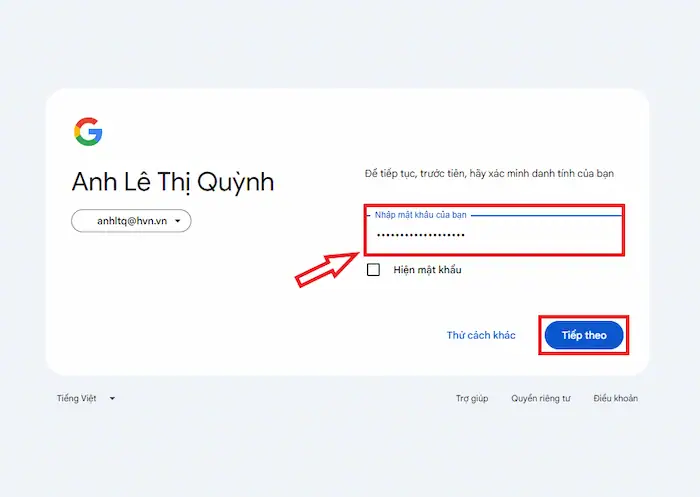
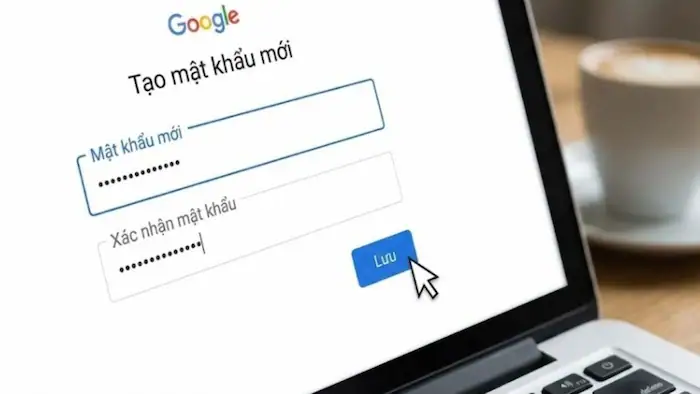
– Bước 5: Nhập mật khẩu mới của bạn (đảm bảo từ 8 ký tự trở lên, kết hợp chữ cái, chữ số và ký tự đặc biệt) vào ô Mật khẩu mới và xác nhận lại ở ô bên dưới >> nhấn Đổi mật khẩu (Change Password) để hoàn thành.
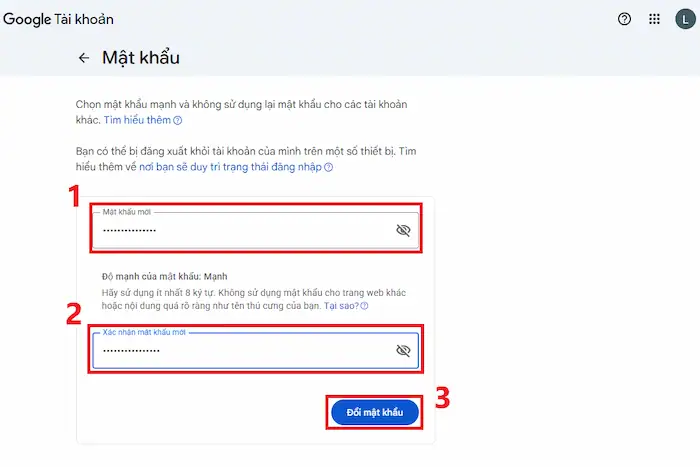
Cách 2: Đổi pass (mật khẩu) từ giao diện hộp thư Gmail
Nếu đang sử dụng Gmail trên trình duyệt, bạn cũng có thể truy cập nhanh mục cài đặt tài khoản để áp dụng cách thay đổi mật khẩu Gmail mà không cần tìm kiếm trang quản lý Tài khoản Google:
– Bước 1: Mở hộp thư Gmail trên trình duyệt. Tại góc trên bên phải màn hình, nhấp vào biểu tượng Bánh răng cưa (Cài đặt) >> chọn Xem tất cả chế độ cài đặt (View all settings).

– Bước 2: Tại thanh menu ngang ở phía trên, nhấp chuyển sang tab Tài khoản và Nhập (Accounts and Import).
– Bước 3: Ngay tại dòng đầu tiên (Thay đổi cài đặt tài khoản), hãy nhấn chọn Cài đặt Tài khoản Google. Lúc này, trình duyệt sẽ tự động chuyển hướng bạn sang trang quản lý tài khoản.
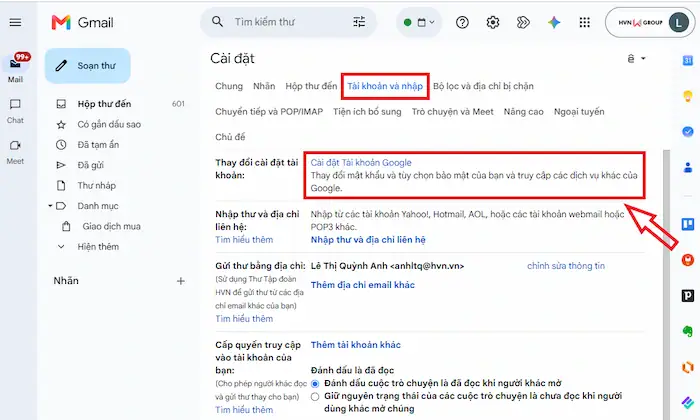
– Bước 4: Tiếp tục với tùy chọn Mật khẩu Google >> hệ thống lúc này sẽ yêu cầu bạn nhập lại mật khẩu hiện tại >> nhấn Tiếp theo để chuyển tiếp.
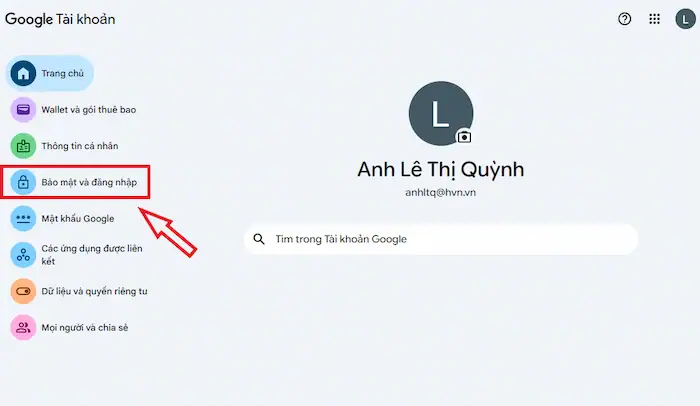
– Bước 5: Bạn hãy nhập mật khẩu mới >> xác nhận mật khẩu mới rồi nhấn Đổi mật khẩu (Change Password) để lưu thay đổi.
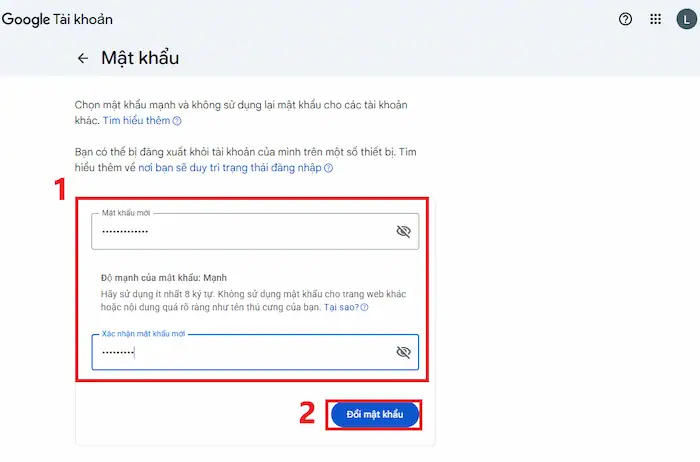
*Mẹo nhỏ: Sau khi hoàn tất đổi mật khẩu, Google sẽ tự động đăng xuất tài khoản Gmail của bạn trên các thiết bị và trình duyệt khác để đảm bảo an toàn tuyệt đối.
Cách thay đổi mật khẩu Gmail trên điện thoại từ A-Z
Ngoài máy tính, bạn cũng có thể triển khai cách thay đổi mật khẩu Gmail trực tiếp trên điện thoại một cách nhanh chóng. Các thao tác dễ dàng được thực hiện thông qua ứng dụng Gmail hoặc truy cập Cài đặt tài khoản Google trên thiết bị:
– Bước 1: Từ màn hình chính của điện thoại, bạn vào Cài đặt (Settings) >> cuộn xuống và chọn mục Google.
– Bước 2: Click mũi tên ở góc trên bên phải màn hình >> nhấn vào nút Quản lý Tài khoản Google của bạn (Manage your Google Account) ngay dưới tên tài khoản.
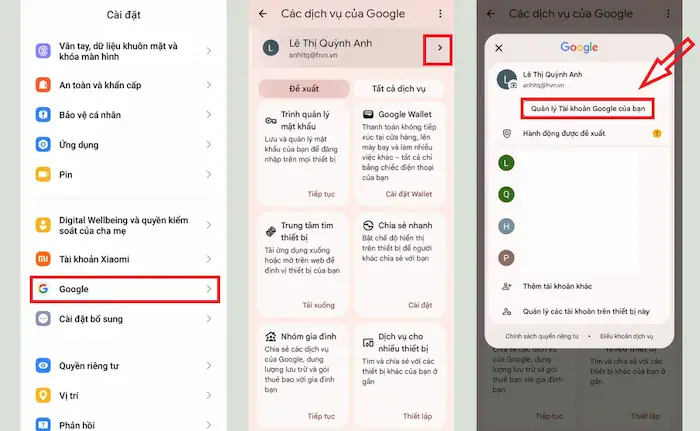
– Bước 3: Vuốt thanh công cụ sang trái và chọn tab Bảo mật và đăng nhập. Tại mục Cách bạn đăng nhập vào Google, chọn Mật khẩu (Password).
– Bước 4: Xác minh và cập nhật mật khẩu mới
- Thực hiện xác minh danh tính dựa theo yêu cầu của hệ thống.
- Nhập mật khẩu mới (tối thiểu 8 ký tự, gồm cả chữ, số và ký tự đặc biệt) >> nhập lại lần nữa để xác nhận.
- Nhấn Đổi mật khẩu (Change Password) để cập nhật mật khẩu mới và hoàn tất thay đổi.
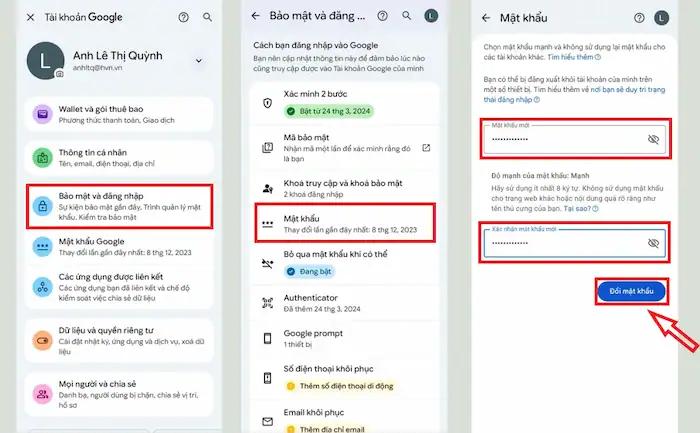
*Lưu ý: Sau khi đổi mật khẩu, bạn có thể cần đăng nhập lại tài khoản Google trên các thiết bị hoặc ứng dụng khác đang sử dụng Gmail.
Tại sao cần thay đổi mật khẩu Gmail định kỳ?
Cách thay đổi mật khẩu Gmail định kỳ là một trong những cách đơn giản nhưng hiệu quả để giảm thiểu nguy cơ tài khoản bị đánh cắp, bảo vệ dữ liệu cá nhân và thông tin quan trọng, tăng cường bảo mật cho toàn bộ Tài khoản Google, ngăn chặn truy cập trái phép từ các thiết bị cũ, cũng như hạn chế tối đa các rủi ro khi sử dụng chung một mật khẩu. Cụ thể:
1. Giảm nguy cơ bị đánh cắp tài khoản Gmail
Nếu mật khẩu Gmail vô tình bị lộ do rò rỉ dữ liệu, đăng nhập trên thiết bị công cộng hoặc trở thành mục tiêu của các cuộc tấn công lừa đảo (phishing), việc thay đổi mật khẩu sẽ giúp ngăn chặn người dùng khác tiếp tục truy cập vào tài khoản của bạn.
2. Bảo vệ dữ liệu cá nhân & thông tin quan trọng
Tài khoản Gmail không đơn thuần chỉ là gửi/nhận email, mà còn là nơi lưu trữ nhiều thông tin nhạy cảm như hợp đồng, hóa đơn, chứng từ, tài liệu công việc, hình ảnh, danh bạ hay các email xác thực từ ngân hàng hoặc mạng xã hội. Do đó, đổi mật khẩu Gmail định kỳ là cách hiệu quả để giảm thiểu tối đa rủi ro bị đánh cắp hoặc lợi dụng các dữ liệu này.
3. Tăng cường bảo mật cho toàn bộ Tài khoản Google
Gmail chính chủ thường được nhiều người dùng liên kết trực tiếp với:
- Google Drive & Photos: Nơi lưu trữ tài liệu riêng tư, hợp đồng, hình ảnh cá nhân.
- CH Play/App Store: Kết nối trực tiếp với thẻ ngân hàng hoặc phương thức thanh toán.
- Tài khoản mạng xã hội & Ngân hàng: Sử dụng làm email khôi phục cho Facebook, Zalo, ứng dụng ngân hàng,…
Nếu để lộ mật khẩu Gmail, kẻ gian có thể chiếm quyền kiểm soát toàn bộ các ứng dụng và tài khoản quan trọng của bạn. Vậy nên, việc thường xuyên đổi mật khẩu Gmail là điều cần thiết để đảm bảo an toàn cho tất cả các ứng dụng và tài khoản có liên quan.
4. Ngăn chặn truy cập/xâm nhập trái phép từ các thiết bị cũ
Trong trường hợp bạn đã từng đăng nhập Gmail trên máy tính công cộng, thiết bị của người quen hoặc bị phần mềm độc hại (malware/keylogger) thu thập mật khẩu mà không hề hay biết, việc đổi mật khẩu mới sẽ tự động đăng xuất tài khoản Gmail khỏi tất cả các thiết bị khác và loại bỏ ngay lập tức những kết nối trái phép.
5. Hạn chế rủi ro từ thói quen “dùng chung một mật khẩu”
Nhiều người dùng có thói quen sử dụng chung một mật khẩu cho nhiều ứng dụng và tài khoản khác nhau. Nếu một trong các dịch vụ đó bị rò rỉ dữ liệu, tài khoản Gmail cũng có thể trở thành mục tiêu của các cuộc tấn công tự động. Việc thay đổi mật khẩu và sử dụng một mật khẩu riêng biệt sẽ là cách hiệu quả để bạn phá vỡ chuỗi liên kết nguy hiểm này.
*Khuyến nghị: Ngoài việc thay đổi mật khẩu định kỳ khoảng 6 – 12 tháng/lần, bạn nên đổi ngay khi phát hiện hoạt động đăng nhập bất thường, nhận được cảnh báo bảo mật từ Google hoặc nghi ngờ mật khẩu đã bị lộ. Đồng thời, hãy bật Xác minh 2 bước để tăng cường khả năng bảo vệ tài khoản Gmail.
04+ Lưu ý quan trọng khi đặt mật khẩu cho Gmail
Để giúp tài khoản Google của bạn luôn trong trạng thái an toàn trước các đợt tấn công dò mật khẩu hay rò rỉ dữ liệu, việc thiết lập một mật khẩu đủ mạnh là bước vô cùng quan trọng. Một số nguyên tắc vàng như đặt mật khẩu có độ dài và phức tạp, không sử dụng thông tin cá nhân hoặc mật khẩu trùng lặp, ưu tiên dùng trình quản lý mật khẩu, thay đổi mật khẩu ngay khi phát hiện dấu hiệu bất thường hay kết hợp bật xác minh 2 bước sẽ là những cách hiệu quả để bạn tăng cường bảo mật cho tài khoản Gmail của mình.
1. Độ dài tối thiểu 12 ký tự và kết hợp linh hoạt
Độ dài là một trong những yếu tố quan trọng quyết định độ khó của mật khẩu đối với các công cụ dò quét tự động. Trong đó:
- Tiêu chuẩn: Mật khẩu nên có độ dài từ 12 đến 16 ký tự trở lên.
- Đa dạng dạng ký tự: Bắt buộc kết hợp đầy đủ 4 yếu tố: Chữ cái viết hoa (A-Z), Chữ cái viết thường (a-z), Số (0-9) và Ký tự đặc biệt (!, @, #, $, %, ^, &, *,…).
2. Tuyệt đối không dùng thông tin cá nhân và từ ngữ phổ biến
Kẻ gian hoặc các thuật toán dò mật khẩu thường ưu tiên thử các thông tin dễ đoán liên quan đến chủ tài khoản như họ tên, ngày tháng năm sinh, số điện thoại, biển số xe, tên người thân/công ty/trường học,… Bên cạnh đó, các từ ngữ phổ biến các dãy số liền kề (123456, 987654,….), password, admin hoặc các từ tiếng Anh/tiếng Việt có trong từ điển cũng là những thông tin dễ đoán, dễ bị kẻ xấu thu thập từ mạng xã hội hoặc các nguồn công khai.
3. Nguyên tắc “Một tài khoản – Một mật khẩu” (duy nhất)
Một trong những lỗi phổ biến nhất của người dùng là thường xuyên sử dụng chung một mật khẩu cho nhiều dịch vụ. Nếu một website hoặc ứng dụng bị rò rỉ dữ liệu, kẻ xấu có thể dùng chính mật khẩu đó để đăng nhập vào Gmail và các tài khoản quan trọng khác. Do đó, tốt nhất là hãy tạo một mật khẩu riêng biệt chỉ dành cho tài khoản Gmail, duy nhất và không trùng lặp với bất kỳ tài khoản nào khác.
4. Sử dụng Trình quản lý mật khẩu
Việc phải ghi nhớ hàng chục mật khẩu mạnh và khác nhau cho từng tài khoản là điều gần như không thể. Bạn nên sử dụng các trình quản lý mật khẩu uy tín như Google Password Manager, 1Password, Bitwarden hoặc LastPass. Các công cụ này giúp bạn tự động tạo mật khẩu ngẫu nhiên siêu mạnh, mã hóa và tự động điền khi đăng nhập mà không lo bị quên.
5. Thay đổi mật khẩu ngay sau khi nhận thấy có dấu hiệu bất thường
Bạn không nhất thiết phải thay đổi mật khẩu quá thường xuyên nếu đang sử dụng mật khẩu mạnh và đã bật xác minh 2 bước. Tuy nhiên, hãy đổi mật khẩu ngay khi gặp một trong các trường hợp sau:
- Nhận được thông báo cảnh báo đăng nhập từ Google.
- Phát hiện thiết bị hoặc vị trí đăng nhập lạ.
- Nghi ngờ đã nhập mật khẩu vào trang web giả mạo.
- Thiết bị chứa tài khoản Gmail bị mất hoặc bị đánh cắp.
- Tài khoản Gmail đã từng được chia sẻ cho người khác.
6. Bật xác minh 2 bước cho Gmail để tăng cường bảo mật
Một mật khẩu mạnh sẽ hiệu quả hơn rất nhiều khi kết hợp xác minh 2 bước. Khi đó, ngoài mật khẩu, Google sẽ yêu cầu thêm một bước xác thực như mã OTP, thông báo trên điện thoại hoặc khóa bảo mật (Google Passkey). Điều này giúp bảo vệ tài khoản “an toàn” ngay cả khi mật khẩu tài khoản bị lộ.
Những lỗi thường gặp khi thay đổi mật khẩu Gmail
Khi áp dụng các cách thay đổi mật khẩu Gmail, người dùng có thể gặp một số lỗi liên quan đến xác minh danh tính, đăng nhập hoặc yêu cầu về độ mạnh của mật khẩu. Phần dưới đây sẽ giúp bạn xác định nguyên nhân và cách khắc phục nhanh chóng để quá trình đổi mật khẩu diễn ra thuận lợi:
Không nhớ mật khẩu cũ
Để thay đổi mật khẩu Gmail theo cách thông thường, Google sẽ yêu cầu bạn nhập mật khẩu hiện tại nhằm xác minh danh tính. Nếu không còn nhớ mật khẩu cũ, bạn sẽ không thể tiếp tục thực hiện các bước đổi mật khẩu.
*Cách khắc phục:
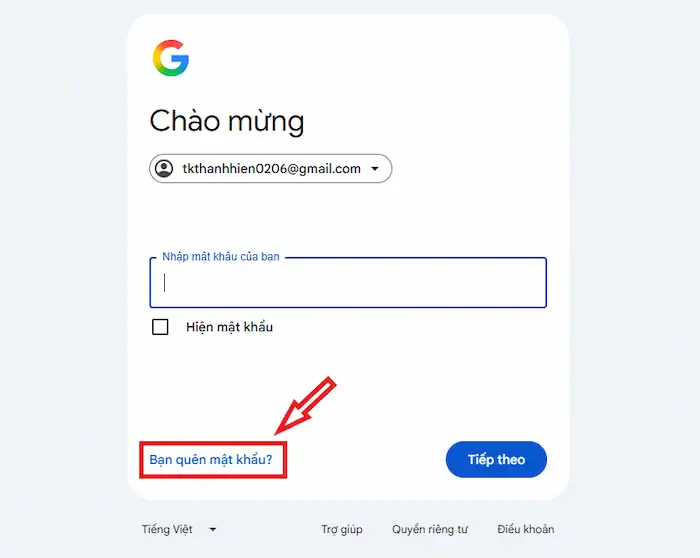
- Chọn Quên mật khẩu? (Forgot password?) trên màn hình đăng nhập.
- Thực hiện các bước xác minh theo hướng dẫn của Google bằng email hoặc số điện thoại khôi phục đã liên kết với tài khoản.
- Sau khi xác minh thành công, bạn có thể tạo mật khẩu mới và thực hiện đăng nhập lại bằng mật khẩu đó.
Không nhận được mã xác minh
Trong một số trường hợp, Google sẽ gửi mã xác minh để đảm bảo chính chủ đang thực hiện thay đổi mật khẩu. Nếu không nhận được mã, quá trình xác minh sẽ bị gián đoạn.
*Cách khắc phục:
- Kiểm tra lại số điện thoại hoặc địa chỉ email khôi phục đã đăng ký.
- Đảm bảo điện thoại có sóng, kết nối Internet ổn định và không chặn tin nhắn từ Google.
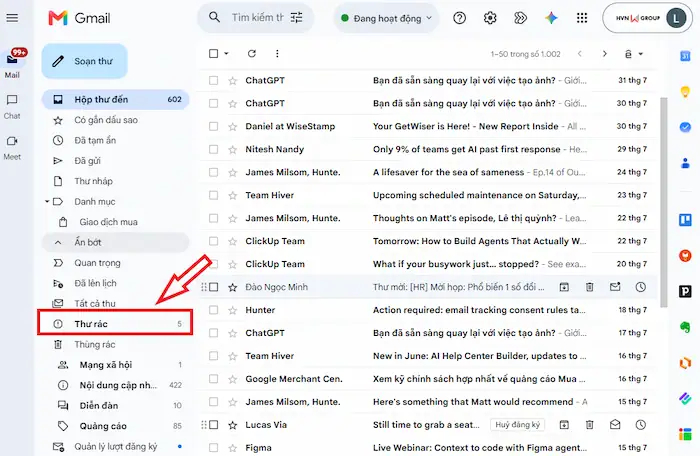
- Kiểm tra thư mục Spam/Thư rác nếu nhận mã qua email.
- Chờ vài phút rồi yêu cầu Google gửi lại mã xác minh.
- Nếu có nhiều phương thức xác minh, hãy thử chuyển sang phương thức khác.
Không đăng nhập được Gmail sau khi đổi mật khẩu
Sau khi thay đổi mật khẩu, một số người dùng không thể đăng nhập lại do nhập sai mật khẩu mới hoặc tài khoản chưa được đồng bộ trên các thiết bị.
*Cách khắc phục:
- Kiểm tra lại xem có bật Caps Lock hoặc sử dụng sai bộ gõ bàn phím hay không.
- Đảm bảo đang nhập đúng mật khẩu mới vừa tạo.
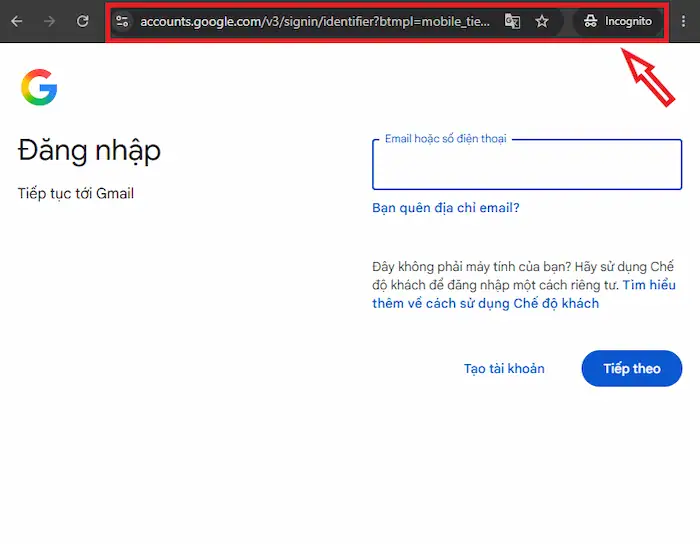
- Thử đăng nhập trên trình duyệt ẩn danh hoặc thiết bị khác để kiểm tra.
- Nếu đã quên mật khẩu mới, hãy sử dụng tính năng Khôi phục tài khoản Google để đặt lại mật khẩu.
- Trường hợp sử dụng ứng dụng Gmail hoặc ứng dụng email của bên thứ ba, hãy cập nhật mật khẩu mới để đồng bộ lại tài khoản.
Gmail báo mật khẩu không đủ mạnh
Google có thể từ chối mật khẩu mới nếu mật khẩu mới đặt quá ngắn, quá đơn giản hoặc đã từng được sử dụng trước đó.
*Cách khắc phục:
- Tạo mật khẩu Gmail mới có ít nhất 12 ký tự.
- Kết hợp chữ in hoa, chữ thường, số & các ký tự đặc biệt.
- Không sử dụng thông tin cá nhân như họ tên, ngày sinh hoặc số điện thoại.
- Không dùng lại mật khẩu đã từng sử dụng cho Tài khoản Google.
- Ưu tiên sử dụng mật khẩu ngẫu nhiên được tạo bởi trình quản lý mật khẩu để tăng tính bảo mật và an toàn cho tài khoản.
*Lưu ý: Sau khi thay đổi mật khẩu Gmail thành công, bạn nên kiểm tra lại các thiết bị đang đăng nhập, cập nhật mật khẩu trên những ứng dụng có liên kết với Gmail và bật Xác minh 2 bước để tăng cường bảo vệ tài khoản.

Câu hỏi thường gặp
1. Quên mật khẩu Gmail hiện tại thì có đổi được không?
Có. Nếu không nhớ mật khẩu hiện tại, bạn sẽ không thể thay đổi mật khẩu theo cách thông thường. Tuy nhiên, bạn vẫn có thể đặt lại mật khẩu bằng tính năng Khôi phục tài khoản Google. Google sẽ yêu cầu xác minh danh tính thông qua email khôi phục, số điện thoại hoặc các phương thức xác thực khác trước khi cho phép tạo mật khẩu mới.
2. Đổi mật khẩu Gmail có bị đăng xuất khỏi các thiết bị khác không?
Có. Sau khi thay đổi mật khẩu, Google sẽ tự động đăng xuất tài khoản khỏi hầu hết các thiết bị đã đăng nhập trước đó để tăng cường bảo mật. Bạn sẽ cần đăng nhập lại bằng mật khẩu mới trên điện thoại, máy tính hoặc các ứng dụng đang sử dụng Gmail. Tuy nhiên, một số thiết bị dùng để xác minh danh tính hoặc thiết bị đáng tin cậy có thể vẫn được duy trì đăng nhập trong một số trường hợp.
3. Làm thế nào để kiểm tra những thiết bị đang đăng nhập tài khoản Gmail của mình?
Bạn có thể kiểm tra bằng cách truy cập Tài khoản Google >> Bảo mật >> Thiết bị của bạn. Tại đây, Google sẽ hiển thị danh sách các thiết bị đã đăng nhập, thời gian hoạt động gần nhất và vị trí đăng nhập. Nếu phát hiện thiết bị lạ, hãy đăng xuất khỏi thiết bị đó và thay đổi mật khẩu ngay để bảo vệ tài khoản.
4. Đổi mật khẩu Gmail có làm mất email hoặc dữ liệu không?
Không. Việc thay đổi mật khẩu chỉ thay đổi thông tin đăng nhập của Tài khoản Google và không ảnh hưởng đến email, danh bạ, Google Drive, Google Photos hay bất kỳ dữ liệu nào khác đã lưu trong tài khoản.
5. Thay đổi mật khẩu Gmail có ảnh hưởng đến các dịch vụ Google khác không?
Có. Gmail sử dụng chung mật khẩu với Tài khoản Google, vì vậy sau khi thay đổi mật khẩu, bạn sẽ sử dụng mật khẩu mới để đăng nhập vào các dịch vụ như Google Drive, Google Photos, YouTube, Google Calendar, Google Meet và Google Play.
6. Có thể thay đổi mật khẩu Gmail trên điện thoại không?
Có. Bạn có thể đổi mật khẩu Gmail trực tiếp trên điện thoại Android hoặc iPhone thông qua ứng dụng Gmail hoặc phần Quản lý Tài khoản Google. Các thao tác thực hiện tương tự như trên máy tính và chỉ mất khoảng vài phút.
Lời kết
Việc thay đổi mật khẩu Gmail hay đổi pass Gmail như thế nào chỉ mất vài phút nhưng mang lại hiệu quả lớn trong việc bảo vệ tài khoản và dữ liệu cá nhân. Hy vọng với những hướng dẫn từ A-Z trong bài viết, bạn có thể dễ dàng đổi mật khẩu Gmail trên máy tính hoặc điện thoại, đồng thời biết cách xử lý các lỗi thường gặp trong quá trình thực hiện. Bên cạnh việc sử dụng mật khẩu mạnh, hãy thường xuyên kiểm tra hoạt động đăng nhập, cập nhật thông tin khôi phục tài khoản và bật xác minh 2 bước để tăng cường bảo mật.
Nếu bạn muốn tìm hiểu thêm các mẹo sử dụng Gmail, Google Workspace cũng như các giải pháp quản lý và bảo mật dữ liệu dành cho cá nhân, doanh nghiệp, hãy thường xuyên theo dõi chuyên mục chia sẻ kiến thức của HVN Group. Tại đây, bạn sẽ được cập nhật những hướng dẫn mới nhất, kinh nghiệm thực tiễn và các giải pháp công nghệ giúp khai thác hiệu quả hệ sinh thái Google trong công việc và vận hành doanh nghiệp.
Fanpage: HVN Group – Hệ sinh thái kiến tạo 4.0
Hotline: 024.9999.7777