Gửi ticket
 Khuyến mại
 Kiến thức
 Quản lý dịch vụ


Chào Anh/Chị,
Hôm nay, em sẽ hướng dẫn Anh/Chị cách để chèn một chiếc đồng hồ đếm ngược rất đẹp mắt vào trang web của mình.
Tính năng này dùng để làm gì?
Anh/Chị có thể dùng nó để tạo sự mong chờ cho khách hàng, ví dụ như:
- Đếm ngược đến ngày bắt đầu một chương trình khuyến mãi lớn.
- Đếm ngược đến ngày ra mắt sản phẩm mới.
- Đếm ngược đến một sự kiện quan trọng của công ty.
PHẦN 1: CÁCH MỞ TRÌNH CHỈNH SỬA TRANG WEB (UX BUILDER)
Đầu tiên, chúng ta cần vào đúng trang và mở công cụ chỉnh sửa lên đã ạ.
Bước 1: Đăng nhập vào trang quản trị
- Anh/Chị vào đường link quản trị (tenmien.com/wp-admin) và dùng Tên người dùng/Mật khẩu đã được cấp để đăng nhập.
Bước 2: Tìm đến trang cần chỉnh sửa
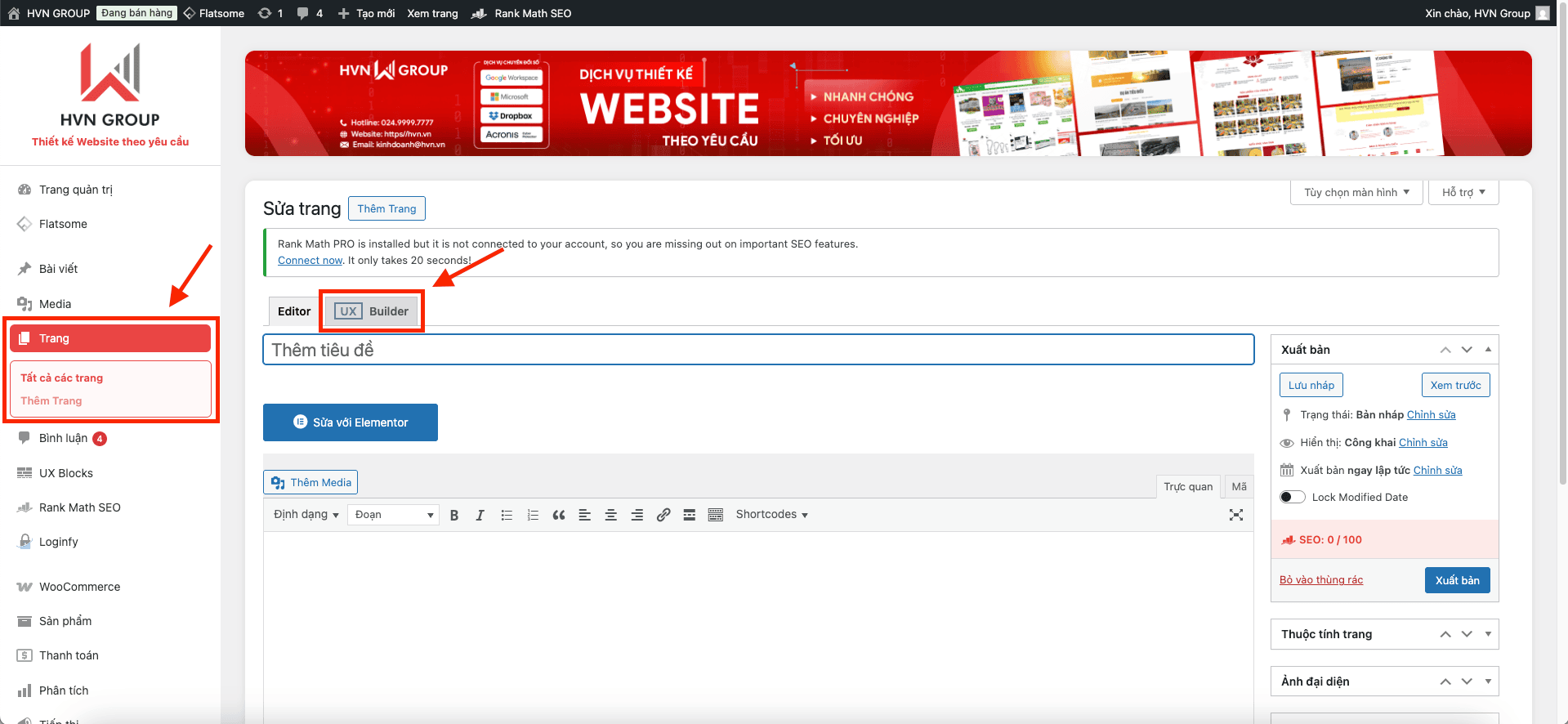
- Sau khi đăng nhập, ở menu màu đen bên trái, Anh/Chị tìm và bấm vào mục “Trang”.
- Một danh sách các trang con sẽ hiện ra, Anh/Chị bấm vào “Tất cả các trang”.
Bước 3: Mở trình chỉnh sửa UX Builder
- Anh/Chị tìm đến trang mà mình muốn đặt đồng hồ đếm ngược (ví dụ: Trang chủ, trang Khuyến mãi…).
- Từ từ đưa chuột vào tên của trang đó, một vài lựa chọn nhỏ sẽ hiện ra ngay bên dưới.
- Hãy tìm và bấm vào nút “Sửa với UX Builder”.
PHẦN 2: THÊM ĐỒNG HỒ ĐẾM NGƯỢC (COUNTDOWN) VÀO TRANG
Khi đã vào được UX Builder, màn hình sẽ có cột công cụ bên trái và giao diện web xem trước ở bên phải.
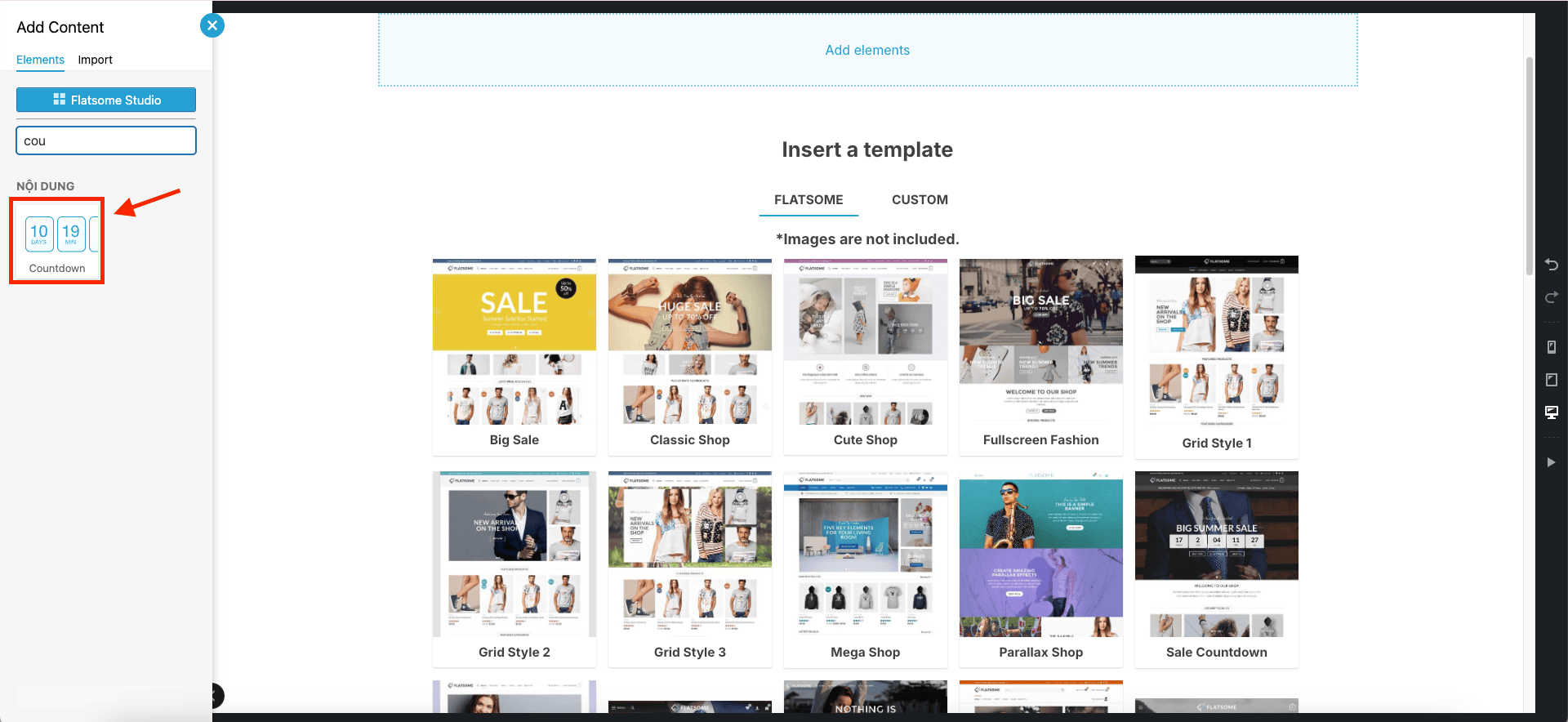
Bước 1: Bấm nút “Add elements” (Thêm đối tượng)
- Ở cột công cụ bên trái, Anh/Chị sẽ thấy một nút màu xanh có dấu cộng + tên là “+ Add elements”. Hãy bấm vào đó.
Bước 2: Tìm kiếm “Countdown”
- Một bảng các tính năng sẽ hiện ra. Để cho nhanh, Anh/Chị hãy gõ chữ count vào ô tìm kiếm ở trên cùng.
- Ngay lập tức, Anh/Chị sẽ thấy một mục tên là “Countdown” (có biểu tượng đồng hồ).
Bước 3: Thêm “Countdown” vào trang
- Bây giờ, Anh/Chị hãy nhấn giữ chuột trái vào mục “Countdown” đó và kéo nó sang vị trí mà Anh/Chị muốn đặt ở màn hình bên phải.
- Khi kéo, Anh/Chị sẽ thấy một vùng màu xanh dương hiện ra, đó chính là nơi đồng hồ sẽ xuất hiện. Thả chuột ra để đặt vào vị trí đó.
PHẦN 3: CÀI ĐẶT THỜI GIAN ĐẾM NGƯỢC
Đây là phần quan trọng nhất. Tất cả các ô để cài đặt đều nằm ở cột bên trái.
1. Cài đặt ngày giờ kết thúc đếm ngược (Quan trọng nhất!)
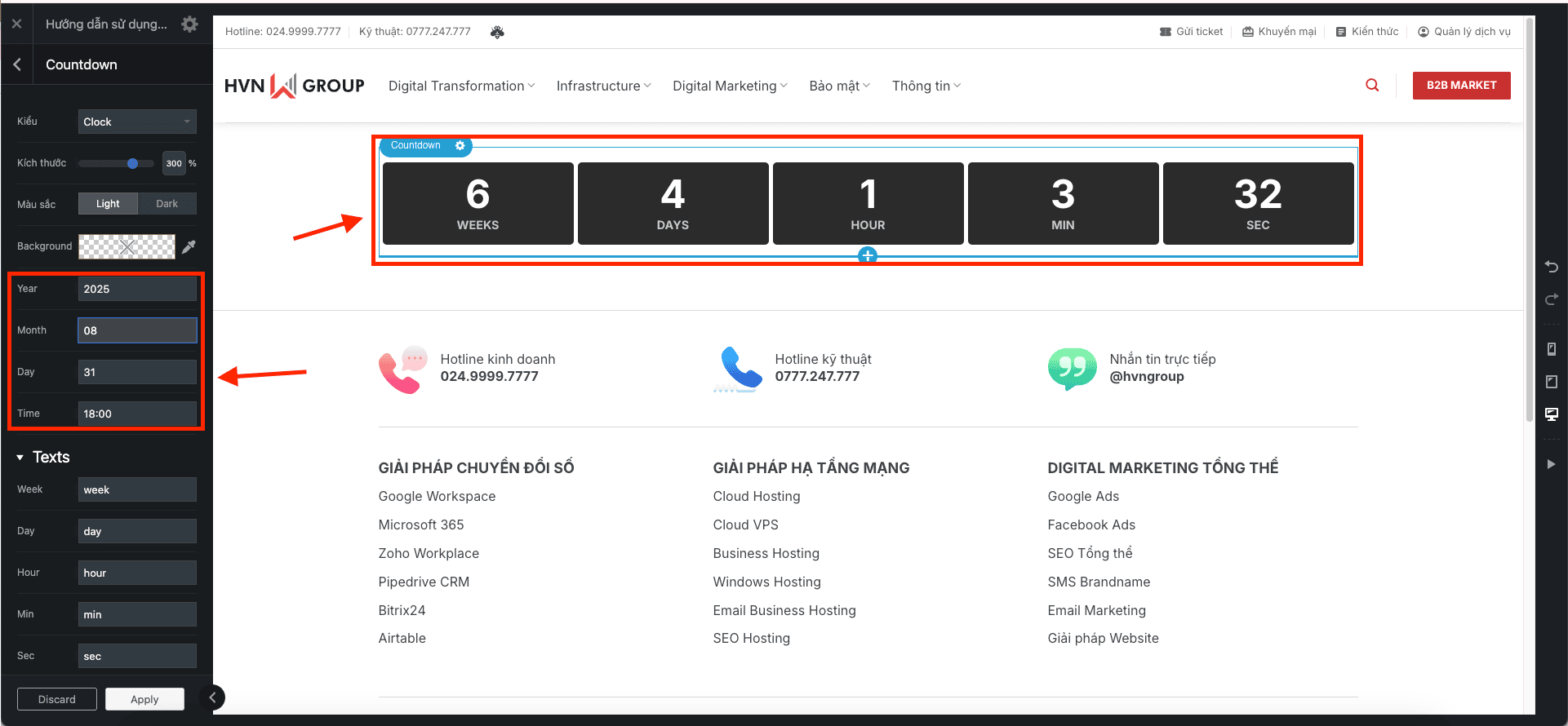
- Ở cột bên trái, Anh/Chị tìm đến ô có tên là “Date”. Đây là nơi mình sẽ nhập thời gian mà đồng hồ sẽ đếm ngược tới.
- Định dạng chuẩn: NĂM/THÁNG/NGÀY
- Ví dụ: Nếu Anh/Chị muốn đếm ngược đến ngày Giáng sinh 25/12/2024, Anh/Chị sẽ nhập vào ô là: 2024/12/25
- Nếu muốn chính xác đến từng giờ, phút, giây: Anh/Chị có thể nhập thêm theo định dạng: NĂM/THÁNG/NGÀY GIỜ:PHÚT:GIÂY
- Ví dụ: Đếm ngược đến 23 giờ 59 phút ngày 30/11/2024, Anh/Chị sẽ nhập: 2024/11/30 23:59:00
2. Đổi chữ tiếng Anh thành tiếng Việt (để dễ nhìn hơn)
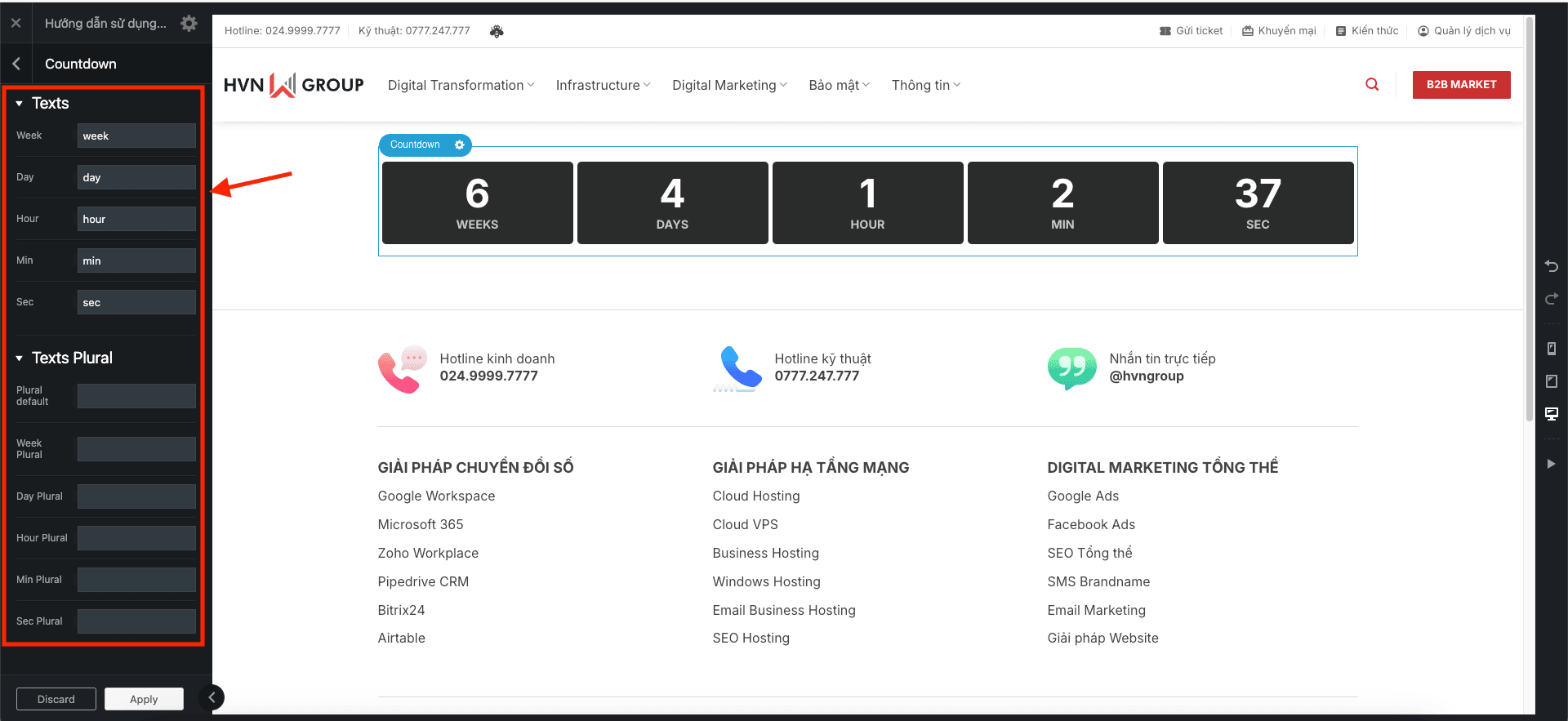
- Mặc định đồng hồ sẽ hiện chữ tiếng Anh là Days, Hours, Minutes, Seconds. Anh/Chị có thể đổi thành tiếng Việt cho thân thiện.
- Kéo xuống dưới ở cột bên trái, Anh/Chị sẽ thấy các ô:
- Days (Ngày): Gõ chữ Ngày vào đây.
- Hours (Giờ): Gõ chữ Giờ vào đây.
- Minutes (Phút): Gõ chữ Phút vào đây.
- Seconds (Giây): Gõ chữ Giây vào đây.
3. Tùy chỉnh khác (Nếu cần)
- Size (Kích thước): Anh/Chị có thể kéo thanh trượt để làm cho số và chữ to lên hoặc nhỏ đi.
- Align (Căn lề): Bấm để chọn căn lề Trái, Giữa, hoặc Phải cho đồng hồ. Thường chúng ta sẽ để “Center” (Giữa) cho đẹp.
4. Hoàn tất cài đặt:
- Sau khi đã chỉnh xong, Anh/Chị hãy nhìn xuống góc dưới cùng của cột bên trái và bấm vào nút “Apply” (Áp dụng).
PHẦN 4: LƯU TẤT CẢ THAY ĐỔI
Đây là bước cuối cùng để mọi thứ được lưu lại và hiển thị ra ngoài trang web cho khách hàng thấy.
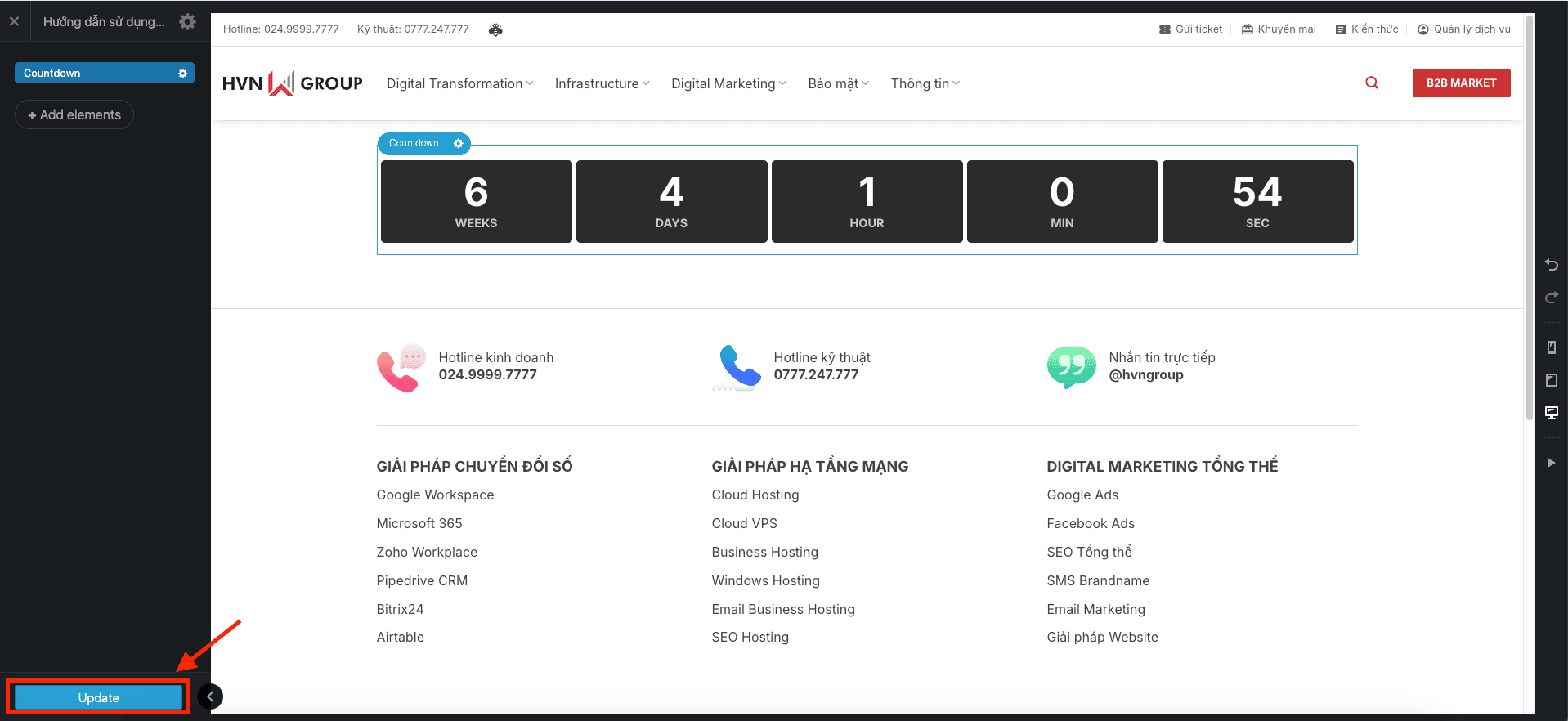
- Sau khi đã bấm “Apply” ở trên, Anh/Chị hãy nhìn lên góc trên cùng, bên phải màn hình.
- Bấm vào nút “Update” (Cập nhật) màu xanh lá.
Anh/Chị chờ một chút cho nút này chạy xong. Vậy là xong! Đồng hồ đếm ngược đã được hiển thị trên trang web của mình.
VÍ DỤ THỰC TẾ DỄ HIỂU
Tình huống: Anh/Chị muốn tạo đồng hồ đếm ngược cho chương trình “Flash Sale Cuối Tuần”, kết thúc vào lúc 22:00 ngày Chủ Nhật tuần này (giả sử là ngày 20/10/2024).
Cách làm:
- Thêm Countdown vào trang như hướng dẫn ở Phần 2.
- Ở cột bên trái, trong ô “Date”, Anh/Chị nhập chính xác: 2024/10/20 22:00:00
- Đổi chữ Days thành Ngày, Hours thành Giờ, Minutes thành Phút, Seconds thành Giây.
- Bấm “Apply”, sau đó bấm “Update”.




![Tư Vấn Mua Fireflies Bản Quyền Chính Hãng [Bảng Giá 2026]](https://hvn.vn/wp-content/uploads/2026/08/Tu-van-mua-Fireflies-ban-quyen-chinh-hang-Bang-gia-2026.webp "Tư vấn mua Fireflies bản quyền chính hãng [Bảng giá 2026] 14")