Gửi ticket
 Khuyến mại
 Kiến thức
 Quản lý dịch vụ


Chào Anh/Chị,
Bài viết này sẽ hướng dẫn Anh/Chị cách tạo một danh sách các câu hỏi và câu trả lời có thể ẩn/hiện khi bấm vào. Tính năng này thường được gọi là Accordion và rất hữu ích để làm mục “Câu Hỏi Thường Gặp” (FAQ), giới thiệu quy trình, hoặc trình bày thông tin theo từng mục một cách gọn gàng.
PHẦN 1: CÁCH MỞ TRÌNH CHỈNH SỬA TRANG WEB (UX BUILDER)
Đầu tiên, chúng ta cần vào đúng trang và mở công cụ chỉnh sửa lên.
Bước 1: Đăng nhập vào trang quản trị
- Anh/Chị truy cập vào đường link quản trị (tenmien.com/wp-admin) và dùng Tên người dùng/Mật khẩu đã được cấp để đăng nhập.
Bước 2: Tìm đến trang cần chỉnh sửa
- Sau khi đăng nhập, ở menu màu đen bên trái, Anh/Chị tìm và bấm vào mục “Trang”.
- Một danh sách các trang con sẽ hiện ra, Anh/Chị bấm vào “Tất cả các trang”.
Bước 3: Mở trình chỉnh sửa UX Builder
- Anh/Chị tìm đến trang mà mình muốn tạo mục Câu Hỏi Thường Gặp.
- Từ từ đưa chuột vào tên của trang đó, một vài lựa chọn nhỏ sẽ hiện ra ngay bên dưới.
- Hãy tìm và bấm vào nút “Sửa với UX Builder”.

PHẦN 2: THÊM TÍNH NĂNG ACCORDION VÀO TRANG
Khi đã vào được UX Builder, màn hình sẽ có cột công cụ bên trái và giao diện web xem trước ở bên phải.
Bước 1: Bấm nút “Add elements” (Thêm đối tượng)
- Ở cột công cụ bên trái, Anh/Chị sẽ thấy một nút màu xanh có dấu cộng + tên là “+ Add elements”. Hãy bấm vào đó.
Bước 2: Tìm kiếm “Accordion”
- Một bảng các tính năng sẽ hiện ra. Để cho nhanh, Anh/Chị hãy gõ chữ acc vào ô tìm kiếm ở trên cùng.
- Ngay lập tức, Anh/Chị sẽ thấy một mục tên là “Accordion”.
Bước 3: Thêm “Accordion” vào trang
- Bây giờ, Anh/Chị hãy nhấn giữ chuột trái vào mục “Accordion” đó và kéo nó sang vị trí mà Anh/Chị muốn đặt ở màn hình bên phải.
- Khi kéo, Anh/Chị sẽ thấy một vùng màu xanh dương hiện ra, đó chính là nơi mục câu hỏi sẽ xuất hiện. Thả chuột ra để đặt vào vị trí đó.

PHẦN 3: CHỈNH SỬA NỘI DUNG CÂU HỎI VÀ CÂU TRẢ LỜI
Đây là phần quan trọng nhất. Ở cột bên trái, Anh/Chị sẽ thấy có 2 mục mẫu là “Accordion Item”. Mỗi “Accordion Item” chính là một cặp câu hỏi và câu trả lời.
1. Sửa nội dung cho một câu hỏi có sẵn:
- Ở cột bên trái, Anh/Chị hãy bấm vào một mục “Accordion Item” bất kỳ.
- Ngay lập tức, các ô cài đặt cho mục đó sẽ hiện ra.
- Title (Tiêu đề/Câu hỏi): Anh/Chị gõ câu hỏi của mình vào ô này. (Ví dụ: “Công ty có giao hàng tận nơi không?”).
- Text (Nội dung/Câu trả lời): Anh/Chị bấm vào ô này, một khung soạn thảo văn bản sẽ hiện ra. Đây là nơi Anh/Chị gõ câu trả lời chi tiết. Anh/Chị có thể bôi đen chữ, in đậm, in nghiêng… như trong Word bình thường. Sau khi soạn xong, bấm OK.

2. Làm thế nào để thêm một câu hỏi mới?
- Rất đơn giản! Ở cột bên trái, ngay bên dưới danh sách các “Accordion Item”, Anh/Chị sẽ thấy một nút tên là “+ Add to Accordion”.
- Hãy bấm vào nút đó, một “Accordion Item” mới sẽ được thêm vào cuối danh sách.
- Anh/Chị lại bấm vào mục mới này và điền “Title” (câu hỏi) và “Text” (câu trả lời) như ở trên.

3. Làm thế nào để xóa một câu hỏi?
- Ở cột bên trái, Anh/Chị đưa chuột vào “Accordion Item” mà mình muốn xóa.
- Một biểu tượng bánh răng cưa (⚙️) nhỏ sẽ hiện ra.
- Bấm vào bánh răng cưa đó, và chọn “Delete” (Xóa).

4. Làm thế nào để thay đổi thứ tự các câu hỏi?
- Ở cột bên trái, Anh/Chị chỉ cần nhấn giữ chuột trái vào tên của “Accordion Item” mà mình muốn di chuyển.
- Kéo nó lên trên hoặc xuống dưới đến vị trí mới rồi thả chuột ra.
Mẹo hay: Nếu Anh/Chị muốn một câu hỏi nào đó luôn được mở sẵn khi khách hàng vào trang, hãy bấm vào “Accordion Item” đó và đánh dấu tick vào ô “Open”.
PHẦN 4: LƯU TẤT CẢ THAY ĐỔI
Đây là bước cuối cùng và cực kỳ quan trọng để công sức của mình được lưu lại.
- Sau khi đã chỉnh sửa xong xuôi, Anh/Chị hãy nhìn lên góc trên cùng, bên phải màn hình.
- Bấm vào nút “Update” (Cập nhật) màu xanh lá.
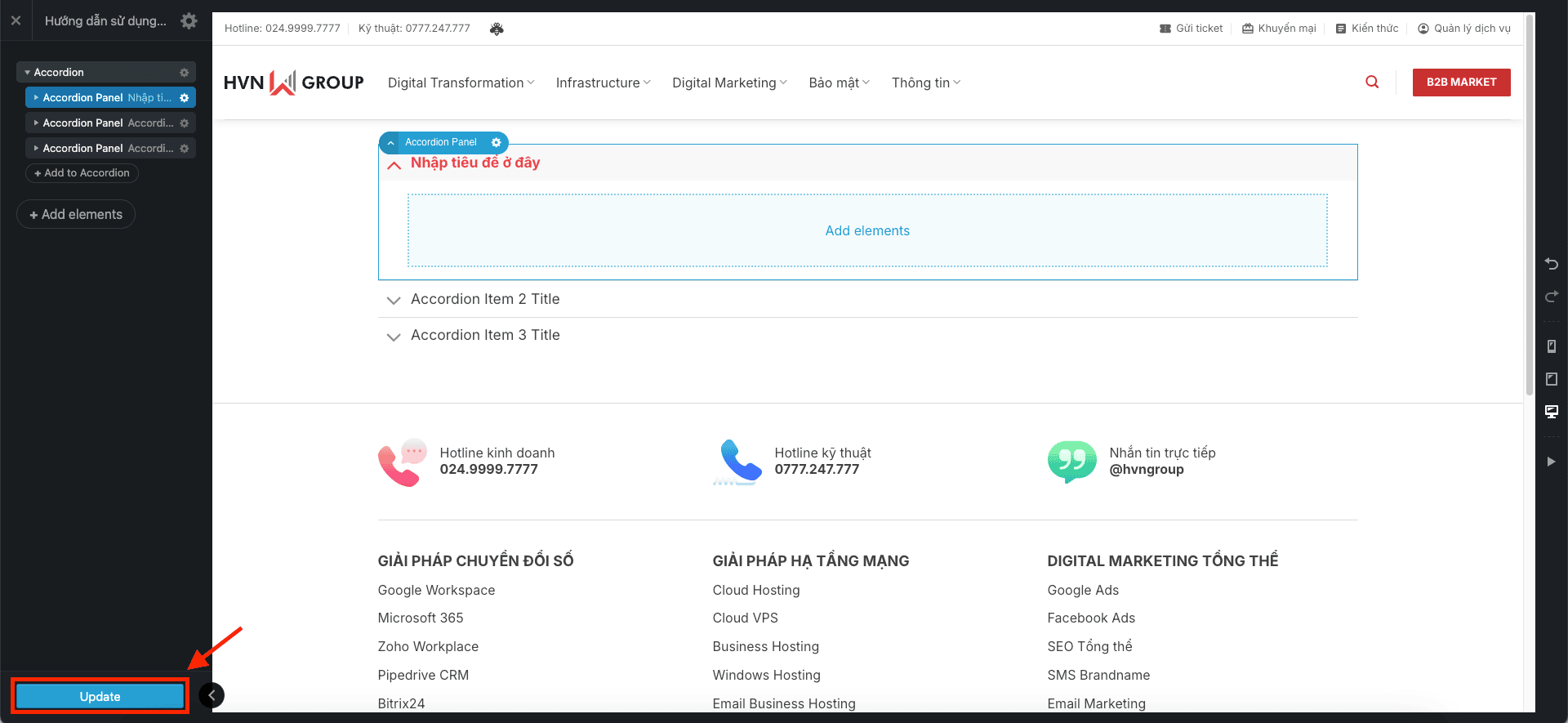
Anh/Chị chờ một chút cho nút này chạy xong. Vậy là xong! Mục Câu Hỏi Thường Gặp đã được hiển thị trên trang web của mình.


![Tư Vấn Mua Fireflies Bản Quyền Chính Hãng [Bảng Giá 2026]](https://hvn.vn/wp-content/uploads/2026/08/Tu-van-mua-Fireflies-ban-quyen-chinh-hang-Bang-gia-2026.webp "Tư vấn mua Fireflies bản quyền chính hãng [Bảng giá 2026] 16")