Gửi ticket
 Khuyến mại
 Kiến thức
 Quản lý dịch vụ


Trong bối cảnh an ninh mạng ngày càng phức tạp, việc phó mặc toàn bộ thông tin cá nhân cho các nền tảng đám mây luôn tiềm ẩn những rủi ro về quyền riêng tư. Google Takeout trở thành một công cụ hỗ trợ đắc lực, giúp người dùng hiện thực hóa quyền sở hữu dữ liệu, tổng hợp và trích xuất bản sao từ hệ sinh thái Google về lưu trữ nội bộ (offline). Bài viết dưới đây sẽ là những chia sẻ chi tiết, giúp bạn hiểu rõ cơ chế vận hành và cách sử dụng Takeout để nắm giữ “chìa khóa” dữ liệu của chính mình ngay hôm nay.
Google Takeout là gì?
Google Takeout là một dịch vụ miễn phí và chính thức của Google nhằm giúp người dùng có thể xuất, sao lưu và tải xuống tất cả dữ liệu từ các ứng dụng trong hệ sinh thái Google ( Drive, Gmail, Youtube,…)
Thay vì phải tải thủ công từng tấm ảnh trên Google Photos hay từng tệp tin trên Drive, Google Takeout đóng vai trò như một người hỗ trợ, giúp bạn thu thập và xuất dữ liệu một cách có hệ thống. Nhờ đó, Google Takeout không chỉ hữu ích khi bạn muốn lưu trữ dữ liệu dài hạn, mà còn hỗ trợ hiệu quả khi cần chuyển đổi tài khoản, thay đổi thiết bị hoặc đơn giản là muốn kiểm soát tốt hơn những thông tin cá nhân mà mình đã tạo ra trong quá trình sử dụng các dịch vụ của Google.

Google Takeout dùng để làm gì?
Trong quá trình sử dụng các dịch vụ của Google, chúng ta thường tạo ra rất nhiều dữ liệu như email, hình ảnh, tài liệu và lịch sử hoạt động. Tuy nhiên, làm thế nào để tải toàn bộ những dữ liệu này về máy một cách nhanh chóng và chính thức, thì không phải ai cũng biết. Google Takeout là một công cụ trực quan, giúp bạn chủ động tải và lưu trữ thông tin của mình với nhiều lợi ích nổi bật:
1. Sao lưu dữ liệu an toàn (Backup)
Dữ liệu trên đám mây không phải là bất biến. Tài khoản của bạn có thể bị khóa, bị tấn công hoặc vô tình bị xóa. Google Takeout giúp bạn tạo một “bản sao cứng” lưu trữ trên ổ cứng máy tính hoặc ổ cứng di động, đảm bảo bạn không bao giờ mất đi những kỷ niệm hay tài liệu quan trọng.
2. Giải phóng dung lượng lưu trữ Cloud
Kể từ khi Google áp dụng chính sách tính phí dung lượng chung cho cả Photos, Drive và Gmail, bộ nhớ 15GB miễn phí trở nên rất chật chội. Google Takeout cho phép bạn có thể tải toàn bộ ảnh cũ từ 5 – 10 năm trước về máy tính, sau đó xóa chúng trên Google Photos để lấy lại không gian lưu trữ cho các dữ liệu mới.
3. Di chuyển dữ liệu sang tài khoản hoặc nền tảng khác
Nếu bạn muốn chuyển từ Gmail sang dùng Outlook, hoặc chuyển toàn bộ ảnh từ Google Photos sang iCloud/Dropbox, Google Takeout là cầu nối linh hoạt. Dịch vụ này hỗ trợ xuất dữ liệu dưới các định dạng tiêu chuẩn (như .vcf cho danh bạ, .mbox cho email) giúp việc nhập liệu vào các nền tảng khác diễn ra mượt mà.
4. Lưu trữ dữ liệu khi rời khỏi một tổ chức
Nếu bạn đang sử dụng tài khoản Google Workspace do công ty hoặc trường học cấp, dữ liệu đó sẽ bị xóa khi bạn nghỉ việc hoặc tốt nghiệp. Trong một số trường hợp (khi được phép), Google Takeout có thể giúp bạn xuất các dữ liệu mang tính cá nhân như email cá nhân, tài liệu riêng hoặc ghi chú học tập. Tuy nhiên, bạn cần tuân thủ chính sách bảo mật của tổ chức và không xuất các dữ liệu mật, thông tin khách hàng hoặc tài sản thuộc quyền sở hữu của công ty.
Ưu điểm và hạn chế của Google Takeout
Dù là một công cụ “chính thức” từ Google, nhưng Google Takeout vẫn có những điểm mạnh và hạn chế riêng mà bạn cần lưu ý:
Ưu điểm của Google Takeout
Không phải ngẫu nhiên mà Google Takeout trở thành tiêu chuẩn vàng khi nói về quyền riêng tư và quản lý dữ liệu cá nhân. Những ưu điểm dưới đây chính là lý do vì sao hàng triệu người dùng tin tưởng công cụ này:
- Hoàn toàn miễn phí: Đây là công cụ có sẵn cho mọi tài khoản Google (cá nhân và tổ chức) mà không tốn thêm bất kỳ chi phí nào.
- Hỗ trợ đa dịch vụ: Bạn có thể xuất dữ liệu từ hơn 50 dịch vụ khác nhau (Gmail, Photos, Drive, YouTube, Maps, Lịch, Danh bạ…).
- Tính linh hoạt cao: Cho phép lựa chọn chính xác dịch vụ nào muốn sao lưu thay vì phải tải toàn bộ, giúp tiết kiệm thời gian và dung lượng máy tính.
- Nhiều lựa chọn lưu trữ: Bạn có thể tải trực tiếp về máy tính hoặc yêu cầu Google chuyển thẳng tệp nén sang các dịch vụ đám mây khác như Dropbox, OneDrive, Box hoặc chính Google Drive.
- Tự động hóa định kỳ: Cung cấp tính năng lập lịch sao lưu tự động (ví dụ: cứ 2 tháng một lần trong vòng một năm), giúp bạn duy trì thói quen lưu trữ dữ liệu.
- Quyền sở hữu dữ liệu: Giúp người dùng thực hiện quyền “di động dữ liệu”, không bị phụ thuộc hoàn toàn vào hệ sinh thái của một nhà cung cấp.
Hạn chế của Google Takeout
Dù sở hữu nhiều tính năng ưu việt, Google Takeout vẫn tồn tại một số hạn chế về mặt kỹ thuật mà nếu không biết trước, bạn có thể cảm thấy bối rối hoặc mất kiên nhẫn trong quá trình sử dụng:
- Thời gian xử lý lâu: Với những tài khoản có dung lượng lớn (hàng trăm GB ảnh hoặc video), quá trình nén file có thể mất vài giờ, thậm chí vài ngày để hoàn tất.
- Giới hạn số lần thực hiện: Google giới hạn số lần yêu cầu sao lưu trong một ngày/tuần. Nếu quá trình tải về bị lỗi quá nhiều lần, bạn có thể phải chờ một thời gian mới được thực hiện lại.
- Tệp tin bị chia nhỏ: Nếu dữ liệu quá lớn, Google sẽ chia nhỏ thành nhiều file .zip (ví dụ mỗi file 2GB). Việc tải xuống và giải nén hàng chục file nhỏ này thường khá phiền phức và dễ gây nhầm lẫn.
- Định dạng file phức tạp: Một số dữ liệu được xuất dưới dạng chuyên dụng (như .json cho dữ liệu vị trí, .mbox cho email). Người dùng phổ thông sẽ gặp khó khăn khi muốn đọc hoặc mở các file này nếu không có phần mềm hỗ trợ.
- Link tải có hạn sử dụng: Sau khi quá trình nén hoàn tất, Google sẽ gửi link tải qua email. Link này thường chỉ có hiệu lực trong 7 ngày. Nếu quên tải, bạn phải bắt đầu lại từ đầu.
- Không hỗ trợ dữ liệu “Được chia sẻ với tôi”: Google Takeout chỉ sao lưu dữ liệu do bạn sở hữu. Những tệp tin người khác chia sẻ cho bạn trong Google Drive sẽ không được bao gồm trong bản xuất.
Có nên sử dụng Google Takeout để sao lưu dữ liệu?
Đứng trước một công cụ hỗ trợ sao lưu “miễn phí” như Google Takeout, không ít người đặt câu hỏi: “Liệu đây có phải là giải pháp sao lưu an toàn không?” hay “Tôi có nên tin tưởng hoàn toàn vào công cụ này để bảo vệ tài sản số của mình?”.
Trên thực tế, mọi công cụ đều có những giới hạn của riêng nó. Việc quyết định có nên sử dụng Google Takeout hay không phụ thuộc rất lớn vào khối lượng dữ liệu bạn đang có và mức độ quan trọng của việc khôi phục dữ liệu đó khi xảy ra sự cố. Dưới đây là những phân tích chi tiết để bạn có thể cân nhắc lựa chọn của mình:
Google Takeout nên được sử dụng trong những trường hợp nào?
Nếu bạn thuộc một trong các trường hợp dưới đây, Google Takeout sẽ là một trợ thủ đắc lực mà bạn không nên bỏ qua:
- Lưu trữ định kỳ (Archive): Nếu bạn chỉ cần tải dữ liệu về để cất vào ổ cứng mỗi 3 – 6 tháng một lần để đảm bảo “chắc chắn”, đây là công cụ tuyệt vời và miễn phí.
- Giải phóng dung lượng: Khi Google Drive hoặc Photos báo đầy, bạn dùng Takeout để tải toàn bộ ảnh/video cũ về máy, sau đó xóa trên đám mây để lấy lại chỗ trống.
- Di chuyển dữ liệu: Nếu bạn muốn chuyển từ Gmail sang Outlook, hoặc từ Google Photos sang iCloud/Dropbox, Google Takeout cung cấp tệp định dạng chuẩn để bạn nhập liệu vào nơi mới một cách hiệu quả.
- Đóng tài khoản: Trước khi xóa vĩnh viễn một tài khoản Google, Takeout là bước bắt buộc để giữ lại toàn bộ tài sản số của bạn.
Google Takeout “không” nên được sử dụng trong những trường hợp nào?
Dù tiện lợi, nhưng trong một số tình huống đặc thù, Takeout có thể không phải là lựa chọn tối ưu:
- Cần sao lưu liên tục (Real-time): Takeout chỉ chụp lại “ảnh tức thời” tại thời điểm bạn yêu cầu, chứ không tự động cập nhật những file bạn mới thêm vào ngày hôm sau.
- Dữ liệu quá lớn (>100GB): Với dữ liệu khổng lồ, Takeout thường bị lỗi nén, chia nhỏ thành hàng trăm file .zip gây cực hình khi tải và giải nén.
- Dữ liệu quan trọng của doanh nghiệp: Quá trình khôi phục (Restore) từ Takeout rất thủ công và phức tạp. Nếu hệ thống công ty bị tấn công, việc dùng Takeout để phục hồi dữ liệu sẽ mất rất nhiều thời gian và dễ sai sót.
- Dữ liệu chia sẻ: Takeout không sao lưu các tệp tin mà người khác chia sẻ với bạn (Shared with me), nó chỉ sao lưu những gì do bạn sở hữu.

Ứng dụng và Dịch vụ nào được Google Takeout hỗ trợ?
Nhiều người dùng lầm tưởng rằng Google Takeout chỉ hỗ trợ sao lưu hình ảnh hay email, nhưng thực tế, công cụ này hiệu quả hơn rất nhiều. Với danh sách hỗ trợ lên tới hơn 50 dịch vụ khác nhau (và vẫn tiếp tục tăng theo thời gian), Google Takeout hỗ trợ bạn sao lưu an toàn mọi dữ liệu tích hợp trong hệ sinh thái Google.
1. Nhóm dịch vụ cốt lõi
Đây là nhóm dịch vụ mà hầu hết người dùng đều tương tác hàng ngày. Dữ liệu tại đây thường mang tính cá nhân cao, từ những bức ảnh kỷ niệm, tài liệu quan trọng, cho đến thông tin mật. Google Takeout cho phép bạn trích xuất chúng một cách toàn diện:
- Google Photos: Tải về toàn bộ ảnh và video chất lượng gốc. Dữ liệu được tổ chức theo từng thư mục album hoặc mốc thời gian, kèm theo các tệp .json chứa siêu dữ liệu (metadata) như ngày chụp, tọa độ GPS và mô tả ảnh.
- Gmail: Xuất toàn bộ thư đi, thư đến, bản nháp và tệp đính kèm. Dữ liệu khi đó sẽ được nén dưới định dạng .mbox – một định dạng tiêu chuẩn mà bạn có thể dễ dàng nhập liệu vào các phần mềm như Mozilla Thunderbird hoặc Microsoft Outlook.
- Google Drive: Sao lưu mọi tệp tin bạn đã tải lên. Đặc biệt, các tệp định dạng Google (Docs, Sheets, Slides) sẽ tự động được chuyển đổi sang định dạng Microsoft Office (.docx, .xlsx, .pptx) để bạn có thể mở offline mà không cần Internet.
- Danh bạ (Contacts): Xuất toàn bộ số điện thoại, email và ghi chú liên lạc. Bạn có thể chọn định dạng .vCard (phù hợp cho iPhone/Android) hoặc .csv (phù hợp để quản lý trên Excel hoặc nạp vào Outlook).
- Lịch (Calendar): Toàn bộ lịch trình, sự kiện và lời nhắc cá nhân dưới định dạng .ics. File này tương thích hoàn toàn với ứng dụng Calendar trên macOS, Windows và các nền tảng lịch trực tuyến khác.
2. Nhóm dịch vụ giải trí và mạng xã hội
Nếu bạn là một nhà sáng tạo nội dung hoặc đơn giản là một “mọt phim” trên YouTube, Google Takeout cũng sẽ giúp bạn đóng gói toàn bộ lịch sử tương tác của mình:
- YouTube & YouTube Music: Không chỉ tải về các video gốc bạn đã tải lên (định dạng .mp4), mà còn bao gồm cả danh sách phát (playlist), lịch sử tìm kiếm, lịch sử xem và tất cả các bình luận bạn từng để lại dưới các video.
- Google Play Store: Cung cấp danh sách chi tiết các ứng dụng bạn đã từng cài đặt từ trước đến nay, các bài đánh giá (review) ứng dụng và lịch sử giao dịch mua ứng dụng/trò chơi.
- Google TV / Play Movies: Xuất danh sách các bộ phim bạn đã mua hoặc thuê, cùng với “Danh sách chờ xem” (Watchlist) để bạn không bị mất dấu những bộ phim yêu thích.
3. Nhóm dữ liệu cá nhân và lịch sử hoạt động
Mỗi bước chân bạn đi, mỗi trang web bạn ghé thăm đều được Google ghi nhận để tối ưu hóa trải nghiệm người dùng. Việc trích xuất nhóm dữ liệu này giúp bạn có cái nhìn tổng quan về thói quen sinh hoạt và sở thích của chính mình:
- Lịch sử vị trí (Timeline): Toàn bộ lộ trình di chuyển của bạn được lưu lại từ Google Maps. Dữ liệu thường ở định dạng .json hoặc .kml, cho phép bạn xem lại hành trình của mình trên các bản đồ số khác hoặc các ứng dụng phân tích dữ liệu.
- Dữ liệu Chrome: Bao gồm toàn bộ dấu trang được xuất dưới dạng file .html (có thể nhập lại vào bất kỳ trình duyệt nào), lịch sử duyệt web, các tiện ích mở rộng (extensions) đã cài và các mật khẩu đã lưu.
- Google Pay/Wallet: Bản ghi chi tiết các giao dịch thanh toán, thông tin thẻ ảo, vé máy bay hoặc vé sự kiện mà bạn đã lưu trữ trong ví điện tử của Google.
- Google Fit: Xuất toàn bộ thông tin về chỉ số cơ thể, số bước chân hàng ngày, nhịp tim và lịch sử các bài tập thể thao được ghi nhận qua điện thoại hoặc đồng hồ thông minh.
4. Các dịch vụ chuyên biệt khác
Ngoài các dịch vụ phổ biến, Google còn cung cấp một loạt các công cụ bổ trợ cho việc ghi chú, viết lách và giáo dục. Google Takeout đảm bảo rằng những nội dung ngách này cũng không bị bỏ sót:
- Blogger: Sao lưu toàn bộ bài viết, trang tĩnh và các bình luận từ blog cá nhân của bạn dưới dạng tệp .xml, giúp bạn dễ dàng chuyển nội dung sang nền tảng khác như WordPress.
- Google Keep: Các ghi chú quan trọng và danh sách công việc (Checklist) sẽ được xuất dưới dạng tệp .html đính kèm hình ảnh, giúp bạn đọc được nội dung ngay trên trình duyệt máy tính.
- Google Classroom: Dành cho học sinh và giáo viên, cho phép tải về các danh sách lớp, bài tập đã nộp, điểm số và các tài liệu học tập được lưu trữ trong lớp học ảo.
Hướng dẫn cách sử dụng Google Takeout từ A-z
Sau khi hiểu rõ những lợi ích và phạm vi dữ liệu mà Google Takeout hỗ trợ, bạn có thể bắt đầu tiến hành xuất dữ liệu từ tài khoản của mình. Quy trình thực hiện tương đối đơn giản và được Google thiết lập theo từng bước cụ thể. Chỉ cần thao tác theo hướng dẫn và chờ hệ thống xử lý, toàn bộ dữ liệu sẽ được tổng hợp và nén tệp để bạn tải về.
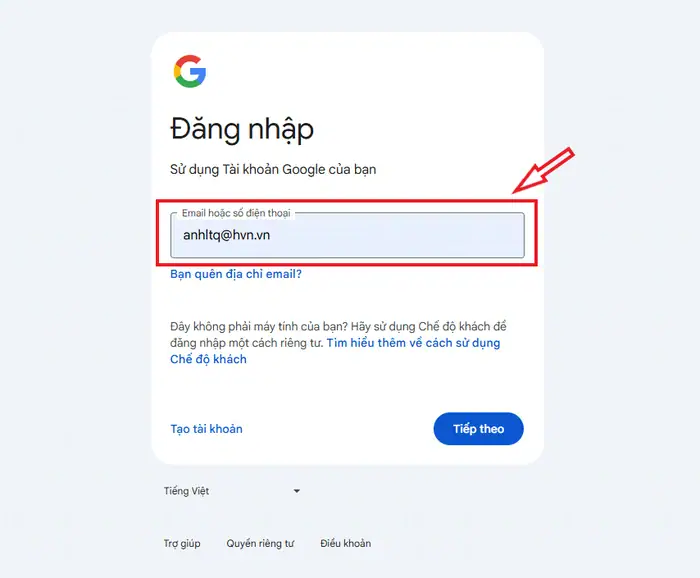
Bước 1: Truy cập và đăng nhập Google Takeout
Đầu tiên, bạn cần truy cập vào địa chỉ chính thức của dịch vụ tại: takeout.google.com.
- Hãy đảm bảo rằng bạn đã đăng nhập đúng tài khoản Google mà mình muốn sao lưu dữ liệu.
- Tại giao diện hiện ra, bạn sẽ thấy danh sách tất cả các dịch vụ Google mà bạn đang sử dụng.
Bước 2: Đánh dấu những dữ liệu cần sao lưu
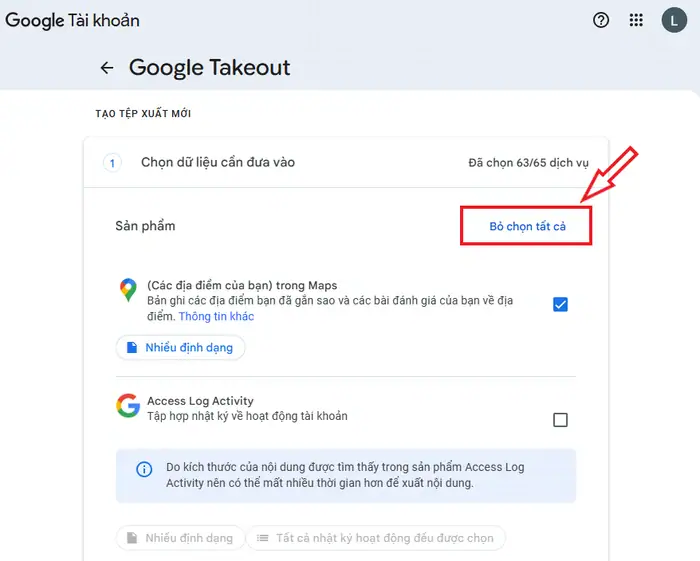
Mặc định, Google sẽ chọn tất cả các dịch vụ. Tuy nhiên, để tiết kiệm thời gian và dung lượng máy tính, bạn nên lọc lại:
- Chọn dịch vụ: Nhấn vào nút Bỏ chọn tất cả (Deselect all), sau đó kéo xuống và tích vào những mục bạn thực sự cần (ví dụ: Google Photos, Drive, Danh bạ).
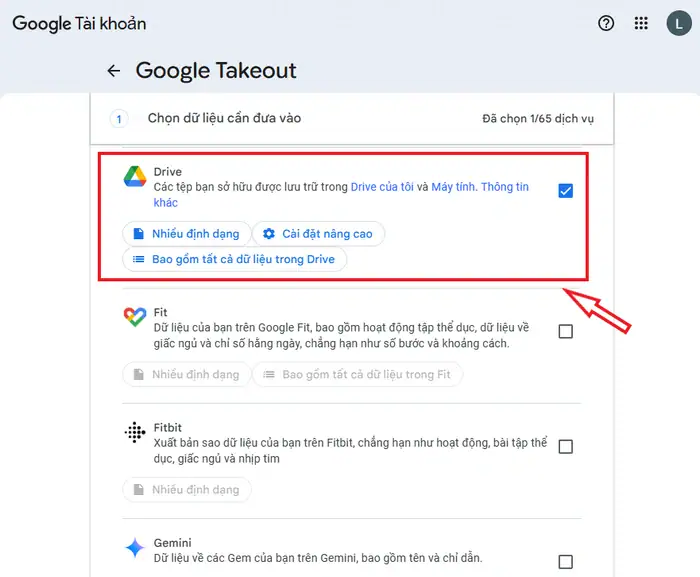
- Tùy chỉnh định dạng: Ở một số mục như Google Drive, bạn có thể nhấn vào nút Tất cả dữ liệu Drive đi kèm để chọn cụ thể từng thư mục thay vì tải toàn bộ.
Bước 3: Tùy chỉnh phương thức xuất và định dạng tệp
Đây là bước cực kỳ quan trọng quyết định cách bạn sẽ nhận dữ liệu. Sau khi chọn xong dịch vụ, hãy nhấn Bước tiếp theo để thiết lập:
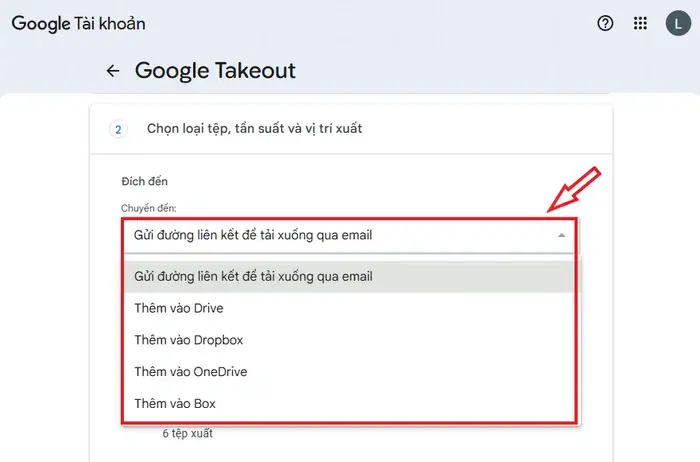
- Chọn phương thức chuyển: Bạn có thể chọn Gửi liên kết tải xuống qua email hoặc Thêm vào Drive/Dropbox/OneDrive (Google sẽ tự động đẩy file nén sang kho lưu trữ khác).
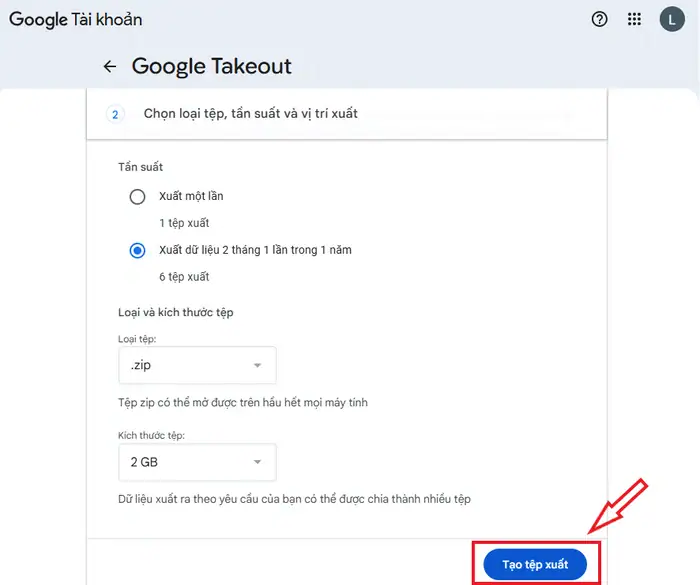
- Tần suất: Chọn Xuất một lần hoặc Xuất định kỳ (2 tháng một lần trong vòng 1 năm).
- Loại tệp & Kích thước:
-
- Loại tệp: Nên chọn .zip để dễ dàng mở trên Windows và macOS.
- Kích thước: Google cho phép chọn từ 1GB đến 50GB.
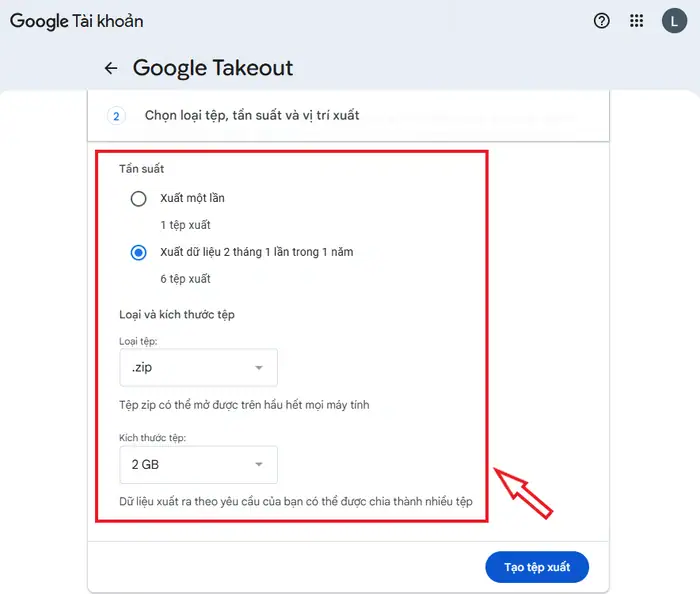
*Mẹo nhỏ: Bạn nên chọn mức 10GB hoặc 50GB nếu dữ liệu lớn. Điều này giúp tránh việc Google chia nhỏ dữ liệu thành hàng chục file 2GB, khiến việc tải về vô cùng mệt mỏi.
Bước 4: Tạo bản xuất
Cuối cùng, bạn chỉ cần nhấn vào nút Tạo bản xuất (Create export). Hệ thống sẽ bắt đầu quá trình trích xuất và nén dữ liệu:
- Thời gian chờ: Có thể mất từ vài phút đến vài ngày tùy thuộc vào dung lượng dữ liệu của bạn. Bạn không cần treo máy, Google sẽ làm việc này trên server của họ.
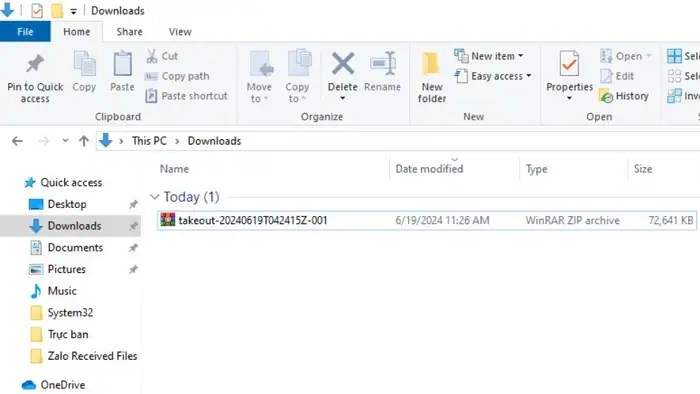
- Tải về: Khi hoàn tất, một email kèm đường link tải xuống sẽ được gửi đến bạn. Hãy nhấp vào link và nhập lại mật khẩu Google để xác minh danh tính trước khi tải.
Những lưu ý “quan trọng” khi thực hiện sao lưu qua Google Takeout
Để tránh những rắc rối phát sinh và đảm bảo an toàn tuyệt đối cho dữ liệu, bạn cần đặc biệt ghi nhớ 5 lưu ý quan trọng dưới đây khi sử dụng Google Takeout:
- Bảo mật tệp tin sau khi tải: Tệp xuất từ Google Takeout chứa đựng toàn bộ “dữ liệu” của bạn (từ mật khẩu, vị trí đến ảnh riêng tư). Vì vậy, tuyệt đối không tải về máy tính công cộng hoặc lưu trữ trên các thiết bị không có mật khẩu bảo vệ.
- Thời hạn của liên kết tải xuống: Sau khi Google hoàn tất việc nén dữ liệu, họ sẽ gửi cho bạn một link tải qua email. Tuy nhiên, liên kết này thường chỉ có hiệu lực trong 7 ngày. Nếu quá hạn, bạn buộc phải thực hiện lại quy trình từ đầu, điều này rất mất thời gian với dữ liệu lớn.
- Kiểm tra tính toàn vẹn của dữ liệu: Đôi khi quá trình nén hoặc tải về gặp lỗi khiến tệp .zip bị hỏng. Do đó, hãy luôn mở thử tệp và kiểm tra ngẫu nhiên một vài thư mục trước khi quyết định xóa dữ liệu gốc trên Google để giải phóng dung lượng.
- Vấn đề với dữ liệu “Được chia sẻ”: Một sai lầm phổ biến là người dùng tưởng rằng Takeout sẽ tải về mọi thứ họ thấy trên Google Drive. Thực tế, Takeout chỉ sao lưu những tệp mà bạn là chủ sở hữu. Nếu muốn sao lưu tệp người khác chia sẻ, bạn phải thêm chúng vào Drive của mình hoặc tải thủ công.
- Định dạng file chuyên dụng: Google xuất dữ liệu ở dạng thô. Ví dụ, Email sẽ có đuôi .mbox, dữ liệu vị trí là .json. Bạn không thể mở chúng theo cách thông thường mà cần có các phần mềm chuyên dụng (như Thunderbird cho Email) để xem được nội dung.
Câu hỏi thường gặp
1. Dùng Google Takeout có làm mất dữ liệu trên tài khoản Google không?
Không. Google Takeout chỉ tạo ra một bản sao dữ liệu. Sau khi tải về, dữ liệu gốc trên Google Photos, Drive hay Gmail của bạn vẫn còn nguyên vẹn, trừ khi bạn chủ động xóa chúng.
2. Tại sao quá trình xuất dữ liệu của tôi mất quá nhiều thời gian?
Thời gian chờ đợi phụ thuộc vào hai yếu tố: Tổng dung lượng dữ liệu và số lượng người dùng đang xếp hàng chờ trên server của Google. Với các tài khoản chứa hàng trăm GB ảnh, việc chờ đợi từ 1 – 3 ngày là hoàn toàn bình thường.
3. Tôi có thể chọn tải ảnh theo từng năm trên Google Photos không?
Có. Trong bước chọn dữ liệu, tại mục Google Photos, bạn nhấn vào nút Bao gồm tất cả album ảnh. Tại đây, bạn có thể bỏ tích những năm không cần thiết và chỉ chọn những mốc thời gian quan trọng.
4. Tôi nhận được thông báo “Quá trình xuất không thành công”, tôi phải làm sao?
Lỗi này thường xảy ra khi dữ liệu quá lớn hoặc kết nối mạng bị ngắt quãng. Cách khắc phục tốt nhất là hãy chia nhỏ bản xuất. Thay vì chọn tất cả dịch vụ một lúc, hãy xuất riêng Google Photos, sau đó mới xuất Drive và Gmail.
5. File .zip quá lớn không thể mở được trên Windows, cách xử lý như thế nào?
Trình giải nén mặc định của Windows đôi khi gặp lỗi với file >2GB. Bạn nên sử dụng các phần mềm chuyên dụng như 7-Zip hoặc WinRAR để giải nén các tệp lớn từ Google Takeout một cách mượt mà.
6. Tôi có thể hủy yêu cầu xuất dữ liệu sau khi đã nhấn nút “Tạo bản xuất” không?
Có. Bạn có thể quay lại giao diện Google Takeout, vào mục “Quản lý các bản xuất” (Manage exports) và nhấn “Hủy” (Cancel). Tuy nhiên, nếu hệ thống đã nén xong và gửi link qua email, bạn chỉ cần bỏ qua và không tải về, bản xuất sẽ tự động xóa sau 7 ngày.
Lời kết
Tóm lại, Google Takeout không chỉ là một công cụ sao lưu đơn thuần, mà còn là giải pháp giúp bạn thực hiện quyền làm chủ dữ liệu trong kỷ nguyên số. Việc hiểu rõ cách vận hành, nắm vững các ưu – nhược điểm cũng như những lưu ý khi thao tác sẽ giúp bạn bảo vệ an toàn cho mọi thông tin quan trọng từ ảnh, email đến tài liệu công việc.
Nếu bạn đang tìm kiếm một giải pháp quản trị dữ liệu chuyên nghiệp, an toàn và tối ưu cho doanh nghiệp, hãy liên hệ ngay với HVN Group. Với đội ngũ chuyên gia giàu kinh nghiệm và là đối tác cấp cao của Google, chúng tôi luôn sẵn sàng hỗ trợ bạn tối ưu hóa hệ thống và bảo vệ tài sản số một cách toàn diện nhất.
Fanpage: HVN Group – Hệ sinh thái kiến tạo 4.0
Hotline: 024.9999.7777