Gửi ticket
 Khuyến mại
 Kiến thức
 Quản lý dịch vụ


Nếu được cấu hình đúng cách, bảo mật trên Zoom hoàn toàn có thể đáp ứng nhu cầu của cả người dùng cá nhân và doanh nghiệp. Nền tảng này cung cấp nhiều tính năng như mã hóa dữ liệu, mật khẩu cuộc họp, Waiting Room, xác thực hai yếu tố (2FA) và các công cụ quản lý người tham gia nhằm hạn chế truy cập trái phép. Trong bài viết này, bạn sẽ tìm hiểu chi tiết các tính năng bảo mật trên Zoom, cách thiết lập cuộc họp an toàn, bảo vệ tài khoản và xử lý những rủi ro thường gặp khi sử dụng.
Bảo mật trên Zoom có thực sự an toàn?
Câu trả lời là Có, nếu bạn biết cách thiết lập đúng. Đa số các vụ “hack phòng Zoom” hay rò rỉ dữ liệu hiện nay không phải do hệ thống của Zoom bị đánh sập, mà xuất phát từ việc chủ phòng (Host) lơ là khi chia sẻ ID công khai, không đặt mật khẩu hoặc không kiểm soát quyền chia sẻ màn hình. Khi bạn kết hợp các lá chắn công nghệ của Zoom với một quy trình quản lý phòng họp chặt chẽ, Zoom hoàn toàn là một nền tảng an toàn cho cả cá nhân lẫn doanh nghiệp.
Các công nghệ bảo mật tích hợp trên Zoom
Zoom không chỉ bảo vệ cuộc họp bằng mật khẩu, mà còn tích hợp nhiều công nghệ bảo mật hiện đại như mã hóa đầu cuối (E2EE), AES-256-GCM, TLS, xác thực đa yếu tố (MFA), SSO, Waiting Room và hệ thống quản lý quyền truy cập. Khi được cấu hình đúng cách, các công nghệ này giúp giảm thiểu nguy cơ truy cập trái phép, bảo vệ dữ liệu trao đổi và nâng cao mức độ an toàn cho cả người dùng cá nhân lẫn doanh nghiệp.
1. End-to-End Encryption – Mã hóa đầu cuối
Mã hóa đầu cuối (End-to-End Encryption) là lớp bảo mật nâng cao trên Zoom, giúp dữ liệu cuộc họp chỉ có thể được giải mã bởi các thiết bị của người tham gia. Toàn bộ dữ liệu như âm thanh, video và nội dung chia sẻ đều được mã hóa từ thiết bị gửi đến thiết bị nhận, ngay cả Zoom cũng không thể truy cập hoặc đọc được nội dung này. Tuy nhiên, khi bật tính năng, một số tiện ích như ghi hình lên đám mây (Cloud Recording), phiên âm trực tiếp (Live Transcription) hoặc tham gia qua điện thoại (PSTN) sẽ không khả dụng hoặc bị hạn chế.
2. Mã hóa đường truyền AES 256-bit GCM
Ngoài mã hóa đầu cuối, Zoom còn sử dụng TLS (Transport Layer Security) để bảo vệ dữ liệu trong quá trình truyền giữa thiết bị và máy chủ, đồng thời áp dụng chuẩn mã hóa AES-256-GCM cho âm thanh, video và nội dung chia sẻ màn hình. Nhờ đó, dữ liệu cuộc họp được bảo vệ an toàn trong quá trình truyền tải và lưu trữ, góp phần đảm bảo tính bảo mật và toàn vẹn của thông tin.
3. Xác thực đa yếu tố (MFA)
Xác thực đa yếu tố (Multi-Factor Authentication – MFA) là lớp bảo mật bổ sung giúp tăng cường bảo vệ tài khoản Zoom. Sau khi nhập mật khẩu, người dùng cần xác minh danh tính bằng một phương thức khác như ứng dụng xác thực, mã OTP hoặc cơ chế xác thực do doanh nghiệp cấu hình. Điều này giúp giảm đáng kể nguy cơ tài khoản bị truy cập trái phép, ngay cả khi mật khẩu bị lộ.
4. Đăng nhập một lần (SSO)
Đăng nhập một lần (Single Sign-On – SSO) cũng là một tính năng bảo mật trên Zoom, cho phép người dùng doanh nghiệp truy cập Zoom bằng tài khoản của tổ chức thông qua các giao thức như SAML 2.0. Tính năng này giúp quản lý tập trung quyền truy cập, đồng bộ chính sách bảo mật với hệ thống quản lý danh tính của doanh nghiệp và giảm việc phải sử dụng nhiều tài khoản hoặc mật khẩu khác nhau.

5. Phòng chờ (Waiting Room)
Phòng chờ (Waiting Room) là tính năng giúp kiểm soát người tham gia trước khi họ được phép vào cuộc họp. Chủ trì có thể xem danh sách người đang chờ, chỉ cho phép những người đã được xác minh tham gia hoặc từ chối các tài khoản không mong muốn. Đây là một phương thức bảo mật an toàn, giúp ngăn chặn tình trạng Zoom Bombing và tăng cường bảo mật cho cuộc họp.
6. Mật khẩu cuộc họp (Meeting Passcode)
Mật khẩu cuộc họp là lớp bảo mật cơ bản giúp hạn chế người lạ truy cập vào cuộc họp Zoom. Người tham gia cần nhập đúng mật khẩu để vào cuộc họp nếu mật khẩu chưa được tích hợp trong liên kết mời. Khi kết hợp với tính năng Waiting Room, Meeting Passcode giúp tăng cường khả năng kiểm soát người tham gia và giảm nguy cơ truy cập trái phép.
7. Kiểm soát quyền truy cập
Tính năng kiểm soát quyền của người tham gia giúp chủ trì quản lý cuộc họp hiệu quả thông qua các tùy chọn như giới hạn quyền chia sẻ màn hình, bật/tắt micro hoặc camera, khóa cuộc họp, loại bỏ người dùng gây gián đoạn và hạn chế trò chuyện hoặc truyền tệp. Những quyền kiểm soát này góp phần ngăn chặn hành vi phá hoại và giảm nguy cơ rò rỉ thông tin.
8. Phát hiện và quản lý thiết bị
Đối với tài khoản doanh nghiệp, Zoom hỗ trợ quản lý phiên đăng nhập và thiết bị, cho phép quản trị viên dễ dàng theo dõi các thiết bị đang đăng nhập, đăng xuất từ xa khỏi thiết bị lạ, phát hiện hoạt động bất thường và kiểm soát quyền truy cập theo chính sách của tổ chức. Từ đó, nâng cao tính bảo mật cho các cuộc họp nội bộ và quan trọng của tổ chức.
9. Theo dõi nhật ký kiểm toán & báo cáo bảo mật
Tính năng bảo mật trên Zoom cũng bao gồm hệ thống nhật ký và báo cáo dành cho quản trị viên nhằm theo dõi lịch sử đăng nhập, ghi nhận các thay đổi cấu hình và kiểm tra hoạt động của người dùng. Những dữ liệu này sẽ hỗ trợ hiệu quả cho việc giám sát, điều tra sự cố, cũng như đáp ứng các yêu cầu nâng cao về việc quản trị và tuân thủ.
10. Đáp ứng & Tuân thủ các tiêu chuẩn bảo mật quốc tế
Zoom đáp ứng nhiều tiêu chuẩn và chứng nhận bảo mật quốc tế, giúp doanh nghiệp yên tâm khi triển khai trong môi trường làm việc chuyên nghiệp, bao gồm: SOC 2 Type II, ISO/IEC 27001, ISO/IEC 27701, ISO/IEC 27017, ISO/IEC 27018, đồng thời hỗ trợ tuân thủ GDPR và HIPAA (đối với các gói dịch vụ và cấu hình phù hợp).

Mức độ an toàn của Zoom so với các nền tảng khác
Khi đặt Zoom lên bàn cân so sánh với các đối thủ nặng ký như Microsoft Teams hay Google Meet, mỗi nền tảng đều có những lợi thế bảo mật riêng gắn liền với hệ sinh thái của mình. Cụ thể, dưới đây là bảng so sánh chi tiết mức độ an toàn của các tính năng bảo mật trên Zoom so với Teams và Google Meet:
| Tiêu chí | Zoom | Microsoft Teams | Google Meet |
| Mã hóa dữ liệu khi truyền | TLS + AES-256-GCM | TLS + SRTP | TLS + SRTP |
| Mã hóa đầu cuối (E2EE) | Có (tùy chọn) | Có nhưng giới hạn ở một số trường hợp | Hỗ trợ cho một số loại cuộc họp và tài khoản |
| Xác thực đa yếu tố (MFA) | Có | Có | Có (tích hợp thông qua tài khoản Google) |
| Đăng nhập một lần (SSO) | Có | Có | Có |
| Phòng chờ | Waiting Room | Lobby | Waiting Room/Lobby |
| Mật khẩu cuộc họp | Có | Có | Có |
| Kiểm soát quyền người tham gia | Chi tiết | Chi tiết | Đầy đủ |
| Khóa cuộc họp | Có | Có | Có |
| Quản lý thiết bị đăng nhập & phiên làm việc | Có | Có | Có |
| Nhật ký kiểm toán | Có | Có | Có |
| Chứng nhận bảo mật | SOC 2, ISO 27001, ISO 27701, ISO 27017 và ISO 27018 | ISO 27001, SOC, GDPR, nhiều chứng nhận Microsoft | ISO 27001, SOC, GDPR… |
*Đánh giá chung:
- Microsoft Teams và Google Meet có lợi thế lớn về bảo mật nền tảng vì chúng là một phần của hệ sinh thái Microsoft 365 và Google Workspace. Nếu doanh nghiệp của bạn đã đồng bộ dữ liệu trên Google Drive hoặc Microsoft OneDrive, việc dùng Meet hoặc Teams sẽ an toàn hơn về mặt quản lý tệp tin.
- Zoom lại vượt trội hơn về tính linh hoạt và khả năng ứng biến tức thì. Các tính năng bảo mật trên Zoom được thiết kế ngay trên thanh công cụ của cuộc họp, cho phép chủ phòng ứng biến cực nhanh khi có sự cố – điều mà Teams và Meet đôi khi làm người dùng bối rối vì các cài đặt bị ẩn sâu trong các tầng menu. Đặc biệt, việc Zoom mở rộng tính năng mã hóa E2EE cho cả người dùng miễn phí là một điểm cộng lớn mà các đối thủ thường hạn chế.
Các rủi ro bảo mật phổ biến khi dùng Zoom
Dù được trang bị nhiều công nghệ bảo mật hiện đại, nhưng nguy cơ mất an toàn vẫn có thể xảy ra nếu người dùng không thiết lập và sử dụng Zoom đúng cách. Một số rủi ro phổ biến bao gồm: lộ ID phòng họp, không đặt mật khẩu hoặc bật Waiting Room, chia sẻ công khai liên kết cuộc họp, tải tệp hoặc chấp nhận chia sẻ màn hình từ người lạ, hay sử dụng mật khẩu tài khoản yếu dẫn đến nguy cơ bị chiếm quyền truy cập.
- Lộ ID phòng họp (Meeting ID)
Mỗi phòng họp Zoom đều có một mã định danh (ID) gồm 9 đến 11 chữ số. Rủi ro lớn nhất là người dùng có thói quen chụp ảnh màn hình giao diện Zoom (nơi hiển thị rõ ID này) và đăng lên mạng xã hội. Kẻ xấu hoặc các phần mềm quét ID tự động có thể dễ dàng lấy được dãy số này để tìm cách xâm nhập vào phòng họp của bạn.
- Không đặt mật khẩu phòng họp
Mật khẩu phòng họp là lớp bảo vệ cơ bản giúp hạn chế người lạ truy cập vào cuộc họp Zoom. Nếu chủ trì tắt yêu cầu nhập mật khẩu, bất kỳ ai có được Meeting ID hoặc liên kết tham gia đều có thể vào phòng họp mà không cần thêm bước xác thực. Điều này làm tăng nguy cơ truy cập trái phép, đặc biệt đối với các cuộc họp chứa thông tin quan trọng.
- Không bật Waiting Room
Waiting Room cho phép chủ trì kiểm tra và phê duyệt từng người tham gia trước khi họ được vào cuộc họp. Nếu tính năng này bị tắt, người dùng có liên kết hoặc thông tin truy cập hợp lệ sẽ được vào phòng họp ngay lập tức, khiến chủ trì không có cơ hội xác minh danh tính và loại bỏ các tài khoản không mong muốn trước khi cuộc họp bắt đầu.
- Chia sẻ link công khai
Việc đăng công khai liên kết tham gia Zoom trên mạng xã hội, diễn đàn hoặc các nhóm có nhiều thành viên làm tăng nguy cơ người ngoài truy cập vào cuộc họp. Trong nhiều trường hợp, điều này có thể làm tăng nguy cơ người lạ xâm nhập và phá hoại cuộc họp, gây gián đoạn, phát tán nội dung không phù hợp hoặc làm ảnh hưởng đến chất lượng và trải nghiệm người tham gia.
- Tải file/chia sẻ màn hình từ người lạ
Việc cho phép mọi người tham gia tự do chia sẻ màn hình hoặc gửi tệp trong cuộc họp tiềm ẩn nhiều rủi ro bảo mật. Đối tượng xấu có thể chia sẻ nội dung không phù hợp để gây gián đoạn hoặc phát tán các tệp chứa mã độc, virus dưới danh nghĩa tài liệu cuộc họp nhằm lừa người tham gia tải về. Vì vậy, chỉ nên cấp quyền chia sẻ màn hình và gửi tệp cho những người thực sự cần thiết.
- Mật khẩu yếu làm tăng nguy cơ bị hack tài khoản
Sử dụng mật khẩu đơn giản, dễ đoán hoặc dùng chung một mật khẩu cho nhiều dịch vụ làm tăng nguy cơ tài khoản Zoom bị truy cập trái phép. Kẻ tấn công có thể khai thác các phương thức như dò mật khẩu hoặc sử dụng thông tin đăng nhập bị rò rỉ từ các dịch vụ khác để chiếm quyền tài khoản. Khi đó, chúng có thể mạo danh người dùng, truy cập các cuộc họp, dữ liệu ghi hình hoặc thông tin được lưu trữ trong tài khoản Zoom.

03 Cách bảo mật Zoom hiệu quả
Để đảm bảo an toàn cho các cuộc họp trực tuyến, việc sử dụng các tính năng bảo mật sẵn có của Zoom là chưa đủ, mà còn cần được cấu hình và áp dụng đúng cách. Từ các bước thiết lập cuộc họp, quản lý người tham gia trong quá trình họp, cho đến cách chia sẻ liên kết tham gia, mỗi yếu tố đều đóng vai trò quan trọng trong việc hạn chế nguy cơ truy cập trái phép và bảo mật thông tin cuộc họp.
1. Thiết lập bảo mật ngay khi tạo phòng họp
Việc cấu hình các thiết lập bảo mật ngay từ khi tạo cuộc họp sẽ giúp hạn chế tối đa nguy cơ truy cập trái phép và bảo vệ thông tin hiệu quả:
- Bật mật khẩu phòng họp: Hãy luôn yêu cầu người tham gia nhập khẩu khi truy cập cuộc họp, đồng thời nên sử dụng mật khẩu ngẫu nhiên do Zoom tạo thay vì dùng chung một mật khẩu “cố định” cho nhiều cuộc họp.
- Bật Waiting Room (Phòng chờ): Tính năng này sẽ đưa người tham gia vào phòng chờ trước khi vào cuộc họp chính. Người chủ trì có thể kiểm tra danh sách và chỉ đồng ý xác nhận với những người được phép tham gia.
- Chỉ cho phép người có tài khoản tham gia: Zoom cho phép giới hạn người tham gia phải đăng nhập bằng tài khoản Zoom đã xác thực. Đối với doanh nghiệp, quản trị viên còn có thể cấu hình chỉ cho phép người dùng thuộc một hoặc nhiều miền email cụ thể (ví dụ: @tencongty.com) tham gia cuộc họp.

2. Bảo mật khi tổ chức cuộc họp
Trong khi cuộc họp đang diễn ra, chủ trì nên sử dụng các công cụ bảo mật trên Zoom để kiểm soát người tham gia và giảm thiểu rủi ro phát sinh:
- Khóa phòng họp sau khi tất cả đã vào: Sau khi tất cả người tham gia đã vào phòng, người chủ trì nên khóa phòng họp để ngăn không cho bất kỳ ai tham gia thêm, kể cả khi họ có liên kết hoặc mật khẩu cuộc họp.
- Tắt share screen cho người tham gia: Chỉ nên cấp quyền chia sẻ màn hình cho Host, Co-host hoặc những người được chỉ định, tránh việc chia sẻ nội dung không phù hợp hoặc gây gián đoạn cuộc họp từ những người không liên quan.
- Tắt chat công khai nếu cần: Tùy theo mục đích cuộc họp, chủ trì có thể giới hạn người tham gia chỉ được nhắn tin với Host/Co-host hoặc tắt hoàn toàn tính năng trò chuyện để tránh tình trạng spam và mất tập trung.
- Quản lý quyền host/co-host: Chỉ cấp quyền Co-host cho những người thực sự cần hỗ trợ điều hành cuộc họp. Đồng thời, chủ trì nên theo dõi hoạt động của người tham gia và kịp thời loại bỏ hoặc thu hồi quyền của các tài khoản có dấu hiệu bất thường.
3. Bảo mật khi chia sẻ link Zoom
Bảo mật link cuộc họp khi chia sẻ Zoom cũng là một trong những lưu ý quan trọng để đảm bảo an toàn và hạn chế nguy cơ người lạ truy cập trái phép:
- Không public link lên mạng xã hội: Tránh đăng liên kết cuộc họp Zoom lên mạng xã hội, diễn đàn hoặc các kênh công khai, vì bất kỳ ai có liên kết đều có thể tìm cách tham gia nếu không có các lớp bảo mật bổ sung.
- Gửi link qua email/nhóm nội bộ: Hãy chia sẻ link cuộc họp thông qua email, nhóm nội bộ hoặc các kênh liên lạc đáng tin cậy để kiểm soát danh sách người nhận.
- Sử dụng ID ngẫu nhiên: Ưu tiên tạo cuộc họp với Meeting ID do Zoom tự đề xuất thay vì sử dụng Personal Meeting ID (PMI). Meeting ID ngẫu nhiên chỉ có hiệu lực cho từng cuộc họp, giúp giảm nguy cơ bị truy cập trái phép nếu thông tin cuộc họp bị lộ.

Cách bật các tính năng bảo mật quan trọng trên Zoom
Để làm chủ các công cụ bảo mật trên Zoom một cách hiệu quả, bạn có thể linh hoạt thực hiện các cài đặt dưới đây trước khi cuộc họp bắt đầu hoặc ứng biến ngay trong lúc đang họp:
Cách bật Waiting Room
Waiting Room (Phòng chờ) là một trong những tính năng bảo mật quan trọng của Zoom, giúp Host kiểm soát người tham gia trước khi họ được phép vào cuộc họp. Khi tính năng này được bật, tất cả người tham gia sẽ được đưa vào phòng chờ và chỉ có thể vào cuộc họp sau khi được Host hoặc Co-host chấp nhận.
– Bước 1: Đăng nhập vào tài khoản Zoom trên ứng dụng hoặc trình duyệt.
– Bước 2: Chọn Schedule (Lên lịch) để tạo cuộc họp mới hoặc chọn cuộc họp cần chỉnh sửa.

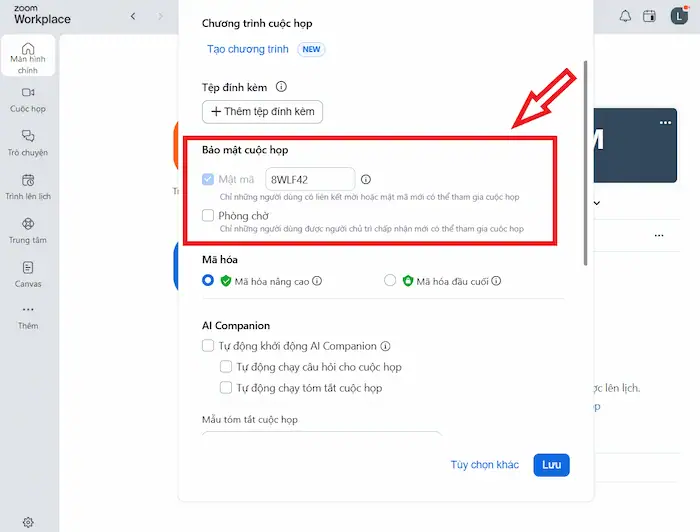
– Bước 3: Trong phần Meeting Security (Bảo mật cuộc họp), tích chọn Waiting Room.
– Bước 4: Nhấn chọn Save để áp dụng và lưu các thiết lập vừa cập nhật.

– Bước 5: Khi cuộc họp diễn ra, vào mục Participants để xem danh sách người đang chờ và chọn Admit hoặc Remove đối với từng người tham gia.
Cách đặt mật khẩu cuộc họp
Đặt Meeting Passcode giúp tăng cường bảo mật bằng cách yêu cầu người tham gia nhập mật khẩu trước khi vào cuộc họp. Đây là một trong những thiết lập nên được bật cho mọi cuộc họp, đặc biệt khi trao đổi thông tin quan trọng.
– Bước 1: Đăng nhập vào Zoom và tạo mới hoặc chỉnh sửa cuộc họp.
– Bước 2: Trong phần Meeting Security (Bảo mật cuộc họp), bật tùy chọn Passcode.
– Bước 3: Nhập mật khẩu hoặc sử dụng mật khẩu ngẫu nhiên do Zoom tạo.
– Bước 4: Nhấn Save để ghi nhận các thiết lập vừa thực hiện.

– Bước 5: Sau khi hoàn tất, bạn có thể gửi liên kết hoặc mật khẩu cuộc họp đến đúng người tham gia.
Cách khóa meeting
Sau khi tất cả người tham gia đã có mặt, bạn nên khóa cuộc họp để ngăn không cho bất kỳ ai tham gia thêm, kể cả khi họ có liên kết hoặc mật khẩu.
– Bước 1: Bắt đầu cuộc họp với vai trò Host.
– Bước 2: Trên thanh công cụ, chọn Công cụ của người chủ trì.

– Bước 3: Bật tùy chọn Lock Meeting (Khóa cuộc họp).
– Bước 4: Sau khi được kích hoạt, Zoom sẽ từ chối mọi yêu cầu tham gia mới cho đến khi cuộc họp kết thúc hoặc Host mở khóa.

Cách tắt tính năng tự share màn hình
Việc giới hạn quyền chia sẻ màn hình giúp tránh tình trạng người tham gia trình chiếu nội dung không phù hợp hoặc làm gián đoạn cuộc họp khi bảo mật trên Zoom:
– Bước 1: Trong cuộc họp, nhấn Công cụ của người chủ trì trên thanh công cụ.

– Bước 2: Tùy chọn Nâng cao (Advanced) >> chọn Chia sẻ (Share).

– Bước 3: Tại mục Ai có thể tham gia (Who can share), chọn Host Only để chỉ Host được phép chia sẻ màn hình.

Cách xóa/kick người lạ khỏi phòng
Nếu phát hiện người tham gia không được mời hoặc có hành vi gây gián đoạn, Host hoặc Co-host có thể xóa họ khỏi cuộc họp ngay lập tức.
– Bước 1: Trong cuộc họp, mở mục Participants >> di chuột đến tên người cần xóa.
– Bước 2: Chọn More >> nhấn Remove để xóa người đó khỏi cuộc họp.

*Lưu ý: Để ngăn người đó quay lại, hãy tắt tùy chọn Allow removed participants to rejoin trong phần cài đặt của Zoom trước khi tổ chức cuộc họp.
Cách bảo mật tài khoản Zoom cá nhân
Bảo mật trên Zoom đối với tài khoản cá nhân cũng là một trong những yếu tố cốt lõi để thắt chặt an ninh cho từng phòng họp. Nếu tài khoản của bạn bị hacker chiếm quyền điều khiển, chúng có thể mạo danh bạn để lừa đảo đồng nghiệp, cài cắm mã độc hoặc đánh cắp toàn bộ lịch sử cuộc họp. Hãy thực hiện ngay 5 nguyên tắc bảo mật tài khoản dưới đây:
Đặt mật khẩu mạnh
Mật khẩu là tuyến phòng thủ đầu tiên nhưng lại là nơi dễ bị bẻ gãy nhất nếu bạn đặt quá đơn giản. Hãy từ bỏ ngay các mật khẩu dạng 123456, password, hay ngày sinh của bạn. Một mật khẩu an toàn phải có độ dài ít nhất từ 8 ký tự trở lên, bao gồm đầy đủ: Chữ hoa, chữ thường, chữ số và các ký tự đặc biệt (ví dụ: @, #, !, *). Để an toàn hơn, bạn nên sử dụng các cụm mật khẩu dài và khó đoán nhưng dễ nhớ đối với riêng bạn.
Bật xác thực 2 lớp (2FA)
Xác thực hai yếu tố giúp bạn bổ sung thêm một tầng bảo mật. Điều này đồng nghĩa, ngoài việc điền mật khẩu, hệ thống sẽ yêu cầu nhập thêm một mã số gồm 6 chữ số được gửi qua tin nhắn SMS hoặc tạo ra ngẫu nhiên từ các ứng dụng xác thực trên điện thoại (như Google Authenticator, Microsoft Authenticator).
– Bước 1: Đăng nhập tài khoản của bạn trên trang web zoom.us.
– Bước 2: Truy cập Profile (Hồ sơ) >> cuộn xuống dưới mục Xác thực hai yếu tố >> nhấn chọn Turn On và thực hiện các thiết lập theo hướng dẫn.

Không dùng chung tài khoản
Để tiết kiệm chi phí, nhiều nhóm làm việc hoặc cá nhân có thói quen mua chung một tài khoản Zoom trả phí (Pro/Business) và chia sẻ mật khẩu cho nhau dùng. Điều này cực kỳ nguy hiểm vì bạn không thể kiểm soát được ai đã cầm mật khẩu và họ có vô tình làm lộ nó ra ngoài hay không. Ngoài ra, khi có sự cố rò rỉ thông tin hoặc phá hoại phòng họp xảy ra, bộ phận kỹ thuật sẽ không thể truy vết được chính xác ai là người phải chịu trách nhiệm do tất cả đều dùng chung một danh tính.
Kiểm tra thiết bị đăng nhập
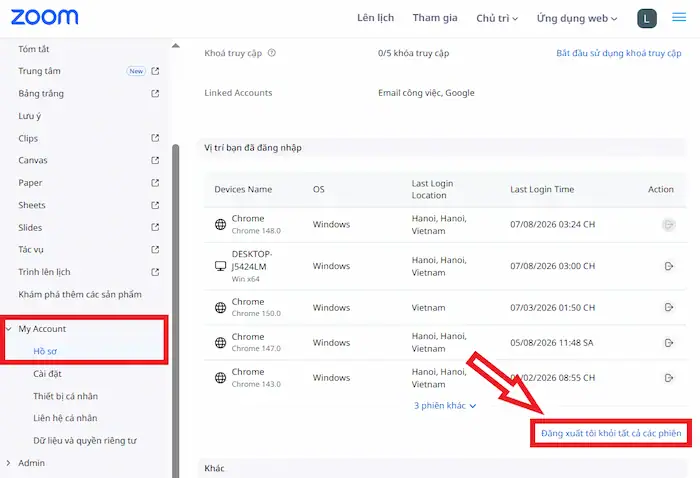
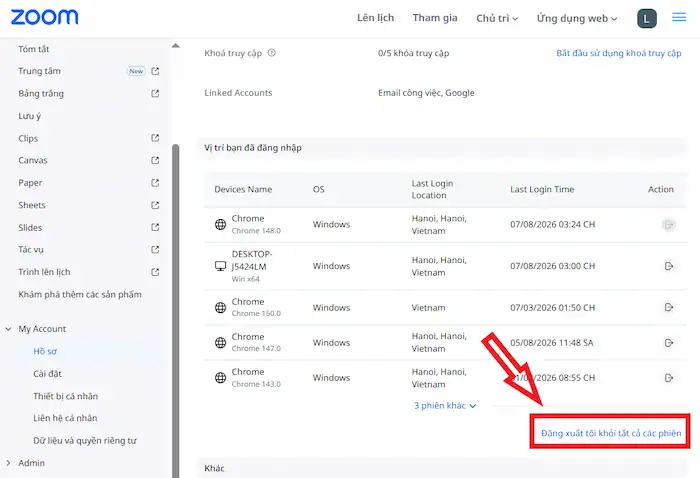
Bảo mật trên Zoom với tính năng quản lý phiên đăng nhập giúp bạn biết được tài khoản của mình đang chạy trên những thiết bị nào, ở địa điểm nào. Nếu phát hiện tài khoản đang đăng nhập ở một thiết bị lạ hoặc một tỉnh thành mà bạn chưa từng đặt chân đến, điều đó có nghĩa là tài khoản đã bị lộ. Lúc này, hãy thực hiện nhanh các bước:
– Bước 1: Truy cập vào mục Profile trên web Zoom >> cuộn xuống cuối trang và nhấn chọn nút Sign Me Out From All Devices (Đăng xuất tôi ra khỏi tất cả các thiết bị).
– Bước 2: Đổi mật khẩu mới và thực hiện đăng nhập lại tài khoản.
Cập nhật ứng dụng thường xuyên
Zoom thường xuyên phát hành các bản cập nhật nhằm khắc phục lỗ hổng bảo mật, sửa lỗi và cải thiện hiệu suất. Vì vậy, bạn nên sử dụng phiên bản Zoom mới nhất và bật tính năng cập nhật tự động (nếu có) để đảm bảo tài khoản và các cuộc họp luôn được bảo vệ tốt nhất.
– Bước 1: Khởi động phần mềm Zoom trên máy tính của bạn và đăng nhập.
– Bước 2: Nhấp vào ảnh đại diện (Profile Picture) của bạn ở góc trên cùng bên phải màn hình.
– Bước 3: Nhấn chọn Check for Updates (Kiểm tra bản cập nhật). Nếu có phiên bản mới, hãy bấm Update và chờ vài phút để hệ thống tự động tải về và vá các lỗ hổng an ninh mới nhất.

Các lỗi bảo mật thường gặp trên Zoom và cách khắc phục
Khi sử dụng Zoom, người dùng có thể gặp phải một số sự cố ảnh hưởng đến tính bảo mật của cuộc họp hoặc tài khoản như: Người lạ truy cập vào phòng họp, Quên mật khẩu meeting, Phòng họp bị spam chat, Tài khoản bị đăng nhập lạ, hoặc Share màn hình phá cuộc họp. Việc nhận biết nguyên nhân và áp dụng các cách xử lý phù hợp sẽ giúp bạn hạn chế rủi ro và đảm bảo cuộc họp diễn ra an toàn, liên tục.
Nguy cơ người lạ tham gia cuộc họp trái phép
Việc người lạ truy cập vào phòng họp có thể đến từ nhiều nguyên nhân, chẳng hạn như phòng họp không đặt mật khẩu, không bật Waiting Room, hoặc chia sẻ liên kết tham gia cho quá nhiều người. Nếu không được xử lý kịp thời, họ có thể làm gián đoạn cuộc họp hoặc tiếp cận những thông tin không được phép.
*Cách khắc phục:
- Bật Meeting Passcode và Waiting Room cho mọi cuộc họp.
- Chỉ chia sẻ liên kết cho đúng người tham gia.
- Khóa cuộc họp (Lock Meeting) sau khi tất cả thành viên đã vào.
- Xóa ngay người lạ khỏi cuộc họp nếu phát hiện truy cập trái phép.
Phòng họp bị spam chat
Việc xuất hiện quá nhiều tin nhắn không liên quan trong khung chat có thể khiến cuộc họp mất tập trung và ảnh hưởng đến quá trình trao đổi. Nguyên nhân thường là do quyền trò chuyện được mở cho tất cả người tham gia hoặc có tài khoản cố tình gửi nội dung quảng cáo, spam hay tin nhắn gây nhiễu.
*Cách khắc phục:
- Giới hạn quyền chat chỉ với Host/Co-host hoặc tắt chat khi cần.
- Xóa người dùng có hành vi spam khỏi cuộc họp để tăng cường bảo mật trên Zoom.
- Chỉ cấp quyền tham gia cho những người đã được xác minh.

Quên mật khẩu meeting
Khi tạo cuộc họp, nhiều người đặt mật khẩu nhưng không lưu lại hoặc quên chia sẻ cho những người tham gia. Điều này khiến người dùng không thể truy cập cuộc họp dù đã có liên kết tham gia.
*Cách khắc phục:
- Mở cuộc họp trong mục Meetings để xem lại hoặc chỉnh sửa Meeting Passcode.
- Sao chép và gửi lại liên kết tham gia đã tích hợp mật khẩu cho người tham dự.
- Nếu cần, hãy thay đổi mật khẩu và gửi thông tin mới cho người tham gia.

Tài khoản bị đăng nhập lạ
Nếu phát hiện tài khoản Zoom đăng nhập trên thiết bị hoặc vị trí không quen thuộc, rất có thể thông tin đăng nhập đã bị lộ hoặc bị sử dụng trái phép. Đây là dấu hiệu bạn cần xử lý ngay để tránh nguy cơ mất quyền kiểm soát tài khoản và rò rỉ dữ liệu.
*Cách khắc phục:
- Đổi mật khẩu ngay khi phát hiện hoạt động bất thường để tăng cường bảo mật trên Zoom.
- Thiết lập xác thực hai yếu tố (2FA) để bổ sung thêm một lớp bảo mật.
- Kiểm tra danh sách thiết bị đã đăng nhập và đăng xuất khỏi những thiết bị không xác định.
- Không chia sẻ tài khoản Zoom với người khác.
Bị share màn hình phá cuộc họp
Nếu người tham gia được cấp quyền chia sẻ màn hình mà không có sự kiểm soát, cuộc họp có thể bị gián đoạn bởi các nội dung không phù hợp hoặc ngoài mục đích trao đổi. Tình huống này thường xảy ra trong các cuộc họp đông người hoặc khi có người lạ tham gia.
*Cách khắc phục:
- Thiết lập quyền ai có thể share màn hình thành Host Only hoặc chỉ cho phép những người được chỉ định chia sẻ.
- Thu hồi quyền chia sẻ màn hình khi không còn cần thiết.
- Xóa khỏi cuộc họp đối với những tài khoản cố tình chia sẻ nội dung không phù hợp hoặc gây gián đoạn.

Mẹo nâng cao để tăng cường bảo mật Zoom cho doanh nghiệp
Đối với doanh nghiệp, việc bật các tính năng bảo mật trên Zoom là chưa đủ để bảo vệ dữ liệu và kiểm soát người dùng ở quy mô lớn. Doanh nghiệp nên kết hợp các biện pháp như quản lý tài khoản tập trung bằng Zoom Admin, phân quyền theo từng nhóm người dùng, tích hợp Single Sign-On (SSO), theo dõi nhật ký và báo cáo hoạt động (Audit Logs), đồng thời xây dựng chính sách bảo mật nội bộ để giảm thiểu rủi ro và đảm bảo an toàn thông tin trong quá trình làm việc trực tuyến. Cụ thể:
- Quản lý user bằng Zoom Admin: Thay vì để nhân viên tự do thiết lập tài khoản cá nhân, doanh nghiệp nên sử dụng tài khoản Zoom Business/Enterprise để quản lý qua bảng điều khiển Zoom Admin.
- Phân quyền theo nhóm: Hãy chia nhân sự thành các nhóm riêng, chẳng hạn như: Phòng Nhân sự, Phòng Kinh doanh, Phòng Kỹ Thuật,…. Phòng Kinh doanh khi họp với khách hàng ngoài có thể mở quyền linh hoạt, nhưng phòng Kỹ thuật/R&D thảo luận dự án mật sẽ bị ép buộc bật cấu hình mã hóa E2EE mặc định.
- Sử dụng SSO: Yêu cầu toàn bộ nhân viên đăng nhập Zoom thông qua cổng xác thực tập trung của công ty (như Okta, Microsoft Azure AD). Khi một nhân sự nghỉ việc, IT chỉ cần khóa tài khoản tổng, quyền truy cập vào Zoom của người đó sẽ lập tức bị vô hiệu hóa, ngăn chặn nguy cơ rò rỉ thông tin nội bộ.
- Ghi log và audit cuộc họp: Hệ thống quản trị của Zoom cho phép Admin xuất các báo cáo chi tiết sau mỗi cuộc họp. IT có thể kiểm tra danh sách IP đăng nhập, thời gian tham gia, các thiết bị đã kết nối và lịch sử thao tác của các Host. Bằng cách này, doanh nghiệp có thể kịp thời phát hiện các hành vi bất thường để kịp thời ứng phó và thiết lập lại quy trình.
- Chính sách bảo mật nội bộ khi dùng Zoom: Doanh nghiệp hãy thiết lập các yêu cầu bắt buộc khi làm việc trực tuyến, chẳng hạn như: Không dùng camera quay vào các tài liệu mật/bảng trắng có ghi thông tin dự án, Không sử dụng mạng Wifi công cộng để tham gia cuộc họp chiến lược, hay Mọi file ghi âm cuộc họp quan trọng phải được lưu trữ cục bộ trên máy chủ công ty,….

Câu hỏi thường gặp
1. Zoom có bị nghe lén không?
Không, nếu cuộc họp của bạn đã được cấu hình đúng cách. Với chuẩn mã hóa AES 256-bit GCM và tính năng Mã hóa đầu cuối (E2EE), dữ liệu âm thanh và hình ảnh của bạn được bảo vệ an toàn trên đường truyền. Việc bị “nghe lén” thực chất chỉ xảy ra khi chủ phòng lộ mật khẩu/ID khiến kẻ xấu truy cập như một thành viên hợp pháp.
2. Có nên dùng Zoom để tổ chức các cuộc họp nội bộ không?
Có, hoàn toàn nên dùng. Zoom hiện tại áp dụng nhiều tiêu chuẩn bảo mật quốc tế (SOC 2, ISO 27001). Đối với các cuộc họp nội bộ mang tính chiến lược cao, doanh nghiệp chỉ cần bật tính năng mã hóa đầu cuối và giới hạn quyền truy cập “Chỉ cho phép người dùng có email doanh nghiệp” là có thể yên tâm.
3. Làm thế nào để ngăn chặn người lạ tham gia Zoom?
Để ngăn chặn người lạ tham gia cuộc họp Zoom, bạn có thể sử dụng đồng thời “bộ ba lá chắn” hiệu quả sau:
- Luôn bật Waiting Room (Phòng chờ) để duyệt người vào thủ công.
- Đặt Passcode (Mật khẩu) ngẫu nhiên cho từng phòng họp.
- Sử dụng tính năng Lock Meeting (Khóa cuộc họp) ngay khi tất cả thành viên nội bộ đã có mặt đông đủ.
4. Zoom có mã hóa end-to-end không?
Có. Bảo mật trên Zoom hỗ trợ mã hóa đầu cuối cho cả tài khoản miễn phí lẫn trả phí. Tuy nhiên, tính năng này không bật mặc định vì nó sẽ làm vô hiệu hóa một số tiện ích đi kèm (như ghi âm đám mây, tính năng bỏ phiếu Polls, hay người tham gia bằng điện thoại bàn). Bạn cần chủ động kích hoạt nó trong phần cài đặt trước khi bắt đầu cuộc họp.
5. Zoom có thể bị hack không?
Về mặt lý thuyết, không có bất kỳ phần mềm nào an toàn 100%. Tuy nhiên, hệ thống máy chủ của Zoom hiện tại cực kỳ kiên cố nhờ quy trình vá lỗ hổng zero-day liên tục. Đa số các vụ “hack Zoom” được báo cáo thực chất là do lỗi từ phía người dùng (đặt mật khẩu quá yếu, để lộ thông tin phòng họp) chứ không phải do hacker đánh sập được tường lửa của hệ thống Zoom.
Lời kết
Bảo mật trên Zoom không còn là một tùy chọn, mà đã trở thành yếu tố bắt buộc để bảo vệ danh tính cá nhân và an toàn thông tin cho mọi doanh nghiệp trong kỷ nguyên số. Bằng cách áp dụng những mẹo kiểm soát phòng họp và bảo vệ tài khoản cá nhân được chia sẻ trong bài viết, bạn hoàn toàn có thể tự tin tổ chức những cuộc họp trực tuyến an toàn, chuyên nghiệp và không còn nỗi lo bị quấy rối hay rò rỉ dữ liệu.
Tuy nhiên, đối với các doanh nghiệp, việc tự cấu hình và quản lý hệ thống bảo mật cho hàng trăm nhân sự chưa bao giờ là bài toán dễ dàng. Một sai sót nhỏ trong khâu phân quyền của kỹ thuật viên cũng có thể dẫn đến nguy cơ lộ lọt bí mật kinh doanh ra bên ngoài. Nếu doanh nghiệp đang cần một giải pháp quản trị Zoom toàn diện với khả năng phân quyền linh hoạt và hỗ trợ nâng cấp lên các gói Zoom Business an toàn, HVN Group sẵn sàng là đối tác đáng tin cậy của bạn trong suốt quá trình triển khai.
📞 Liên hệ ngay với HVN Group để được các chuyên gia tư vấn giải pháp bảo mật Zoom chuyên sâu, an toàn và phù hợp nhất với quy mô doanh nghiệp của bạn!
Fanpage: HVN Group – Hệ sinh thái kiến tạo 4.0
Hotline: 024.9999.7777


![10 Giải Pháp Thay Thế Claude Cho Cá Nhân & Doanh Nghiệp [2026]](https://hvn.vn/wp-content/uploads/2026/07/10-giai-phap-thay-the-Claude-cho-Ca-nhan-Doanh-nghiep-2026.webp "10 giải pháp thay thế Claude cho Cá nhân & Doanh nghiệp [2026] 51")