Gửi ticket
 Khuyến mại
 Kiến thức
 Quản lý dịch vụ


Việc chuyển ảnh sang Google Docs bằng Gemini Canvas đang trở thành giải pháp đột phá giúp người dùng văn phòng xóa bỏ mọi rào cản giữa dữ liệu hình ảnh và soạn thảo văn bản. Thay vì phải thực hiện các bước thủ công rườm rà, tính năng Canvas của Gemini cho phép bạn trích xuất nội dung, sắp xếp bố cục ảnh và xuất bản trực tiếp sang Google Docs chỉ với một vài câu lệnh thông minh. Bài viết này sẽ hướng dẫn bạn chi tiết quy trình tối ưu hóa hình ảnh bằng AI, giúp biến những bức ảnh tĩnh thành tài liệu chuyên nghiệp trong tích tắc.
Gemini Canvas là gì?
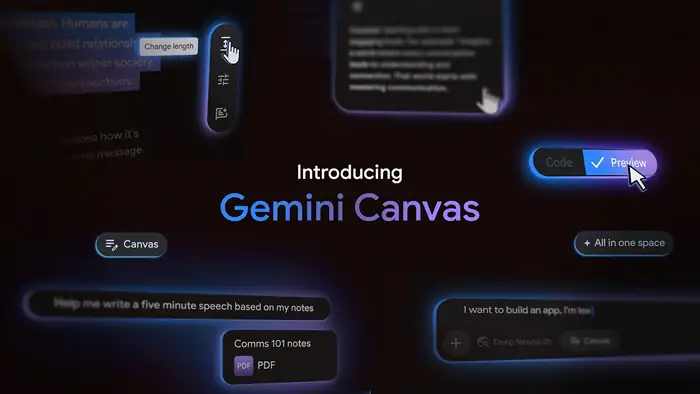
Gemini Canvas không chỉ đơn thuần là một khung chat AI thông thường, mà còn là không gian tương tác được Google thiết kế để xóa bỏ rào cản giữa việc “trò chuyện với AI” và “soạn thảo văn bản”. Nếu trước đây bạn phải copy từng đoạn nội dung từ khung chat rồi dán vào Word hay Google Docs, thì với Gemini Canvas, nội dung sẽ hiện ra trong một cửa sổ riêng biệt bên cạnh khung chat.
Tại đây, bạn có thể:
- Chỉnh sửa trực tiếp: Thay đổi câu chữ, định dạng (in đậm, tạo tiêu đề, danh sách) ngay trên giao diện của Gemini.
- Cùng AI hoàn thiện: Bạn có thể bôi đen một đoạn văn bản và yêu cầu Gemini “viết lại ngắn gọn hơn” hoặc “thay đổi tông giọng” chỉ cho riêng đoạn đó.
- Đồng bộ hóa tức thì: Kết nối trực tiếp với hệ sinh thái Google Workspace, giúp biến các ý tưởng thô thành một file tài liệu hoàn chỉnh chỉ trong vài giây.
Hiểu đơn giản, thì Gemini Canvas giống như một tờ giấy trắng thông minh, nơi bạn và AI cùng cầm bút viết chung một lúc. Thay vì AI chỉ đóng vai trò trả lời câu hỏi, giờ đây nó trở thành một cộng sự thực thụ trong quá trình sáng tạo nội dung – từ lên ý tưởng, xây dựng dàn ý, viết bản nháp cho đến chỉnh sửa và hoàn thiện phiên bản cuối cùng.
Tại sao nên dùng Google Canvas để chuyển ảnh sang Google Docs?
Việc lựa chọn Gemini Canvas làm công cụ trung gian để chuyển ảnh sang Google Docs mang lại nhiều tiện ích nhờ sự kết hợp giữa công nghệ nhận diện thị giác máy tính và khả năng xử lý ngôn ngữ tự nhiên thế hệ mới. Cụ thể:
Tích hợp hình ảnh trực tiếp vào tài liệu soạn thảo
Thay vì chỉ trích xuất văn bản đơn thuần, Gemini Canvas cho phép bạn đưa trực tiếp các tệp hình ảnh vào không gian làm việc. Khi bạn tải ảnh lên, Gemini không chỉ “đọc”, mà còn “giữ” hình ảnh đó như một thành phần của tài liệu. Điều này giúp bạn xây dựng một bản thảo hoàn chỉnh có cả hình minh họa và nội dung đi kèm ngay trong giao diện AI trước khi chuyển sang Google Docs.
Khả năng trình bày bố cục ảnh chuyên nghiệp
Gemini Canvas hỗ trợ người dùng sắp xếp vị trí hình ảnh tương quan với nội dung văn bản một cách thông minh. Bạn có thể yêu cầu AI sắp xếp các bức ảnh theo thứ tự, thêm chú thích (caption) dưới mỗi ảnh hoặc tạo các mục lục hình ảnh tự động. Khi xuất sang Google Docs, các hình ảnh này sẽ được giữ đúng vị trí và kích thước đã thiết lập, giúp tài liệu trông chuyên nghiệp và nhất quán.
Xử lý và tối ưu hóa hình ảnh bằng AI
Một trong những lý do khiến Gemini Canvas vượt trội là khả năng tương tác với hình ảnh. Bạn có thể yêu cầu Gemini phân tích bức ảnh, viết mô tả thay thế (Alt-text) cho ảnh để tối ưu SEO, hoặc thậm chí là yêu cầu AI tạo ra các biểu đồ dựa trên dữ liệu từ bức ảnh đó. Quy trình này biến việc chuyển ảnh không chỉ là “copy-paste”, mà còn là bước nâng cấp chất lượng cho tài liệu.
Chuyển đổi tệp tin đa phương tiện sang Google Docs
Sau khi bạn đã hoàn thiện việc sắp xếp hình ảnh và các nội dung bổ trợ trên Canvas, tính năng “Export to Docs” sẽ chuyển toàn bộ cấu trúc này sang một file Google Docs mới. Hình ảnh sẽ được nhúng trực tiếp vào file Docs với chất lượng gốc, loại bỏ hoàn toàn các lỗi mất ảnh hoặc lỗi định dạng thường gặp khi thực hiện thủ công.
Tự động hóa quy trình quản lý tập tin
Sử dụng Gemini Canvas giúp bạn không cần phải tải ảnh về máy rồi lại upload ngược lên Google Docs. Mọi thao tác từ khâu tiếp nhận ảnh từ khung chat, sắp xếp trong Canvas cho đến khi xuất hiện trong Google Drive đều được thực hiện trên nền tảng đám mây. Quy trình “một chạm” này giúp quản lý tài nguyên hình ảnh hiệu quả hơn, đặc biệt là khi làm việc với số lượng lớn ảnh minh họa cho báo cáo hoặc tiểu luận.
Cách chuyển ảnh sang Google Docs bằng Gemini Canvas chi tiết
Để việc chuyển ảnh sang Google Docs bằng Gemini Canvas hiệu quả, hãy đảm bảo bạn đang sử dụng phiên bản Gemini có hỗ trợ tính năng Canvas (thường xuất hiện khi xử lý các tác vụ soạn thảo hoặc tạo nội dung dài):
Bước 1: Kích hoạt Gemini Canvas
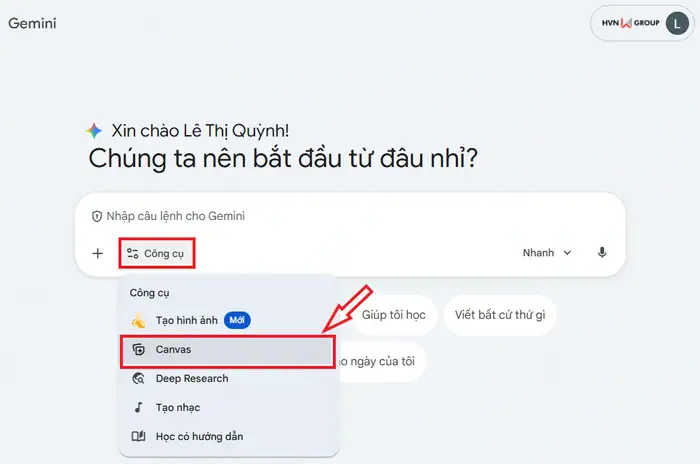
Để bắt đầu sử dụng Canvas, trước tiên bạn cần kích hoạt tính năng này trong giao diện của Google Gemini. Đây là không gian làm việc mở rộng giúp người dùng soạn thảo, chỉnh sửa nội dung và làm việc với mã nguồn hoặc văn bản dài một cách trực quan hơn so với cửa sổ trò chuyện thông thường:
- Mở trình duyệt và truy cập Gemini, sau đó đăng nhập bằng tài khoản Google của bạn.
- Tại giao diện trò chuyện, di chuyển đến thanh nhập nội dung ở giữa màn hình.
- Click biểu tượng tùy chọn Công cụ >> chọn Canvas để kích hoạt chế độ làm việc này. Ngay sau đó, giao diện Canvas sẽ mở ra để bạn bắt đầu nhập hoặc chỉnh sửa nội dung.
Bước 2: Tải hình ảnh lên giao diện chat của Gemini
Bạn nhấp vào biểu tượng Dấu cộng (+) hoặc Tải tệp lên (Upload) tại khung chat của Gemini. Gemini Canvas cho phép bạn có thể tải lên các định dạng phổ biến như JPG, PNG hoặc thậm chí là các tệp PDF chứa hình ảnh.
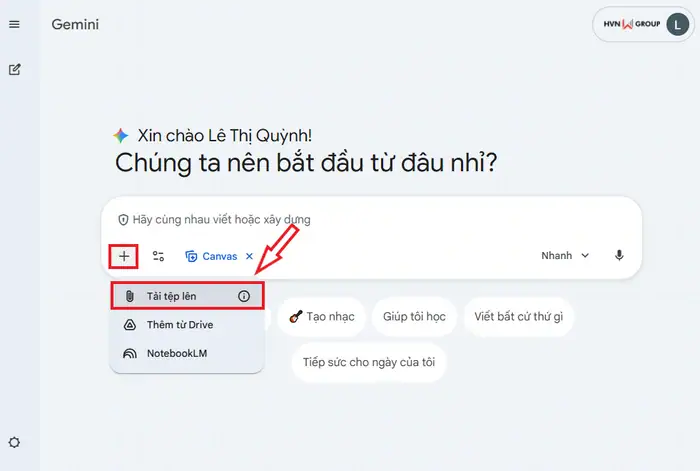
Tại đây, bạn hãy nhập kèm một câu lệnh (prompt) đơn giản để kích hoạt giao diện Canvas, ví dụ: “Hãy đưa hình ảnh này vào Canvas và soạn thảo nội dung mô tả đi kèm” hoặc “Thiết kế một bản thảo dựa trên hình ảnh này trong cửa sổ Canvas”.
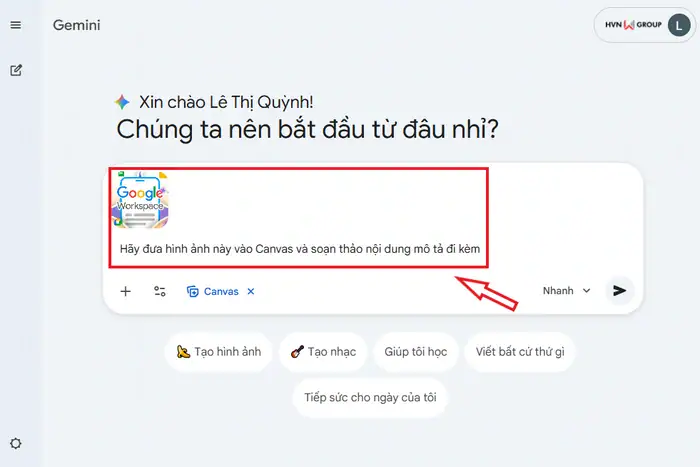
Bước 3: Tương tác và sắp xếp hình ảnh trong cửa sổ Canvas
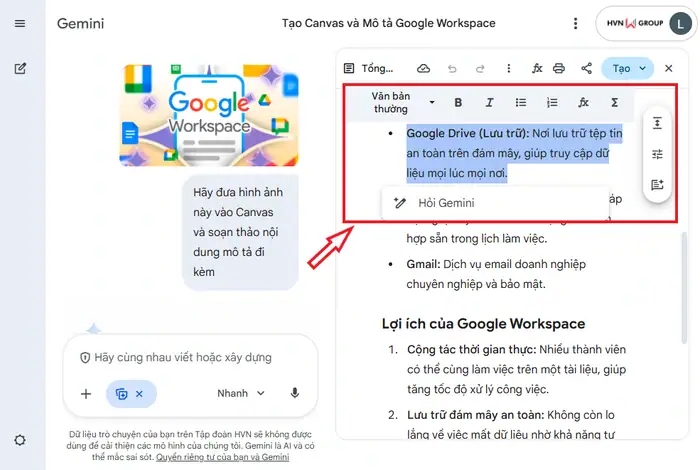
Khi giao diện Canvas xuất hiện bên phải màn hình, hình ảnh của bạn sẽ được hiển thị như một thành phần của tài liệu. Tại đây, bạn có thể:
- Thêm chú thích: Yêu cầu Gemini viết mô tả chi tiết hoặc chú thích ngay dưới hình ảnh.
- Thay đổi thứ tự: Nếu tải lên nhiều ảnh, bạn có thể yêu cầu AI sắp xếp chúng theo trình tự logic của bài viết hoặc báo cáo.
- Bổ sung văn bản: Sử dụng AI để viết thêm các đoạn dẫn dắt hoặc phân tích dựa trên dữ liệu thị giác từ bức ảnh.
Bước 4: Chỉnh sửa trực tiếp trên giao diện Canvas
Trước khi xuất sang Google Docs, bạn nên tận dụng các công cụ chỉnh sửa nhanh của Canvas. Bạn có thể bôi đen các đoạn văn bản đi kèm ảnh để yêu cầu Gemini làm đậm, thay đổi font chữ hoặc tạo các tiêu đề (Heading). Việc tinh chỉnh này giúp tài liệu khi sang Google Docs đã có sẵn một bộ khung hoàn chỉnh, không cần phải định dạng lại từ đầu.
Bước 5: Xuất nội dung sang Google Docs (Export)
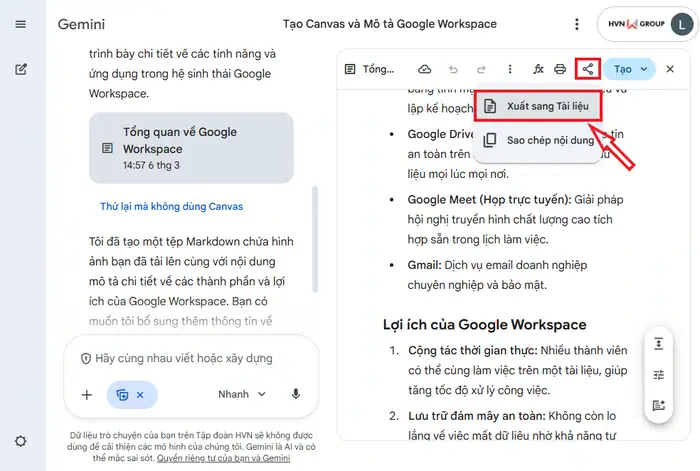
Đây là bước quan trọng nhất để bạn hoàn thiện quy trình. Ở góc trên bên phải của cửa sổ Canvas, bạn sẽ thấy biểu tượng Chia sẻ >> Xuất sang tài liệu (Export to Document).
Khi bạn nhấp vào nút này, Gemini sẽ tự động khởi tạo một tệp Google Docs mới trong tài khoản Google Drive của bạn. Toàn bộ hình ảnh và văn bản bạn đã sắp xếp trong Canvas sẽ được chuyển sang tệp mới này với độ phân giải và định dạng được giữ nguyên.
Bước 6: Kiểm tra và lưu trữ trên Google Drive
Sau khi quá trình xuất hoàn tất, một thông báo kèm đường dẫn đến tệp Google Docs sẽ xuất hiện. Bạn nhấp vào đường dẫn để mở tài liệu. Khi đó, hình ảnh sẽ hiển thị gọn gàng trong trang soạn thảo của Google Docs.
Một số lỗi thường gặp và cách khắc phục khi chuyển ảnh sang Google Docs bằng Gemini Canvas
Khi áp dụng hướng dẫn chuyển ảnh sang Google Docs bằng Gemini Canvas, người dùng có thể gặp phải một số trở ngại kỹ thuật do tính chất đồng bộ hóa giữa các nền tảng đám mây. Dưới đây là các lỗi phổ biến và cách xử lý đơn giản để việc chuyển ảnh của bạn không bị gián đoạn:
Lỗi không hiển thị nút Xuất sang tài liệu (Export to Document)
Đây là lỗi phổ biến nhất khi giao diện Canvas chưa được kích hoạt hoàn toàn hoặc phiên làm việc bị ngắt quãng. Nguyên nhân thường do trình duyệt chưa cập nhật hoặc xung đột bộ nhớ đệm (cache).
*Cách khắc phục:
Bạn hãy thử làm mới (F5) trang web Gemini. Nếu nút xuất file vẫn không xuất hiện, hãy kiểm tra xem bạn đã đăng nhập đúng tài khoản Google Workspace có quyền truy cập vào Google Drive hay chưa. Đôi khi, việc yêu cầu Gemini bằng câu lệnh trực tiếp như “Hãy mở nội dung này trong Canvas để tôi lưu vào Docs” cũng sẽ giúp kích hoạt lại tính năng này.
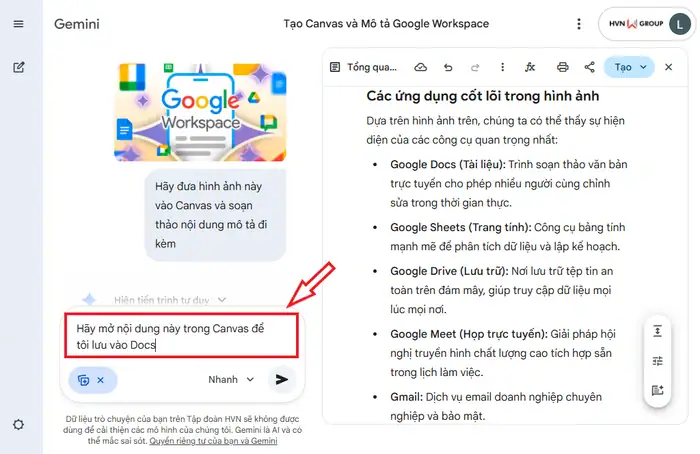
Hình ảnh bị mờ hoặc giảm chất lượng khi sang Google Docs
Trong một số trường hợp, khi chuyển từ giao diện xem trước của Canvas sang tệp Docs thực tế, hình ảnh có thể bị nén dẫn đến hiện tượng vỡ nét hoặc mất chi tiết, đặc biệt là với các ảnh chứa nhiều chữ nhỏ hoặc số liệu.
*Cách khắc phục:
Trước khi tải ảnh lên Gemini, bạn cần đảm bảo ảnh gốc có độ phân giải cao và định dạng rõ ràng (ưu tiên tệp PNG thay vì JPG nén sâu). Nếu ảnh trong Docs bị mờ, bạn có thể nhấp chuột phải vào ảnh trong Google Docs, chọn “Thay thế hình ảnh” (Replace image) và tải lại bản gốc từ máy tính để giữ nguyên chất lượng mà không làm hỏng bố cục đã dàn trang bởi AI.
Lỗi mất định dạng bố cục ảnh và văn bản
Dù Gemini Canvas rất thông minh trong việc sắp xếp, nhưng khi xuất sang Google Docs, đôi khi vị trí của ảnh và các đoạn chú thích (caption) bị xô lệch, không nằm đúng vị trí tương quan như khi hiển thị trên Canvas.
*Cách khắc phục:
Trong giao diện Google Docs, bạn hãy chọn vào hình ảnh và điều chỉnh chế độ bao quanh văn bản (Wrap text) thành “Ngắt văn bản” hoặc “Cố định vị trí trên trang”. Việc thiết lập lại thuộc tính hiển thị của ảnh trong Docs sẽ giúp văn bản đi kèm quay trở lại đúng vị trí mà bạn đã sắp xếp trước đó trên Canvas.
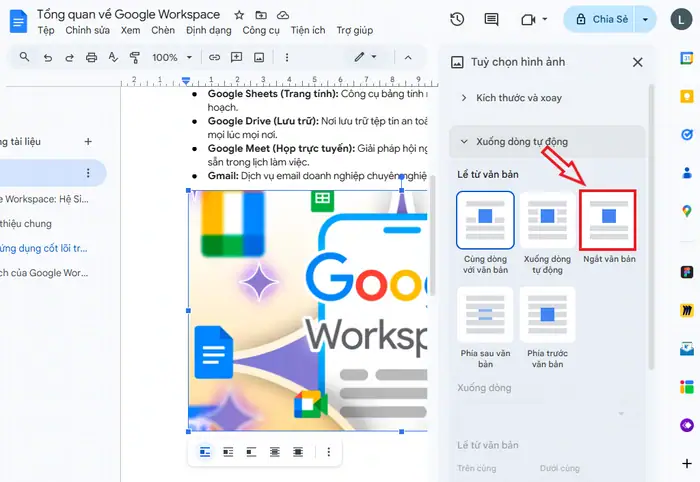
Tài khoản không có quyền truy cập vào Google Drive
Lỗi này thường xảy ra với các tài khoản doanh nghiệp hoặc giáo dục có thiết lập bảo mật nghiêm ngặt, ngăn chặn các ứng dụng AI bên ngoài ghi dữ liệu trực tiếp vào Drive.
*Cách khắc phục:
Bạn cần liên hệ với quản trị viên hệ thống để cấp quyền cho phép Gemini tương tác với các dịch vụ Google Workspace. Nếu đang dùng tài khoản cá nhân, hãy kiểm tra dung lượng Google Drive còn trống hay không. Nếu bộ nhớ Drive đã đầy, Gemini sẽ không thể khởi tạo tệp Docs mới cho bạn.
Gemini không nhận diện được hình ảnh trong Canvas
Đôi khi bạn đã tải ảnh lên khung chat nhưng khi mở Canvas, nội dung chỉ hiển thị văn bản mà không kèm theo hình ảnh minh họa. Nguyên nhân của vấn đề này thường không đến từ lỗi hệ thống, mà chủ yếu nằm ở cơ chế xử lý ưu tiên của AI.
*Cách khắc phục:
Hãy sử dụng một câu lệnh cụ thể hơn để “kích hoạt” AI đưa ảnh vào không gian làm việc như: “Hãy chèn cả hình ảnh tôi vừa gửi vào trong tài liệu Canvas này”. Nếu vẫn không được, hãy thử copy trực tiếp hình ảnh từ khung chat và dán (Ctrl+V) vào cửa sổ Canvas trước khi thực hiện lệnh xuất file sang Google Docs.
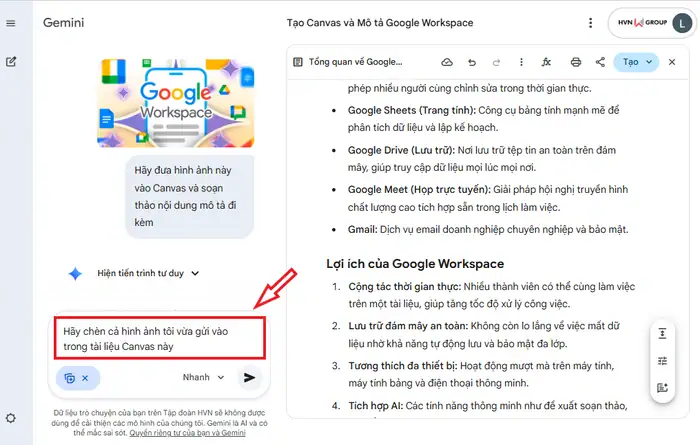
Các mẹo tối ưu khi sử dụng Gemini Canvas chuyển ảnh sang Google Docs
Để bức ảnh của bạn xuất hiện trong Google Docs một cách chuyên nghiệp và không bị lỗi bố cục, hãy áp dụng các mẹo nhỏ sau đây:
- Sử dụng câu lệnh “Giữ nguyên hình ảnh’ (Keep Images): Khi yêu cầu Gemini mở Canvas, hãy dùng Prompt cụ thể: “Hãy tạo một bản thảo trong Canvas, bao gồm cả hình ảnh gốc tôi đã tải lên và phần văn bản phân tích bên dưới”. Điều này đảm bảo AI không tự ý lược bỏ ảnh để chỉ lấy chữ.
- Sắp xếp thứ tự ảnh bằng mô tả: Nếu bạn tải lên nhiều ảnh (ví dụ: ảnh 1, ảnh 2, ảnh 3), hãy ra lệnh cho Gemini: “Xếp ảnh theo thứ tự từ trên xuống dưới, mỗi ảnh cách nhau bằng một tiêu đề H2”. Khi xuất sang Google Docs, bạn sẽ có một cấu trúc tài liệu cực kỳ ngăn nắp.
- Tối ưu hóa kích thước ảnh trước khi xuất: Hãy kéo giãn hoặc thu nhỏ khung hình ảnh trực tiếp trong giao diện Canvas nếu công cụ cho phép. Bằng cách này, bạn có thể đảm bảo hình ảnh khi sang Google Docs không bị tràn lề hoặc quá nhỏ so với văn bản xung quanh.
- Thêm chú thích ảnh (Caption) ngay trong Canvas: Bạn hoàn toàn có thể yêu cầu Gemini: “Viết chú thích in nghiêng cho mỗi bức ảnh trong Canvas”. Theo đó, khi chuyển sang Google Docs, phần chú thích này sẽ đi liền với ảnh, giúp bạn không phải tốn công chèn thêm Textbox hay dòng phụ bên dưới mỗi tấm hình.
- Kiểm tra tính nhất quán trước khi nhấn “Save to Docs”: Trước khi xuất file, hãy lướt nhanh giao diện Canvas. Nếu ảnh hiển thị bị lỗi hoặc không xuất hiện, hãy dùng lệnh “Tải lại ảnh vào Canvas” để đảm bảo file Docs cuối cùng có đầy đủ dữ liệu đa phương tiện.
- Thao tác với ảnh bảng biểu: Thay vì để Gemini trích xuất thành văn bản rời rạc, hãy yêu cầu: “Giữ hình ảnh bảng này và tạo một bảng trống tương ứng bên dưới”. Mẹo này giúp bạn vừa có ảnh gốc để đối chiếu, vừa có bảng dữ liệu để chỉnh sửa ngay trong Google Docs.
Câu hỏi thường gặp
1. Gemini Canvas có hỗ trợ chuyển nhiều ảnh cùng lúc không?
Có. Bạn có thể tải lên một bộ sưu tập ảnh và yêu cầu Gemini sắp xếp chúng thành một báo cáo hoặc tiểu luận trong giao diện Canvas. Tuy nhiên, để đạt độ chính xác cao nhất, bạn nên tải lên theo từng nhóm ảnh có nội dung liên quan đến nhau.
2. Tôi có thể chuyển ảnh từ Gemini Canvas sang các định dạng khác ngoài Google Docs không?
Hiện tại, Gemini Canvas được tối ưu hóa sâu nhất cho hệ sinh thái Google Workspace (đặc biệt là Google Docs). Tuy nhiên, sau khi đã có file trên Docs, bạn có thể dễ dàng tải xuống dưới dạng .docx, PDF hoặc EPUB thông qua menu của Google Docs.
3. Tính năng Gemini Canvas có khả dụng trên điện thoại không?
Gemini Canvas và khả năng xuất sang Google Docs hoạt động tốt nhất trên trình duyệt máy tính. Trên ứng dụng di động, bạn vẫn có thể sử dụng Gemini để phân tích ảnh, nhưng trải nghiệm soạn thảo và xuất file chuyên nghiệp hiện vẫn ưu tiên cho giao diện desktop.
4. Sử dụng Gemini Canvas để chuyển ảnh sang Google Docs có bảo mật không?
Google cam kết bảo mật dữ liệu người dùng trong hệ sinh thái Workspace. Tuy nhiên, nếu bạn sử dụng tài khoản cá nhân, hãy tránh tải lên các hình ảnh chứa thông tin cực kỳ nhạy cảm như mật khẩu hoặc mã PIN ngân hàng theo các nguyên tắc an toàn AI chung.
5. Gemini Canvas có giới hạn dung lượng hoặc số lượng ảnh khi chuyển sang Docs không?
Hiện tại, giới hạn chủ yếu phụ thuộc vào dung lượng lưu trữ trống của Google Drive và giới hạn ký tự trong một phiên làm việc của Gemini. Để đảm bảo độ ổn định khi xuất file, bạn nên xử lý khoảng 5 – 10 ảnh trong một tài liệu Canvas. Nếu có số lượng ảnh lớn hơn, hãy chia nhỏ thành các phiên làm việc khác nhau để tránh lỗi đồng bộ.
>>>> Xem thêm: xóa định dạng trong Google Doc
Lời kết
Tóm lại, chuyển ảnh sang Google Docs bằng Gemini Canvas không chỉ giúp bạn tiết kiệm thời gian, mà còn nâng tầm quy trình quản lý dữ liệu số một cách thông minh và liền mạch. Việc làm chủ các công cụ AI như Gemini Canvas chính là chìa khóa để bứt phá năng suất trong kỷ nguyên làm việc hiện đại.
Nếu bạn đang tìm kiếm giải pháp tối ưu hóa hệ sinh thái Google Workspace hoặc cần tư vấn chuyên sâu về các giải pháp chuyển đổi số cho doanh nghiệp, hãy liên hệ ngay với HVN Group. Chúng tôi cam kết đồng hành cùng bạn trong việc ứng dụng những công nghệ mới nhất để bứt phá hiệu suất và kết quả kinh doanh.
Fanpage: HVN Group – Hệ sinh thái kiến tạo 4.0
Hotline: 024.9999.7777