Gửi ticket
 Khuyến mại
 Kiến thức
 Quản lý dịch vụ



Khi dán nội dung từ các trang web, tệp PDF hoặc các tài liệu khác vào Google Docs, văn bản thường bị “đính kèm” các định dạng gốc như màu nền, font chữ lạ hoặc kích thước không đồng nhất. Điều này khiến tài liệu của bạn trông thiếu chuyên nghiệp và khó theo dõi. Đừng lo lắng, bài viết này sẽ hướng dẫn bạn 04 cách xóa định dạng trong Google Docs chỉ với vài thao tác cực kỳ đơn giản, giúp bạn làm chủ văn bản của mình.
04 Cách xóa định dạng trong Google Docs nhanh chóng
Nắm vững các kỹ thuật xử lý văn bản sẽ giúp bạn tiết kiệm tới 50% thời gian soạn thảo. Do đó, thay vì chỉnh sửa thủ công từng dòng chữ bị lỗi font hay sai màu, hãy áp dụng ngay các cách xóa định dạng trong Google Docs nhanh chóng dưới đây để tài liệu của bạn luôn đồng nhất và chuyên nghiệp:
Cách 1: Sử dụng phím tắt xóa định dạng trong Google Docs
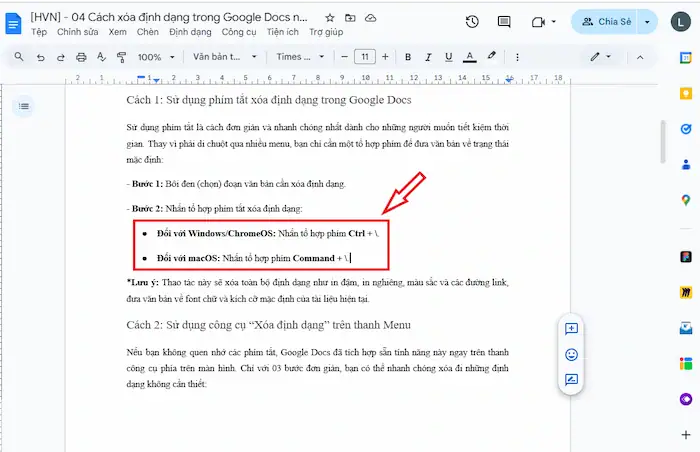
Sử dụng phím tắt là cách đơn giản và nhanh chóng nhất dành cho những người muốn tiết kiệm thời gian. Thay vì phải di chuột qua nhiều menu, bạn chỉ cần một tổ hợp phím để đưa văn bản về trạng thái mặc định:
– Bước 1: Bôi đen (chọn) đoạn văn bản cần xóa định dạng.
– Bước 2: Nhấn tổ hợp phím tắt xóa định dạng:
- Đối với Windows/ChromeOS: Nhấn tổ hợp phím Ctrl + \.
- Đối với macOS: Nhấn tổ hợp phím Command + \.
*Lưu ý: Thao tác này sẽ xóa toàn bộ định dạng như in đậm, in nghiêng, màu sắc và các đường link, đưa văn bản về font chữ và kích cỡ mặc định của tài liệu hiện tại.
Cách 2: Sử dụng công cụ “Xóa định dạng” trên thanh Menu
Nếu bạn không quen nhớ các phím tắt, Google Docs đã tích hợp sẵn tính năng này ngay trên thanh công cụ phía trên màn hình. Chỉ với 03 bước đơn giản, bạn có thể nhanh chóng xóa đi những định dạng không cần thiết:
– Bước 1: Dùng chuột bôi đen phần văn bản bạn muốn xóa định dạng.
– Bước 2: Trên thanh công cụ, nhấn vào thẻ Định dạng (Format).
– Bước 3: Di chuyển xuống dưới cùng và chọn Xóa định dạng (Clear formatting).
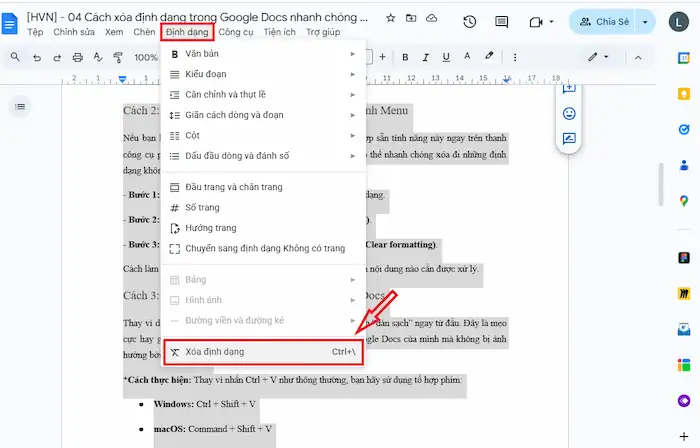
Cách làm này rất trực quan và giúp bạn kiểm soát chính xác phần nội dung nào cần được xử lý.
Cách 3: Dán văn bản không kèm định dạng trong Docs
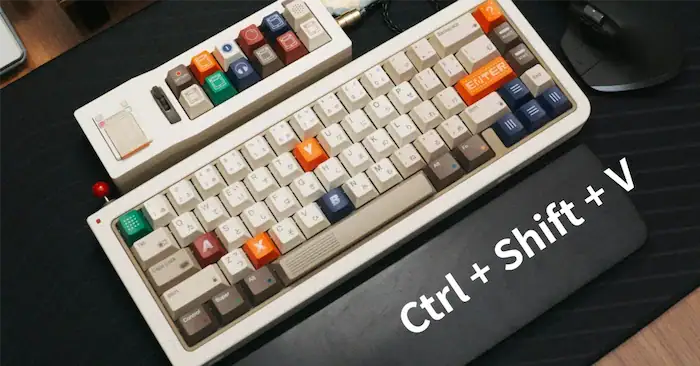
Thay vì dán văn bản rồi mới xóa định dạng, bạn có thể chọn cách “dán sạch” ngay từ đầu. Đây là mẹo cực hay giúp bạn giữ nguyên định dạng đang có trong tệp Google Docs của mình mà không bị ảnh hưởng bởi nguồn copy.
*Cách thực hiện: Thay vì nhấn Ctrl + V như thông thường, bạn hãy sử dụng tổ hợp phím:
- Windows: Ctrl + Shift + V
- macOS: Command + Shift + V
Khi sử dụng lệnh này, văn bản được dán vào sẽ tự động khớp hoàn toàn với font chữ, cỡ chữ và màu sắc của đoạn văn ngay trước đó.
Cách 4: Sử dụng tùy chọn chuột phải
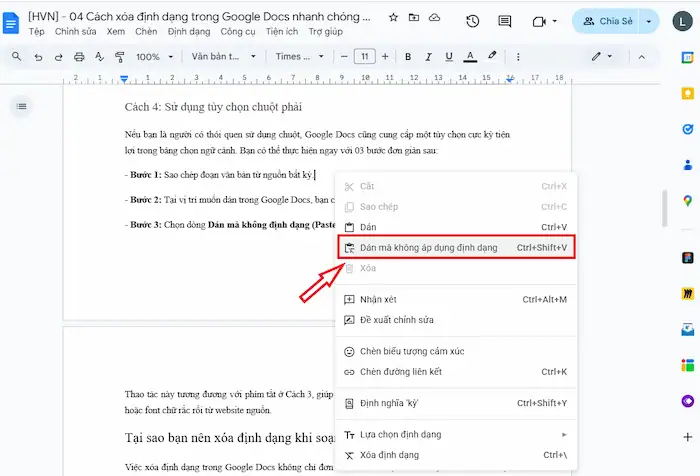
Nếu bạn là người có thói quen sử dụng chuột, Google Docs cũng cung cấp một tùy chọn cực kỳ tiện lợi trong bảng chọn ngữ cảnh. Bạn có thể thực hiện ngay với 03 bước đơn giản sau:
– Bước 1: Sao chép đoạn văn bản từ nguồn bất kỳ.
– Bước 2: Tại vị trí muốn dán trong Google Docs, bạn click chuột phải.
– Bước 3: Chọn dòng Dán mà không áp dụng định dạng (Paste without formatting).
Thao tác này tương đương với phím tắt ở Cách 3, giúp bạn loại bỏ hoàn toàn các liên kết ẩn, màu nền hoặc font chữ rắc rối từ website nguồn.
Tại sao bạn nên xóa định dạng khi soạn thảo văn bản trong Docs?
Việc xóa định dạng trong Google Docs không chỉ đơn thuần là làm sạch văn bản, mà nó còn là một bước tinh chỉnh tài liệu cực kỳ quan trọng để đảm bảo tính chuyên nghiệp. Dưới đây là 4 lý do chính tại sao bạn nên thực hiện thao tác này:
1. Đảm bảo tính đồng nhất
Khi bạn copy nội dung từ nhiều nguồn khác nhau (Website, PDF, Word, Chat GPT), mỗi đoạn thường sẽ có một định dạng riêng: font Arial, cỡ 12, màu xám, hoặc có khoảng cách dòng khác lạ. Xóa định dạng giúp đưa tất cả về cùng một chuẩn, giúp tài liệu trông như được viết bởi một người duy nhất thay vì một bản “chắp vá”.
2. Loại bỏ các “lỗi ngầm” và mã code ẩn
Văn bản từ các trang web thường đi kèm với các mã HTML, CSS ẩn hoặc các liên kết (hyperlinks) không mong muốn, khiến nội dung khi dán vào tài liệu mới trở nên rối và khó chỉnh sửa. Nhiều trường hợp, các thẻ định dạng từ nguồn ban đầu có thể tạo ra khoảng cách, làm lệch dòng hoặc xuất hiện những khoảng trắng dư thừa mà bạn không thể xóa bằng phím Backspace thông thường, gây mất thời gian trong quá trình xử lý và định dạng lại nội dung.
3. Tối ưu hóa tài nguyên và tốc độ phản hồi
Một tệp Google Docs chứa quá nhiều định dạng chồng chéo, phức tạp có thể khiến trình duyệt load chậm hơn, đặc biệt là với các tài liệu dài hàng chục trang. Xóa định dạng thừa giúp file “nhẹ” hơn và hoạt động mượt mà hơn.
4. Dễ dàng thiết lập định dạng mới
Thay vì phải đi sửa từng lỗi nhỏ (chỗ này in đậm, chỗ kia gạch chân), việc đưa toàn bộ về văn bản thuần túy (Plain Text) giúp bạn rảnh tay để áp dụng các Heading (Tiêu đề), Mục lục tự động hoặc Style chung cho toàn bộ tài liệu một cách chuẩn xác nhất.
Các lỗi thường gặp và cách khắc phục khi xóa định dạng trong Google Docs
Khi thực hiện xóa định dạng, đôi khi kết quả không như ý muốn hoặc phát sinh những rắc rối nhỏ khiến văn bản trông vẫn chưa “sạch”. Dưới đây là một số lỗi phổ biến và cách xử lý bạn có thể áp dụng:
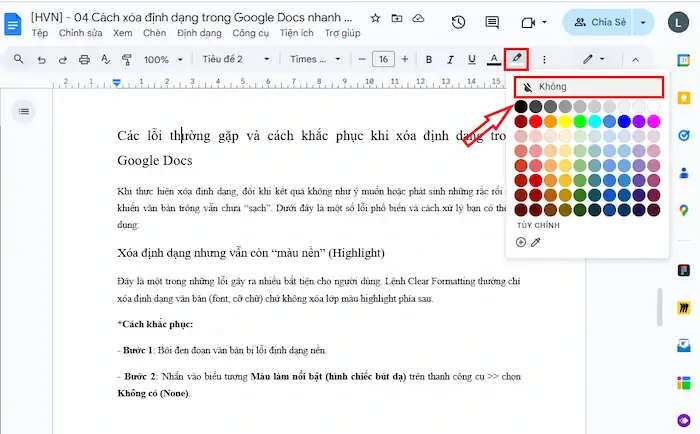
Xóa định dạng nhưng vẫn còn “màu nền” (Highlight)
Đây là một trong những lỗi gây ra nhiều bất tiện cho người dùng. Lệnh Clear Formatting thường chỉ xóa định dạng văn bản (font, cỡ chữ) chứ không xóa lớp màu highlight phía sau.
*Cách khắc phục:
– Bước 1: Bôi đen đoạn văn bản bị lỗi định dạng nền.
– Bước 2: Nhấn vào biểu tượng Màu làm nổi bật (hình chiếc bút dạ) trên thanh công cụ >> chọn Không (None).
Mất toàn bộ các đường liên kết (Hyperlinks) quan trọng
Khi bạn dùng phím tắt Ctrl + \, Google Docs sẽ hiểu là bạn muốn đưa về văn bản thuần túy, do đó các đường link gắn kèm cũng biến mất.
*Cách khắc phục:
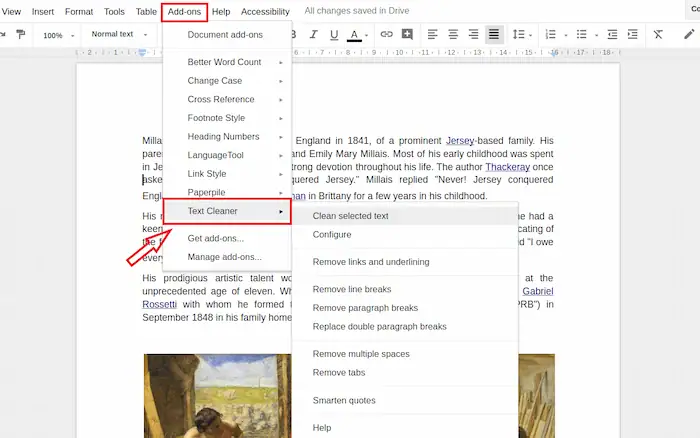
- Nếu bạn muốn giữ link nhưng xóa font chữ: Đừng dùng phím tắt xóa định dạng. Hãy bôi đen và chỉnh thủ công lại Font và Cỡ chữ trên thanh công cụ.
- Sử dụng Add-on (Tiện ích) chuyên dụng như Text Cleaner để chọn mục “Chỉ xóa định dạng, giữ lại liên kết”.
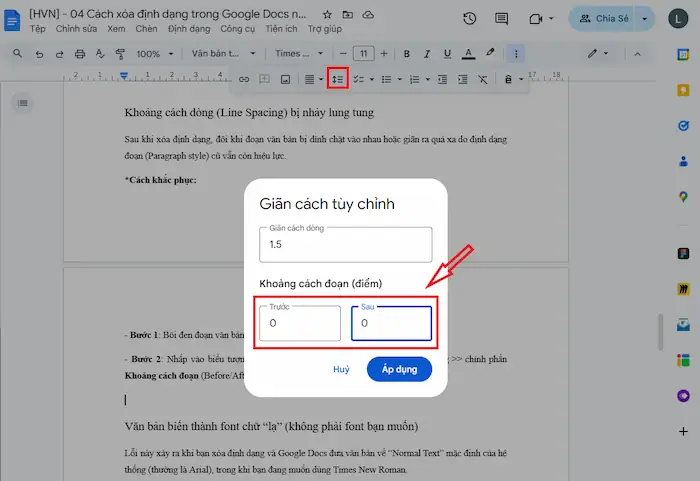
Khoảng cách dòng (Line Spacing) bị nhảy lung tung
Sau khi xóa định dạng, đôi khi đoạn văn bản bị dính chặt vào nhau hoặc giãn ra quá xa do định dạng đoạn (Paragraph style) cũ vẫn còn hiệu lực.
*Cách khắc phục:
– Bước 1: Bôi đen đoạn văn bản bị lỗi khoảng cách dòng.
– Bước 2: Nhấp vào biểu tượng Giãn dòng và đoạn >> chọn Giãn cách tùy chỉnh >> chỉnh phần Khoảng cách đoạn (Before/After) về số 0.
Văn bản biến thành font chữ “lạ” (không phải font bạn muốn)
Lỗi này xảy ra khi bạn xóa định dạng và Google Docs đưa văn bản về “Normal Text” mặc định của hệ thống (thường là Arial), trong khi bạn đang muốn dùng Times New Roman.
*Cách khắc phục:
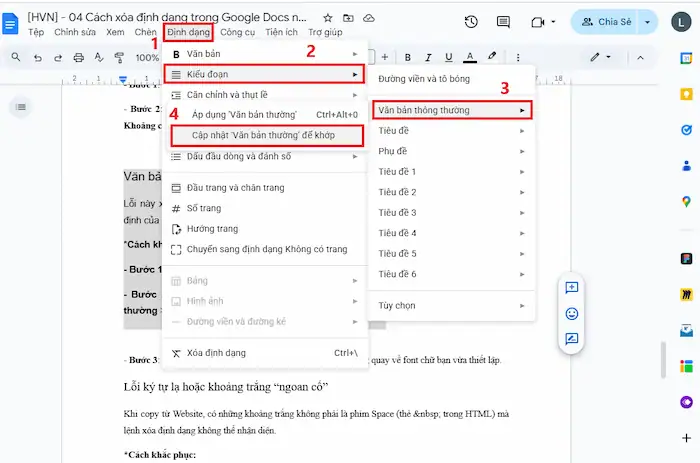
– Bước 1: Bôi đen đoạn văn bản đã định dạng chuẩn.
– Bước 2: Truy cập Định dạng (Format) >> chọn Kiểu đoạn thẳng >> Văn bản bình thường >> chọn Cập nhật “Văn bản bình thường” để khớp.
– Bước 3: Từ giờ, mỗi khi bạn nhấn xóa định dạng, nó sẽ tự động quay về font chữ bạn vừa thiết lập.
Lỗi ký tự lạ hoặc khoảng trắng “ngoan cố”
Khi copy từ Website, có những khoảng trắng không phải là phím Space (thẻ trong HTML) mà lệnh xóa định dạng không thể nhận diện.
*Cách khắc phục:
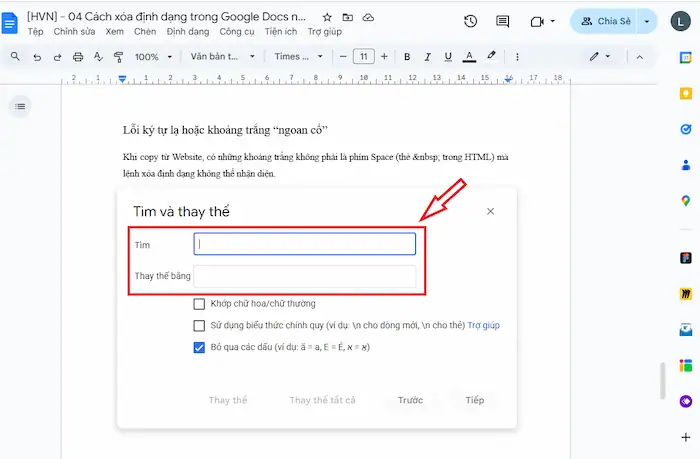
Bạn có thể sử dụng công cụ Tìm kiếm và thay thế (Ctrl + H):
– Bước 1: Copy khoảng trắng lỗi đó dán vào ô “Tìm kiếm” và để trống ô “Thay thế bằng”.
– Bước 2: Chọn Thay thế tất cả để xóa toàn bộ khoảng trắng.
*Lời khuyên: Để tránh 90% các lỗi trên, hãy tập thói quen sử dụng Ctrl + Shift + V (Dán không kèm định dạng) ngay từ bước đầu tiên. Đây là cách đơn giản và hiệu quả nhất để tránh lỗi định dạng.
Mẹo tối ưu hóa định dạng trong Google Docs
Xóa định dạng trong Google Docs mới chỉ là bước đầu. Để thực sự làm chủ văn bản và biến nó thành một tác phẩm chuyên nghiệp, bạn cần bỏ túi ngay 07 tuyệt chiêu mà dân văn phòng lâu năm thường xuyên sử dụng dưới đây:
Thiết lập “Định dạng mặc định” (Default Styles)
Thay vì mỗi lần mở file mới lại phải chỉnh Font chữ, hãy bắt Google Docs làm việc đó thay bạn.
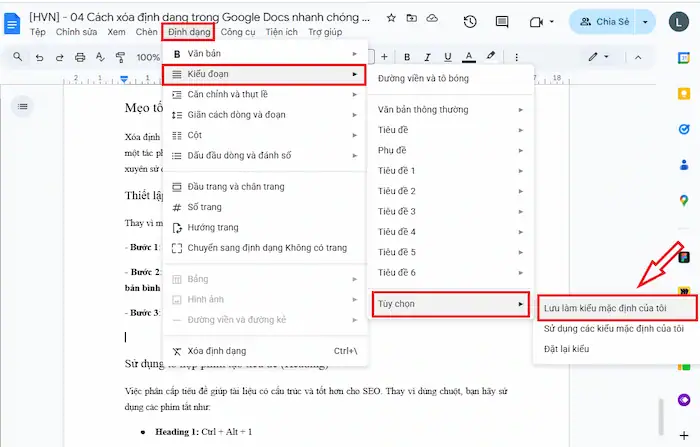
– Bước 1: Tuỳ chỉnh một đoạn văn bản theo font, cỡ chữ, cách dòng bạn muốn.
– Bước 2: Bôi đen đoạn văn bản đó >> click Định dạng (Format) >> chọn Kiểu đoạn thẳng >> Văn bản bình thường và chọn Cập nhật “văn bản” để khớp.
– Bước 3: Tiếp tục với mục Tùy chọn >> chọn Lưu làm kiểu mặc định của tôi để thiết lập mặc định.
Sử dụng tổ hợp phím tạo tiêu đề (Heading)
Việc phân cấp tiêu đề giúp tài liệu có cấu trúc và tốt hơn cho SEO. Thay vì dùng chuột, bạn hãy sử dụng các phím tắt như:
- Heading 1: Ctrl + Alt + 1
- Heading 2: Ctrl + Alt + 2
- Văn bản thường: Ctrl + Alt + 0
“Sơn định dạng” hàng loạt (Format Painter)
Công cụ Format Painter giúp bạn sao chép định dạng từ chỗ này sang chỗ khác cực nhanh. Đơn giản, bạn chỉ cần nhấn đúp vào biểu tượng con lăn sơn, sau đó có thể dán định dạng đó cho nhiều đoạn văn bản khác nhau liên tục mà không cần quay lại chọn lại.
Dọn dẹp khoảng trắng dư thừa
Văn bản copy từ web thường bị lỗi dính chữ hoặc thừa khoảng trắng. Mẹo hay là bạn có thể nhấn Ctrl + H (Tìm kiếm và thay thế) để khắc phục điều này:
– Bước 1: Tại ô Tìm kiếm: Nhập 2 dấu cách.
– Bước 2: Tại ô Thay thế bằng: Nhập 1 dấu cách.
– Bước 3: Nhấn chọn Thay thế tất cả. Lặp lại cho đến khi tài liệu không khoảng trắng thừa.
Sử dụng chế độ “Bố cục in” (Print Layout)
Hãy luôn thiết lập chế độ Xem >> Hiển thị bố cục in để kiểm tra xem văn bản có bị nhảy trang vô lý hay không. Điều này cực kỳ quan trọng nếu bạn có ý định xuất file sang PDF hoặc in ấn sau khi đã xóa và chỉnh sửa định dạng.

Tối ưu khoảng cách đoạn (Paragraph Spacing)
Một sai lầm phổ biến khiến văn bản mất cân đối là việc nhấn phím Enter quá nhiều lần để tạo khoảng trống giữa các đoạn. Thay vào đó, bạn nên sử dụng tính năng thiết lập khoảng cách tự động để đạt được sự đồng nhất hoàn hảo. Cách làm này không chỉ giúp văn bản trông thoáng đãng, dễ đọc mà còn giúp bố cục tài liệu trở nên chuyên nghiệp và chuẩn xác hơn rất nhiều.
Câu hỏi thường gặp
1. Xóa định dạng có làm mất các hình ảnh trong văn bản không?
Không. Lệnh xóa định dạng chỉ tác động lên các thuộc tính của văn bản (chữ, màu sắc, liên kết). Hình ảnh và bảng biểu vẫn sẽ được giữ nguyên vị trí.
2. Tại sao tôi nhấn Ctrl + \ nhưng văn bản không thay đổi?
Trước tiên, bạn hãy kiểm tra xem bạn đã bôi đen đoạn văn bản cần xóa chưa. Ngoài ra, một số tiện ích mở rộng (Extension) trên trình duyệt có thể bị xung đột phím tắt này. Bạn có thể thử dùng cách xóa qua thanh Menu.
3. Có cách nào xóa định dạng cho toàn bộ trang mà không làm mất bảng biểu?
Có. Lệnh xóa định dạng (Ctrl + \) chỉ tác động lên phần chữ bên trong bảng, nó không làm mất khung bảng hay các cột. Tuy nhiên, độ rộng của cột có thể bị co lại nếu nội dung bên trong thay đổi cỡ chữ quá nhiều. Để xử lý, bạn chỉ cần bôi đen toàn bộ (Ctrl + A) và xóa định dạng bình thường, các bảng vẫn sẽ được giữ lại.
4. Xóa định dạng xong văn bản bị dính chữ phải làm sao?
Lỗi này thường xảy ra khi bạn copy từ các tệp PDF cũ hoặc các trang web có cấu trúc mã nguồn phức tạp. Lệnh xóa định dạng không thể tự thêm khoảng cách bị thiếu. Khi đó, bạn nên dùng công cụ Tìm kiếm và thay thế (Ctrl + H) hoặc dán văn bản qua một trình trung gian như Notepad trước khi đưa vào Google Docs để lọc bỏ các ký tự điều khiển ẩn gây dính chữ.
>>>> Xem thêm: Mail Merge trong Google Docs
Lời kết
Việc làm chủ các kỹ năng xử lý văn bản, đặc biệt là biết cách xóa định dạng trong Google Docs, sẽ giúp bạn tiết kiệm tối đa thời gian và công sức. Một tài liệu sạch sẽ, đồng nhất không chỉ giúp người đọc dễ theo dõi, mà còn thể hiện sự chuyên nghiệp và chỉn chu của người soạn thảo.
Hy vọng 04 cách cùng những mẹo nhỏ trong bài viết này đã giúp ích cho công việc của bạn. Ngoài ra, người dùng nên đăng ký ngay gói Google Workspace Business để sở hữu ứng dụng
Nếu bạn hoặc doanh nghiệp đang gặp khó khăn trong việc tối ưu hóa quy trình làm việc, quản lý dữ liệu hay cần những giải pháp chuyển đổi số chuyên sâu hơn, hãy liên hệ ngay với HVN Group.
Fanpage: HVN Group – Hệ sinh thái kiến tạo 4.0
Hotline: 024.9999.7777