Gửi ticket
 Khuyến mại
 Kiến thức
 Quản lý dịch vụ



Bạn đang soạn thảo văn bản nhưng lại gặp phải những trang trắng dư thừa xuất hiện giữa chừng hoặc cuối tài liệu? Tình trạng này không chỉ làm mất thẩm mỹ, mà còn thiếu chuyên nghiệp khi in ấn hoặc gửi cho đối tác. Trong bài viết này, mình sẽ hướng dẫn bạn các cách xóa trang trắng trong Google Docs cực kỳ nhanh chóng và hiệu quả, từ việc xóa dòng trống thừa đến cách xử lý các dấu ngắt trang ẩn mà không làm ảnh hưởng đến định dạng đoạn văn.
Lý do trang trắng xuất hiện trong Google Docs?
Việc bỗng dưng xuất hiện một trang giấy trắng nằm giữa hoặc cuối tài liệu không chỉ làm mất thẩm mỹ, mà còn gây phiền toái khi bạn cần xuất file PDF hoặc in ấn. Tuy nhiên, trước khi xử lý các trang trắng, bạn cũng cần hiểu rõ lý do tại sao chúng lại xuất hiện:
1. Thói quen nhấn phím Enter quá nhiều lần
Đây là một trong những nguyên nhân phổ biến mà đại đa số người dùng thường gặp. Thay vì sử dụng tính năng ngắt trang, nhiều người có thói quen nhấn phím Enter liên tục để đẩy nội dung sang trang mới. Theo đó, khi bạn chỉnh sửa, thêm hoặc bớt một vài dòng ở phía trên, các dấu xuống dòng ẩn này sẽ bị đẩy xuống phía dưới, tạo thành một trang trắng chứa đầy các dòng trống mà bạn không nhìn thấy trực tiếp bằng mắt thường.
2. Sử dụng lệnh Ngắt trang không cần thiết
Trong quá trình soạn thảo hoặc sao chép nội dung từ các nguồn khác như website hay Microsoft Word, các lệnh Ngắt trang (Page Break) hoặc Ngắt mục (Section Break) có thể bị chèn vào một cách vô tình. Google Docs sẽ mặc định bắt đầu một trang mới hoàn toàn ngay sau mỗi lệnh ngắt này. Nếu lệnh ngắt trang nằm ngay sau một đoạn văn đã dài vừa đủ một trang, nó sẽ tự động đẩy một khoảng không sang trang tiếp theo và tạo ra trang thừa.
3. Khoảng cách đoạn văn được thiết lập quá lớn
Đôi khi trang trắng không xuất hiện do dòng trống mà do chính thiết lập định dạng của người dùng. Nếu bạn cài đặt chế độ “Add space after paragraph” (Thêm khoảng cách sau đoạn văn) với thông số quá lớn, đoạn văn cuối cùng của trang trước sẽ chiếm dụng luôn không gian của đầu trang sau. Điều này khiến hệ thống hiểu rằng trang sau đã bắt đầu có nội dung định dạng và không thể tự động thu hồi trang đó lại được.
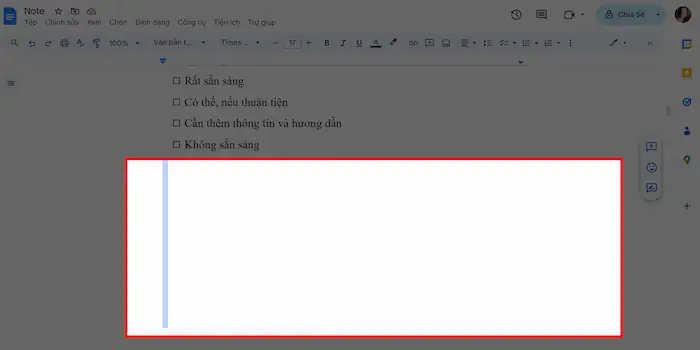
4. Vấn đề dòng thừa phía sau Bảng (Table)
Đây là một trong những lỗi kỹ thuật gây khá nhiều ức chế trên Google Docs. Khi bạn chèn một bảng biểu nằm sát mép dưới của một trang, phần mềm luôn tự động chèn thêm một dòng trống ngay phía sau bảng đó để người dùng có thể tiếp tục soạn thảo. Nếu bảng của bạn đã chiếm hết diện tích tối đa của trang hiện tại, dòng trống bắt buộc này phải nhảy sang trang kế tiếp, tạo ra một trang trắng cứng đầu mà bạn không thể xóa theo cách nhấn Backspace thông thường.
5. Thiết lập lề trang không hợp lý
Việc thiết lập lề trang quá rộng cũng là một trong những lý do tạo ra trang trắng dư thừa. Nếu lề dưới được đặt ở thông số quá cao, diện tích hiển thị nội dung sẽ bị thu hẹp lại đáng kể. Trong trường hợp này, chỉ cần một ký tự trắng hoặc một dấu cách vô tình lọt xuống dưới lề cũng đủ để kích hoạt việc tạo ra một trang mới hoàn toàn, ngay cả khi bạn cảm thấy trang đó chẳng có gì.
05 Cách xóa trang trắng trong Google Docs nhanh chóng, hiệu quả
Việc xuất hiện trang trắng trong Google Docs có thể đến từ nhiều nguyên nhân. Điều này không chỉ làm tài liệu trông kém gọn gàng, mà còn gây bất tiện khi chỉnh sửa, in ấn hoặc chia sẻ. Vì vậy, việc biết cách xóa trang trắng sẽ giúp bạn quản lý và trình bày tài liệu chuyên nghiệp hơn. Dưới đây là 5 cách xóa trang trắng trong Google Docs nhanh chóng và hiệu quả mà bạn có thể áp dụng ngay:
Cách 1: Sử dụng phím Delete hoặc Backspace để xóa trang trắng trong Google Docs
Đây là cách đầu tiên, và cũng là đơn giản nhất khi bạn cần xóa trang trắng trong Google Docs. Thông thường, trang trắng xuất hiện chỉ vì bạn vô tình nhấn phím Enter quá nhiều lần, tạo ra các dòng trống không cần thiết. Để xóa chúng, bạn có thể thực hiện với 03 bước sau:
– Bước 1: Di chuyển con trỏ chuột đến đầu trang trắng cần xóa.
– Bước 2: Nhấn phím Backspace (trên Windows) hoặc Delete (trên Mac) liên tục cho đến khi nội dung ở trang dưới được kéo lên.

– Bước 3: Nếu con trỏ đang ở cuối trang nội dung phía trước, hãy nhấn phím Delete để xóa các dòng trống nằm phía sau nó.
Cách 2: Xóa trang trắng trong Google Docs bằng cách điều chỉnh lề (Margins)
Đôi khi, một trang trắng xuất hiện chỉ vì một vài ký tự hoặc một dòng văn bản nhỏ bị đẩy sang trang sau do thiết lập lề quá rộng. Việc nới rộng không gian sẽ giúp “kéo” phần thừa đó về lại trang trước và xóa đi trang trắng không cần thiết:
– Bước 1: Trên thanh menu, vào Tệp (File) và chọn Thiết lập trang (Page setup).

– Bước 2: Trong hộp thoại hiện ra, hãy chú ý đến các thông số ở mục Lề (Margins).
– Bước 3: Thử giảm kích thước của Lề dưới (Bottom) hoặc Lề trên (Top) xuống (ví dụ: từ 2.54cm xuống còn 1.27cm).
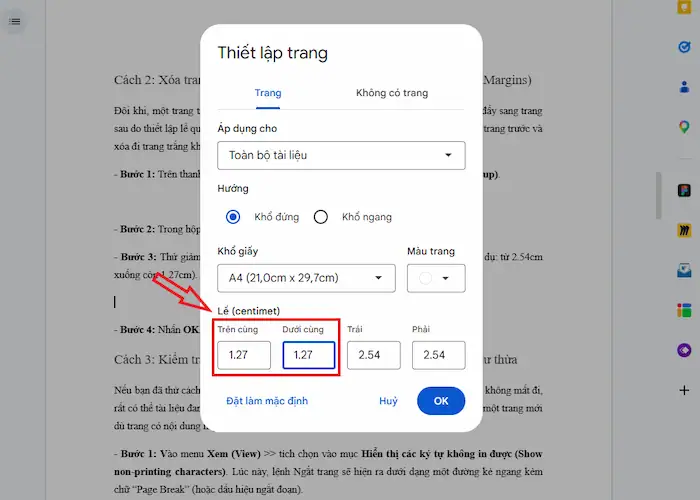
– Bước 4: Nhấn OK. Nếu nội dung đủ chỗ để co lại, trang trắng sẽ tự động biến mất.
Cách 3: Kiểm tra và xóa ngắt trang (Page Break) để xóa trang trắng dư thừa
Nếu bạn đã thử cách xóa trang trắng trong Google Docs thủ công nhưng trang trắng vẫn không mất đi, rất có thể tài liệu đang chứa lệnh “Ngắt trang”. Đây là lệnh buộc văn bản phải bắt đầu ở một trang mới dù trang có nội dung hay không.
– Bước 1: Vào menu Xem (View) >> tích chọn vào mục Hiển thị các ký tự không in được (Show non-printing characters). Lúc này, lệnh Ngắt trang sẽ hiện ra dưới dạng một đường kẻ ngang kèm chữ “Page Break” (hoặc dấu hiệu ngắt đoạn).

– Bước 2: Cuộn xuống cuối trang văn bản nằm ngay trước trang trắng để xác định lệnh Ngắt trang.
– Bước 3: Đặt con trỏ chuột ngay trước hoặc bôi đen toàn bộ dòng ký hiệu “Ngắt trang” này và nhấn phím Delete hoặc Backspace.
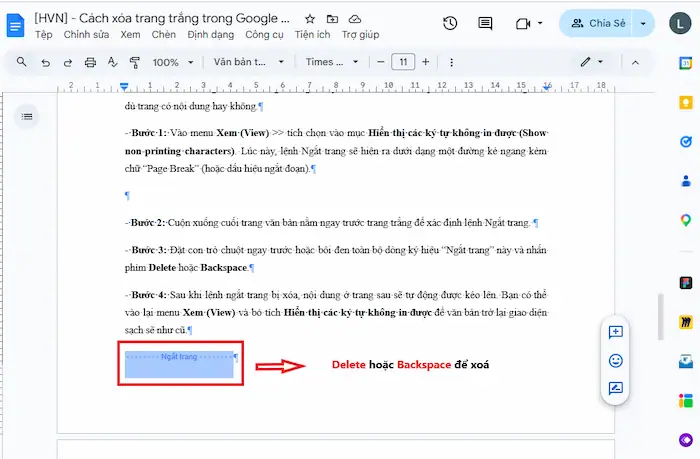
– Bước 4: Sau khi lệnh ngắt trang bị xóa, nội dung ở trang sau sẽ tự động được kéo lên. Bạn có thể vào lại menu Xem (View) và bỏ tích Hiển thị các ký tự không in được để văn bản trở lại giao diện sạch sẽ như cũ.
Cách 4: Cách xóa trang trắng trong Google Docs do lỗi định dạng đoạn văn
Một trong những nguyên nhân khác tạo ra trang trắng trong Google Docs chính là do thiết lập “Khoảng cách sau đoạn văn” quá lớn. Dù bạn không thấy ký tự nào, nhưng một khoảng trống định dạng vẫn đủ sức chiếm diện tích và đẩy tài liệu sang trang mới.
– Bước 1: Bôi đen đoạn văn bản cuối cùng nằm ngay trước trang trắng.
– Bước 2: Vào menu Định dạng (Format) >> chọn Giãn cách dòng và đoạn.
– Bước 3: Nhấn chọn Giãn cách tùy chỉnh (Custom spacing).

– Bước 4: Tại ô Sau (After), nếu con số đang lớn hơn 0, hãy chỉnh về 0 và nhấn Áp dụng. Trang trắng sẽ biến mất khi khoảng cách thừa được loại bỏ.

Cách 5: Cách xóa trang trắng chứa bảng (Table) ẩn trong Google Docs
Khi bạn chèn bảng sát mép trang, Google Docs luôn tự động thêm một dòng trống nhỏ dưới bảng. Dòng này thường bị đẩy sang trang sau và tạo thành trang trắng. Để xử lý, bạn hãy áp dụng cách xóa trang trắng trong Google Docs dưới đây:
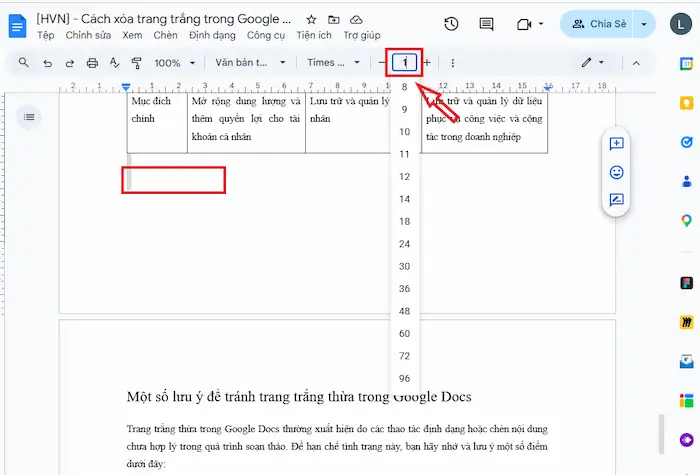
– Bước 1: Di chuyển con trỏ chuột đến dòng trống duy nhất trên trang trắng đó.
– Bước 2: Bôi đen dòng trống này (dù bạn không nhìn thấy chữ).
– Bước 3: Trên thanh công cụ, tại ô Cỡ chữ (Font size), hãy nhập số 1 và nhấn Enter.
– Bước 4: Khi kích thước dòng trống thu về siêu nhỏ, nó sẽ tự động chen vào trang trước và trang trắng sẽ biến mất hoàn toàn.
Một số lưu ý để tránh trang trắng thừa trong Google Docs
Trang trắng thừa trong Google Docs thường xuất hiện do các thao tác định dạng hoặc chèn nội dung chưa hợp lý trong quá trình soạn thảo. Để hạn chế tình trạng này, bạn hãy nhớ và lưu ý một số điểm dưới đây:
- Hạn chế nhấn phím Enter quá nhiều lần: Việc nhấn Enter liên tục để tạo khoảng cách giữa các đoạn có thể khiến nội dung bị đẩy sang trang mới. Thay vào đó, hãy sử dụng tính năng giãn dòng hoặc khoảng cách đoạn (Paragraph spacing) để kiểm soát bố cục tốt hơn.
- Kiểm tra ngắt trang và ngắt phần (Page Break/Section Break): Đôi khi trang trắng xuất hiện do bạn vô tình chèn ngắt trang hoặc ngắt phần. Khi chỉnh sửa tài liệu, hãy kiểm tra và xóa những ngắt không cần thiết để tránh tạo thêm trang trống.
- Cẩn thận khi đặt bảng hoặc hình ảnh ở cuối trang: Nếu bảng hoặc hình ảnh nằm sát lề dưới, Google Docs có thể đẩy một đoạn văn nhỏ sang trang mới và tạo ra trang trắng. Vì vậy, hãy chừa một khoảng trống hợp lý hoặc điều chỉnh kích thước nội dung.
- Lưu ý đến phần lề và thiết lập trang (Page setup): Hãy kiểm tra lại thiết lập trang để đảm bảo phù hợp với nội dung. Bởi, việc đặt lề trên/dưới quá lớn hoặc thay đổi khổ giấy cũng có thể khiến nội dung bị dồn sang trang tiếp theo, dẫn đến trang trắng không mong muốn.
- Kiểm soát khoảng cách trước và sau đoạn (Before/After paragraph): Nếu khoảng cách trước hoặc sau đoạn được đặt quá lớn, nội dung có thể bị đẩy xuống trang mới. Bằng cách điều chỉnh thông số phù hợp, tài liệu sẽ trông gọn gàng hơn và hạn chế phát sinh trang trắng.
- Sử dụng chế độ hiển thị định dạng khi cần: Khi tài liệu có nhiều khoảng trắng khó kiểm soát, bạn nên rà soát lại các dòng trống, khoảng cách đoạn và định dạng văn bản để phát hiện những phần gây ra trang trắng.
- Kiểm tra lại trước khi in hoặc xuất file: Trước khi in hoặc tải tài liệu xuống PDF, bạn nên xem lại toàn bộ bố cục để đảm bảo không còn trang trắng dư thừa, giúp tài liệu trông gọn gàng và chuyên nghiệp hơn.
Câu hỏi thường gặp
1. Tại sao tôi đã nhấn Backspace rất nhiều lần mà trang trắng vẫn không mất?
Trường hợp này thường do có một dấu Ngắt trang (Page Break) hoặc Ngắt đoạn (Section Break) ẩn ở cuối trang trước. Thay vì dùng Backspace, bạn hãy đặt con trỏ chuột ở dòng cuối cùng của trang có nội dung, sau đó nhấn phím Delete (trên Windows) hoặc Fn + Delete (trên Mac) để xóa lệnh ngắt ẩn nằm ngay phía sau đó.
2. Làm sao để xóa trang trắng thừa xuất hiện ngay sau một bảng biểu?
Google Docs luôn giữ một đoạn văn (paragraph) sau bảng để đặt con trỏ soạn thảo, và nếu bảng nằm sát lề dưới, dòng này sẽ bị đẩy sang trang mới. Bạn không thể xóa dòng này, nhưng có thể “thu nhỏ” nó bằng cách bôi đen dòng trống đó ở trang trắng, chỉnh cỡ chữ về 1pt và đặt dãn dòng về Single (Đơn) để nó nhảy ngược lên trang trước.
3. Tại sao trang trắng tự động xuất hiện dù tôi không nhấn Enter?
Nguyên nhân chủ yếu là do thiết lập Khoảng cách sau đoạn văn (After paragraph spacing) quá lớn ở đoạn văn cuối cùng của trang trước. Bạn hãy bôi đen đoạn văn cuối đó, vào menu Định dạng >> Dãn dòng và khoảng cách đoạn, sau đó chọn Xóa khoảng cách sau đoạn văn để nội dung co lại, giúp trang trắng tự động biến mất.
4. Làm thế nào để thấy các ký tự ẩn gây ra trang trắng trong Google Docs?
Đôi khi các dấu cách hoặc dấu xuống dòng vô hình là thủ phạm chiếm diện tích. Bạn hãy vào menu Xem (View) và tích chọn Hiển thị các ký tự không in được (nếu tài liệu có hỗ trợ) hoặc Hiển thị dấu ngắt đoạn. Việc nhìn thấy các ký hiệu này giúp bạn xác định chính xác vị trí cần đặt con trỏ để xóa các khoảng trống dư thừa.
5. Việc chỉnh lề trang trong Google Docs có giúp xóa trang trắng nhanh không?
Có. Đây là cách xóa trang trong GG Docs hiệu quả khi trang trắng chứa một vài dòng văn bản. Bạn vào Tệp >> Thiết lập trang, thử giảm lề Trên (Top) và lề Dưới (Bottom) xuống còn khoảng 1.27cm (0.5 inch). Việc nới rộng diện tích sử dụng sẽ giúp kéo các dòng chữ thừa ở trang sau về lại trang trước, từ đó triệt tiêu trang trắng.
6. Chế độ “Không phân trang” trong Google Docs có lợi ích gì trong việc tránh trang trắng?
Nếu bạn chỉ soạn thảo để đọc trên màn hình hoặc chia sẻ online, hãy vào Tệp >> Thiết lập trang >> Không phân trang (Pageless). Chế độ này sẽ biến toàn bộ tài liệu thành một dải nội dung liền mạch, loại bỏ hoàn toàn các vạch ngắt trang và lề dưới, giúp bạn không bao giờ phải đối mặt với tình trạng trang trắng thừa thãi nữa.
>>>> Xem thêm: chuyển ảnh sang Google Docs bằng Gemini Canvas
Lời kết
Hy vọng với những hướng dẫn chi tiết trên, bạn đã nắm vững cách xóa trang trắng trong Google Docs để tài liệu của mình trở nên chỉn chu và chuyên nghiệp hơn. Việc kiểm soát tốt các lỗi định dạng không chỉ giúp văn bản đẹp mắt, mà còn nâng cao hiệu suất làm việc nhóm.
Nếu doanh nghiệp của bạn đang gặp khó khăn trong việc tối ưu hóa các công cụ làm việc hoặc mua Google Workspace bản quyền, hãy liên hệ ngay với HVN Group. Đội ngũ của chúng tôi luôn sẵn sàng đồng hành cùng bạn để đưa ra những giải pháp chuyên nghiệp và hiệu quả nhất.
Fanpage: HVN Group – Hệ sinh thái kiến tạo 4.0
Hotline: 024.9999.7777