Gửi ticket
 Khuyến mại
 Kiến thức
 Quản lý dịch vụ


Bạn đang hoàn thiện các báo cáo tổng kết hoặc cần chuẩn bị cho các dự án quan trọng, nhưng lại loay hoay vì tài liệu dài hàng chục trang mà chưa có hệ thống điều hướng? Việc nắm vững cách tạo mục lục trong Word không chỉ giúp bạn tiết kiệm hàng giờ đồng hồ dò tìm số trang thủ công, mà còn giúp văn bản trở nên chuyên nghiệp, khoa học trong mắt đối tác và cấp trên.
Trong bài viết này, chúng tôi sẽ hướng dẫn bạn từ A-Z cách thiết lập mục lục tự động và các mẹo tối ưu nhanh chóng, giúp ngay cả những Newbie cũng có thể làm chủ kỹ năng này chỉ trong vài phút.
Cách tạo mục lục trong Word đơn giản, dễ dàng
Cách tạo mục lục trong Word tưởng khó nhưng thực ra rất đơn giản nếu bạn làm theo các bước chuẩn dưới đây. Word hỗ trợ tạo mục lục tự động dựa trên các Heading đã định dạng, giúp văn bản của bạn chuyên nghiệp và dễ theo dõi.
Tạo tài liệu với các Heading
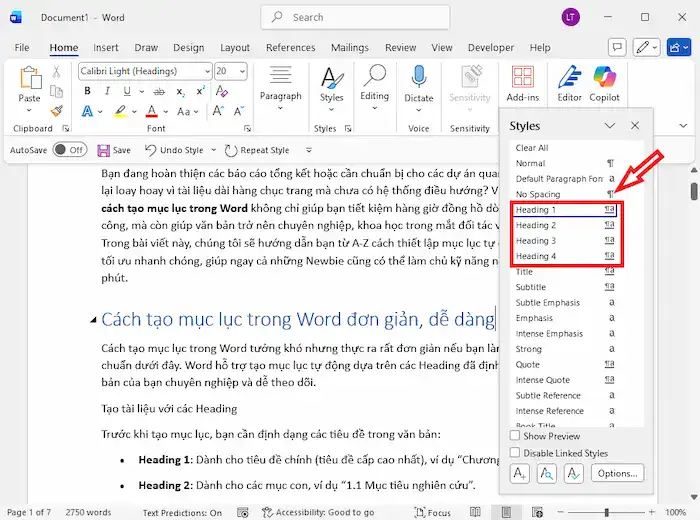
Trước khi tạo mục lục, bạn cần định dạng các tiêu đề trong văn bản:
- Heading 1: Dành cho tiêu đề chính (tiêu đề cấp cao nhất), ví dụ “Chương 1: Giới thiệu”.
- Heading 2: Dành cho các mục con, ví dụ “1.1 Mục tiêu nghiên cứu”.
- Heading 3: Dành cho tiêu đề phụ nhỏ hơn, ví dụ “1.1.1 Nội dung chi tiết”.
*Lưu ý: Chỉ những mục đã được gán Heading mới xuất hiện trong mục lục. Nếu chưa dùng Heading, mục lục sẽ trống hoặc hiển thị không đầy đủ.
Chèn mục lục tự động trong Word
Word cung cấp tính năng mục lục tự động, giúp bạn nhanh chóng liệt kê tất cả các tiêu đề trong văn bản cùng số trang tương ứng. Chỉ với vài cú nhấp chuột, bạn đã có ngay một mục lục gọn gàng, chuyên nghiệp và có thể cập nhật tự động khi chỉnh sửa nội dung.
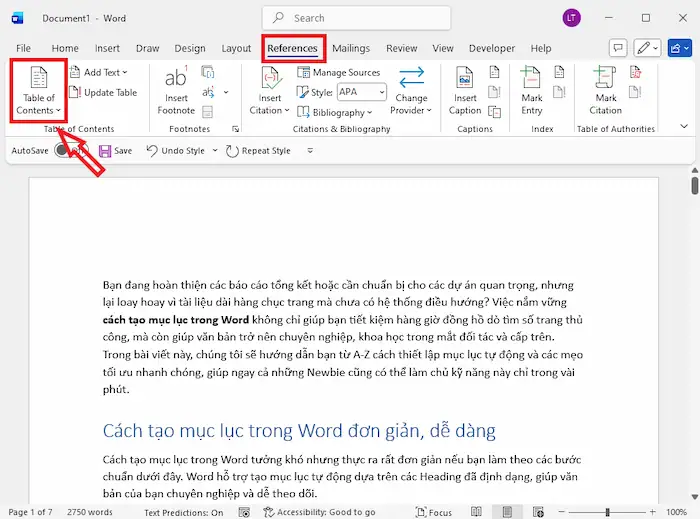
– Bước 1: Đặt trỏ chuột tại vị trí bạn muốn chèn mục lục (thường là đầu tài liệu hoặc sau trang bìa).
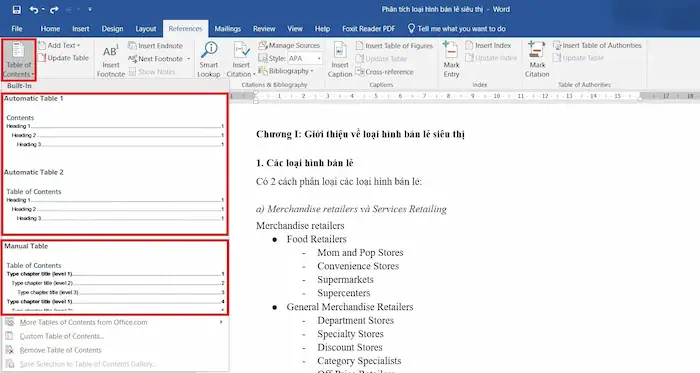
– Bước 2: Trên thanh công cụ Word, chọn References >> chọn Table of Contents.
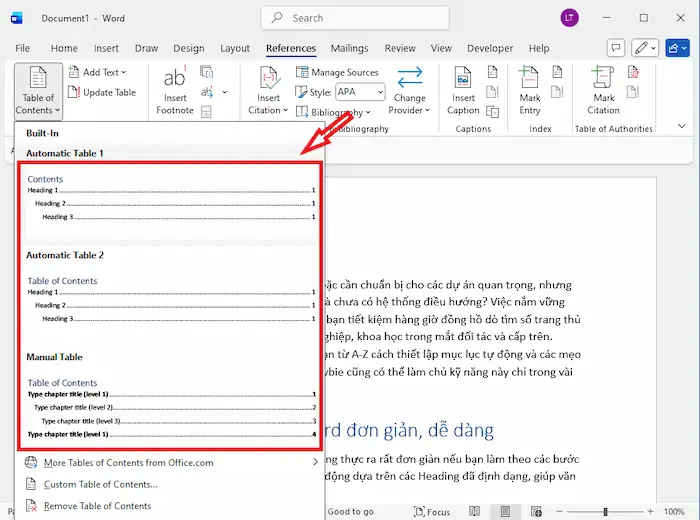
– Bước 3: Word lúc này sẽ hiển thị một số mẫu mục lục tự động.
– Bước 4: Chọn một mẫu mục lục mà bạn muốn (ví dụ Automatic Table 1) – Word sẽ tự động liệt kê tất cả các Heading trong văn bản cùng số trang tương ứng.
Tùy chỉnh mục lục (nếu cần)
Sau khi triển khai cách tạo mục lục trong Word, bạn cũng có thể dễ dàng tùy chỉnh để mục lục phù hợp hơn với phong cách và định dạng của văn bản.
1. Thay đổi font chữ, cỡ chữ và màu sắc mục lục
Word cho phép bạn chỉnh định dạng mục lục để phù hợp với phong cách văn bản:
– Bước 1: Click bất kỳ một vị trí trong mục lục để chọn toàn bộ mục lục.
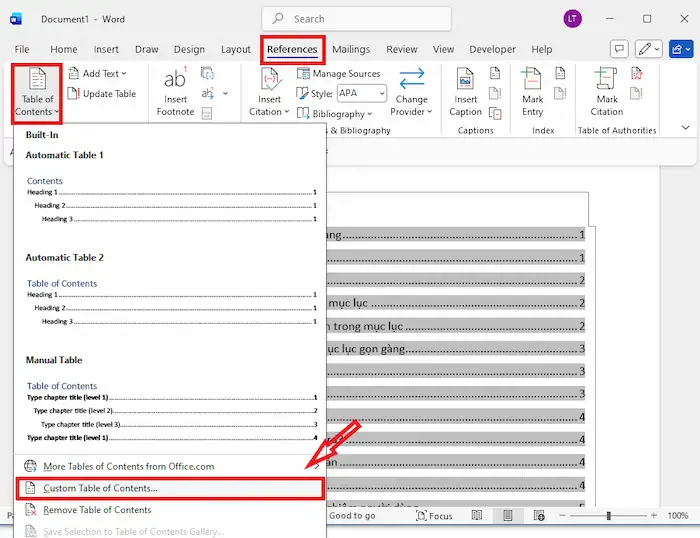
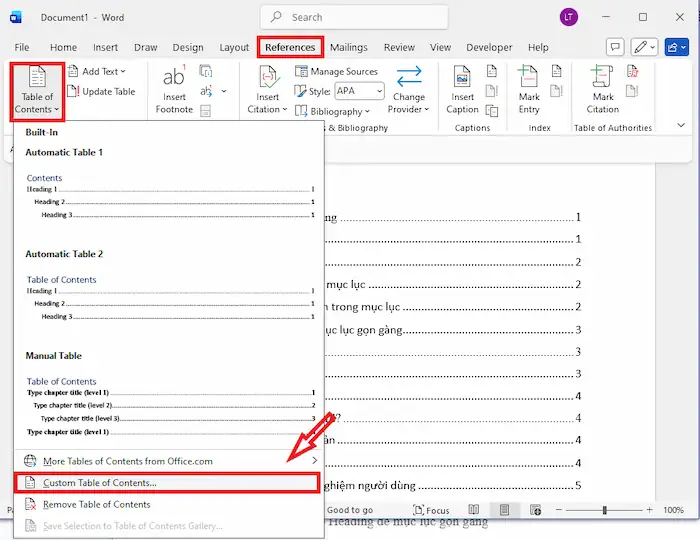
– Bước 2: Mở cửa sổ Style (Kiểu) bằng cách nhấn chọn References >> chọn Table of Contents >> chọn Custom Table of Contents…
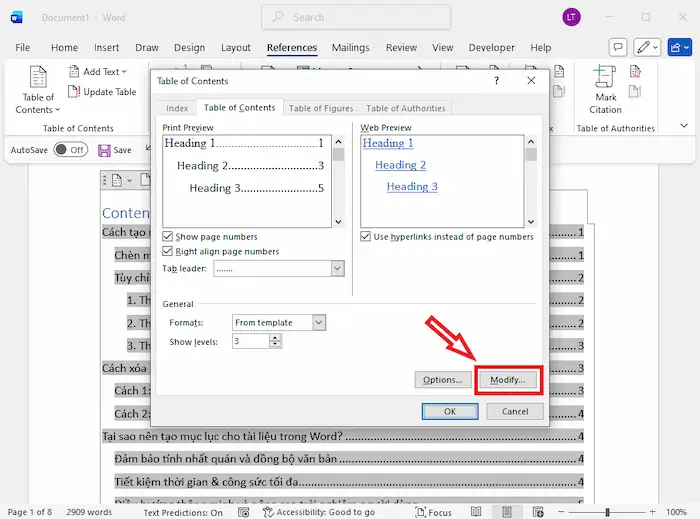
– Bước 3: Trong cửa sổ Table of Contents, nhấn chọn Modify…
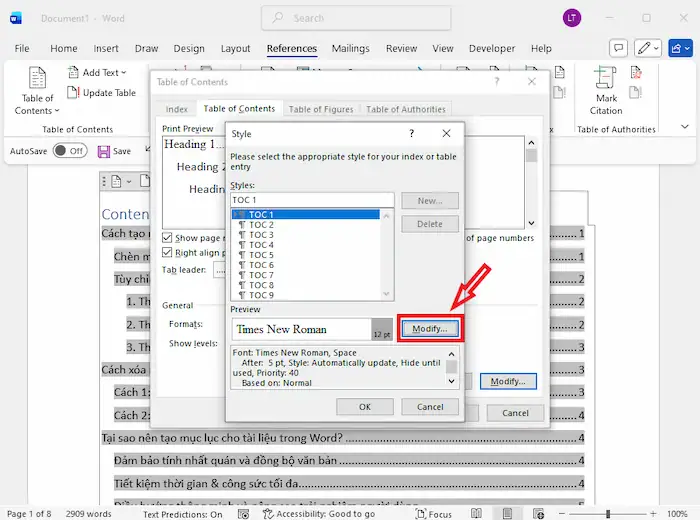
– Bước 4: Tiếp tục trong cửa sổ Style, bạn sẽ thấy danh sách các kiểu mục lục như TOC 1, TOC 2, TOC 3 tương ứng với Heading 1, Heading 2, Heading 3.
– Bước 5: Tùy chỉnh kiểu:
- Chọn kiểu mà bạn muốn chỉnh >> nhấn Modify.
- Thay đổi font chữ, cỡ chữ, màu sắc, kiểu chữ (in nghiêng, in đậm) theo ý muốn.
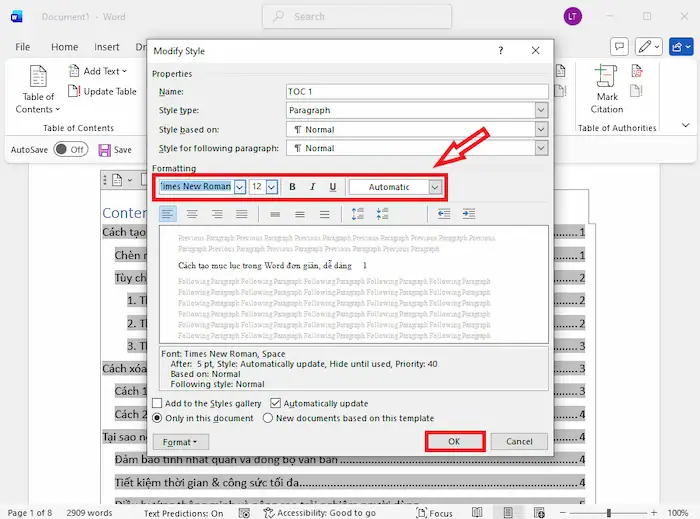
– Bước 6: Nhấn OK để hoàn tất việc lưu các thay đổi. Word lúc này sẽ tự động cập nhật mục lục với định dạng mới.
2. Thêm Hyperlink để điều hướng nhanh trong mục lục
Mục lục tự động trong Word cũng có thể tạo liên kết (hyperlink) đến tiêu đề tương ứng chỉ với 03 bước đơn giản:
– Bước 1: Nhấp vào mục lục nếu chưa có liên kết.
– Bước 2: Kiểm tra hyperlink:
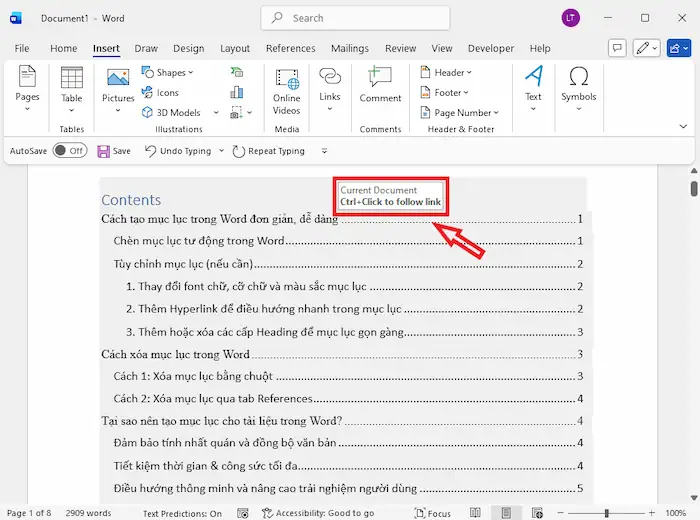
- Nhấn Ctrl và di chuột vào tiêu đề trong mục lục.
- Nếu con trỏ chuyển thành hình bàn tay, và khi nhấn click nhảy tới phần tương ứng, tức là hyperlink đã được kích hoạt.
– Bước 3: Tùy chỉnh hyperlink (nếu cần):
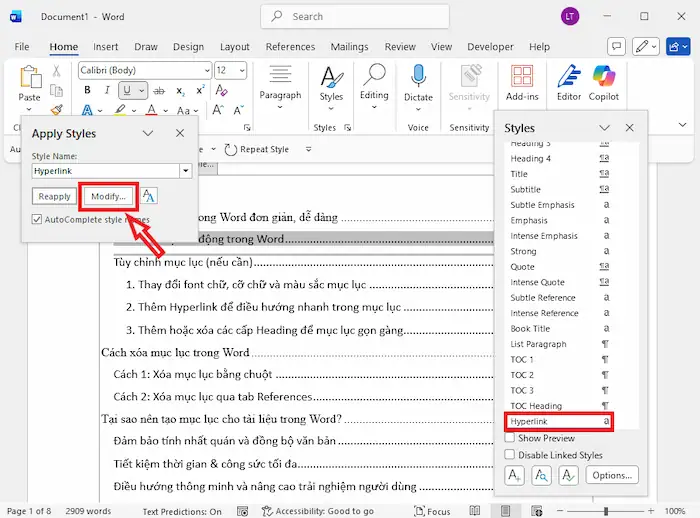
Nhấn chọn Home >> Styles >> Modify >> Format >> Font, sau đó chọn màu và gạch chân nếu muốn. Hyperlink sẽ giữ nguyên chức năng nhảy tới tiêu đề ngay cả khi bạn thay đổi màu sắc hay font.
*Lưu ý: Hyperlink chỉ hoạt động với các mục lục tự động. Nếu bạn áp dụng cách tạo mục lục trong Word thủ công, chức năng này sẽ không có.
3. Thêm hoặc xóa các cấp Heading để mục lục gọn gàng
Bạn có thể linh hoạt chọn hiển thị bao nhiêu cấp Heading trong mục lục tùy theo mục đích cụ thể để tránh quá dài hoặc quá rối:
– Bước 1: Truy cập References >> chọn Table of Contents >> chọn Custom Table of Contents…
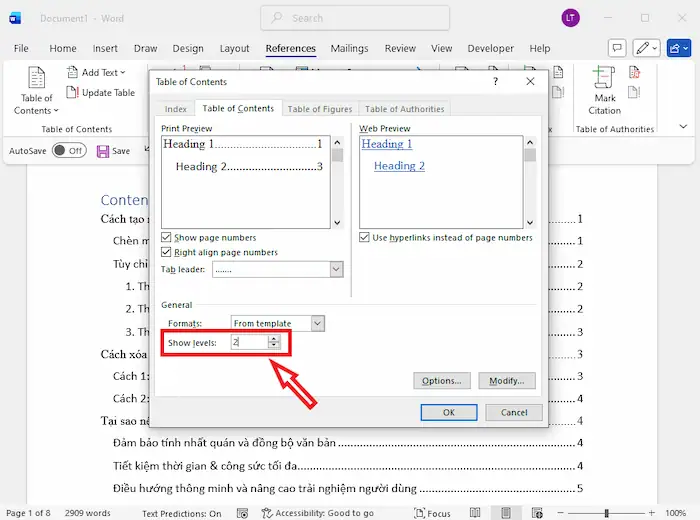
– Bước 2: Tại mục Show levels, nhập số cấp Heading muốn hiển thị (ví dụ 2 để chỉ hiện Heading 1 và Heading 2).
– Bước 3: Nhấn OK để cập nhật mục lục. Word lúc này sẽ tự động ẩn các cấp thấp hơn hoặc hiển thị các cấp bạn chọn.
– Bước 4: Nếu bạn muốn thêm Heading mới, chỉ cần gán Heading tương ứng trong văn bản >> cập nhật mục lục và Word sẽ tự động hiển thị tiêu đề mới.
Cập nhật mới mục lục khi chỉnh sửa văn bản
Khi bạn thêm hoặc xóa nội dung, mục lục cần được cập nhật để hiển thị đúng số trang:
– Bước 1: Nhấp vào mục lục >> chọn Update Table.
– Bước 2: Tùy chọn:
- Update page numbers only: Áp dụng cho thay đổi số trang.
- Update entire table: Áp dụng khi muốn thay đổi tiêu đề hoặc thêm Heading mới.
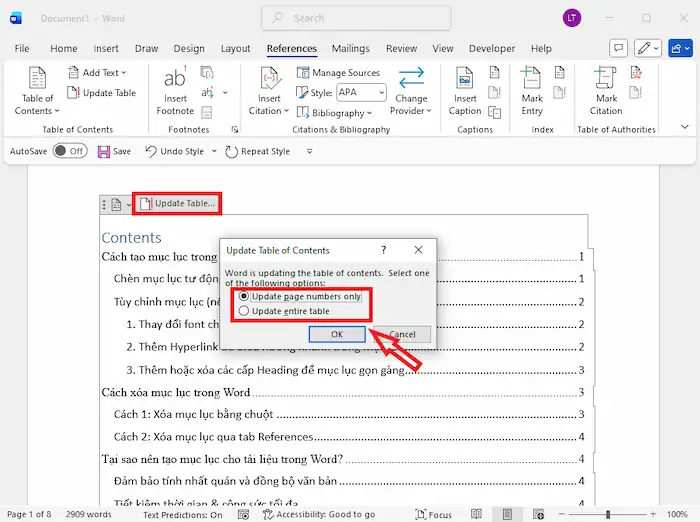
*Mẹo hay: Bạn nên thực hiện việc cập nhật mục lục cuối cùng sau khi hoàn tất chỉnh sửa để tránh nhầm lẫn số trang.
Cách xóa mục lục trong Word
Trong quá trình soạn thảo văn bản, có thể bạn muốn xóa mục lục để chỉnh sửa, thay đổi định dạng hoặc tạo lại mục lục mới. Word cung cấp nhiều cách xóa mục lục, từ thao tác nhanh bằng bàn phím cho đến xóa trực tiếp qua thanh công cụ, giúp bạn thực hiện dễ dàng mà không ảnh hưởng đến nội dung văn bản.
Cách 1: Xóa mục lục bằng chuột
Nếu bạn muốn xóa mục lục một cách nhanh chóng mà không cần vào các tab phức tạp, thao tác trực tiếp bằng chuột là lựa chọn đơn giản nhất:
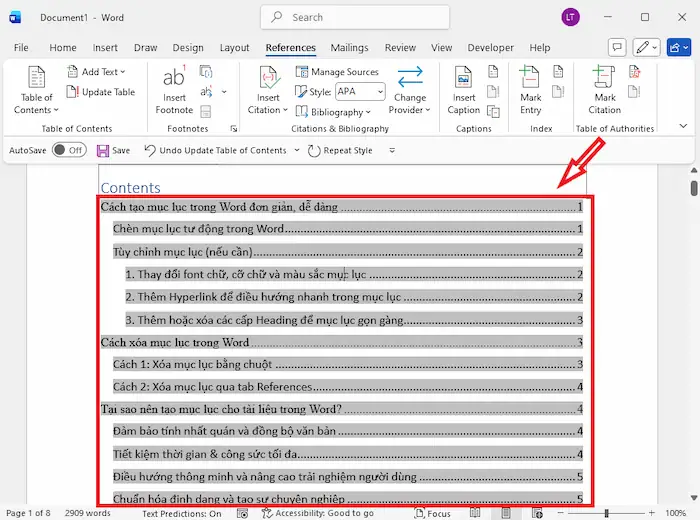
– Bước 1: Hãy nhấp vào một vị trí bất kỳ trong mục lục.
– Bước 2: Word sẽ tự động làm nổi bật toàn bộ mục lục để bạn dễ dàng xác định vùng cần xóa.
– Bước 3: Thực hiện thao tác xóa bằng phím Delete trên bàn phím. Toàn bộ mục lục sẽ biến mất ngay lập tức, nhưng các Heading và nội dung văn bản vẫn giữ nguyên.
Cách 2: Xóa mục lục qua tab References
Nếu muốn xóa mục lục “chuẩn Word” và đảm bảo không bỏ sót phần định dạng, bạn có thể dùng menu trên thanh công cụ:
– Bước 1: Chọn mục lục trong văn bản bằng cách nhấp vào nó.
– Bước 2: Trên thanh công cụ, vào References >> chọn Table of Contents.
– Bước 3: Nhấn chọn Remove Table of Contents (Xóa mục lục). Mục lục lúc này sẽ được xóa hoàn toàn, các Heading và nội dung văn bản vẫn được giữ nguyên.
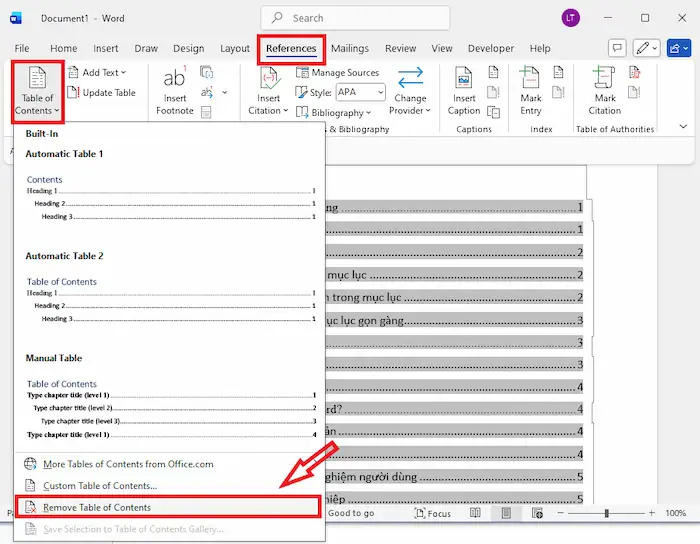
*Lưu ý: Việc xóa mục lục không ảnh hưởng đến các Heading hay nội dung chính của văn bản. Trường hợp bạn muốn tạo lại mục lục mới, chỉ cần gán lại các Heading và chèn mục lục tự động.
Tại sao nên tạo mục lục cho tài liệu trong Word?
Nhiều người dùng mới vẫn giữ thói quen gõ thủ công từng dòng tiêu đề và chấm chấm để điền số trang. Trong khi đó, việc sử dụng tính năng Table of Contents (Mục lục tự động) trong Word đơn giản hơn rất nhiều, giúp mang lại nhiều lợi ích nổi bật:
Đảm bảo tính nhất quán và đồng bộ văn bản
Với mục lục thủ công, chỉ cần bạn thêm một biểu đồ hoặc chèn thêm vài đoạn văn, toàn bộ số trang phía sau sẽ bị đẩy xuống. Nếu tài liệu dài 100 trang, bạn sẽ phải lật từng trang để kiểm tra và gõ lại số trang vào mục lục – một quy trình cực kỳ dễ sai sót.
Tuy nhiên, khi bạn tạo mục lục tự động, mọi sự thay đổi về vị trí trang đều được Word cập nhật. Bạn chỉ cần click chuột phải và chọn Update Field, hệ thống sẽ tự động quét lại toàn bộ văn bản và cập nhật con số chính xác 100% trong chưa đầy 1 giây. Điều này loại bỏ hoàn toàn rủi ro “số trang trong mục lục một đằng, nội dung một nẻo”.
Tiết kiệm thời gian & công sức tối đa
Việc dò tìm thủ công tên tiêu đề và số trang tương ứng là một “cơn ác mộng” về hiệu suất, nhất là với những báo cáo tổng kết năm với hàng chục mục lớn nhỏ. Theo đó, thay vì mất hàng giờ đồng hồ để gõ và căn chỉnh dấu chấm sao cho thẳng hàng, bạn chỉ mất đúng 2 lần nhấp chuột để xuất ra một bảng mục lục hoàn chỉnh. Thời gian tiết kiệm được có thể dùng để tập trung vào chất lượng nội dung thay vì những việc vụn vặt về định dạng.
Điều hướng thông minh và nâng cao trải nghiệm người dùng
Trong kỷ nguyên số, tài liệu thường được đọc trên máy tính hoặc máy tính bảng dưới dạng file Word hoặc PDF. Mục lục tự động không chỉ đơn thuần là các dòng chữ, mà còn là những liên kết nội bộ (hyperlinks) giúp tăng khả năng kết nối.
Người đọc không cần phải lăn chuột vất vả để tìm mục cần xem. Họ chỉ cần giữ phím Ctrl + Click vào bất kỳ tiêu đề nào trên mục lục, Word sẽ lập tức “nhảy” đến đúng vị trí của nội dung đó. Khi xuất sang file PDF, tính năng điều hướng này vẫn được giữ nguyên, tạo ra trải nghiệm cực kỳ chuyên nghiệp cho đối tác hoặc cấp trên.
Chuẩn hóa định dạng và tạo sự chuyên nghiệp
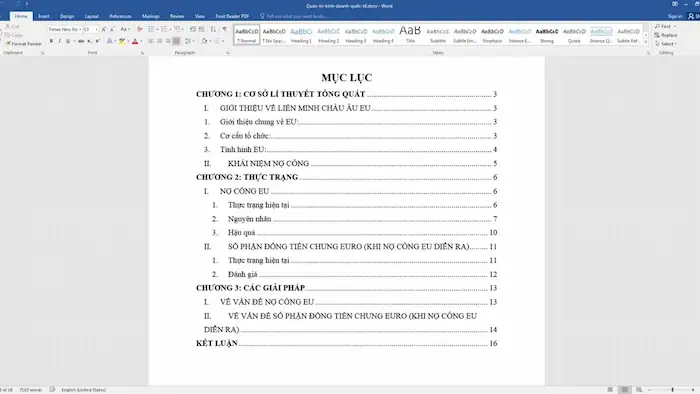
Cách tạo mục lục trong Word bắt buộc người dùng phải làm quen với hệ thống Heading (Tiêu đề phân cấp) – nền tảng của việc soạn thảo văn bản quy chuẩn. Khi gán Heading 1, Heading 2, Heading 3…, cũng tức là bạn đang xây dựng một “bộ khung’ vững chắc cho tài liệu.
Điều này giúp văn bản của bạn luôn mạch lạc, các phần đồng nhất về font chữ, cỡ chữ và màu sắc. Hơn nữa, thông qua hệ thống Heading, bạn cũng có thể sử dụng bảng điều hướng để kéo thả, thay đổi thứ tự các chương đoạn một cách nhanh chóng mà không làm xáo trộn định dạng chung.
Mẹo tối ưu mục lục trong Word
Để tránh những sai sót khi áp dụng cách tạo mục lục trong Word, bạn hãy áp dụng ngay các kỹ thuật nâng cao dưới đây:
- Linh hoạt sử dụng phím tắt: Cách làm mục lục trong Word bằng phím tắt giúp bạn dễ dàng đưa một đoạn văn bản bất kỳ vào mục lục mà không làm thay đổi định dạng Styles ban đầu của nó, giúp mục lục chi tiết hơn mà vẫn giữ được thẩm mỹ cho trang nội dung.
- Đồng nhất hóa thông qua bảng Modify Styles: Thay vì chỉnh sửa rời rạc, bạn nên thay đổi font chữ và màu sắc của các Heading ngay trong bảng điều khiển trung tâm. Cách này đảm bảo mọi tiêu đề cùng cấp trong toàn bộ văn bản sẽ thay đổi đồng bộ, mang lại sự chỉn chu và chuyên nghiệp cao nhất.
- Tận dụng tối đa tính năng Navigation Pane: Hãy luôn bật bảng điều hướng này trong thẻ View. Nó hoạt động như một mục lục thu nhỏ bên lề trái, cho phép bạn nắm bắt cấu trúc toàn bài và di chuyển cực nhanh giữa các chương mà không cần cuộn trang liên tục.
- Kiểm soát các mức của mục lục với Show levels: Tùy vào độ dài tài liệu, bạn có thể tùy chỉnh để mục lục chỉ hiển thị các ý lớn (Level 1 – 2) cho gọn gàng, hoặc hiển thị chi tiết (đến Level 4 – 5) đối với các báo cáo kỹ thuật phức tạp cần sự tỉ mỉ.
- Thay đổi Tab leader để tăng tính thẩm mỹ: Bạn có thể thay thế dấu chấm (….) truyền thống bằng dấu gạch ngang (—-) hoặc để trống trong mục Custom Table of Contents, giúp mục lục trông thanh lịch và phù hợp hơn với bộ nhận diện thương hiệu của doanh nghiệp.
- Luôn ưu tiên lệnh Update Entire Table: Mỗi khi có sự thay đổi về câu từ hoặc thêm bớt các tiểu mục, hãy sử dụng tùy chọn này để đảm bảo mọi nội dung trong mục lục luôn khớp hoàn toàn với tiêu đề thực tế trong bài viết.
- Ngắt trang tự động bằng Ctrl + Enter: Luôn chèn mục lục vào một trang riêng biệt bằng lệnh ngắt trang để đảm bảo nó không bị dính liền hay xô lệch khi bạn chỉnh sửa các nội dung phía sau.
Câu hỏi thường gặp
1. Tại sao tôi đã chọn Heading nhưng khi xuất mục lục lại không thấy hiển thị?
Điều này có thể là do bạn chưa chọn đúng mẫu mục lục tự động hoặc mức độ hiển thị (Level) đang bị giới hạn. Bạn hãy vào Custom Table of Contents và kiểm tra mục Show levels xem đã đủ số lượng cấp độ bạn cần chưa (ví dụ cần hiện đến Heading 4 thì chỉnh lên số 4).
2. Làm sao để mục lục tự động hiện ra mà không bị lỗi font chữ khác với văn bản?
Bạn cần chỉnh sửa Style của mục lục. Hãy vào thẻ References >> chọn Table of Contents >> Custom Table of Contents >> chọn Modify. Tại đây, bạn chọn TOC 1 (tương ứng Heading 1 trong mục lục), TOC 2… và chỉnh font chữ mong muốn.
3. Tôi có thể tạo mục lục cho hình ảnh hoặc bảng biểu không?
Có. Thay vì dùng Table of Contents, bạn hãy dùng tính năng Insert Table of Figures cũng nằm trong thẻ References sau khi đã đánh phụ đề cho hình ảnh.
4. Phím tắt trong Word để cập nhật mục lục nhanh là gì?
Để cập nhật mục lục nhanh với phím tắt trong Word, bạn chỉ cần click vào mục lục và nhấn phím F9 trên bàn phím. Đây là cách nhanh nhất để Word tự động rà soát lại toàn bộ thay đổi.
5. Tại sao trong mục lục lại hiện cả những đoạn văn bản dài mà tôi không muốn?
Lỗi này xảy ra do bạn vô tình áp dụng Styles Heading cho cả đoạn văn đó. Hãy bôi đen đoạn văn bị thừa, quay lại thẻ Home và chọn Style là Normal. Sau đó Update lại mục lục là xong.
Lời kết
Tóm lại, việc biết cách tạo mục lục trong Word là một trong những kỹ năng tin học văn phòng quan trọng để nâng tầm giá trị cho tài liệu của bạn. Thay vì mất công chỉnh sửa thủ công đầy rủi ro, sự hỗ trợ của tính năng tự động sẽ giúp bạn quản lý nội dung mạch lạc và chính xác tuyệt đối.
Nếu có bất kỳ vướng mắc nào trong lúc thao tác hoặc cần tư vấn thêm về tiêu chuẩn trình bày văn bản quốc tế, hãy để lại bình luận phía dưới để được HVN Group hỗ trợ tức thì.
Fanpage: HVN Group – Hệ sinh thái kiến tạo 4.0
Hotline: 024.9999.7777