Gửi ticket
 Khuyến mại
 Kiến thức
 Quản lý dịch vụ


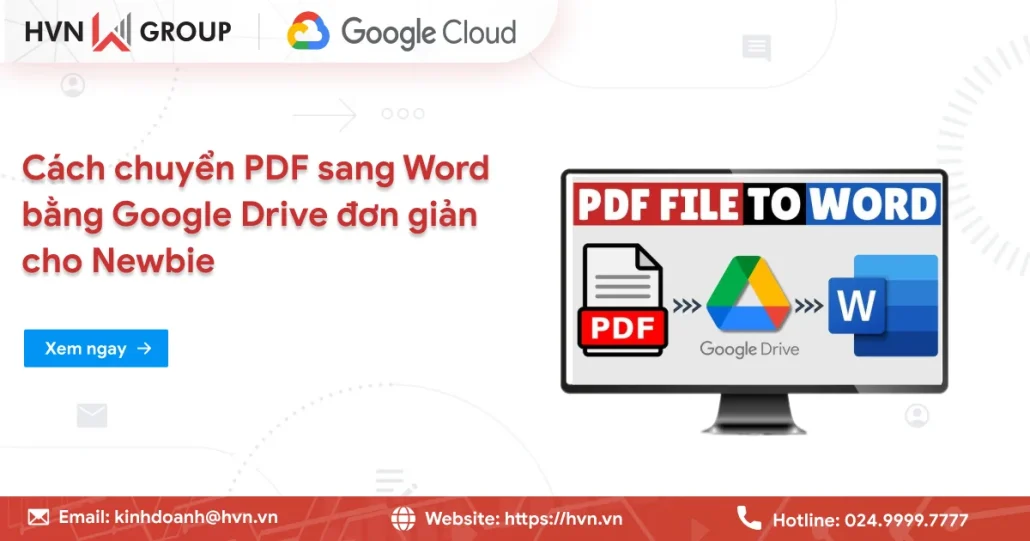
Cách chuyển PDF sang Word bằng Google Drive là một trong những giải pháp tối ưu, giúp người dùng dễ dàng chỉnh sửa nội dung từ các tài liệu PDF mà không cần cài đặt phần mềm phức tạp. Việc này không chỉ giúp tiết kiệm thời gian, mà còn tạo điều kiện thuận lợi cho việc cộng tác và chia sẻ thông tin. Bài viết này, HVN Group sẽ chia sẻ chi tiết đến người dùng các cách chuyển file PDF sang Word đơn giản, hiệu quả và linh hoạt nhất.
Tại sao nên chuyển PDF sang Word?
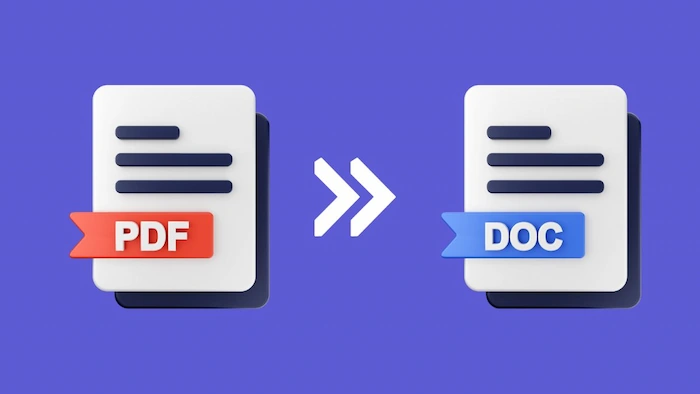
Nhiều người dùng hiện nay thường chọn sử dụng file PDF bởi tính linh hoạt, dễ lưu trữ, chia sẻ, và hỗ trợ đa nền tảng. Tuy nhiên, giải pháp này có một sự bất tiện là người dùng sẽ không thể thay đổi hay chỉnh sửa nội dung trực tiếp trong file nếu muốn. Khi đó, việc chuyển đổi file từ PDF sang Word sẽ là điều cần thiết với nhiều lợi ích nổi bật:
Dễ chỉnh sửa nội dung
PDF thường được xem như một định dạng đóng, không thể chỉnh sửa trực tiếp. Vì vậy, nếu người dùng muốn thay đổi nội dung, sửa lỗi, hoặc bổ sung thông tin, việc chuyển đổi sang Word sẽ dễ dàng hơn rất nhiều.
Bằng cách sử dụng Google Drive để chuyển đổi, người dùng có thể nhanh chóng chuyển tài liệu PDF sang Word để chỉnh sửa. Điều này cực kỳ hữu ích cho các blogger, nhà văn, nhà sáng tạo nội dung, hoặc bất kỳ ai khi làm việc với tài liệu số lượng lớn. Người dùng có thể thêm chú thích, thay đổi văn bản, hoặc thậm chí thay đổi định dạng mà không gặp phải quá nhiều trở ngại.
Giữ nguyên định dạng gốc
Khả năng giữ nguyên định dạng gốc của tài liệu khi chuyển đổi từ file PDF sang Word cũng là một trong những ưu điểm nổi bật khi người dùng sử dụng Google Drive. Bằng cách này, người dùng có thể đảm bảo bố cục, hình ảnh, và các định dạng khác được duy trì, giúp tăng tính chuyên nghiệp của tài liệu, cũng như giảm thiểu đáng kể thời gian để chỉnh sửa lại sau khi chuyển đổi.
Trích xuất nội dung nhanh chóng
Đôi khi người dùng cần trích xuất một phần nội dung của tài liệu PDF, ví dụ như đoạn văn bản hay một bảng dữ liệu. Việc chuyển đổi sang định dạng Word cho phép người dùng dễ dàng sao chép và dán những phần cần thiết mà không cần phải mất thời gian mở từng trang.
Tiết kiệm thời gian
Trong môi trường làm việc hiện đại, thời gian được xem là một yếu tố quý giá hay còn được ví như là vàng bạc. Việc chuyển đổi PDF sang Word bằng Google Drive giúp người dùng tiết kiệm đáng kể thời gian so với việc chỉnh sửa trực tiếp trên PDF hoặc tìm kiếm phần mềm chuyển đổi.
Chỉ với vài cú nhấp chuột, người dùng đã có ngay một tài liệu Word hoàn chỉnh, sẵn sàng để chỉnh sửa theo ý muốn. Điều này không chỉ giúp hoàn thành công việc nhanh hơn, mà còn có thể cải thiện chất lượng và hiệu suất công việc.
Tối ưu cho việc cộng tác
Khi chuyển đổi tài liệu từ PDF sang Word, người dùng cũng có thể tạo ra một môi trường thuận lợi cho việc cộng tác. Tài liệu Word cho phép nhiều người cùng chỉnh sửa đồng thời, thêm bình luận và theo dõi thay đổi theo thời gian thực. Thêm vào đó, với Google Drive, việc chia sẻ tài liệu cũng trở nên đơn giản hơn bao giờ hết, giúp các thành viên trong nhóm có thể tương tác và làm việc hiệu quả hơn.
Cách chuyển PDF sang Word bằng Google Drive nhanh chóng
Chuyển đổi PDF sang Word qua Google Drive rất đơn giản và không tốn phí. Dưới đây là những hướng dẫn chi tiết người dùng có thể áp dụng:
– Bước 1: Đăng nhập Google Drive.
Trước hết, hãy truy cập vào trang web Google Drive và tiến hành đăng nhập vào tài khoản. Nếu chưa có tài khoản, người dùng có thể tạo nhanh một tài khoản mới để sử dụng. Quá trình tạo tài khoản và đăng nhập này chỉ mất khoảng vài phút.
– Bước 2: Tải lên tài liệu PDF
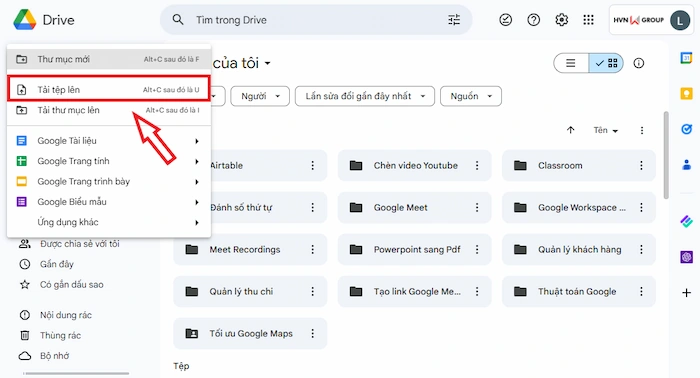
- Sau khi đăng nhập, người dùng sẽ thấy giao diện chính của Google Drive. Tại đây, hãy nhấp chọn biểu tượng +Mới ở góc trên bên trái màn hình.
- Nhấn chọn Tải tệp lên >> chọn tài liệu PDF muốn chuyển đổi.
– Bước 3: Mở tài liệu PDF bằng Google Docs
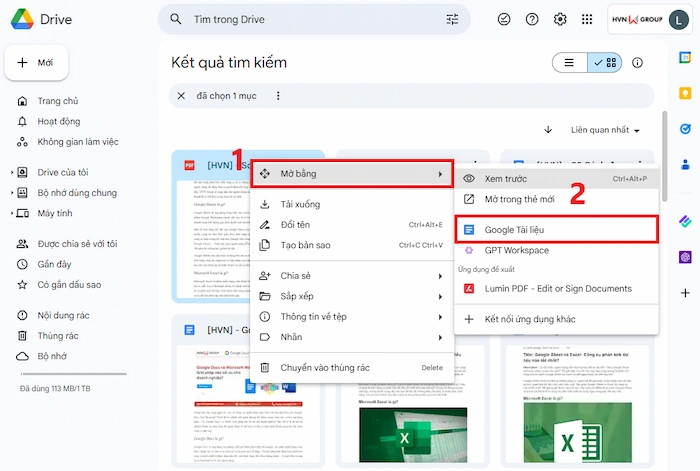
Khi tài liệu PDF đã được tải lên, hãy nhấp chuột phải vào tài liệu >> chọn Mở bằng >> chọn Google Tài liệu. Ngay lập tức, Google sẽ thực hiện quá trình chuyển đổi và mở tài liệu PDF dưới dạng tài liệu Google Docs.
– Bước 4: Tải xuống dưới định dạng Word
- Sau khi tài liệu đã mở thành công trong Google Docs, người dùng có thể kiểm tra và chỉnh sửa nội dung nếu cần.
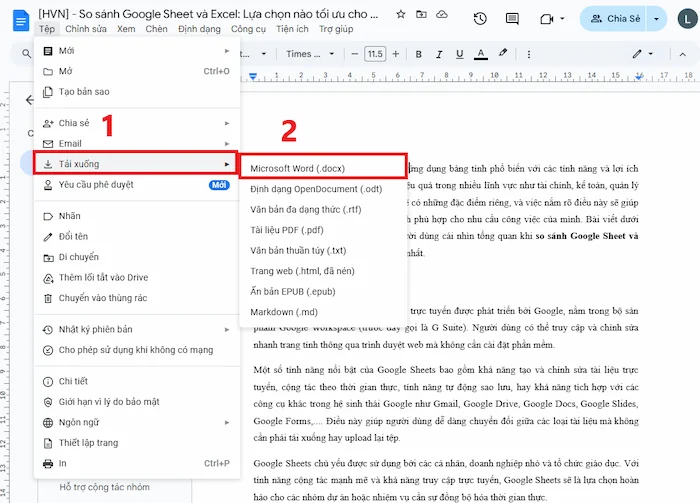
- Nhấn chọn Tệp (File) trên thanh menu >> chọn Tải xuống >> chọn tùy chọn Microsoft Word (.docx). Tài liệu khi đó sẽ được tải về máy tính người dùng dưới định dạng Word.
Như vậy, việc chuyển đổi PDF sang Word thông qua Google Drive có thể nói là một giải pháp tuyệt vời cho những ai đang tìm kiếm một phương pháp đơn giản và hiệu quả để chỉnh sửa tài liệu. Việc này không chỉ giúp tiết kiệm thời gian, mà còn duy trì tính chính xác và nguyên vẹn của nội dung.
05+ Cách chuyển PDF sang Word đơn giản khác
Ngoài việc sử dụng Google Drive, còn có nhiều công cụ giúp người dùng chuyển đổi PDF sang Word một cách đơn giản và hiệu quả. Dưới đây là một số công cụ phổ biến được chúng tôi chia sẻ mà người dùng có thể tham khảo như sau:
Chuyển PDF sang Word bằng Microsoft Word
Microsoft Word phiên bản mới hiện nay cũng hỗ trợ tính năng mở và chỉnh sửa tài liệu PDF. Khi đó, với việc người dùng mở PDF trong Word, phần mềm sẽ tự động chuyển đổi PDF thành định dạng Word có thể chỉnh sửa. Thao tác cụ thể như sau:
– Bước 1: Truy cập Microsoft Word trên thiết bị.
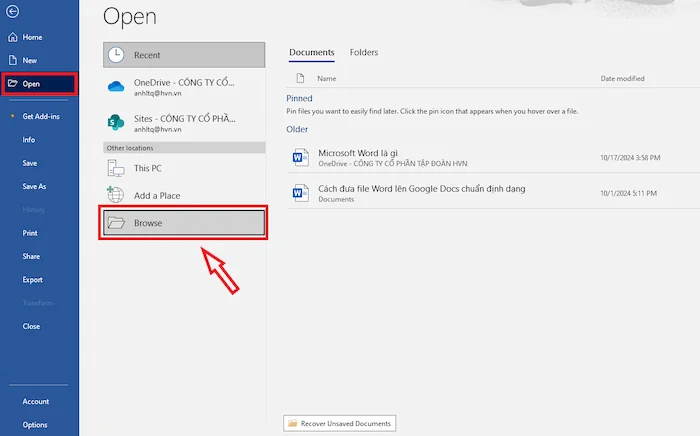
– Bước 2: Nhấn chọn File (Tệp) >> chọn Open (Mở). Tại mục Browse, hãy chọn tệp tin PDF mà mình muốn chuyển đổi sang Word >> bấm Open để tải tệp lên.
– Bước 3: Khi màn hình hiển thị thông báo Word will now convert your PDF to an editable document >> nhấn OK để chuyển sang bước tiếp theo.
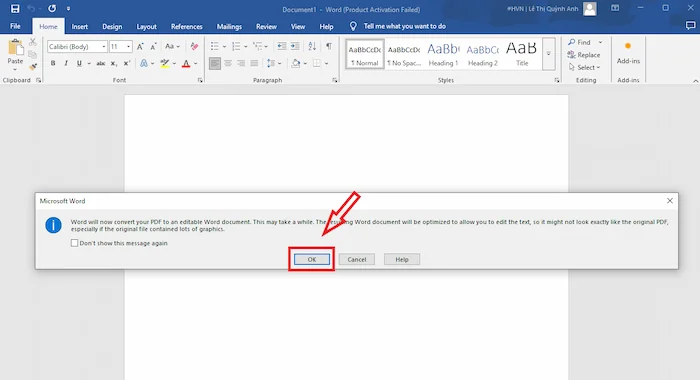
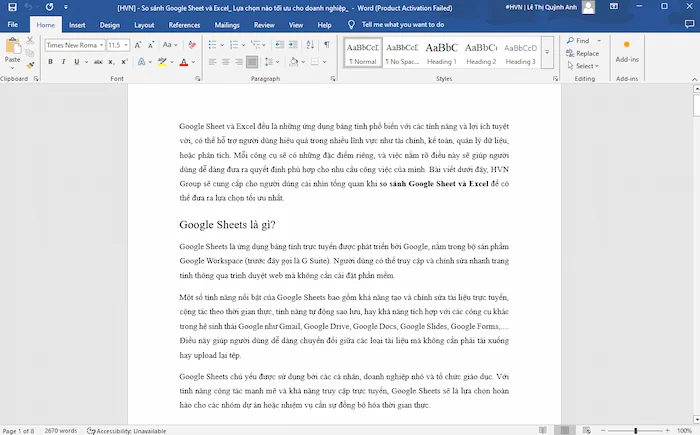
– Bước 4: MS Word sẽ tự động chuyển đổi file từ PDF sang Word. Người dùng lúc này có thể dễ dàng thực hiện các thao tác chỉnh sửa >> lưu lại thay đổi khi hoàn thành.
Chuyển PDF sang Word bằng Smallpdf.com
Smallpdf.com là một trong những công cụ chuyển đổi online được ưa chuộng nhất hiện nay. Giao diện trang web của phần mềm này được đánh cao về sự thân thiện và khả năng dễ sử dụng. Người dùng chỉ cần kéo thả tài liệu PDF vào ô chuyển đổi, và chỉ sau vài giây, tài liệu Word sẽ được tải về.
Dưới đây là các bước hướng dẫn chi tiết người dùng có thể thực hiện:
– Bước 1: Truy cập địa chỉ – https://smallpdf.com/vi/pdf-to-word.
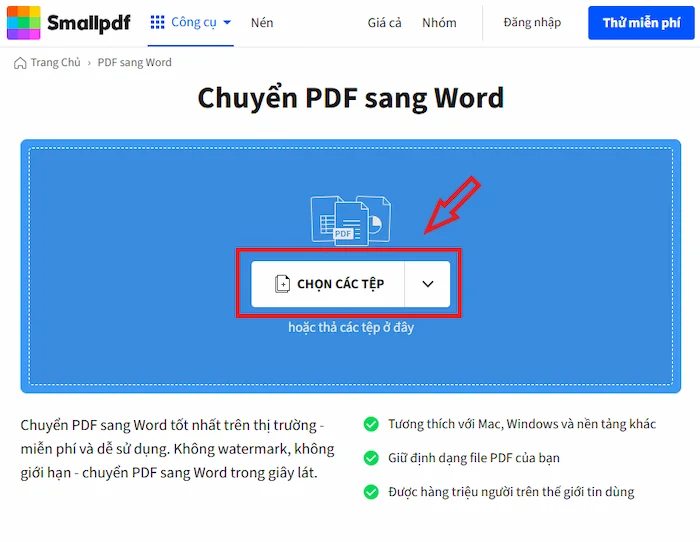
– Bước 2: Nhấp Chọn các tệp >> chọn file PDF tải lên.
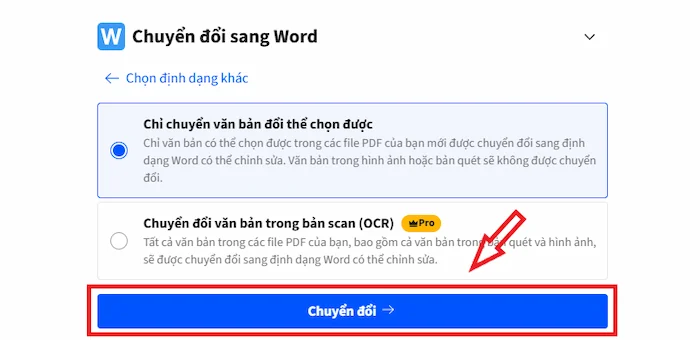
– Bước 3: Sau khi tải lên, hãy tiếp tục với tùy chọn Chuyển sang Word >> nhấn Chuyển đổi để bắt đầu việc chuyển đổi file.
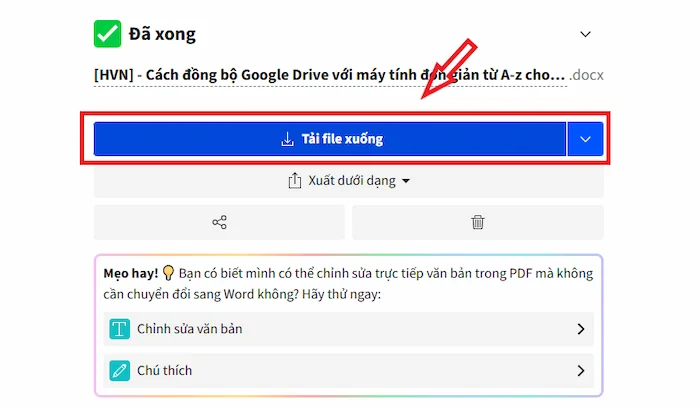
– Bước 4: Khi hoàn tất, người dùng có thể nhấn Tải file xuống để lưu file về máy hoặc chọn bất kỳ hình thức lưu file nào mà mình muốn.
Chuyển PDF sang Word bằng Pdf2doc.com
Pdf2doc.com cũng là một công cụ giúp chuyển đổi nhanh chóng và đảm bảo chất lượng đầu ra khá tốt. Để thực hiện, người dùng có thể thao tác đơn giản với các bước sau:
– Bước 1: Truy cập địa chỉ – https://pdf2doc.com/vi/.
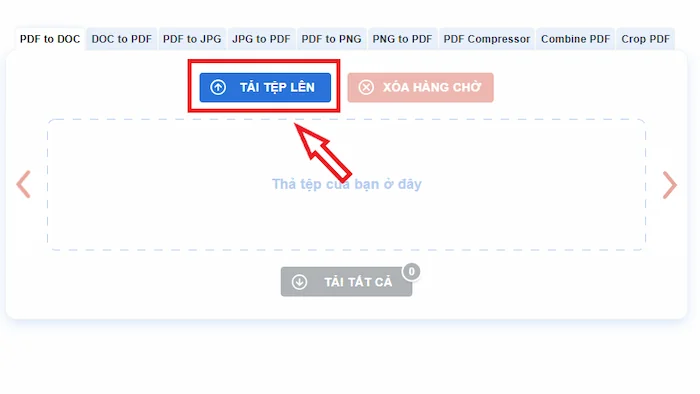
– Bước 2: Nhấp Tải tệp lên >> chọn tệp PDF muốn chuyển đổi. Hệ thống sẽ tự động chuyển đổi sang Word khi tệp được tải lên.
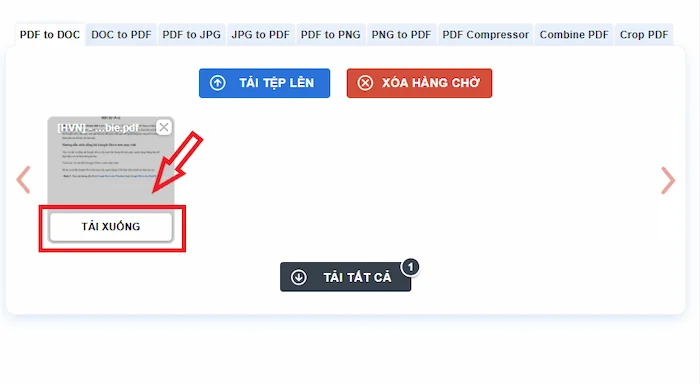
– Bước 3: Cuối cùng, người dùng chỉ cần nhấn Tải xuống sau khi chuyển đổi xong là hoàn tất.
*Lưu ý: Để sử dụng một số tính năng nâng cao của Pdf2doc.com, công cụ có thể sẽ yêu cầu người dùng phải trả phí.
Chuyển PDF sang Word bằng convertpdftoword.net
Convertpdftoword.net cũng là một công cụ khá phổ biến để chuyển đổi tài liệu từ định dạng PDF sang Word. Ngoài việc hỗ trợ chuyển đổi, trang web cũng cho phép người dùng có thể chỉnh sửa tài liệu trước khi tải về. Cụ thể thao tác như sau:
– Bước 1: Truy cập địa chỉ – https://www.convertpdftoword.net/.
– Bước 2: Nhấp Chọn tệp >> chọn và tải tệp tin cần chuyển đổi.
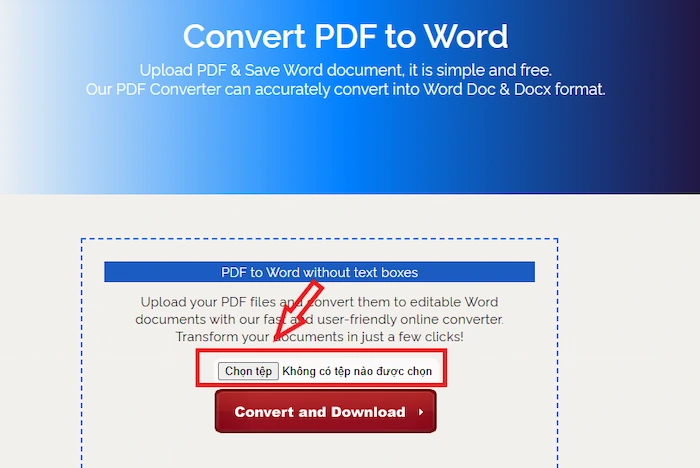
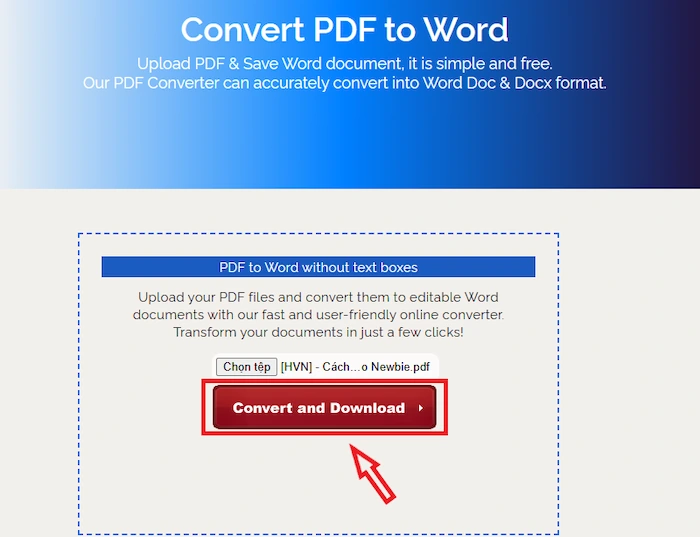
– Bước 3: Để bắt đầu quá trình chuyển đổi, hãy nhấn Convert and Download.
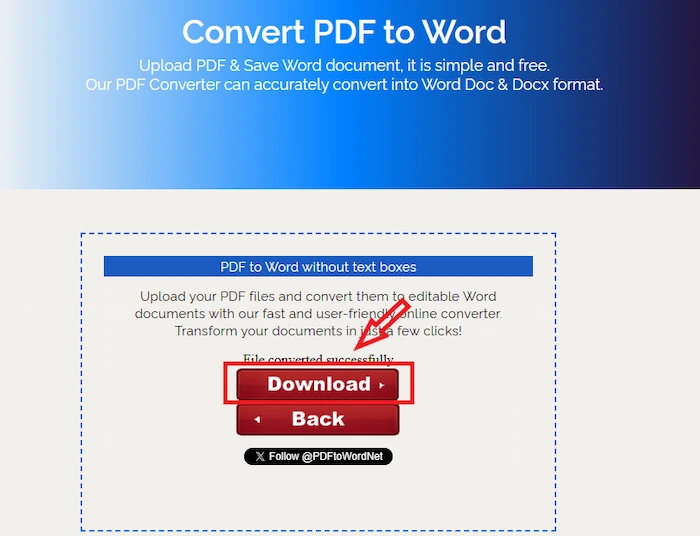
– Bước 4: Sau khi chuyển đổi hoàn tất, người dùng có thể nhấn Download để tải file về.
Chuyển PDF sang Word bằng công cụ chuyển đổi của Foxit
Foxit cung cấp công cụ chuyển đổi PDF sang Word rất đơn giản, dễ sử dụng, và đảm bảo chất lượng tốt. Để triển khai, người dùng chỉ cần thao tác tuần tự với các bước nhanh chóng sau:
– Bước 1: Truy cập địa chỉ – https://www.foxit.com/pdf-to-word/.
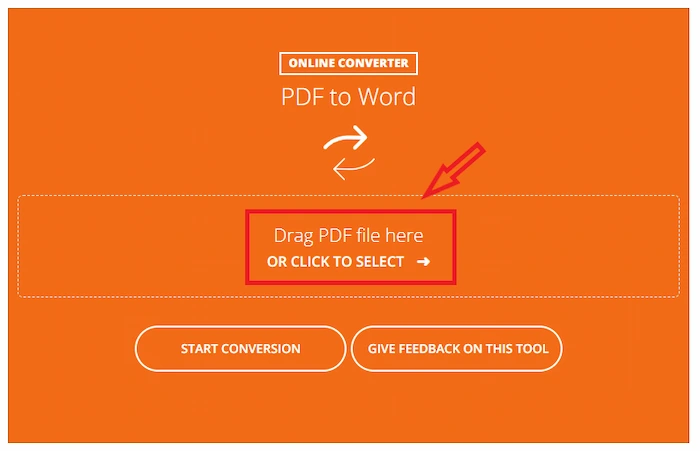
– Bước 2: Người dùng có thể kéo – thả tệp trong ô tương ứng. Hoặc nhấp chọn Click to select >> chọn và tải tệp tin cần chuyển đổi.
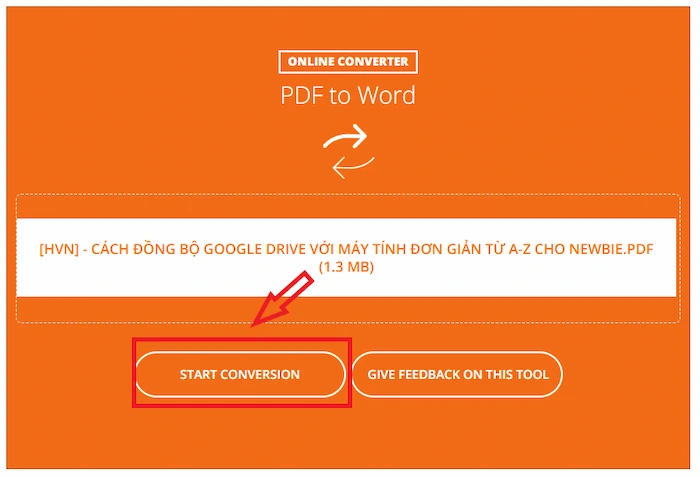
– Bước 3: Sau khi tệp được tải lên, hãy nhấn Start conversion để bắt đầu thực hiện quá trình chuyển đổi tệp.
– Bước 4: Khi hoàn tất, chỉ cần nhấn chọn Download your file trong bảng thông báo chuyển đổi thành công để tải tệp về máy.
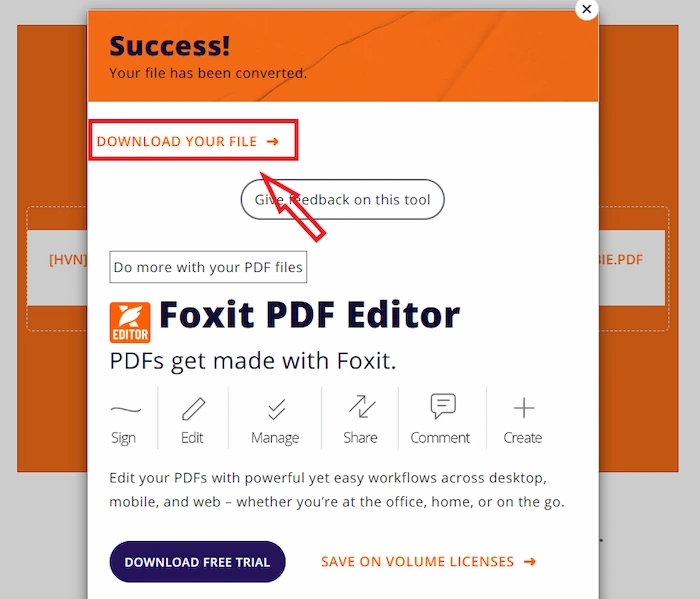
*Dịch vụ trực tuyến của Foxit cũng rất tiện lợi cho những ai không muốn cài đặt phần mềm. Chỉ cần truy cập vào trang web và làm theo hướng dẫn, người dùng sẽ nhận được tài liệu Word trong thời gian ngắn.
Chuyển PDF sang Word bằng pdfcandy.com
Pdfcandy.com cung cấp các công cụ chuyển đổi và chỉnh sửa file PDF rất tiện lợi. Người dùng có thể chuyển đổi PDF sang Word một cách dễ dàng, chỉ cần kéo thả tài liệu vào trang web và chờ đợi vài giây để nhận kết quả. Thao tác cụ thể như sau:
– Bước 1: Truy cập địa chỉ – https://pdfcandy.com/vn/pdf-to-word.html.
– Bước 2: Nhấp Chọn file (hoặc click biểu tượng mũi tên với các tùy chọn tải file lên từ Google Drive hoặc Dropbox) >> chọn tệp tin muốn chuyển đổi.
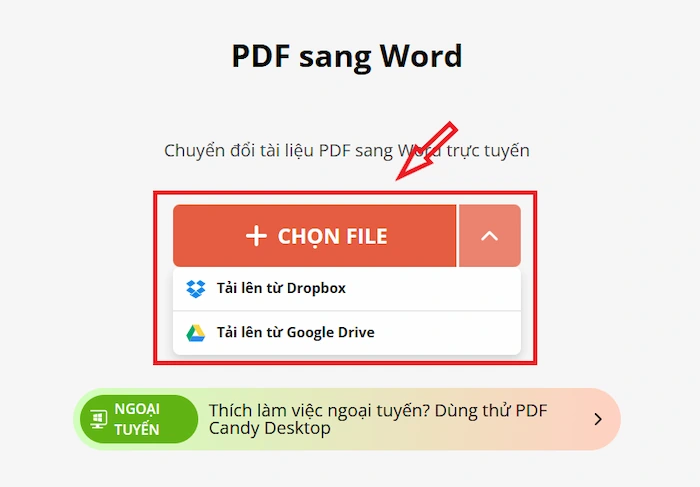
– Bước 3: Sau khi tải tệp lên, hãy nhấn Chuyển đổi để bắt đầu quá trình chuyển tệp từ PDF sang Word.
– Bước 4: Cuối cùng, hãy nhấn Tải tệp tin để lưu file về máy, hoặc tải file trực tiếp lên Google Drive và Dropbox tùy nhu cầu người dùng.
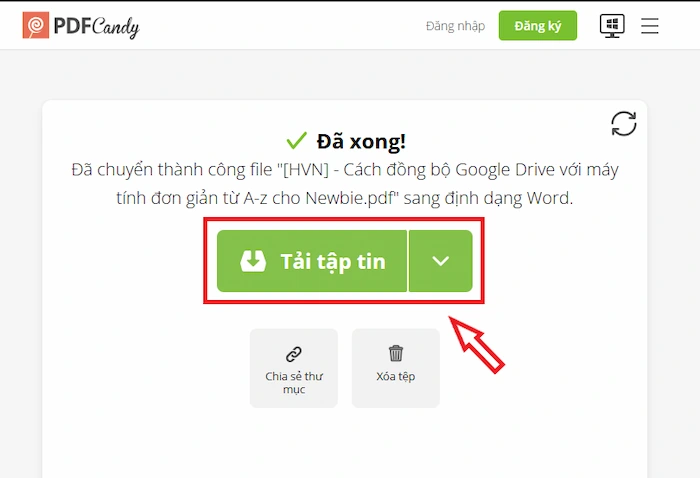
Như vậy, ngoài Google Drive, thì người dùng cũng có thể sử dụng linh hoạt các công cụ chuyển đổi để chuyển PDF sang Word một cách nhanh chóng, đơn giản và hiệu quả. Điều này không chỉ tiết kiệm thời gian, mà còn đảm bảo tính chính xác và khả năng tùy chỉnh tối ưu cho tài liệu.
Một số lưu ý khi chuyển PDF sang Word bằng Google Drive
Khi chuyển PDF sang Word bằng Google Drive, người dùng cũng sẽ cần lưu ý một số vấn đề cơ bản sau:
Định dạng có thể bị thay đổi
Mặc dù Google Drive cố gắng giữ nguyên định dạng gốc, nhưng đôi khi vẫn có những thay đổi không mong muốn. Hình ảnh, bảng biểu, hoặc font chữ có thể không hiển thị đúng như ban đầu.
Do đó, sau khi chuyển đổi, người dùng vẫn nên xem xét tài liệu một cách cẩn thận và thực hiện một số chỉnh sửa nếu cần. Điều này có thể giúp đảm bảo tài liệu cuối cùng luôn đạt yêu cầu chất lượng tốt nhất.
Xem thêm: 02 Cách đưa file Word lên Google Docs chuẩn định dạng
PDF dạng scan (hình ảnh) sẽ không chuyển thành chữ
Nếu tài liệu PDF của người dùng được quét dưới dạng hình ảnh, quá trình chuyển đổi sẽ không thể nhận diện chữ viết trong hình ảnh. Thay vào đó, người dùng có thể cần sử dụng phần mềm OCR (Optical Character Recognition) để nhận diện và chuyển đổi văn bản từ hình ảnh. Một số công cụ trực tuyến cũng hỗ trợ chức năng này, tuy nhiên hãy chắc chắn rằng người dùng sẽ sử dụng công cụ uy tín để đảm bảo tính chính xác của nội dung.
Ngôn ngữ và font chữ có thể bị lỗi
Trong một số trường hợp, ngôn ngữ và font chữ không được hỗ trợ hoặc không có trong hệ thống của Google Drive cũng có thể gây ra lỗi. Đặc biệt là với những tài liệu chứa nhiều font chữ đặc biệt hoặc ngôn ngữ ít phổ biến. Do đó, người dùng đừng quên kiểm tra tài liệu một cách cẩn thận sau khi chuyển đổi và thực hiện các điều chỉnh (nếu cần).
Giữ nguyên bản gốc trước khi chỉnh sửa
Hãy giữ bản gốc của tài liệu PDF trước khi thực hiện chuyển đổi, bởi điều này có thể giúp người dùng dễ dàng quay lại nếu có bất kỳ sự cố nào xảy ra trong quá trình chuyển đổi. Ngoài ra, nếu cần phục hồi một số thông tin bị mất trong quá trình chuyển đổi, người dùng cũng có thể truy cập vào bản gốc và lấy lại nội dung đó một cách nhanh chóng.
Chỉ sử dụng công cụ chuyển đổi uy tín
Nếu thường xuyên phải làm việc với tài liệu PDF và cần một quy trình chuyển đổi chất lượng, người dùng có thể xem xét và cân nhắc các phần mềm chuyển đổi chuyên nghiệp. Các phần mềm này thường đi kèm với nhiều tính năng nâng cao, giúp người dùng kiểm soát tốt hơn quá trình chuyển đổi và đảm bảo chất lượng nội dung.
Lời kết
Với những hướng dẫn chi tiết trên, hy vọng người dùng sẽ nắm được cách chuyển PDF sang Word bằng Google Drive một cách dễ dàng và nhanh chóng. Điều này không chỉ giúp tiết kiệm thời gian, mà còn tạo điều kiện thuận lợi cho việc chỉnh sửa và cộng tác hiệu quả.
Ngoài ra, để có thể sử dụng Google Drive với bảo mật tốt và tính năng năng nâng cao thì người dùng nên đăng ký gói Google Workspace bản quyền tại HVN. Nếu người dùng có thắc mắc, hoặc bất kỳ câu hỏi nào cần giải đáp, hãy trực tiếp liên hệ đến đội ngũ chuyên gia của HVN Group qua các kênh thông tin dưới đây để nhận được sự tư vấn và hỗ trợ tốt nhất.
Fanpage: HVN Group – Hệ sinh thái kiến tạo 4.0
Hotline: 024.9999.7777