Gửi ticket
 Khuyến mại
 Kiến thức
 Quản lý dịch vụ


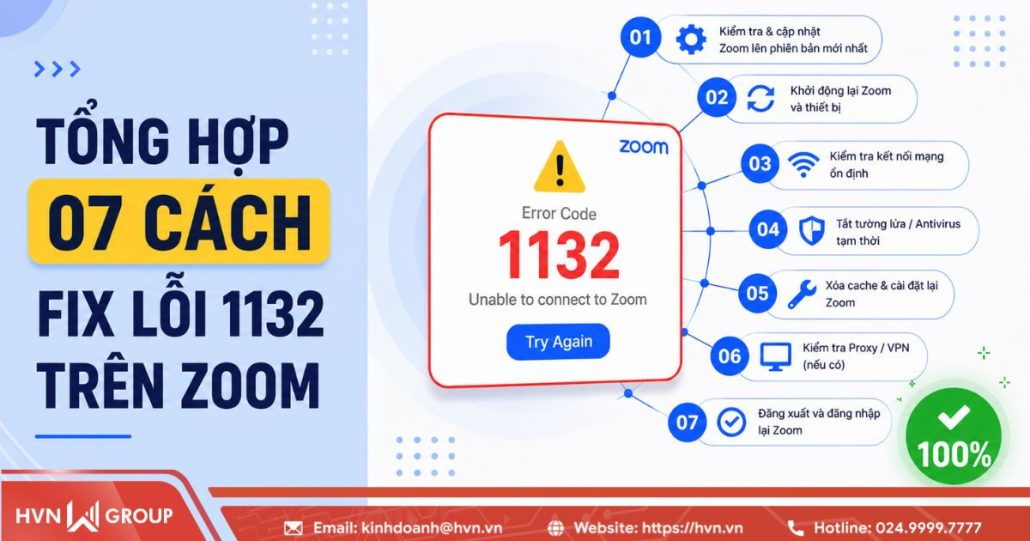
Mã lỗi 1132 trên Zoom thường xuất hiện đột ngột khi người dùng đăng nhập hoặc tham gia cuộc họp, gây gián đoạn nghiêm trọng đến tiến độ công việc. Bài viết này của HVN Group sẽ hướng dẫn bạn lộ trình khắc phục chuẩn kỹ thuật qua các giải pháp thực tế: sử dụng Zoom trên trình duyệt web, cập nhật ứng dụng, gỡ và cài đặt lại phần mềm, hoặc tạo tài khoản người dùng mới trên Windows/macOS đồng thời chỉ ra giải pháp phòng ngừa dài hạn giúp doanh nghiệp bảo vệ hệ thống vận hành và duy trì uy tín thương hiệu trên môi trường số.
07 Cách fix lỗi 1132 trên Zoom từ cơ bản đến chuyên sâu
Khi hệ thống Trust & Safety của Zoom kích hoạt mã lỗi 1132, điều đó đồng nghĩa với việc tài khoản hoặc ID phần cứng của thiết bị đã rơi vào bộ lọc kiểm soát an ninh nâng cao. Để khắc phục triệt để tình trạng này, bạn hãy thực hiện các phương pháp từ cơ bản đến chuyên sâu như restart thiết bị, kiểm tra wifi, sử dụng trình duyệt Zoom, cập nhật, cài đặt lại ứng dụng hoặc tạo tài khoản người dùng mới trên Windows/macOS.
Cách 1: Khởi động lại thiết bị
Đây là thao tác xử lý cơ bản nhưng đóng vai trò quan trọng trong việc giải phóng bộ nhớ đệm (RAM) và xóa bỏ các xung đột tiến trình đang chạy ngầm trên hệ điều hành. Khi thiết bị được khởi động lại, toàn bộ cấu hình mạng tạm thời và các luồng dữ liệu bị kẹt giữa Zoom và bo mạch mạng sẽ được thiết lập lại (Reset), giúp loại bỏ khả năng mã lỗi 1132 xuất hiện do một sự cố hiển thị hoặc do lỗi tải tệp tin hệ thống tạm thời.
Để thực hiện quy trình này một cách chuẩn xác nhằm xóa sạch các tiến trình treo, bạn thực hiện theo các bước sau:
- Bước 1: Nhấp vào biểu tượng Window ở góc dưới màn hình.

- Bước 2: Chọn vào biểu tượng nguồn Power.
- Bước 3: Click chọn lệnh Restart (không nên chọn Shut Down vì tính năng Fast Startup có thể lưu lại các tiến trình lỗi trước đó).

Sau khi thiết bị hoàn tất quy trình tái khởi động, hãy mở lại ứng dụng Zoom với quyền quản trị viên để kiểm tra xem lỗi đã được khắc phục hay chưa.
Cách 2: Kiểm tra kết nối mạng và tường lửa (Firewall)
Nhiều trường hợp mã lỗi 1132 bị kích hoạt một cách sai lệch do hệ thống tường lửa (Firewall) hoặc phần mềm diệt virus của doanh nghiệp ngăn chặn một số gói dữ liệu xác thực (Authentication Packets) gửi từ Zoom Server về máy trạm. Khi quá trình giao tiếp dữ liệu bị đứt gãy giữa chừng, máy chủ Zoom sẽ nhận diện đây là một nỗ lực xâm nhập bất hợp pháp từ một thực thể không xác định và tự động phát lệnh chặn truy cập.
Để loại trừ khả năng xung đột mạng và tường lửa, bộ phận hỗ trợ kỹ thuật cần thực hiện các bước sau:
– Kiểm tra thiết lập Firewall:
- Bước 1: Nhấn tổ hợp phím Windows + S, gõ từ khóa Control Panel vào thanh tìm kiếm của Windows và nhấn OK để mở giao diện cấu hình hệ thống.

- Bước 2: Tại cửa sổ Control Panel, quan sát mục View by ở góc trên bên phải, chuyển chế độ hiển thị thành Large icons. Sau đó, tìm và nhấp chọn mục Windows Defender Firewall.

- Bước 3: Tại danh mục tùy chọn ở cột bên trái màn hình, nhấp vào liên kết “Allow an app or feature through Windows Defender Firewall” (Cho phép ứng dụng hoặc tính năng đi qua Tường lửa).

- Bước 4: Để có thể chỉnh sửa danh sách ứng dụng, bạn nhấp vào nút Change settings (có biểu tượng khiên bảo mật Admin) ở góc trên bên phải giao diện.

- Bước 5: Cuộn xuống danh sách Allowed apps and features, tìm đến dòng có tên Zoom Video Conference.
- Bước 6: Tiến hành tích chọn (v) vào ô vuông trước tên ứng dụng Zoom, đồng thời đảm bảo cả hai ô vuông ở cột Private (Mạng nội bộ) và Public (Mạng công cộng) của ứng dụng này đều đã được tích chọn.
- Bước 7: Nhấp vào nút OK ở phía dưới cùng để lưu lại toàn bộ thiết lập, sau đó khởi động lại ứng dụng Zoom để hệ thống tường lửa áp dụng cấu hình phân phối dữ liệu mới.

– Xử lý xung đột định tuyến (Routing): Thử chuyển đổi nhà mạng đang sử dụng, chuyển từ mạng nội bộ doanh nghiệp sang mạng 4G/5G cá nhân hoặc ngược lại. Thao tác này giúp làm mới địa chỉ IP công cộng (Public IP), loại bỏ trường hợp dải IP của cơ quan bạn đang nằm trong danh sách đen lọc thư rác/tấn công mạng của hệ thống bảo mật Zoom.
Cách 3: Cập nhật ứng dụng Zoom lên phiên bản mới nhất
Mã lỗi 1132 thường phát sinh khi có sự bất tương thích nghiêm trọng giữa các giao thức bảo mật cũ của ứng dụng cài trên máy và thuật toán quét an ninh mới từ máy chủ đám mây của Zoom. Việc duy trì một phiên bản lỗi thời (Outdated) làm tăng nguy cơ thiết bị bị nhận diện nhầm là một lỗ hổng hoặc một tác vụ bất thường. Do đó, việc nâng cấp lên phiên bản Zoom mới nhất là bước bắt buộc để cập nhật các bản vá lỗi (Patches), tái cấu trúc lại cơ chế xác thực quyền truy cập.
Để tiến hành kiểm tra và nâng cấp phiên bản phần mềm, bạn thực hiện theo quy trình chuẩn sau:
- Bước 1: Khởi chạy ứng dụng Zoom Workplace trên máy tính của bạn.
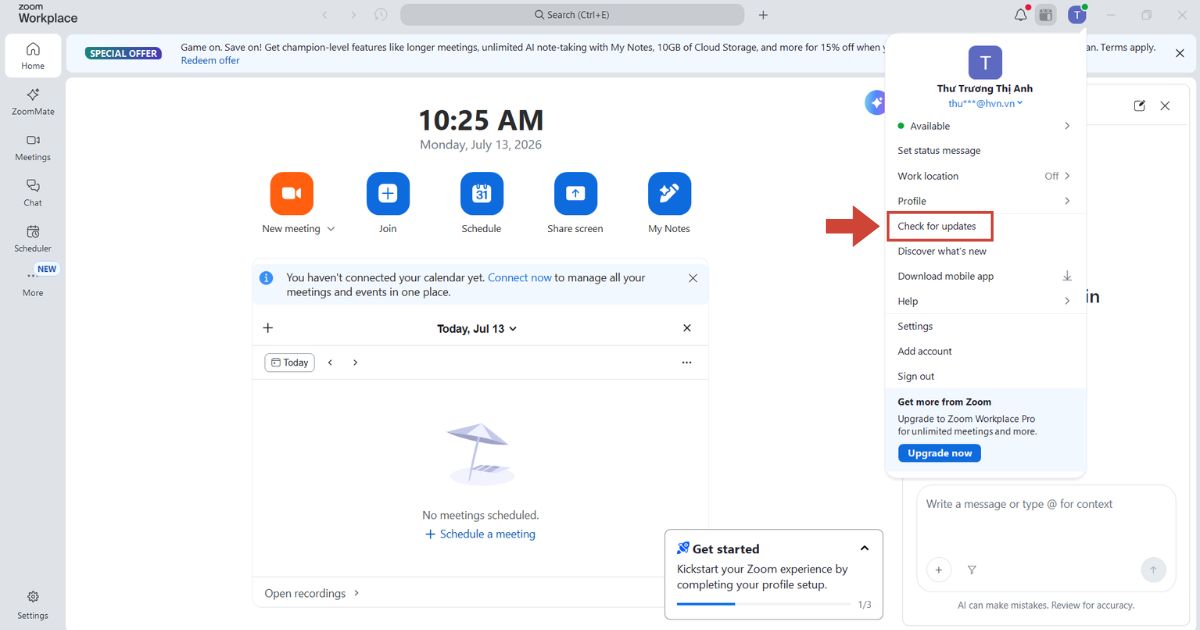
- Bước 2: Di chuyển con trỏ chuột lên góc trên cùng bên phải giao diện, click trực tiếp vào Ảnh đại diện tài khoản (Profile Picture) của bạn.

- Bước 3: Tại menu ngữ cảnh vừa thả xuống, tìm và chọn lệnh Check for Updates (Kiểm tra bản cập nhật).
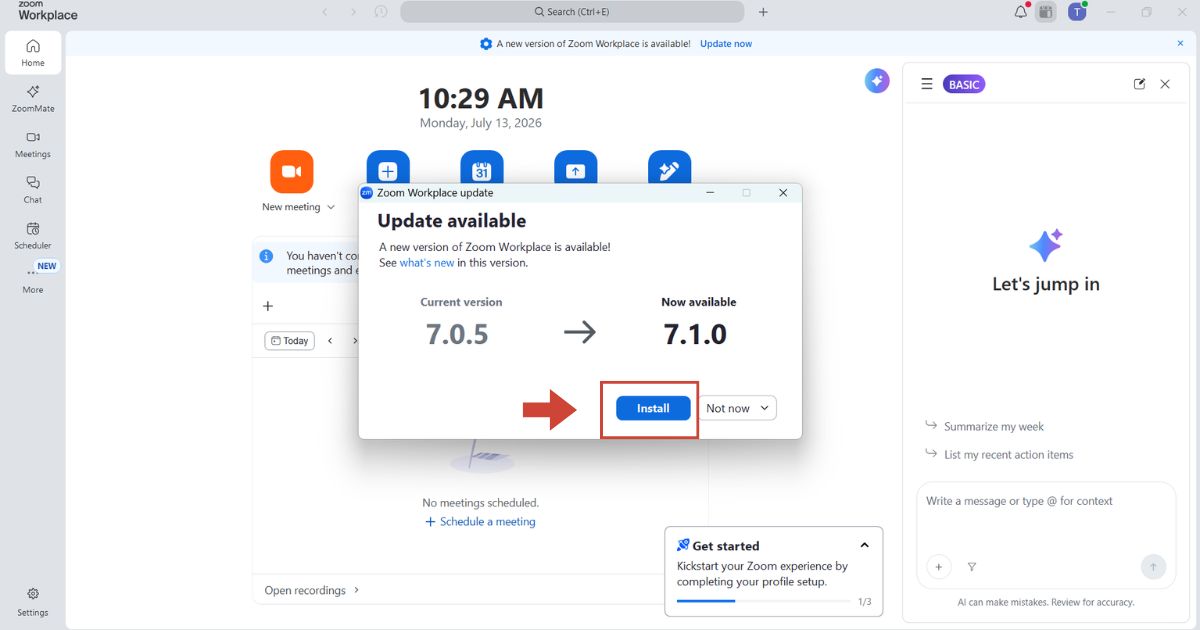
- Bước 4: Hệ thống sẽ tự động quét và đối chiếu với cơ sở dữ liệu của Zoom. Nếu phát hiện có phiên bản mới hơn, bạn chỉ cần nhấn Install và tiến hành cài đặt bản cập nhật mới nhất. Sau khi quá trình hoàn tất, hãy đăng nhập lại hệ thống để kiểm tra trạng thái kết nối.
Cách 4: Sử dụng phiên bản Zoom trên trình duyệt Web
Khi mã lỗi 1132 xuất hiện ngay sát giờ diễn ra các cuộc họp quan trọng với đối tác hoặc ban giám đốc, việc cố gắng khắc phục triệt để hệ thống phần mềm cài đặt sẵn sẽ không phải là giải pháp tối ưu về mặt thời gian. Lúc này, phương án xử lý hiệu quả nhất là chuyển hướng sang sử dụng nền tảng Zoom Web. Bằng cách này, bạn có thể vượt qua bộ lọc ID thiết bị của ứng dụng máy tính, tham gia cuộc họp tức thì mà không cần cài đặt lại cấu hình máy.
Để thực hiện giải pháp tạm thời này, người dùng làm theo các bước hướng dẫn sau:
- Bước 1: Sao chép liên kết (Link) tham gia cuộc họp Zoom được gửi từ ban tổ chức.
- Bước 2: Mở một trình duyệt web hiện đại, có độ ổn định và khả năng tương thích cao như Google Chrome, Microsoft Edge hoặc Apple Safari, sau đó dán liên kết vào thanh địa chỉ để truy cập.
- Bước 3: Hệ thống sẽ tự động hiển thị một hộp thoại pop-up yêu cầu cấp quyền mở ứng dụng Zoom cài trên máy. Tại đây, bạn nhấn Cancel (Hủy) để từ chối lệnh kích hoạt ứng dụng.

- Bước 4: Nhìn xuống giao diện trang web, nhấp vào dòng liên kết nhỏ “Join from Browser” (Tham gia từ trình duyệt) xuất hiện ở phía dưới màn hình. Tiến hành nhập tên, xác thực captcha (nếu có) để vào phòng họp trực tuyến ngay lập tức với đầy đủ tính năng nghe, nói và chia sẻ màn hình.


Cách 5: Thử đăng nhập trên thiết bị khác
Mã lỗi 1132 có cơ chế vận hành phức tạp khi có thể nhắm vào hai đối tượng: hoặc là tài khoản cá nhân, hoặc là ID phần cứng của thiết bị (Hardware ID). Việc thử nghiệm đăng nhập tài khoản Zoom của bạn trên một thiết bị hoàn toàn khác (ví dụ: máy tính bảng, điện thoại di động hoặc một laptop khác) là bước chẩn đoán phân loại (Triage) cực kỳ quan trọng đối với kỹ sư CNTT.
– Trường hợp 1 (Đăng nhập thành công trên thiết bị khác): Điều này chứng minh tài khoản Zoom Workplace của bạn hoàn toàn hợp lệ, không vi phạm chính sách toàn cầu. Nguyên nhân cốt lõi của lỗi 1132 lúc này ở việc cấu hình phần cứng hoặc hệ điều hành của máy tính cũ bị hệ thống bảo mật của Zoom hiểu lầm là mã độc hoặc thiết bị bất hợp pháp.
– Trường hợp 2 (Thiết bị khác vẫn báo lỗi 1132): Đây là tín hiệu cho thấy chính tài khoản của bạn đã bị khóa ở cấp độ máy chủ đám mây. Đối với trường hợp này, mọi can thiệp phần cứng hay phần mềm trên máy tính đều vô hiệu, doanh nghiệp cần liên hệ trực tiếp với đơn vị cung cấp bản quyền hoặc bộ phận Support của Zoom để thực hiện quy trình kháng nghị và xác minh danh tính tổ chức.
Cách 6: Gỡ bỏ hoàn toàn và cài đặt sạch (Clean Install) lại Zoom
Với mã lỗi 1132, việc gỡ cài đặt thông thường qua tính năng mặc định của Windows thường không mang lại hiệu quả do hệ thống vẫn lưu lại các tệp cấu hình ẩn và khóa Registry bị lỗi. Phương pháp tối ưu và chuẩn xác nhất là thực hiện quy trình cài đặt sạch (Clean Install) thông qua CleanZoom, đây công cụ dọn dẹp chuyên sâu chính thức do nhà phát triển Zoom cung cấp.
Cơ chế hoạt động của CleanZoom giúp tự động quét sạch các thư mục cấu hình ẩn, dọn dẹp Registry và xóa bộ nhớ đệm mà không cần người dùng phải can thiệp thủ công. Dưới đây là quy trình 2 bước chi tiết để thực hiện gỡ bỏ hoàn toàn và tái lập môi trường sạch cho ứng dụng:
Bước 1: Tải và khởi chạy công cụ chuyên dụng CleanZoom
- Tải về bộ công cụ: Truy cập trực tiếp vào link tải CleanZoom chính thức https://assets.zoom.us/docs/msi-templates/CleanZoom.zip để nhận tệp tin nén định dạng .zip.
- Giải nén dữ liệu: Nhấp chuột phải vào tệp tin CleanZoom.zip vừa tải về, chọn Extract All để giải nén toàn bộ dữ liệu ra thư mục máy tính.

- Thực thi lệnh dọn dẹp: Nhấp đúp chuột vào tệp tin CleanZoom vừa giải nén để khởi chạy. Phần mềm sẽ tự động chạy ngầm, quét sâu vào cấu trúc hệ thống để xóa bỏ toàn bộ ứng dụng Zoom cùng các dữ liệu rác liên quan chỉ trong vài giây mà không hiển thị giao diện phức tạp.

- Khởi động lại hệ điều hành: Ngay sau khi công cụ hoàn tất quá trình quét ngầm, tiến hành Restart lại máy tính như hướng dẫn tại phần 1.1 để hệ điều hành làm mới lại toàn bộ bảng danh mục Registry hệ thống.
*Lưu ý: Việc khởi chạy CleanZoom sẽ xóa sạch toàn bộ cài đặt cục bộ, hồ sơ cấu hình ẩn tại thư mục AppData và các khóa mã hóa cũ của Zoom trên máy tính. Tuy nhiên, các tiện ích mở rộng (Extensions) của Zoom trên các trình duyệt web như Google Chrome, Firefox hoặc môi trường Google Workspace sẽ không bị ảnh hưởng.
Bước 2: Cài đặt sạch phiên bản Zoom Workplace mới nhất
- Truy cập cổng tải xuống: Sau khi máy tính khởi động lại, truy cập vào Trung tâm tải xuống chính thức của hãng tại địa chỉ zoom.us/download.
- Lựa chọn cấu hình phù hợp: Tải về bộ cài đặt Zoom Workplace mới nhất, lưu ý lựa chọn đúng phiên bản kiến trúc hệ điều hành của máy tính (phiên bản 64-bit hoặc 32-bit) để đảm bảo tính tương thích tối đa.

- Triển khai cài đặt: Nhấp đúp vào tệp tin vừa tải xuống để hệ thống tự động triển khai cài đặt lại từ đầu.

Sau khi ứng dụng Zoom Workplace vừa được làm mới, tiến hành đăng nhập lại tài khoản chính thức của tổ chức để kiểm tra xem hệ thống an ninh đã gỡ bỏ hoàn toàn hạn chế đối với thiết bị hay chưa.
Cách 7: Tạo một tài khoản người dùng (User Account) mới trên Windows
Trong trường hợp bạn đã áp dụng phương pháp cài đặt sạch (Clean Install) nhưng mã lỗi 1132 vẫn tiếp diễn, điều đó khẳng định thuật toán Trust & Safety của Zoom đã ghi nhận và gắn cờ đen (Blacklist) đối với mã định danh (SID – Security Identifier) của tài khoản người dùng hiện tại trên Windows.
Tạo một tài khoản người dùng mới được coi là giải pháp kỹ thuật chuyên sâu và có tỷ lệ thành công cao nhất để vượt qua cơ chế chặn này bằng cách tái cấu trúc một môi trường làm việc hoàn toàn mới cho ứng dụng. Hệ điều hành sẽ cấp một phân vùng dữ liệu và một cấu trúc Registry mới, tách biệt hoàn toàn khỏi hồ sơ (Profile) bị lỗi trước đó. Quy trình thiết lập được thực hiện với các bước như sau:
- Bước 1: Nhấn tổ hợp phím Windows + I để mở giao diện cấu hình hệ thống Settings.
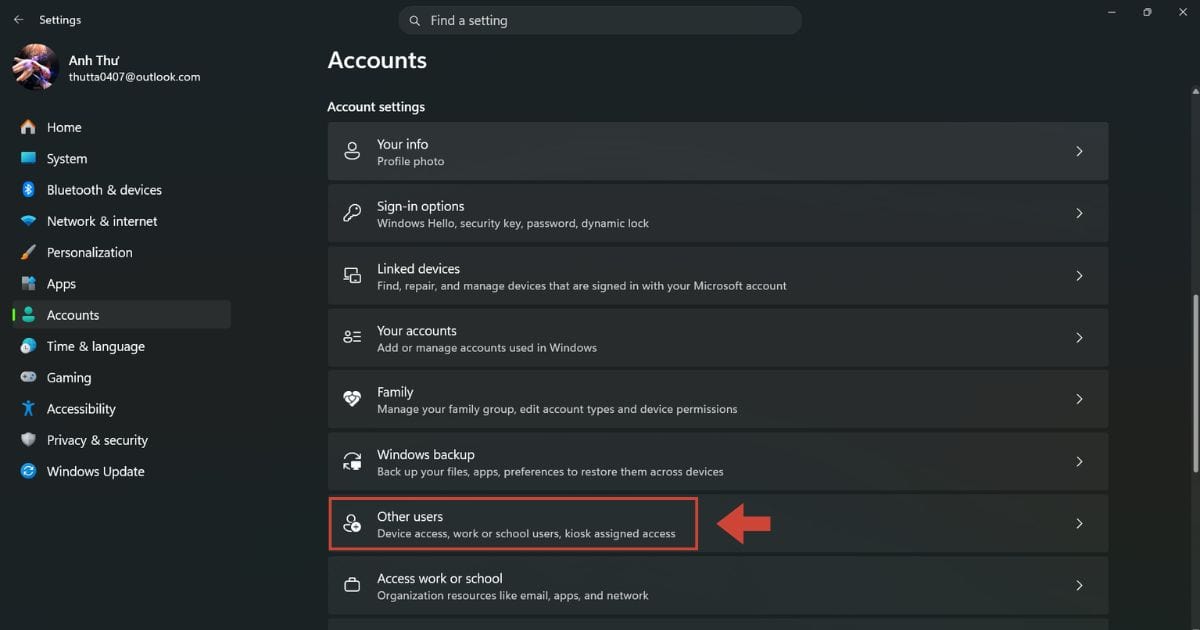
- Bước 2: Tại thanh menu bên trái, điều hướng và chọn mục Accounts, sau đó tại danh mục Account settings, nhấp chọn Other users.
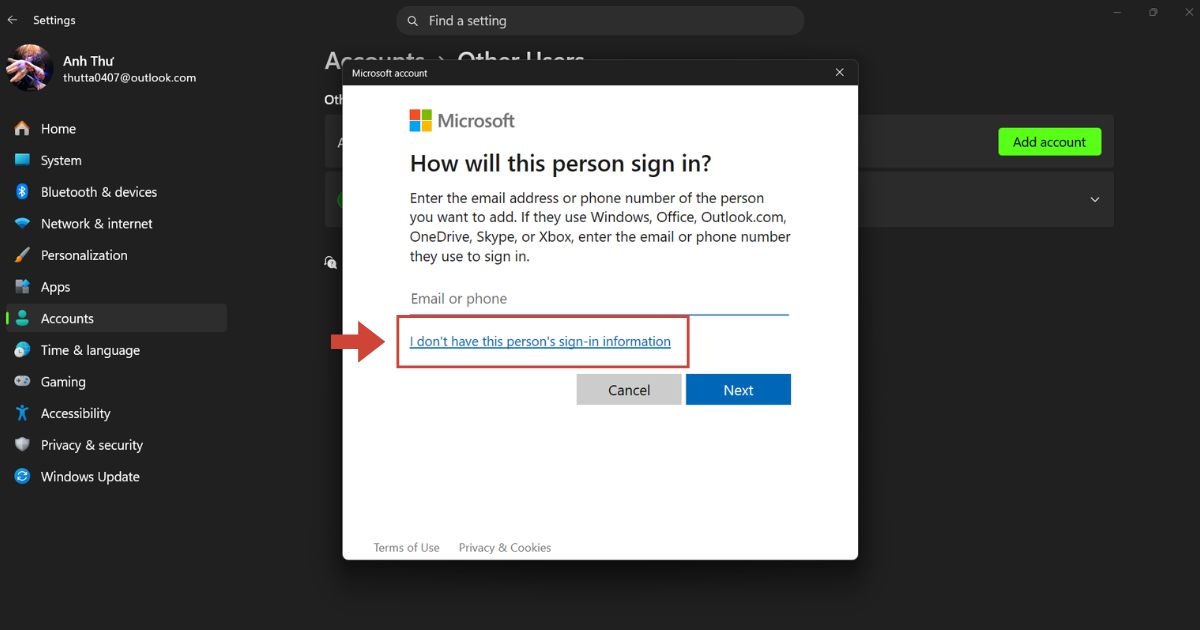
- Bước 3: Nhấp vào nút Add account (Thêm tài khoản). Một cửa sổ xác thực tài khoản Microsoft sẽ hiện ra, bạn nhấp vào liên kết “I don’t have this person’s sign-in information” để chuyển sang chế độ tạo tài khoản cục bộ.

- Bước 4: Tiếp tục chọn dòng “Add a user without a Microsoft account”. Tại đây, tiến hành nhập tên người dùng mới (ví dụ: ZoomWork), thiết lập mật khẩu bảo mật và nhấn Next để hoàn tất.


- Bước 5: Thực hiện Đăng xuất (Sign out) khỏi tài khoản Windows hiện tại và Đăng nhập (Sign in) vào tài khoản Local User vừa khởi tạo. Tiến hành tải xuống, cài đặt Zoom Workplace theo hướng dẫn tại phần 1.7 và thiết lập đăng nhập để hệ thống kích hoạt quyền truy cập bình thường.
Làm thế nào để hạn chế gặp lại lỗi 1132 trên Zoom?

Sau khi đã khắc phục thành công lỗi 1132 bằng các biện pháp kỹ thuật, doanh nghiệp và người dùng cần chủ động xây dựng một quy trình vận hành an toàn trên nền tảng. Vì cơ chế Trust & Safety của Zoom hoạt động theo phương thức quét tự động liên tục, việc tuân thủ các nguyên tắc thiết lập hệ thống như luôn cập nhật ứng dụng Zoom, tránh đăng nhập trên nhiều thiết, không sử dụng VPN lạ và thiết lập bảo mật cho Zoom là giải pháp phòng ngừa tốt nhất để ngăn thiết bị và tài khoản bị đưa vào danh sách đen một lần nữa.
Luôn sử dụng phiên bản Zoom được cập nhật mới nhất
Duy trì cập nhật ứng dụng là lá chắn bảo mật vững chắc nhất. Các bản vá lỗi định kỳ luôn tương thích với thuật toán an ninh mới nhất trên hệ thống máy chủ đám mây. Việc sử dụng phiên bản lỗi thời sẽ khiến thiết bị dễ bị hệ thống AI của Zoom nhận diện nhầm là tác vụ không an toàn hoặc chứa lỗ hổng bảo mật, từ đó vô tình kích hoạt lệnh khóa 1132.
Không đăng nhập từ nhiều thiết bị bất thường
Thuật toán kiểm soát rủi ro (Risk Control) của Zoom cực kỳ nhạy cảm với các hành vi đăng nhập bất thường (Anomalous Login). Việc một tài khoản liên tục đăng nhập, đăng xuất trên nhiều thiết bị phần cứng khác nhau (PC, laptop, điện thoại) trong thời gian ngắn sẽ kích hoạt cảnh báo nghi ngờ tài khoản bị chiếm quyền kiểm soát (Account Takeover). Doanh nghiệp nên cố định tài khoản công việc trên các thiết bị chính thức và hạn chế tối đa việc chia sẻ một tài khoản cho nhiều nhân sự dùng đồng thời.
Hạn chế sử dụng VPN hoặc Proxy không đáng tin cậy
Các dịch vụ VPN hoặc Proxy miễn phí thường chia sẻ chung dải địa chỉ IP (Shared IP) cho hàng ngàn người dùng. Nếu một trong các tài khoản dùng chung dải IP đó vi phạm chính sách (phát tán thư rác, lừa đảo), Zoom sẽ chặn toàn bộ dải IP này. Khi bạn vô tình kết nối qua dải IP bị gắn cờ, hệ thống sẽ báo lỗi 1132 để phòng vệ. Nếu bắt buộc phải dùng VPN, hãy ưu tiên các dịch vụ cao cấp có IP tĩnh (Dedicated IP) uy tín.
Bảo mật tài khoản Zoom tuyệt đối
Tài khoản bị xâm nhập và lợi dụng để thực hiện các hành vi vi phạm tiêu chuẩn cộng đồng là một trong những nguyên nhân hàng đầu khiến thiết bị của người dùng bị dính lỗi 1132. Do đó, việc thắt chặt các lớp phòng thủ cho tài khoản là nhiệm vụ bắt buộc của quản trị viên và người dùng:
- Thiết lập mật khẩu mạnh: Sử dụng mật khẩu tối thiểu 12 ký tự, kết hợp phức tạp giữa chữ hoa, chữ thường, chữ số và ký tự đặc biệt (như @, #, $, *). Không dùng lại mật khẩu cũ hoặc thông tin dễ đoán liên quan đến tên công ty hay ngày sinh.
- Kích hoạt xác thực hai yếu tố (2FA/MFA): Sử dụng các ứng dụng xác thực chuyên dụng (Google/Microsoft Authenticator). Dù mật khẩu gốc bị lộ, hacker vẫn không thể truy cập nếu không có mã OTP thời gian thực, loại bỏ hoàn toàn nguy cơ tài khoản bị biến thành công cụ phát tán spam khiến thiết bị bị khóa vĩnh viễn.
Vì sao sử dụng Zoom không chính hãng dễ bị lỗi 1132?

Nhằm bảo vệ hạ tầng đám mây và quyền lợi của khách hàng trả phí, Zoom liên tục nâng cấp thuật toán AI thuộc phân hệ Trust & Safety để quét hệ thống theo thời gian thực. Đối tượng kiểm tra trọng điểm là các tài khoản miễn phí có hành vi bất thường, hoặc tài khoản “lậu” mua qua trung gian không rõ nguồn gốc (sử dụng thẻ tín dụng giả, lách luật để gia hạn tính năng vô thời hạn).
Khi phát hiện hành vi gian lận bản quyền hoặc cố tình vượt rào cản thương mại, Zoom sẽ thực thi lệnh trừng phạt nghiêm khắc: Khóa hàng loạt theo cụm địa chỉ IP hoặc định danh phần cứng (Hardware ID) của thiết bị. Đây là lý do mã lỗi 1132 xuất hiện, khiến thiết bị bị chặn hoàn toàn và không thể đăng nhập bằng bất kỳ tài khoản nào khác.
Việc lạm dụng tài khoản giá rẻ, không chính ngạch để tiết kiệm chi phí ngắn hạn thường để lại những hệ lụy nghiêm trọng, gây tổn thất nặng nề về vận hành và uy tín thương hiệu:
- Đứt gãy luồng vận hành nội bộ: Phòng họp trực tuyến có thể bị sập hoặc từ chối truy cập ngay giữa chừng. Ban giám đốc và các nhân sự cốt lõi bị cô lập khỏi không gian cộng tác từ xa, khiến các quyết định chiến lược bị đình trệ.
- Suy giảm uy tín thương hiệu trước đối tác: Trong các phiên thương thảo hợp đồng hoặc thuyết trình dự án với khách hàng quốc tế, việc nhân sự đại diện bị hệ thống an ninh của Zoom chặn bên ngoài do vi phạm chính sách sẽ tạo ra ấn tượng thiếu chuyên nghiệp, làm giảm sút lòng tin của đối tác vào năng lực của doanh nghiệp.
- Thiệt hại về mặt kinh tế: Thời gian chết (Downtime) của hệ thống họp trực tuyến tỷ lệ thuận với mức độ thiệt hại về doanh thu. Việc chậm trễ trong các phiên thương thảo, các buổi đào tạo khách hàng (Webinar) hay các cuộc gọi chốt sales do thiết bị bị khóa sẽ trực tiếp làm mất đi các cơ hội kinh doanh giá trị của doanh nghiệp.
Sau làn sóng làm việc từ xa năm 2020, Zoom đã tăng cường đáng kể các cơ chế bảo mật sau khi xuất hiện hơn 200 lời kêu gọi thực hiện các cuộc tấn công Zoombombing trên Twitter và diễn đàn 4chan chỉ trong vòng 7 tháng, theo một nghiên cứu của các nhà khoa học được công bố trên arXiv. Chính các biện pháp siết chặt này cũng khiến hệ thống kiểm tra nghiêm ngặt hơn đối với các thiết bị hoặc tài khoản có dấu hiệu bất thường.
Để bảo vệ hạ tầng công nghệ và đảm bảo tính liên tục cho các hoạt động cộng tác của tổ chức, việc chuyển dịch sang giải pháp chính ngạch là quyết định chiến lược tất yếu. Hãy tối ưu hóa chi phí đầu tư và nhận chính sách hỗ trợ kỹ thuật 24/7 từ đối tác ủy quyền chính thức của Zoom tại Việt Nam ngay hôm nay:
Câu hỏi thường gặp (FAQ)
1. Lỗi 1132 trên Zoom có tự hết không?
Không. Khác với sự cố nghẽn mạng thông thường, lỗi 1132 là một lệnh phạt an ninh chủ động (Security Restriction) được lưu trữ trên hệ thống máy chủ của Zoom. Lệnh chặn đối với tài khoản hoặc định danh phần cứng (Hardware ID) này sẽ duy trì vĩnh viễn cho đến khi người dùng can thiệp kỹ thuật sâu tại máy trạm (như tạo Local User mới) hoặc kháng nghị xác minh danh tính thành công với Zoom.
2. Có cần tạo tài khoản Zoom mới khi gặp lỗi 1132 không?
Việc tạo tài khoản mới vô hiệu nếu thực hiện trên chính thiết bị bị chặn. Bản chất của lỗi 1132 là hệ thống đã đưa “dấu vân tay kỹ thuật số” (địa chỉ MAC, mã SID, cấu hình bo mạch) của máy tính đó vào danh sách đen. Do đó, tài khoản mới đăng nhập trên thiết bị cũ vẫn sẽ bị khóa. Bạn chỉ nên tạo tài khoản mới sau khi đã thiết lập một môi trường Local User hoàn toàn độc lập.
3. Có thể dùng Zoom Web khi gặp lỗi 1132 không?
Có. Như đã phân tích trong phần giải pháp, Zoom Web (chạy trực tiếp trên trình duyệt như Google Chrome, Microsoft Edge) không truy xuất sâu vào các mã định danh phần cứng của hệ điều hành như phiên bản ứng dụng Desktop. Do đó, tham gia cuộc họp bằng trình duyệt web là giải pháp tình thế hoàn hảo và hiệu quả nhất để bạn kịp thời tham dự cuộc họp quan trọng trong lúc chờ kỹ thuật viên xử lý triệt để lỗi phần mềm trên máy tính.
4. Lỗi 1132 có ảnh hưởng đến tài khoản Zoom Workplace không?
Mã lỗi 1132 rất hiếm khi xuất hiện trên các tài khoản thương mại chính hãng, trừ trường hợp máy tính của nhân sự bị nhiễm mã độc hoặc tài khoản bị chiếm quyền kiểm soát để phát tán spam. Nếu hệ thống AI của Zoom nhận diện nhầm, quy trình gỡ bỏ xử lý rất nhanh chóng. Doanh nghiệp chỉ cần liên hệ với đơn vị cung cấp bản quyền để kỹ sư can thiệp vào trung tâm quản trị, xác minh luồng dữ liệu sạch và yêu cầu Zoom Cloud mở khóa thiết bị ngay lập tức.
Kết luận
Việc nắm vững quy trình và cơ chế vận hành hệ thống sẽ giúp doanh nghiệp chủ động bảo mật dữ liệu và duy trì tính liên tục cho mọi hoạt động cộng tác số. Đối với các sự cố an ninh nghiêm trọng như lỗi 1132 trên Zoom, việc thấu hiểu bản chất kỹ thuật tầng sâu để áp dụng đúng giải pháp từ cơ bản đến chuyên sâu thay vì các biện pháp xử lý bề mặt chính là chìa khóa để bảo vệ thiết bị và tài khoản của tổ chức khỏi các lệnh khóa vĩnh viễn.
Nếu doanh nghiệp của bạn đang tìm kiếm giải pháp quản trị toàn diện hệ thống cộng tác từ xa, hoặc có nhu cầu nâng cấp lên các gói bản quyền Zoom chính hãng với các tùy chọn bảo mật dữ liệu và chính sách hỗ trợ kỹ thuật nâng cao, hãy liên hệ ngay với HVN Group. Chúng tôi luôn sẵn sàng đồng hành cùng doanh nghiệp để tư vấn chuyên sâu, triển khai mô hình tối ưu chi phí và đáp ứng trọn vẹn tiêu chuẩn vận hành thực tế của tổ chức.
- Fanpage: HVN Group
- Hotline: 024.9999.7777