Gửi ticket
 Khuyến mại
 Kiến thức
 Quản lý dịch vụ



Bạn đang làm việc với bảng tính Excel khổng lồ và cần thống kê dữ liệu theo những tiêu chí cụ thể? Đừng lo lắng! Excel cung cấp cho chúng ta bộ đôi hàm đếm có điều kiện trong Excel cực kỳ mạnh mẽ: COUNTIF và COUNTIFS. Chúng không chỉ giúp bạn đếm số lượng ô dựa trên một hoặc nhiều điều kiện mà còn biến quá trình phân tích dữ liệu trở nên nhanh chóng và chính xác hơn bao giờ hết. Hãy cùng chúng tôi tìm hiểu để bắt đầu để biến những con số khô khan thành thông tin giá trị nhé!
Tổng quan về hàm đếm có điều kiện trong Excel
Trong Excel, việc đếm dữ liệu là một thao tác cơ bản, nhưng đôi khi chúng ta cần đếm theo những tiêu chí cụ thể thay vì đếm tất cả. Đây chính là lúc các hàm đếm có điều kiện phát huy tác dụng. Chúng giúp bạn phân tích dữ liệu một cách hiệu quả hơn, từ việc thống kê số lượng sản phẩm theo từng loại đến việc đếm số học sinh đạt điểm giỏi.
Hàm đếm có điều kiện trong Excel là gì?
Hàm đếm có điều kiện trong Excel là những hàm cho phép bạn đếm số lượng ô trong một phạm vi nhất định thỏa mãn một hoặc nhiều điều kiện đã cho. Thay vì chỉ đơn thuần là đếm tổng số ô có dữ liệu, các hàm này sẽ lọc và chỉ đếm những ô đáp ứng tiêu chí mà bạn đặt ra.
Hàm đếm có điều kiện trong Excel có tác dụng gì?
Việc sử dụng hàm đếm có điều kiện trong Excel mang lại nhiều lợi ích đáng kể trong việc xử lý và phân tích dữ liệu:
- Chính xác: Đảm bảo kết quả đếm phản ánh đúng yêu cầu cụ thể, tránh việc đếm thừa hoặc thiếu.
- Hiệu quả: Tự động hóa quá trình đếm, tiết kiệm thời gian và công sức so với việc đếm thủ công, đặc biệt với các bộ dữ liệu lớn.
- Phân tích sâu hơn: Giúp bạn có cái nhìn chi tiết hơn về dữ liệu, chẳng hạn như số lượng khách hàng từ một khu vực cụ thể, số sản phẩm bán chạy nhất, hoặc số lỗi phát sinh trong một khoảng thời gian nhất định.
- Tạo báo cáo: Là công cụ không thể thiếu để xây dựng các báo cáo thống kê, biểu đồ và dashboard động.
Các hàm đếm có điều kiện chính trong Excel
Excel cung cấp hai hàm chính để thực hiện việc đếm có điều kiện, đó là COUNTIF và COUNTIFS:
- Hàm COUNTIF:
- Công dụng: Dùng để đếm số lượng ô thỏa mãn MỘT điều kiện duy nhất trong một phạm vi dữ liệu.
- Ví dụ: Bạn muốn đếm xem có bao nhiêu sinh viên đạt điểm “Giỏi” trong danh sách, hoặc đếm có bao nhiêu đơn hàng được giao đến thành phố “Hà Nội”.
- Hàm COUNTIFS:
- Công dụng: Dùng để đếm số lượng ô thỏa mãn NHIỀU điều kiện đồng thời trong nhiều phạm vi dữ liệu khác nhau (hoặc cùng một phạm vi với nhiều điều kiện).
- Ví dụ: Bạn muốn đếm số lượng sinh viên “Nữ” và có điểm “Giỏi”, hoặc đếm số sản phẩm “Điện thoại” của hãng “Samsung” và có giá trên 10 triệu.
Hàm COUNTIF: Đếm chỉ với một điều kiện nhất định
Hàm đếm có điều kiện trong Excel COUNTIF là công cụ cơ bản và phổ biến nhất khi bạn cần đếm số lượng ô thỏa mãn duy nhất một điều kiện trong một vùng dữ liệu. Nó giúp bạn nhanh chóng có được cái nhìn tổng quan về sự phân bố của một tiêu chí cụ thể trong bảng tính của mình.

Cú pháp cơ bản của COUNTIF
Cú pháp của hàm đếm có điều kiện trong Excel COUNTIF rất đơn giản:
=COUNTIF(range, criteria)
Trong đó:
- range (Vùng dữ liệu): Đây là tập hợp các ô mà bạn muốn Excel kiểm tra và đếm. Vùng này có thể xem là một cột, một hàng, hoặc một khối ô.
- criteria (Điều kiện): Đây là tiêu chí mà các ô trong range cần phải thỏa mãn để được tính vào kết quả. Điều kiện có thể là một số, một chuỗi văn bản, một biểu thức, hoặc thậm chí là tham chiếu đến một ô khác.
Các loại điều kiện thông dụng kèm ví dụ với hàm COUNTIF
Hàm đếm có điều kiện trong Excel COUNTIF rất linh hoạt trong việc chấp nhận nhiều loại điều kiện khác nhau. Do đó, chúng tôi sẽ chia sẻ thêm với bạn các điều kiện thông dụng kèm với ví dụ để hiểu rõ hơn về cách dùng hàm COUNTIF để đếm.
Dưới đây là một bảng tính cơ bản mà bạn có thể theo dõi để áp dụng với các loại điều kiện cho hàm đếm có điều kiện trong Excel COUNTIF như sau:
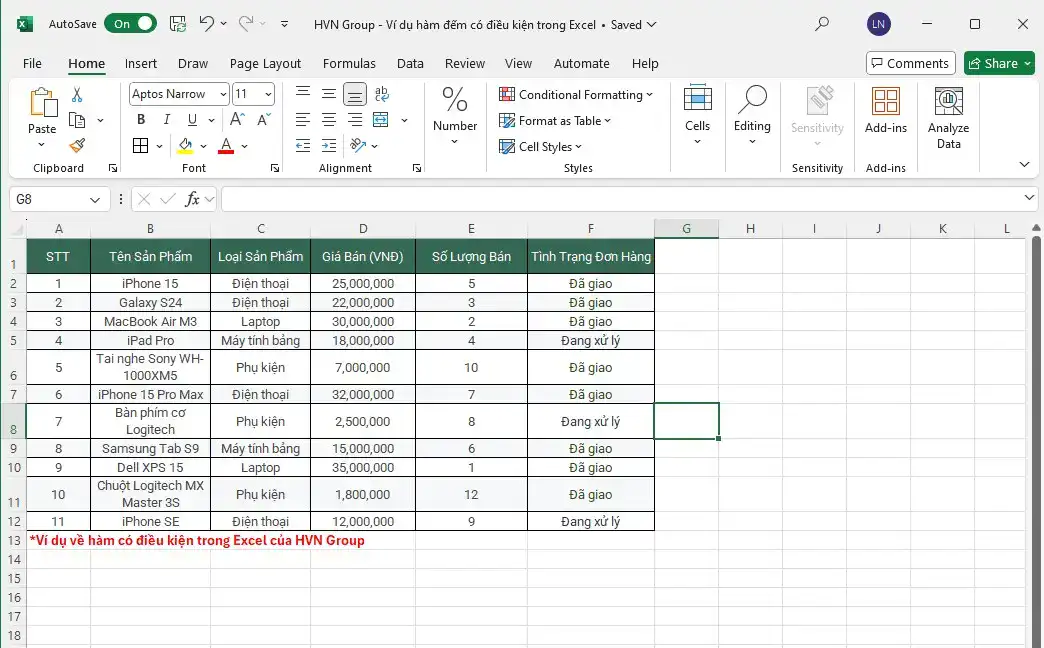
a. Điều kiện bằng (=)
Đây là trường hợp phổ biến nhất, dùng để đếm số ô có giá trị chính xác bằng một số hoặc một chuỗi văn bản cụ thể.
*Ví dụ 1: Đếm số sản phẩm “Điện thoại” Để đếm số lượng sản phẩm có tên loại là “Điện thoại” trong cột “Loại Sản Phẩm” (C2:C12):
=COUNTIF(C2:C12, “Điện thoại”)
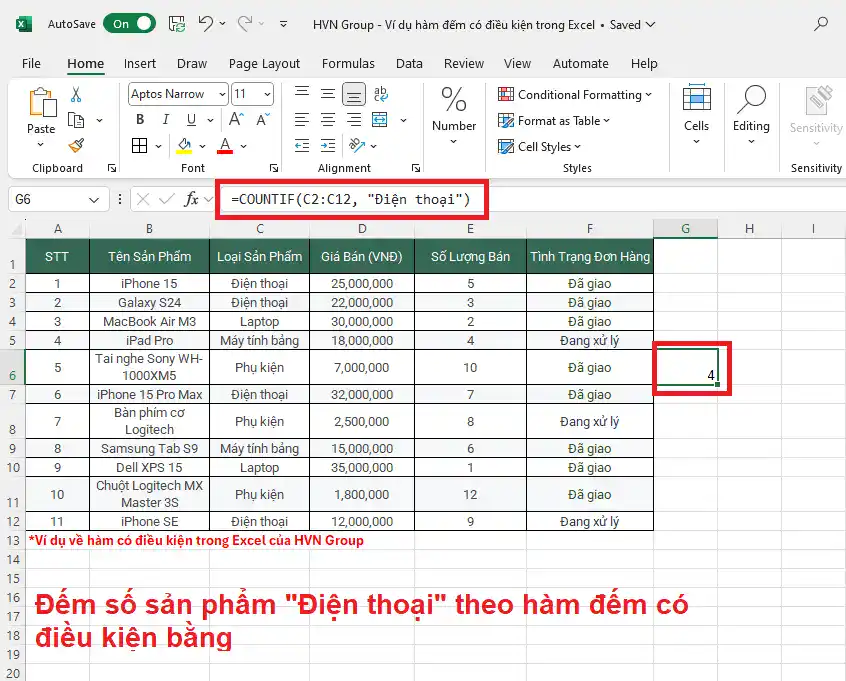
Kết quả: 4 (iPhone 15, Galaxy S24, iPhone 15 Pro Max, iPhone SE)
*Ví dụ 2: Đếm số đơn hàng có số lượng bán là 5 để đếm số đơn hàng có số lượng bán chính xác là 5 trong cột “Số Lượng Bán” (E2:E12):
=COUNTIF(E2:E12, 5)
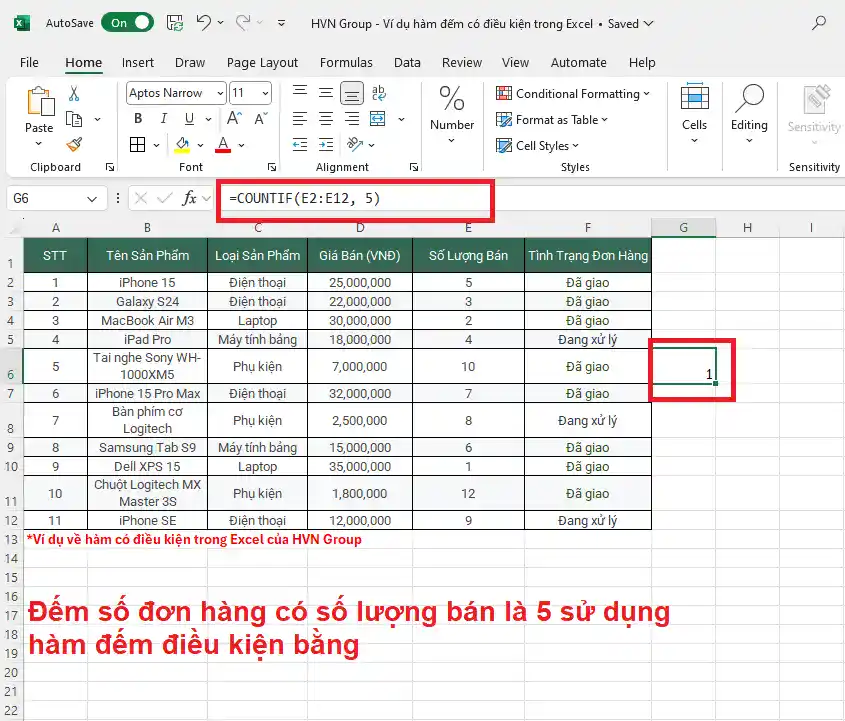
Kết quả: 1 (Đơn hàng iPhone 15)
b. Điều kiện lớn hơn (>), nhỏ hơn (<), lớn hơn hoặc bằng (>=), nhỏ hơn hoặc bằng (<=)
Bạn có thể sử dụng các toán tử so sánh để đếm dữ liệu theo các ngưỡng nhất định.
*Ví dụ 3: Đếm số sản phẩm có giá bán trên 20,000,000 VNĐ Để đếm số sản phẩm có mức giá bán (trong cột “Giá Bán (VNĐ)” từ D2:D12) lớn hơn 20,000,000:
=COUNTIF(D2:D12, “>20000000”)
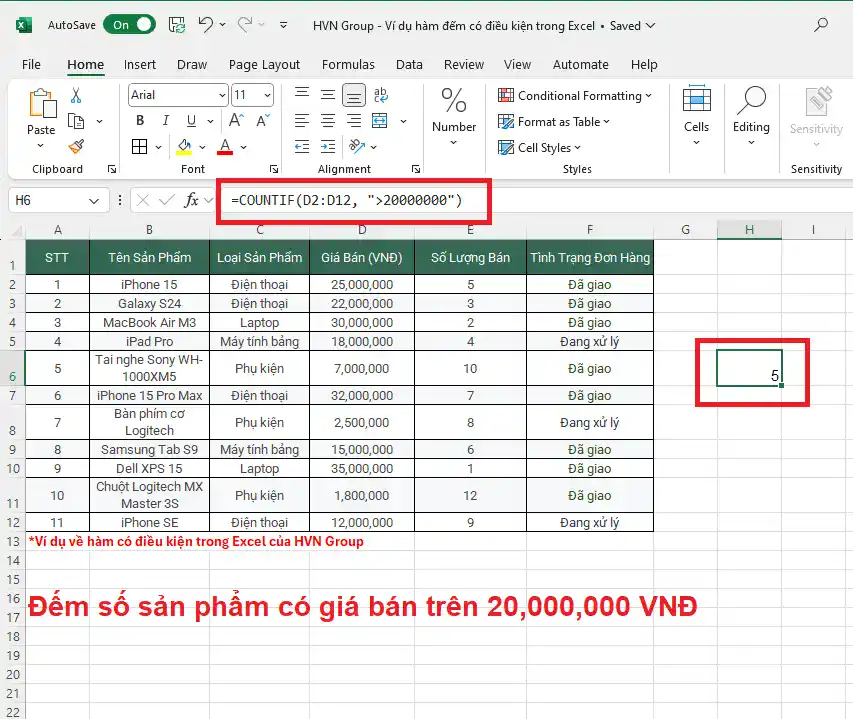
Kết quả: 5 (iPhone 15, Galaxy S24, MacBook Air M3, iPhone 15 Pro Max, Dell XPS 15)
*Ví dụ 4: Đếm số đơn hàng có số lượng bán nhỏ hơn hoặc bằng 5 để đếm số lượng đơn hàng có số lượng sản phẩm (trong cột “Số Lượng Bán” từ E2:E12) nhỏ hơn hoặc bằng 5:
=COUNTIF(E2:E12, “<=5”)
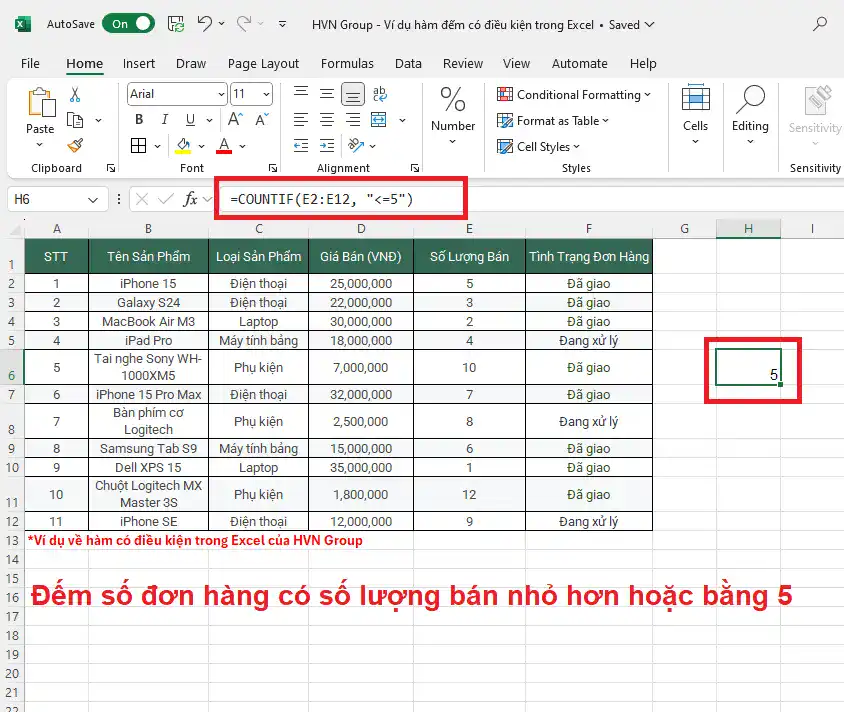
Kết quả: 5 (iPhone 15, Galaxy S24, MacBook Air M3, iPad Pro, Dell XPS 15)
c. Điều kiện khác biệt (<>)
Dùng để đếm số ô không chứa một giá trị cụ thể.
*Ví dụ 5: Đếm số đơn hàng không phải là “Đã giao” để đếm các đơn hàng trong cột “Tình Trạng Đơn Hàng” (F2:F12) mà không phải là “Đã giao”:
=COUNTIF(F2:F12, “<>Đã giao”)
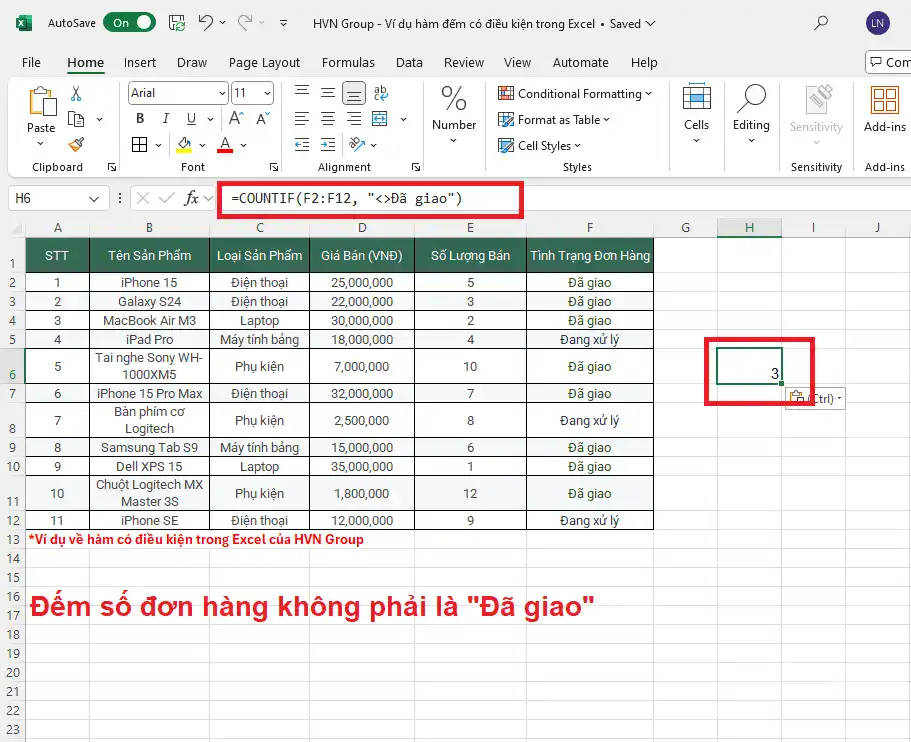
Kết quả: 3 (iPad Pro, Bàn phím cơ Logitech, iPhone SE)
d. Điều kiện với ký tự đại diện (Wildcards: *, ?)
Các ký tự đại diện giúp bạn đếm dựa trên các mẫu chuỗi linh hoạt.
* (Dấu sao): Đại diện cho một chuỗi ký tự bất kỳ có độ dài bất kỳ (bao gồm cả chuỗi rỗng).
*Ví dụ 6: Đếm số sản phẩm có tên bắt đầu bằng “iP” để đếm các sản phẩm trong cột “Tên Sản Phẩm” (B2:B12) có tên bắt đầu bằng “iP”:
=COUNTIF(B2:B12, “iP*”)
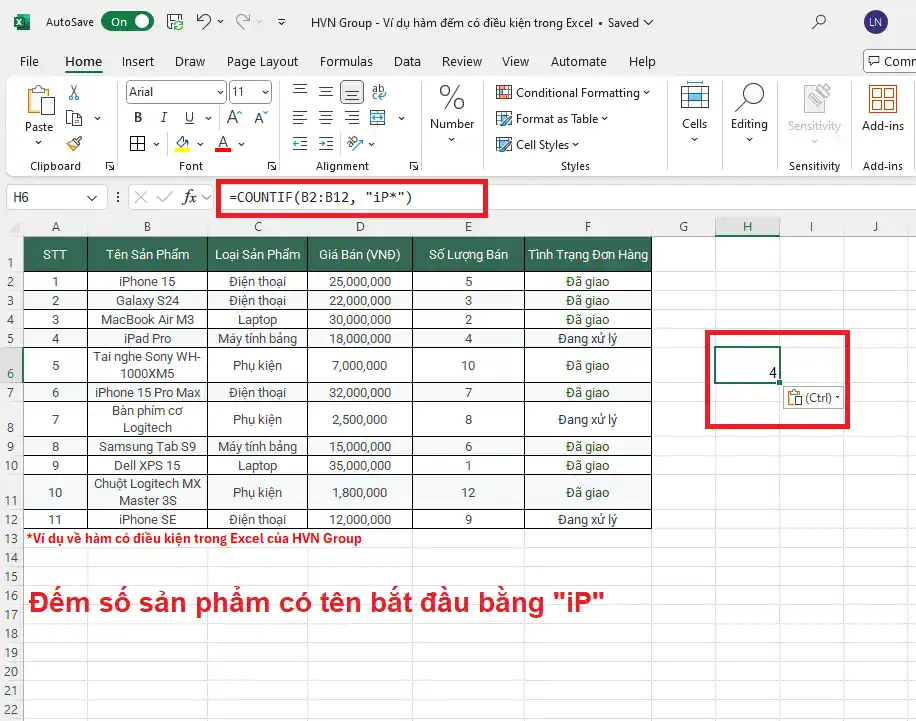
Kết quả: 4 (iPhone 15, iPad Pro, iPhone 15 Pro Max, iPhone SE)
*? (Dấu hỏi): Đại diện cho một ký tự đơn bất kỳ.
*Ví dụ 7: Đếm số sản phẩm có tên loại kết thúc bằng “top” (ví dụ: Laptop) để đếm các sản phẩm trong cột “Loại Sản Phẩm” (C2:C12) có tên loại kết thúc bằng “top” và có 6 ký tự:
=COUNTIF(C2:C12, “L?????”)
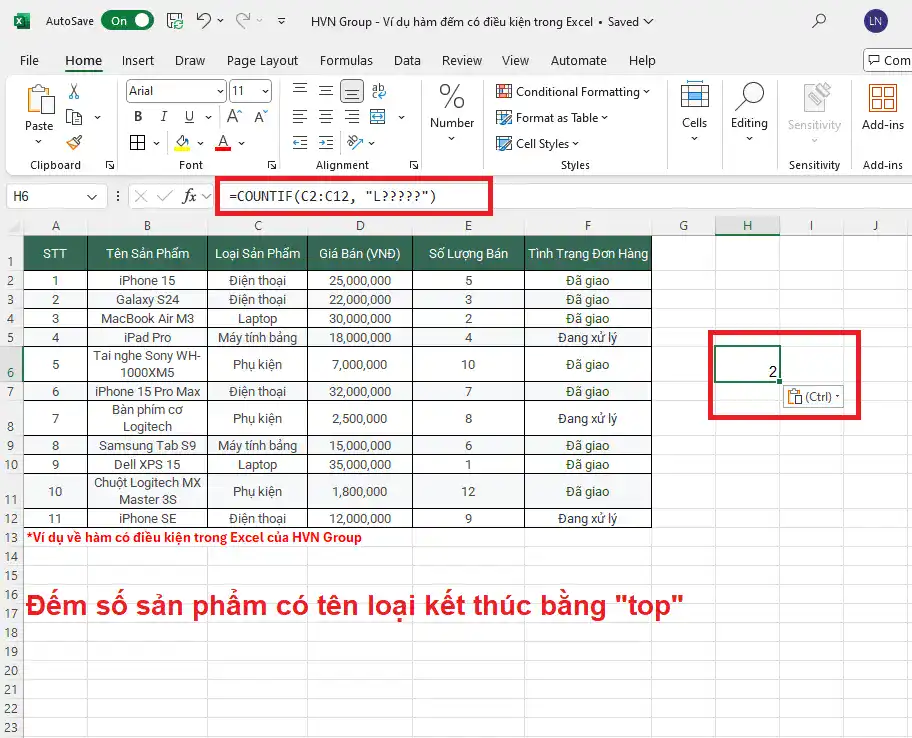
Kết quả: 2 (Laptop) – Lưu ý: “Laptop” có 6 ký tự, nên chúng ta dùng 5 dấu hỏi sau chữ ‘L’.
Hàm COUNTIFS: Đếm với nhiều điều kiện cùng lúc
Trong khi hàm COUNTIF chỉ cho phép bạn đếm dựa trên một điều kiện duy nhất, thì hàm đếm có điều kiện trong Excel COUNTIFS là giải pháp mạnh mẽ hơn, cho phép bạn đếm số lượng ô thỏa mãn đồng thời nhiều điều kiện trong một hoặc nhiều phạm vi dữ liệu khác nhau. Điều này cực kỳ hữu ích khi bạn cần phân tích dữ liệu phức tạp với nhiều tiêu chí lọc.

Cú pháp cơ bản của COUNTIFS
Cú pháp của hàm đếm có điều kiện trong Excel COUNTIFS như sau:
=COUNTIFS(criteria_range1, criteria1, [criteria_range2, criteria2], …)
Trong đó:
- criteria_range1 (Vùng điều kiện 1): Phạm vi dữ liệu đầu tiên mà bạn muốn áp dụng điều kiện.
- criteria1 (Điều kiện 1): Điều kiện tương ứng với criteria_range1.
- [criteria_range2, criteria2], … (Vùng điều kiện 2, Điều kiện 2, …): Bạn có thể thêm các cặp vùng điều kiện và điều kiện tương ứng tiếp theo, tối đa 127 cặp. Tất cả các điều kiện này phải được thỏa mãn đồng thời để một ô được đếm.
Các loại điều kiện kết hợp và cách dùng hàm COUNTIFS trong Excel
a. Kết hợp điều kiện từ các cột khác nhau
*Ví dụ 8: Đếm số lượng sản phẩm “Điện thoại” có “Tình Trạng Đơn Hàng” là “Đã giao” Chúng ta cần đếm các dòng mà cột “Loại Sản Phẩm” (C2:C12) là “Điện thoại” và cột “Tình Trạng Đơn Hàng” (F2:F12) là “Đã giao”.
=COUNTIFS(C2:C12, “Điện thoại”, F2:F12, “Đã giao”)
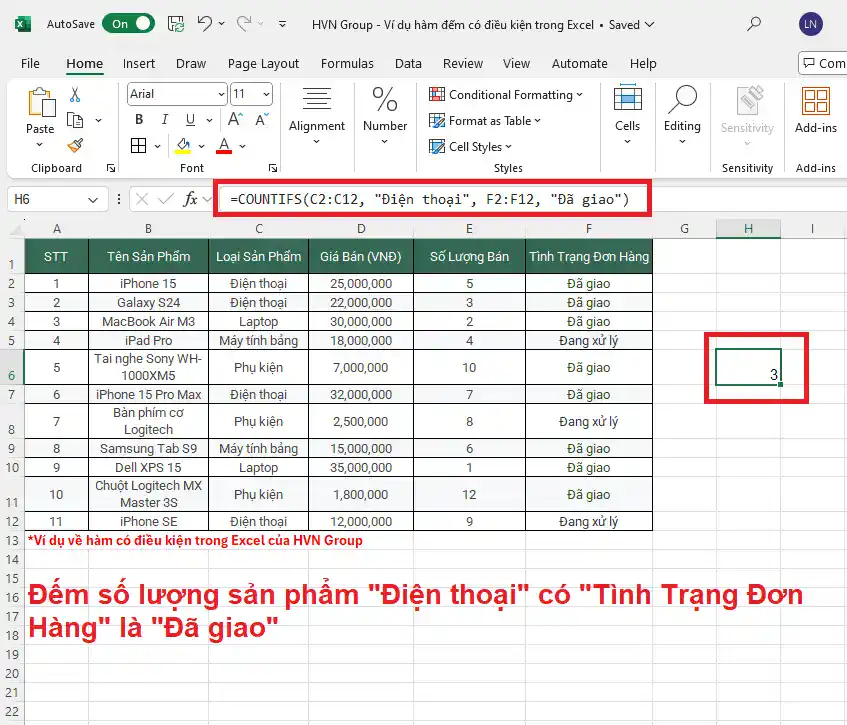
Kết quả: 3 (iPhone 15, Galaxy S24, iPhone 15 Pro Max)
*Ví dụ 9: Đếm số đơn hàng “Phụ kiện” có “Số Lượng Bán” lớn hơn 5 đếm các dòng mà cột “Loại Sản Phẩm” (C2:C12) là “Phụ kiện” và cột “Số Lượng Bán” (E2:E12) lớn hơn 5.
=COUNTIFS(C2:C12, “Phụ kiện”, E2:E12, “>5”)
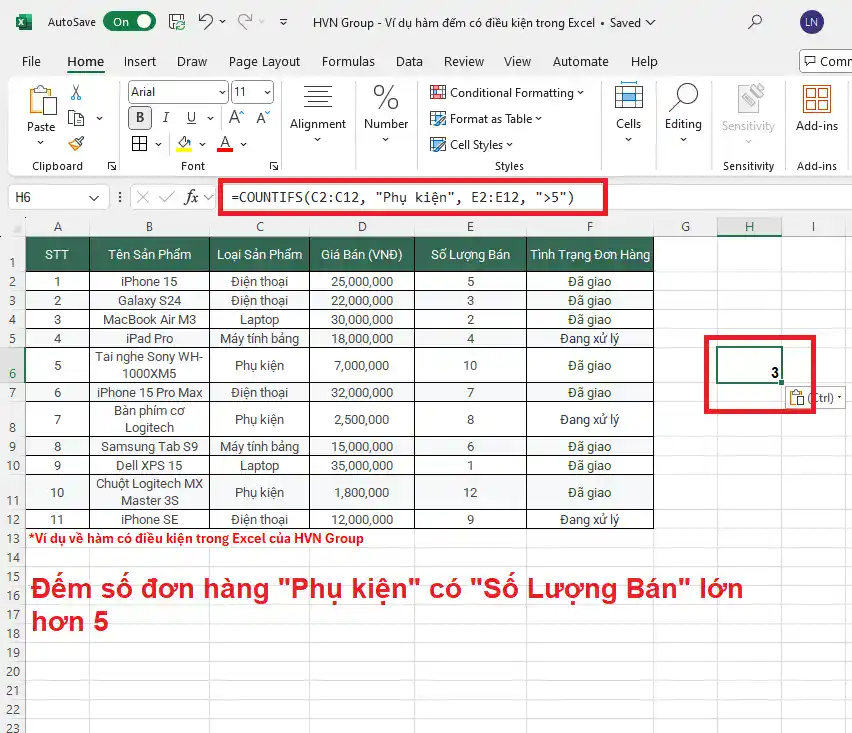
Kết quả: 3 (Tai nghe Sony WH-1000XM5, Bàn phím cơ Logitech, Chuột Logitech MX Master 3S – Lưu ý: Tai nghe Sony là 10, Bàn phím là 8, Chuột là 12, đều lớn hơn 5)
b. Kết hợp điều kiện số học và văn bản
*Ví dụ 10: Đếm số sản phẩm “Laptop” có “Giá Bán” trên 25,000,000 VNĐ đếm các dòng mà cột “Loại Sản Phẩm” (C2:C12) là “Laptop” và cột “Giá Bán (VNĐ)” (D2:D12) lớn hơn 25,000,000.
=COUNTIFS(C2:C12, “Laptop”, D2:D12, “>25000000”)
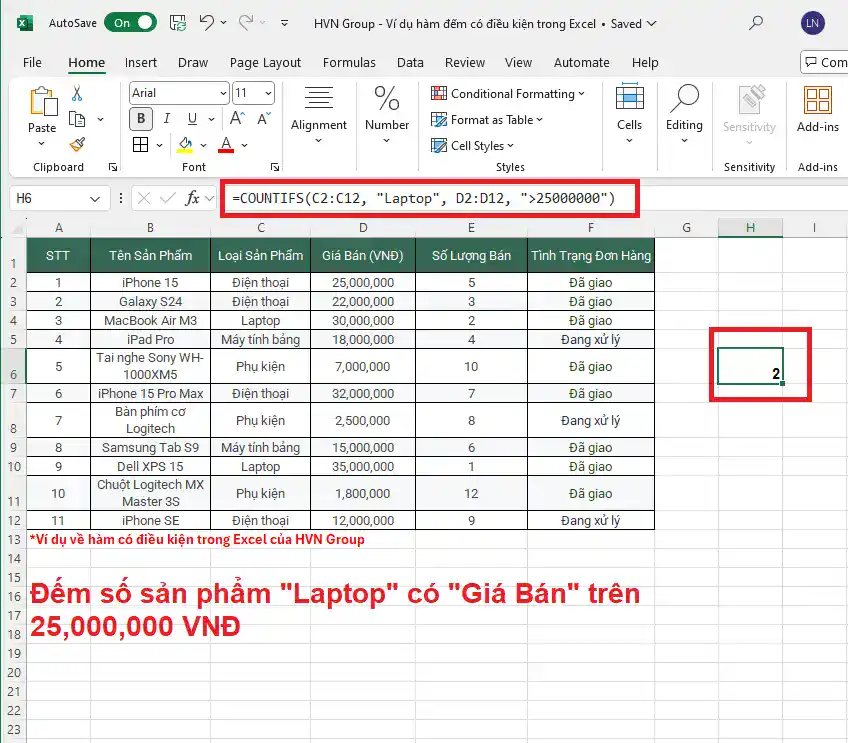
Kết quả: 2 (MacBook Air M3, Dell XPS 15)
c. Sử dụng các ký tự đại diện trong COUNTIFS
Tương tự như hàm đếm có điều kiện trong Excel COUNTIF, bạn có thể sử dụng các ký tự đại diện (* và ?) trong điều kiện của COUNTIFS.
*Ví dụ 11: Đếm số sản phẩm có tên bắt đầu bằng “iP” và “Tình Trạng Đơn Hàng” là “Đang xử lý” đếm các dòng mà cột “Tên Sản Phẩm” (B2:B12) bắt đầu bằng “iP” và cột “Tình Trạng Đơn Hàng” (F2:F12) là “Đang xử lý”.
=COUNTIFS(B2:B12, “iP*”, F2:F12, “Đang xử lý”)
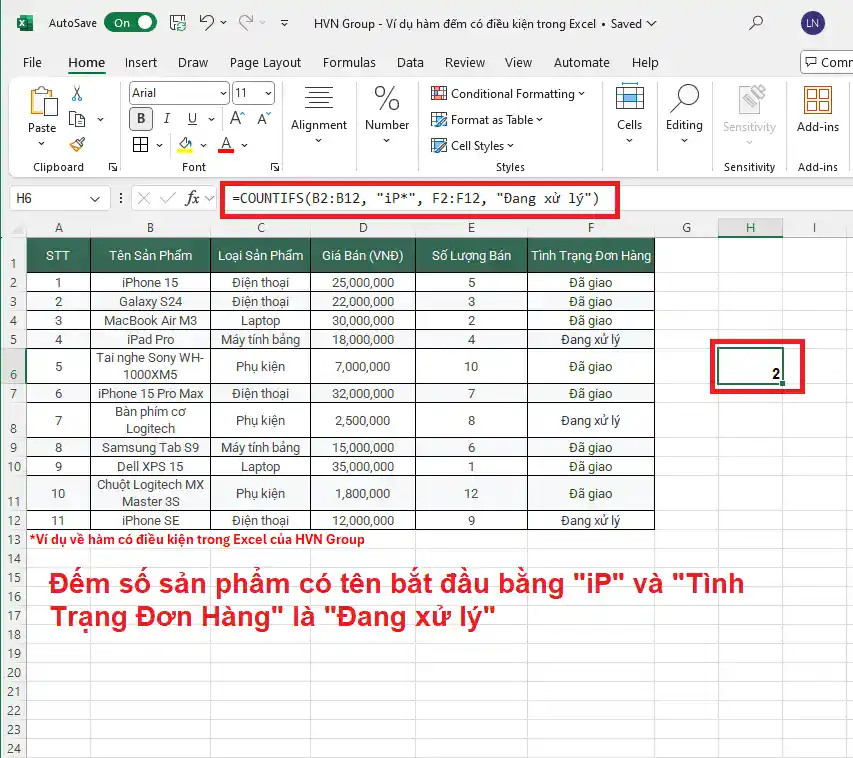
Kết quả: 2 (iPad Pro, iPhone SE)
*Ví dụ 12: Đếm số sản phẩm “Phụ kiện” có “Tên Sản Phẩm” chứa từ “Logitech” đếm các dòng mà cột “Loại Sản Phẩm” (C2:C12) là “Phụ kiện” và cột “Tên Sản Phẩm” (B2:B12) chứa chuỗi “Logitech”.
=COUNTIFS(C2:C12, “Phụ kiện”, B2:B12, “*Logitech*”)
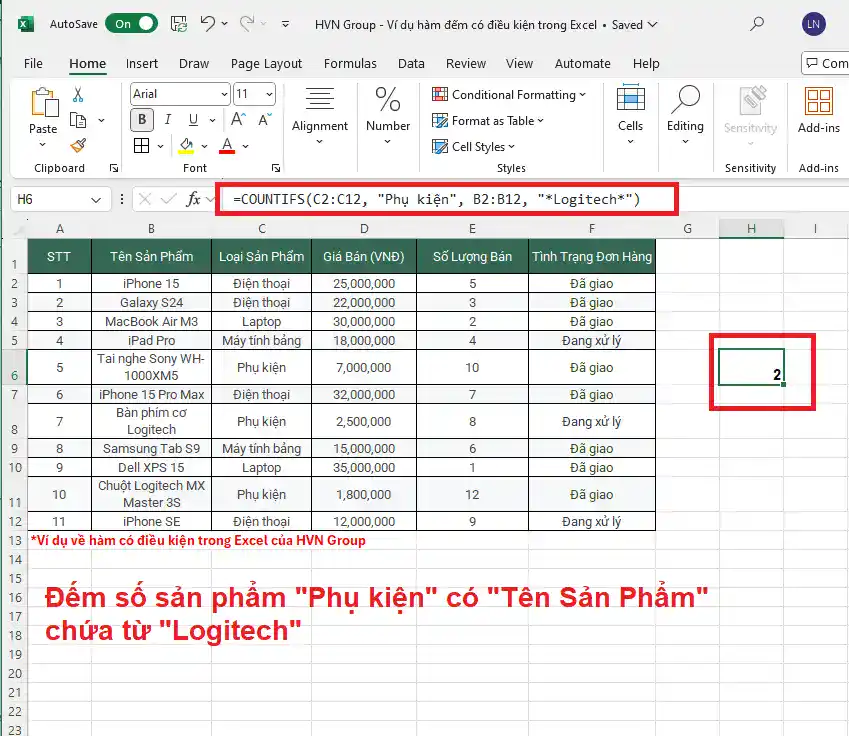
Kết quả: 2 (Bàn phím cơ Logitech, Chuột Logitech MX Master 3S)
Với những ví dụ cụ thể được chúng tôi chia sẻ bên trên bạn đã hiểu rõ hơn về cách sử dụng hàm đếm có điều kiện trong Excel bao gồm COUNTIF và COUNTIFS. Tiếp đến hãy cùng so sánh chi tiết và đưa ra phương án lựa chọn sử dụng trong từng trường hợp cụ thể.
So sánh và chọn lựa: COUNTIF hay COUNTIFS?
Khi xử lý dữ liệu trong Excel, bạn có thể sẽ phân vân không biết nên dùng hàm đếm có điều kiện trong Excel là COUNTIF hay COUNTIFS. Dưới đây là bảng so sánh nhanh và các tình huống thực tế giúp bạn lựa chọn đúng hàm đếm có điều kiện phù hợp nhất:
| Tiêu chí | COUNTIF | COUNTIFS |
| Số điều kiện hỗ trợ | 1 điều kiện | Từ 2 điều kiện trở lên |
| Cú pháp | =COUNTIF(range, criteria) | =COUNTIFS(range1, criteria1, range2, criteria2,…) |
| Tính linh hoạt | Đơn giản, dễ dùng cho tình huống cơ bản | Linh hoạt hơn, xử lý dữ liệu phức tạp |
| Tính phổ biến | Rất thường dùng cho báo cáo nhanh | Phổ biến trong phân tích chuyên sâu |
| Hiệu suất xử lý | Tốt hơn với tập dữ liệu nhỏ | Có thể chậm hơn khi dùng nhiều điều kiện trên tập lớn |
Dựa vào bảng so sánh trên đây, có thể thấy rằng hàm đếm có điều kiện trong Excel với hàm COUNTIF và COUNTIFS sẽ được sử dụng trong các trường hợp cụ thể như sau:
Bạn nên dùng COUNTIF khi:
- Chỉ cần đếm theo một điều kiện duy nhất.
- Bạn đang xử lý dữ liệu đơn giản, ví dụ: đếm số người có điểm > 8, đếm số ô trống hoặc chứa từ khóa.
- Bạn muốn thao tác nhanh và gọn trong bảng tính.
Bạn nên dùng COUNTIFS khi:
- Cần đếm với hai điều kiện trở lên (đồng thời).
- Dữ liệu mang tính liên kết nhiều cột, ví dụ: vừa theo tên khách hàng, vừa theo tháng, hoặc theo vùng và theo doanh thu.
Các lỗi thường gặp và một số cách khắc phục
Khi làm việc với hàm đếm có điều kiện trong Excel bao gồm hàm COUNTIF và COUNTIFS, người dùng rất dễ mắc phải một số lỗi cơ bản. Hiểu rõ các lỗi này và cách khắc phục sẽ giúp bạn tiết kiệm thời gian và có được kết quả chính xác.
1. Lỗi Cú Pháp
Đây là những lỗi liên quan đến cách bạn viết công thức.
- Thiếu hoặc sai dấu ngoặc kép (“”) cho điều kiện văn bản/số học:
- Ví dụ sai: =COUNTIF(C2:C12, Điện thoại) (thiếu dấu nháy kép cho “Điện thoại”)
- Ví dụ sai: =COUNTIF(D2:D12, >20000000) (thiếu dấu nháy kép cho “>20000000”)
- Cách khắc phục: Luôn đặt điều kiện văn bản hoặc điều kiện có toán tử so sánh (như “>”, “<“, “>=”, “<=”, “<>”) trong dấu ngoặc kép.
- Đúng: =COUNTIF(C2:C12, “Điện thoại”)
- Đúng: =COUNTIF(D2:D12, “>20000000”)
- Thiếu hoặc thừa dấu ngoặc đơn/phẩy:
- Ví dụ sai: =COUNTIFS(C2:C12, “Điện thoại” F2:F12, “Đã giao”) (thiếu dấu phẩy giữa các cặp điều kiện)
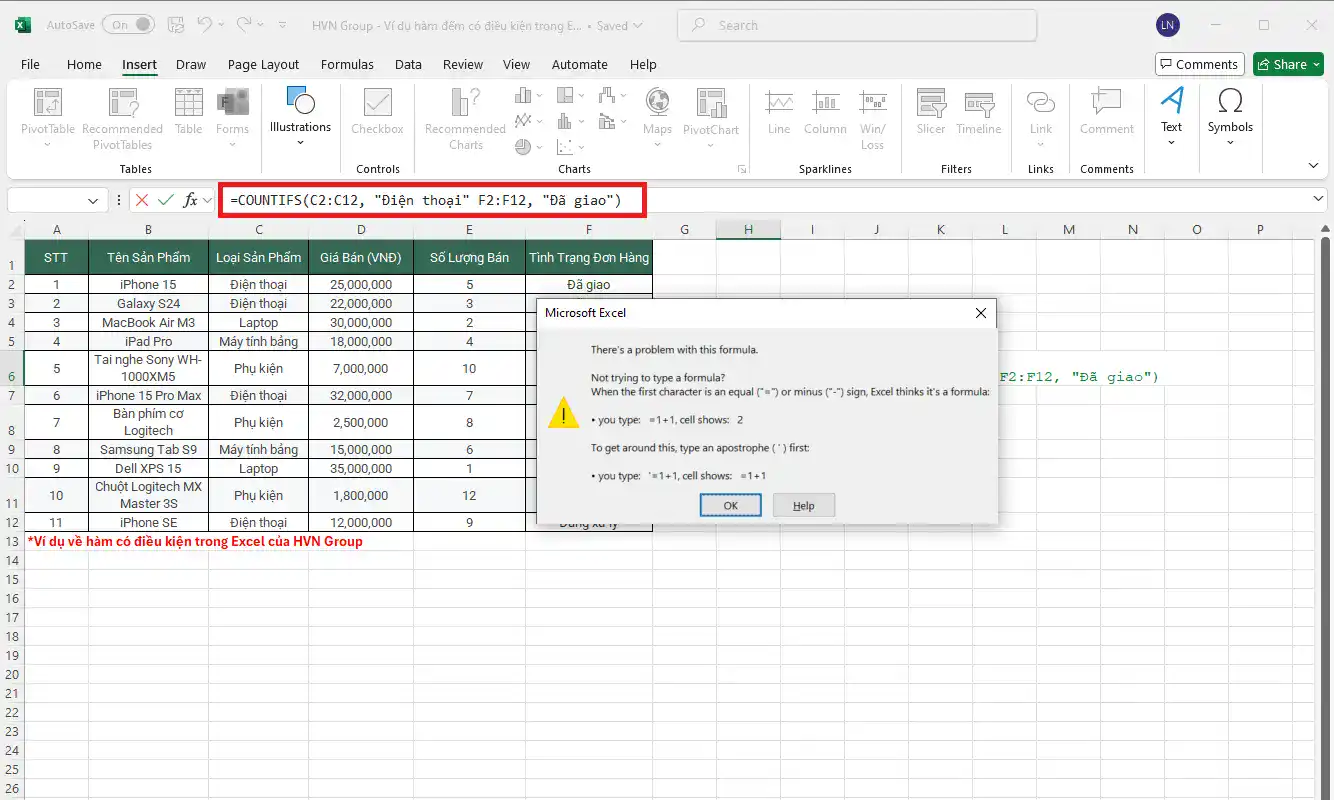
- Cách khắc phục: Kiểm tra kỹ cú pháp, đảm bảo có đủ các dấu ngoặc và dấu phẩy ngăn cách đúng vị trí. Excel thường sẽ gợi ý lỗi hoặc gợi ý cú pháp đúng khi bạn nhập.
2. Lỗi Điều Kiện Không Khớp
Lỗi này xảy ra khi điều kiện bạn nhập không chính xác với dữ liệu trong ô.
- Sai chính tả hoặc sai cách viết hoa/thường: Excel không phân biệt chữ hoa/thường trong điều kiện mặc định, nhưng việc sai chính tả sẽ khiến hàm không tìm thấy dữ liệu.
- Ví dụ: Bạn muốn đếm “Điện thoại” nhưng lại gõ “dien thoai”.
- Cách khắc phục: Đảm bảo điều kiện khớp chính xác với giá trị trong ô về mặt nội dung. Tốt nhất là sao chép giá trị trực tiếp từ ô hoặc sử dụng tham chiếu ô làm điều kiện.
- Khoảng trắng thừa: Một khoảng trắng (space) không mong muốn ở đầu hoặc cuối chuỗi điều kiện hoặc trong dữ liệu thật có thể khiến hàm không tìm thấy kết quả.
- Ví dụ: Dữ liệu là “Điện thoại” nhưng điều kiện bạn gõ là “Điện thoại ” (có dấu cách thừa).
- Cách khắc phục: Kiểm tra và loại bỏ khoảng trắng thừa. Bạn có thể dùng hàm TRIM() để làm sạch dữ liệu gốc nếu cần.
3. Lỗi Phạm Vi (Range) Không Đồng Nhất (Đặc biệt với COUNTIFS)
Đối với hàm COUNTIFS, tất cả các vùng điều kiện (criteria_range1, criteria_range2,…) phải có cùng kích thước và cùng hình dạng.
- Ví dụ sai: =COUNTIFS(C2:C12, “Điện thoại”, F2:F10, “Đã giao”) (Cột C có 11 ô, cột F chỉ có 9 ô)
- Cách khắc phục: Đảm bảo rằng tất cả các vùng bạn chọn trong COUNTIFS đều có cùng số hàng và số cột.
4. Sử dụng Tham Chiếu Ô trong Điều kiện
Khi điều kiện của bạn là một tham chiếu đến một ô khác, bạn không cần đặt tham chiếu đó trong dấu ngoặc kép.
- Ví dụ sai: =COUNTIF(C2:C12, “A1”) (Nếu A1 chứa giá trị “Điện thoại”)
- Ví dụ đúng: =COUNTIF(C2:C12, A1)
- Cách khắc phục: Chỉ đặt dấu ngoặc kép khi bạn nhập trực tiếp giá trị (số, văn bản, biểu thức) vào công thức.
Mẹo và thủ thuật nâng cao
Để tận dụng tối đa sức mạnh của hàm đếm có điều kiện trong Excel là hàm COUNTIF và COUNTIFS, hãy áp dụng những mẹo và thủ thuật sau đây:
1. Sử Dụng Ô Tham Chiếu làm Điều Kiện
Thay vì gõ trực tiếp điều kiện vào công thức, bạn nên tham chiếu đến một ô chứa điều kiện đó. Điều này giúp công thức của bạn linh hoạt hơn rất nhiều:
- Ưu điểm: Khi muốn thay đổi điều kiện, bạn chỉ cần sửa giá trị trong ô tham chiếu mà không cần phải chỉnh sửa lại công thức.
- Ví dụ: Giả sử ô H2 chứa giá trị “Điện thoại” và ô I2 chứa giá trị “Đã giao”.
Để đếm số sản phẩm “Điện thoại” đã “Đã giao”:
=COUNTIFS(C2:C12, H2, F2:F12, I2)

Bây giờ, nếu bạn muốn đếm “Laptop” và “Đang xử lý”, chỉ cần thay đổi giá trị trong H2 thành “Laptop” và I2 thành “Đang xử lý”.
2. Kết Hợp với Các Hàm Khác
Bạn có thể kết hợp hàm đếm có điều kiện trong Excel COUNTIF/COUNTIFS với các hàm khác để tạo ra các công thức mạnh mẽ hơn:
- Kết hợp với SUMPRODUCT (đếm các giá trị duy nhất với nhiều điều kiện): Mặc dù COUNTIFS đã rất mạnh, nhưng trong một số trường hợp đặc biệt (ví dụ: đếm các giá trị duy nhất thỏa mãn nhiều điều kiện), SUMPRODUCT có thể là lựa chọn thay thế. Tuy nhiên, với hầu hết các trường hợp đếm có điều kiện thông thường, COUNTIFS là đủ và dễ hiểu hơn.
*Ví dụ: (Đây là một công thức nâng cao và không phổ biến bằng COUNTIFS, nhưng để bạn hình dung)
=SUMPRODUCT((C2:C12=”Điện thoại”)*(F2:F12=”Đã giao”))
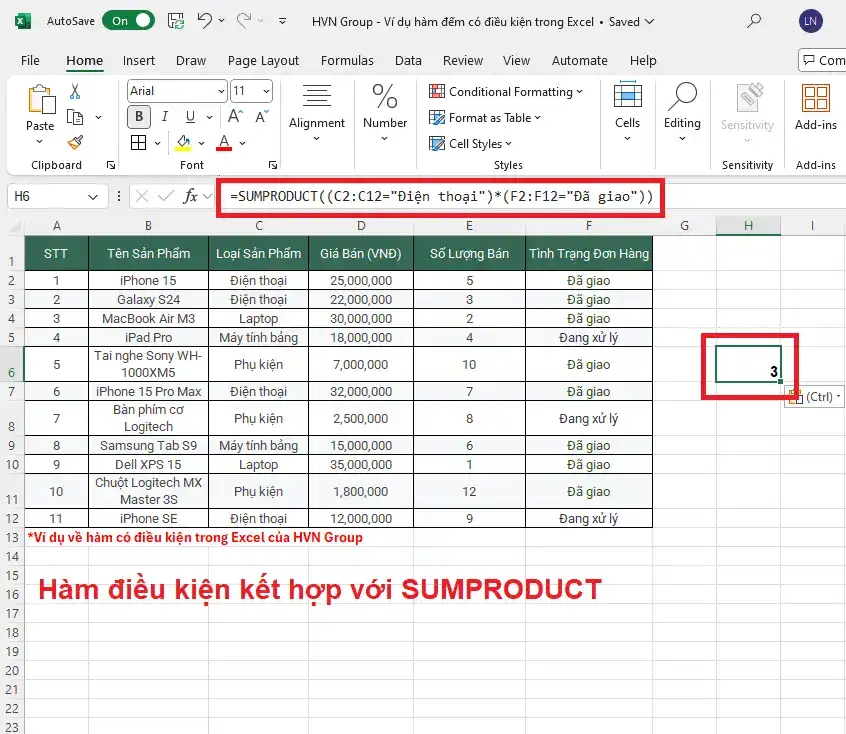
Công thức này sẽ cho kết quả tương tự như hàm đếm có điều kiện trong Excel COUNTIFS trong ví dụ trên, nhưng thường phức tạp hơn để đọc và hiểu đối với người mới.
- Kết hợp với Data Validation (Tạo danh sách thả xuống cho điều kiện): Bạn có thể tạo một danh sách thả xuống (Data Validation List) cho ô chứa điều kiện. Điều này giúp người dùng dễ dàng chọn điều kiện mà không cần phải gõ tay, giảm thiểu lỗi chính tả.
Các bước thực hiện:
- Tạo một danh sách các điều kiện hợp lệ (ví dụ: “Điện thoại”, “Laptop”, “Phụ kiện”…) trong một vùng riêng biệt trên bảng tính.
- Chọn ô mà bạn muốn làm ô chứa điều kiện (ví dụ H2).
- Vào thẻ Data > Data Tools > Data Validation.
- Trong tab Settings, chọn Allow: List.
- Trong ô Source, chọn vùng chứa danh sách điều kiện bạn vừa tạo.
- Bây giờ, ô H2 sẽ có một mũi tên thả xuống để bạn chọn điều kiện. Công thức =COUNTIF(C2:C12, H2) sẽ tự động cập nhật khi bạn chọn giá trị mới.
Ứng dụng thực tế của hàm có điều kiện trong Excel
Dưới đây là một số ứng dụng phổ biến và hiệu quả của các hàm này trong nhiều lĩnh vực khác nhau:

1. Quản Lý Bán Hàng và Doanh Thu
- Thống kê sản phẩm bán chạy: Đếm số lượng đơn hàng cho từng loại sản phẩm, hoặc số lượng sản phẩm A được bán ra trong một khoảng thời gian cụ thể. Ví dụ: Đếm số lượng iPhone đã bán trong tháng 6.
- Phân tích hiệu suất bán hàng theo khu vực/nhân viên: Đếm số lượng giao dịch thành công của từng nhân viên bán hàng, hoặc số đơn hàng từ một khu vực địa lý nhất định. Ví dụ: Đếm số đơn hàng đã “Đã giao” của nhân viên “Nguyễn Văn A”.
- Theo dõi trạng thái đơn hàng: Đếm số lượng đơn hàng đang chờ xử lý, đã hoàn thành, hoặc đã bị hủy. Ví dụ: Đếm các đơn hàng có trạng thái “Đang xử lý”.
2. Quản Lý Kho và Hàng Tồn
- Kiểm kê tồn kho: Đếm số lượng mặt hàng còn trong kho dựa trên các tiêu chí như tên sản phẩm, mã sản phẩm, hoặc ngày nhập kho. Ví dụ: Đếm số lượng sản phẩm “Điện thoại” còn lại trong kho.
- Phân loại hàng hóa: Đếm số lượng sản phẩm theo từng loại (ví dụ: Điện tử, Gia dụng, Thời trang) hoặc theo thương hiệu. Ví dụ: Đếm số lượng sản phẩm của thương hiệu “Samsung” có sẵn.
3. Quản Lý Nhân Sự
- Thống kê nhân viên: Đếm số lượng nhân viên theo phòng ban, giới tính, cấp bậc, hoặc trình độ học vấn. Ví dụ: Đếm số nhân viên nữ thuộc phòng ban “Marketing”.
- Theo dõi đào tạo và tuyển dụng: Đếm số lượng ứng viên đã phỏng vấn, số lượng nhân viên đã hoàn thành khóa đào tạo cụ thể. Ví dụ: Đếm số ứng viên đã vượt qua vòng phỏng vấn thứ hai.
4. Giáo Dục và Đào Tạo
- Đánh giá kết quả học tập: Đếm số lượng học sinh đạt điểm giỏi, khá, trung bình hoặc yếu cho từng môn học. Ví dụ: Đếm số học sinh có điểm môn Toán trên 8.
- Quản lý lớp học: Đếm số lượng học sinh vắng mặt, đi muộn, hoặc có hạnh kiểm tốt. Ví dụ: Đếm số học sinh có mặt trong buổi học ngày hôm nay.
5. Phân Tích Dữ Liệu và Hỗ Trợ Báo Cáo Tổng Hợp
- Xác định tần suất: Đếm số lần xuất hiện của một giá trị cụ thể trong một tập dữ liệu lớn. Ví dụ: Đếm số lần một từ khóa xuất hiện trong danh sách phản hồi của khách hàng.
- Lọc và đếm các trường hợp đặc biệt: Tìm và đếm các trường hợp ngoại lệ hoặc dữ liệu không hợp lệ. Ví dụ: Đếm số lượng giao dịch có giá trị âm.
- Tạo báo cáo động: Kết hợp với các tính năng khác của Excel như Slicer (Bộ lọc), các hàm đếm có điều kiện giúp tạo ra các báo cáo tương tác, cho phép người dùng tự lọc và xem dữ liệu theo nhu cầu.
Nhờ khả năng đếm linh hoạt theo điều kiện, hàm đếm có điều kiện trong Excel COUNTIF và COUNTIFS trở thành những công cụ không thể thiếu, giúp bạn biến Excel từ một công cụ nhập liệu đơn thuần thành một hệ thống phân tích và báo cáo mạnh mẽ.
Một số câu hỏi thường gặp
- COUNTIF và COUNTIFS có phân biệt chữ hoa, chữ thường không?
Không. Cả COUNTIF và COUNTIFS không phân biệt chữ hoa và chữ thường.
Ví dụ, “nguyễn văn a” và “Nguyễn Văn A” được coi là giống nhau khi so sánh điều kiện.
2. Làm sao để đếm các ô chứa một phần từ khóa, như “Hà Nội” trong cụm “Quận Ba Đình – Hà Nội”?
Bạn có thể dùng ký tự đại diện * trong điều kiện của COUNTIF:
=COUNTIF(A2:A100, “*Hà Nội*”)
Dấu * đại diện cho chuỗi ký tự bất kỳ phía trước hoặc sau từ “Hà Nội”.
3. COUNTIF có dùng được nhiều điều kiện không?
Không. COUNTIF là hàm chỉ hỗ trợ với một điều kiện duy nhất. Nếu muốn đếm với nhiều điều kiện, bạn nên dùng COUNTIFS hoặc kết hợp nhiều hàm COUNTIF với dấu +. Ví dụ:
=COUNTIF(A2:A100, “Hà Nội”) + COUNTIF(A2:A100, “Đà Nẵng”)
4. COUNTIFS có đếm được các giá trị trùng không?
Có. COUNTIFS sẽ đếm mỗi dòng thỏa tất cả điều kiện. Nếu một giá trị trùng lặp thỏa điều kiện nhiều lần, nó sẽ được đếm tương ứng.
5. COUNTIFS có hỗ trợ so sánh ngày tháng không?
Có. COUNTIFS hỗ trợ điều kiện ngày, nhưng bạn cần đảm bảo cột dữ liệu được định dạng Date. Ví dụ:
=COUNTIFS(A2:A100, “>=”&DATE(2025,1,7), A2:A100, “<=”&DATE(2025,7,31))
Công thức trên đếm số dòng có ngày thuộc tháng 1/2025.
6. COUNTIFS có thể đếm các ô không trống không?
Có. Bạn có thể dùng điều kiện “<>” để đếm ô không trống:
=COUNTIFS(A2:A100, “<>”)
Hoặc thêm điều kiện khác cùng lúc nếu muốn.
7. COUNTIF hoặc COUNTIFS không trả về kết quả đúng. Vì sao?
Có thể do:
- Dữ liệu chứa khoảng trắng không thấy (dùng hàm TRIM để xử lý).
- Định dạng ngày không chuẩn khiến hàm không nhận diện đúng.
- Vùng điều kiện trong COUNTIFS không cùng độ dài.
- Lỗi do dùng dấu phân cách sai (dấu phẩy , hoặc dấu chấm phẩy ; tùy hệ thống).
→ Thử kiểm tra lại vùng, điều kiện, hoặc cấu hình dấu phân cách trong Excel.
8. COUNTIF có dùng được với dữ liệu từ nhiều sheet không?
Trực tiếp thì không, COUNTIF không hỗ trợ nhiều vùng không liền kề. Tuy nhiên, bạn có thể dùng COUNTIF trong từng sheet riêng biệt rồi cộng kết quả lại:
=COUNTIF(Sheet1!A2:A100, “Hà Nội”) + COUNTIF(Sheet2!A2:A100, “Hà Nội”)
>>> Xem thêm: Cách chụp màn hình bằng Excel
Lời kết
Như vậy, chúng ta đã cùng nhau khám phá chi tiết về hàm đếm có điều kiện trong Excel, bao gồm cách sử dụng COUNTIF và COUNTIFS một cách hiệu quả. Từ những cú pháp cơ bản đến các loại điều kiện đa dạng, và cả những mẹo nâng cao hay cách khắc phục lỗi thường gặp, hy vọng bạn đã nắm vững kiến thức và sẵn sàng áp dụng vào công việc của mình.
Ngoài ra, người dùng có thể sử dụng Copilot AI để tìm hiểu về các hàm mà mình không hiểu khi sử dụng Excel, bằng cách mua ngay gói Microsoft 365 được tích hợp Copilot ngay.
Nếu bạn còn bất cứ câu hỏi nào liên quan đến chủ đề này vui lòng liên hệ đến HVN Group qua địa chỉ:
- Fanpage: HVN Group
- Hotline: 024.9999.7777