Gửi ticket
 Khuyến mại
 Kiến thức
 Quản lý dịch vụ


Zalo Business đăng nhập được bao nhiêu thiết bị? Về mặt kỹ thuật, một tài khoản Zalo Business được phép duy trì đồng thời tối đa 03 thiết bị thuộc các môi trường khác nhau: 01 Điện thoại (Master Session), 01 phần mềm Zalo PC và 01 trình duyệt Zalo Web.
Bài viết này sẽ phân tích chi tiết cơ chế đồng bộ phiên đăng nhập, hướng dẫn mẹo cho 2-3 nhân viên cùng trực chat, cập nhật chính xác hạn ngạch danh bạ các gói cước Lite, Pro, Max và so sánh chuyên sâu giữa Zalo Business với Zalo OA giúp doanh nghiệp tối ưu vận hành toàn diện.
Zalo Business đăng nhập được bao nhiêu thiết bị cùng lúc?
Tài khoản Zalo Business cho phép đăng nhập đồng thời trên tối đa 03 thiết bị cùng lúc, bao gồm: 01 Điện thoại (ứng dụng Zalo Mobile), 01 Máy tính (phần mềm Zalo PC) và 01 Trình duyệt Web (Zalo Web tại chat.zalo.me).
Việc hiểu rõ câu trả lời cho vấn đề Zalo Business đăng nhập được bao nhiêu thiết bị sẽ giúp doanh nghiệp chủ động điều phối nhân viên, tối ưu quy trình vận hành và tránh rủi ro vi phạm chính sách an ninh của Zalo.

Quy định số lượng thiết bị đăng nhập đồng thời trên Zalo Business
Về mặt hạ tầng, tài khoản Zalo Business vẫn chịu sự hạn chế khung về số lượng thiết bị tương tự tài khoản Zalo cá nhân. Hệ thống cho phép duy trì tối đa 03 phiên đăng nhập đồng thời, nhưng phải thuộc 03 phân loại môi trường phần cứng hoàn toàn khác nhau:
Trả lời cụ thể cho câu hỏi Zalo Business đăng nhập được bao nhiêu thiết bị theo phân hạng gói cước: Tất cả các gói (Lite, Pro, Max) đều tuân thủ chung một hạn ngạch tối đa 03 thiết bị khác loại, cụ thể:
- 01 Thiết bị di động (Mobile App): Phiên làm việc gốc cài đặt trên ứng dụng Zalo (Android hoặc iOS). Đây được coi là Master Session (phiên chủ) nắm giữ khóa mã hóa xác thực chính của tài khoản.
- 01 Phần mềm Zalo trên máy tính (Zalo PC): Phiên làm việc cài đặt trực tiếp trên hệ điều hành (Windows hoặc macOS). Phiên này sử dụng cơ chế đồng bộ dữ liệu qua tệp tin lưu trữ cục bộ (local database) trên ổ cứng máy tính.
- 01 Trình duyệt Web (Zalo Web): Phiên làm việc truy cập trực tiếp qua địa chỉ chat.zalo.me trên các trình duyệt (Chrome, Edge, Safari, Firefox…). Phiên này vận hành dựa trên bộ nhớ cache và Local Storage của trình duyệt.
Cơ chế phân tách 3 môi trường này nhằm đảm bảo tính toàn vẹn của mã hóa đầu cuối (End-to-End Encryption – E2EE) và tối ưu hóa băng thông đồng bộ dữ liệu.
Nếu bạn mở thêm một tab Zalo Web thứ hai trên cùng một trình duyệt hoặc trên một trình duyệt khác cùng máy tính, phiên Zalo Web đầu tiên sẽ lập tức bị ghi đè và yêu cầu tải lại trang.
Zalo Business có đăng nhập được 2 máy tính hoặc 2 điện thoại cùng lúc không?
Giải đáp trực tiếp cho thắc mắc “Zalo Business có đăng nhập được 2 máy không”: Hệ thống Zalo KHÔNG hỗ trợ đăng nhập đồng thời trên 2 thiết bị cùng loại dưới dạng ứng dụng độc lập.
– Đối với 2 điện thoại:
Zalo gán mã định danh thiết bị (Hardware ID/IMEI) với số điện thoại đăng ký. Ngay khi bạn nhập mã OTP hoặc quét mã QR để đăng nhập Zalo Business trên chiếc điện thoại thứ hai, hệ thống server của Zalo sẽ gửi lệnh vô hiệu hóa tới điện thoại thứ nhất, ép tài khoản tại máy cũ văng ra khỏi ứng dụng ngay lập tức.
– Đối với 2 máy tính:
Doanh nghiệp không thể đăng nhập cùng lúc trên 2 phần mềm Zalo PC riêng biệt. Tuy nhiên, doanh nghiệp có thể giải quyết vấn đề này bằng cách phân tách môi trường:
- Máy tính A (Nhân viên 1): Đăng nhập và trực chat bằng phần mềm Zalo PC.
- Máy tính B (Nhân viên 2): Đăng nhập và trực chat bằng trình duyệt Zalo Web (chat.zalo.me).
Bằng phương án kết hợp này, 2 nhân viên tư vấn hoàn toàn có thể cùng mở một tài khoản Zalo Business trên 2 máy tính khác nhau để hỗ trợ khách hàng song song mà không bị hệ thống đẩy văng ra ngoài.
*Lưu ý rủi ro vận hành: Việc liên tục đăng nhập, đăng xuất tài khoản Zalo Business trên nhiều IP hoặc thiết bị lạ trong thời gian ngắn sẽ kích hoạt hệ thống kiểm soát an ninh tự động của Zalo. Điều này có thể dẫn đến việc tài khoản bị tạm khóa tính năng gửi tin nhắn cho người lạ, chặn tìm kiếm SĐT hoặc hủy tư cách Zalo Business.
Zalo Business đăng nhập được bao nhiêu bạn và các giới hạn kết nối
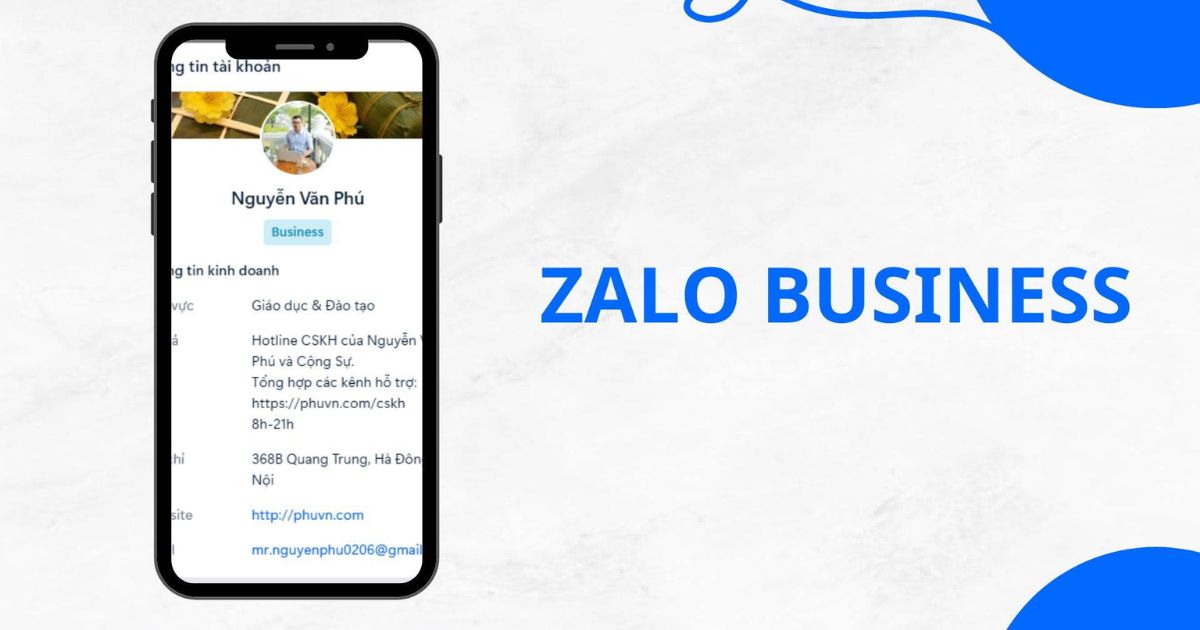
Tùy thuộc vào gói cước đăng ký (Lite, Pro, Max), một tài khoản Zalo Business được phép lưu trữ kịch trần từ 2.500 đến 10.000 bạn bè. Việc nắm rõ các bản chất kỹ thuật này sẽ giúp doanh nghiệp chủ động xây dựng quy trình tiếp thị, tránh nguy cơ bị hệ thống tự động khóa tài khoản do vi phạm chính sách chống rác (Anti-Spam Policy).
Giới hạn số lượng bạn bè (danh bạ) của Zalo Business
Trả lời trực tiếp cho thắc mắc “Zalo Business đăng nhập được bao nhiêu bạn”: Khả năng lưu trữ danh bạ không phụ thuộc vào thiết bị đăng nhập, mà được quy định chính xác bởi gói cước dịch vụ mà tài khoản đang kích hoạt.
- Tài khoản Zalo cá nhân: Giới hạn tối đa 2.000 bạn bè. Khi đạt ngưỡng này, tài khoản sẽ không thể chấp nhận thêm lời mời kết bạn mới.
- Gói Zalo Business Lite: Mở rộng dung lượng lên tối đa 2.500 bạn bè, phù hợp cho nhân sự tư vấn mới hoặc tệp khách hàng quy mô nhỏ.
- Gói Zalo Business Pro: Cho phép lưu trữ tối đa 5.000 bạn bè. Đây là hạn ngạch tiêu chuẩn đáp ứng tốt nhu cầu tích lũy dữ liệu khách hàng trung và dài hạn cho các chuyên viên kinh doanh, tư vấn tài chính, bất động sản hay bảo hiểm.
- Gói Zalo Business Max: Đạt mức tối đa của hệ sinh thái Zalo là 10.000 bạn bè. Mức dung lượng này giúp các nhà quản lý, KOLs hoặc chuyên viên tư vấn cao cấp duy trì mạng lưới kết nối sâu rộng mà không phải thường xuyên lọc hay xóa bớt danh bạ cũ.
*Lưu ý: Khi tài khoản đạt ngưỡng tối đa theo gói, các lượt kết bạn mới sẽ tự động bị từ chối. Người dùng khác chỉ có thể gửi tin nhắn cho bạn dưới dạng “Người lạ” (nếu bạn bật tính năng nhận tin nhắn từ người lạ) hoặc phải chuyển sang cơ chế “Theo dõi” (Follow) trên Zalo Official Account (OA).
Nguyên tắc vận hành an toàn cho doanh nghiệp
Sau khi nắm rõ Zalo Business đăng nhập được bao nhiêu thiết bị cũng như các giới hạn danh bạ, doanh nghiệp cần tuân thủ các nguyên tắc sau để vận hành tài khoản an toàn:
– Rải đều khung giờ thao tác: Tuyệt đối không sử dụng công cụ tự động để gửi hàng loạt 50 lời mời kết bạn trong thời gian ngắn. Hãy chia nhỏ hạn ngạch (ví dụ: 10 lời mời/khung giờ).
– Chuyển hướng kết nối chủ động: Thay vì chủ động đi tìm SĐT khách hàng, hãy nhúng Link Zalo Me (zalo.me/sdt_cua_ban) hoặc Mã QR Zalo Business vào Website, Email Signature, Fanpage để khách hàng là người chủ động bấm kết nối. Các lượt kết bạn do khách hàng khởi tạo sẽ không tốn hạn ngạch outbound của bạn.
– Cá nhân hóa nội dung lời chào: Khi gửi lời mời kết bạn hoặc tin nhắn cho người lạ, luôn kèm theo thông tin định danh rõ ràng (Tên cá nhân + Tên Doanh nghiệp + Lý do kết nối) để giảm tối đa tỷ lệ bị khách hàng bấm “Báo cáo Spam”.
Hướng dẫn đăng nhập Zalo Business trên nhiều thiết bị hiệu quả
Nắm rõ nguyên tắc Zalo Business đăng nhập được bao nhiêu thiết bị là bước đầu tiên, nhưng để duy trì trạng thái kết nối tối đa (03 thiết bị thuộc 03 môi trường phần cứng khác nhau) hoạt động mượt mà, doanh nghiệp cần tuân thủ chu trình kích hoạt 3 bước:
Bước 1: Khởi tạo ứng dụng Zalo trên điện thoại
– Mở ứng dụng Zalo Mobile, truy cập Cài đặt -> Tài khoản và bảo mật -> kích hoạt tính năng Bảo mật 2 lớp (2FA).
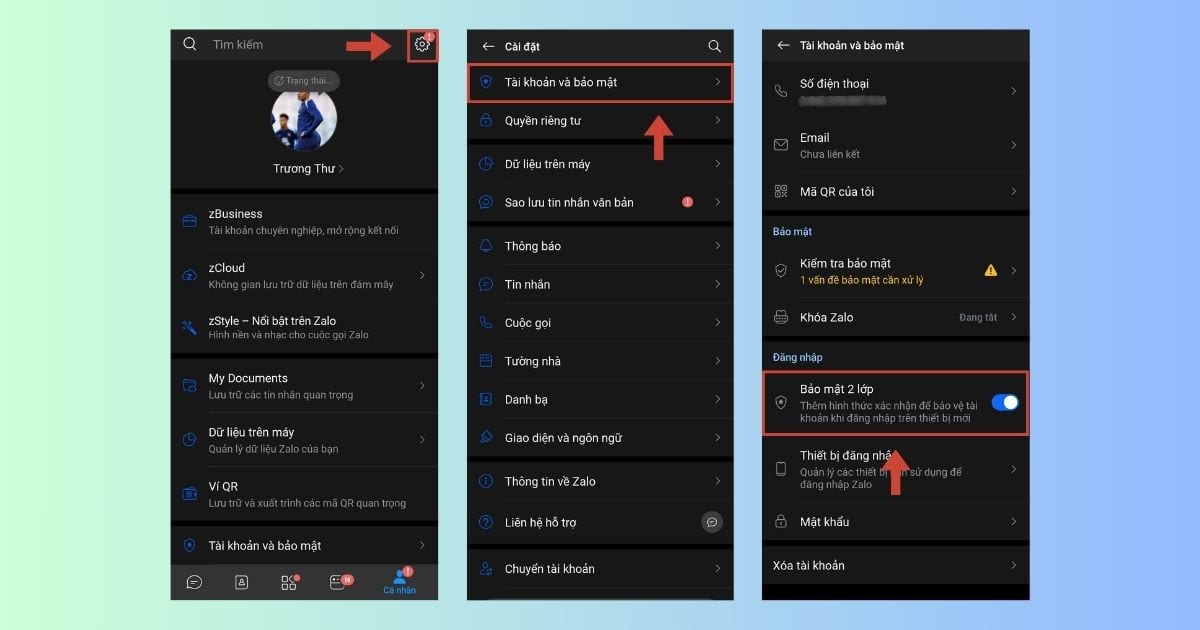
– Kiểm tra và duy trì kết nối mạng ổn định cho điện thoại. Đây là thiết bị trung tâm nắm giữ khóa mã hóa xác thực chính (Encryption Key); mọi yêu cầu truy cập từ môi trường máy tính đều phải thông qua phê duyệt của thiết bị này.
Bước 2: Kích hoạt phiên làm việc thứ 2 trên phần mềm Zalo PC
– Tải và cài đặt ứng dụng Zalo PC chính thức (phiên bản cập nhật mới nhất trên Windows/macOS).
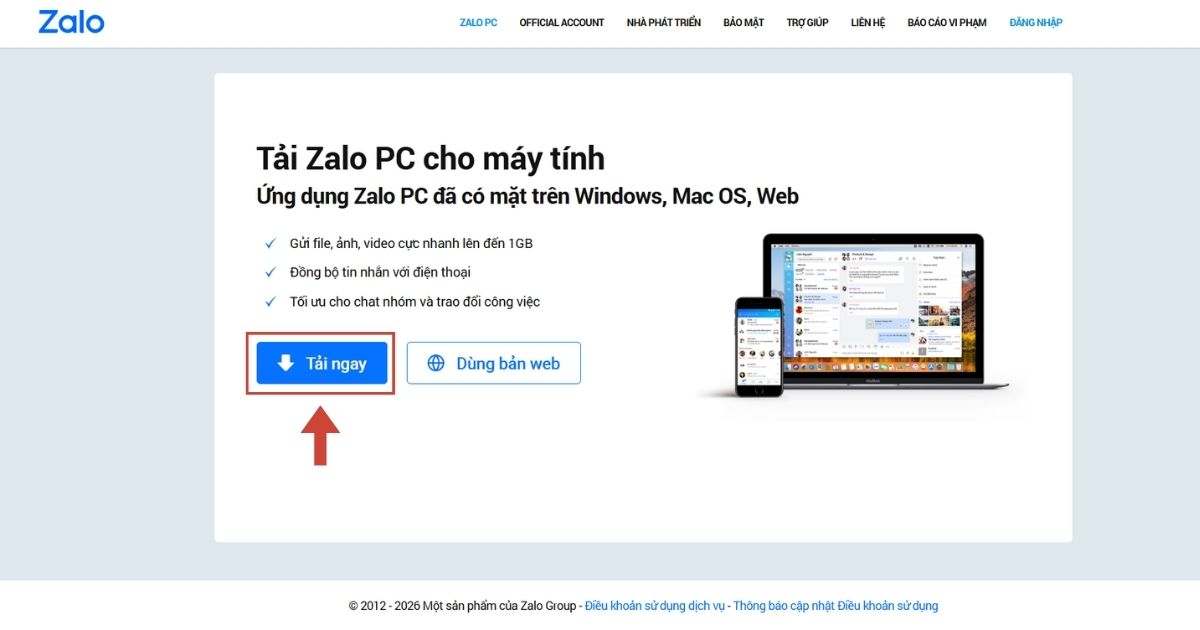
– Chọn phương thức Quét mã QR bằng camera trên ứng dụng Zalo Mobile.
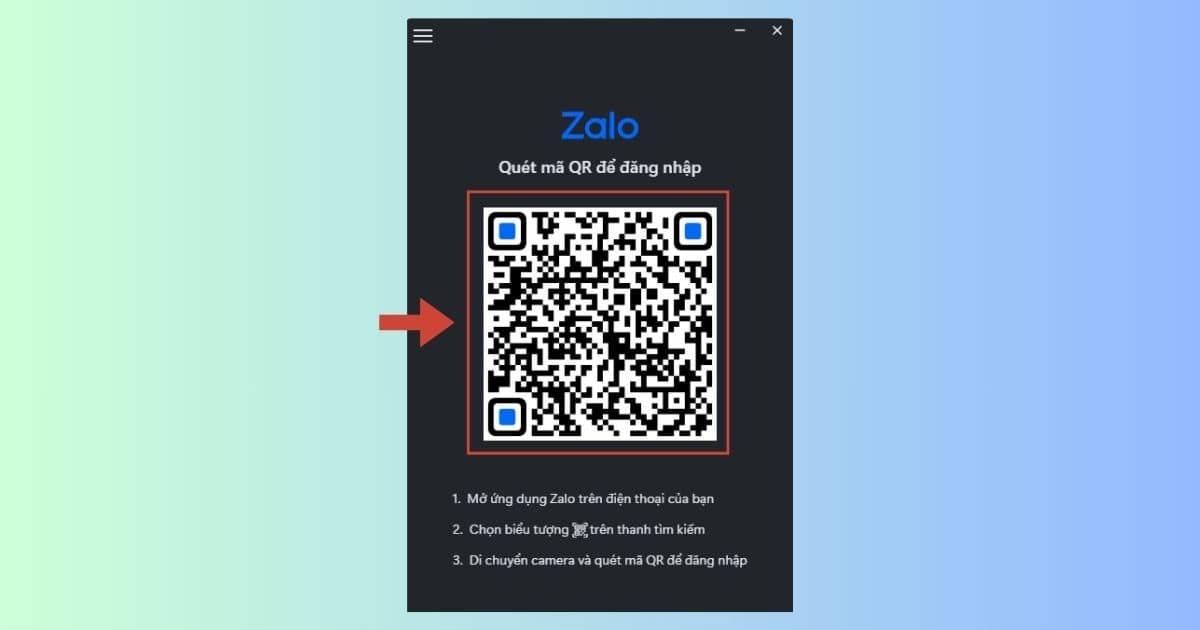
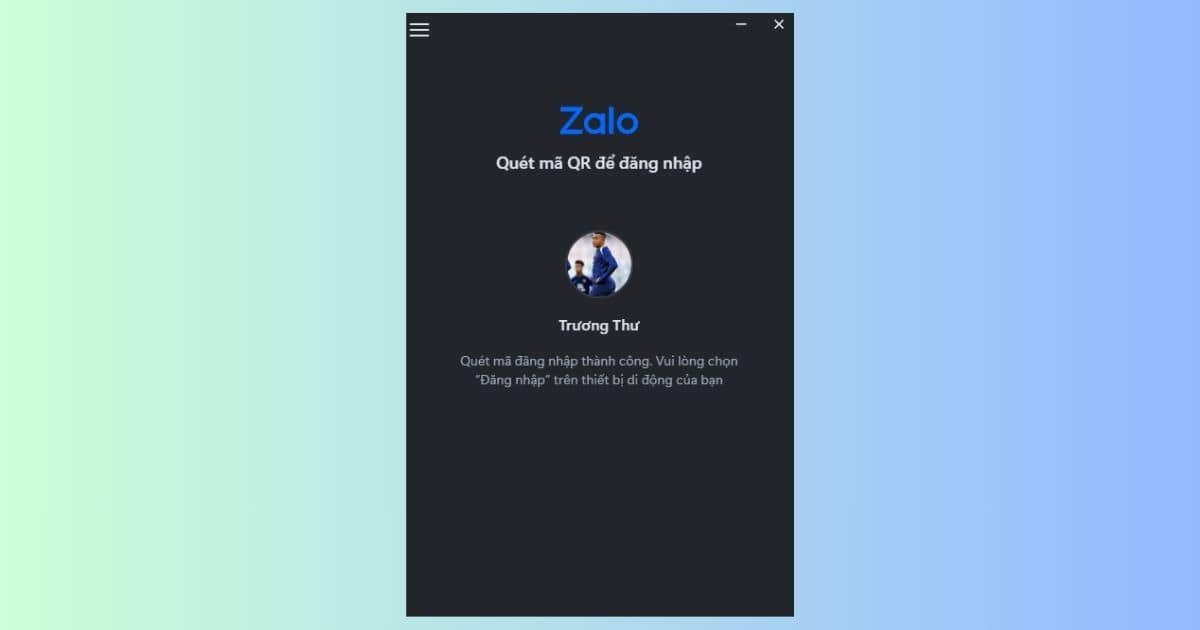
*Lưu ý: Ngay khi Zalo PC hiển thị hộp thoại thông báo “Đồng bộ lịch sử trò chuyện”, bấm Đồng bộ ngay và xác nhận lệnh trên màn hình điện thoại trong vòng 30 giây. Thao tác này giúp trích xuất toàn bộ dữ liệu tin nhắn, danh bạ và tệp tin phương tiện từ server về cơ sở dữ liệu cục bộ (Local Database) của máy tính.
Bước 3: Kích hoạt phiên làm việc thứ 3 trên trình duyệt Zalo Web
– Truy cập chính xác địa chỉ chat.zalo.me trên trình duyệt Google Chrome, Microsoft Edge hoặc Safari.
– Tiếp tục sử dụng ứng dụng Zalo trên điện thoại để quét mã QR xác thực đăng nhập.
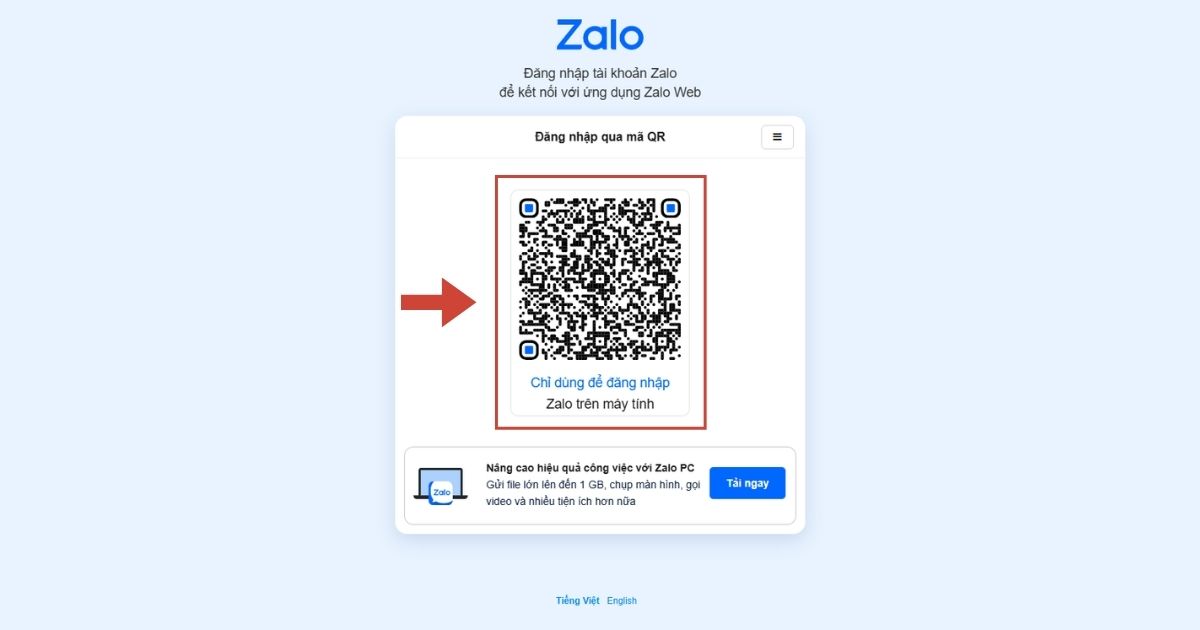
*Lưu ý: Không mở đồng thời chat.zalo.me trên nhiều tab trình duyệt, không ghim tab trên cửa sổ ẩn danh hoặc trên 2 trình duyệt khác nhau trong cùng một máy tính. Hệ thống duy trì phiên của Zalo Web sẽ lập tức nhận diện xung đột IP/Session ID và đẩy văng (log out) phiên đăng nhập Web trước đó.
Mẹo quản lý Zalo Business trên nhiều thiết bị đúng cách
Để quản lý Zalo Business trên nhiều thiết bị đạt hiệu quả cao nhất mà không bị trùng lặp khách hàng hay mất dữ liệu, doanh nghiệp cần áp dụng các mẹo vận hành như thiết lập phiên đăng nhập kết hợp Zalo PC và Zalo Web, gán nhãn phân loại khách hàng, đồng bộ dữ liệu đám mây và đặt mã PIN khóa màn hình bảo vệ dữ liệu.
Mẹo sử dụng Zalo PC kết hợp Zalo Web cho 2 nhân viên cùng trực chat
Đối với các doanh nghiệp có lưu lượng lead lớn, việc hiểu rõ Zalo Business đăng nhập được bao nhiêu thiết bị sẽ mở ra giải pháp phân chia hạ tầng Zalo PC + Zalo Web linh hoạt. Mô hình này cho phép 02 nhân viên cùng xử lý công việc song song trên một tài khoản Zalo Business vô cùng hiệu quả:
– Nhân viên A (Sử dụng phần mềm Zalo PC): Phù hợp cho nhân sự trực văn phòng cố định. Phiên Zalo PC có ưu thế về khả năng lưu trữ cơ sở dữ liệu trên ổ cứng, tốc độ tải tệp tin dung lượng lớn (file báo giá PDF, hồ sơ năng lực, bản vẽ CAD) và hỗ trợ tính năng cuộc gọi thoại/video tư vấn trực tiếp.
– Nhân viên B (Sử dụng Zalo Web): Phù hợp cho nhân sự tư vấn linh hoạt, làm việc từ xa hoặc chuyên viên tư vấn phụ. Phiên Web vận hành nhẹ nhàng, tập trung xử lý các tác vụ trao đổi văn bản ngắn, gửi hình ảnh sản phẩm mẫu và giải đáp thắc mắc nhanh cho khách hàng.
– Cấp quản lý: Quản lý điện thoại chứa SIM gốc (phiên Mobile). Người quản lý sẽ chịu trách nhiệm phê duyệt đăng nhập, kiểm soát tổng thể và can thiệp trong các trường hợp phát sinh sự cố hoặc khách hàng khiếu nại.
Phân loại và gán nhãn (Tag) khách hàng để tránh trùng lặp công việc
Khó khăn lớn nhất khi cho 2 nhân viên dùng chung một tài khoản Zalo Business là rủi ro “chat chồng chéo” (2 nhân viên cùng nhắn tin cho 1 khách hàng) hoặc “bỏ sót tin nhắn” (cả 2 cùng nghĩ người kia đã xử lý). Tính năng gán nhãn phân loại (Tag) của Zalo Business là công cụ tối ưu để quy chuẩn hóa quy trình phối hợp này.
Doanh nghiệp nên quy định bộ nhãn phân loại thống nhất theo 2 nhóm chính:
Nhóm nhãn phân công nhân sự (Tag tên Sale):
- [Sale A] Đang chăm sóc
- [Sale B] Đang chăm sóc
Nhóm nhãn trạng thái xử lý Lead (Tag Status):
- Khách hàng mới – Chưa báo giá
- Đã gửi báo giá
- Chờ chốt hợp đồng / Đã hẹn cuộc gọi
- Đã hoàn thành – Khách hàng loyal
- Cần quản lý hỗ trợ (Hot Lead)
Quy trình 3 bước xử lý hội thoại tiêu chuẩn:
– Bước 1: Tiếp nhận & Ghim nhãn lập tức: Khi xuất hiện hội thoại mới trong tab “Chưa đọc”, nhân viên A (hoặc B) chủ động mở khung chat và gán ngay nhãn tên mình (ví dụ: [Sale A] Đang chăm sóc).
– Bước 2: Kiểm tra trạng thái trực quan: Nhân viên còn lại khi nhìn thấy hội thoại đã có nhãn [Sale A] Đang chăm sóc sẽ tự động bỏ qua để tập trung vào các tin nhắn chưa gán nhãn hoặc thuộc quyền quản lý của mình.
– Bước 3: Cập nhật tiến độ liên tục: Khi gửi xong báo giá, nhân viên A chuyển sang nhãn Đã gửi báo giá để quản lý dễ dàng lọc báo cáo tiến độ vào cuối ngày làm việc.
Cách đồng bộ lịch sử tin nhắn Zalo Business không lo mất dữ liệu
Song song với việc nắm bắt Zalo Business đăng nhập được bao nhiêu thiết bị, việc bảo vệ tài sản dữ liệu trao đổi và file phương tiện trên Zalo Business cũng là ưu tiên hàng đầu của doanh nghiệp:
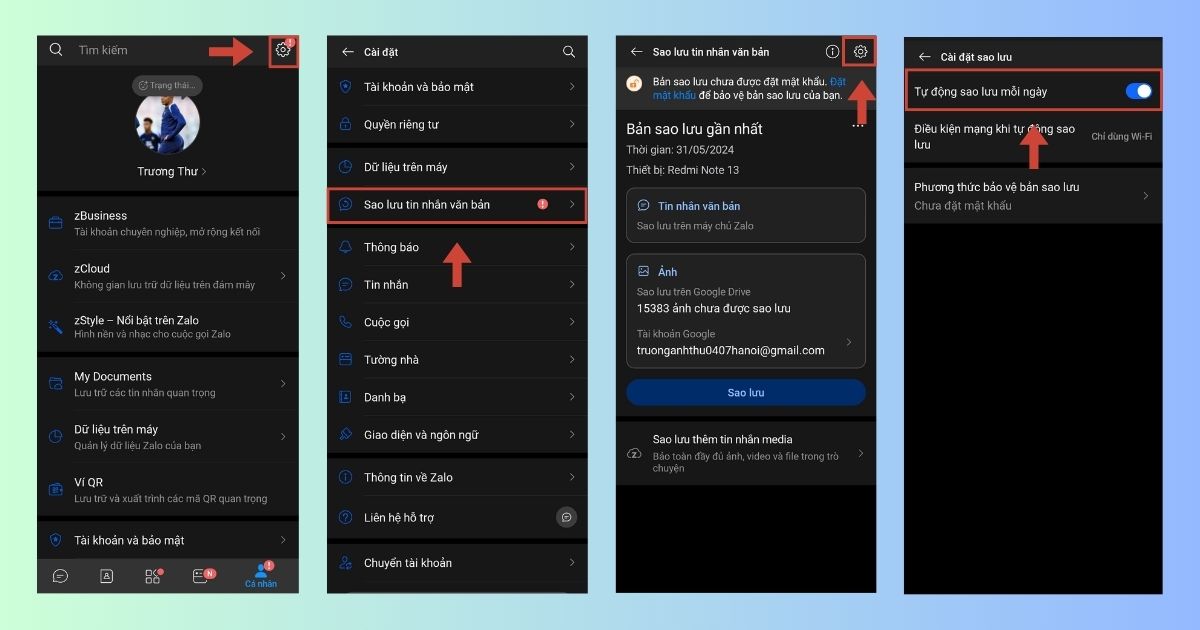
Cách 1: Bật tính năng tự động sao lưu tin nhắn
– Trên Zalo điện thoại: Vào Cài đặt -> Sao lưu tin nhắn văn bản -> Tiếp tục chọn Cài đặt > Bật xanh tính năng Tự động sao lưu mỗi ngày.
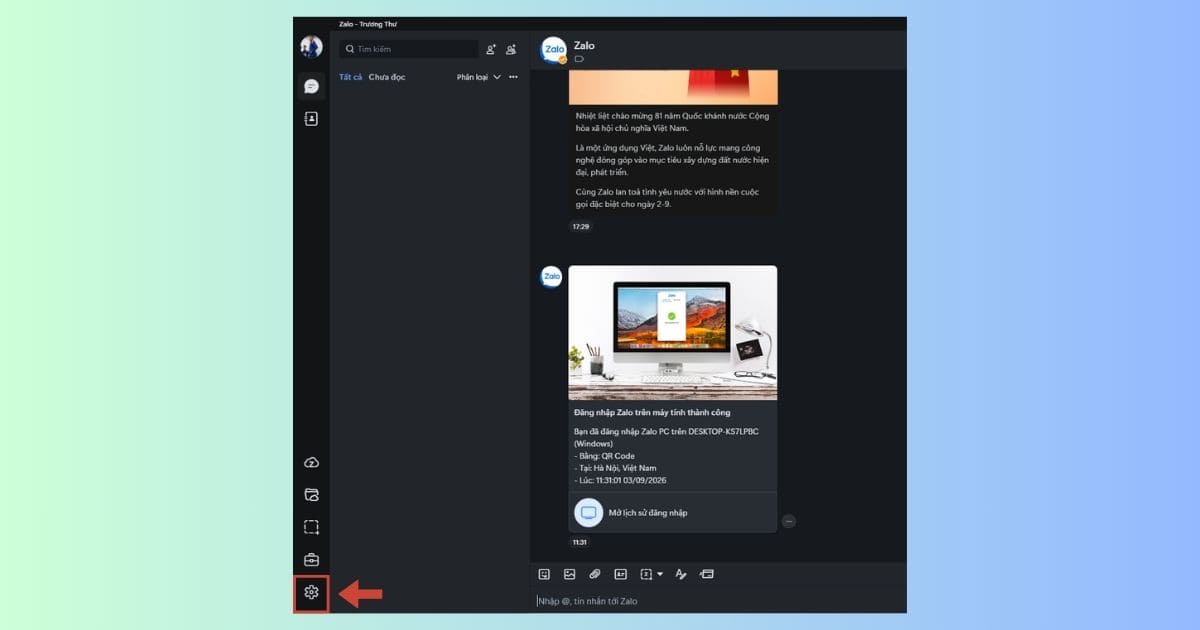
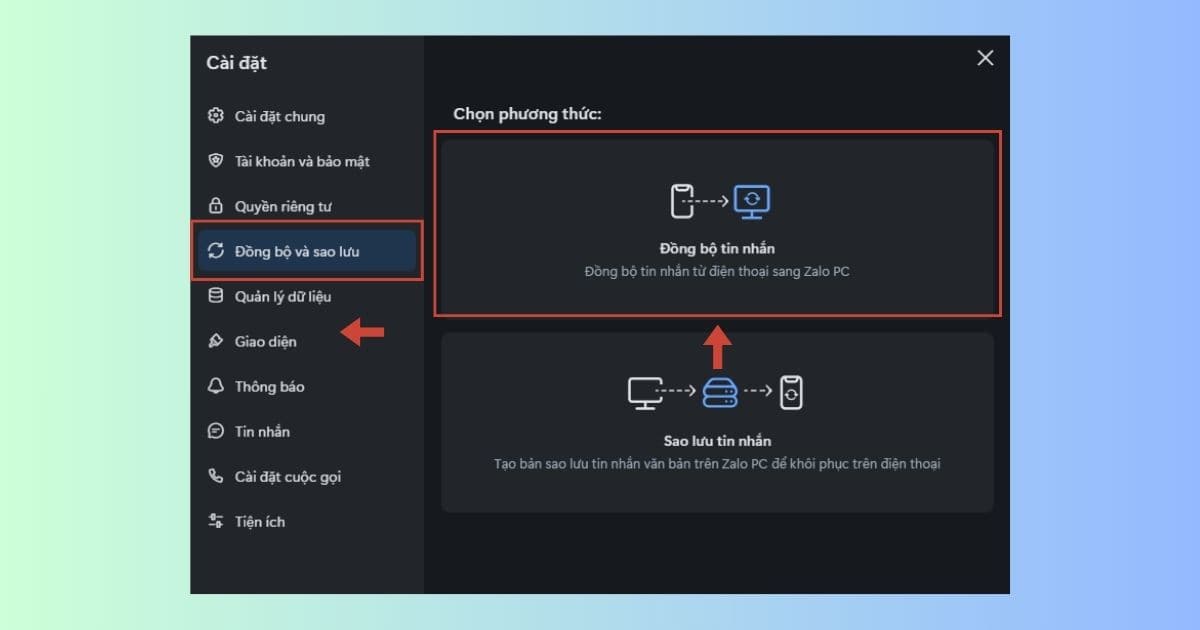
– Trên Zalo PC: Truy cập Cài đặt -> Đồng bộ tin nhắn. Hệ thống Zalo sẽ tự động xử lý và tải toàn bộ lịch sử trò chuyện về máy tính mà bạn không cần thực hiện thêm bất kỳ thao tác thủ công nào.
Cách 2: Thiết lập khóa màn hình bằng mã PIN
Trong môi trường làm việc dùng chung tài khoản Zalo Business hoặc không gian văn phòng mở, việc bảo vệ thông tin cá nhân và dữ liệu báo giá của khách hàng là yêu cầu bắt buộc:
– Trên phần mềm Zalo PC, thiết lập tính năng khóa màn hình làm việc bằng mã PIN cá nhân 6 ký tự.
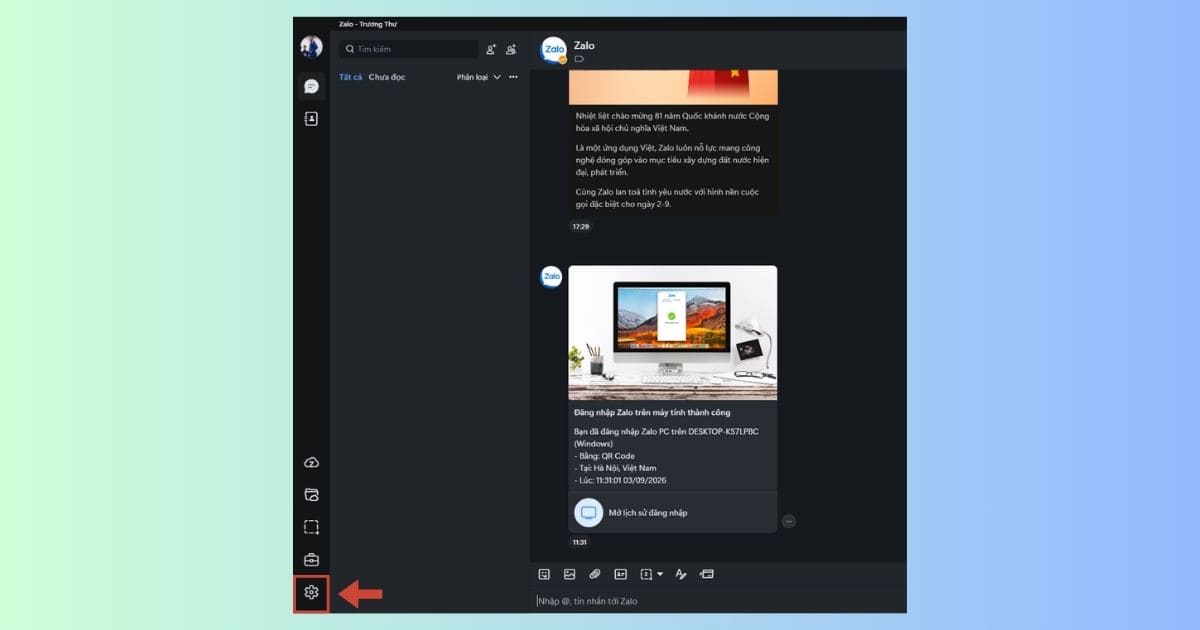
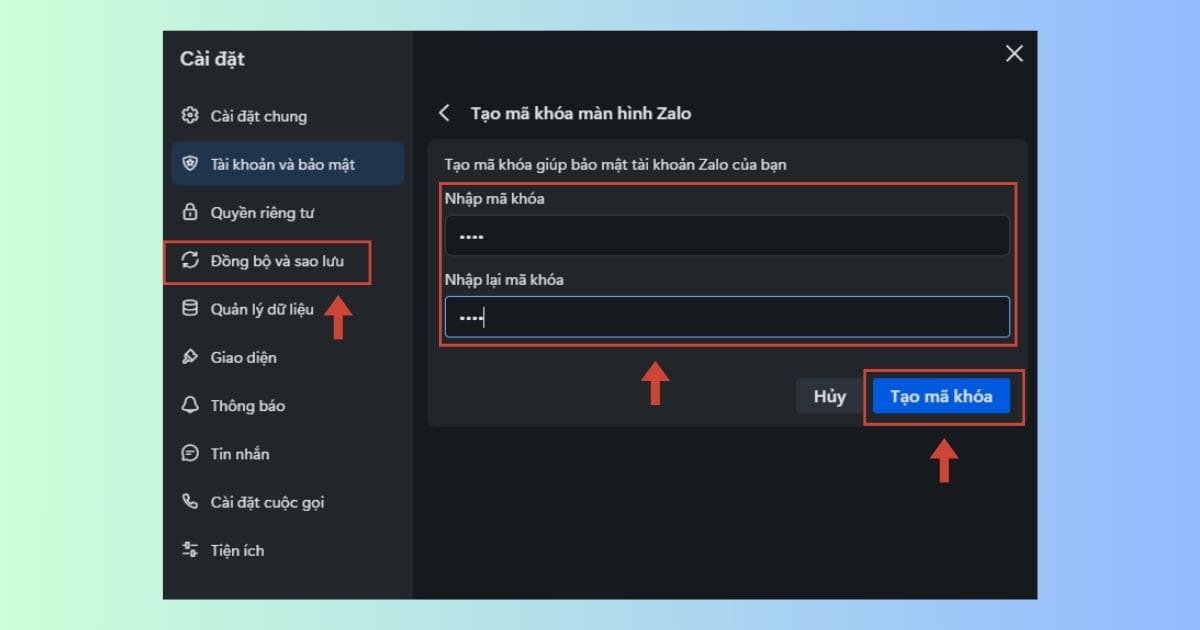
– Trước khi rời khỏi bàn làm việc (dù chỉ 5 phút), hãy thiết lập mã khóa nhanh bằng tổ hợp phím Ctrl + L (hoặc Cmd + L trên macOS) để lập tức khóa màn hình Zalo PC. Thao tác này ngăn chặn tuyệt đối mọi hành vi truy cập trái phép, đọc lén tin nhắn hoặc trích xuất dữ liệu danh bạ khách hàng ra bên ngoài.
So sánh khả năng quản lý đa thiết bị của Zalo Business và Zalo OA
Để tối ưu quy trình vận hành trên Zalo, doanh nghiệp cần phân biệt rõ năng lực kỹ thuật giữa Zalo Business (tài khoản cá nhân thương mại) và Zalo OA (trang doanh nghiệp chính thức).
Việc so sánh trực tiếp hai giải pháp dựa trên số lượng thiết bị đăng nhập đồng thời, cơ chế phân quyền trực chat, khả năng bảo mật dữ liệu và năng lực tích hợp hệ thống CRM/API sẽ giúp doanh nghiệp lựa chọn mô hình đầu tư phù hợp.
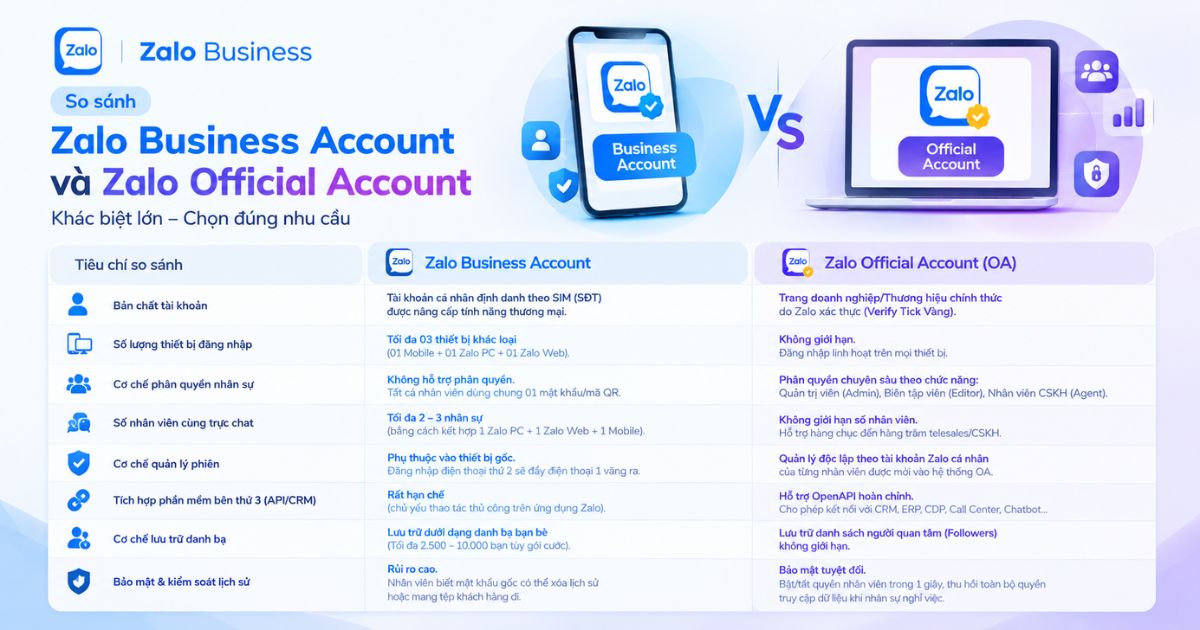
| Tiêu chí so sánh | Zalo Business Account | Zalo Official Account (OA) |
| Bản chất tài khoản | Tài khoản cá nhân định danh theo SIM (SĐT) được nâng cấp tính năng thương mại. | Trang doanh nghiệp/Thương hiệu chính thức do Zalo xác thực (Verify Tick Vàng). |
| Số lượng thiết bị đăng nhập | Tối đa 03 thiết bị khác loại (01 Mobile + 01 Zalo PC + 01 Zalo Web). | Không giới hạn. Đăng nhập linh hoạt trên vô số máy tính, trình duyệt và thiết bị di động. |
| Cơ chế phân quyền nhân sự | Không hỗ trợ phân quyền. Tất cả nhân viên dùng chung 01 mật khẩu/mã QR để truy cập. | Phân quyền chuyên sâu theo chức năng: Quản trị viên (Admin), Biên tập viên (Editor), Nhân viên CSKH (Agent). |
| Số nhân viên cùng trực chat | Tối đa 2 – 3 nhân sự (bằng cách kết hợp 1 Zalo PC + 1 Zalo Web + 1 Mobile). | Không giới hạn số nhân viên. Hỗ trợ hàng chục đến hàng trăm telesales/CSKH trực song song. |
| Cơ chế quản lý phiên | Phụ thuộc vào thiết bị gốc. Đăng nhập điện thoại thứ 2 sẽ đẩy điện thoại 1 văng ra. | Quản lý độc lập theo tài khoản Zalo cá nhân của từng nhân viên được mời vào hệ thống OA. |
| Tích hợp phần mềm bên thứ 3 (API/CRM) | Rất hạn chế (chủ yếu thao tác thủ công trên ứng dụng Zalo). | Hỗ trợ OpenAPI hoàn chỉnh. Cho phép kết nối trực tiếp với CRM, ERP, CDP, Call Center, Chatbot… |
| Cơ chế lưu trữ danh bạ | Lưu trữ dưới dạng danh bạ bạn bè (Tối đa 2.500 – 10.000 bạn tùy gói cước). | Lưu trữ danh sách người quan tâm (Followers) không giới hạn. |
| Bảo mật & kiểm soát lịch sử | Rủi ro cao: Nhân viên biết mật khẩu gốc có thể xóa lịch sử hoặc mang tệp khách hàng đi. | Bảo mật tuyệt đối: Bật/tắt quyền nhân viên trong 1 giây, thu hồi toàn bộ quyền truy cập dữ liệu khi nhân sự nghỉ việc. |
Thay vì coi Zalo Business và Zalo OA là hai giải pháp thay thế hoàn toàn lẫn nhau, các doanh nghiệp có thể áp dụng mô hình vận hành song song để tối ưu hóa cả hai phễu tiếp cận khách hàng như sau:
- Zalo OA – Kênh truyền thông thương hiệu & tiếp nhận Lead diện rộng:
Zalo OA đóng vai trò là kênh đại diện chính thức của doanh nghiệp trên Zalo. Nhờ tích hợp tính năng xác thực tick vàng, gửi tin nhắn truyền thông, triển khai Zalo Ads và Chatbot tự động, Zalo OA giúp thu hút lượng lớn người quan tâm và tiếp nhận tương tác hàng ngày.
Đội ngũ CSKH quy mô lớn có thể vận hành trực tiếp trên nền tảng quản trị của OA hoặc kết nối qua hệ thống CRM/Call Center để phân chia ca trực và điều phối lead tự động, đảm bảo tính bảo mật và ổn định hệ thống.
- Zalo Business – Kênh tư vấn chuyên sâu & chăm sóc khách hàng cá nhân hóa:
Mặc dù Zalo OA rất mạnh về truyền thông diện rộng, khách hàng vẫn có thói quen thích trao đổi trực tiếp với cá nhân phụ trách qua số Zalo cá nhân. Đây là lúc Zalo Business phát huy sức mạnh.
Sau khi Zalo OA thu thập và sàng lọc thông tin cơ bản của Lead, tư vấn viên sẽ sử dụng tài khoản Zalo Business (đã nâng cấp gói Pro/Max với thương hiệu công ty) để chủ động kết bạn, tư vấn và tiến hành chốt hợp đồng.
Sự kết hợp ăn ý giữa sức mạnh quản trị tập trung của Zalo OA và tính linh hoạt, thân thiện của Zalo Business chính là mô hình chuẩn mực giúp doanh nghiệp vừa bảo vệ tài sản dữ liệu, vừa tối đa hóa tỷ lệ chuyển đổi đơn hàng trên nền tảng Zalo.
Liên hệ ngay với HVN Group để được tư vấn lộ trình triển khai và tối ưu chi phí hạ tầng toàn diện với Zalo OA và Zalo Business!
Các câu hỏi thường gặp (FAQ)
1. Zalo Business có đăng nhập được 2 điện thoại hoặc 2 máy tính cùng lúc không?
Tài khoản Zalo Business không hỗ trợ đăng nhập đồng thời 2 điện thoại hay 2 ứng dụng Zalo PC độc lập. Tuy nhiên, doanh nghiệp có thể linh hoạt cho 2 nhân sự cùng trực máy tính bằng cách kết hợp 01 phiên Zalo PC và 01 phiên Zalo Web (chat.zalo.me).
2. Dùng chung một tài khoản Zalo Business trên 3 thiết bị có bị gián đoạn hay đăng xuất không?
Không. Khi tìm hiểu Zalo Business đăng nhập được bao nhiêu thiết bị, câu trả lời chính xác từ Zalo là tối đa 03 phiên đăng nhập thuộc 03 môi trường phần cứng khác nhau gồm 01 Mobile App, 01 Zalo PC và 01 Zalo Web. Cả 3 môi trường này hoạt động độc lập và đồng bộ dữ liệu thời gian thực mà không gây đè phiên hay văng tài khoản.
3. Khi đăng nhập Zalo Business trên máy tính mới, làm thế nào để không bị mất tin nhắn cũ?
Ngay khi đăng nhập Zalo PC hoặc Zalo Web mới, bạn cần chọn “Đồng bộ ngay” và xác nhận yêu cầu trên điện thoại trong 30 giây. Đồng thời, thiết bị di động trung tâm cần duy trì bật tính năng tự động sao lưu dữ liệu hàng ngày lên đám mây (Google Drive/iCloud).
4. Tại sao tài khoản Zalo Business bị giới hạn tìm kiếm số điện thoại và gửi lời mời kết bạn?
Zalo áp dụng cơ chế kiểm soát hạn ngạch nhằm ngăn chặn hành vi rác (Spam). Khi tài khoản thực hiện quá 50 lời mời kết bạn/ngày hoặc tìm kiếm dồn dập nhiều SĐT không tồn tại trong thời gian ngắn, hệ thống AI sẽ tự động kích hoạt tính năng tạm khóa trong 24 giờ.
5. Làm sao để 2 nhân viên cùng trực chat trên một tài khoản Zalo Business mà không bị trùng khách?
Doanh nghiệp cần quy chuẩn hóa quy trình gán nhãn (Tag) phân loại hội thoại. Nhân viên khi tiếp nhận tin nhắn mới phải gán ngay nhãn tên cá nhân, giúp nhân sự còn lại dễ dàng nhận biết để tránh phản hồi trùng lặp hoặc bỏ sót lead.
6. Tài khoản Zalo Business hết hạn thì dữ liệu danh bạ và tin nhắn có bị xóa không?
Khi gói cước hết hạn và chuyển về tài khoản Zalo miễn phí, toàn bộ lịch sử tin nhắn cùng danh bạ hiện có vẫn được giữ nguyên. Dù vậy, các tính năng nâng cao như hồ sơ doanh nghiệp, trả lời tự động sẽ bị khóa và giới hạn danh bạ.
7. Sự khác biệt cốt lõi giữa Zalo Business và Zalo Official Account (OA) là gì?
Zalo Business là tài khoản cá nhân thương mại định danh theo SĐT, giới hạn 3 thiết bị và thích hợp cho tư vấn 1-1. Ngược lại, Zalo OA là trang doanh nghiệp chính thức, không giới hạn thiết bị, hỗ trợ phân quyền nhiều nhân viên và tích hợp CRM/API chuyên sâu.
8. Có nên dùng các công cụ tự động (Auto-bot) để gửi tin nhắn hàng loạt trên Zalo Business không?
Tuyệt đối không. Thuật toán của Zalo quét rất nghiêm ngặt các hành vi bất thường; việc sử dụng công cụ bên thứ ba gửi tin nhắn tự động dồn dập sẽ khiến tài khoản bị đánh dấu rủi ro cao, dẫn đến hạn chế tính năng nhắn tin cho người lạ hoặc khóa tài khoản vĩnh viễn.
9. Tài khoản Zalo Business đăng nhập được tối đa bao nhiêu bạn bè?
Sức chứa danh bạ phụ thuộc chính xác vào gói cước đăng ký trên hệ thống. Cụ thể, gói Lite hỗ trợ lưu trữ tối đa 2.500 bạn bè, gói Pro nâng lên 5.000 bạn bè, và gói Max đạt mức dung lượng kịch trần là 10.000 bạn bè.
10. Làm thế nào để đảm bảo an toàn dữ liệu khách hàng khi cho nhân viên dùng Zalo Business trên máy tính công ty?
Doanh nghiệp nên bắt buộc nhân viên cài mã PIN bảo mật cho Zalo PC và duy trì thói quen bấm tổ hợp phím Ctrl + L để khóa màn hình Zalo mỗi khi rời bàn làm việc. Đồng thời, hãy chỉ định đường dẫn lưu trữ tệp dữ liệu Zalo PC sang ổ đĩa D:\ hoặc E:\ thay vì ổ hệ thống.
Kết luận
Hiểu rõ Zalo Business đăng nhập được bao nhiêu thiết bị cùng cơ chế đồng bộ giữa Điện thoại, Zalo PC và Zalo Web giúp doanh nghiệp tổ chức quy trình trực chat hiệu quả, phân công nhân sự linh hoạt và duy trì vận hành ổn định. Việc nắm chắc các hạn ngạch kỹ thuật này đảm bảo hiệu suất cho đội ngũ kinh doanh, bảo vệ dữ liệu và tuân thủ chính sách của nền tảng Zalo.
Để khai thác tối đa tiềm năng bán hàng và tối ưu chi phí nâng cấp gói cước Zalo Business, HVN Group chính là đối tác tin cậy của doanh nghiệp. Đội ngũ giải pháp của chúng tôi sẽ đánh giá hiện trạng vận hành và trực tiếp tư vấn mô hình hạ tầng phù hợp nhất với quy mô tổ chức.
- Fanpage: HVN Group
- Hotline: 024.9999.7777