Gửi ticket
 Khuyến mại
 Kiến thức
 Quản lý dịch vụ


Trong bối cảnh công nghệ phát triển không ngừng, trình duyệt web không chỉ là công cụ truy cập Internet, mà còn là nền tảng tích hợp nhiều tiện ích hỗ trợ người dùng. Microsoft Edge nổi bật với kho tiện ích phong phú, và việc thêm tiện ích vào Microsoft Edge chính là chìa khóa để mở rộng khả năng, giúp bạn duyệt web an toàn, nhanh chóng và hiệu quả hơn. Nếu bạn chưa biết cách thêm tiện ích vào Microsoft Edge, hãy cùng khám phá những hướng dẫn hữu ích trong bài viết dưới đây.
Lợi ích khi thêm tiện ích vào Microsoft Edge
Microsoft Edge không chỉ là một trình duyệt mạnh mẽ, mà còn hỗ trợ người dùng mở rộng khả năng thông qua các tiện ích (extensions). Việc thêm tiện ích vào Edge có thể giúp bạn cá nhân hóa trải nghiệm duyệt web, tăng năng suất làm việc và bổ sung nhiều tính năng hữu ích mà trình duyệt mặc định chưa có. Cụ thể:
Tăng năng suất làm việc
Khi duyệt web, nhiều người thường chỉ nghĩ đến việc đọc tin tức hoặc tra cứu thông tin. Nhưng với các tiện ích, Edge có thể trở thành một công cụ hỗ trợ công việc cực kỳ hiệu quả. Những tiện ích này giúp bạn viết lách chính xác hơn, quản lý công việc khoa học hơn và truy cập tài liệu nhanh chóng ngay trong trình duyệt.
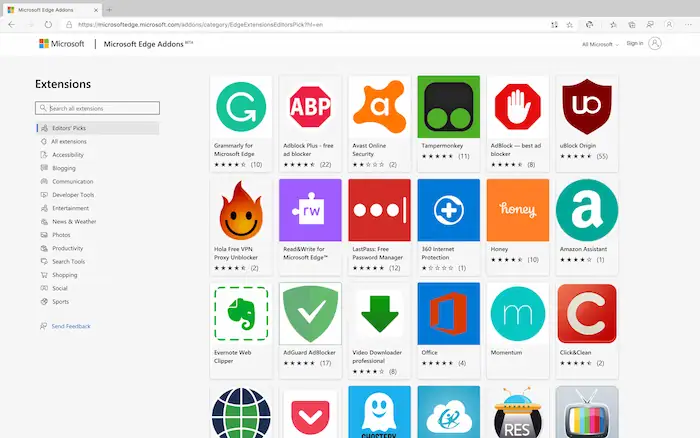
- Hỗ trợ soạn thảo và viết lách: Các tiện ích như Grammarly hoặc LanguageTool giúp kiểm tra chính tả, ngữ pháp, gợi ý cách diễn đạt, từ đó nâng cao chất lượng văn bản.
- Quản lý công việc: Tiện ích như Todoist hoặc Microsoft To Do cho phép bạn tạo danh sách việc cần làm ngay trong trình duyệt, đồng bộ với điện thoại và máy tính.
- Truy cập nhanh tài liệu: Office Online giúp mở và chỉnh sửa Word, Excel, PowerPoint trực tiếp trên Edge mà không cần cài đặt phần mềm.
Bảo mật và an toàn thông tin
Internet tiềm ẩn nhiều rủi ro về bảo mật, và đây cũng chính là lúc các tiện ích bảo mật phát huy tác dụng. Chúng không chỉ giúp bạn quản lý mật khẩu an toàn, mà còn bảo vệ quyền riêng tư và ngăn chặn các mối đe dọa tiềm ẩn khi lướt web.
- Quản lý mật khẩu: Các tiện ích như LastPass hoặc Bitwarden lưu trữ mật khẩu an toàn, tự động điền thông tin đăng nhập, giảm nguy cơ bị lộ mật khẩu.
- Chặn quảng cáo và mã độc: Tiện ích AdBlock hoặc uBlock Origin không chỉ loại bỏ quảng cáo phiền toái, mà còn ngăn chặn các trang web độc hại.
- Bảo vệ quyền riêng tư: Một số tiện ích giúp ẩn địa chỉ IP, xóa cookie theo dõi, tăng cường bảo mật khi duyệt web.
Tùy biến trải nghiệm duyệt web
Mỗi người có thói quen và sở thích khác nhau khi sử dụng trình duyệt. Các tiện ích cho phép bạn tùy chỉnh Edge theo phong cách riêng: từ giao diện nền tối, quản lý tab thông minh, cho đến dịch thuật tức thì. Nhờ đó, trải nghiệm duyệt web trở nên thân thiện và phù hợp hơn với nhu cầu cá nhân.
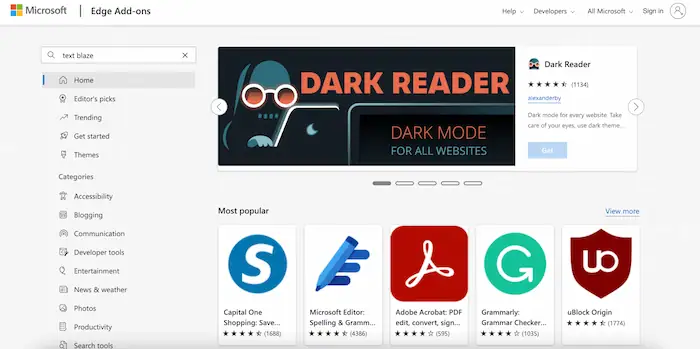
- Tùy chỉnh giao diện: Tiện ích như Dark Reader mang đến chế độ nền tối cho mọi trang web, bảo vệ mắt khi làm việc lâu.
- Quản lý tab thông minh: Các tiện ích như OneTab hoặc Tab Manager Plus giúp gom nhóm, sắp xếp và tìm kiếm tab dễ dàng, tránh tình trạng “ngập” tab.
- Công cụ dịch thuật: Tiện ích Microsoft Translator hoặc Google Translate hỗ trợ dịch nhanh nội dung trang web sang nhiều ngôn ngữ.
Tăng tốc quy trình và tối ưu thao tác
Trong nhịp sống hiện đại, giá trị của thời gian ngày càng được khẳng định. Các tiện ích trên Edge giúp bạn rút ngắn thao tác, tìm kiếm thông tin nhanh hơn và tự động hóa nhiều công việc nhỏ. Chỉ với vài cú nhấp chuột, bạn đã có thể tiết kiệm hàng giờ đồng hồ mỗi tuần.
- Tìm kiếm nhanh: Một số tiện ích cho phép tra cứu từ điển, công thức toán học, hoặc thông tin sản phẩm chỉ bằng một cú nhấp chuột.
- Tích hợp công cụ học tập: Tiện ích như Khan Academy hoặc Coursera shortcut giúp truy cập nhanh các khóa học trực tuyến.
- Mua sắm thông minh: Tiện ích so sánh giá, săn mã giảm giá (như Honey) giúp bạn tiết kiệm chi phí khi mua hàng online.
Hỗ trợ giải trí và tiện ích cá nhân
Edge không chỉ phục vụ cho công việc, mà còn là công cụ giải trí tuyệt vời. Các tiện ích giúp bạn nghe nhạc, xem video, ghi chú nội dung yêu thích và thậm chí quản lý mạng xã hội hiệu quả hơn. Nhờ đó, trình duyệt trở thành một “trung tâm giải trí” ngay trên máy tính của bạn.
- Nghe nhạc, xem video: Tiện ích hỗ trợ phát nhạc từ Spotify, YouTube với nhiều tùy chọn điều khiển tiện lợi.
- Ghi chú nhanh: Tiện ích như Evernote Web Clipper cho phép lưu lại nội dung web, hình ảnh, hoặc đoạn văn bản để tham khảo sau.
- Tùy chỉnh trải nghiệm mạng xã hội: Một số tiện ích giúp lọc nội dung, chặn tin rác hoặc quản lý nhiều tài khoản cùng lúc.
Hướng dẫn cách thêm tiện ích vào Microsoft Edge đơn giản
Để tận dụng tối đa sức mạnh của Microsoft Edge, việc thêm các tiện ích mở rộng là điều cần thiết. Bằng cách này, bạn không chỉ mở rộng khả năng của trình duyệt, nâng cao năng suất, mà còn tối ưu trải nghiệm người dùng. Dưới đây là hướng dẫn cụ thể từng bước để bạn cài đặt tiện ích trên Microsoft Edge một cách dễ dàng:
1. Điều kiện tiên quyết
Trước khi bắt đầu thêm tiện ích vào Microsoft Edge, bạn cần đáp ứng một số điều kiện cơ bản sau để việc cài đặt diễn ra thuận lợi:
- Phiên bản Edge mới nhất: Hãy đảm bảo bạn đang sử dụng Microsoft Edge phiên bản mới nhất để tránh lỗi không tương thích.
- Kết nối Internet ổn định: Vì tiện ích được tải từ Microsoft Edge Add-ons Store, nên bạn cần có mạng ổn định trong quá trình cài đặt.
- Tài khoản Microsoft (khuyến khích): Dùng tài khoản Microsoft giúp bạn đồng bộ tiện ích trên nhiều thiết bị, điều này đặc biệt hữu ích nếu bạn thường xuyên làm việc với Edge trên máy tính khác nhau.
2. Các bước thêm tiện ích vào Microsoft Edge
Nếu đáp ứng đủ điều kiện, bạn có thể dễ dàng bắt đầu cài đặt tiện ích cho Microsoft Edge theo các bước sau:
– Bước 1: Mở cửa hàng tiện ích Edge:
- Mở trình duyệt Microsoft Edge.
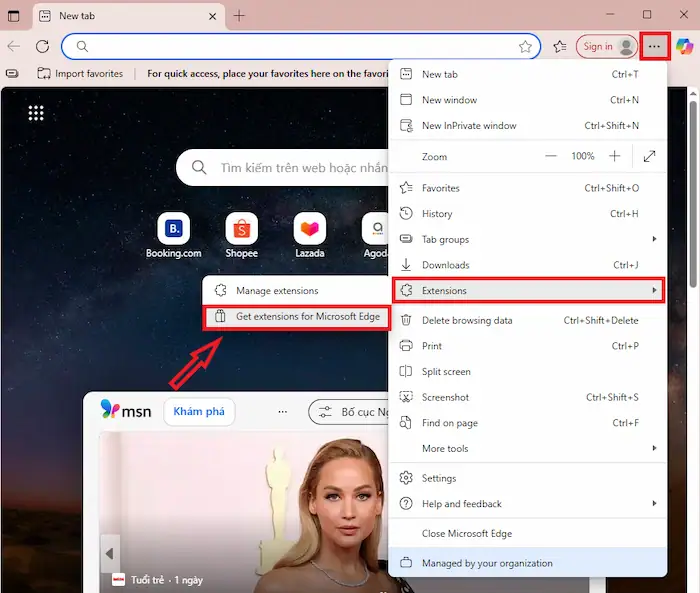
- Nhấn vào biểu tượng dấu ba chấm (…) ở góc trên bên phải >> chọn Tiện ích mở rộng (Extensions).
- Tại cuối danh sách, chọn Get extensions for Microsoft Edge.
*Mẹo hay: Bạn cũng có thể truy cập cửa hàng tiện ích của Microsoft Edge trực tiếp qua liên kết: https://microsoftedge.microsoft.com/addons.
– Bước 2: Tìm tiện ích bạn cần:
- Trong ô Tìm kiếm, nhập tên hoặc từ khóa của tiện ích mà bạn cần tìm (ví dụ: Adblock, Grammarly, Dark Mode…).
- Xem mô tả, đánh giá và số lượt tải để lựa chọn tiện ích phù hợp.
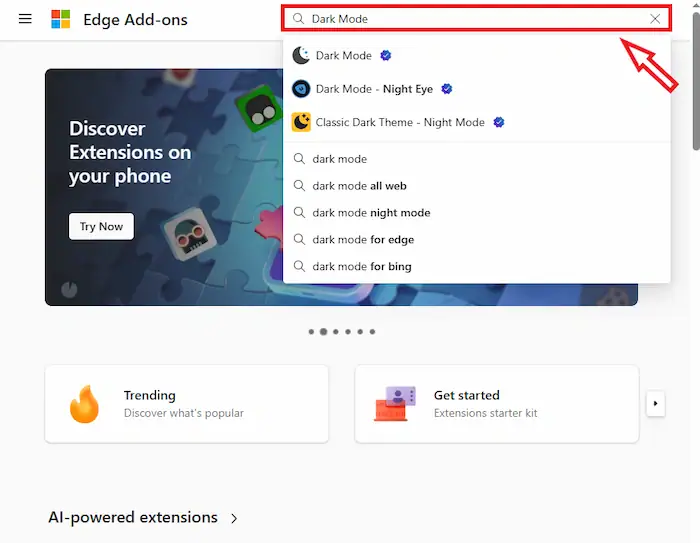
– Bước 3: Thêm tiện ích vào Edge:
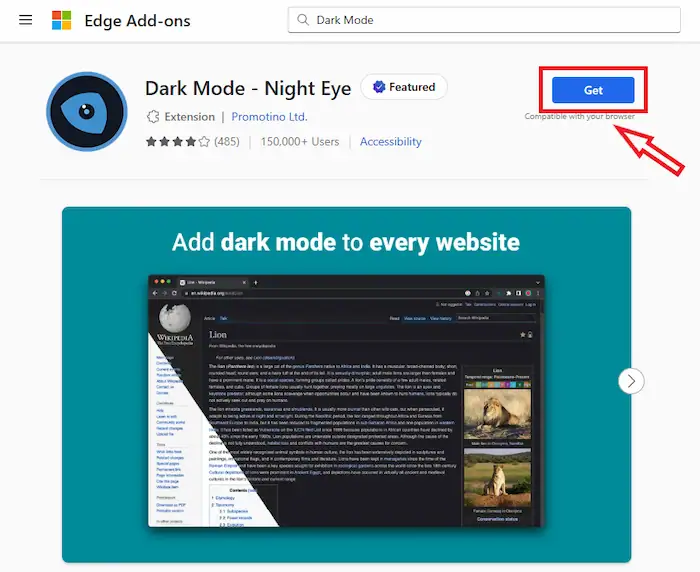
- Nhấn nút Get (Thêm vào Edge) trên trang của tiện ích.
- Một hộp thoại hiện ra >> chọn Add extension (Thêm tiện ích) để xác nhận.
- Tiện ích sẽ được tải và cài tự động trong vài giây.
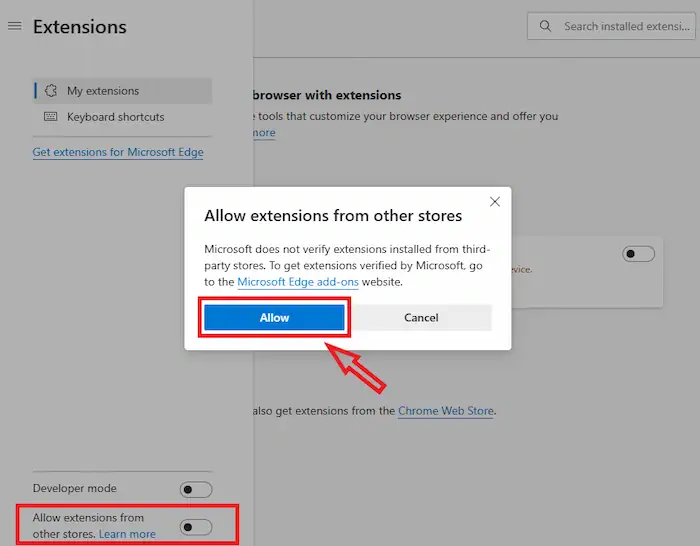
*Mẹo hay: Bạn có thể bật tùy chọn Allow extensions from other stores (Cho phép tiện ích từ các cửa hàng khác) nếu muốn cài tiện ích từ Chrome Web Store.
3. Quản lý các tiện ích sau cài đặt
Sau khi cài xong, bạn có thể dễ dàng quản lý, bật/tắt hoặc gỡ bỏ tiện ích trong Microsoft Edge chỉ với các thao tác đơn giản như:
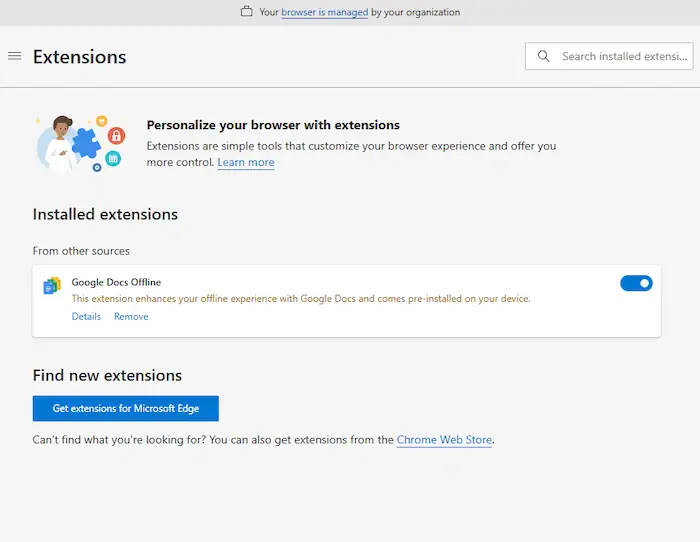
– Bước 1: Nhấn vào biểu tượng dấu ba chấm (…) >> chọn Tiện ích mở rộng >> chọn Quản lý Tiện ích mở rộng.
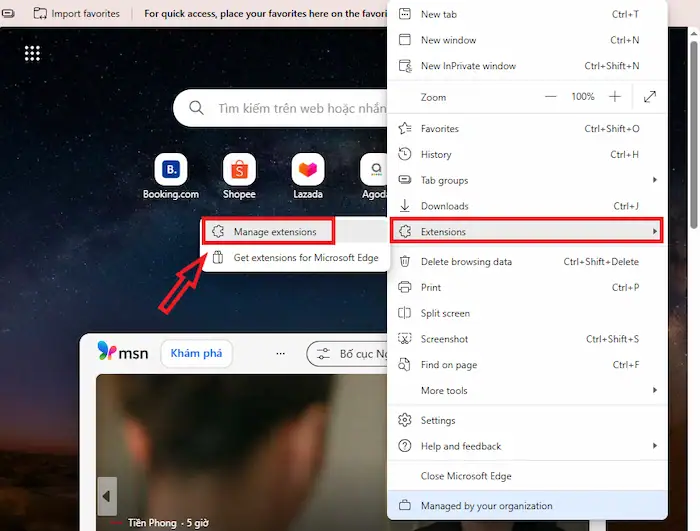
– Bước 2: Tại đây, bạn sẽ thấy tất cả các tiện ích đang hoạt động, và dễ dàng tùy chọn các thao tác quản lý tiện ích tương ứng:
- Bật hoặc tắt tiện ích: Chuyển công tắc bên cạnh mỗi tiện ích để bật/tắt nhanh mà không cần gỡ cài đặt.
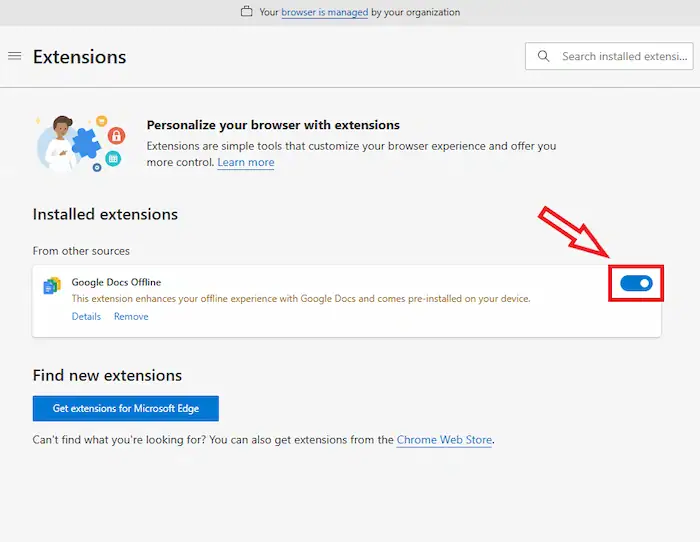
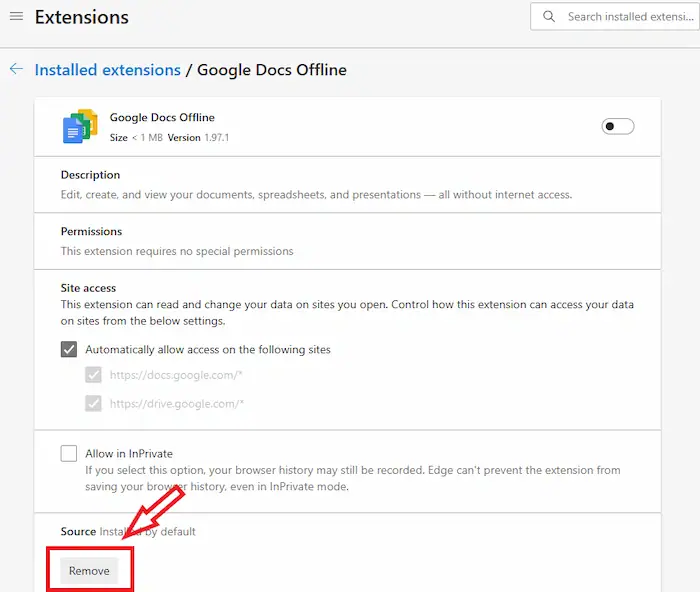
- Gỡ tiện ích khỏi Edge: Nhấn vào mục Chi tiết (Details) của tiện ích >> chọn Gỡ bỏ (Remove) để xóa vĩnh viễn.
- Sắp xếp hiển thị tiện ích trên thanh công cụ: Bạn có thể ghim hoặc ẩn biểu tượng tiện ích bằng cách nhấn chuột phải vào biểu tượng và chọn Ẩn khỏi thanh công cụ.
Một số tiện ích hữu ích cho Microsoft Edge
Microsoft Edge hỗ trợ hàng nghìn tiện ích mở rộng, nhưng không phải tiện ích nào cũng thật sự cần thiết. Để giúp bạn tiết kiệm thời gian, dưới đây là danh sách những tiện ích hữu ích nhất cho Microsoft Edge được đánh giá cao về hiệu năng, độ an toàn và tính tiện lợi:
AdBlock/uBlock Origin
Đây là những tiện ích chặn quảng cáo phổ biến nhất hiện nay, có thể giúp loại bỏ quảng cáo phiền toái, ngăn pop-up và tăng tốc độ tải trang trên trình duyệt. Nhờ đó, người dùng có thể tập trung vào nội dung chính, tiết kiệm dữ liệu và giảm nguy cơ gặp phải quảng cáo chứa mã độc. Điểm khác biệt là uBlock Origin nhẹ, tiêu tốn ít tài nguyên, trong khi AdBlock dễ sử dụng và có cộng đồng hỗ trợ lớn.
Grammarly
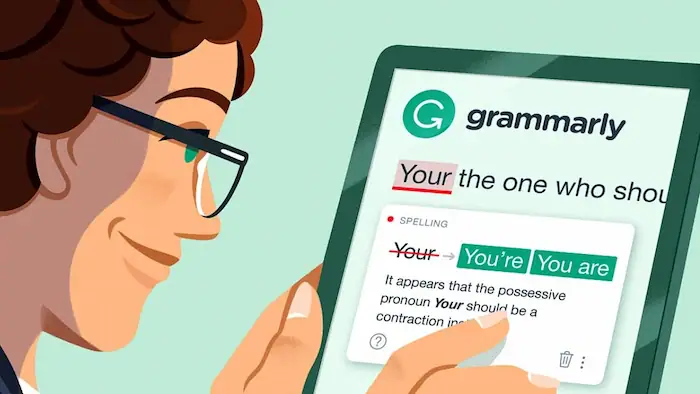
Grammarly là công cụ hỗ trợ viết lách thông minh, đặc biệt hữu ích cho học tập và công việc. Tiện ích này giúp kiểm tra chính tả, ngữ pháp, dấu câu và gợi ý cách diễn đạt để nâng cao chất lượng văn bản. Người dùng có thể viết email, báo cáo hoặc bài luận bằng tiếng Anh một cách chính xác và chuyên nghiệp. Chưa kể, Grammarly còn có khả năng gợi ý phong cách viết và tích hợp trực tiếp vào trình duyệt, giúp tối ưu trải nghiệm người dùng.
LastPass/Bitwarden
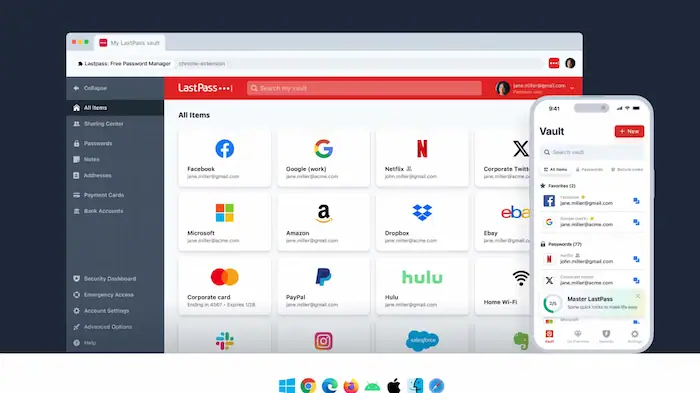
LastPass và Bitwarden là các tiện ích quản lý mật khẩu an toàn, có thể lưu trữ, mã hóa và tự động điền mật khẩu khi đăng nhập, giúp người dùng không cần nhớ hàng chục mật khẩu khác nhau. Từ đó, giảm nguy cơ bị hacker tấn công do sử dụng mật khẩu yếu. LastPass nổi tiếng với nhiều tính năng nâng cao, trong khi Bitwarden là phần mềm mã nguồn mở, miễn phí và có độ bảo mật cao.
Office Online
Office Online là tiện ích chính chủ từ Microsoft, cực kỳ hữu ích cho dân văn phòng và sinh viên. Nó cho phép truy cập nhanh Word, Excel, PowerPoint và OneNote ngay trên trình duyệt mà không cần cài đặt phần mềm. Hơn nữa, điểm mạnh của Office Online còn là khả năng đồng bộ trực tiếp với OneDrive, giúp chia sẻ và cộng tác dễ dàng.
Dark Reader
Dark Reader là tiện ích dành cho những ai thường xuyên làm việc vào ban đêm hoặc trong môi trường thiếu sáng. Khi đó, mọi trang web sẽ được chuyển sang chế độ nền tối, giúp giảm mỏi mắt, tiết kiệm pin cho laptop và tạo cảm giác dễ chịu khi đọc lâu. Người dùng có thể tùy chỉnh độ sáng, độ tương phản và bật/tắt riêng cho từng trang web.
Tóm lại, việc thêm tiện ích giúp Microsoft Edge trở thành một trình duyệt mạnh mẽ, vừa giúp tăng hiệu suất, vừa đảm bảo an toàn bảo mật, lại vừa cá nhân hóa trải nghiệm theo nhu cầu của từng người. Tùy vào mục đích sử dụng, bạn có thể chọn cài đặt một hoặc nhiều tiện ích để tối ưu hóa công việc và giải trí hàng ngày.
Lưu ý khi sử dụng tiện ích trên Microsoft Edge
Cách thêm tiện ích vào Microsoft Edge tuy đơn giản, nhưng người dùng cũng cần lưu ý một số điểm quan trọng để đảm bảo an toàn và hiệu quả:
1. Chỉ cài đặt tiện ích từ nguồn chính thức
Hãy tải tiện ích từ Microsoft Edge Add-ons Store hoặc các nguồn uy tín. Tránh việc cài đặt từ website không rõ ràng vì nó có thể chứa mã độc hoặc phần mềm gián điệp.
2. Không cài quá nhiều tiện ích
Mỗi tiện ích đều tiêu tốn tài nguyên hệ thống. Nếu cài đặt quá nhiều, trình duyệt có thể bị chậm hoặc xung đột. Vì vậy, bạn chỉ nên giữ lại những tiện ích thực sự cần thiết.
3. Giám sát quyền truy cập của tiện ích
Một số tiện ích yêu cầu quyền đọc dữ liệu trên trang web bạn truy cập. Hãy xem xét kỹ trước khi cấp quyền để tránh rủi ro về bảo mật và quyền riêng tư.
4. Thường xuyên cập nhật tiện ích
Các nhà phát triển thường phát hành bản cập nhật để sửa lỗi và tăng cường bảo mật. Do đó, bạn cũng đừng quen cập nhật để đảm bảo tiện ích luôn ở phiên bản mới nhất.
5. Gỡ bỏ tiện ích không dùng đến
Nếu bạn không còn sử dụng một tiện ích, hãy gỡ bỏ để giảm tải cho trình duyệt và tránh nguy cơ bảo mật tiềm ẩn.
Câu hỏi thường gặp
1. Tôi có thể cài tiện ích từ Chrome Web Store trên Edge không?
Có. Microsoft Edge hỗ trợ cài đặt tiện ích từ Chrome Web Store. Bạn chỉ cần bật tùy chọn “Allow extensions from other stores” trong phần cài đặt tiện ích.
2. Tiện ích có làm chậm trình duyệt Edge không?
Có thể. Nếu bạn cài quá nhiều tiện ích hoặc tiện ích không tối ưu, Edge sẽ tiêu tốn thêm bộ nhớ và CPU, dẫn đến tốc độ chậm hơn. Giải pháp là chỉ giữ lại những tiện ích cần thiết.
3. Tiện ích trên cửa hàng Microsoft Edge có an toàn không?
Phần lớn tiện ích trên Edge Add-ons Store đều được kiểm duyệt. Tuy nhiên, bạn vẫn nên đọc đánh giá, kiểm tra quyền truy cập và chỉ cài đặt từ nguồn đáng tin cậy.
4. Tôi có thể đồng bộ tiện ích trên nhiều thiết bị không?
Có. Khi đăng nhập bằng tài khoản Microsoft, các tiện ích bạn cài đặt sẽ được đồng bộ trên các thiết bị khác sử dụng Edge.
5. Làm thế nào để tôi có thể quản lý các tiện ích đã cài đặt trên Microsoft Edge?
Bạn có thể mở menu Extensions (biểu tượng puzzle ở góc trên bên phải) để bật/tắt, gỡ bỏ hoặc tùy chỉnh quyền của tiện ích.
>>>> Xem thêm: Cách đổi công cụ tìm kiếm trên Microsoft Edge
Lời kết
Việc thêm tiện ích vào Microsoft Edge là cách đơn giản nhưng hiệu quả để nâng cao trải nghiệm duyệt web. Từ chặn quảng cáo, quản lý mật khẩu, cho đến hỗ trợ công việc và học tập, tiện ích giúp Edge trở thành một công cụ mạnh mẽ và linh hoạt hơn.
Nếu trong quá trình cài đặt hoặc sử dụng phần mềm Microsoft Edge, bạn gặp bất kỳ khó khăn nào, hãy liên hệ ngay với HVN Group để được hỗ trợ nhanh chóng và chuyên nghiệp.
Fanpage: HVN Group – Hệ sinh thái kiến tạo 4.0
Hotline: 024.9999.7777