Gửi ticket
 Khuyến mại
 Kiến thức
 Quản lý dịch vụ


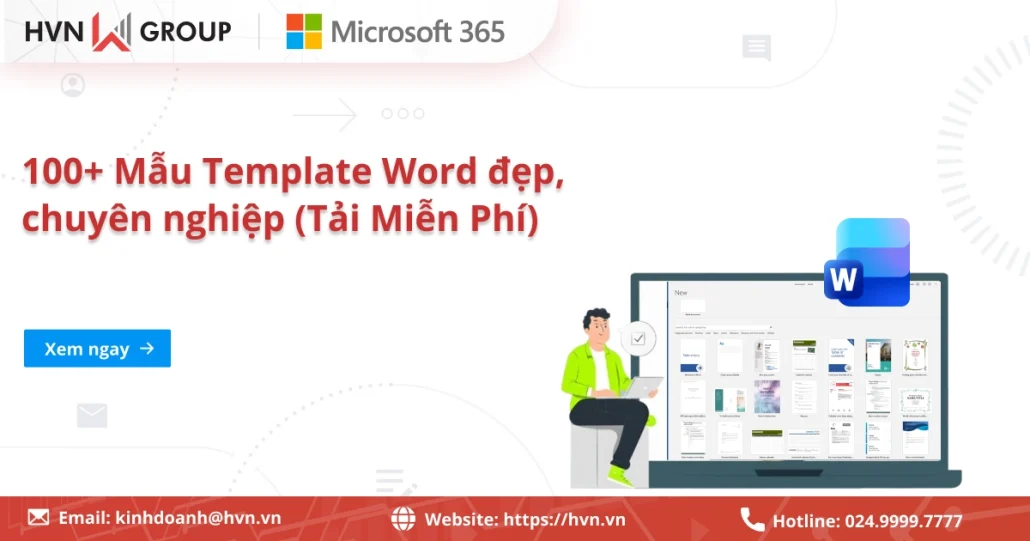
Bạn đang mất quá nhiều thời gian để căn chỉnh lề, chọn font chữ và thiết kế bố cục cho một bản báo cáo? Thay vì bắt đầu từ một trang giấy trắng, các Template Word được thiết kế sẵn sẽ cung cấp cho bạn khung sườn hoàn hảo, từ màu sắc, bố cục, cho đến định dạng chuẩn quy chuẩn văn phòng. Trong bài viết này, HVN Group sẽ chia sẻ đến bạn kho mẫu Word đẹp miễn phí và hướng dẫn chi tiết cách sử dụng chúng để nâng tầm công việc của bạn ngay hôm nay.
Template Word là gì?
Template Word (hay mẫu Word) là một tài liệu đã được thiết lập sẵn các thông số về định dạng, bố cục, kiểu chữ (font), màu sắc và thậm chí là các nội dung mẫu. Thay vì bắt đầu với một trang giấy trắng tinh và phải căn chỉnh lề hay chọn font chữ từ đầu, bạn chỉ cần mở một Template và điền nội dung của mình vào các vị trí đã được sắp xếp sẵn.
Về mặt kỹ thuật, trong khi các tệp văn bản thông thường có định dạng là .docx, thì các tệp Template tiêu chuẩn của Microsoft Word thường có đuôi là .dotx hoặc .dotm. Khi bạn mở một file Template, Word sẽ tạo ra một bản sao mới dựa trên mẫu đó, giúp tệp gốc không bao giờ bị thay đổi hay ghi đè.
Các thành phần thường có trong một Template Word chuyên nghiệp, bao gồm:
- Bố cục (Layout): Căn lề chuẩn, hướng trang (dọc/ngang), chia cột.
- Kiểu dáng (Styles): Các định dạng tiêu đề (Heading), phân đoạn, chú thích đã được thiết kế đồng nhất.
- Yếu tố đồ họa: Logo, khung viền, màu sắc chủ đạo (Theme colors).
- Placeholder: Các vùng văn bản gợi ý như [Nhập tên công ty tại đây].
Tóm lại, Template Word là một giải pháp cứu cánh hoàn hảo cho những ai muốn sở hữu một văn bản chuyên nghiệp mà không cần tốn quá nhiều công sức thiết kế. Từ những chi tiết nhỏ như định dạng, căn lề, cho đến bố cục tổng thể, mọi thứ đều được tối ưu để bạn tập trung hoàn toàn vào nội dung quan trọng nhất.
Tại sao nên sử dụng Template Word có sẵn?
Việc sử dụng Template Word không chỉ đơn giản là sử dụng mẫu sẵn, mà còn mang lại nhiều lợi ích thiết thực trong công việc và học tập:
Tiết kiệm thời gian tối đa
Thay vì tốn hàng giờ đồng hồ để loay hoay với việc kẻ bảng, chỉnh lề hay tạo mục lục, bạn chỉ mất vài phút để chọn một mẫu Word phù hợp. Toàn bộ cấu trúc khung đã có sẵn, việc của bạn chỉ là tập trung vào nội dung cốt lõi.
Đảm bảo tính chuyên nghiệp & tính đồng nhất
Không phải ai cũng có tư duy thẩm mỹ hoặc kỹ năng thiết kế văn bản tốt. Các Template có sẵn thường được thiết kế bởi các chuyên gia, đảm bảo sự hài hòa về màu sắc và chuẩn mực về trình bày. Đặc biệt, đối với doanh nghiệp, việc dùng chung một Template giúp bộ nhận diện thương hiệu luôn thống nhất trong mọi tài liệu từ báo cáo đến báo giá.
Hạn chế sai sót định dạng
Khi tự căn chỉnh thủ công, chúng ta thường rất dễ mắc lỗi như: khoảng cách dòng không đều, font chữ mỗi trang một kiểu, hoặc đánh số thứ tự bị nhảy. Template Word đã được lập trình sẵn các styles, giúp văn bản của bạn luôn duy trì một quy chuẩn từ trang đầu tiên đến trang cuối cùng.
Khơi nguồn cảm hứng sáng tạo
Đứng trước một trang giấy trắng đôi khi khiến bạn cảm thấy bế tắc. Một mẫu Template với hình ảnh sinh động và cách sắp xếp khoa học sẽ giúp bạn có thêm ý tưởng để triển khai nội dung một cách mạch lạc và thu hút hơn.
Phù hợp mọi đối tượng
Bạn không cần phải là một chuyên gia về Microsoft Word mới có thể tạo ra những tài liệu ấn tượng. Chỉ với các thao tác cơ bản như “Copy & Paste” hoặc “Type”, bất kỳ ai từ học sinh, sinh viên đến nhân viên văn phòng đều có thể làm chủ các mẫu có sẵn này.
Tổng hợp 100+ mẫu Template Word phổ biến hiện nay
Tùy vào mục đích công việc và học tập, bạn có thể lựa chọn các loại mẫu Word phù hợp. Dưới đây là những bộ Template Word được nhiều người dùng tìm kiếm và sử dụng:
Template Word cho CV/Sơ yếu lý lịch
Trong cuộc chiến tìm việc, một bản CV có thiết kế đẹp mắt chính là “chìa khóa” giúp bạn gây ấn tượng với nhà tuyển dụng ngay từ cái nhìn đầu tiên:
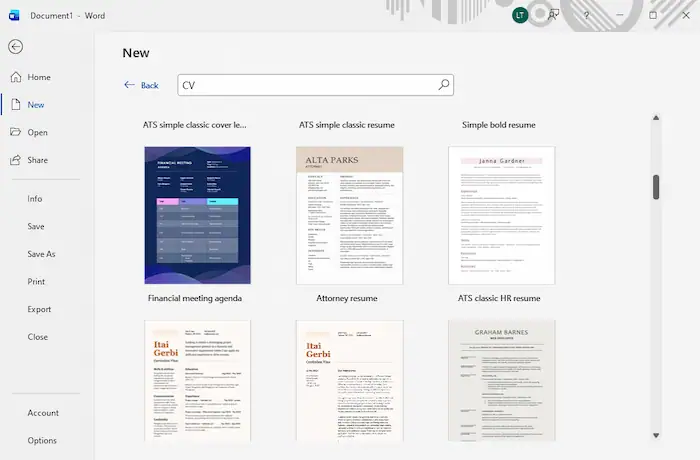
- Mẫu CV chuyên nghiệp: Sử dụng các tone màu trung tính (xanh đậm, xám), bố cục phân cấp rõ ràng, phù hợp cho ngành tài chính, ngân hàng, quản lý.
- Mẫu CV sáng tạo: Kết hợp các biểu đồ kỹ năng (skill bars), icon minh họa sinh động, lý tưởng cho các ngành Marketing, Thiết kế, Truyền thông.
Tất cả các mẫu CV đều đã được thiết lập sẵn các khoảng cách lề và font chữ dễ đọc, giúp bạn chỉ cần “điền vào chỗ trống” là có ngay bản profile hoàn hảo.
Template Word cho báo cáo, đồ án
Đối với sinh viên và nhân viên văn phòng, việc trình bày một báo cáo đúng chuẩn là cực kỳ quan trọng. Các mẫu Template này giúp bạn không còn lo lắng về việc đánh số trang hay làm mục lục:
- Mẫu bìa báo cáo/đồ án: Thiết kế sẵn khung viền, vị trí đặt Logo trường/công ty và thông tin giảng viên, người thực hiện.
- Mẫu nội dung chi tiết: Tích hợp sẵn hệ thống Styles (Heading 1, 2, 3) giúp bạn xuất mục lục tự động chỉ trong vài giây.
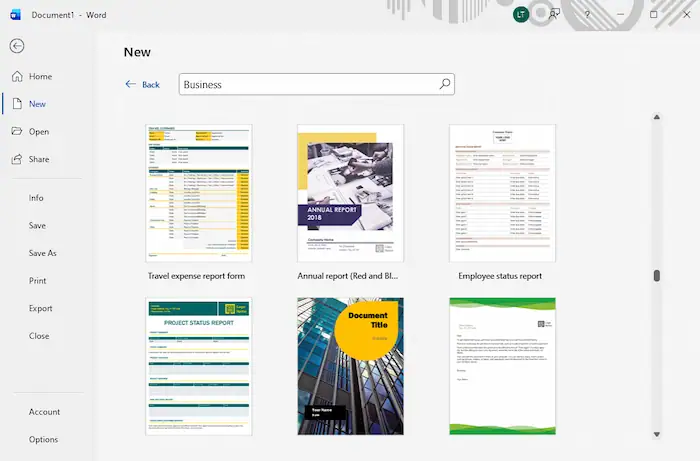
- Báo cáo tài chính/kinh doanh: Có sẵn các bảng biểu (Table) và biểu đồ đồng bộ màu sắc với toàn bộ tài liệu.
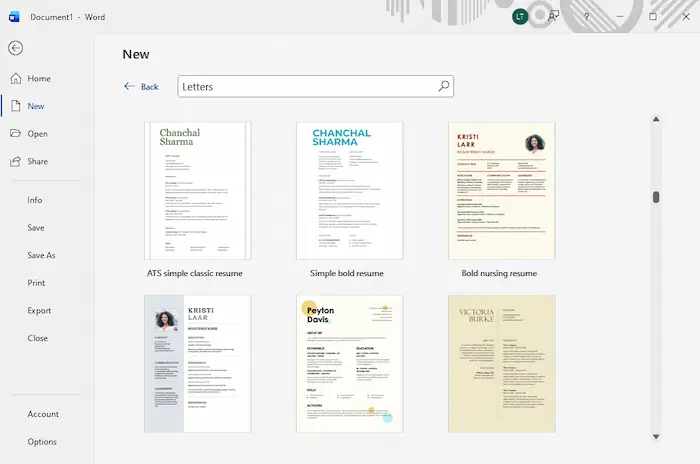
Template Word cho thư từ & thiệp mời
Thay vì gửi những bức thư tay hay email thô sơ, việc sử dụng Template giúp thông điệp của bạn trở nên trang trọng và lịch sự hơn rất nhiều:
- Thư ngỏ & Báo giá: Mẫu thư có sẵn thông tin liên hệ ở chân trang và logo ở đầu trang, tạo sự tin tưởng tuyệt đối với đối tác.
- Thiệp mời sự kiện: Từ thiệp mời họp lớp, thiệp chúc mừng sinh nhật, cho đến thư cảm ơn khách hàng với họa tiết trang nhã, tinh tế.
Template Word cho giáo dục
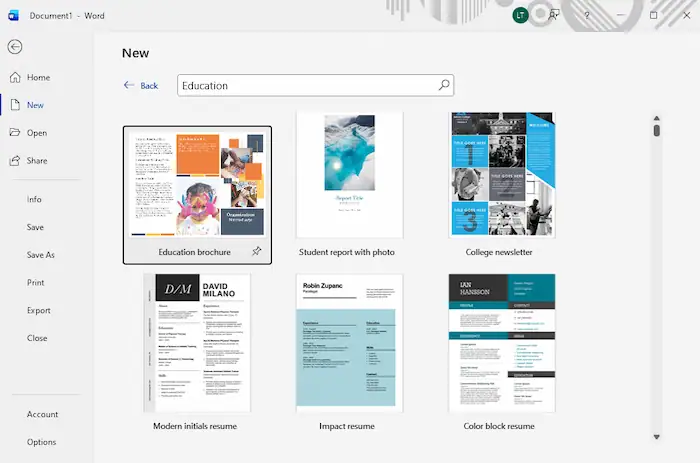
Đây là kho tài liệu quý giá dành riêng cho các giáo viên và học sinh để làm mới môi trường học tập:
- Mẫu giáo án: Thiết kế dạng bảng khoa học, chia rõ mục tiêu bài học, hoạt động của giáo viên và phản hồi của học sinh.
- Bảng tên & Nhãn vở: Các mẫu trang trí dễ thương, đầy màu sắc giúp tăng sự hứng thú cho học sinh tiểu học.
- Giấy chứng nhận: Mẫu bằng khen, giấy khen khen thưởng cá nhân có thành tích xuất sắc với khung viền cổ điển hoặc hiện đại.
Cách tìm kiếm và tải Template Word trực tiếp từ Microsoft
Microsoft cung cấp một kho tàng hơn 100+ mẫu miễn phí cực kỳ đồ sộ mà nhiều người thường bỏ qua. Theo đó, để tải và sử dụng Template Word trực tiếp từ Microsoft, bạn có thể khai thác theo hai cách sau:
Cách 1: Tìm kiếm ngay trong ứng dụng Word
Đây là cách nhanh nhất nếu bạn đang mở phần mềm Word:
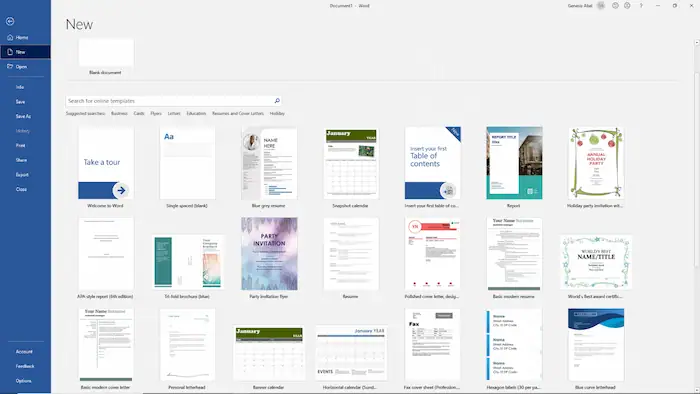
– Bước 1: Mở Microsoft Word, chọn tab File >> chọn New.
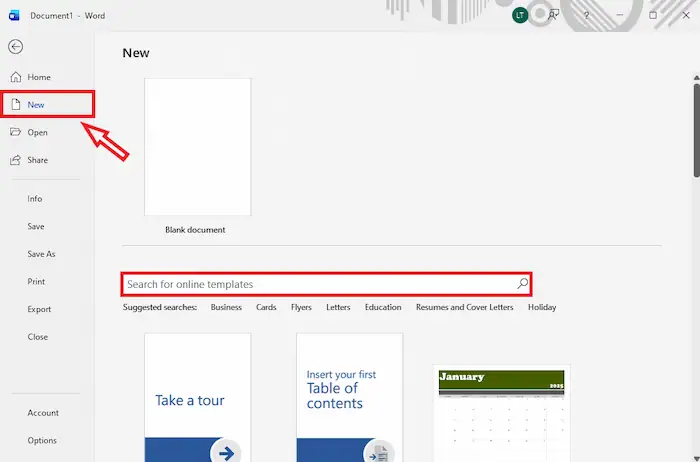
– Bước 2: Tại đây, bạn sẽ thấy một thanh tìm kiếm với dòng chữ Search for online templates (Tìm kiếm các mẫu trực tuyến).
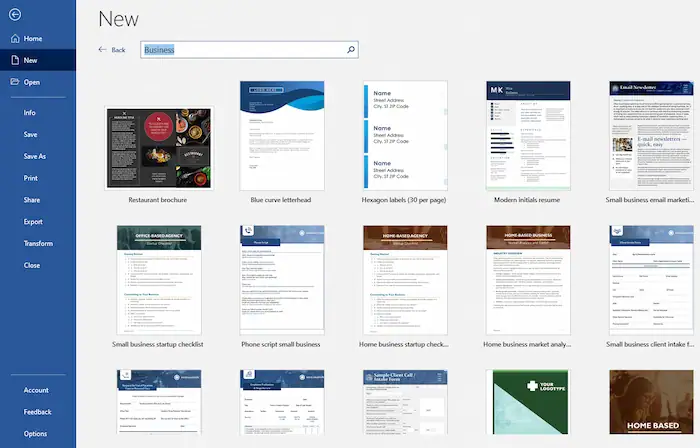
– Bước 3: Nhập từ khóa liên quan đến nhu cầu (ví dụ: CV, Report, hoặc Calendar) và nhấn Enter.
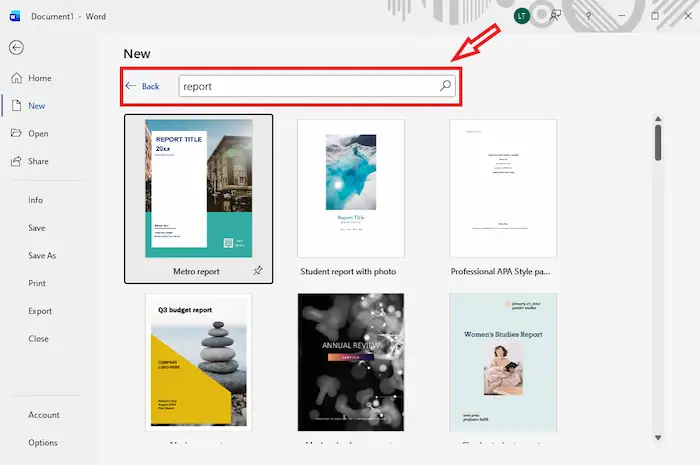
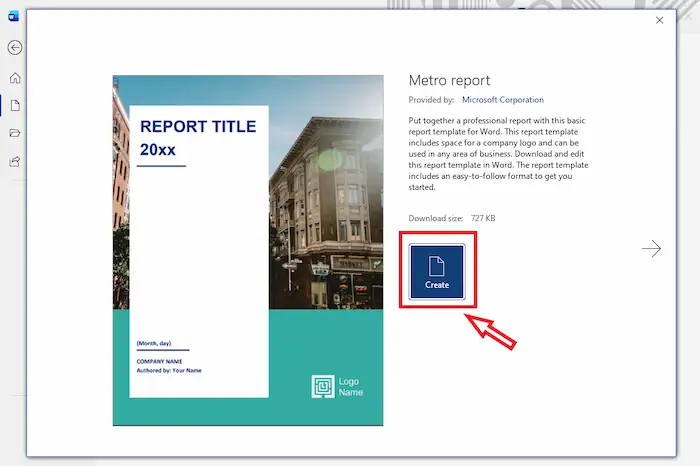
– Bước 4: Chọn mẫu bạn ưng ý, một cửa sổ sẽ hiển thị kèm mô tả chi tiết >> nhấn Create để Word tự động tải và mở mẫu đó cho bạn.
Cách 2: Tải từ website Microsoft Create
Ngoài việc tìm kiếm trực tiếp trên ứng dụng, Microsoft còn ưu ái dành riêng cho người dùng một trang web chuyên biệt để khám phá các mẫu thiết kế mới nhất. Microsoft Create giống như một thư viện trực tuyến khổng lồ, nơi bạn có thể lựa chọn đa dạng các mẫu chỉ với vài cú click chuột:
– Bước 1: Truy cập vào trang web create.microsoft.com.
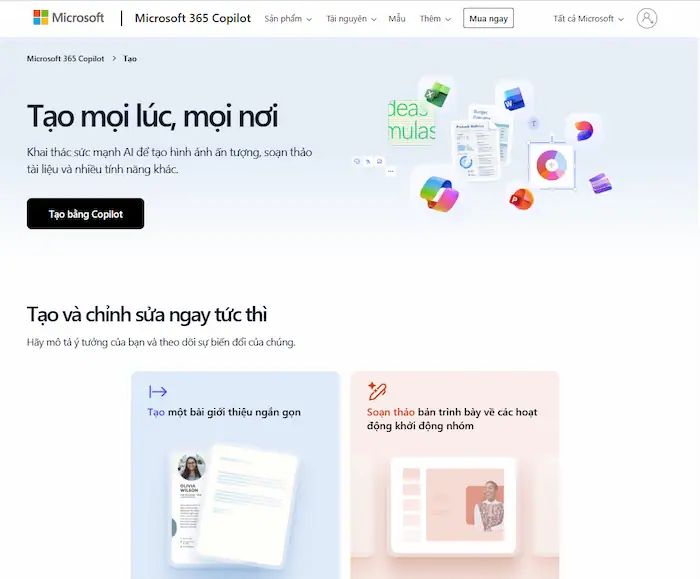
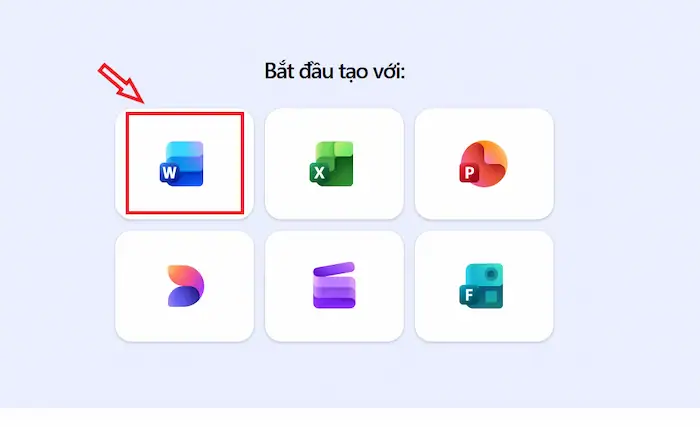
– Bước 2: Chọn mục Word để lọc các mẫu dành riêng cho văn bản.
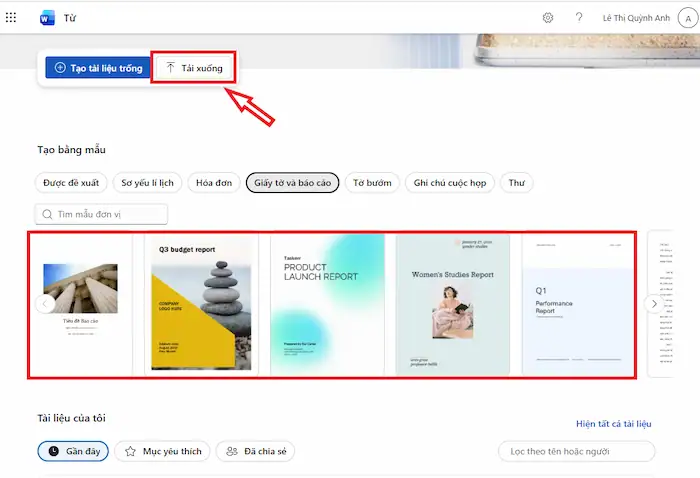
– Bước 3: Duyệt qua các danh mục hoặc sử dụng thanh tìm kiếm.
– Bước 4: Nhấn vào mẫu bạn thích và chọn Download để tải file về máy tính (thường ở định dạng .docx hoặc .dotx).
** Microsoft dù cung cấp một số mẫu miễn phí, nhưng để thực sự “nâng cấp” chất lượng công việc, việc đăng ký Microsoft 365 mang lại những lợi thế vượt trội:
- Kho nội dung Premium khổng lồ: Khi có bản quyền, bạn sẽ mở khóa hàng ngàn mẫu thiết kế chuyên nghiệp mà bản miễn phí không có. Các mẫu này thường có bố cục tinh xảo, hiện đại và chuẩn hóa hơn.
- Sử dụng miễn phí hình ảnh, icon và font chữ độc quyền: Bạn có quyền truy cập vào thư viện hình ảnh chất lượng cao, Icons sáng tạo và hàng trăm Fonts chữ bản quyền. Điều này giúp văn bản của bạn trông sang trọng và khác biệt hẳn so với các mẫu đại trà.
- Hỗ trợ từ AI (Microsoft Designer & Copilot): Các phiên bản mới nhất tích hợp AI giúp gợi ý cách sắp xếp bố cục, sửa lỗi chính tả và ngữ pháp, giúp bạn hoàn thiện văn bản nhanh gấp 2-3 lần so với thủ công.
- Cập nhật liên tục: Microsoft thường xuyên bổ sung các mẫu mới theo xu hướng (ví dụ: mẫu báo cáo cuối năm, thiệp chúc mừng,…) và bạn sẽ là người đầu tiên được trải nghiệm chúng.
- Dung lượng lưu trữ 1TB OneDrive: Mọi tệp bạn làm từ Template sẽ được tự động sao lưu và đồng bộ, giúp bạn làm việc trên điện thoại hay máy tính bảng đều rất mượt mà.
Để sở hữu trọn bộ kho mẫu Premium và các tính năng AI thông minh, việc lựa chọn gói Microsoft 365 bản quyền phù hợp là rất quan trọng. Nếu bạn cần tư vấn chuyên sâu hoặc hỗ trợ kỹ thuật trong quá trình cài đặt, hãy liên hệ với HVN Group – Đối tác ủy quyền chính thức của Microsoft tại Việt Nam để được đảm bảo quyền lợi tốt nhất.
Hướng dẫn cài đặt và sử dụng Template Word từ bên ngoài
Nếu bạn tải một Template từ các nguồn bên thứ ba (ví dụ như các trang thiết kế đồ họa hoặc mẫu được chia sẻ trên mạng), hãy thực hiện theo các bước sau để quản lý chúng chuyên nghiệp nhất:
1. Đưa Template vào thư mục hệ thống
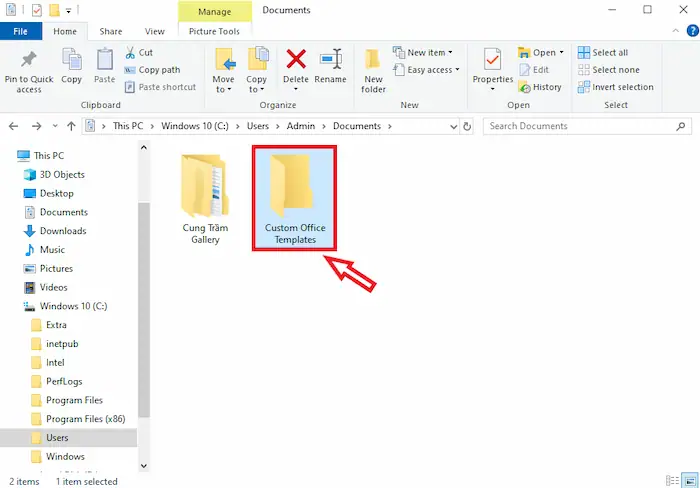
Để các mẫu này xuất hiện trong mục Personal (Cá nhân) mỗi khi bạn mở Word, bạn nên lưu chúng vào đúng thư mục quy định của Office.
Đường dẫn thông thường: C:\Users\[Tên_User]\Documents\Custom Office Templates.
2. Mở Template đã cài đặt
Sau khi đã lưu file vào đúng thư mục, công việc còn lại của bạn chỉ là kích hoạt chúng để sử dụng. Thay vì mở như một tệp tin thông thường, bạn hãy thực hiện theo các bước dưới đây để đảm bảo mình đang mở bản sao của mẫu chứ không phải chỉnh sửa trực tiếp trên file gốc.
– Bước 1: Mở Word, chọn File >> chọn Open.
– Bước 2: Các mẫu bạn vừa dán vào ở Bước 1 sẽ hiển thị tại đây.
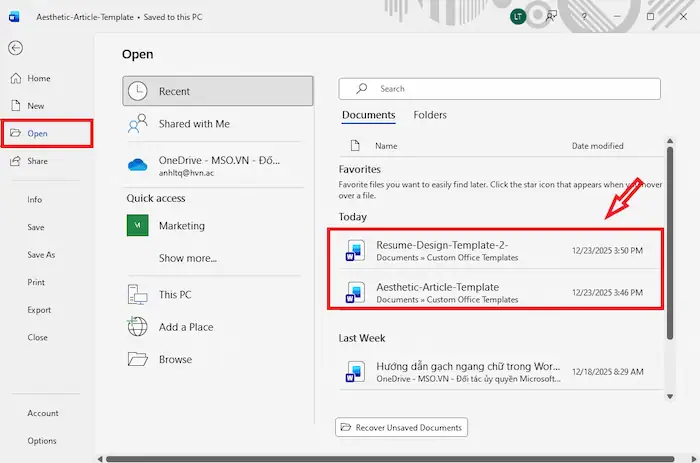
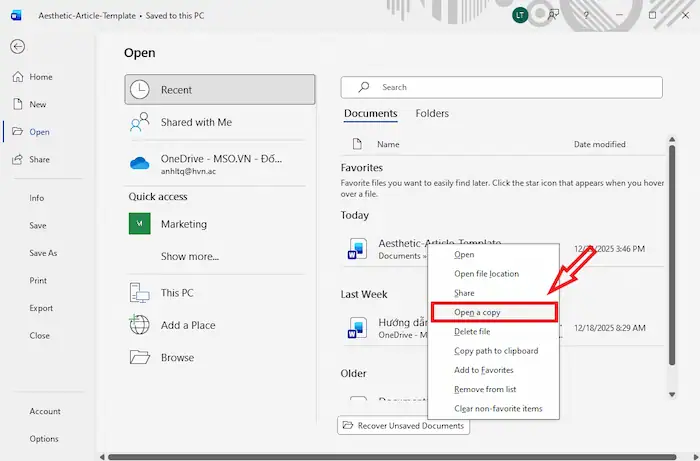
– Bước 3: Click chuột phải vào Template >> nhấn chọn Open a copy để tạo một bản sao, cho phép bạn dễ dàng chỉnh sửa trên mẫu mà không ảnh hưởng đến file gốc.
3. Áp dụng Template cho văn bản đã có sẵn
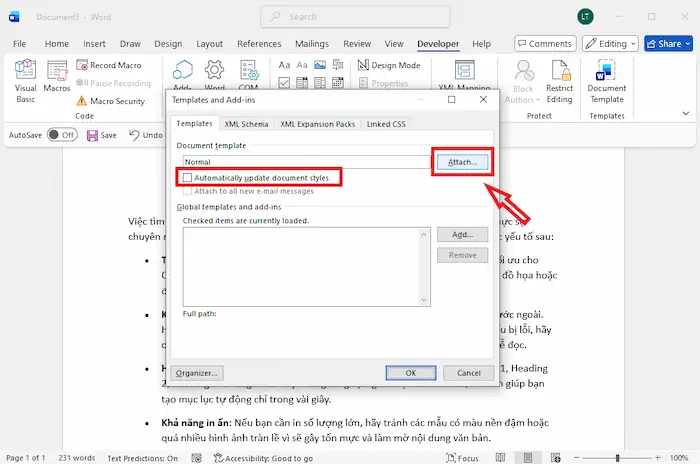
Nếu bạn muốn áp dụng Template cho một văn bản đã có sẵn, các bước thực hiện cũng rất đơn giản như sau:
– Bước 1: Truy cập tab Developer (Nếu chưa có, hãy vào File >> Options >> Customize Ribbon và tích chọn mục Developer).
– Bước 2: Nhấn chọn Document Template.
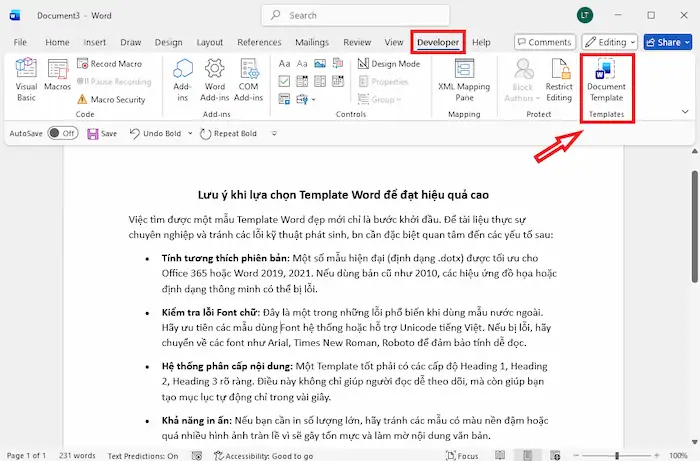
– Bước 3: Trong hộp thoại hiện ra, nhấn Attach và tìm đến file mẫu bạn muốn áp dụng.
– Bước 4: Tích vào ô Automatically update document styles >> nhấn OK. Toàn bộ định dạng cũ của bạn sẽ được cập nhật theo phong cách của mẫu mới.
*Lưu ý: Khi sử dụng các mẫu từ bên ngoài, hãy luôn kiểm tra xem máy tính của bạn có đủ các font chữ mà Template đó yêu cầu hay không để tránh tình trạng lỗi hiển thị văn bản.
Lưu ý khi lựa chọn Template Word để đạt hiệu quả cao
Việc tìm được một mẫu Template Word đẹp mới chỉ là bước khởi đầu. Để tài liệu thực sự chuyên nghiệp và tránh các lỗi kỹ thuật phát sinh, bạn cần đặc biệt quan tâm đến các yếu tố sau:
- Tính tương thích phiên bản: Một số mẫu hiện đại (định dạng .dotx) được tối ưu cho Office 365 hoặc Word 2019, 2021. Nếu dùng bản cũ như 2010, các hiệu ứng đồ họa hoặc định dạng thông minh có thể bị lỗi.
- Kiểm tra lỗi Font chữ: Đây là một trong những lỗi phổ biến khi dùng mẫu nước ngoài. Hãy ưu tiên các mẫu dùng Font hệ thống hoặc hỗ trợ Unicode tiếng Việt. Nếu bị lỗi, hãy chuyển về các font như Arial, Times New Roman, Roboto để đảm bảo tính dễ đọc.
- Hệ thống phân cấp nội dung: Một Template tốt phải có các cấp độ Heading 1, Heading 2, Heading 3 rõ ràng. Điều này không chỉ giúp người đọc dễ theo dõi, mà còn giúp bạn tạo mục lục tự động chỉ trong vài giây.
- Khả năng in ấn: Nếu bạn cần in số lượng lớn, hãy tránh các mẫu có màu nền đậm hoặc quá nhiều hình ảnh tràn lề vì sẽ gây tốn mực và làm mờ nội dung văn bản.
- Dung lượng file: Đảm bảo các hình ảnh trong Template đã được nén để file không quá nặng, giúp việc gửi qua email hoặc đăng tải lên các hệ thống tuyển dụng thuận tiện hơn.
Câu hỏi thường gặp
1. Tôi có thể chỉnh sửa lại các thành phần cố định trong mẫu không?
Có. Các thành phần cố định trong Template thường nằm ở phần Header & Footer. Bạn chỉ cần nhấp đúp chuột vào vùng đầu hoặc cuối trang để kích hoạt chế độ chỉnh sửa và thay thế bằng thông tin cá nhân của mình.
2. File .dotx và .docx khác nhau như thế nào?
.docx là tệp văn bản thông thường (mọi thay đổi sẽ lưu trực tiếp lên file đó). Trong khi đó, .dotx là tệp mẫu, Word sẽ tự động tạo ra một bản sao mới (Document 1) khi bạn mở nó, giúp tệp gốc luôn được giữ nguyên vẹn cho lần sử dụng sau.
3. Tại sao tôi tải Template về nhưng khi mở ra lại bị mất hết định dạng, chỉ còn chữ thuần?
Điều này thường do Template sử dụng các Macros (lệnh tự động) bị chặn bởi bảo mật của máy. Bạn hãy kiểm tra thanh thông báo màu vàng phía trên cùng và nhấn Enable Content để kích hoạt đầy đủ tính năng.
4. Tôi có thể chuyển đổi Template Word sang PDF mà vẫn giữ nguyên thiết kế không?
Có. Thay vì dùng lệnh Print, bạn nên dùng tính năng File >> chọn Save As >> chọn PDF hoặc File >> chọn Export. Cách này sẽ giúp giữ nguyên các đường link, mục lục và chất lượng hình ảnh của Template.
5. Sử dụng Template có sẵn có bị đánh giá là thiếu sáng tạo không?
Không. Ngược lại, điều này cho thấy bạn làm việc khoa học. Template giúp bạn dành 90% nguồn lực vào nội dung cốt lõi thay vì lãng phí thời gian vào việc căn chỉnh lề hay chọn màu sắc thủ công.
6. Tải Template Word từ các trang web bên ngoài có an toàn không?
Các file đính kèm trên mạng có thể chứa mã độc (macro). Bạn chỉ nên tải từ nguồn chính thức của Microsoft hoặc các đơn vị uy tín. Nếu cần hỗ trợ về bản quyền an toàn, bạn có thể kết nối với HVN Group để được tư vấn các gói Microsoft 365 chính hãng và bảo mật uy tín.
Lời kết
Việc làm chủ và vận dụng linh hoạt các Template Word không chỉ giúp bạn tiết kiệm tối đa thời gian, mà còn thể hiện sự chuyên nghiệp, chỉn chu trong học tập và công việc. Dù bạn là sinh viên đang làm đồ án hay nhân viên văn phòng cần soạn thảo hợp đồng, một mẫu Word chuẩn sẽ luôn là người đồng hành đắc lực.
Hy vọng với những chia sẻ về cách tìm kiếm, cài đặt và sử dụng Template Word trên đây, bạn đã chọn được cho mình những mẫu ưng ý nhất. Đừng quên theo dõi website hvn.vn để cập nhật thêm nhiều thủ thuật văn phòng hữu ích khác.
Fanpage: HVN Group – Hệ sinh thái kiến tạo 4.0
Hotline: 024.9999.7777