Gửi ticket
 Khuyến mại
 Kiến thức
 Quản lý dịch vụ


Bạn có biết rằng việc sử dụng phím tắt có thể giúp tiết kiệm đến 64 giờ làm việc mỗi năm? Trong môi trường công sở, Outlook không chỉ là công cụ gửi email mà còn là trung tâm quản lý công việc. Để giúp bạn xử lý hàng trăm email mỗi ngày một cách chuyên nghiệp và nhanh chóng nhất, bài viết này đã tổng hợp trọn bộ 100+ phím tắt trong Outlook đầy đủ nhất—từ phiên bản Outlook New, Outlook Classic cho đến bản Web. Hãy cùng khám phá để biến việc quản lý hộp thư từ nỗi lo thành trải nghiệm mượt mà.
Phím tắt trong Outlook mới
Để việc áp dụng các phím tắt trong Outlook mới đạt hiệu quả cao nhất, bạn cần nắm rõ một số quy ước ký hiệu dưới đây:
- Về bố cục bàn phím: Các phím tắt được thiết lập dựa trên bố cục bàn phím Hoa Kỳ (US Keyboard). Nếu bạn đang sử dụng các loại bàn phím có ngôn ngữ hoặc bố cục khác, vị trí và chức năng của một số phím có thể có sự thay đổi nhỏ.
- Ký hiệu Dấu cộng (+): Khi thấy dấu cộng giữa các phím (Ví dụ: Ctrl + N), điều này có nghĩa là bạn cần nhấn giữ đồng thời các phím đó cùng một lúc.
- Ký hiệu Dấu phẩy (,): Khi thấy dấu phẩy giữa các phím (Ví dụ: Alt, H), điều này có nghĩa là bạn cần nhấn các phím theo thứ tự lần lượt, không cần nhấn giữ cùng lúc.
Các phím tắt thường sử dụng
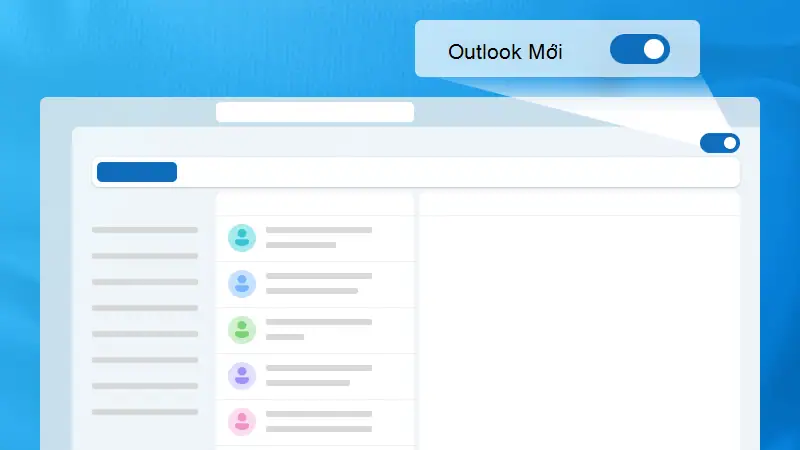
Đây là những lệnh cơ bản nhưng cực kỳ hiệu quả, giúp bạn xử lý nhanh các tác vụ lặp đi lặp lại như soạn thảo, phản hồi hay quản lý lịch trình. Việc thành thạo các phím tắt trong Outlook này không chỉ giúp bạn tiết kiệm thời gian mà còn tạo nên phong cách làm việc chuyên nghiệp, chuẩn xác trong phiên bản Outlook mới.
| Mục đích | Phím tắt |
| Tạo thư hoặc sự kiện lịch mới | Ctrl + N |
| Mở thư đã được chọn trong một cửa sổ mới | Shift + Enter |
| Xóa thư hoặc mục | Xóa (Delete) |
| Chuyển tiếp thư | Ctrl + F |
| Đi tới Lịch | Ctrl + 2 |
| Chọn tùy chọn Trả lời Tất cả | Ctrl + Shift + R |
| Trả lời email | Ctrl + R |
| Gửi thư email | Ctrl + Enter |
| Mở các nút chia tách | Alt + phím mũi tên Xuống |
| Mở phím tắt | Dấu chấm hỏi (?) |
| Mẹo chính | Alt |
Phím tắt sửa văn bản
Khi soạn thảo email, việc làm chủ các thao tác biên tập nhanh sẽ giúp nội dung của bạn trở nên chuyên nghiệp và chỉn chu hơn. Các phím tắt trong Outlook mới dành cho việc chỉnh sửa văn bản được thiết kế đồng bộ với các sản phẩm khác của Microsoft, giúp bạn dễ dàng làm quen và thao tác chuẩn xác.
| Mục đích | Phím tắt |
| Sao chép các vùng lựa chọn vào bảng tạm | Ctrl + C |
| Cắt văn bản đã chọn | Ctrl + X |
| Dán nội dung từ vị trí bảng tạm vào vị trí hiện tại | Ctrl + V |
| Xóa văn bản được chọn hoặc ký tự bên trái con trỏ | Backspace |
| Xóa từ ở phía bên trái con trỏ (không xóa khoảng trắng phía trước) | Ctrl + Backspace |
| Chèn siêu kết nối (Link) | Ctrl + K |
| Đảo ngược lại hành động gần đây nhất (Undo) | Ctrl + Z |
| Lặp lại hành động gần đây nhất (Redo) | Ctrl + Y |
Phím tắt định dạng văn bản
Để làm cho email của bạn trở nên chuyên nghiệp và dễ đọc hơn, việc nhấn mạnh các nội dung quan trọng là điều không thể thiếu. Các phím tắt trong Outlook mới dành cho định dạng văn bản hoàn toàn tương tự như các sản phẩm Microsoft Office khác, giúp bạn thao tác nhanh chóng mà không cần rời tay khỏi bàn phím.
| Mục đích | Phím tắt |
| Áp dụng định dạng đậm (Bold) | Ctrl + B |
| Áp dụng định dạng nghiêng (Italic) | Ctrl + I |
| Gạch chân văn bản (Underline) | Ctrl + U |
Phím tắt với thư trong Outlook mới
Quản lý luồng thư đến và đi là tác vụ quan trọng nhất khi sử dụng email. Thay vì tiêu tốn thời gian cho việc di chuyển chuột, bạn có thể sử dụng các phím tắt trong Outlook mới để nhanh chóng phản hồi, chuyển tiếp hoặc sắp xếp hộp thư. Những tổ hợp phím dưới đây được thiết kế để giúp bạn xử lý hàng trăm email mỗi ngày một cách gọn gàng và khoa học nhất.

Sử dụng ngăn thư mục:
| Mục đích | Phím tắt |
| Đi tới ngăn Thư mục | Ctrl + Y |
| Chuyển nhanh đến tên thư mục | Bất kỳ khóa chữ và số nào |
| Thu gọn mục đã chọn | Phím mũi tên trái |
| Mở rộng mục đã chọn | Phím mũi tên phải |
Sử dụng thư và danh sách đọc:
| Mục tiêu | Phím tắt |
| Xóa thư đã chọn | Delete |
| Đánh dấu cuộc hội thoại hoặc thư đã lựa chọn là đã đọc | Ctrl + Q |
| Đánh dấu cuộc hội thoại hoặc thư đã lựa chọn là chưa đọc | Ctrl + U |
| Xóa vĩnh viễn thư mục hoặc thư đã lựa chọn | Shift + Delete |
| Đánh dấu thư đã gắn cờ hoặc gắn cờ thư trạng thái đã hoàn tất | Phím Insert |
| Hủy bỏ tìm kiếm | Esc |
| Chuyển tới thư tiếp theo | Ctrl + > |
| Chuyển tới thư trước | Ctrl + < |
Sử dụng danh sách thư:
| Mục tiêu | Phím tắt |
| Chọn thư hiện tại và thư tiếp theo trong danh sách (Dùng để chọn nhiều thư liền kề nhau) | Shift + Phím mũi tên xuống |
| Chọn thư hiện tại và thư trước trong danh sách (Dùng để chọn nhiều thư liền kề nhau) | Shift + Phím mũi tên lên |
| Chọn thư đầu tiên nằm trong thư mục | Home hoặc Ctrl + Home |
Sử dụng danh sách đọc:
| Mục tiêu | Phím tắt |
| Đóng thư mới đang mở | Esc |
| Tạo một thư mới | Ctrl + N |
| Chuyển tiếp thư đã chọn | Ctrl + F |
| Chuyển xuống vị trí dưới cùng của cuộc hội thoại hoặc thư | Phím End (Cuối) |
| Chuyển lên vị trí trên cùng của cuộc hội thoại hoặc thư | Trang chủ (Home) |
| Di chuyển xuống một trang (với thư có từ hai trang trở lên) | Page down |
| Di chuyển lên một trang (với thư có từ hai trang trở lên) | Page up |
| Trả lời thư đã chọn | Ctrl + R |
| Trả lời người gửi và tất cả những người nhận khác (Reply All) | Ctrl + Shift + R |
| Gửi thư | Ctrl + Enter |
Phím tắt dùng Lịch trong Outlook mới
Quản lý thời gian và các cuộc hẹn là một phần không thể thiếu trong công việc hàng ngày. Để không bỏ lỡ bất kỳ sự kiện quan trọng nào, việc thành thạo các phím tắt trong Outlook dành cho Lịch sẽ giúp bạn điều hướng nhanh chóng giữa các chế độ xem và quản lý lịch trình chỉ trong vài giây.
| Mục tiêu | Phím |
| Tạo một mục lịch mới | Ctrl + N |
| Xóa mục đã chọn | Delete |
| Đi đến giao diện Lịch | Ctrl + 2 |
| Chuyển đến một vùng khác nằm trong lịch | F6 |
| Chuyển đến vùng tiếp theo hoặc sự kiện trong dạng xem hiện tại | Phím Tab |
| Chuyển đến vùng trước đó hoặc sự kiện sự kiện ở dạng xem hiện tại | Shift + Tab |
| Mở mục đã chọn | Phím Enter |
Phím tắt liên hệ (Mọi người )
Sổ địa chỉ giúp bạn lưu trữ và quản lý các liên hệ cá nhân cũng như tổ chức một cách khoa học. Để tối ưu hóa việc kết nối và điều phối công việc giữa Thư, Lịch và Copilot, bạn có thể sử dụng hệ thống phím tắt trong Outlook mới dưới đây để thao tác nhanh chóng và chuẩn xác nhất.
| Mục tiêu | Phím tắt |
| Điều hướng ứng dụng nhanh | |
| Đi tới Thư | Ctrl + 1 |
| Đi tới Lịch | Ctrl + 2 |
| Đi tới Copilot | Ctrl + 3 |
| Đi tới Mọi người | Ctrl + 4 |
| Quản lý danh bạ (Mọi người) | |
| Tạo liên hệ mới | Ctrl + N |
| Tạo danh sách liên hệ mới | Ctrl + L |
| Tìm kiếm liên hệ | Ctrl + E |
| Chỉnh sửa liên hệ hoặc toàn bộ danh sách liên hệ | Shift + E |
| Lưu liên hệ hoặc danh sách các liên hệ | Ctrl + S |
| Xóa liên hệ hoặc danh sách các liên hệ | Delete hoặc Ctrl + D |
| Chọn tất cả liên hệ tùy chọn hoặc danh sách liên hệ | Ctrl + A |
| Bỏ chọn liên hệ | Esc |
| Di chuyển xuống vị trí trong danh sách liên hệ | Phím mũi tên xuống |
| Di chuyển lên vị trí trong danh sách liên hệ | Phím mũi tên lên |
| Hiển thị danh sách phím tắt cho Mọi người | Shift + Dấu chấm hỏi (?) |
| Di chuyển tiêu điểm (Thao tác tab) | |
| Di chuyển tiêu điểm đến vị trí tab Trang đầu | Alt, H |
| Di chuyển tiêu điểm đến vị trí tab Dạng xem | Alt, V |
Việc thành thạo các phím tắt trong Outlook mới sẽ giúp bạn tối ưu hóa hiệu suất trên giao diện hiện đại. Tuy nhiên, nếu bạn thường xuyên làm việc trên phiên bản truyền thống, việc nắm vững các tổ hợp phím tương ứng là điều cần thiết để không làm gián đoạn luồng công việc. Ngay sau đây, chúng ta sẽ chuyển sang danh sách phím tắt dành riêng cho Outlook cổ điển (Classic) để bạn có thể thao tác mượt mà trên mọi phiên bản.
Phím tắt trong Outlook cổ điển
Dù Microsoft đã ra mắt phiên bản mới, nhưng Outlook cổ điển vẫn là sự lựa chọn ưu tiên của hàng triệu người dùng nhờ tính ổn định và hệ thống tính năng chuyên sâu. Việc nắm vững các tổ hợp phím trên phiên bản này không chỉ giúp bạn duy trì thói quen làm việc quen thuộc mà còn là chìa khóa để xử lý khối lượng công việc khổng lồ một cách chính xác. Dưới đây là hệ thống các phím tắt quan trọng nhất giúp bạn làm chủ giao diện truyền thống của Outlook.

Các phím tắt thường sử dụng
Để bắt đầu hành trình tối ưu hóa hiệu suất, bạn cần nằm lòng bảng phím tắt trong Outlook dành cho các tác vụ phổ biến nhất. Những tổ hợp phím này được thiết kế để thay thế hoàn toàn các cú click chuột rườm rà, giúp bạn soạn thảo, gửi thư, tìm kiếm và quản lý lịch trình chỉ trong vài giây.
| Mục tiêu | Phím tắt |
| Đóng cửa sổ hoặc menu. | Esc |
| Đi tới tab Trang đầu. | Alt, H |
| Tạo một thư mới. | Ctrl+Shift+M |
| Gửi thư. | Alt+S |
| Chèn tệp. | Alt+N, A, F |
| Tác vụ mới | Ctrl+Shift+K |
| Xóa mục (khi cuộc họp, thư hay nhiệm vụ đã được lựa chọn). | Xóa |
| Tìm kiếm một mục. | Ctrl+E hoặc F3 |
| Trả lời thư. | Alt+H, R, P hoặc Ctrl+R |
| Chuyển tiếp thư. | Alt+H, F, W hoặc Ctrl+F |
| Chọn tùy chọn Trả lời Tất cả. | Alt+H, R, A hoặc Ctrl+Shift+R |
| Sao chép mục. | Ctrl+C hoặc Ctrl+Insert
Lưu ý: Ctrl+Insert không sẵn dùng trong ngăn Đọc. |
| Đi tới tab Gửi/ Nhận. | Alt, J, S |
| Đi tới Lịch. | Ctrl+2 |
| Tạo cuộc hẹn. | Ctrl+Shift+A |
| Di chuyển một mục vào vị trí của một thư mục. | Alt, H, M, V và chọn một thư mục mong muốn từ danh sách |
| Mở hộp thoại được Lưu Như trên vị trí tab Phần đính kèm. | Alt, J, A, 2, A, V |
| Kiểm tra thư mới. | Ctrl+M hoặc F9 |
Lối tắt cho dẫn hướng cơ bản
*Lưu ý: Các phím số dưới đây sẽ tương ứng với các chế độ xem khác nhau, tuy nhiên chúng có thể thay đổi hoàn toàn dựa vào cấu hình ứng dụng của bạn trong Outlook cổ điển.
| Mục tiêu | Phím tắt |
| Chuyển sang dạng xem Thư. | Ctrl+1 |
| Chuyển sang dạng xem Lịch. | Ctrl+2 |
| Chuyển sang dạng xem Copilot. | Ctrl+3 |
| Chuyển sang dạng Con người xem. | Ctrl+4 |
| Chuyển sang Việc Cần Làm. | Ctrl+5 |
| Chuyển đến ngăn Org Explorer. | Ctrl+6 |
| Chuyển sang Loop. | Ctrl+7 |
| Mở Tác vụ. | Ctrl+8 |
| Mở Sổ Địa chỉ. | Ctrl+Shift+B |
| Quay lại dạng xem trước đó. | Alt+B hoặc Alt+phím Mũi tên trái |
| Chuyển tiếp đến dạng xem tiếp theo. | Alt+Mũi tên phải |
| Chuyển sang thư mở tiếp theo. | Ctrl+Dấu chấm (.) |
| Chuyển sang thư đang được mở trước đó. | Ctrl+Dấu phẩy (,) |
| Di chuyển giữa ngăn Thư mục, cửa sổ Outlook điển chính, Ngăn đọc và thanh To-Do trang. | Ctrl+Shift+phím Tab hoặc Shift+Phím Tab |
| Di chuyển giữa cửa sổ Outlook điển, các ngăn nhỏ hơn trong ngăn Thư mục, ngăn Đọc và các mục trong thanh To-Do này. | Phím Tab hoặc F6 |
| Di chuyển giữa vị trí dải băng và lịch. | F6 |
| Hiển thị toàn bộ các phím truy nhập nằm trong dải băng. | Alt hoặc F6 |
| Hiển thị chú giải công cụ cho từng thành phần dải băng xuất hiện trong tiêu điểm. | Ctrl+Shift+F10 |
| Mở các nút chia tách. | Alt+phím mũi tên Xuống |
| Di chuyển xung quanh dòng đầu tiên của thư trong ngăn Thư mục hoặc thư đang mở. | Ctrl+Tab |
| Di chuyển giữa vị trí của ngăn Dẫn hướng và lịch. | Ctrl+Tab |
| Di chuyển xung quanh vị trí trong ngăn Thư mục. | Phím mũi tên |
| Chuyển tới thư mục khác. | Ctrl+Y |
| Chuyển tới hộp Tìm kiếm. | F3 hoặc Ctrl+E |
| Trong ngăn Đọc, di chuyển tới thư trước đó. | Alt+Mũi tên lên hoặc Ctrl+Dấu phẩy (,) hoặc Alt+Page Up |
| Trong vị trí ngăn Đọc, nhấn page down để qua văn bản. | Phím cách |
| Trong vị trí ngăn Đọc, nhấn page up để qua văn bản. | Shift+Phím cách |
| Thu gọn hoặc tiến hành mở rộng nhóm trong danh sách các email. | Mũi tên ở bên trái hoặc phải tương ứng |
| Chọn Thanh Thông tin và trong trường hợp sẵn dùng, hãy hiển thị menu lệnh. | Ctrl+Shift+W |
| Hiển thị To-Do (tóm tắt). | Alt+V, B, rồi C cho Lịch, P cho Con người, T cho Tác vụ hoặc O cho Tắt |
Tạo mục hoặc tệp
Để tối ưu hóa quy trình quản lý công việc, bạn có thể sử dụng các phím tắt trong Outlook cổ điển để khởi tạo nhanh các tài liệu, cuộc hẹn hay thư mục mới. Thay vì phải truy cập qua nhiều bước menu, những tổ hợp phím dưới đây sẽ giúp bạn tạo mới mọi mục cần thiết chỉ với một vài thao tác nhấn phím đơn giản.
| Mục tiêu | Phím tắt |
| Tạo cuộc hẹn. | Ctrl+Shift+A |
| Tạo liên hệ. | Ctrl+Shift+C |
| Tạo một nhóm liên hệ. | Ctrl+Shift+L |
| Tạo fax. | Ctrl+Shift+X |
| Tạo thư mục. | Ctrl+Shift+E |
| Tạo yêu cầu họp. | Ctrl+Shift+Q |
| Tạo thư. | Ctrl+Shift+M |
| Tạo ghi chú. | Ctrl+Shift+N |
| Tạo Microsoft Office liệu mới. | Ctrl+Shift+H |
| Đăng lên thư mục đã chọn. | Ctrl+Shift+S |
| Đăng trả lời trong các thư mục đã chọn. | Ctrl+T |
| Tạo thư mục Tìm kiếm. | Ctrl+Shift+P |
| Tạo tác vụ. | Ctrl+Shift+K |
Định dạng văn bản
Việc nắm vững các phím tắt trong Outlook để định dạng văn bản sẽ giúp thư email, cuộc hẹn hoặc lời mời họp của bạn trở nên chuyên nghiệp và dễ đọc hơn. Dưới đây là danh sách các tổ hợp phím giúp bạn tùy chỉnh phông chữ, căn lề và trình bày nội dung một cách nhanh chóng.
| Mục tiêu | Phím tắt |
| Hiển thị tab Định dạng Văn bản nằm trên vị trí dải băng. | Alt+O |
| Hiển thị hộp thoại Phông. | Ctrl+Shift+P |
| Chuyển chữ hoa/thường của chữ cái đầu tiên xuất hiện trong từ hoặc dòng đã chọn. | Shift+F3 |
| Chuyển đổi chữ hoa chữ thường của văn bản đã lựa chọn giữa chữ hoa nhỏ và tất cả các chữ hoa. | Ctrl+Shift+K |
| Áp dụng định dạng đậm. | Ctrl+B |
| Thêm danh sách gạch đầu dòng. | Ctrl+Shift+L |
| Áp dụng định dạng nghiêng. | Ctrl+I |
| Tăng thụt dòng. | Ctrl+T |
| Giảm thụt dòng. | Ctrl+Shift+T |
| Văn bản căn giữa. | Ctrl+E |
| Gạch chân văn bản. | Ctrl+U |
| Tăng cỡ phông. | Ctrl+Dấu ngoặc vuông đóng (]) hoặc Ctrl+Shift+Dấu lớn hơn (>) |
| Giảm cỡ phông. | Ctrl+Dấu ngoặc vuông mở ([) hoặc Ctrl+Shift+Dấu nhỏ hơn (<) |
| Cắt lựa chọn. | Phím Ctrl+X hoặc Shift+Delete |
| Sao chép vùng chọn. | Ctrl+C hoặc Ctrl+Insert
Lưu ý: Ctrl+Insert không sẵn dùng trong ngăn Đọc. |
| Dán lựa chọn đã sao chép hoặc thực hiện cắt. | Ctrl+V hoặc Shift+Insert |
| Xóa định dạng. | Ctrl+Shift+Z hoặc Ctrl+Phím cách |
| Xóa bỏ từ tiếp theo. | Ctrl+Shift+H |
| Căn đều văn bản (Kéo giãn đoạn văn sao cho vừa với lề). | Ctrl+Shift+J |
| Áp dụng kiểu. | Ctrl+Shift+S |
| Tạo thụt đầu dòng treo. | Ctrl+T |
| Chèn siêu kết nối. | Ctrl+K |
| Căn trái một đoạn văn. | Ctrl+L |
| Căn phải một đoạn văn. | Ctrl+R |
| Giảm thụt đầu dòng treo. | Ctrl+Shift+T |
| Loại bỏ định dạng đoạn văn | Ctrl+Q |
Sử dụng tính năng tìm kiếm
Khả năng truy xuất thông tin nhanh chóng là một trong những ưu điểm lớn nhất của phiên bản truyền thống. Bằng cách sử dụng các phím tắt trong Outlook chuyên dụng cho tìm kiếm, bạn có thể lọc hàng ngàn email, cuộc hẹn hoặc liên hệ chỉ trong tích tắc, giúp quy trình làm việc trở nên liền mạch và hiệu quả hơn.

| Mục tiêu | Phím tắt |
| Đi tới trường Tìm kiếm để tiến hành tìm thư hoặc mục khác. | Ctrl+E hoặc F3 |
| Xóa kết quả tìm kiếm. | Esc |
| Mở rộng tìm kiếm để có thể đưa vào Tất cả Mục Thư, Tất cả Mục Lịch hoặc Tất cả Mục Liên hệ. | Ctrl+Alt+A |
| Dùng Tìm kiếm Nâng cao. | Ctrl+Shift+F |
| Tạo thư mục Tìm kiếm. | Ctrl+Shift+P |
| Tìm kiếm văn bản trong mục mở. | F4 |
| Tìm và thay thế văn bản, ký hiệu hoặc lệnh định dạng khi ở ngăn Đọc hoặc trong mục mở. | Ctrl+H |
| Bung rộng tìm kiếm để tiến hành đưa vào các mục từ thư mục hiện tại. | Ctrl+Alt+K |
| Bung rộng tìm kiếm để thực hiện đưa vào thư mục con. | Ctrl+Alt+Z |
In mục, sử dụng cờ và màu
Để quản lý hồ sơ công việc một cách khoa học, việc nắm vững các phím tắt trong Outlook cổ điển cho các tác vụ in ấn, đánh dấu cờ theo dõi và phân loại màu sắc là cực kỳ quan trọng. Những tổ hợp phím này giúp bạn nhanh chóng thiết lập mức độ ưu tiên và lưu trữ tài liệu vật lý chỉ với vài thao tác bàn phím đơn giản.
| Mục tiêu | Phím tắt |
| In các mục nằm trong phần mềm Outlook cổ điển | |
| Mở trang In trong menu Tệp. | Alt+F, P |
| In một mục từ vị trí một cửa sổ đang mở. | Alt+F, P, P |
| Mở hộp thoại Thiết lập Trang trên vị trí trang In. | Alt+S hoặc Alt+U |
| Chọn máy in trên trang In. | Alt+F, P, I |
| Mở hộp thoại Tùy chọn In. | Alt+F, P, R |
| Sử dụng cờ (Flags) | |
| Mở hộp thoại Cờ để Theo dõi và để gắn cờ. | Ctrl+Shift+G |
| Sử dụng các thể loại màu | |
| Xóa lựa chọn đã chọn khỏi danh sách trong hộp thoại Thể loại màu. | Alt+D |
Phím tắt trong Thư
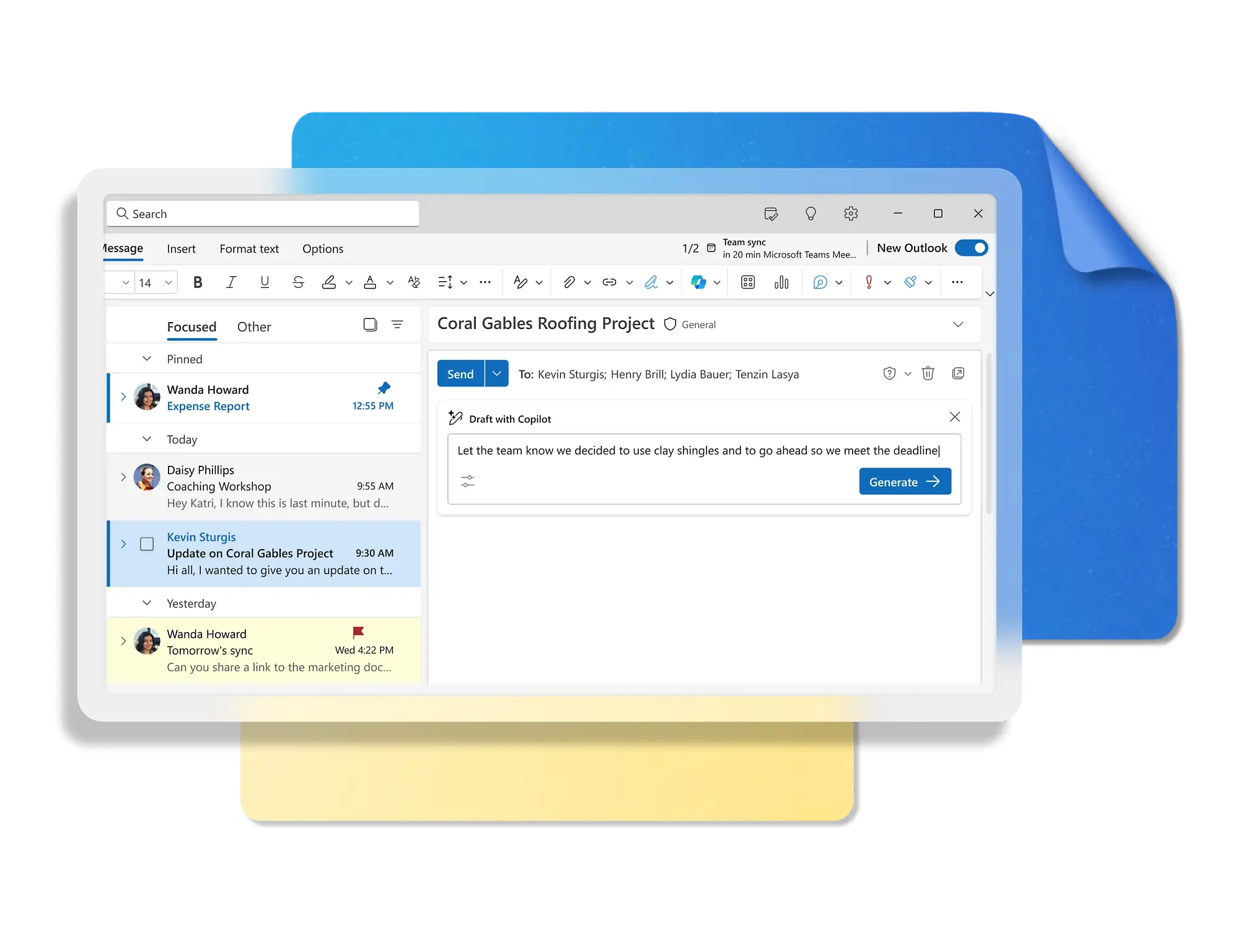
Sử dụng hệ thống phím tắt trong Outlook dành riêng cho thư tín giúp bạn phản hồi, điều hướng và quản lý luồng thông tin một cách tốc độ. Từ việc chuyển đổi giữa các hộp thư đến/đi cho đến việc đánh dấu trạng thái thư, các tổ hợp phím này là công cụ đắc lực cho người dùng chuyên nghiệp.
| Mục tiêu | Phím tắt |
| Điều hướng và Quản lý hộp thư | |
| Chuyển tới Hộp thư đến. | Ctrl+Shift+I |
| Chuyển tới Hộp thư đi. | Ctrl+Shift+O |
| Chuyển tới thư trước đó. | Phím mũi tên lên |
| Chuyển tới thư tiếp theo. | Phím mũi tên xuống |
| Kiểm tra thư mới. | Ctrl+M hoặc F9 |
| Mở thư đã nhận. | Ctrl+O |
| Lưu một mục. | Ctrl+S |
| Mở hộp thoại Lưu như. | F12 |
| Xóa và bỏ qua cuộc hội thoại. | Ctrl+Shift+D |
| Mở Sổ Địa chỉ. | Ctrl+Shift+B |
| Soạn thảo và Gửi thư | |
| Tạo thư (khi ở dạng xem Thư). | Ctrl+N |
| Tạo thư (từ bất kỳ dạng xem nào). | Ctrl+Shift+M |
| Gửi thư. | Alt+S hoặc Ctrl+Enter |
| Kiểm tra tên. | Ctrl+K |
| Trả lời thư. | Ctrl+R |
| Chọn tùy chọn Trả lời Tất cả. | Ctrl+Shift+R |
| Trả lời bằng yêu cầu họp. | Ctrl+Alt+R |
| Chuyển tiếp thư. | Ctrl+F |
| Chuyển tiếp thư sử dụng dạng phần đính kèm. | Ctrl+Alt+F |
| Đăng lên thư mục. | Ctrl+Shift+S |
| Áp dụng kiểu Chuẩn. | Ctrl+Shift+N |
| Mở Mẹo Thư trong thư đã soạn. | Ctrl+Alt+P |
| Theo dõi và Tìm kiếm | |
| Thêm Cờ nhanh vào thư chưa mở. | Phím Insert |
| Hiển thị hộp thoại và Gắn cờ để theo dõi. | Ctrl+Shift+G |
| Đánh dấu thư là đã đọc. | Ctrl+Q |
| Đánh dấu thư là chưa đọc. | Ctrl+U |
| Tìm hoặc thay thế văn bản. | F4 |
| Tìm mục tiếp theo. | Shift+F4 |
| Tác vụ khác | |
| In một mục. | Ctrl+P |
| Hiện thuộc tính của tất cả các mục đã chọn. | Alt+Enter |
| Đánh dấu một mục để tải xuống. | Ctrl+Alt+M |
| Kiểm tra lại trạng thái Đánh dấu để tải xuống. | Alt+J, S, M, T |
| Hiển thị tiến trình Gửi/ Nhận. | Alt+J, S, P (khi đang thực hiện) |
| Hiển thị nội dung nằm bên ngoài bị chặn (trong thư). | Ctrl+Shift+I |
| Đánh dấu rằng thư này không phải là thư rác. | Ctrl+Alt+J |
Phím tắt trong lịch
Để quản lý thời gian và lịch trình hiệu quả, việc sử dụng các phím tắt trong Outlook cổ điển là giải pháp tối ưu giúp bạn nhanh chóng tạo cuộc hẹn, thay đổi chế độ xem và điều hướng giữa các mốc thời gian. Những tổ hợp phím này cho phép bạn làm chủ lịch làm việc chỉ với vài thao tác nhanh gọn trên bàn phím.
| Mục tiêu | Phím tắt |
| Tạo và Quản lý mục lịch | |
| Tạo cuộc hẹn (khi đang hiển thị ở dạng xem Lịch). | Ctrl+N |
| Tạo cuộc hẹn (từ bất kỳ dạng xem nào). | Ctrl+Shift+A |
| Tạo yêu cầu họp. | Ctrl+Shift+Q hoặc Alt+H, M, R |
| Mở menu Mục Mới để chọn mục muốn tạo. | Alt+H+I |
| Chuyển tiếp các cuộc hẹn hoặc cuộc họp. | Alt+H, F, W hoặc Ctrl+F |
| Trả lời các yêu cầu cuộc họp bằng tin nhắn. | Ctrl+R |
| Chọn tùy chọn Trả lời Tất cả. | Ctrl+Shift+R |
| Thay đổi chế độ xem Lịch | |
| Hiển thị một ngày trong lịch. | Alt+1 |
| Hiển thị hai ngày trong lịch. | Alt+2 |
| Hiển thị ba ngày trong lịch. | Alt+3 |
| Hiển thị bốn ngày trong lịch. | Alt+4 |
| Hiển thị năm ngày trong lịch. | Alt+5 |
| Hiển thị sáu ngày trong lịch. | Alt+6 |
| Hiển thị bảy ngày trong lịch. | Alt+7 |
| Hiển thị tám ngày trong lịch. | Alt+8 |
| Hiển thị chín ngày trong lịch. | Alt+9 |
| Hiển thị mười ngày trong lịch. | Alt+0 |
| Hiển thị hôm nay trong lịch. | Alt+H, O, D |
| Hiển thị dạng xem hàng ngày. | Alt+H+R hoặc Ctrl+Alt+1 |
| Hiển thị bảy ngày tiếp theo. | Alt+H, X |
| Chuyển sang dạng xem Tháng. | Alt+Bằng (=) hoặc Ctrl+Alt+4 |
| Điều hướng thời gian | |
| Chuyển tới ngày cụ thể. | Ctrl+G hoặc Alt+H+L |
| Chuyển tới ngày tiếp theo. | Ctrl+Phím Mũi tên phải |
| Chuyển tới ngày trước đó. | Ctrl+Phím Mũi tên trái |
| Chuyển tới tuần tiếp theo. | Alt+Phím mũi tên Xuống |
| Chuyển tới tuần trước đó. | Alt+Mũi tên lên |
| Chuyển tới tháng tiếp theo. | Alt+Page down |
Phím tắt cho liên hệ
Quản lý danh bạ hiệu quả là yếu tố then chốt để kết nối công việc nhanh chóng. Bằng cách sử dụng các phím tắt trong Outlook cổ điển dành cho mục Liên hệ, bạn có thể dễ dàng tạo mới, tìm kiếm và cập nhật thông tin đối tác mà không cần thực hiện nhiều bước thủ công.
| Mục tiêu | Phím tắt |
| Tìm kiếm và Điều hướng | |
| Tìm liên hệ. | F3 hoặc Ctrl+E |
| Nhập tên vào vị trí Sổ Địa chỉ Tìm kiếm. | F11 |
| Tìm liên hệ nằm trong Mục yêu thích. | F11 |
| Trong dạng xem Bảng hoặc Danh sách, đi tới liên hệ đầu tiên bắt đầu bằng một chữ cái cụ thể. | Shift + chữ cái đó |
| Chuyển tới thư mục khác. | Ctrl+Y |
| Quay số cho cuộc gọi mới đến một liên hệ. | Ctrl+Shift+D |
| Tạo mới và Chỉnh sửa | |
| Tạo liên hệ (khi ở trong Liên hệ). | Ctrl+N |
| Tạo liên hệ (từ bất kỳ dạng xem nào). | Ctrl+Shift+C |
| Tạo một nhóm liên hệ. | Ctrl+Shift+L |
| Tạo thư với liên hệ đã được lựa chọn làm chủ đề. | Ctrl+F |
| Mở biểu mẫu liên hệ cho các liên hệ đã lựa chọn. | Ctrl+O |
| Trong một liên hệ mở, hãy thực hiện mở liên hệ tiếp theo đã được liệt kê. | Ctrl+Shift+Dấu chấm (.) |
| Cập nhật toàn bộ danh sách các thành viên nhóm liên hệ. | F5 |
| Gửi fax tới liên hệ đã chọn. | Ctrl+Shift+X |
| Thao tác Hệ thống và Định dạng | |
| Chọn tất cả các liên hệ. | Ctrl+A |
| Mở hộp thoại In. | Ctrl+P |
| Mở hộp thoại Kiểm tra Địa chỉ. | Alt+D |
| Đóng liên hệ. | Esc |
| Dùng Tìm kiếm Nâng cao. | Ctrl+Shift+F |
| Mở Sổ Địa chỉ. | Ctrl+Shift+B |
| Hiển thị thông tin Email 1 trong biểu mẫu liên hệ (dưới Internet). | Alt+Shift+1 |
| Hiển thị thông tin Email 2 trong biểu mẫu liên hệ (dưới Internet). | Alt+Shift+2 |
| Hiển thị thông tin Email 3 trong biểu mẫu liên hệ (dưới Internet). | Alt+Shift+3 |
Việc thông thạo các phím tắt trong Outlook cổ điển sẽ giúp bạn tối ưu hóa 100% hiệu suất làm việc trên giao diện truyền thống. Tuy nhiên, nếu bạn đang dần chuyển sang sử dụng phiên bản trình duyệt để linh hoạt hơn, hãy cùng khám phá hệ thống phím tắt dành riêng cho Outlook web ngay sau đây để quy trình xử lý công việc luôn được xuyên suốt.
Phím tắt trong Outlook web
Ngoài các phím tắt trong Outlook trên phiên bản Outlook mới và Outlook cổ điển, bạn có thể tham khảo thêm các phím tắt được sử dụng trên nền tảng web. Một số lưu ý quan trọng mà bạn cần biết khi áp dụng các phím tắt này như sau:
- Trong Outlook.com, bạn có thể sử dụng nhiều bộ phím tắt khác nhau từ Outlook, Gmail, Yahoo Mail hoặc Outlook.com.
- Để tìm nhanh phím tắt cần dùng, hãy nhấn Ctrl+F và nhập từ khóa; lưu ý rằng mỗi phím tắt có thể hoạt động khác nhau tùy khu vực hoặc dạng xem bạn đang làm việc.

Phím tắt thường được sử dụng
Để tối ưu hóa hiệu suất làm việc hàng ngày, việc ghi nhớ các phím tắt trong Outlook phiên bản web là vô cùng cần thiết. Những tổ hợp phím này được thiết kế để giúp bạn thực hiện các thao tác từ soạn thảo, phản hồi email cho đến quản lý lịch trình chỉ trong tích tắc mà không cần dùng đến chuột.
| Mục tiêu | Phím tắt |
| Tạo thư hoặc sự kiện lịch mới. | N |
| Mở thư đã lựa chọn trong cửa sổ mới. | Shift + Enter |
| Di chuyển thư đến vị trí thư Lưu trữ mục. | E |
| Xóa thư hoặc mục. | Xóa (Delete) |
| Chuyển tiếp thư. | Ctrl + Shift + F hoặc Shift + F |
| Đi đến lịch. | Ctrl + Shift + 2 |
| Chọn tùy chọn Trả lời Tất cả. | Ctrl + Shift + R hoặc Shift + R |
| Trả lời email. | Ctrl + R hoặc R |
| Gửi thư email. | Ctrl + Enter |
| Sử dụng tìm kiếm. | Alt + Q |
| Mở các nút chia tách. | Alt + phím mũi tên Xuống |
Sửa văn bản
Khi soạn thảo email hoặc ghi chú trên trình duyệt, việc sử dụng thành thạo các phím tắt trong Outlook trên web giúp bạn chỉnh sửa nội dung nhanh chóng và chuẩn xác. Các tổ hợp phím này có sự tương đồng lớn với các sản phẩm khác của Microsoft, giúp người dùng dễ dàng làm quen và thao tác mà không cần thay đổi thói quen.
| Mục tiêu | Phím tắt |
| Sao chép vùng chọn của bạn vào vị trí bảng tạm. | Ctrl+C |
| Cắt văn bản bạn đã chọn. | Ctrl+X |
| Dán nội dung từ bảng tạm vào vị trí hiện tại. | Ctrl+V |
| Xóa văn bản được chọn hoặc xóa bỏ các ký tự ở bên trái con trỏ. | Backspace |
| Xóa từ ở phía bên trái của con trỏ (không xóa khoảng trắng phía trước). | Ctrl+Backspace |
| Chèn siêu kết nối. | Ctrl+K |
| Lặp lại các hành động gần đây nhất. | Ctrl+Y |
| Đảo ngược lại hành động gần đây nhất (Hoàn tác). | Ctrl+Z |
| Chuyển đổi giữa các chế độ chèn và ghi đè văn bản. | Phím Insert |
Định dạng văn bản
Để tạo ra những email có bố cục rõ ràng và chuyên nghiệp, việc sử dụng các phím tắt trong Outlook trên web để định dạng văn bản là kỹ năng không thể thiếu. Tương tự như các ứng dụng soạn thảo phổ biến khác, các lối tắt này giúp bạn nhanh chóng nhấn mạnh các ý quan trọng bằng cách in đậm, in nghiêng hoặc gạch chân chỉ với một tổ hợp phím đơn giản trên trình duyệt.

| Mục tiêu | Phím tắt |
| Áp dụng định dạng đậm. | Ctrl + B |
| Áp dụng định dạng nghiêng. | Ctrl + I |
| Gạch chân văn bản. | Ctrl + U |
Phím tắt trong Thư
Việc nắm vững các phím tắt trong Outlook trên web giúp bạn xử lý luồng công việc email với tốc độ đáng kinh ngạc. Đặc biệt, các phím tắt dành cho ngăn thư mục và danh sách đọc được thiết kế tối giản, cho phép bạn duyệt nhanh hàng trăm thư mỗi ngày mà không cần thao tác chuột phức tạp.
Sử dụng ngăn Thư mục, thư và danh sách đọc:
Bảng dưới đây liệt kê các tổ hợp phím hỗ trợ điều hướng cấu trúc thư mục và quản lý trạng thái của các cuộc hội thoại trong danh sách đọc:
| Mục tiêu | Phím tắt |
| Sử dụng ngăn Thư mục | |
| Thu gọn mục đã chọn. | Phím mũi tên trái |
| Mở rộng mục đã chọn. | Phím mũi tên phải |
| Sử dụng thư và danh sách đọc | |
| Xóa thư đã chọn. | Delete |
| Đánh dấu thư hoặc cuộc hội thoại đã chọn là đã đọc. | Ctrl+Q hoặc Q |
| Đánh dấu thư hoặc cuộc hội thoại đã chọn là chưa đọc. | Ctrl+U hoặc U |
| Xóa vĩnh viễn mục hoặc đã được lựa chọn. | Shift+Delete |
| Gắn cờ vào thư hoặc đánh dấu các thư đã được gắn cờ là đã hoàn tất. | Phím Insert |
| Hủy bỏ tìm kiếm. | Esc |
Sử dụng danh sách thư:
| Mục tiêu | Phím tắt |
| Chọn thư hiện tại và thư tiếp theo trong danh sách (dùng để chọn nhiều thư liền kề nhau). | Shift + Phím mũi tên xuống |
| Chọn thư hiện tại và thư trước trong danh sách (dùng để chọn nhiều thư liền kề nhau). | Shift + Mũi tên lên |
| Chọn thư đầu tiên nằm trong thư mục. | Home hoặc Ctrl + Home |
Sử dụng danh sách đọc:
| Mục tiêu | Phím tắt |
| Tạo một thư mới. | N |
| Trả lời thư đã chọn. | Ctrl + R hoặc R |
| Trả lời tất cả những người nhận khác và người gửi của thư đã lựa chọn. | Ctrl + Shift + R hoặc Shift + R |
| Chuyển tiếp thư đã chọn. | Ctrl + Shift + F hoặc Shift + F |
| Gửi thư. | Ctrl + Enter |
| Đóng thư mới đang soạn. | Esc |
| Chuyển lên vị trí trên cùng của cuộc hội thoại hoặc thư. | Home hoặc Ctrl + Home |
| Chuyển xuống vị trí dưới cùng của cuộc hội thoại hoặc thư. | End hoặc Ctrl + End |
| Di chuyển lên một trang với các thư có từ hai trang trở lên. | Page up |
| Di chuyển xuống một trang với các thư có từ hai trang trở lên. | Page down |
Phím tắt trong lịch
Để tối ưu hóa việc sắp xếp lịch trình, các phím tắt trong Outlook trên web cung cấp khả năng điều hướng thời gian linh hoạt và tạo lập sự kiện tức thì. Những tổ hợp phím này giúp bạn nhanh chóng chuyển đổi giữa các chế độ xem ngày, tuần hoặc tháng, đảm bảo bạn không bỏ lỡ bất kỳ cuộc họp quan trọng nào ngay trên trình duyệt.
| Mục tiêu | Phím tắt |
| Thao tác cơ bản với lịch | |
| Tạo một mục lịch mới. | N |
| Xóa mục đã chọn. | Delete |
| Mở mục đã chọn. | Enter |
| Đi tới lịch. | Ctrl + Shift + 2 |
| Đi tới hôm nay. | Phím Shift + Alt + Y |
| Điều hướng thời gian | |
| Đi tới giai đoạn khoảng thời gian tiếp theo. | Shift + Phím mũi tên phải |
| Đi tới khoảng thời gian trước. | Shift + Phím mũi tên trái |
| Chuyển đến một vị trí khác nằm trong lịch. | Ctrl + F6 |
| Chuyển đến vị trí sự kiện hoặc vùng tiếp theo nằm trong dạng xem hiện tại. | Phím Tab |
| Chuyển đến vị trí sự kiện hoặc vùng trước đó ở trong dạng xem hiện tại. | Shift + Tab |
| Thay đổi chế độ xem | |
| Chuyển sang dạng xem Ngày. | Shift + Alt, 1 |
| Chuyển sang dạng xem ở chế độ Tuần làm việc. | Shift + Alt, 2 |
| Chuyển sang dạng xem ở chế độ Tuần đầy đủ. | Shift + Alt, 3 |
| Chuyển sang dạng xem ở chế độ Tháng. | Shift + Alt, 4 |
Sử dụng biểu mẫu lịch
Sử dụng thành thạo các phím tắt này giúp bạn quản lý email và lịch trình một cách chuyên nghiệp, tiết kiệm tối đa thời gian thao tác chuột.
| Mục tiêu | Phím tắt |
| Lưu một cuộc hẹn. | Ctrl + S |
| Gửi một cuộc họp. | Ctrl + Enter hoặc Alt + S |
Phím tắt cho liên hệ
Phần liên hệ là nơi lưu trữ toàn bộ liên hệ cá nhân và tổ chức của bạn trên trình duyệt. Việc sử dụng các phím tắt trong Outlook trên web cho mục này giúp bạn nhanh chóng tìm kiếm, chỉnh sửa và điều hướng giữa các danh bạ, đồng thời phối hợp mượt mà với các ứng dụng Thư và Lịch để tối ưu hóa quy trình làm việc.

| Mục tiêu | Phím tắt |
| Điều hướng ứng dụng | |
| Đi tới Thư. | Ctrl + Shift + 1 |
| Đi tới Lịch. | Ctrl + Shift + 2 |
| Đi tới Copilot. | Ctrl + Shift + 3 |
| Đi tới Con người. | Ctrl + Shift + 4 |
| Di chuyển tiêu điểm đến vị trí dải băng. | Alt + Dấu chấm (.) |
| Di chuyển tiêu điểm đến vị trí tab Trang đầu. | Alt + H |
| Di chuyển tiêu điểm đến vị trí tab Dạng xem. | Alt + V |
| Quản lý Liên hệ và Danh sách | |
| Tạo liên hệ mới. | Shift + N |
| Tạo danh sách liên hệ mới. | Shift + L |
| Chỉnh sửa thông tin liên hệ hoặc danh sách liên hệ. | Shift + E |
| Tìm kiếm liên hệ. | Alt + Q |
| Lưu liên hệ hoặc toàn bộ danh sách liên hệ. | Ctrl + S |
| Xóa bỏ một liên hệ hoặc danh sách liên hệ. | Xóa (Delete) |
| Chọn tất cả các liên hệ hoặc danh sách một số liên hệ. | Ctrl + A |
| Bỏ chọn tất cả liên hệ hoặc danh sách các liên hệ có sẵn. | Esc |
| Bỏ qua một số các thay đổi khi đang chỉnh sửa. | Esc |
| Hiển thị danh sách phím tắt cho Mọi người. | Shift + Dấu chấm hỏi (?) |
| Thao tác lựa chọn và Di chuyển | |
| Di chuyển xuống/lên trong danh sách liên hệ hoặc hub. | Phím mũi tên xuống / lên |
| Chọn liên hệ bổ sung khi một mục đã được chọn. | Shift + Phím mũi tên xuống/lên, sau đó nhấn Phím cách |
| Chọn hoặc bỏ chọn hộp kiểm cho một số các liên hệ trong danh sách. | Phím cách |
| Di chuyển giữa và lựa chọn các tùy chọn nằm trong menu. | Phím mũi tên xuống hoặc lên |
| Di chuyển tiếp/lùi đến khu vực, nút hoặc liên kết. | Phím Tab / Shift + Tab |
Lời kết
Hy vọng bảng tổng hợp đầy đủ các phím tắt trong Outlook trên cả ba phiên bản mới, cổ điển và web sẽ trở thành “cuốn cẩm nang” hữu ích cho công việc hàng ngày của bạn.
Việc làm chủ những tổ hợp phím này không chỉ giúp bạn xử lý email, quản lý lịch trình và danh bạ với tốc độ nhanh hơn, mà còn xây dựng một phong cách làm việc chuyên nghiệp, hiện đại trên nền tảng Microsoft.
Dù bạn đang sử dụng Outlook để điều phối các dự án lớn hay đơn giản là sắp xếp lịch trình cá nhân, hãy bắt đầu tập thói quen sử dụng phím tắt ngay hôm nay để tối ưu hóa 100% hiệu suất và tiết kiệm thời gian quý báu của mình. Mọi thông tin chi tiết cần hỗ trợ khi tham khảo bài viết này vui lòng liên hệ HVN Group:
- Fanpage: HVN Group
- Hotline: 024.9999.7777