Gửi ticket
 Khuyến mại
 Kiến thức
 Quản lý dịch vụ


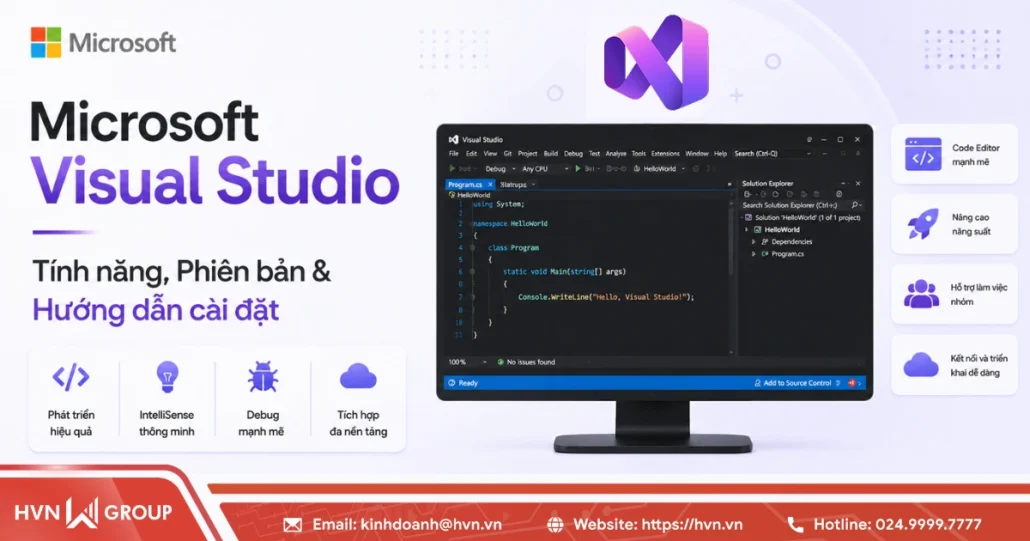
Microsoft Visual Studio là môi trường phát triển tích hợp (IDE) do Microsoft nghiên cứu và phát triển, mang đến giải pháp toàn diện cho lập trình viên trong việc xây dựng, sửa lỗi và triển khai ứng dụng phần mềm. Để giúp bạn làm chủ công cụ và đưa ra quyết định đầu tư chính xác, bài viết dưới đây sẽ mang đến cái nhìn tổng quan nhất về toàn bộ khái niệm, các tính năng nổi bật, sự khác biệt giữa các phiên bản, yêu cầu cấu hình hệ thống cho đến hướng dẫn cài đặt và chiến lược lựa chọn bản quyền phù hợp cho từng nhu cầu sử dụng.
Microsoft Visual Studio là gì?
Microsoft Visual Studio là môi trường phát triển tích hợp (IDE) do Microsoft phát triển, có thể sử dụng để viết mã, xây dựng, kiểm thử và gỡ lỗi các ứng dụng. Phần mềm hỗ trợ nhiều ngôn ngữ lập trình như C#, C++, Visual Basic, F# và được sử dụng phổ biến trong phát triển ứng dụng desktop, web, dịch vụ và các giải pháp trên nền tảng .NET.
Visual Studio không chỉ cung cấp trình soạn thảo mã nguồn, mà còn tích hợp nhiều công cụ hỗ trợ xuyên suốt quá trình phát triển phần mềm. Nhờ đó, lập trình viên có thể làm việc tập trung trong một môi trường thay vì phải sử dụng nhiều công cụ riêng lẻ.
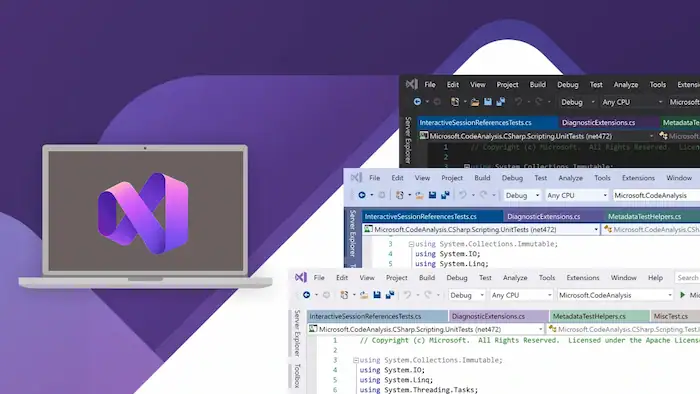
Microsoft Visual Studio dùng để làm gì?
Microsoft Visual Studio được sử dụng chủ yếu để phát triển và quản lý các dự án phần mềm. Với hệ thống công cụ tích hợp, phần mềm đáp ứng nhiều nhu cầu từ học lập trình, xây dựng ứng dụng cá nhân cho đến phát triển các dự án chuyên nghiệp.
- Phát triển ứng dụng desktop: Visual Studio hỗ trợ xây dựng các phần mềm chạy trên Windows bằng C#, C++, .NET và nhiều công nghệ khác. Lập trình viên có thể tạo giao diện, xử lý chức năng, biên dịch và kiểm tra ứng dụng ngay trong cùng một môi trường.
- Lập trình website và ứng dụng web: Phần mềm cung cấp các công cụ phục vụ quá trình xây dựng website, web app và dịch vụ web. Đặc biệt, Visual Studio được sử dụng phổ biến khi phát triển ứng dụng với ASP.NET và nền tảng .NET, giúp lập trình viên viết code, chạy thử và debug trực tiếp.
- Lập trình C và C++: Visual Studio cung cấp trình biên dịch, trình soạn thảo mã nguồn và debugger cho C/C++. Nhờ đó, người dùng có thể phát triển, biên dịch, kiểm tra và tối ưu các chương trình, thư viện hoặc ứng dụng được viết bằng những ngôn ngữ này.
- Phát triển ứng dụng .NET: Visual Studio là một trong những môi trường phổ biến để phát triển các ứng dụng dựa trên nền tảng .NET. Người dùng có thể tạo nhiều loại project khác nhau, quản lý thư viện, xây dựng ứng dụng và kiểm tra chương trình trong một quy trình thống nhất.
- Kiểm thử và gỡ lỗi phần mềm: Microsoft Visual Studio tích hợp nhiều công cụ giúp phát hiện và xử lý lỗi trong quá trình lập trình. Lập trình viên có thể đặt điểm ngắt, theo dõi giá trị của biến, kiểm tra từng bước thực thi và sử dụng các công cụ kiểm thử để đánh giá hoạt động của ứng dụng.
- Quản lý mã nguồn và làm việc nhóm: Visual Studio tích hợp Git và các công cụ quản lý mã nguồn, cho phép theo dõi các thay đổi trong mã, tạo nhánh, cam kết và đồng bộ mã nguồn. Điều này giúp các thành viên dễ dàng phối hợp khi cùng phát triển một dự án.
- Mở rộng môi trường lập trình: Visual Studio hỗ trợ cài đặt Extensions để bổ sung thêm công cụ và tính năng. Tùy vào nhu cầu, người dùng có thể mở rộng khả năng của phần mềm để hỗ trợ framework, ngôn ngữ, công cụ phát triển hoặc quy trình làm việc chuyên biệt.
05+ Tính năng nổi bật của Microsoft Visual Studio
Microsoft Visual Studio cung cấp nhiều tính năng nổi bật hỗ trợ lập trình viên xuyên suốt quá trình phát triển phần mềm. Từ soạn thảo mã nguồn thông minh, gỡ lỗi và kiểm tra code, hỗ trợ đa ngôn ngữ cho đến quản lý dự án, tích hợp Git, kiểm thử, mở rộng với Extensions và phân tích hiệu suất, các công cụ này giúp tối ưu quy trình lập trình và nâng cao hiệu quả làm việc.
1. Soạn thảo mã nguồn thông minh
Visual Studio cung cấp trình soạn thảo mã nguồn với IntelliSense, hỗ trợ tự động hoàn thành câu lệnh, gợi ý phương thức, thuộc tính và các thành phần phù hợp khi viết code. Bên cạnh đó, công cụ còn hỗ trợ tô màu cú pháp, định dạng code và phát hiện một số lỗi ngay trong quá trình nhập mã, giúp lập trình viên viết và kiểm tra code thuận tiện hơn.
2. Gỡ lỗi và kiểm tra code
Visual Studio tích hợp debugger giúp lập trình viên theo dõi và xác định nguyên nhân gây lỗi trong chương trình. Người dùng có thể đặt breakpoint, chạy code từng bước, theo dõi giá trị biến và kiểm tra luồng thực thi để nhanh chóng phát hiện, phân tích và khắc phục vấn đề.
3. Hỗ trợ đa ngôn ngữ
Visual Studio hỗ trợ nhiều ngôn ngữ lập trình phổ biến như C#, C++, Visual Basic và F#, cùng nhiều framework và nền tảng phát triển khác. Nhờ đó, người dùng có thể xây dựng nhiều loại ứng dụng trong cùng một môi trường mà không phải thường xuyên chuyển đổi giữa các công cụ khác nhau.
4. Tạo và quản lý dự án trực quan
Phần mềm cung cấp nhiều template giúp người dùng nhanh chóng tạo project theo nhu cầu, chẳng hạn như ứng dụng desktop, web hoặc các dự án .NET. Các file mã nguồn, thư viện, tài nguyên và cấu hình được tổ chức trong Solution Explorer, giúp việc quản lý những dự án có nhiều thành phần trở nên dễ dàng hơn.

5. Tích hợp và quản lý mã nguồn với Git
Visual Studio tích hợp Git, cho phép lập trình viên quản lý các phiên bản mã nguồn ngay trong môi trường phát triển. Người dùng có thể theo dõi thay đổi, tạo commit, branch, merge và đồng bộ code với repository, qua đó hỗ trợ tốt hơn cho các dự án có nhiều thành viên cùng làm việc.
6. Kiểm thử phần mềm
Visual Studio cung cấp các công cụ hỗ trợ testing, giúp lập trình viên kiểm tra hoạt động của từng thành phần trong ứng dụng và phát hiện lỗi trong quá trình phát triển. Việc tích hợp kiểm thử ngay trong IDE giúp giảm thời gian chuyển đổi giữa các công cụ và hỗ trợ kiểm soát chất lượng phần mềm tốt hơn.
7. Hỗ trợ mở rộng với Extensions
Visual Studio cho phép cài đặt Extensions để bổ sung thêm tính năng và công cụ theo nhu cầu. Người dùng có thể mở rộng khả năng của môi trường lập trình để hỗ trợ thêm framework, ngôn ngữ, công cụ quản lý mã nguồn hoặc các quy trình phát triển chuyên biệt.
8. Phân tích & nâng cao hiệu suất ứng dụng
Visual Studio cung cấp các công cụ phân tích giúp theo dõi cách ứng dụng sử dụng tài nguyên và xác định những thành phần có thể gây ảnh hưởng đến hiệu suất. Lập trình viên có thể dựa trên dữ liệu phân tích để tìm ra điểm cần tối ưu, từ đó cải thiện tốc độ và khả năng vận hành của phần mềm.
Các phiên bản Microsoft Visual Studio phổ biến
Microsoft Visual Studio hiện có ba phiên bản phổ biến gồm Community, Professional và Enterprise, được thiết kế cho những nhóm người dùng khác nhau. Visual Studio Community phù hợp với cá nhân, học sinh, sinh viên và người học lập trình; Visual Studio Professional hướng đến lập trình viên, nhóm phát triển và doanh nghiệp có nhu cầu sử dụng chuyên nghiệp; trong khi Visual Studio Enterprise dành cho doanh nghiệp lớn và các đội ngũ phát triển những dự án phức tạp, yêu cầu cao về kiểm thử, phân tích và quản lý chất lượng phần mềm.
1. Microsoft Visual Studio Community
Microsoft Visual Studio Community là phiên bản miễn phí, cung cấp một môi trường lập trình tương đối đầy đủ với các tính năng IDE cốt lõi nhằm hỗ trợ học tập, nghiên cứu và xây dựng ứng dụng phi thương mại hoặc các dự án quy mô nhỏ.
1.1. Đối tượng: Các cá nhân, học sinh, sinh viên, người học lập trình hoặc một số nhóm phát triển đáp ứng điều kiện cấp phép của Microsoft.
1.2. Chi phí: Miễn phí 100%
*Lưu ý: Người dùng sẽ cần đăng nhập bằng tài khoản Microsoft cá nhân để kích hoạt bản quyền sử dụng lâu dài, tránh bị hết hạn dùng thử sau 30 ngày.
1.3. Điểm nổi bật:
- Đầy đủ tính năng IDE cốt lõi: Phần mềm cung cấp trình soạn thảo mã nguồn, công cụ biên dịch, gợi ý mã và quản lý dự án thông minh, đáp ứng các nhu cầu cơ bản trong quá trình phát triển phần mềm.
- Hỗ trợ đa ngôn ngữ và đa nền tảng: Community hỗ trợ nhiều ngôn ngữ và công nghệ phổ biến như C#, C++, Visual Basic, F#, kèm theo đó là các workload dành cho phát triển web, desktop, .NET, cloud và các nhu cầu lập trình khác.
- Tích hợp bộ công cụ AI tiên tiến: Hỗ trợ đầy đủ các tính năng AI như GitHub Copilot và IntelliCode, giúp tự động gợi ý mã nguồn theo ngữ cảnh, hoàn thiện đoạn code thông minh và tối ưu tốc độ viết phần mềm.
- Gỡ lỗi và chẩn đoán: Visual Studio Community tích hợp công cụ gỡ lỗi cho phép đặt điểm dừng, chạy chương trình từng bước, theo dõi giá trị biến và kiểm tra quá trình thực thi để tìm nguyên nhân gây lỗi.
- Tích hợp Git và GitHub: Người dùng có thể quản lý mã nguồn trực tiếp trong Visual Studio, theo dõi thay đổi, tạo phiên bản, quản lý nhánh và đồng bộ mã nguồn với kho lưu trữ Git hoặc GitHub.
- Hỗ trợ phát triển ứng dụng trên nền tảng đám mây: Visual Studio Community cung cấp các công cụ và workload phục vụ phát triển ứng dụng trên nền tảng đám mây, bao gồm khả năng làm việc với các dịch vụ của Microsoft Azure.

2. Microsoft Visual Studio Professional
Microsoft Visual Studio Professional là phiên bản thương mại tiêu chuẩn được thiết kế nhằm đáp ứng đầy đủ quy trình phát triển phần mềm hiện đại cho cá nhân và nhóm làm việc chuyên nghiệp.
2.1. Đối tượng:
Các lập trình viên, nhóm phát triển nhỏ hoặc doanh nghiệp vừa có nhu cầu xây dựng ứng dụng thương mại mà không bị ràng buộc bởi các giới hạn điều khoản của bản Community.
2.2. Chi phí:
- Hình thức đăng ký (Subscription): Khoảng 45$/tháng hoặc lựa chọn gói theo năm. Hình thức này đi kèm quyền sử dụng Visual Studio và các quyền lợi thuộc gói đăng ký Visual Studio tương ứng.
- Giấy phép vĩnh viễn (Standalone License): Khoảng 499$, thanh toán một lần. Hình thức này cho phép sử dụng phiên bản đã mua nhưng không bao gồm quyền nâng cấp lên các phiên bản mới hoặc các quyền lợi bổ sung như Azure credit hàng tháng.
2.3. Điểm nổi bật:
- Đầy đủ công cụ lập trình: Visual Studio Professional tích hợp trình soạn thảo mã nguồn, công cụ gợi ý mã, biên dịch, xây dựng ứng dụng và gỡ lỗi, giúp lập trình viên thực hiện hầu hết công việc trong cùng một môi trường.
- Hỗ trợ nhiều ngôn ngữ: Phần mềm hỗ trợ các ngôn ngữ phổ biến như C#, C++, Visual Basic và F#, cùng nhiều nền tảng và công nghệ thuộc hệ sinh thái Microsoft.
- Gỡ lỗi và phân tích chương trình: Visual Studio Professional cho phép đặt điểm dừng, chạy chương trình từng bước, theo dõi giá trị của biến và kiểm tra quá trình thực thi. Nhờ đó, lập trình viên có thể xác định nguyên nhân và xử lý lỗi hiệu quả hơn.
- Tích hợp Git và GitHub: Người dùng có thể quản lý mã nguồn trực tiếp trong Visual Studio Professional, theo dõi các thay đổi, lưu phiên bản, tạo nhánh, hợp nhất mã nguồn và đồng bộ dự án với kho lưu trữ.
- Hỗ trợ kiểm thử phần mềm: Phần mềm cung cấp các công cụ phục vụ việc tạo và thực hiện các bài kiểm thử, giúp phát hiện lỗi sớm và đánh giá hoạt động của ứng dụng trong quá trình phát triển.
- Hỗ trợ Extensions: Người dùng có thể cài đặt thêm các tiện ích mở rộng để bổ sung công cụ, hỗ trợ ngôn ngữ, nền tảng hoặc tính năng phù hợp với yêu cầu của từng dự án.
3. Microsoft Visual Studio Enterprise
Microsoft Visual Studio Enterprise là phiên bản cao cấp nhất ở thời điểm hiện tại, được thiết kế toàn diện nhằm đáp ứng các tiêu chuẩn khắt khe về kiểm thử, phân tích mã nguồn, hiệu suất và quản lý chất lượng phần mềm cho các dự án quy mô lớn.
3.1. Đối tượng:
Các tập đoàn phần mềm, doanh nghiệp quy mô lớn hoặc các nhóm dự án phức tạp đòi hỏi tiêu chuẩn cao về kiểm thử tự động, phân tích kiến trúc phần mềm và quản trị bảo mật nâng cao.
3.2. Chi phí:
- Đăng ký theo Subscription: Visual Studio Enterprise được cung cấp chủ yếu dưới hình thức Visual Studio Subscription, với lựa chọn đăng ký theo tháng hoặc theo năm. Mức giá tham khảo khoảng 250$/người dùng/tháng, tuy nhiên có thể thay đổi tùy khu vực, hình thức mua và chính sách giá của Microsoft.
- Mua giấy phép vĩnh viễn: Microsoft cung cấp các hình thức cấp phép Visual Studio Enterprise khác nhau tùy đối tượng và chương trình cấp phép. Do đó, chi phí và quyền sử dụng thường được xác định dựa trên thỏa thuận cấp phép cụ thể thay vì áp dụng một mức giá chung.
3.3. Điểm nổi bật:
- Công cụ phát triển chuyên nghiệp: Visual Studio Enterprise cung cấp đầy đủ các công cụ viết mã, biên dịch, xây dựng ứng dụng và gỡ lỗi, đáp ứng nhu cầu phát triển những dự án phần mềm có quy mô lớn.
- Bộ công cụ kiểm thử nâng cao: Phần mềm hỗ trợ các công cụ kiểm thử chuyên sâu như Live Unit Testing để tự động chạy lại các bài kiểm thử khi mã nguồn thay đổi và Code Coverage để đánh giá mức độ bao phủ của mã nguồn.
- Phân tích và chẩn đoán hiệu suất: Tích hợp các công cụ chuyên sâu để theo dõi hiệu suất ứng dụng, mức sử dụng tài nguyên và xác định những vấn đề có thể ảnh hưởng đến tốc độ hoặc khả năng vận hành của phần mềm.
- Công cụ kiểm tra mã nguồn: Cung cấp các tính năng hỗ trợ phân tích mã nguồn và xác định những vấn đề tiềm ẩn trong code, giúp đội ngũ phát triển cải thiện chất lượng và khả năng bảo trì của ứng dụng.
- Hỗ trợ quy trình DevOps: Visual Studio Enterprise có thể tích hợp với Azure DevOps, GitHub và các công cụ quản lý mã nguồn để hỗ trợ quy trình phát triển, kiểm thử và triển khai phần mềm, giúp các nhóm phát triển quản lý mã nguồn và phối hợp công việc hiệu quả hơn.
- Quyền lợi về tài nguyên đám mây: Tùy theo gói đăng ký, người dùng có thể nhận tín dụng Azure hằng tháng và quyền truy cập vào một số phần mềm, dịch vụ dành cho mục đích phát triển và kiểm thử. Các quyền lợi cụ thể phụ thuộc vào loại subscription và chính sách hiện hành của Microsoft.

Yêu cầu hệ thống để cài Microsoft Visual Studio
Trước khi tải và cài đặt Microsoft Visual Studio, người dùng nên kiểm tra cấu hình máy tính để đảm bảo phần mềm hoạt động ổn định. Visual Studio có thể yêu cầu khá nhiều tài nguyên, đặc biệt khi cài đặt nhiều công cụ và workload cùng lúc.
1. Cấu hình phần cứng
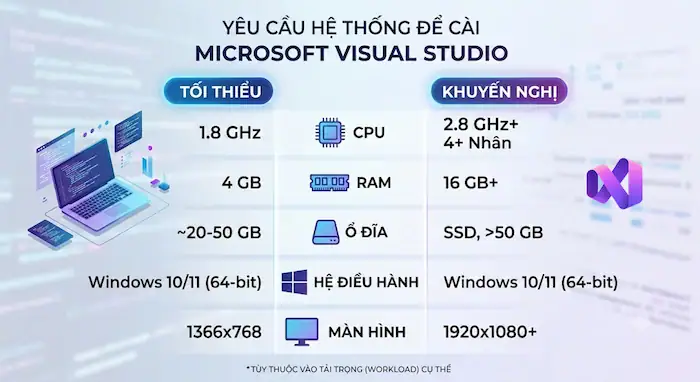
Để Visual Studio hoạt động ổn định, máy tính cần đáp ứng các yêu cầu về CPU, RAM, dung lượng ổ cứng và màn hình:
| Phần cứng | Yêu cầu hệ thống |
| Bộ vi xử lý (CPU) | – Tối thiểu: Bộ xử lý 64-bit sử dụng kiến trúc AMD64/x64 hoặc ARM64.
– Khuyến nghị: CPU 4 nhân trở lên để đáp ứng tốt nhu cầu lập trình thông thường. – Tối ưu: Microsoft cho biết Visual Studio 2026 hoạt động tốt nhất với CPU 16 nhân trở lên. *Lưu ý: Bộ xử lý ARM32 không được hỗ trợ. |
| Bộ nhớ RAM | – Tối thiểu: 4GB RAM.
– Khuyến nghị: 16GB RAM cho các dự án phát triển phần mềm thông thường. – Nhu cầu cao: 64GB RAM giúp Visual Studio hoạt động tốt hơn khi xử lý các dự án lớn hoặc thực hiện nhiều tác vụ cùng lúc. |
| Dung lượng ổ cứng | – Tối thiểu: 2.5GB dung lượng khả dụng.
– Tùy workload: Có thể cần tối đa khoảng 210GB dung lượng trống nếu cài đặt nhiều thành phần. – Cài đặt thông thường: Thường cần khoảng 20 – 50GB dung lượng trống. – Khuyến nghị: Nên cài Windows và Visual Studio trên ổ SSD để cải thiện tốc độ khởi động, mở dự án và xử lý các tác vụ lập trình. |
| Card màn hình và màn hình | – Tối thiểu: Card màn hình hỗ trợ độ phân giải WXGA 1366×768.
– Khuyến nghị: Độ phân giải Full HD 1920×1080 hoặc cao hơn để có không gian làm việc thoải mái. *Lưu ý: Khi sử dụng màn hình có tỷ lệ thu phóng hoặc DPI cao, độ phân giải hiển thị thực tế cần được điều chỉnh tương ứng. |
2. Hệ điều hành & phần mềm hỗ trợ
Ngoài cấu hình phần cứng, người dùng cũng cần sử dụng hệ điều hành và các phần mềm được Visual Studio hỗ trợ, bao gồm:
2.1. Hệ điều hành:
- Windows 11: Home, Pro, Pro Education, Pro for Workstations, Enterprise và Education, bao gồm các phiên bản ARM64 được hỗ trợ.
- Windows Server: Standard và Datacenter của Windows Server 2025, 2022 và 2019.
- Không hỗ trợ: Hệ điều hành 32-bit, ARM32 và Windows 10 ARM64.
2.2. NET Framework:
- Yêu cầu khi cài đặt: .NET Framework 4.7.2 trở lên.
- Yêu cầu khi chạy Visual Studio: .NET Framework 4.8.
- Nếu máy chưa có .NET Framework 4.8, trình cài đặt Visual Studio có thể cài đặt thành phần này trong quá trình thiết lập.
2.3. WebView2:
Visual Studio 2026 yêu cầu Microsoft Edge WebView2 Runtime để cài đặt và hoạt động. Nếu máy chưa có thành phần này, trình cài đặt có thể bổ sung trong quá trình thiết lập.
3. Quyền quản trị
Người dùng cần có quyền quản trị viên (Administrator) trên máy tính để cài đặt hoặc cập nhật Visual Studio phiên bản mới nhất.
4. Kết nối Internet
Kết nối Internet cần thiết để tải bộ cài đặt, các workload, thành phần bổ sung và thực hiện một số thao tác liên quan đến tài khoản hoặc cấp phép. Tốc độ mạng ổn định sẽ giúp quá trình cài đặt diễn ra nhanh hơn.
Hướng dẫn tải và cài đặt Microsoft Visual Studio chi tiết
Sau khi kiểm tra cấu hình máy, người dùng có thể tiến hành tải và cài đặt Visual Studio. Quá trình này tương đối đơn giản nhưng cần lựa chọn đúng phiên bản và workload để tránh cài đặt những thành phần không cần thiết.
– Bước 1: Tải xuống Visual Studio Community
Truy cập trang tải Visual Studio chính thức của Microsoft >> chọn Visual Studio Community >> nhấn Tải xuống miễn phí để tải bộ cài đặt ứng dụng về máy.

– Bước 2: Mở Visual Studio Installer
Mở tệp cài đặt vừa tải xuống và cấp quyền quản trị nếu Windows yêu cầu. Visual Studio Installer sẽ tự động khởi chạy để chuẩn bị các thành phần cần thiết.
– Bước 3: Chọn công cụ lập trình cần sử dụng
Tại giao diện cài đặt, chọn workload phù hợp với nhu cầu, chẳng hạn:
- ASP.NET và phát triển web: Xây dựng website và các ứng dụng trên nền tảng web.
- .NET desktop development: Xây dựng ứng dụng máy tính với .NET.
- Desktop development with C++: Lập trình và phát triển ứng dụng bằng C++.
- .NET Multi-platform App UI development: Phát triển ứng dụng đa nền tảng với .NET.
*Lưu ý: Chỉ nên chọn những workload cần thiết để tiết kiệm dung lượng và thời gian cài đặt.

– Bước 4: Cài đặt Visual Studio Community
Sau khi lựa chọn workload, kiểm tra dung lượng cần thiết và vị trí cài đặt trước khi thiết lập. Visual Studio Installer sẽ tự động tải xuống và cài đặt các thành phần đã chọn.

– Bước 5: Đăng nhập tài khoản Microsoft
Sau khi cài đặt hoàn tất, hãy mở Visual Studio Community và đăng nhập bằng tài khoản Microsoft khi được yêu cầu. Việc đăng nhập giúp duy trì quyền sử dụng Community theo điều kiện cấp phép của Microsoft.
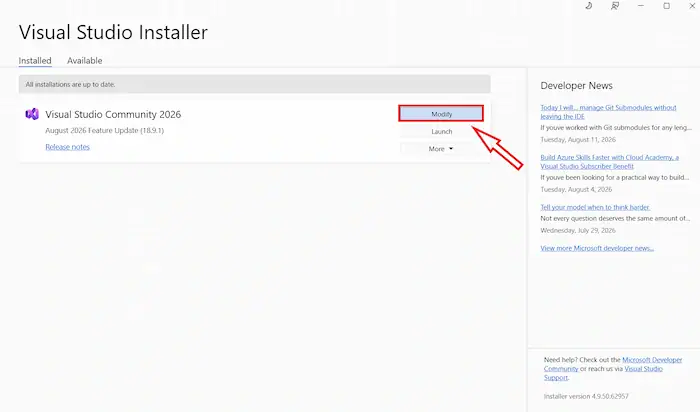
*Mẹo hay: Nếu cần bổ sung công cụ hoặc ngôn ngữ lập trình sau này, bạn có thể mở Visual Studio Installer >> chọn Modify để cài thêm workload mà không cần cài lại phần mềm.
Visual Studio Community là lựa chọn phù hợp nếu bạn chỉ cần môi trường lập trình miễn phí. Tuy nhiên, với nhu cầu sử dụng chuyên nghiệp, làm việc theo nhóm hoặc triển khai trong doanh nghiệp, Professional và Enterprise sẽ phù hợp hơn. HVN Group sẵn sàng tư vấn phiên bản và gói bản quyền phù hợp với nhu cầu sử dụng, đồng thời hỗ trợ cài đặt nhanh chóng. Liên hệ HVN Group qua thông tin bên dưới để được tư vấn chi tiết.
Microsoft Visual Studio bản quyền cho cá nhân và doanh nghiệp
Việc lựa chọn Microsoft Visual Studio bản quyền nên dựa trên mục đích sử dụng, quy mô công việc và các tính năng cần thiết. Cá nhân có thể lựa chọn gói phù hợp với nhu cầu phát triển phần mềm, trong khi doanh nghiệp cần cân nhắc thêm số lượng người dùng, yêu cầu quản lý và ngân sách triển khai khi bắt đầu sử dụng.
Cá nhân nên mua Microsoft Visual Studio bản quyền khi nào?
Các cá nhân thường bắt đầu với phiên bản miễn phí Visual Studio Community. Tuy nhiên, bạn nên nâng cấp lên bản quyền trả phí (Visual Studio Professional) trong các trường hợp sau:
- Mở rộng quy mô doanh thu: Doanh nghiệp cá nhân hoặc dự án cá nhân của bạn vượt quá ngưỡng 1 triệu USD doanh thu hàng năm (theo điều khoản sử dụng của bản Community).
- Sử dụng Visual Studio cho công việc và dự án thương mại: Khi phần mềm được sử dụng thường xuyên để phục vụ công việc chuyên môn, việc lựa chọn phiên bản có quyền sử dụng phù hợp giúp chủ động hơn về bản quyền.
- Cần quyền lợi Visual Studio Subscription: Bạn muốn sử dụng hạn mức Azure credit hàng tháng (được tặng kèm khoảng $50/tháng), quyền truy cập tài nguyên học tập trên Pluralsight, và bộ phần mềm thử nghiệm đầy đủ từ Microsoft.
- Sử dụng tính năng phân tích nâng cao: Bạn cần các công cụ như CodeLens để theo dõi lịch sử thay đổi code, người chỉnh sửa và các bài Unit Test trực tiếp trên giao diện dòng mã.
Doanh nghiệp nên lựa chọn Microsoft Visual Studio bản quyền như thế nào?
Để lựa chọn gói bản quyền tối ưu chi phí và đảm bảo tuân thủ pháp lý, doanh nghiệp nên phân loại theo quy mô và mô hình hoạt động:
- Doanh nghiệp nhỏ (Dưới 5 lập trình viên & doanh thu < 1 triệu USD/năm): Có thể lựa chọn Visual Studio Community miễn phí cho các dự án thương mại nhẹ, miễn là tuân thủ đúng giới hạn số lượng thiết bị/người dùng.
- Doanh nghiệp vừa và nhỏ (SMEs/Nhóm phát triển độc lập): Visual Studio Professional (đăng ký theo tháng/năm hoặc mua giấy phép vĩnh viễn Standalone) là giải pháp phù hợp, đáp ứng 100% tính pháp lý khi làm ứng dụng thương mại, hỗ trợ đầy đủ các công cụ quản lý nhóm, cũng như kết nối Git/Azure DevOps hiệu quả với chi phí hợp lý.
- Doanh nghiệp lớn/Tập đoàn công nghệ: Visual Studio Enterprise đáp ứng các yêu cầu bắt buộc về quy trình kiểm thử tự động (Live Unit Testing, Load Testing), chẩn đoán lỗi thời gian thực, phân tích bảo mật và quản trị kiến trúc ứng dụng phức tạp.

04+ Yếu tố cần cân nhắc trước khi mua Microsoft Visual Studio bản quyền
Để lựa chọn được gói Microsoft Visual Studio bản quyền phù hợp, người dùng cũng cần xem xét dựa trên nhiều yếu tố, bao gồm: quy mô tổ chức và doanh thu, nhu cầu kiểm thử và bảo mật an toàn, mô hình cấp phép, tổng chi phí sở hữu, ưu đãi đám mây, cũng như đơn vị uy tín nhằm cam kết quyền sử dụng và được hỗ trợ khi cần thiết.
- Quy mô tổ chức và doanh thu: Kiểm tra kỹ điều khoản EULA của Microsoft. Nếu tổ chức có trên 5 người dùng Visual Studio hoặc doanh thu trên 1 triệu USD/năm, bạn bắt buộc phải mua bản Professional hoặc Enterprise.
- Nhu cầu kiểm thử & bảo mật: Nếu dự án đòi hỏi kiểm thử tự động chuyên sâu, đo lường độ phủ code hoặc kiểm tra lỗ hổng bảo mật CI/CD, phiên bản Enterprise là lựa chọn duy nhất đáp ứng đủ.
- Mô hình cấp phép (Subscription vs. Standalone License):
-
- Đăng ký (Subscription – Tháng/Năm): Linh hoạt, luôn được nâng cấp lên bản mới nhất, đi kèm Azure Credit, dịch vụ hỗ trợ kỹ thuật và GitHub Enterprise.
- Giấy phép vĩnh viễn (Standalone License): Trả tiền một lần, thích hợp nếu doanh nghiệp không có nhu cầu nâng cấp định kỳ hoặc sử dụng dịch vụ đám mây đi kèm.
- Tổng chi phí sở hữu (TCO) & ưu đãi đám mây: Cân nhắc giá trị của hạn mức Microsoft Azure Credit được tặng kèm hàng tháng trong gói Subscription ($50/tháng cho bản Pro, $150/tháng cho bản Enterprise) để tận dụng cho môi trường phát triển và kiểm thử (Dev/Test) của dự án.
- Đơn vị cung cấp bản quyền: Ưu tiên kết nối với các đơn vị cung cấp uy tín, có nguồn gốc bản quyền rõ ràng và hỗ trợ kỹ thuật 24/7. Với doanh nghiệp, dịch vụ tư vấn, hỗ trợ cài đặt, kích hoạt và xử lý các vấn đề liên quan đến bản quyền cũng là những yếu tố đáng cân nhắc.
Mua Microsoft Visual Studio bản quyền ở đâu uy tín?
Nếu Visual Studio Community đáp ứng nhu cầu học tập hoặc sử dụng cá nhân, bạn có thể tải và cài đặt miễn phí. Tuy nhiên, với nhu cầu chuyên nghiệp hoặc cần sử dụng Visual Studio Professional và Enterprise, việc lựa chọn đơn vị cung cấp uy tín sẽ giúp đảm bảo nguồn gốc bản quyền và thuận tiện hơn trong quá trình triển khai.
HVN Group hiện là một trong những đối tác “uy tín” của Microsoft tại Việt Nam, cung cấp các giải pháp bản quyền Microsoft cho cá nhân và doanh nghiệp, đồng thời mang đến những lợi ích đáng cân nhắc khi lựa chọn giải pháp tại đơn vị:
- Bản quyền chính hãng, nguồn gốc rõ ràng: HVN Group cung cấp các giải pháp Microsoft bản quyền và hỗ trợ doanh nghiệp lựa chọn hình thức cấp phép phù hợp.
- Tư vấn chọn đúng phiên bản: Thay vì chỉ dựa vào giá, đội ngũ tư vấn có thể hỗ trợ xác định nên sử dụng Visual Studio Professional hay Enterprise dựa trên số lượng người dùng, nhu cầu phát triển và quy mô doanh nghiệp.
- Chi phí cạnh tranh, nhiều ưu đãi: Các giải pháp bản quyền tại HVN Group được cung cấp với mức giá cạnh tranh, kết hợp với các chính sách ưu đãi và chiết khấu dành cho khách hàng, đặc biệt là với các doanh nghiệp có nhu cầu mua nhiều giấy phép.
- Hỗ trợ cài đặt và kích hoạt: HVN Group có đội ngũ hỗ trợ kỹ thuật chuyên nghiệp, giúp doanh nghiệp thuận tiện hơn trong quá trình triển khai và xử lý các vấn đề phát sinh.
- Hỗ trợ doanh nghiệp: Ngoài việc cung cấp bản quyền, HVN Group còn có kinh nghiệm triển khai các giải pháp công nghệ cho doanh nghiệp và hiện công bố đã phục vụ hơn 6.000 khách hàng doanh nghiệp.
Như vậy, nếu chưa chắc Professional hay Enterprise phù hợp với nhu cầu, bạn có thể liên hệ trực tiếp với HVN Group để được tư vấn phiên bản, hình thức cấp phép và chi phí trước khi đăng ký.

Câu hỏi thường gặp
1. Microsoft Visual Studio có phiên bản miễn phí không?
Có. Visual Studio Community là phiên bản miễn phí và phù hợp với cá nhân, học sinh, sinh viên, người học lập trình và một số trường hợp sử dụng khác theo điều khoản cấp phép của Microsoft. Professional và Enterprise là các phiên bản trả phí.
2. Visual Studio tương thích với các ngôn ngữ lập trình nào?
Microsoft Visual Studio hỗ trợ nhiều ngôn ngữ phổ biến như C#, C++, Visual Basic và F#. Ngoài ra, phần mềm còn hỗ trợ phát triển web, .NET và nhiều công nghệ khác thông qua các workload và tiện ích mở rộng.
3. Máy cấu hình yếu có cài được Visual Studio không?
Có thể, nếu máy đáp ứng yêu cầu hệ thống tối thiểu của phiên bản Visual Studio đang sử dụng. Tuy nhiên, máy có cấu hình thấp có thể mất nhiều thời gian hơn khi mở dự án, biên dịch hoặc chạy các dự án lớn.
4. Có thể cài nhiều phiên bản Visual Studio trên cùng một máy không?
Có. Người dùng có thể cài đặt và sử dụng nhiều phiên bản Visual Studio trên cùng một máy trong các trường hợp tương ứng. Tuy nhiên, nên kiểm tra dung lượng ổ đĩa và khả năng tương thích của các thành phần trước khi cài đặt.
5. Microsoft Visual Studio có cần kết nối Internet khi sử dụng không?
Sau khi cài đặt đầy đủ, nhiều chức năng lập trình và chỉnh sửa mã có thể sử dụng ngoại tuyến. Tuy nhiên, Internet cần thiết cho một số hoạt động như tải workload, cập nhật phần mềm, đăng nhập tài khoản, đồng bộ mã nguồn hoặc sử dụng các dịch vụ trực tuyến.
Lời kết
Tóm lại, Microsoft Visual Studio là một môi trường phát triển tích hợp (IDE), hỗ trợ tối đa cho các nhà phát triển phần mềm trên mọi nền tảng từ Web, Mobile cho đến Cloud. Việc hiểu rõ nhu cầu sử dụng, cấu hình phần cứng và quy mô tổ chức sẽ giúp bạn đưa ra lựa chọn phiên bản phù hợp nhất nhằm tối ưu hóa chi phí và hiệu suất công việc.
Nếu doanh nghiệp của bạn đang tìm kiếm giải pháp trang bị bản quyền Microsoft Visual Studio chính hãng, tối ưu chi phí cùng dịch vụ hỗ trợ kỹ thuật chuyên sâu, liên hệ ngay HVN Group – Đối tác ủy quyền chính thức của Microsoft tại Việt Nam để được hỗ trợ tư vấn và cập nhật mức giá ưu đãi.
Fanpage: HVN Group – Hệ sinh thái kiến tạo 4.0
Hotline: 024.9999.7777