Gửi ticket
 Khuyến mại
 Kiến thức
 Quản lý dịch vụ



Bạn đã bao giờ tự hỏi tại sao chiếc PC gaming của mình lại không thể đạt được hiệu suất đồ họa tối đa, hay tại sao một số tựa game “bom tấn” luôn yêu cầu một thứ gọi là “DirectX” trước khi bạn có thể nhấn nút Play? Microsoft DirectX là gì? Nó không chỉ là một thuật ngữ kỹ thuật khô khan mà là bộ giao diện lập trình ứng dụng (API) quan trọng bậc nhất, hoạt động như linh hồn giúp các ứng dụng đa phương tiện, đặc biệt là game, giao tiếp với phần cứng máy tính (GPU, CPU).
Trong bài viết này, chúng ta sẽ giải thích chi tiết vai trò của DirectX và hướng dẫn bạn các bước cơ bản để đảm bảo hệ thống của bạn luôn được tối ưu, giúp bạn tận dụng tối đa sức mạnh phần cứng của mình.
Microsoft DirectX là gì?
Về bản chất, Microsoft DirectX là một tập hợp các Giao diện Lập trình Ứng dụng (API) được phát triển độc quyền bởi Microsoft. Mục tiêu cốt lõi của DirectX là cung cấp cho các nhà phát triển một giao diện chuẩn mực, thống nhất và hiệu quả để giao tiếp trực tiếp với các tính năng tăng tốc phần cứng, bao gồm card đồ họa (GPU), card âm thanh, và các thiết bị nhập/xuất khác.

Thay vì phải viết mã nguồn riêng biệt và phức tạp cho hàng trăm loại card đồ họa khác nhau trên thị trường (ví dụ: một đoạn code cho NVIDIA, một đoạn code khác cho AMD), các nhà phát triển chỉ cần viết mã theo chuẩn DirectX. Sau đó, DirectX sẽ chịu trách nhiệm chuyển đổi những yêu cầu đó thành các lệnh tối ưu và chuyên biệt mà phần cứng tương ứng có thể hiểu và thực thi.
Bạn có thể hình dung DirectX như một “người phiên dịch” cao cấp đặt giữa phần mềm (game, ứng dụng thiết kế đồ họa) và phần cứng máy tính.
- Phần mềm (Game): Đưa ra yêu cầu cấp cao, ví dụ: “Vẽ một mô hình 3D phức tạp với hiệu ứng đổ bóng động.”
- Phần cứng (GPU): Chỉ hiểu các lệnh cấp thấp, ví dụ: “Thực hiện phép tính ma trận X, đọc dữ liệu từ bộ đệm Y, tô màu điểm ảnh Z.”
DirectX làm nhiệm vụ dịch thuật và sắp xếp. Nó không chỉ dịch lệnh mà còn tối ưu hóa quy trình truyền dữ liệu, đảm bảo rằng các yêu cầu đồ họa và âm thanh được gửi đến GPU và các thiết bị khác với độ trễ thấp nhất. Điều này cực kỳ quan trọng, bởi vì một độ trễ nhỏ cũng có thể dẫn đến hiện tượng giật lag, ảnh hưởng trực tiếp đến trải nghiệm gaming và hiệu suất làm việc. Chính nhờ khả năng tối ưu hóa này, DirectX đã trở thành nền tảng không thể thiếu để khai thác tối đa sức mạnh của bộ xử lý đồ họa hiện đại.
Cấu trúc các thành phần Microsoft DirectX
DirectX không phải là một API đơn lẻ mà là một bộ sưu tập các giao diện lập trình (API Modules), mỗi module chịu trách nhiệm xử lý một khía cạnh cụ thể của đa phương tiện. Mặc dù có nhiều thành phần đã bị loại bỏ hoặc thay thế theo thời gian, dưới đây là các module quan trọng nhất hiện nay:

1. Direct3D
Direct3D là thành phần nổi tiếng và quan trọng nhất của DirectX. Nó là API chịu trách nhiệm hoàn toàn về việc xử lý đồ họa ba chiều (3D).
- Vai trò chính: Direct3D quản lý mọi thứ từ việc tạo ra các mô hình 3D (tính toán hình học, phép chiếu) đến việc áp dụng ánh sáng, đổ bóng (shaders) và kết cấu (textures) để tạo nên hình ảnh cuối cùng mà bạn thấy trên màn hình.
- Mối liên hệ với GPU: Đây là API giao tiếp trực tiếp và chặt chẽ nhất với Card đồ họa (GPU). Sự tiến hóa của Direct3D (như từ DX11 lên DX12) luôn đi đôi với sự phát triển của công nghệ GPU mới (như Ray Tracing).
2. DirectSound / DirectX Audio
Mặc dù đồ họa chiếm ưu thế, âm thanh cũng là một phần không thể thiếu của trải nghiệm đa phương tiện, đặc biệt là trong game.
- Vai trò chính: Module này quản lý âm thanh. Nó chịu trách nhiệm cho việc tái tạo và xử lý âm thanh có độ trễ thấp, cũng như tạo ra các hiệu ứng âm thanh không gian (3D Sound) để người dùng có thể xác định được nguồn phát âm thanh trong môi trường ảo (ví dụ: tiếng bước chân, tiếng súng).
3. DirectInput
Để tương tác với game hoặc ứng dụng, người dùng cần có khả năng cung cấp dữ liệu đầu vào.
- Vai trò chính: DirectInput là API tiêu chuẩn để xử lý và quản lý dữ liệu đầu vào từ các thiết bị ngoại vi, bao gồm chuột, bàn phím, joystick và gamepad. Nó giúp đảm bảo rằng mọi loại thiết bị điều khiển đều có thể hoạt động hiệu quả và đồng bộ với ứng dụng, tối ưu hóa độ nhạy và tốc độ phản hồi.
*Lưu ý: Một số thành phần cũ hơn như DirectDraw (xử lý đồ họa 2D) và DirectPlay (xử lý mạng) hiện đã được thay thế bằng các công nghệ mới hơn của Windows.
Lợi ích của Microsoft DirectX đối với trải nghiệm người dùng
Vậy, một bộ API phức tạp như DirectX mang lại lợi ích gì cho một người dùng cuối như bạn – người đang tìm cách tận dụng tối đa chiếc máy tính của mình? Dưới đây là ba lợi ích cốt lõi và trực tiếp mà DirectX cung cấp:
Tối ưu hiệu năng đồ họa: Tăng FPS và giảm độ trễ
Đây là lợi ích dễ nhận thấy nhất, đặc biệt đối với game thủ và những người làm việc với đồ họa nặng.
- Tăng Khung hình (FPS): DirectX, đặc biệt là từ phiên bản 12 trở đi, được thiết kế để giảm “CPU overhead” (chi phí tính toán mà CPU phải gánh). Khi CPU ít phải lo lắng về việc giao tiếp với GPU, nó có thể tập trung hoàn toàn vào việc tính toán logic game, từ đó giải phóng tài nguyên để GPU hoạt động hết công suất. Kết quả là tốc độ khung hình (FPS) tăng lên đáng kể.
- Giảm Tải CPU: Trong các phiên bản DirectX mới, API cho phép GPU trực tiếp quản lý các lệnh vẽ (draw calls) một cách hiệu quả hơn, giảm bớt gánh nặng xử lý hàng đợi (queue processing) cho CPU, giúp trò chơi hoạt động mượt mà hơn trong các cảnh phức tạp.
Kích hoạt tính năng đồ họa hiện đại
DirectX là cánh cửa duy nhất mở ra các công nghệ hình ảnh tiên tiến nhất hiện nay, mang lại tính chân thực tuyệt đối.
- Ray Tracing (Tính năng “bom tấn”): Công nghệ mô phỏng đường đi của ánh sáng trong thế giới thực để tạo ra ánh sáng, đổ bóng và phản chiếu siêu thực. Tính năng này chỉ khả dụng thông qua các phiên bản DirectX mới nhất (DirectX 12 Ultimate). Nếu không có DirectX, máy tính của bạn sẽ không thể sử dụng được các công nghệ hình ảnh đột phá này, bất kể bạn sở hữu card đồ họa mạnh đến đâu.
- Shader Model Nâng Cao: Cho phép các nhà phát triển tạo ra các hiệu ứng chi tiết hơn về mặt vật lý (như bề mặt kim loại láng bóng hay kết cấu vải), làm cho môi trường game trở nên sống động và chân thực hơn bao giờ hết.
Đảm bảo khả năng tương thích với phần cứng
DirectX đóng vai trò là tiêu chuẩn chung, đảm bảo mọi phần mềm đều hoạt động ổn định trên các nền tảng phần cứng khác nhau.
- Tiêu chuẩn hóa: Nhờ DirectX, một tựa game được phát hành có thể chạy trên cả card đồ họa NVIDIA và AMD mà không cần nhà phát triển phải viết hai phiên bản mã nguồn khác nhau. Điều này giúp tối ưu hóa quá trình phát triển và giảm thiểu lỗi tương thích.
- Ngăn chặn Lỗi Đồ họa: Khi DirectX được cập nhật và driver GPU hoạt động đồng bộ, nó sẽ giảm thiểu các lỗi đồ họa khó chịu như màn hình đen, texture bị hỏng, hoặc các sự cố treo game.
DirectX chính là chất xúc tác để phần cứng và phần mềm của bạn làm việc hòa hợp. Đảm bảo DirectX luôn được cập nhật là bước đầu tiên để biến chiếc PC của bạn từ một cỗ máy làm việc thông thường thành một trung tâm giải trí đa phương tiện mạnh mẽ mà không bỏ sót bất kỳ công nghệ đồ họa tiên tiến nào.
Phân loại phiên bản: DirectX 11, 12 và 12 Ultimate
Sự phát triển của DirectX luôn song hành với sự tiến bộ của phần cứng đồ họa. Mỗi phiên bản mới ra đời đều mang đến một bước nhảy vọt về hiệu suất và khả năng xử lý hình ảnh. Việc hiểu rõ sự khác biệt giữa các phiên bản này, đặc biệt là DirectX 11, 12 và 12 Ultimate, là chìa khóa để biết liệu bạn có đang tận dụng tối đa card đồ họa của mình hay không.
1. DirectX 11 (DX11)
DX11 là phiên bản đã thống trị ngành game trong suốt một thập kỷ. Được giới thiệu cùng với Windows 7, DX11 là một API cấp cao (High-Level API), có nghĩa là nó quản lý nhiều tác vụ giao tiếp giữa CPU và GPU.
- Tính năng nổi bật: Tessellation (tăng độ chi tiết hình học bề mặt), Compute Shaders (sử dụng GPU cho các tác vụ tính toán ngoài đồ họa), và cải thiện cơ chế đa luồng cơ bản.
- Ưu điểm: Độ tương thích rộng rãi, ổn định cao. Hầu hết các game cũ và tầm trung hiện nay vẫn sử dụng DX11 làm nền tảng chính.
- Hạn chế: Tốn kém tài nguyên CPU (High CPU Overhead) do CPU phải xử lý hàng nghìn Draw Calls (lệnh vẽ), dẫn đến tình trạng “nghẽn cổ chai CPU” (CPU bottleneck) trong các tựa game phức tạp, đặc biệt khi chơi ở độ phân giải thấp hoặc tốc độ khung hình cao.
2. DirectX 12 (DX12)
DirectX 12, ra mắt cùng Windows 10, được coi là cuộc cách mạng lớn nhất trong lịch sử API đồ họa của Microsoft. Nó chuyển từ mô hình cấp cao sang mô hình cấp thấp (Low-Level API), tương tự như Vulkan của đối thủ.
- Thay đổi cốt lõi: DirectX 12 cho phép các nhà phát triển game kiểm soát trực tiếp và chi tiết hơn nhiều đối với GPU và bộ nhớ card đồ họa.
- Lợi ích trực tiếp:
- Giảm Tải CPU (CPU Overhead): Đây là lợi ích quan trọng nhất. DX12 cho phép phân bổ công việc đồ họa hiệu quả hơn qua nhiều lõi CPU (Multithreading), giảm gánh nặng xử lý lệnh, giúp CPU rảnh rang hơn và tăng đáng kể tốc độ khung hình (FPS), đặc biệt với các CPU đa nhân hiện đại.
- Hiệu suất: Trong nhiều trường hợp, DX12 mang lại hiệu suất cao hơn, đặc biệt trong các cảnh có nhiều đối tượng được vẽ (Draw Calls) hoặc các tác vụ nặng về tính toán.
- Yêu cầu: Windows 10 trở lên.
3. DirectX 12 Ultimate (DX12 Ultimate)
DirectX 12 Ultimate không phải là một phiên bản hoàn toàn mới mà là một “siêu tập hợp” (Superset) của DX12, tập trung vào việc tiêu chuẩn hóa và thúc đẩy các tính năng đồ họa thế hệ tiếp theo (Next-Gen Features). Nó được tích hợp trong Windows 10 (Phiên bản 2004 trở lên) và Windows 11.
- Tính năng độc quyền:
- DirectX Ray Tracing (DXR): Tiêu chuẩn hóa việc sử dụng Ray Tracing để mô phỏng ánh sáng, đổ bóng và phản chiếu siêu thực.
- Variable Rate Shading (VRS): Cho phép GPU tô bóng (shading) các vùng khác nhau của khung hình với tốc độ khác nhau, tập trung tài nguyên vào các khu vực quan trọng để tiết kiệm hiệu suất mà không làm giảm chất lượng hình ảnh tổng thể.
- Mesh Shaders & Sampler Feedback: Các công nghệ giúp GPU xử lý hình học và kết cấu dữ liệu hiệu quả hơn, tăng cường độ chi tiết và tốc độ tải.
- Yêu cầu nghiêm ngặt: Để tận dụng DX12 Ultimate, bạn cần phải có card đồ họa và driver hỗ trợ đầy đủ các tính năng này (ví dụ: NVIDIA GeForce RTX series hoặc AMD Radeon RX 6000 series trở lên).
Tóm lại, trong khi DX11 vẫn là nền tảng vững chắc, DX12 và DX12 Ultimate là những phiên bản giúp bạn khai thác toàn bộ tiềm năng của phần cứng máy tính hiện đại, mang lại trải nghiệm đồ họa mượt mà và chân thực nhất.
Hướng dẫn cách kiểm tra DirectX của máy tính hiện tại
Trước khi cập nhật hay cài đặt lại Microsoft DirectX, bạn nên biết cách kiểm tra máy có DirectX chưa? hoặc đang sử dụng phiên bản nào? Việc này giúp tránh cài trùng, biết rõ hệ thống có hỗ trợ DirectX 12 hoặc 12 Ultimate hay không. Ngoài ra, kiểm tra phiên bản DirectX còn giúp bạn xác định được nguyên nhân nếu game hoặc phần mềm đồ họa bị giật, lag hoặc báo lỗi không tương thích.
Ý nghĩa của việc biết phiên bản DirectX hiện tại
Việc nắm rõ phiên bản Microsoft DirectX đang dùng giúp bạn hiểu được khả năng thực sự của máy tính, tránh lỗi tương thích khi chơi game hoặc xử lý đồ họa nặng. Đây cũng là bước cơ bản để tối ưu hiệu năng và tận dụng tối đa tài nguyên hệ thống.
- Tránh cài nhầm hoặc cài lại không cần thiết: Nếu máy bạn đang chạy DirectX 12, việc cài thêm DirectX 11 là không cần thiết.
- Xác định khả năng tương thích phần cứng: Một số GPU chỉ hỗ trợ DirectX 11, do đó việc kiểm tra giúp bạn biết card đồ họa có đủ điều kiện bật các hiệu ứng như Ray Tracing hay không.
- Phát hiện lỗi nhanh: Nếu game bị lỗi hiển thị hoặc âm thanh, dxdiag sẽ giúp xác định lỗi đến từ DirectX, driver hay phần cứng.
Cách 1: Kiểm tra nhanh bằng công cụ DirectX Diagnostic Tool
Đây là công cụ có sẵn trong mọi phiên bản Windows, dùng để hiển thị toàn bộ thông tin phần cứng đồ họa, âm thanh và phiên bản DirectX. Bạn có thể tiến hành thực hiện theo các bước được hướng dẫn như sau:
- Bước 1: Nhấn tổ hợp phím Windows + R trên máy tính để tiến hành mở hộp thoại Run.
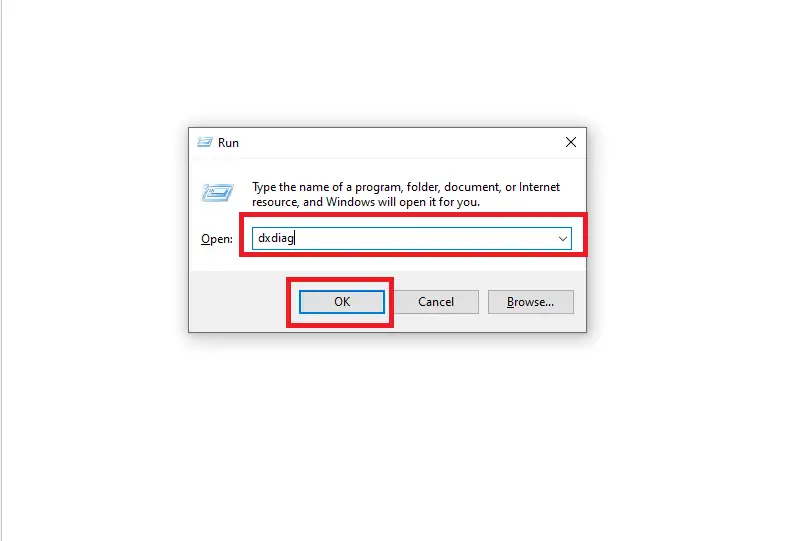
- Bước 2: Nhập lệnh dxdiag → nhấn Enter.
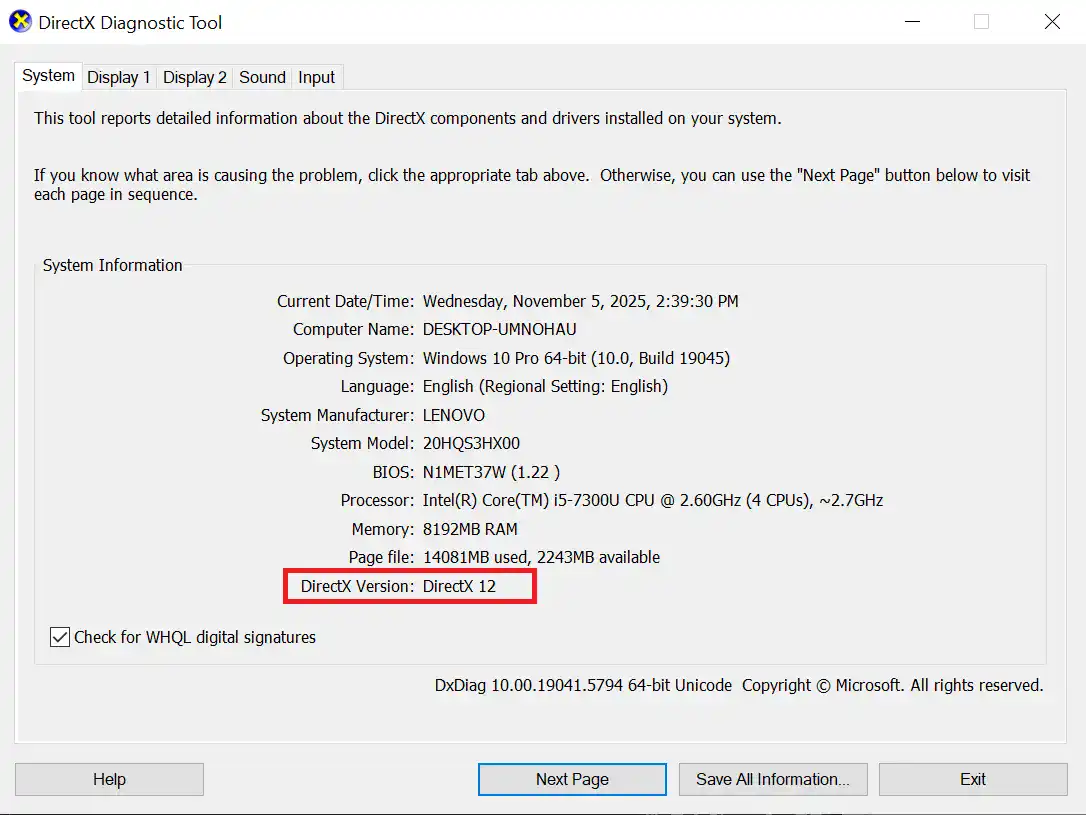
- Bước 3: Một cửa sổ có tên DirectX Diagnostic Tool sẽ hiện ra. Ở tab System, kéo xuống cuối cùng, bạn sẽ thấy dòng DirectX Version. Đây chính là phiên bản DirectX mà máy bạn đang sử dụng.
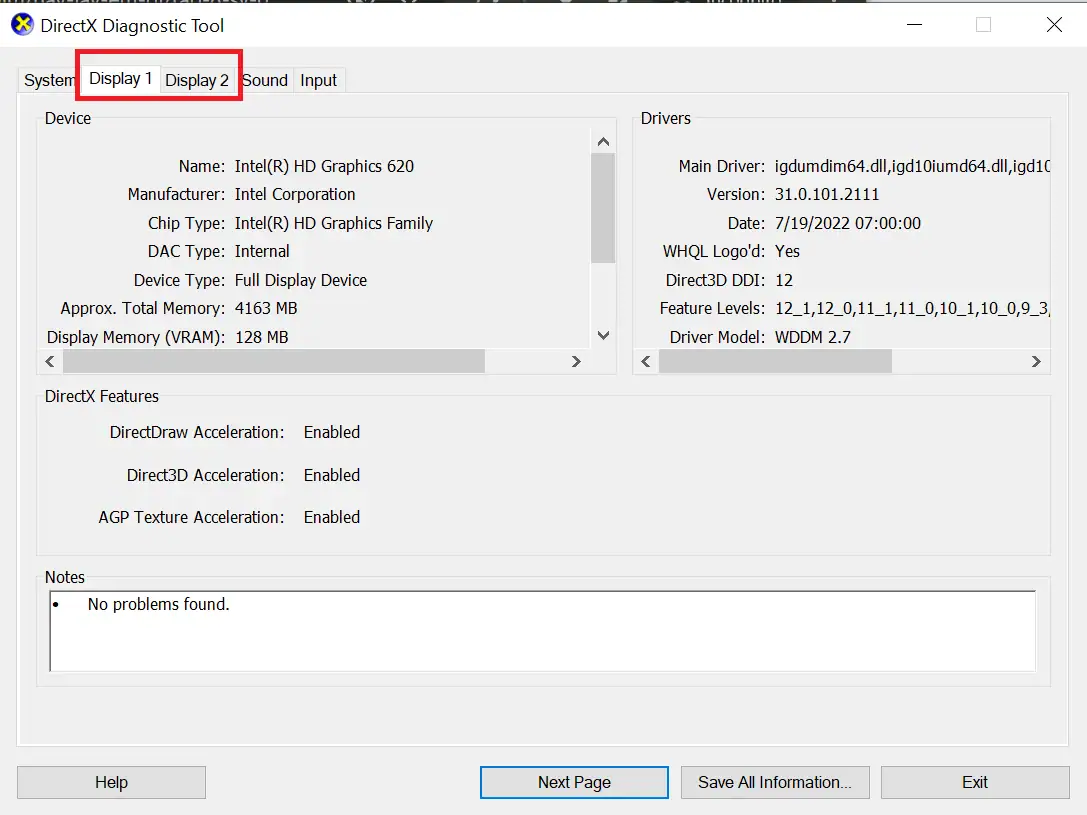
- Bước 4: Chuyển sang tab Display (hoặc Render) để kiểm tra thông tin card đồ họa, driver, ngày cập nhật, bộ nhớ đồ họa (VRAM), và các tính năng như DirectDraw Acceleration, Direct3D Acceleration.
Cách 2: Kiểm tra phiên bản DirectX bằng Command Prompt
Nếu bạn thích thao tác nhanh hơn, có thể dùng lệnh CMD để hiển thị thông tin cơ bản về DirectX.
Cách làm:
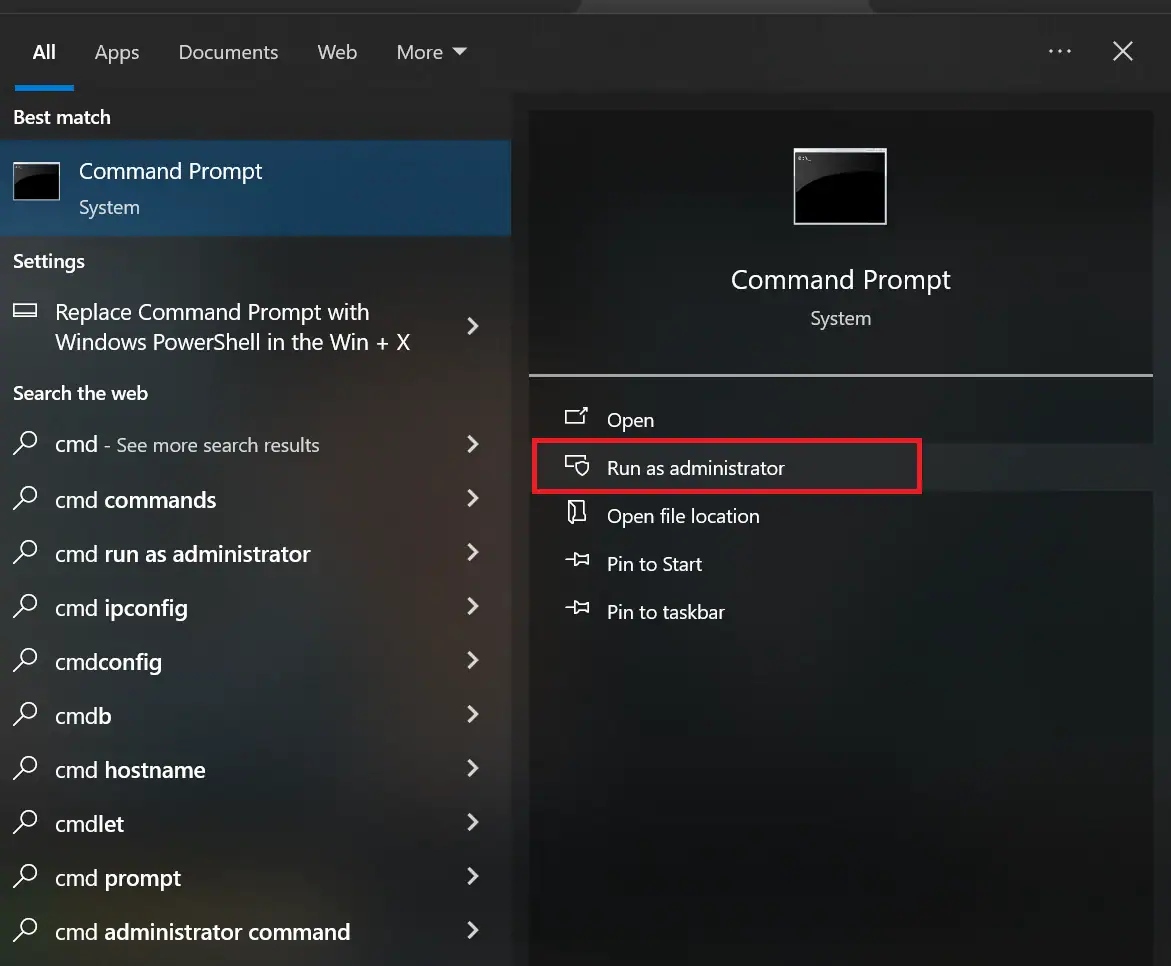
- Bước 1: Nhấn Windows + S, gõ “cmd” → chọn Run as administrator.
- Bước 2: Trong cửa sổ Command Prompt, nhập lệnh: dxdiag → nhấn Enter.
- Bước 3: Cửa sổ DirectX Diagnostic Tool sẽ mở ra giống như cách trên.
Ưu điểm của cách này là bạn có thể xuất báo cáo chi tiết bằng cách nhấn Save All Information trong cửa sổ dxdiag, lưu file .txt và xem thông tin về card đồ họa, âm thanh, hệ thống DirectX đang chạy.
Hướng dẫn cách cập nhật hoặc cài đặt Microsoft DirectX
Trước khi bạn có thể tận dụng tối đa sức mạnh phần cứng, việc cập nhật Microsoft DirectX lên phiên bản mới nhất là điều vô cùng quan trọng. Công cụ này ảnh hưởng trực tiếp đến hiệu năng đồ họa, tốc độ khung hình (FPS) và khả năng xử lý hình ảnh trong các trò chơi hoặc phần mềm thiết kế.
Nếu bạn vẫn chưa biết nên cài DirectX bằng cách nào, phần hướng dẫn chi tiết dưới đây sẽ giúp bạn thực hiện dễ dàng nhất – ngay cả khi bạn không rành kỹ thuật.
Cách 1: Cập nhật thông qua Windows Update
Đây được xem là cách đơn giản nhất, phù hợp cho đa số người dùng phổ thông. Windows sẽ tự động tìm và cài đặt phiên bản DirectX mới nhất tương thích với hệ điều hành của bạn.
Các bước thực hiện:
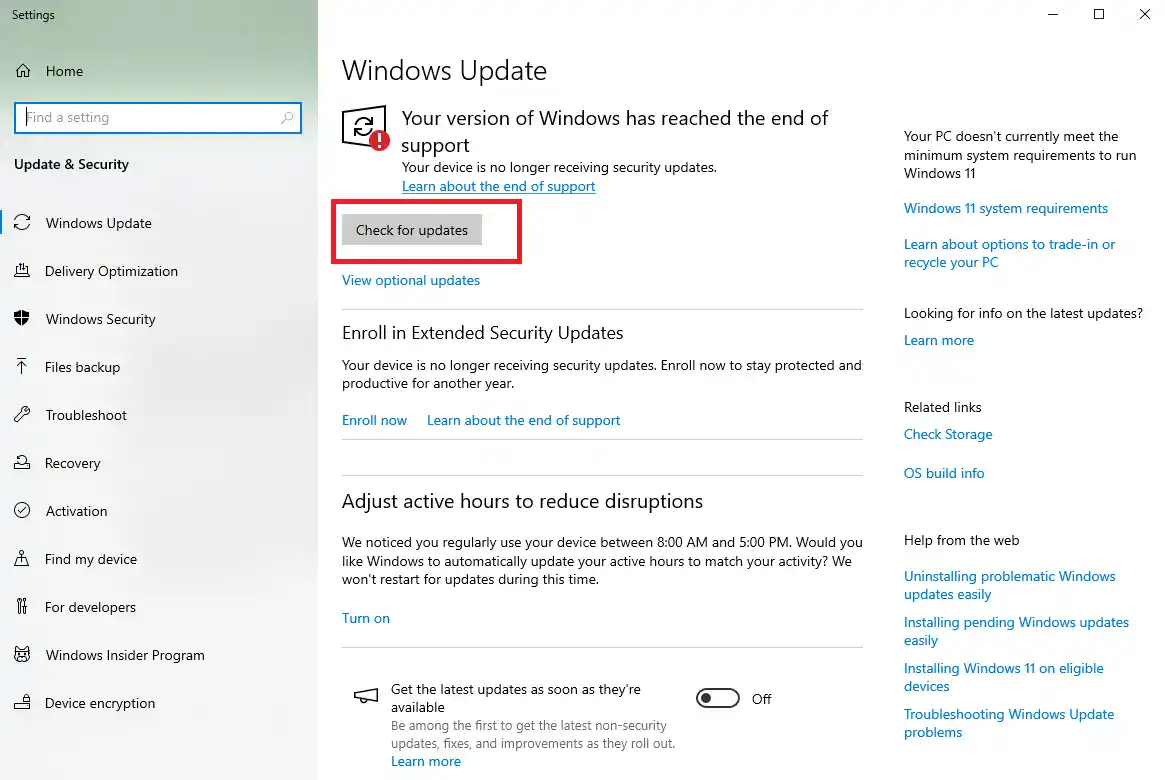
- Bước 1: Nhấn vào tổ hợp phím Windows + I để tiến hành mở Settings.
- Bước 2: Chọn vào mục Windows Update → tiếp đến nhấn Check for updates.
- Bước 3: Nếu có bản cập nhật DirectX hoặc các gói đồ họa liên quan, hệ thống sẽ tự động tải và cài đặt.
- Bước 4: Sau khi hoàn tất, khởi động lại máy tính để áp dụng thay đổi.
- Bước 5: Kiểm tra lại bằng cách nhấn Windows + R, gõ dxdiag → nhấn Enter. Phiên bản DirectX đang sử dụng sẽ hiển thị trong cửa sổ mới.
Mẹo nhỏ: Nếu Windows báo không có bản cập nhật nào, bạn có thể chuyển sang cách 2 – cài đặt thủ công từ Microsoft để đảm bảo hệ thống có phiên bản đầy đủ nhất.
Cách 2: Cài đặt thủ công từ trang chủ Microsoft
Đây là cách đảm bảo bạn luôn có bản DirectX ổn định, đầy đủ các thư viện cần thiết cho game hoặc phần mềm đồ họa.
Hướng dẫn chi tiết:
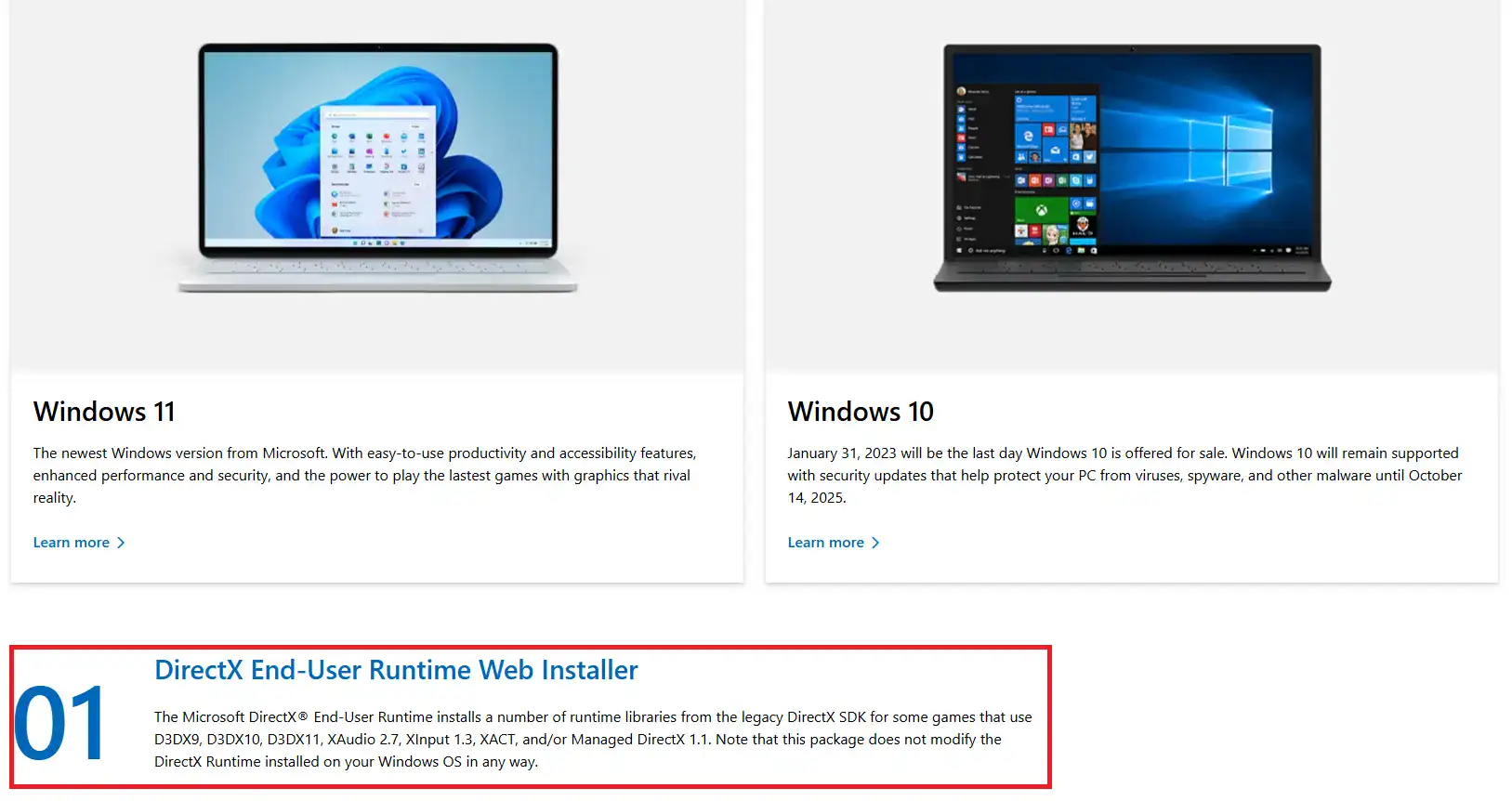
- Bước 1: Truy cập trang tải chính thức của Microsoft: https://www.microsoft.com/en-us/download.
- Bước 2: Click chọn Windows > tiếp đến chọn Tìm và tải công cụ “DirectX End-User Runtime Web Installer”.
- Bước 3: Chạy file cài đặt (thường là dxwebsetup.exe).
- Bước 4: Chấp nhận điều khoản, chờ công cụ tự động kiểm tra và bổ sung các file DirectX còn thiếu.
- Bước 5: Sau khi cài xong, khởi động lại máy tính và kiểm tra lại bằng lệnh dxdiag.
*Lưu ý: Chỉ tải file cài đặt DirectX từ trang chính thức của Microsoft để tránh bị nhiễm mã độc hoặc cài phải phiên bản giả mạo.
Cách 3: Cài khi cài game hoặc phần mềm đồ họa
Hầu hết các tựa game hiện nay đều tự động cài phiên bản DirectX cần thiết khi bạn chạy file setup lần đầu.
Thực hiện như sau:
- Bước 1: Vào thư mục cài đặt của game (thường có thư mục con tên là DirectX, Redist hoặc DXSetup).
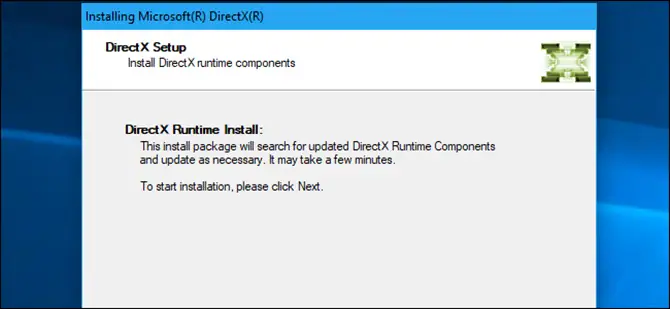
- Bước 2: Chạy file DXSetup.exe → nhấn Next và làm theo hướng dẫn.
- Bước 3: Sau khi hoàn tất, khởi động lại máy để DirectX được nhận diện đầy đủ.
*Mẹo: Nếu bạn cài game qua Steam, Epic Games hoặc Xbox App, hệ thống thường tự cài DirectX phù hợp. Tuy nhiên, nếu game vẫn báo lỗi thiếu DirectX, hãy dùng cách 2 ở trên để khắc phục triệt để.
Cách tận dụng tối đa hiệu năng máy tính nhờ DirectX
DirectX không chỉ là bộ công cụ giúp máy tính chạy game mượt hơn mà còn là chìa khóa để khai thác toàn bộ sức mạnh phần cứng. Nếu biết tận dụng đúng cách, bạn có thể tăng hiệu năng xử lý đồ họa, giảm giật lag và tối ưu trải nghiệm tổng thể khi làm việc hoặc giải trí.
1. Cập nhật phiên bản DirectX mới nhất
Phiên bản DirectX càng cao thì khả năng tương thích và tối ưu càng tốt. Hãy đảm bảo Windows của bạn luôn được cập nhật để tự động cài DirectX 12 hoặc DirectX 12 Ultimate. Những bản này hỗ trợ công nghệ Ray Tracing, Variable Rate Shading và DirectStorage, giúp game tải nhanh hơn và hình ảnh chân thực hơn.
2. Cập nhật driver GPU thường xuyên
DirectX chỉ phát huy hết sức mạnh khi driver card đồ họa được tối ưu. Nhà sản xuất như NVIDIA, AMD, Intel thường xuyên phát hành bản cập nhật giúp cải thiện hiệu năng trong game mới và sửa lỗi hiển thị. Truy cập GeForce Experience, AMD Adrenalin hoặc Intel Arc Control để cập nhật tự động — thao tác chỉ mất vài phút nhưng mang lại hiệu quả lớn.
3. Kích hoạt các tính năng DirectX trong game hoặc phần mềm đồ họa
Nhiều game cho phép chọn giữa DirectX 11, 12 hoặc Vulkan. Hãy chọn DirectX 12 nếu máy bạn đủ mạnh để tận dụng hiệu ứng ánh sáng, phản chiếu và đổ bóng chân thực. Với phần mềm như Adobe Premiere, After Effects hoặc DaVinci Resolve, DirectX cũng giúp tăng tốc render và playback video.
4. Tối ưu cấu hình hệ thống theo phiên bản DirectX
Hãy đảm bảo CPU, GPU và RAM cân đối với phiên bản DirectX bạn đang dùng.
- Với DirectX 11, chỉ cần card tầm trung (GTX 750Ti, RX 560).
- Với DirectX 12/12 Ultimate, nên có card RTX hoặc RX series để tận dụng hiệu năng tối đa.
- Ngoài ra, hãy bật Hardware-accelerated GPU Scheduling trong phần “Graphics settings” của Windows 10/11 để giảm độ trễ khung hình.
5. Dọn dẹp hệ thống và tắt ứng dụng nền
DirectX cần nhiều tài nguyên để xử lý đồ họa, vì vậy bạn nên đóng ứng dụng chạy nền không cần thiết. Dọn rác hệ thống bằng công cụ Disk Cleanup hoặc CCleaner để nhường dung lượng RAM và CPU cho các tác vụ đồ họa. Nếu bạn thường stream game hoặc quay video hướng dẫn, việc tối ưu này giúp khung hình ổn định và video xuất ra sắc nét hơn.
Tận dụng tối đa hiệu năng máy tính nhờ DirectX không khó — chỉ cần giữ phần mềm, driver và hệ thống luôn cập nhật, bật đúng tính năng hỗ trợ, và tối ưu cấu hình hợp lý. Khi làm được điều đó, bạn sẽ thấy máy hoạt động mượt hơn rõ rệt, đặc biệt trong game, dựng video…
Lỗi thường gặp và cách khắc phục Microsoft DirectX
Trong quá trình sử dụng PC và cài đặt game, người dùng thường xuyên gặp phải các lỗi liên quan đến Microsoft DirectX. Dưới đây là những lỗi phổ biến nhất cùng với hướng dẫn khắc phục chi tiết để bạn có thể nhanh chóng trở lại trải nghiệm game mượt mà.
1. Lỗi Thiếu File DLL (Ví dụ: d3dx9_XX.dll, XInput1_3.dll)
Đây là lỗi phổ biến nhất, thường xảy ra khi chạy các game hoặc ứng dụng cũ.
- Nguyên nhân: Các game cũ được lập trình để tìm kiếm các file thư viện (DLL) của DirectX Runtime phiên bản cũ (như DX9 hoặc DX10) mà các phiên bản Windows mới (như Windows 10/11) đã không còn cài đặt mặc định.
- Cách khắc phục tốt nhất:
- Tuyệt đối không tải các file DLL riêng lẻ từ các trang web không rõ nguồn gốc.
- Hãy tải và cài đặt gói DirectX End-User Runtime Web Installer từ Microsoft. Gói này sẽ quét hệ thống của bạn và tự động cài đặt tất cả các thư viện DX cũ (DX9, DX10) còn thiếu mà không cần cài đặt lại toàn bộ DirectX.
2. Lỗi “DirectX Initialization Failed” (Khởi tạo DirectX thất bại)
Lỗi này xuất hiện khi game hoặc ứng dụng không thể giao tiếp thành công với GPU thông qua DirectX.
- Nguyên nhân chính:
- Driver card đồ họa bị lỗi, quá cũ hoặc cài đặt không hoàn chỉnh.
- Xung đột phần mềm bảo mật (antivirus) chặn truy cập vào thư viện DirectX.
- Cách khắc phục:
- Cập nhật/Cài đặt lại Driver GPU: Sử dụng Phương pháp 2 ở Mục VI để đảm bảo bạn có driver mới nhất từ NVIDIA/AMD. Nếu đã có bản mới nhất, hãy gỡ bỏ hoàn toàn driver hiện tại bằng công cụ DDU (Display Driver Uninstaller) và cài đặt lại bản sạch.
- Kiểm tra File Game: Nếu là game trên Steam hoặc Epic Games, hãy sử dụng tính năng “Verify Integrity of Game Files” để đảm bảo không có file nào bị hỏng.
3. Lỗi “DirectX Feature Level Not Supported” (Không hỗ trợ cấp độ tính năng)
Lỗi này là một thông báo rõ ràng rằng phần cứng của bạn không đáp ứng được yêu cầu tối thiểu của game.
- Nguyên nhân: Card đồ họa (GPU) vật lý của bạn quá cũ và không hỗ trợ cấp độ tính năng (Feature Level) mà game yêu cầu (ví dụ: game yêu cầu Feature Level 12.0 nhưng card của bạn chỉ hỗ trợ tối đa 11.0).
- Cách khắc phục:
- Kiểm tra yêu cầu: Mở DxDiag (Mục VI.1) để kiểm tra Feature Levels mà card đồ họa bạn hỗ trợ.
- Giải pháp cứng: Không có cách khắc phục bằng phần mềm. Bạn buộc phải nâng cấp card đồ họa lên một mẫu mới hơn có hỗ trợ cấp độ tính năng cần thiết để chạy game đó.
- Thay đổi API: Nếu game hỗ trợ tùy chọn, hãy thử chuyển từ DirectX 12 sang DirectX 11 trong phần cài đặt đồ họa của game.
4. Lỗi Mất Kết Cấu/Đồ họa bị Hỏng (Texture/Graphic Corruption)
Lỗi này biểu hiện bằng việc các mô hình trong game bị biến dạng, màu sắc sai lệch, hoặc các khối đa giác không đồng nhất.
- Nguyên nhân:
- Quá nhiệt (Overheating): GPU hoạt động ở nhiệt độ quá cao, làm phát sinh lỗi xử lý dữ liệu.
- Ép xung (Overclocking) không ổn định: Tăng tốc độ xung nhịp VRAM hoặc GPU quá mức giới hạn ổn định.
- Driver bị lỗi (Buggy Driver): Driver GPU không tương thích hoàn hảo với một API DirectX cụ thể trong game.
- Cách khắc phục:
- Kiểm tra nhiệt độ: Sử dụng phần mềm như MSI Afterburner hoặc HWMonitor để theo dõi nhiệt độ GPU. Nếu nhiệt độ vượt quá 90 độ C, cần cải thiện tản nhiệt cho PC.
- Khôi phục Ép xung: Nếu bạn đã ép xung, hãy đưa GPU về tốc độ mặc định (default clock speed) để loại trừ lỗi do sự không ổn định.
- Thử phiên bản Driver khác: Nếu lỗi xảy ra ngay sau khi cập nhật driver, hãy thử quay lại (Rollback) phiên bản driver trước đó, hoặc thử cài đặt phiên bản driver Game Ready mới nhất.
5. Lỗi TDR (Timeout Detection and Recovery)
Lỗi TDR xảy ra khi hệ thống Windows phát hiện ra rằng GPU đã ngừng phản hồi lệnh từ DirectX trong một khoảng thời gian quá lâu (thường là vài giây), và quyết định khởi động lại driver đồ họa.
- Biểu hiện: Màn hình nhấp nháy đen, game bị văng ra, hoặc xuất hiện thông báo lỗi “Display driver stopped responding and has recovered.”
- Nguyên nhân:
- Tải nặng quá mức: Game hoặc ứng dụng đặt tải quá nặng lên GPU, khiến GPU không kịp hoàn thành lệnh.
- Lỗi bộ nhớ: Lỗi xảy ra ở VRAM của card đồ họa.
- Cách khắc phục:
- Giảm tải đồ họa: Giảm cài đặt đồ họa trong game (như tắt Ray Tracing, giảm chất lượng bóng, giảm MSAA) để giảm tải cho GPU.
- Cập nhật Windows: Đảm bảo Windows được cập nhật đầy đủ, vì Microsoft thường xuyên tối ưu hóa cơ chế TDR.
- Kiểm tra VRAM: Chạy các bài kiểm tra stress test GPU (ví dụ: FurMark, 3DMark) để xem lỗi có lặp lại không. Nếu có, đó có thể là dấu hiệu VRAM của card đồ họa đang gặp vấn đề.
DirectX không chỉ là một thuật ngữ kỹ thuật mà là nền tảng không thể thiếu cho hiệu suất đa phương tiện của mọi chiếc PC chạy Windows. Từ việc giúp CPU khai thác đa luồng cho đến mở khóa công nghệ Ray Tracing chân thực, vai trò của nó là vô cùng quan trọng.
Một số câu hỏi thường gặp
- Tôi có cần gỡ cài đặt DirectX cũ (ví dụ: DX9) để cài đặt DX mới không?
Không cần thiết. DirectX được thiết kế để tương thích ngược. Các phiên bản mới hơn (như DX12) không thay thế các thư viện của các phiên bản cũ (như DX9, DX10) mà cài đặt chúng song song. Nếu một game yêu cầu thư viện DX9, nó sẽ tìm và sử dụng thư viện đó mà không ảnh hưởng đến DX12.
- DirectX 12 có giúp tăng FPS trên mọi cấu hình máy tính không?
Không hoàn toàn. DirectX 12 chủ yếu giúp tăng hiệu suất bằng cách giảm tải CPU (CPU Overhead) nhờ cơ chế đa luồng (multithreading) hiệu quả hơn DX11. Do đó, lợi ích tăng FPS sẽ rõ rệt nhất trên các hệ thống có CPU đa nhân hiện đại, hoặc các hệ thống bị “nghẽn cổ chai CPU” khi chạy DX11. Trên các cấu hình cũ hoặc game không yêu cầu nhiều CPU, sự khác biệt có thể không đáng kể.
- Làm thế nào để bật Ray Tracing (DXR) trong game?
Để bật Ray Tracing, bạn cần đáp ứng 3 điều kiện:
- Phần cứng: Card đồ họa phải hỗ trợ DXR (ví dụ: NVIDIA GeForce RTX series hoặc AMD Radeon RX 6000 series trở lên).
- Hệ điều hành: Windows 10 (version 1809 trở lên) hoặc Windows 11.
- Phần mềm: Game phải hỗ trợ tính năng Ray Tracing, và bạn phải bật nó trong menu cài đặt đồ họa của game.
- DirectX 12 có phải là API đồ họa duy nhất cho Windows không?
Không. Mặc dù DirectX 12 là API chính của Microsoft và được sử dụng rộng rãi, trên Windows vẫn có các API đồ họa thay thế như Vulkan và OpenGL. Một số tựa game và ứng dụng chuyên nghiệp có thể sử dụng Vulkan (đặc biệt các game đa nền tảng) vì nó cũng là một API cấp thấp, cung cấp khả năng kiểm soát phần cứng tương tự như DX12.
- DirectX 12 có hoạt động trên Windows 7 không?
Về cơ bản là không. DirectX 12 được phát triển dựa trên kiến trúc của Windows 10/11. Mặc dù Microsoft đã cung cấp bản cập nhật hỗ trợ DX12 cho một số game cụ thể (chủ yếu là World of Warcraft) trên Windows 7, nhưng hầu hết các game DX12 mới vẫn yêu cầu Windows 10 trở lên để tận dụng trọn vẹn kiến trúc API cấp thấp và đạt hiệu suất tối ưu.
Lời kết
Bài viết này đã giúp bạn hiểu được Microsoft DirectX là gì? Đây không chỉ là một thuật ngữ kỹ thuật mà là nền tảng không thể thiếu cho hiệu suất đa phương tiện của mọi chiếc PC chạy Windows. Nó là yếu tố quyết định khả năng khai thác tối đa sức mạnh phần cứng của bạn, từ việc giúp CPU cân bằng tải qua đa luồng, cho đến mở khóa các công nghệ đồ họa tiên tiến và chân thực như Ray Tracing.
Đừng để máy tính của bạn bị tụt lại phía sau chỉ vì một bản cập nhật driver bị bỏ sót hoặc một lỗi nhỏ có thể khắc phục. Hãy thường xuyên kiểm tra phiên bản DirectX và đảm bảo driver GPU luôn được cập nhật. Việc này sẽ giúp bạn tận hưởng hiệu năng gaming và đồ họa tuyệt vời nhất, khai thác trọn vẹn khoản đầu tư vào chiếc PC của mình. Nếu trong quá trình tìm hiểu thông tin về bài viết này, bạn cần HVN Group hỗ trợ giải đáp câu hỏi nào vui lòng liên hệ ngay đến chúng tôi qua địa chỉ:
- Fanpage: HVN Group
- Hotline: 024.9999.7777




![Tư Vấn Mua Fireflies Bản Quyền Chính Hãng [Bảng Giá 2026]](https://hvn.vn/wp-content/uploads/2026/08/Tu-van-mua-Fireflies-ban-quyen-chinh-hang-Bang-gia-2026.webp "Tư vấn mua Fireflies bản quyền chính hãng [Bảng giá 2026] 31")