Gửi ticket
 Khuyến mại
 Kiến thức
 Quản lý dịch vụ


Google Workspace Flows là công cụ tự động hóa mạnh mẽ, nhưng việc triển khai các tác nhân (agents) đôi khi có thể gặp phải những lỗi không mong muốn. Hiểu rõ nguyên nhân và cách nhận biết lỗi thường gặp khi sử dụng Google Workspace Flows là chìa khóa để đảm bảo quy trình làm việc của bạn luôn diễn ra suôn sẻ. Để dễ dàng thực hiện điều này, bạn chắc chắn sẽ không thể bỏ qua những chia sẻ hữu ích ở bài viết dưới đây.
Vì sao người dùng thường gặp lỗi khi sử dụng Flows?
Lỗi thường gặp khi sử dụng Google Workspace Flows thường bắt nguồn từ ba nhóm nguyên nhân chính: Cấu hình không đúng, Hạn chế về quyền truy cập và Giới hạn dịch vụ. Việc hiểu rõ nguyên nhân vấn đề sẽ là cách hiệu quả để bạn khắc phục lỗi một cách nhanh chóng:
Lỗi cấu hình và Thiếu quy tắc dữ liệu
Đây là những vấn đề liên quan trực tiếp đến cách bạn thiết lập tác nhân và định dạng dữ liệu đầu vào trong Flows:
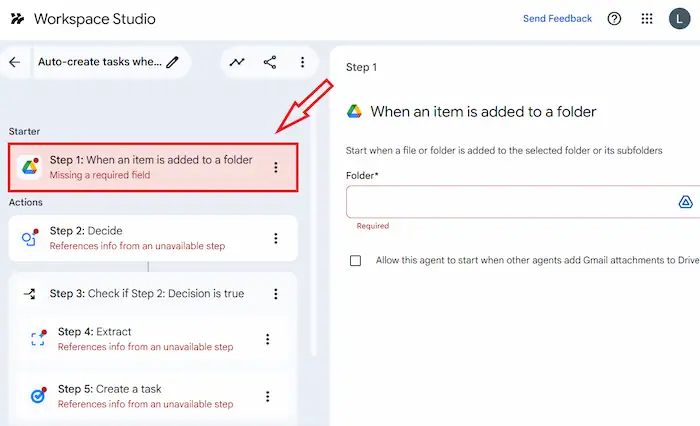
- Bộ khởi động hoặc Bước không được thiết lập chính xác: Lỗi này thường xảy ra khi người dùng bỏ sót hoặc điền thiếu một trường thông tin bắt buộc trong quá trình xây dựng tác nhân.
- Vi phạm quy tắc định dạng Sheets (Bảng tính): Nếu tác nhân tương tác với Google Sheets, các tiêu đề cột phải tuân thủ nghiêm ngặt các quy tắc sau: bắt đầu từ ô A1, mỗi tên cột là duy nhất và không được nằm trong ô đã hợp nhất.
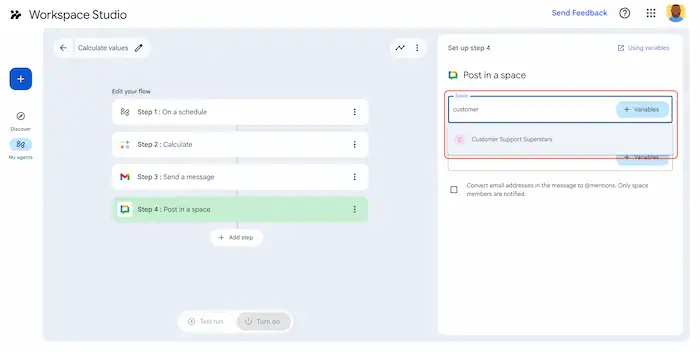
- Không tìm thấy lựa chọn: Lỗi này xuất hiện khi bạn chỉnh sửa tác nhân có liên quan đến việc chọn một người cụ thể, nhưng tài khoản hoặc thông tin liên hệ của người đó đã bị thay đổi hoặc không còn tồn tại trong danh bạ.
Kiểm soát quyền truy cập và các cài đặt hệ thống
Tác nhân Flows là cầu nối giữa các ứng dụng, do đó, các vấn đề về quyền luôn là rào cản lớn:
- Thiếu quyền truy cập: Tác nhân không thể chạy vì Flows chưa được cấp quyền để kết nối và tương tác với các ứng dụng khác như Gmail, Drive, hoặc Chat.
- Chặn truy cập dịch vụ từ quản trị viên: Quản trị viên Google Workspace của tổ chức có thể đã hạn chế quyền truy cập của Flows đối với một số dịch vụ nhất định (ví dụ: chặn Flows tương tác với Drive).
- Tính năng thông minh bị vô hiệu hóa: Một số tác nhân phụ thuộc vào Gmail để khởi động. Nếu các tính năng thông minh của Google Workspace bị tắt trong cài đặt Gmail cá nhân, tác nhân sẽ không thể bắt đầu.
- Lỗi chia sẻ nội dung với Gemini: Nếu cài đặt bảo mật của Quản trị viên chặn khả năng tải xuống hoặc sao chép tệp trong tổ chức, điều này sẽ ngăn chặn Gemini (AI) truy cập vào các tệp được tham chiếu trong tác nhân.
Vượt quá giới hạn dịch vụ và hiệu suất AI
Ngay cả khi mọi thứ được cấu hình đúng, Google Workspace Flows vẫn có giới hạn hoạt động mà người dùng cần lưu ý:
- Vượt quá giới hạn ký tự của lời nhắc AI: Lời nhắc (prompt) cho bước AI quá dài. Tổng số ký tự của lời nhắc, bao gồm cả nội dung được tham chiếu qua các biến, vượt quá giới hạn khoảng 144.000 ký tự của Gemini.
- Vượt quá giới hạn tác nhân hoạt động: Bạn chỉ được phép bật tối đa 100 tác nhân cùng một lúc. Ngoài ra, chỉ có tối đa 25 tác nhân có thể sử dụng bộ khởi động Gmail.
Cách nhận biết khi Google Workspace Flows gặp lỗi
Google Workspace Flows cung cấp các cảnh báo rõ ràng trên giao diện người dùng để họ dễ dàng can thiệp và xử lý lỗi thường gặp khi sử dụng Google Workspace Flows một cách nhanh chóng:
1. Dấu hiệu cảnh báo trực quan
- Trong hộp thư đến Gmail: Biểu tượng Google Workspace Flows của bạn sẽ có một dấu chấm đỏ xuất hiện, báo hiệu có sự cố đang diễn ra.
- Trong ứng dụng web Flows: Tab My agents (Tác nhân của tôi) sẽ có một thông báo cảnh báo xuất hiện trên tab này. Ngoài ra, tab Activity (Hoạt động) cũng xuất hiện một dấu chấm đỏ, cung cấp nhật ký chi tiết về các lần chạy lỗi.
2. Quy trình xác minh và phát hiện lỗi
Khi thấy bất kỳ dấu hiệu cảnh báo nào, bạn hãy làm theo quy trình sau để xác định nguyên nhân:
– Bước 1: Truy cập Flows: Mở ứng dụng web Google Workspace Flows.
– Bước 2: Kiểm tra Tác nhân: Nhấp vào tác nhân đang hiển thị dấu chấm đỏ hoặc có cảnh báo.
– Bước 3: Xác định vị trí lỗi: Tìm kiếm thông báo lỗi cụ thể trên bước (step) hoặc bộ khởi động (starter) đã xảy ra sự cố.
Lỗi thường gặp khi bật (kích hoạt) một agent trong Flows
Quá trình kích hoạt tác nhân là bước quan trọng cuối cùng trước khi tự động hóa được đưa vào hoạt động. Các lỗi thường gặp khi sử dụng Google Workspace Flows trong giai đoạn này thường xoay quanh cấu hình, giới hạn sử dụng hoặc sự cố tạm thời của hệ thống. Cụ thể:
Lỗi cấu hình chưa đầy đủ
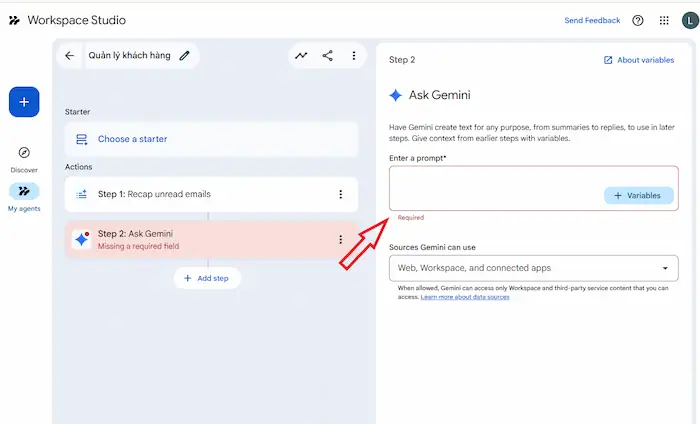
Lỗi này xảy ra khi tác nhân chưa đáp ứng đầy đủ các yêu cầu thiết lập tối thiểu để bắt đầu hoạt động. Để xác định, bạn có thể dựa trên thông báo lỗi “The starter or a step isn’t set up correctly” (Bộ khởi động hoặc một bước chưa được thiết lập đúng).
- Nguyên nhân: Bạn đã bỏ sót việc điền thông tin vào một trường được yêu cầu trong bộ khởi động (starter) hoặc trong một bước (step) của quy trình.
- Cách khắc phục: Hãy quay lại màn hình thiết lập tác nhân, nhấp vào từng bước để xác định và bổ sung thông tin còn thiếu.
Lỗi vượt quá giới hạn số lượng agent
Google Workspace Flows áp dụng các giới hạn cụ thể để duy trì hiệu suất hệ thống. Vượt quá các giới hạn này sẽ ngăn bạn kích hoạt thêm tác nhân mới.
- Nguyên nhân:
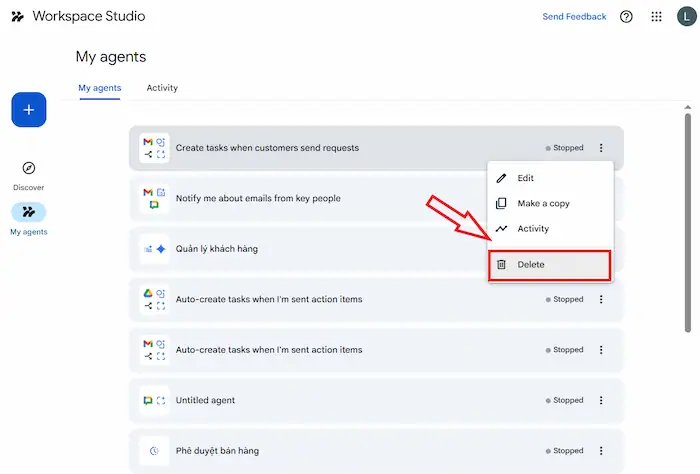
+ Đã tạo quá 100 agents: Đây là giới hạn tối đa cho tổng số lượng tác nhân đang được bật trên tài khoản của bạn.
+ Đã dùng quá 25 agents có starter Gmail: Có một giới hạn riêng cho các tác nhân sử dụng bộ khởi động dựa trên Gmail (khi nhận được email).
- Cách khắc phục: Bạn cần tắt hoặc xóa bớt các tác nhân đang hoạt động khác để giải phóng dung lượng và kích hoạt tác nhân mới.
Lỗi hệ thống khi bật agent
Đôi khi, lỗi thường gặp khi sử dụng Google Workspace Flows xảy ra không phải do người dùng mà do sự cố tạm thời từ dịch vụ. Với lỗi này, hệ thống sẽ hiển thị thông báo “Couldn’t turn on agent. Please try again.” (Không thể bật tác nhân. Vui lòng thử lại.).
- Nguyên nhân: Sự cố có thể xuất phát từ lỗi mạng nội bộ của Flows hoặc máy chủ tạm thời không ổn định.
- Cách khắc phục: Hãy chờ vài phút và thử kích hoạt lại tác nhân. Nếu lỗi vẫn tiếp diễn, bạn nên gửi phản hồi cho Google để báo cáo lỗi hệ thống.

Lỗi thường gặp khi chạy agent (agent không thực thi)
Sau khi được kích hoạt thành công, tác nhân vẫn có thể gặp sự cố trong quá trình thực thi do các vấn đề liên quan đến quyền truy cập, giới hạn dữ liệu, hoặc cài đặt ứng dụng liên kết. Khi xảy ra lỗi này, hệ thống sẽ báo cáo chi tiết trong Nhật ký hoạt động (Activity Log).
Dưới đây là các lỗi thường gặp khi sử dụng Google Workspace Flows khiến tác nhân không thể chạy hoặc bị dừng giữa chừng:
Thiết quyền truy cập
Đây là lỗi phổ biến nhất khiến tác nhân không thể thực hiện hành động trong các ứng dụng Google Workspace khác.
- Nguyên nhân: Flows cần sự cho phép của người dùng để truy cập vào dữ liệu và thực hiện hành động trên các ứng dụng như Gmail, Drive, hoặc Chat. Nếu quản trị viên đã chặn Flows truy cập vào một hoặc nhiều dịch vụ cần thiết cho tác nhân, việc này sẽ ảnh hưởng đến quyền truy cập.
- Cách khắc phục: Thử tắt và bật lại tác nhân để hệ thống có thể nhắc bạn cấp lại quyền truy cập cần thiết. Nếu không được, bạn cần liên hệ với Quản trị viên Google Workspace để đảm bảo dịch vụ Flows được phép truy cập các ứng dụng liên quan.
Prompt AI quá dài (với step Gemini)
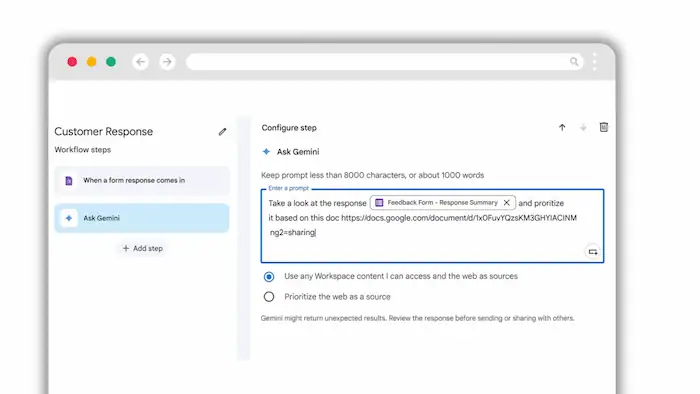
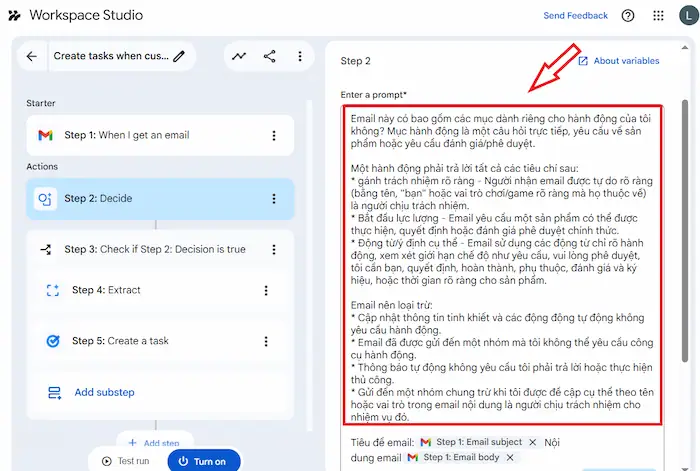
Khi sử dụng các bước tạo và tích hợp AI (Gemini), tác nhân có thể gặp lỗi nếu dữ liệu được đưa vào xử lý quá lớn. Dấu hiệu nhận biết dễ nhất là hệ thống sẽ báo lỗi liên quan đến giới hạn ký tự của Gemini.
- Nguyên nhân: Lời nhắc (prompt), bao gồm cả nội dung được tham chiếu từ các biến (ví dụ: nội dung email, đoạn văn bản từ tệp), đã vượt quá giới hạn tối đa cho phép (khoảng 144.000 ký tự).
- Cách khắc phục: Bạn cần chỉnh sửa lại lời nhắc, giảm số lượng biến hoặc rút gọn nội dung đầu vào được gửi đến Gemini.
Gmail không bật “smart features”
Đây là lỗi cấu hình cá nhân nhưng cũng có thể ngăn chặn các tác nhân dựa trên Gmail để khởi động và thực thi. Với lỗi này, tác nhân thường sẽ báo lỗi liên quan đến việc tính năng thông minh bị tắt trong cài đặt Gmail.
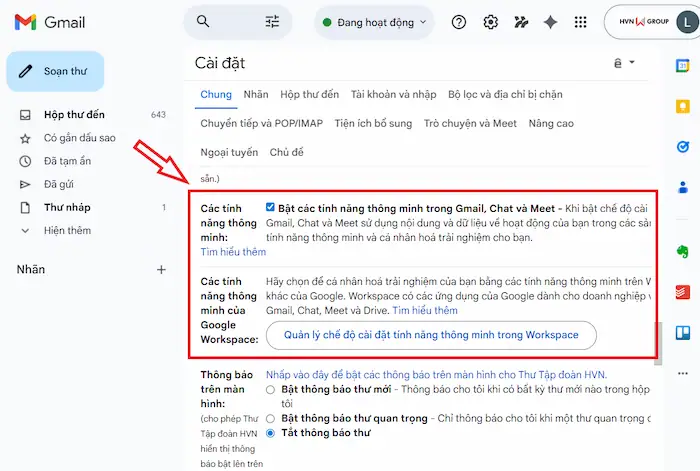
- Nguyên nhân: Một số tác nhân Flows, đặc biệt là những tác nhân được kích hoạt bởi email đến, yêu cầu người dùng phải bật tính năng thông minh và cá nhân hóa trong cài đặt Gmail. Cụ thể, cả hai tùy chọn Smart features (Tính năng thông minh) và Google Workspace smart features (Tính năng thông minh của Google Workspace) đều đang ở trạng thái Bật (On).
- Cách khắc phục: Truy cập Cài đặt Gmail (Settings), tìm đến mục Chung (General) >> tích chọn Bật các tính năng thông minh trong Gmail, Chat và Meet, đồng thời tùy chỉnh Quản lý chế độ cài đặt tính năng thông minh trong Workspace.
Không chia sẻ được dữ liệu cho Gemini
Việc không chia sẻ được dữ liệu cho Gemini (AI) thường liên quan đến các biện pháp bảo mật cấp tổ chức được thiết lập bởi Quản trị viên Google Workspace, nhằm kiểm soát luồng dữ liệu. Khi lỗi thường gặp khi sử dụng Google Workspace Flows này xảy ra, tác nhân sẽ xuất hiện thông báo lỗi “Content couldn’t be shared with Gemini”, đặc biệt là khi cố gắng xử lý các tệp hoặc dữ liệu lớn.
- Nguyên nhân: Quản trị viên Google Workspace có thể đã áp dụng cài đặt bảo mật nhằm ngăn chặn người dùng tải xuống hoặc sao chép tệp ra khỏi môi trường an toàn của tổ chức. Điều này vô tình ngăn cản các dịch vụ AI như Gemini truy cập và xử lý các tệp được tham chiếu trong tác nhân.
- Cách khắc phục: Lỗi này nằm ngoài quyền hạn của người dùng cuối. Do đó, bạn cần liên hệ với Quản trị viên Google Workspace để thảo luận về quy trình làm việc của bạn và đề xuất điều chỉnh cài đặt bảo mật để cho phép Flows hoặc Gemini truy cập vào dữ liệu cần thiết.
Các lỗi phổ biến khi sử dụng Google Workspace Flows khác
Ngoài các lỗi về kích hoạt và quyền truy cập, người dùng có thể gặp phải một số lỗi liên quan đến định dạng dữ liệu, quản lý danh bạ, hoặc các hạn chế cấp quản trị. Cụ thể:
Lỗi “Couldn’t get column names from row 1”
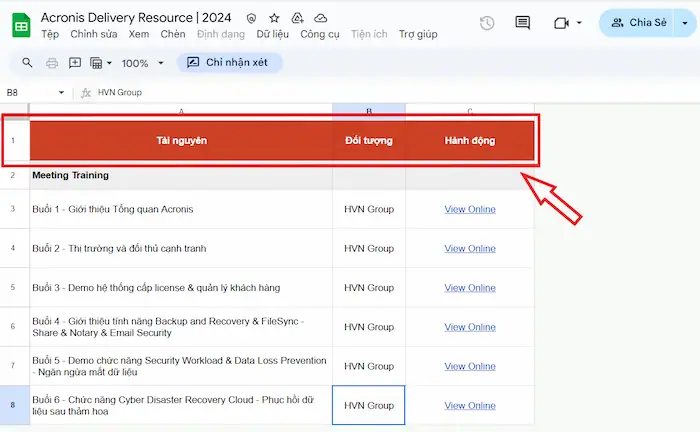
Lỗi thường gặp khi sử dụng Google Workspace Flows này thường xảy ra khi tác nhân cố gắng xử lý dữ liệu từ Google Sheets nhưng không thể đọc được tiêu đề cột. Dấu hiệu dễ nhận biết nhất là hệ thống sẽ báo lỗi cho biết không thể lấy được tên cột từ hàng đầu tiên.
- Nguyên nhân: Các bước trong Flows sử dụng Sheets yêu cầu Hàng 1 phải được định dạng theo các quy tắc nghiêm ngặt:
+ Tên cột phải bắt đầu từ ô A1.
+ Mỗi tên cột phải nằm trong một ô duy nhất (không được hợp nhất ô).
+ Mỗi tên cột phải duy nhất và không được bỏ trống.
- Cách khắc phục: Kiểm tra lại Google Sheets được liên kết, đảm bảo Hàng 1 chỉ chứa tiêu đề cột rõ ràng, không trùng lặp và không có ô nào bị hợp nhất.
Lỗi “Selection not available”
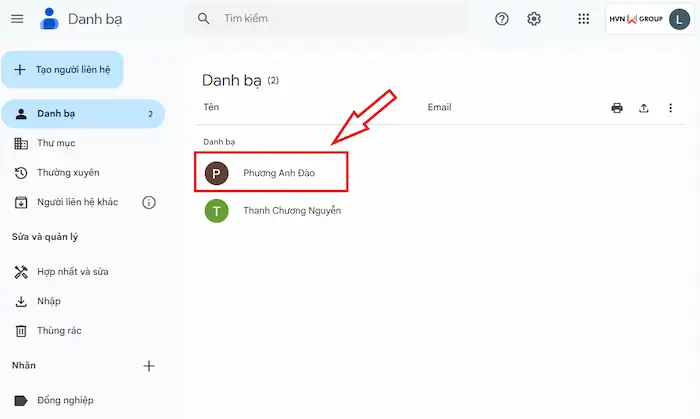
Lỗi Selection not available thường xảy ra khi chỉnh sửa một tác nhân đã được thiết lập trước đó, liên quan đến việc chỉ định một người cụ thể.
- Nguyên nhân: Người dùng được chọn ban đầu có thể đã không còn tồn tại trong Danh bạ Google (Google Contacts) của bạn, hoặc bạn đang sử dụng bản sao của tác nhân từ người khác mà không thể truy cập vào thông tin liên hệ gốc.
- Cách khắc phục: Truy cập Google Contacts để xác minh rằng người dùng đó vẫn còn tồn tại >> chọn lại người dùng từ Danh bạ. Nếu vấn đề vẫn tiếp diễn, hãy thử chọn một người dùng khác, lưu lại tác nhân, và sau đó thử chọn người dùng mong muốn một lần nữa để kiểm tra.
Lỗi “Couldn’t run because your Google Workspace admin has blocked access to a service”
Lỗi “Couldn’t run because your Google Workspace admin has blocked access to a service” chỉ ra một hạn chế nghiêm trọng ở cấp tổ chức, ngăn chặn Flows thực hiện nhiệm vụ. Bạn có thể dễ dàng xác định lỗi dựa vào thông báo tác nhân không thể chạy vì Quản trị viên Google Workspace đã chặn quyền truy cập vào một dịch vụ.
- Nguyên nhân: Quản trị viên Google Workspace đã thực hiện các bước để hạn chế quyền truy cập của Flows đối với các ứng dụng Workspace khác (ví dụ: chặn Flows truy cập Drive, Calendar, hoặc Chat) thông qua các thiết lập kiểm soát ứng dụng.
- Cách khắc phục: Lỗi này nằm ngoài quyền hạn của người dùng cuối, vì vậy bạn cần liên hệ trực tiếp với Quản trị viên Google Workspace của mình để được hỗ trợ.
*Lưu ý: Với vai trò là quản trị viên, bạn chỉ cần truy cập mục Kiểm soát ứng dụng nào được phép truy cập dữ liệu Google Workspace để cho phép các dịch vụ liên quan đến Flows (như Drive for Workspace Flows, Gemini for Workspace Flows,…) có quyền truy cập cần thiết.
Nếu bạn là quản trị viên và gặp khó khăn trong việc cấp quyền truy cập, hãy trực tiếp liên hệ với đội ngũ kỹ thuật viên của HVN Group để nhận được sự hỗ trợ tốt nhất.
Một số lưu ý khi sử dụng Flows để tránh lỗi
Để tối đa hóa hiệu suất và tránh các lỗi không mong muốn, bạn sẽ cần tuân thủ các nguyên tắc thiết lập và vận hành sau:
- Luôn kiểm tra kỹ trước khi kích hoạt agent: Trước khi bật tác nhân, hãy luôn rà soát kỹ lưỡng mọi bước (starter/step) để đảm bảo tất cả các trường bắt buộc, biến , người nhận và nguồn dữ liệu đều đã được cấu hình hoàn chỉnh và chính xác.
- Giới hạn Prompt: Nếu bạn sử dụng bước AI (Gemini) hoặc xử lý nội dung dài (ví dụ: email dài, nhiều tệp tham chiếu), hãy hạn chế biến và tránh đưa quá nhiều nội dung vào lời nhắc (prompt) để không vượt quá giới hạn ký tự của mô hình AI.
- Tuân thủ định dạng Sheets: Đối với các tác nhân làm việc với Google Sheets, hãy đảm bảo rằng dữ liệu nguồn phù hợp với yêu cầu: tên cột rõ ràng, không hợp nhất ô, và dữ liệu phải đúng định dạng để Flows tránh lỗi đọc dữ liệu.
- Xác minh quyền truy cập và chính sách của tổ chức: Nếu tổ chức của bạn áp dụng các chính sách bảo mật nghiêm ngặt, bạn nên xác nhận với Quản trị viên Google Workspace rằng tất cả các dịch vụ mà Flows cần sử dụng (như Gmail, Drive, Sheets, Gemini,…) đều đã được bật và cấp quyền truy cập phù hợp.
- Theo dõi nhật ký hoạt động: Khi tác nhân thất bại, hãy truy cập vào Nhật ký hoạt động để đọc kỹ thông báo lỗi. Điều này giúp bạn xác định chính xác bước gặp lỗi và nguyên nhân.
- Xử lý và loại bỏ cảnh báo: Sau khi xử lý lỗi, hãy nhớ loại bỏ cảnh báo trên tác nhân đó để trạng thái được cập nhật, tránh việc “agent lỗi” vẫn được tính vào tổng số lượng tác nhân đang gặp sự cố.
Câu hỏi thường gặp
1. Làm thế nào để tôi biết tác nhân (agent) đang gặp lỗi?
Bạn sẽ thấy một dấu chấm đỏ xuất hiện trên biểu tượng Google Workspace Flows trong Gmail, hoặc trên tab My agents và Activity trong ứng dụng web Flows. Bạn cần nhấp vào tác nhân đó và xem thông báo lỗi cụ thể trên bước gặp sự cố.
2. Tôi nên làm gì sau khi đã khắc phục lỗi?
Sau khi sửa lỗi, hãy nhớ tắt cảnh báo trên tác nhân để hệ thống biết rằng tác nhân đó đã hoạt động trở lại bình thường và không còn được tính vào danh sách các tác nhân đang bị lỗi.
3. Tại sao tôi không thể bật (kích hoạt) thêm tác nhân mới?
Có thể bạn đã đạt đến giới hạn số lượng tác nhân được bật. Bạn chỉ được phép bật tối đa 100 tác nhân đang hoạt động hoặc tối đa 25 tác nhân đang hoạt động sử dụng bộ khởi động Gmail. Bạn cần tắt hoặc xóa bớt các tác nhân cũ.
4. Tại sao bước Gemini (AI) của tôi bị lỗi vì prompt quá dài?
Nội dung của lời nhắc (prompt) và dữ liệu được tham chiếu (qua các biến) đã vượt quá giới hạn ký tự tối đa của Gemini (khoảng 144.000 ký tự). Bạn nên rút gọn lời nhắc và hạn chế biến đưa vào để giảm kích thước đầu vào.
5. Tại sao tác nhân Gmail không chạy dù tôi đã nhận được email?
Tác nhân Gmail có thể yêu cầu bạn phải bật Google Workspace smart features trong cài đặt Gmail cá nhân. Ngoài ra, tác nhân chỉ chạy với những email mới đến hộp thư đến của bạn, không chạy với email tự động lưu trữ hoặc chuyển vào thùng rác.
6. Tôi phải làm gì nếu lỗi do Quản trị viên Google Workspace đã chặn dịch vụ?
Lỗi này yêu cầu can thiệp ở cấp độ tổ chức. Bạn cần liên hệ với Quản trị viên của mình để họ điều chỉnh cài đặt bảo mật và cho phép Flows truy cập vào các dịch vụ cần thiết (như Drive, Gemini, Gmail,…).
Lời kết
Nhìn chung, để tối ưu hóa hiệu quả làm việc với các hệ thống tự động hóa trong Google Workspace, việc nhận diện và xử lý lỗi thường gặp khi sử dụng Google Workspace Flows là việc rất quan trọng. Những lỗi này thường là rào cản vô hình cản trở hiệu suất, dẫn đến sai sót trong việc truy xuất và cập nhật dữ liệu qua lại giữa các ứng dụng.
Nếu bạn đã thử tất cả các cách nhưng vẫn gặp khó khăn kỹ thuật hoặc cần hỗ trợ triển khai chuyên sâu, đừng ngần ngại liên hệ với HVN Group – đối tác chính thức của Google Cloud để nhận được sự tư vấn và hỗ trợ kỹ thuật kịp thời, đảm bảo hệ thống tự động hóa của bạn hoạt động trơn tru.
Fanpage: HVN Group – Hệ sinh thái kiến tạo 4.0
Hotline: 024.9999.7777


![[Offline Event]: Xây dựng AI Office Roadmap cho doanh nghiệp](https://hvn.vn/wp-content/uploads/2026/10/thumbnail-16.jpg "[Offline Event]: Xây dựng AI Office Roadmap cho doanh nghiệp 27")