Gửi ticket
 Khuyến mại
 Kiến thức
 Quản lý dịch vụ


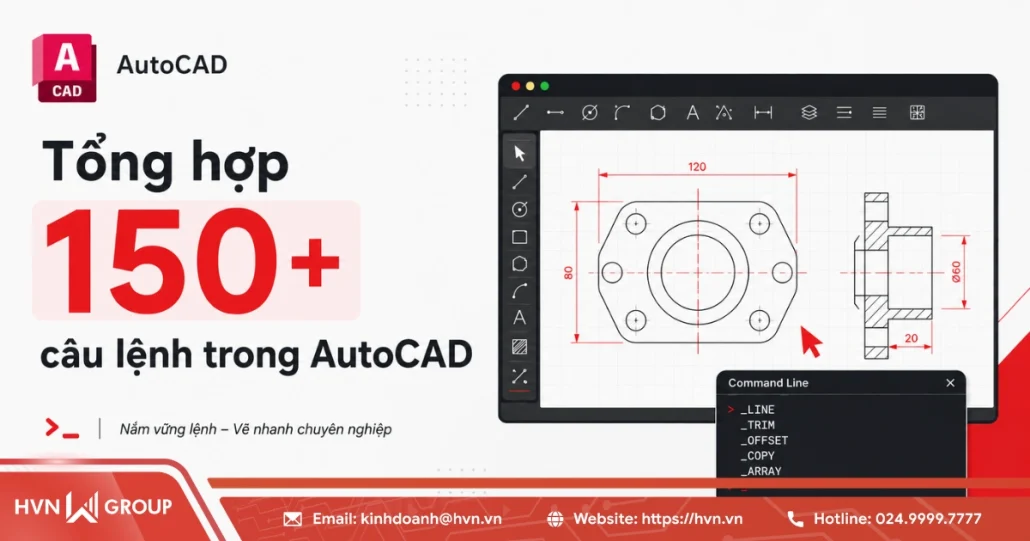
Đối với người mới bắt đầu, việc ghi nhớ và thao tác thành thạo các lệnh trong AutoCAD là yếu tố quyết định giúp tối ưu tốc độ thiết kế và nâng cao hiệu suất công việc. Trong bài viết này, HVN Group sẽ giúp bạn tổng hợp trọn bộ 150+ lệnh trong AutoCAD thông dụng nhất, đồng thời hiểu rõ khái niệm, tầm quan trọng của câu lệnh trong CAD. Bên cạnh đó, bài viết còn chia sẻ các mẹo thao tác CAD nhanh gấp 2 lần và giới thiệu giải pháp AutoCAD bản quyền chính hãng uy tín nhất hiện nay.
10+ Nhóm câu lệnh trong AutoCAD phổ biến nhất
HVN Group đã tổng hợp trọn bộ 150+ câu lệnh trong AutoCAD thông dụng nhất được phân chia khoa học theo 13 nhóm chức năng thiết yếu: thiết lập bản vẽ ban đầu, vẽ cơ bản (Draw), tạo hình phức tạp, hiệu chỉnh cắt gọt (Modify), sao chép/biến đổi hình, hiệu chỉnh thuộc tính nâng cao, vẽ ký hiệu mặt cắt (Hatch), điều khiển hiển thị, quản lý lớp (Layer), ghi kích thước (Dimension), chèn văn bản/bảng biểu, tra cứu thông số và điều khiển máy in/xuất file.
Nhóm 1: Thiết lập bản vẽ kỹ thuật ban đầu
Trước khi bắt tay vào vẽ bất kỳ chi tiết kỹ thuật nào, việc thiết lập môi trường làm việc chuẩn xác là bước đi đầu tiên và quan trọng nhất đối với mọi Designer hay Kỹ sư. Các câu lệnh trong AutoCAD 2016 ở nhóm này sẽ giúp bạn quản lý tệp tin, cài đặt đơn vị đo, giới hạn không gian vẽ, tỷ lệ cũng như các thiết lập hệ thống cơ bản sao cho phù hợp với tiêu chuẩn trình bày bản vẽ.

Nếu bỏ qua hoặc thiết lập sai các thông số ban đầu này, bạn sẽ gặp rất nhiều khó khăn trong quá trình ghi kích thước, chèn khung tên hoặc in ấn sau này.
| Tên lệnh đầy đủ | Phím tắt | Tên tiếng Anh | Chức năng chi tiết |
| NEW | Ctrl + N | New Drawing | Khởi tạo một bản vẽ mới từ template |
| OPEN | Ctrl + O | Open File | Mở tệp bản vẽ hiện có trong máy tính |
| SAVE | Ctrl + S / QSAVE | Save Drawing | Lưu nhanh bản vẽ hiện tại |
| QUIT | QU / EXIT | Quit AutoCAD | Thoát hoàn toàn khỏi phần mềm AutoCAD |
| UNITS | UN | Units | Đặt và quản lý đơn vị đo lường (mm, inches, độ…) cho bản vẽ |
| LIMITS | LIM / LIMITS | Drawing Limits | Đặt và điều chỉnh giới hạn vùng vẽ (khổ giấy A4, A3, A0…) |
| GRID | F7 | Grid Display | Đặt các điểm tạo lưới trợ giúp cho bản vẽ |
| SNAP | F9 | Snap Mode | Tạo bước nhảy di chuyển cho con trỏ chuột theo lưới |
| OSNAP | F3 / OS | Object Snap | Trợ giúp truy tìm và bắt các điểm đặc biệt của đối tượng |
| ORTHO | F8 / OR | Orthogonal | Đặt chế độ vẽ trực giao (khóa con trỏ theo phương vuông góc) |
| POLAR | F10 | Polar Tracking | Chế độ gióng góc tự động theo các định mức góc tùy chỉnh |
| OPTIONS | OP / PR | Options | Mở bảng cài đặt hệ thống AutoCAD (giao diện, màu nền, đường dẫn…) |
| MVSETUP | MVSETUP | Multiview Setup | Thiết lập thông số bản vẽ, khổ giấy và tỷ lệ vẽ ban đầu tự động |
| DSETTINGS | DS / SE | Drafting Settings | Cài đặt tổng hợp cho Grid, Snap, Polar Tracking và Osnap |
| STYLE | ST | Text Style | Tạo và thiết lập các kiểu định dạng font chữ cho bản vẽ |
| DIMSTYLE | D | Dimension Style | Quản lý và tạo các kiểu ghi kích thước chuẩn |
| COLOR | COL | Color | Cài đặt màu sắc mặc định cho các đối tượng mới vẽ |
| LINETYPE | LT | Linetype Manager | Quản lý và tải các loại đường nét (nét đứt, nét tâm…) |
| LTSCALE | LTS | Linetype Scale | Tỷ lệ phóng to/thu nhỏ nét đứt trên toàn bản vẽ |
| DWGUNITS | DWGUNITS | Drawing Units (Advanced) | Chuyển đổi và chuẩn hóa đơn vị đo sâu trong file CAD |
Nhóm lệnh thiết lập ban đầu đóng vai trò như việc “đổ móng” cho một công trình; chúng giúp chuẩn hóa toàn bộ dữ liệu ngay từ giây phút đầu tiên mở máy. Việc làm chủ danh sách lệnh này đảm bảo bản vẽ của bạn luôn đúng tỷ lệ, quản lý file an toàn, dễ dàng kết nối/ghép file với các đồng nghiệp trong team và tránh triệt để lỗi lệch nét hay sai khổ giấy khi xuất file in ấn.
Nhóm 2: Vẽ đối tượng cơ bản (Draw)
Sau khi hoàn tất các thiết lập môi trường làm việc ban đầu, nhóm lệnh vẽ (Draw) sẽ là công cụ chính giúp bạn phác thảo nên những hình khối cơ bản đầu tiên của bản vẽ kỹ thuật. Dù bạn thiết kế công trình kiến trúc phức tạp hay bản vẽ cơ khí chi tiết, tất cả đều được cấu thành từ các đường thẳng, đường tròn, cung tròn hay hình đa giác.
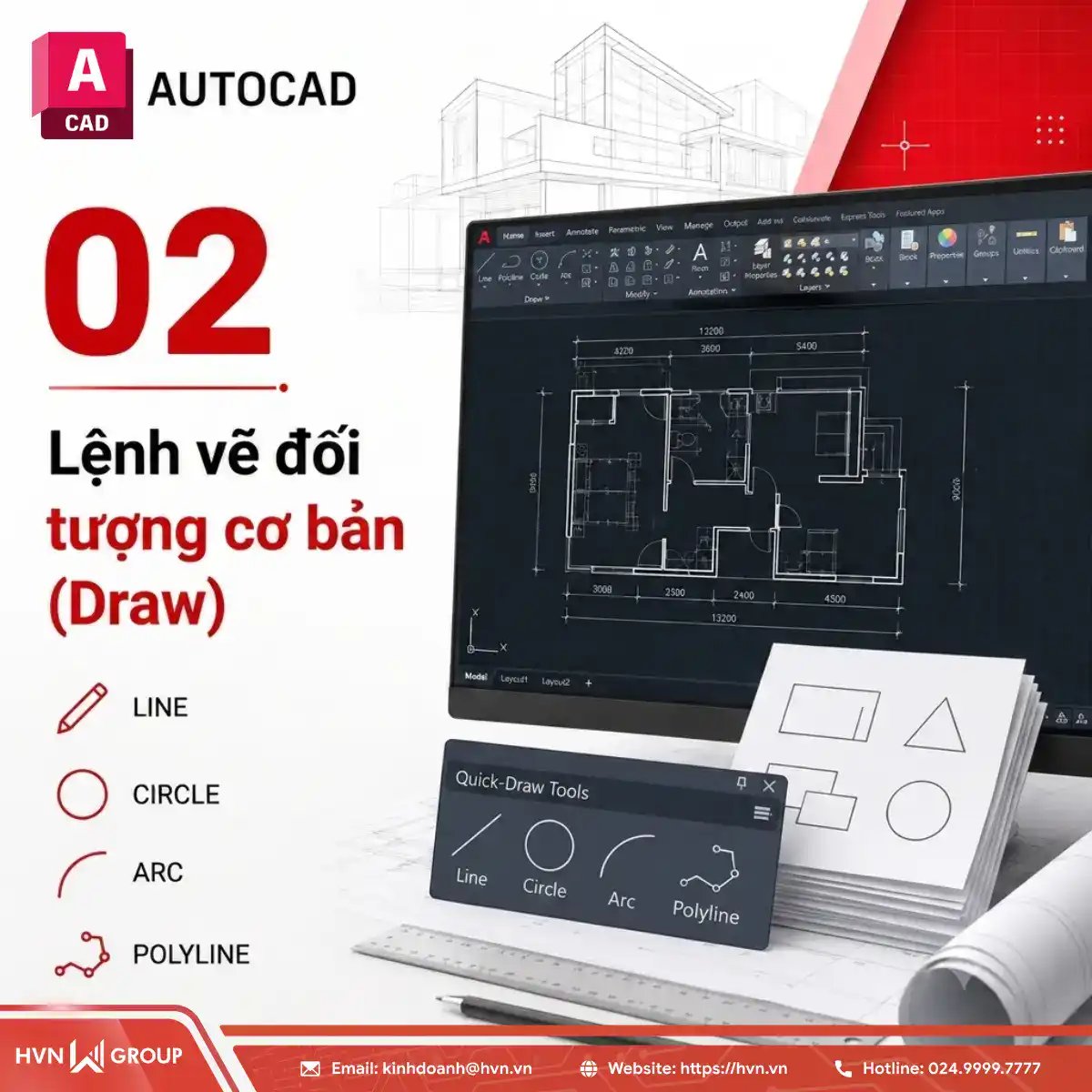
Nắm vững nhóm câu lệnh trong AutoCAD này sẽ giúp người mới thao tác nhanh chóng, chính xác và xây dựng nền tảng vững chắc cho mọi ý tưởng thiết kế.
| Tên lệnh đầy đủ | Phím tắt | Tên tiếng Anh | Chức năng chi tiết |
| LINE | L | Line | Vẽ các đoạn thẳng độc lập nối tiếp nhau |
| PLINE | PL | Polyline | Vẽ đa tuyến (đường gấp khúc liên tục gồm đoạn thẳng và cung tròn) |
| 3DPOLY | 3P | 3D Polyline | Vẽ đường Polyline trong không gian 3 chiều |
| MLINE | ML | Multiline | Vẽ các đường thẳng song song đồng thời (thường dùng vẽ tường) |
| RAY | RAY | Ray | Vẽ đường tia kéo dài vô hạn về một hướng |
| XLINE | XL | Construction Line | Vẽ đường thẳng vô hạn 2 chiều (dùng làm đường gióng vẽ hình chiếu) |
| RECTANG | REC | Rectangle | Vẽ hình chữ nhật hoặc hình vuông theo kích thước |
| POLYGON | POL | Polygon | Vẽ đa giác đều khép kín (nội tiếp hoặc ngoại tiếp đường tròn) |
| CIRCLE | C | Circle | Vẽ đường tròn (theo bán kính, đường kính, các điểm) |
| ARC | A | Arc | Vẽ cung tròn qua 3 điểm hoặc theo tâm/bán kính |
| ELLIPSE | EL | Ellipse | Vẽ đường elip hoặc cung elip |
| POINT | PO | Point | Tạo điểm mốc (point) trên bản vẽ |
| BOUNDARY | BO | Boundary | Tạo đa tuyến kín (Polyline) từ vùng giao nhau của các đối tượng |
| DONUT | DO | Donut | Vẽ hình vành khăn hoặc điểm tròn đặc |
| REVCLOUD | REVCLOUD | Revision Cloud | Vẽ đám mây chú thích khoanh vùng khu vực cần chỉnh sửa |
Nhóm lệnh Draw là “trái tim” của mọi thao tác tạo hình trong AutoCAD, trực tiếp biến các số liệu thiết kế thành hình ảnh trực quan trên màn hình. Mọi sản phẩm từ sơ đồ mặt bằng, bản vẽ kết cấu đến chi tiết máy đều bắt đầu từ việc kết hợp linh hoạt các lệnh vẽ cơ bản này; thành thạo chúng sẽ giúp bạn xử lý hình học nhanh hơn và tiết kiệm tối đa thời gian triển khai ý tưởng.
Nhóm 3: Tạo hình phức tạp (Polyline, Spline, Block)
Khi bản vẽ đòi hỏi các đường nét uốn lượn tự do, các cấu trúc đường dẫn phức tạp hoặc các thư viện đối tượng tái sử dụng nhiều lần, nhóm lệnh tạo hình nâng cao sẽ phát huy tối đa sức mạnh. Thay vì phải vẽ lại từng chi tiết thủ công, việc kết hợp các lệnh trong AutoCAD ở nhóm này giúp bạn tạo ra các đường cong mượt mà, bao đóng vùng đối tượng và quản lý các nhóm bản vẽ dưới dạng các “Block” thông minh.

Đây là nhóm lệnh không thể thiếu đối với những người muốn chuẩn hóa bản vẽ và nâng cao tốc độ thiết kế chuyên nghiệp.
| Tên lệnh đầy đủ | Phím tắt | Tên tiếng Anh | Chức năng chi tiết |
| SPLINE | SPL | Spline | Vẽ đường cong mịn uốn lượn tự do qua các điểm điều khiển |
| BLOCK | B | Block | Tạo một khối đối tượng liên kết (đối tượng dùng lại nhiều lần) |
| INSERT | I | Insert | Chèn một Block đã lưu vào bản vẽ hiện tại |
| WBLOCK | W | Write Block | Xuất khối đối tượng (Block) ra file .dwg riêng để dùng cho các dự án khác |
| ATTDEF | ATT / ATE | Attribute Definition | Tạo thuộc tính biến đổi (như tên thiết bị, ký hiệu, số hiệu) cho Block |
| WIPEOUT | WIPEOUT | Wipeout | Tạo vùng che khuất (mặt đệm) để ẩn các đối tượng bên dưới |
| REGION | REG | Region | Biến một vùng kín 2D thành một bề mặt đối tượng duy nhất |
| GROUP | G | Group | Nhóm các đối tượng lại với nhau mà không cần tạo Block |
| UNGROUP | UNG | Ungroup | Hủy bỏ nhóm (Group) đối tượng đã tạo |
| HELIX | HELIX | Helix | Vẽ đường xoắn ốc 2D hoặc lò xo không gian 3D |
| SKETCH | SKETCH | Sketch | Vẽ nét tự do theo chuyển động di chuột |
| 3DPOLY | 3P | 3D Polyline | Vẽ đường gấp khúc liên tục trong không gian 3 chiều |
Nhóm lệnh tạo hình phức tạp là chìa khóa giúp tối ưu hóa dung lượng file và rút ngắn thời gian thiết kế lên đến 50%. Việc đóng gói thiết bị, nội thất, cửa, khung tên thành các Block hay xử lý quy hoạch, đường đồng mức bằng Spline giúp bản vẽ trở nên vô cùng gọn gàng, linh hoạt khi chỉnh sửa đồng loạt và mang tính chuyên nghiệp cao.
Nhóm 4: Hiệu chỉnh & cắt gọt đối tượng (Modify)
Trong quá trình triển khai bản vẽ, việc chỉnh sửa, cắt xén hay điều chỉnh kích thước của các hình khối đã vẽ là thao tác diễn ra liên tục. Nhóm lệnh trong AutoCAD 2016 về hiệu chỉnh (Modify) cung cấp đầy đủ các công cụ từ cơ bản đến nâng cao để bạn làm sạch bản vẽ, loại bỏ chi tiết thừa, bo góc hay kéo dài đường nét theo đúng ý đồ thiết kế.
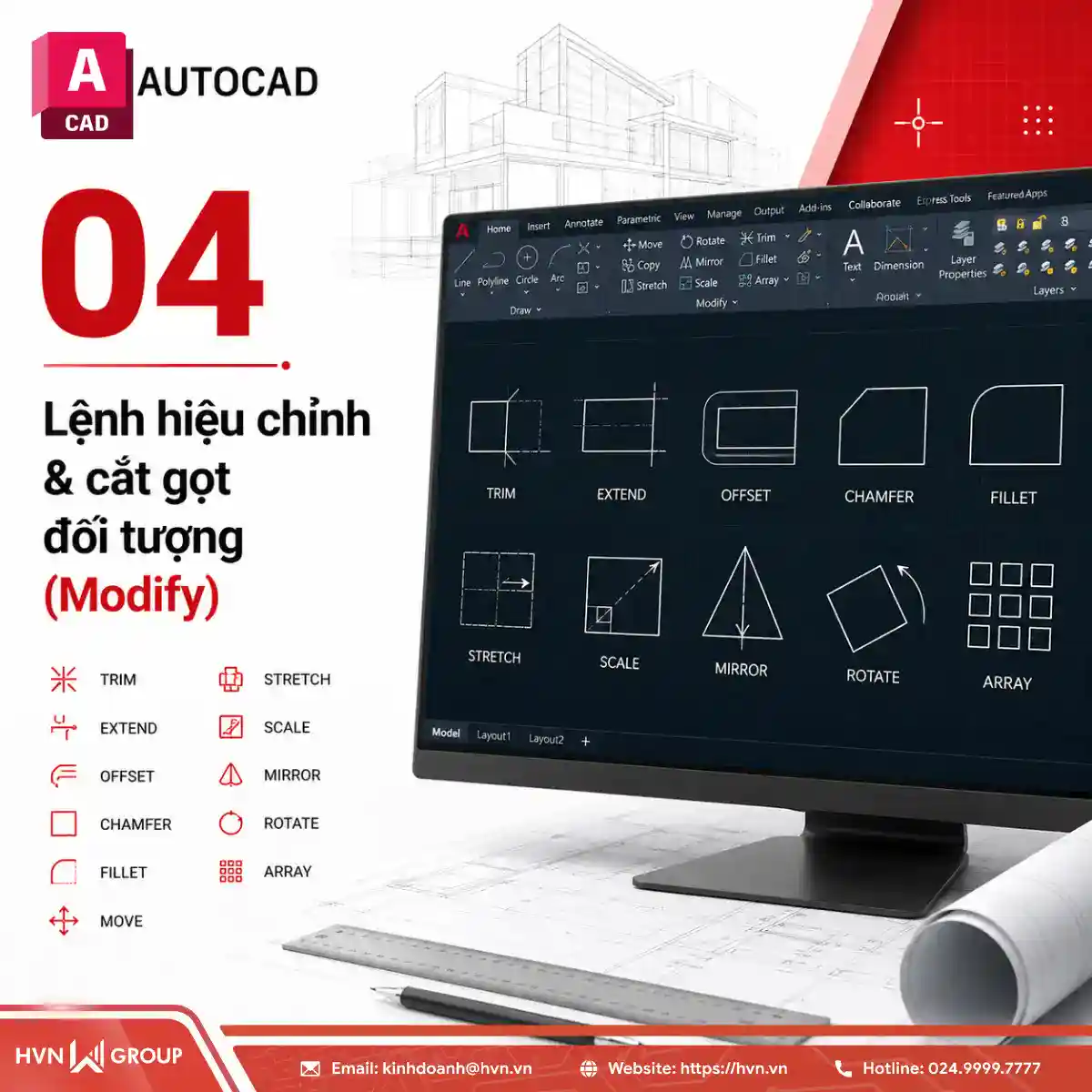
Làm chủ thành thạo nhóm lệnh này chính là bí quyết giúp các Kỹ sư và Designer xử lý bản vẽ linh hoạt, chính xác và tiết kiệm rất nhiều thời gian so với việc phải xóa đi vẽ lại.
| Tên lệnh đầy đủ | Phím tắt | Tên tiếng Anh | Chức năng chi tiết |
| TRIM | TR | Trim | Cắt gọt bớt đoạn thừa của đối tượng tại điểm giao nhau |
| EXTEND | EX | Extend | Kéo dài đường thẳng hoặc cung tròn đến một đường ranh giới đối tượng khác |
| FILLET | F | Fillet | Bo tròn góc nối giữa hai đường thẳng theo bán kính chỉ định |
| CHAMFER | CHA | Chamfer | Vát phẳng góc nối giữa hai đường thẳng theo khoảng cách cho trước |
| ERASE | E | Erase | Xóa bỏ các đối tượng được chọn khỏi bản vẽ |
| STRETCH | S | Stretch | Kéo co giãn hoặc thu ngắn kích thước một phần đối tượng bằng khung chọn quét |
| LENGTHEN | LEN | Lengthen | Thay đổi chiều dài của đường thẳng hoặc góc của cung tròn |
| BREAK | BR | Break | Bẻ gãy, ngắt một đối tượng thành hai đoạn độc lập hoặc tạo khoảng trống |
| JOIN | J | Join | Nối các đoạn thẳng, cung tròn hay Polyline rời rạc có chung tiếp điểm thành một |
| EXPLODE | X | Explode | Phá vỡ liên kết của Block, Polyline hay kích thước thành các nét đơn rời rạc |
| OFFSET | O | Offset | Tạo đối tượng mới song song hoặc đồng tâm với đối tượng ban đầu theo khoảng cách |
| SCALE | SC | Scale | Phóng to hoặc thu nhỏ kích thước đối tượng theo tỷ lệ cho trước |
Nhóm lệnh hiệu chỉnh & cắt gọt đóng vai trò là “bộ công cụ gọt giũa” không thể thiếu trong mọi giai đoạn vẽ CAD. Chúng giúp bạn tinh chỉnh từ những chi tiết nhỏ nhất như bo góc cột, cắt tường giao nhau cho đến việc thay đổi quy mô toàn bộ mặt bằng. Nhờ nhóm lệnh này, bản vẽ luôn giữ được sự chuẩn xác tuyệt đối về hình học và có tính thẩm mỹ cao.
Nhóm 5: Sao chép và biến đổi hình học
Nếu các lệnh vẽ giúp bạn tạo ra đối tượng gốc thì nhóm câu lệnh sao chép và biến đổi (Transform) lại là bí quyết giúp tăng tốc độ làm việc gấp nhiều lần. Nhờ các lệnh trong AutoCAD ở nhóm này, bạn không cần phải vẽ lại các chi tiết mang tính đối xứng, lặp lại hay có quy luật cấu trúc giống nhau.

Chỉ với vài thao tác biến đổi tọa độ, nhân bản mảng hay lấy đối xứng qua trục, bạn đã có thể phủ kín các chi tiết phức tạp trên mặt bằng thiết kế một cách cực kỳ chính xác.
| Tên lệnh đầy đủ | Phím tắt | Tên tiếng Anh | Chức năng chi tiết |
| COPY | CO / CP | Copy | Sao chép đối tượng đến một hoặc nhiều vị trí mới |
| MOVE | M | Move | Di chuyển đối tượng từ vị trí này sang vị trí khác |
| ROTATE | RO | Rotate | Xoay đối tượng quanh một điểm tâm cố định theo góc chỉ định |
| MIRROR | MI | Mirror | Tạo bản sao đối xứng của đối tượng qua một đường trục |
| ARRAY | AR | Array | Sao chép đối tượng thành mảng hàng/cột (Rectangular) hoặc quanh tâm (Polar) |
| ALIGN | AL | Align | Di chuyển, xoay và thay đổi tỷ lệ đối tượng khớp chính xác với đối tượng khác |
| OFFSET | O | Offset | Nhân bản song song hoặc đồng tâm với khoảng cách định trước |
| NCOPY | NCOPY | Nested Copy | Sao chép trực tiếp một đối tượng con nằm bên trong Block hoặc Xref |
| COPYBASE | Ctrl + Shift + C | Copy with Base Point | Sao chép đối tượng kèm theo gốc tọa độ điểm đặt chọn trước |
| PASTECLIP | Ctrl + V | Paste | Dán đối tượng đã sao chép vào bản vẽ |
| PASTEORIG | PASTEORIG | Paste to Original Coordinates | Dán đối tượng về đúng tọa độ gốc ban đầu từ bản vẽ khác |
Nhóm lệnh sao chép và biến đổi hình học mang lại giá trị rất lớn trong việc giảm thiểu các thao tác vẽ lặp đi lặp lại. Việc bố trí hệ thống cột, bàn ghế nội thất, cửa đi đối ứng hay các chi tiết bu-lông cơ khí sẽ được xử lý gọn gàng chỉ trong vài giây. Điều này không chỉ bảo đảm tính đồng bộ tuyệt đối về kích thước giữa các chi tiết mà còn giúp tối ưu hóa đáng kể thời gian hoàn thành dự án.
Nhóm 6: Hiệu chỉnh thuộc tính nâng cao
Bên cạnh việc thay đổi hình dáng hay vị trí hình học, việc quản lý và đồng bộ các thuộc tính ẩn (như màu sắc, kiểu nét, lớp, độ dày đường nét) của đối tượng cũng đóng vai trò vô cùng quan trọng. Các câu lệnh trong AutoCAD trong nhóm này giúp người dùng can thiệp sâu vào thông số kỹ thuật của từng chi tiết, quản lý thuộc tính động của Block hoặc sao chép nhanh định dạng giữa các nét vẽ.

Nhờ đó, bản vẽ không chỉ chính xác về mặt kích thước mà còn đạt chuẩn trình bày chuyên nghiệp, rõ ràng.
| Tên lệnh đầy đủ | Phím tắt | Tên tiếng Anh | Chức năng chi tiết |
| PROPERTIES | PR / CH / Ctrl+1 | Properties | Mở bảng quản lý và chỉnh sửa toàn bộ thuộc tính đối tượng được chọn |
| MATCHPROP | MA | Match Properties | Sao chép nhanh thuộc tính (màu, layer, linetype…) từ đối tượng này sang đối tượng khác |
| PEDIT | PE | Polyline Edit | Hiệu chỉnh đường Polyline (nối nét, làm mượt, thay đổi độ dày đường vẽ…) |
| BEDIT | BE | Block Edit | Trình biên tập chỉnh sửa nội dung bên trong của một Block |
| REFEDIT | REFEDIT | Reference Edit | Chỉnh sửa trực tiếp Block hoặc tệp Xref tham chiếu ngay tại không gian bản vẽ |
| ATTEDIT | ATE | Attribute Edit | Chỉnh sửa các giá trị thuộc tính văn bản (Attribute) bên trong Block |
| DRAWORDER | DR | Draw Order | Thay đổi thứ tự hiển thị của các đối tượng (đẩy lên trên hoặc đè xuống dưới) |
| CHANGE | CG / CH | Change | Thay đổi các thuộc tính cơ bản hoặc tọa độ của đối tượng được chọn |
| OVERKILL | OVERKILL | Delete Duplicate Objects | Tự động quét và xóa các nét vẽ trùng lặp, nét đè lên nhau để làm sạch bản vẽ |
| PURGE | PU | Purge | Dọn dẹp và xóa bỏ toàn bộ các Layer, Block, Style không sử dụng để giảm dung lượng file |
Nhóm lệnh hiệu chỉnh thuộc tính nâng cao là “trợ thủ đắc lực” giúp bạn kiểm soát chất lượng và độ chuẩn hóa của file CAD. Việc sử dụng linh hoạt các lệnh như Matchprop hay Overkill sẽ giúp tối ưu hóa thời gian đồng bộ nét vẽ, loại bỏ rác bản vẽ và giảm đáng kể dung lượng file, giúp việc mở hay chia sẻ file với đối tác diễn ra nhẹ nhàng, mượt mà hơn.
Nhóm 7: Vẽ và ký hiệu mặt cắt (Hatch)
Trong các bản vẽ kỹ thuật kiến trúc, xây dựng hay cơ khí, việc thể hiện vật liệu xây dựng (như gạch, bê tông, gạch lát, kính…) hoặc các mặt cắt chi tiết là yêu cầu bắt buộc. Nhóm lệnh trong AutoCAD 2016 liên quan đến mặt cắt (Hatch) cung cấp các công cụ giúp bạn phủ mẫu vật liệu, tạo hiệu ứng chuyển màu trang trí và điều chỉnh tỷ lệ hiển thị của các đường nét ký hiệu.
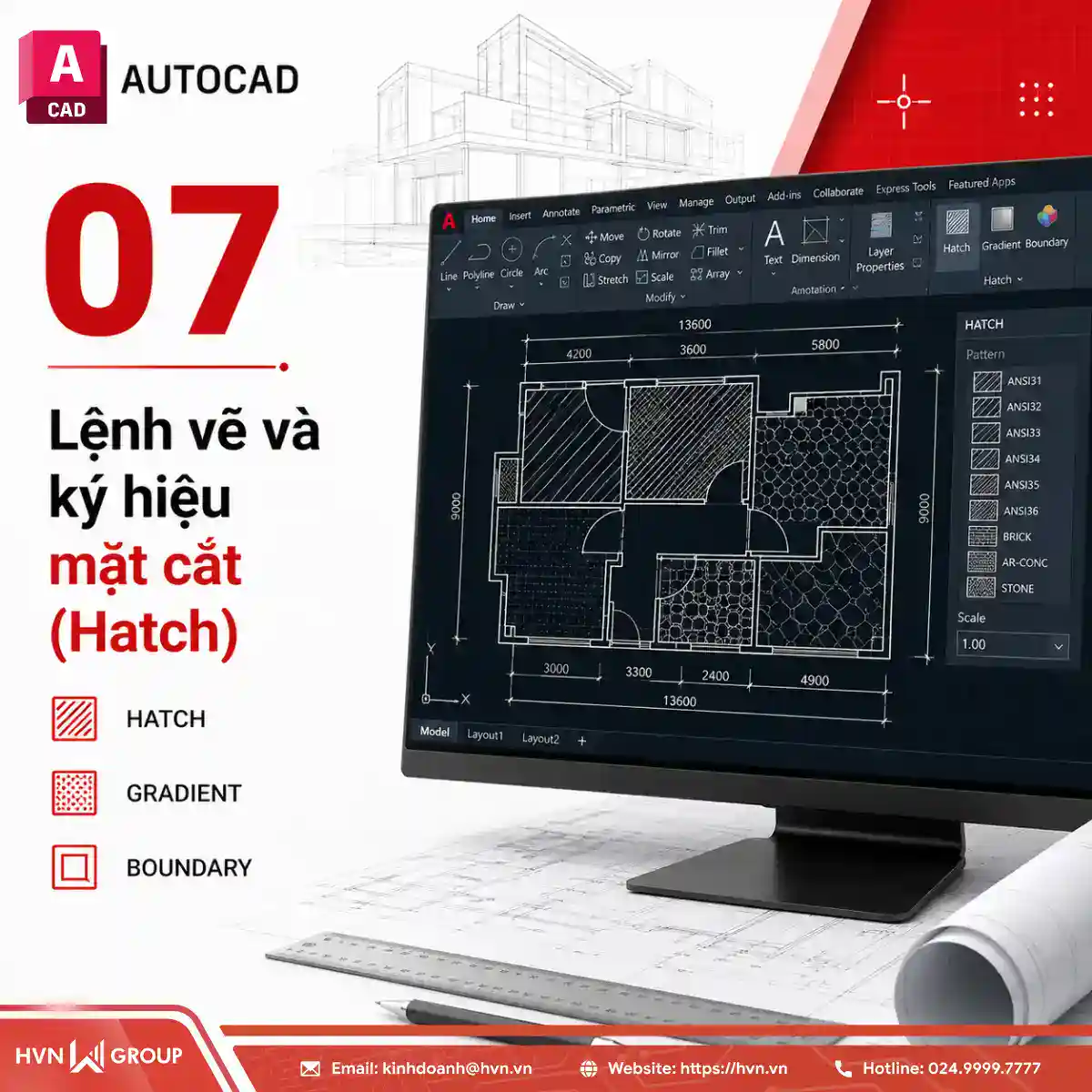
Việc nắm vững nhóm lệnh này sẽ giúp bản vẽ của bạn trở nên trực quan, sinh động và dễ đọc hiểu hơn rất nhiều đối với công nhân thi công hay khách hàng.
| Tên lệnh đầy đủ | Phím tắt | Tên tiếng Anh | Chức năng chi tiết |
| HATCH | H | Hatch | Tô mẫu ký hiệu vật liệu (gạch, bê tông, cát, đất…) vào vùng khép kín |
| HATCHEDIT | HE | Hatch Edit | Hiệu chỉnh các thông số của mẫu Hatch đã vẽ (tỷ lệ, góc xoay, kiểu mẫu) |
| GRADIENT | GD / GRADIENT | Gradient | Tô màu chuyển sắc (hiệu ứng phối màu) vào vùng khép kín |
| BOUNDARY | BO | Boundary | Tạo đường ranh giới khép kín xung quanh vùng chuẩn bị tô Hatch |
| SUPERHATCH | SUPERHATCH | Super Hatch (Express Tools) | Tô mặt cắt bằng hình ảnh thực tế, hình vẽ Block tùy chỉnh |
| FILL | FILL | Fill Mode | Bật hoặc tắt chế độ hiển thị vùng tô Hatch đặc để tăng tốc độ máy |
| HPMAXLINES | HPMAXLINES | Hatch Lines Limit | Thiết lập giới hạn số lượng đường nét hiển thị tối đa trong một mẫu Hatch |
Nhóm lệnh Hatch và ký hiệu mặt cắt là ngôn ngữ thị giác không thể thiếu để phân biệt các lớp vật liệu và không gian trong bản vẽ. Việc áp dụng đúng kỹ thuật tô mặt cắt không chỉ giúp bản vẽ đạt tiêu chuẩn hồ sơ thiết kế kỹ thuật mà còn giúp các kỹ sư thi công trên công trường nhanh chóng nhận biết chính xác cấu tạo của từng hạng mục công trình.
Nhóm 8: Điều khiển hiển thị & góc nhìn
Khi làm việc với các bản vẽ quy mô lớn hoặc chứa hàng nghìn chi tiết phức tạp, khả năng di chuyển linh hoạt và kiểm soát tầm nhìn là yếu tố then chốt giúp bạn thao tác chuẩn xác. Nhóm lệnh trong AutoCAD về điều khiển hiển thị cho phép người dùng phóng to các chi tiết cực nhỏ, quan sát tổng thể toàn bộ bản vẽ, hoặc xoay các góc nhìn trong không gian thiết kế.
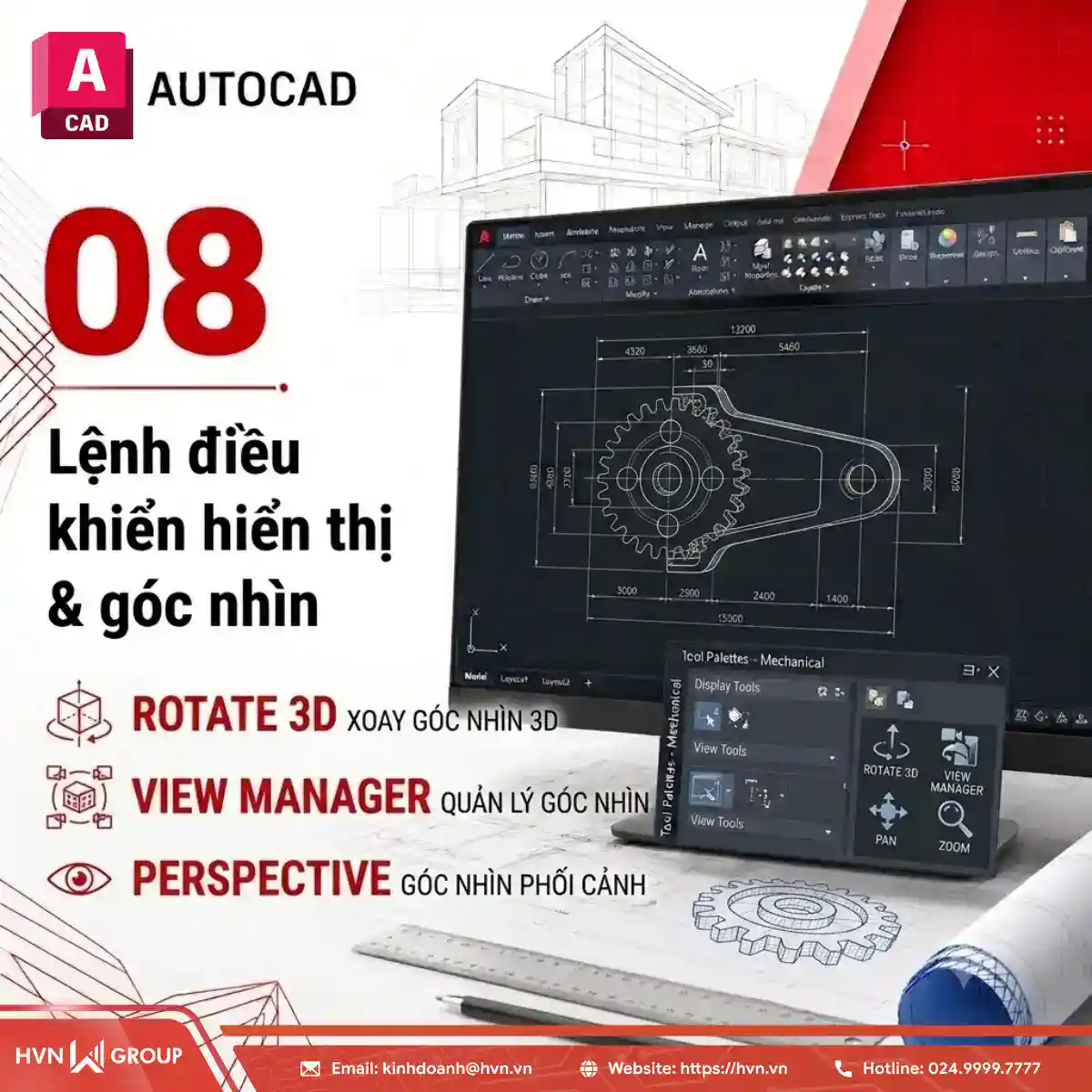
Thành thạo nhóm lệnh này sẽ giúp bạn làm chủ không gian làm việc, làm mới màn hình và loại bỏ hoàn toàn cảm giác gián đoạn hay “rác” đồ họa trong quá trình vẽ.
| Tên lệnh đầy đủ | Phím tắt | Tên tiếng Anh | Chức năng chi tiết |
| ZOOM | Z | Zoom | Phóng to hoặc thu nhỏ vùng quan sát trên bản vẽ |
| PAN | P / Giữ con trỏ chuột giữa | Pan | Di chuyển toàn bộ vùng nhìn của bản vẽ theo tay chuột |
| REGEN | RE | Regenerate | Làm mới lại toàn bộ màn hình, làm tròn lại các đường cong bị gấp khúc |
| REGENALL | REA | Regenerate All | Làm mới tất cả các Viewport và màn hình hiển thị trong file CAD |
| VIEW | V | View Manager | Quản lý và lưu lại các góc quan sát (View) cố định để tra cứu nhanh |
| VIEWPORT | VP / MV | Viewports | Chia màn hình làm việc thành nhiều ô quan sát khác nhau |
| 3DORBIT | 3DO | 3D Orbit | Xoay góc nhìn không gian 3 chiều xung quanh đối tượng |
| PLAN | PLAN | Plan View | Đưa góc nhìn màn hình quay trở lại mặt bằng 2D chuẩn (nhìn từ trên xuống) |
| NAVVCUBE | NAVVCUBE | ViewCube | Bật hoặc tắt khối lập phương điều hướng góc nhìn ViewCube ở góc màn hình |
| DSVIEWER | AV | Aerial Viewer | Mở cửa sổ quan sát tổng thể toàn cảnh bản vẽ từ trên cao |
Nhóm lệnh điều khiển hiển thị đóng vai trò như “ống kính camera” giúp người dùng linh hoạt di chuyển đến mọi ngóc ngách của dự án mà không tốn sức. Việc kết hợp nhịp nhàng các thao tác Zoom, Pan hay Regenerate không chỉ giúp kiểm tra chi tiết thiết kế một cách tỉ mỉ, trơn tru mà còn giảm tải hiện tượng giật lag màn hình khi xử lý những bản vẽ dung lượng nặng.
Nhóm 9: Làm việc với lớp (Layer)
Trong AutoCAD, Layer (lớp) đóng vai trò như các tấm màng trong suốt xếp chồng lên nhau, giúp quản lý riêng biệt từng nhóm đối tượng như nét thấy, nét khuất, đường trục, kích thước hay văn bản. Nhóm câu lệnh trong AutoCAD làm việc với Layer cung cấp cho bạn các công cụ để bật/tắt, đóng băng, khóa hoặc thay đổi màu sắc, độ dày nét vẽ cho từng nhóm lớp.
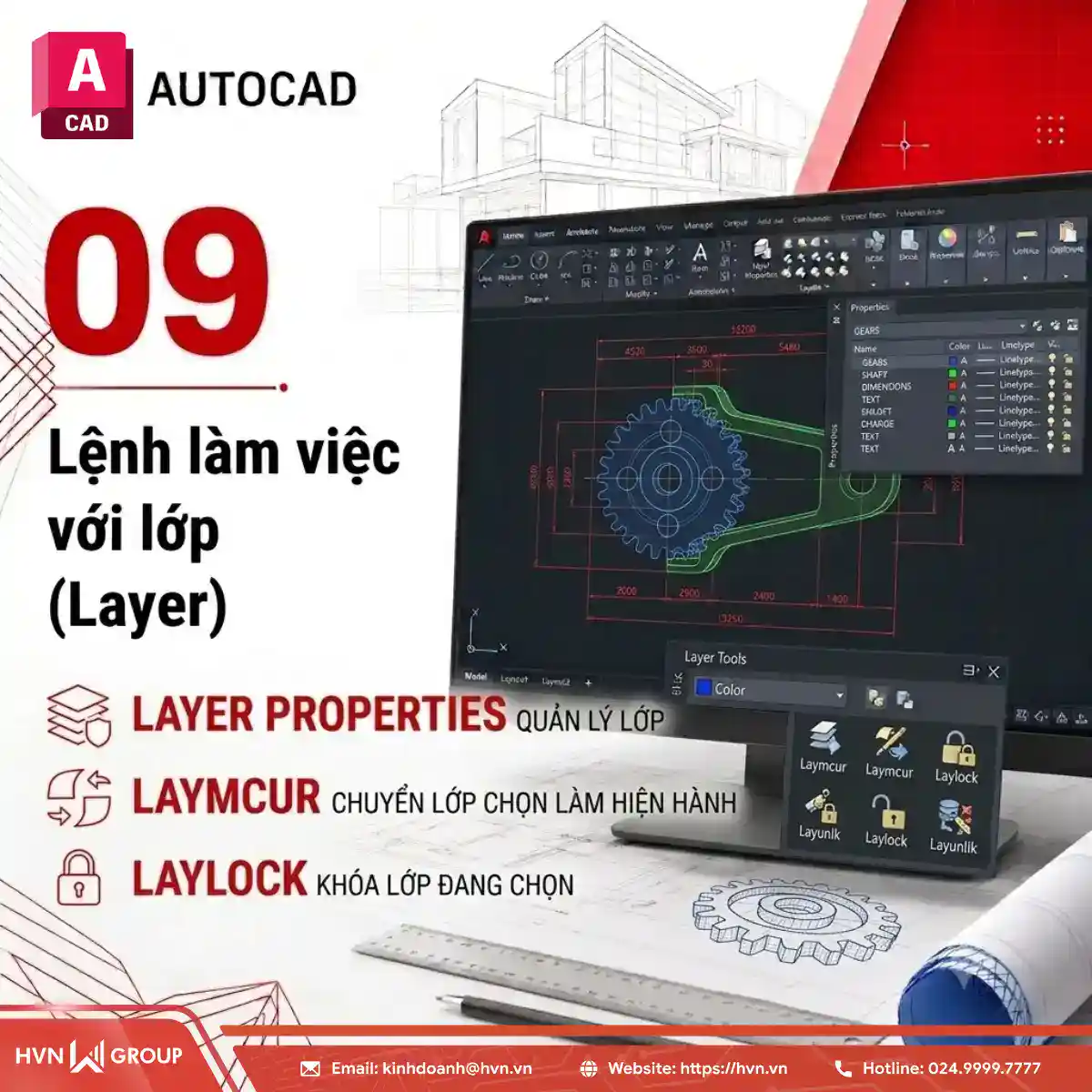
Việc làm chủ và phân loại Layer khoa học không chỉ giúp bản vẽ trở nên gọn gàng, chuẩn mực mà còn giúp quá trình chỉnh sửa hay in ấn diễn ra cực kỳ thuận tiện và chuyên nghiệp.
| Tên lệnh đầy đủ | Phím tắt | Tên tiếng Anh | Chức năng chi tiết |
| LAYER | LA | Layer Properties Manager | Mở bảng quản lý toàn bộ các lớp, màu sắc, kiểu nét và độ dày nét vẽ |
| LAYISO | LAYISO | Isolate Layer | Chỉ giữ lại (hiển thị) Layer của đối tượng được chọn, ẩn toàn bộ các Layer khác |
| LAYUNISO | LAYUNISO | Unisolate Layer | Bật lại trạng thái hiển thị của tất cả các Layer vừa bị ẩn bởi lệnh LAYISO |
| LAYON | LAYON | Turn All Layers On | Bật lại tất cả các Layer đang bị tắt trong bản vẽ |
| LAYOFF | LAYOFF | Turn Layer Off | Tắt nhanh Layer của đối tượng được chọn trên màn hình |
| LAYFRZ | LAYFRZ | Freeze Layer | Đóng băng Layer của đối tượng chọn (giúp máy tính giải phóng bộ nhớ RAM) |
| LAYTHW | LAYTHW | Thaw All Layers | Mở lại tất cả các Layer đã bị đóng băng |
| LAYLCK | LAYLCK | Lock Layer | Khóa Layer để tránh việc vô tình chỉnh sửa hay xóa nhầm đối tượng |
| LAYULK | LAYULK | Unlock Layer | Mở khóa cho Layer đang bị khóa |
| LAYMCUR | LAYMCUR | Make Layer Current | Chuyển Layer của đối tượng được chọn thành Layer làm việc hiện hành |
| LAYWALK | LAYWALK | Layer Walk | Mở bảng duyệt nhanh các Layer để kiểm tra từng lớp đối tượng |
| LAYMRG | LAYMRG | Merge Layers | Gộp nhiều Layer được chọn thành một Layer duy nhất |
| LAYDEL | LAYDEL | Delete Layer | Xóa triệt để một Layer (bao gồm cả các đối tượng nằm trong Layer đó) |
Quản lý Layer là kỹ năng bắt buộc phải có của mọi Kỹ sư và Kiến trúc sư chuyên nghiệp. Bằng cách áp dụng linh hoạt các lệnh quản lý lớp như LAYISO hay LAYOFF, bạn có thể dễ dàng ẩn đi các chi tiết rườm rà để tập trung chỉnh sửa một hạng mục cụ thể, đồng thời hỗ trợ việc xuất bản vẽ in ấn theo từng chuyên ngành (kết cấu, kiến trúc, điện nước) trên cùng một file CAD duy nhất.
Nhóm 10: Điều chỉnh kích thước trong CAD (Dimension)
Một bản vẽ kỹ thuật dù chính xác đến đâu cũng trở nên vô giá trị nếu thiếu đi hệ thống ghi kích thước (Dimension) rõ ràng và chuẩn chuẩn mực. Nhóm câu lệnh trong AutoCAD về Dimension cung cấp cho bạn đầy đủ các công cụ để đo chiều dài, đường kính, bán kính, góc cũng như căn chỉnh khoảng cách giữa các đường ghi kích thước.

Nắm vững nhóm lệnh này sẽ giúp bạn trình bày các thông số kỹ thuật một cách khoa học, thẩm mỹ và đáp ứng chính xác các tiêu chuẩn đọc bản vẽ khắt khe nhất.
| Tên lệnh đầy đủ | Phím tắt | Tên tiếng Anh | Chức năng chi tiết |
| DIMSTYLE | D | Dimension Style Manager | Mở bảng quản lý, tạo mới và chỉnh sửa các kiểu ghi kích thước |
| DIMLINEAR | DLI | Dim Linear | Đo kích thước đoạn thẳng theo phương ngang hoặc phương thẳng đứng |
| DIMALIGNED | DAL | Dim Aligned | Đo kích thước theo phương xiên (song song với đối tượng được đo) |
| DIMCONTINUE | DCO | Dim Continue | Đo kích thước nối tiếp liên tục từ chân kích thước vừa tạo |
| DIMBASELINE | DBA | Dim Baseline | Đo kích thước song song hàng loạt tính từ một đường chân gốc chung |
| DIMANGULAR | DAN | Dim Angular | Đo giá trị góc (độ) giữa hai đường thẳng giao nhau |
| DIMRADIUS | DRA | Dim Radius | Đo và ghi bán kính (R) của đường tròn hoặc cung tròn |
| DIMDIAMETER | DDI | Dim Diameter | Đo và ghi đường kính (Phi) của đường tròn |
| DIMARC | DAR | Dim Arc Length | Đo chiều dài thực tế của một đoạn cung tròn |
| DIMCENTER | DCE | Dim Center | Tạo ký hiệu đánh dấu tâm cho đường tròn hoặc cung tròn |
| DIMINSPECT | DIMINSPECT | Dim Inspection | Thêm các thông tin kiểm định/giới hạn sai số vào đường kích thước |
| DIMSPACE | DIMSPACE | Dim Space | Tự động căn chỉnh khoảng cách đều nhau giữa các đường kích thước bị chồng chéo |
| DIMJOGGED | JOG | Dim Jogged | Đo bán kính cung tròn lớn có tâm nằm bên ngoài phạm vi bản vẽ (đường Zíc-zắc) |
| DIMOVERRIDE | DOV | Dim Override | Ghi đè tạm thời các thuộc tính kích thước mà không thay đổi DimStyle gốc |
| DIMEDIT | DED | Dim Edit | Chỉnh sửa văn bản kích thước, xoay nghiêng chân đường gióng |
Nhóm lệnh ghi kích thước là “thước đo” không thể thiếu để kết nối bản vẽ thiết kế với thực tế sản xuất, thi công. Việc sử dụng linh hoạt các lệnh đo nối tiếp (DCO) hay căn chỉnh khoảng cách (DIMSPACE) giúp hệ thống kích thước hiển thị mạch lạc, không bị chồng chéo nét, từ đó giúp người đọc bản vẽ dễ dàng nắm bắt thông số chính xác và hạn chế tối đa sai sót trong quá trình gia công cơ khí hay xây dựng.
Nhóm 11: Chèn văn bản và bảng biểu (Text & Table)
Một bản vẽ kỹ thuật hoàn chỉnh không thể thiếu các nội dung ghi chú thích, tên phòng, ký hiệu vật liệu, quy cách kỹ thuật hay bảng thống kê khối lượng. Nhóm lệnh trong AutoCAD 2016 về văn bản và bảng biểu cung cấp công cụ đắc lực giúp bạn nhập dữ liệu dạng chữ, tạo bảng biểu chuyên nghiệp và chỉnh sửa định dạng hiển thị linh hoạt.
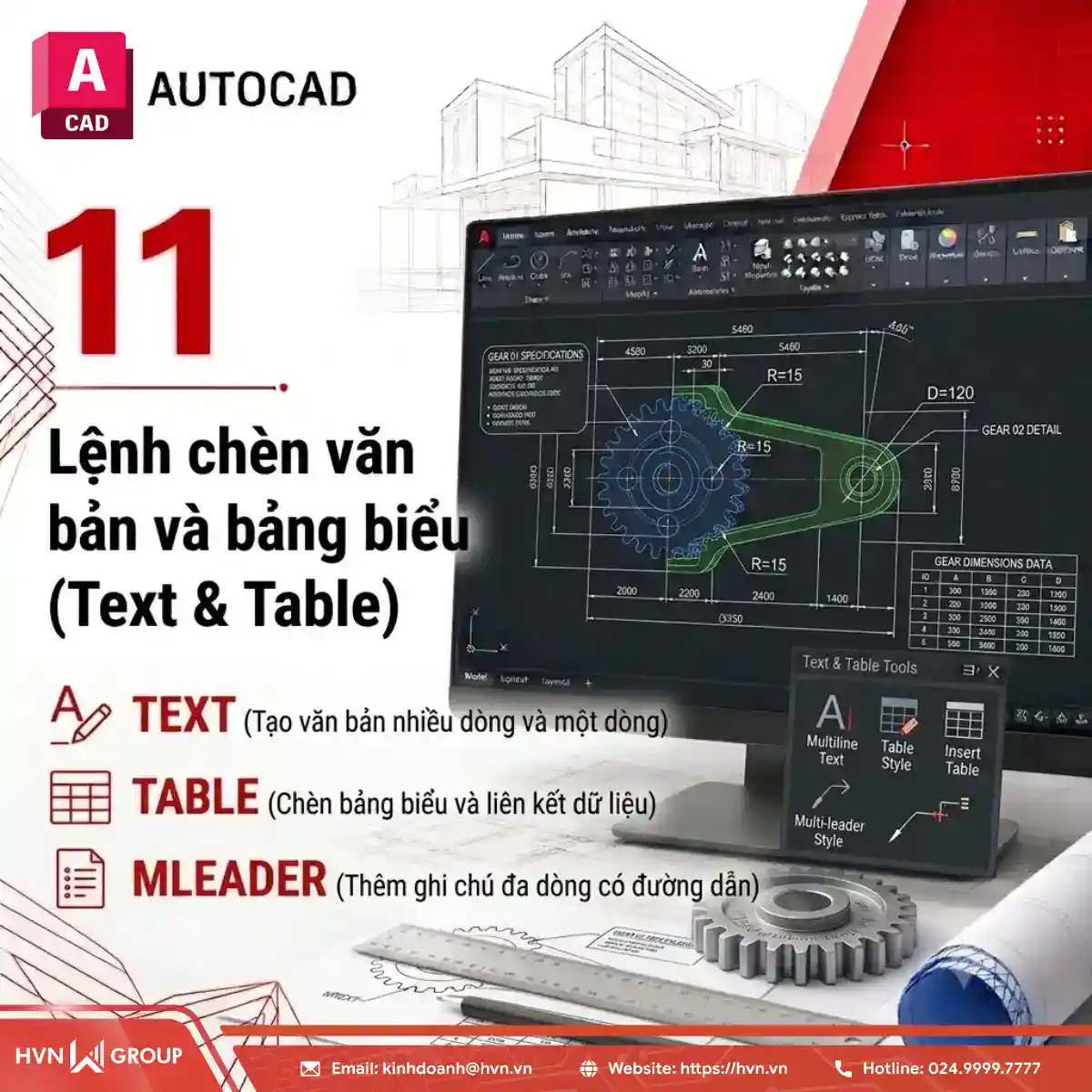
Việc làm chủ nhóm lệnh này đảm bảo thông tin trên bản vẽ luôn minh bạch, đạt tính thẩm mỹ cao và dễ dàng quản lý khi tổng hợp hồ sơ thiết kế.
| Tên lệnh đầy đủ | Phím tắt | Tên tiếng Anh | Chức năng chi tiết |
| STYLE | ST | Text Style Manager | Mở bảng tạo mới và quản lý các định dạng font chữ, độ nghiêng, chiều cao chữ |
| TEXT | DT | Single Line Text | Tạo dòng văn bản đơn (mỗi dòng là một đối tượng độc lập) |
| MTEXT | MT / T | Multiline Text | Tạo đoạn văn bản nhiều dòng (hỗ trợ căn lề, chèn ký hiệu, tạo danh sách như Word) |
| TABLE | TB | Table | Tạo bảng biểu thống kê (thống kê cửa, cốt thép, thiết bị…) |
| TABLESTYLE | TS | Table Style Manager | Quản lý và tùy chỉnh định dạng mẫu cho các bảng biểu |
| MLEADER | MLD | Multileader | Tạo đường gióng ghi chú thích kèm mũi tên chỉ hướng |
| MLEADERSTYLE | MLS | Multileader Style | Quản lý và cài đặt các kiểu đường gióng ghi chú thích |
| DDEDIT | ED | Text Edit | Chỉnh sửa nội dung văn bản, kích thước hoặc đường gióng chú thích đã tạo |
| SPELL | SP | Check Spelling | Kiểm tra lỗi chính tả của các đoạn văn bản trong bản vẽ |
| FIND | FIND | Find and Replace | Tìm kiếm và thay thế nhanh chuỗi văn bản hoặc số đo trên toàn bản vẽ |
| SCALETEXT | SCALETEXT | Scale Text | Thay đổi chiều cao chữ của nhiều đoạn văn bản đồng thời mà không đổi vị trí gốc |
| JUSTIFYTEXT | JUSTIFYTEXT | Justify Text | Thay đổi điểm căn lề (trái, phải, giữa) của các đoạn văn bản được chọn |
Nhóm lệnh văn bản và bảng biểu là công cụ chuyển tải ý đồ thiết kế thành ngôn ngữ thông tin rõ ràng. Việc tạo bảng thống kê cửa, bảng khối lượng trực tiếp trong AutoCAD bằng lệnh TABLE hay tạo ghi chú bằng MLEADER giúp bản vẽ gọn gàng, đồng bộ chuẩn mực và hỗ trợ đắc lực cho công tác bóc tách dự toán cũng như thi công thực tế.
Nhóm 12: Tra cứu thông số bản vẽ (Inquiry)
Trong quá trình thiết kế cũng như kiểm tra hồ sơ, việc đo đạc nhanh diện tích phòng, khoảng cách giữa các trục, tọa độ mốc hay tổng chiều dài đường nét là nhu cầu diễn ra thường xuyên. Nhóm câu lệnh trong AutoCAD về tra cứu (Inquiry) đóng vai trò như bộ công cụ đo kiểm chuyên dụng, giúp bạn trích xuất chính xác các thông số hình học mà không làm ảnh hưởng đến cấu trúc nét vẽ hiện tại.
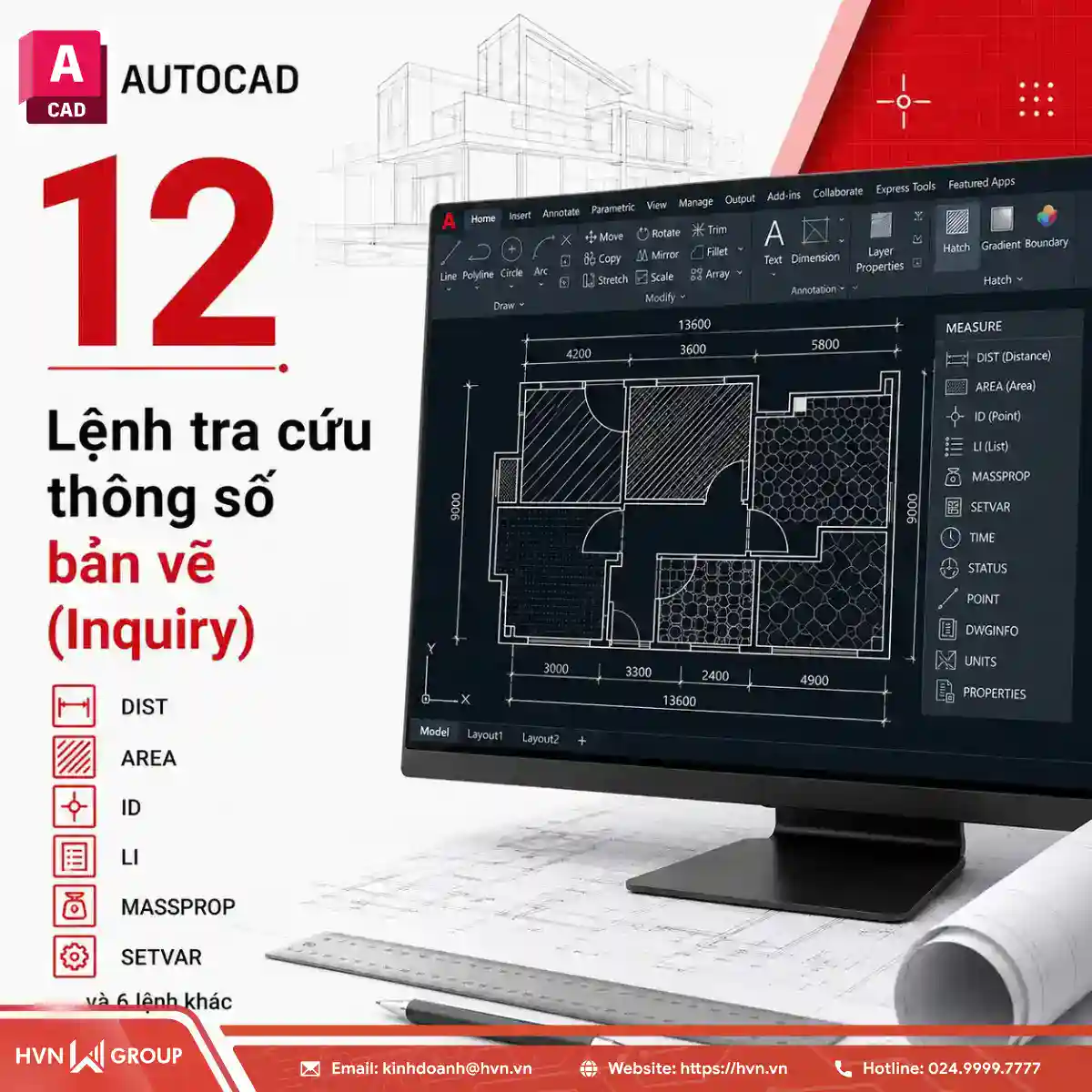
Việc sử dụng thành thạo các lệnh này sẽ giúp các Kỹ sư bóc tách khối lượng chính xác và kiểm soát sai số thiết kế một cách tối ưu.
| Tên lệnh đầy đủ | Phím tắt | Tên tiếng Anh | Chức năng chi tiết |
| DIST | DI | Distance | Đo và hiển thị khoảng cách, góc xoay, khoảng cách (dX, dY, dZ) giữa 2 điểm |
| AREA | AA | Area | Tính diện tích và chu vi của một vùng kín hoặc đối tượng được chọn |
| MASSPROP | MASSPROP | Mass Properties | Tra cứu các đặc tính khối lượng (diện tích, thể tích, trọng tâm, mô-men quán tính…) |
| LIST | LI / LS | List | Hiển thị toàn bộ thông tin cơ sở dữ liệu chi tiết của đối tượng (Layer, tọa độ, màu…) |
| ID | ID | ID Point | Tra cứu và hiển thị tọa độ tuyệt đối (X, Y, Z) của một điểm chỉ định |
| MEASUREGEOM | MEA | Measure Geometry | Công cụ đo tổng hợp nhanh (khoảng cách, bán kính, góc, diện tích, thể tích) |
| DIVIDE | DIV | Divide | Chia đối tượng thành các phần bằng nhau bằng cách chèn điểm (Point) hoặc Block |
| MEASURE | ME | Measure | Chia đối tượng thành các đoạn có độ dài định sẵn cho trước |
| DBLIST | DBLIST | Database List | Trích xuất và liệt kê danh sách thông tin của toàn bộ các đối tượng có trong bản vẽ |
| TIME | TIME | Time | Tra cứu thời gian khởi tạo, thời gian chỉnh sửa và tổng thời gian vẽ tệp CAD |
Nhóm lệnh tra cứu thông số là “vũ khí” đắc lực trong công tác thẩm định bản vẽ và bóc tách dự toán công trình. Thay vì phải tính toán thủ công bằng công thức toán học, bạn có thể dễ dàng đo nhanh diện tích sàn tô màu, kiểm tra chiều dài tuyến ống hay xác định chính xác tọa độ cột mốc chỉ trong vài cú click chuột, từ đó tiết kiệm tối đa thời gian và đảm bảo độ chính xác tuyệt đối cho dự án.
Nhóm 13: Điều khiển máy in & xuất file (Plot)
Sau khi hoàn tất toàn bộ khâu vẽ, ghi kích thước và dàn trang, bước cuối cùng để đưa sản phẩm thiết kế ra thực tế là in ấn hoặc xuất bản vẽ sang các định dạng tệp thông dụng (PDF, DWFD, hình ảnh…). Nhóm lệnh trong AutoCAD về in và xuất tệp cung cấp các thiết lập giúp bạn cài đặt nét in, quy chuẩn khổ giấy, tỷ lệ xuất file và quản lý các trang in (Layout/Plot Style).
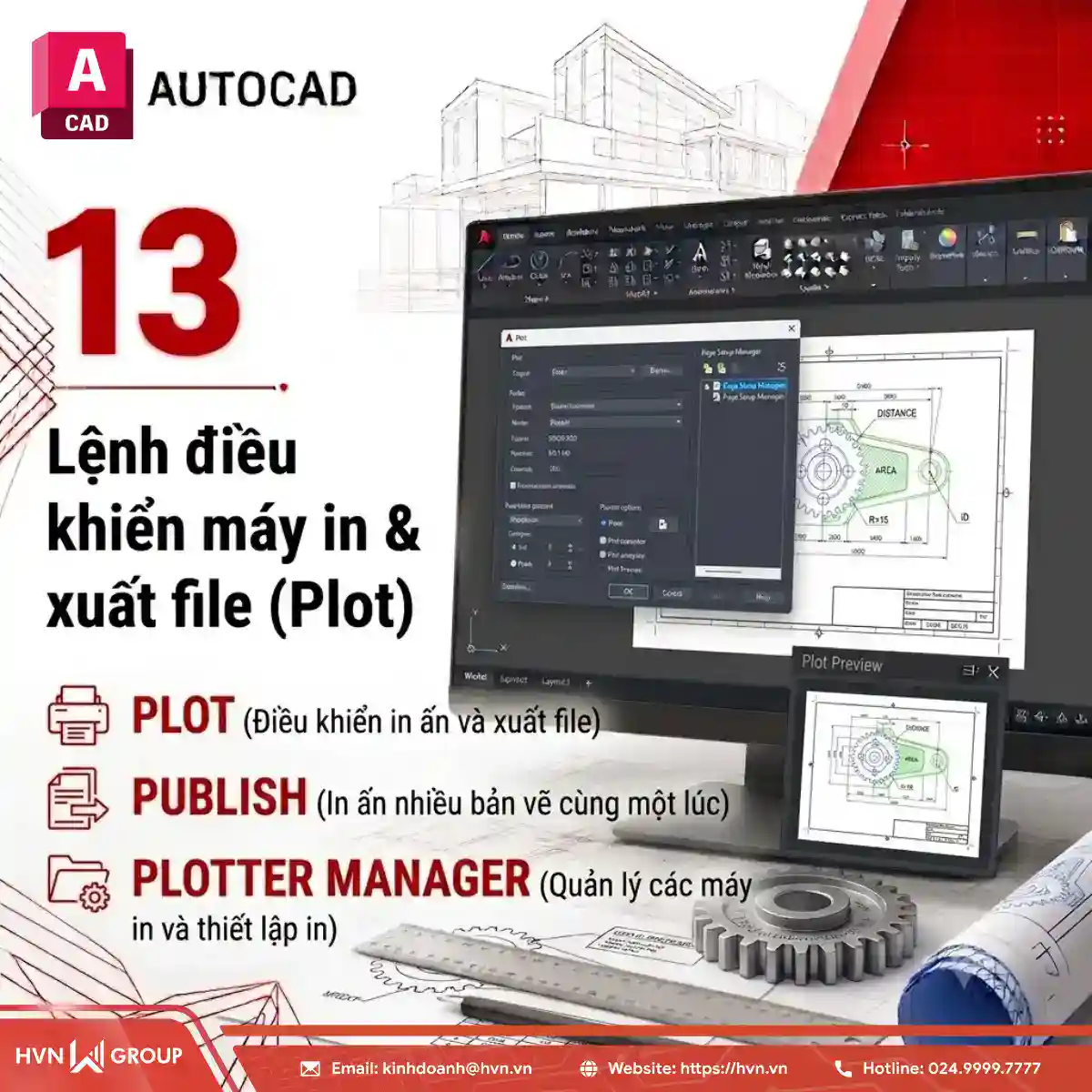
Việc làm chủ nhóm lệnh này đảm bảo bản vẽ khi in ra giấy hay gửi đối tác luôn chuẩn nét, đúng tỷ lệ và không bị lỗi hiển thị.
| Tên lệnh đầy đủ | Phím tắt | Tên tiếng Anh | Chức năng chi tiết |
| PLOT | Ctrl + P / PLOT | Plot / Print | Mở cửa sổ thiết lập và tiến hành in bản vẽ ra giấy hoặc xuất file PDF |
| PAGESETUP | PAGESETUP | Page Setup Manager | Quản lý và cấu hình các thiết lập trang in (máy in, khổ giấy, nét in, chiều giấy) |
| STYLESMANAGER | STYLESMANAGER | Plot Style Manager | Quản lý và tạo mới các bảng phân nét in (bảng file .ctb hoặc .stb) |
| PUBLISH | PUB | Publish | In hoặc xuất hàng loạt nhiều Layout/bản vẽ cùng một lúc ra tệp PDF hoặc DWF |
| EXPORT | EXP / EXPORT | Export | Xuất bản vẽ sang các định dạng khác như PDF, DWF, DGN, WMF, SAT… |
| EXPORTPDF | EXPORTPDF | Export to PDF | Xuất nhanh không gian bản vẽ hiện tại sang định dạng tệp PDF |
| LAYOUT | LO | Layout | Tạo mới, quản lý, đổi tên hoặc sao chép các trang dàn trang in (Layout) |
| MV / MVIEW | MV | Make Viewport | Tạo các cửa sổ trích xuất hình ảnh (Viewport) trong môi trường Layout |
| PLOTPREVIEW | PRE | Plot Preview | Xem trước bản vẽ trước khi bấm lệnh in chính thức để kiểm tra nét in |
| DWFEXTRACT | DWFEXTRACT | DWF Convert | Chuyển đổi và xuất các tệp bản vẽ thuộc định dạng DWF |
Nhóm lệnh điều khiển máy in và xuất file là bước “khóa đuôi” quyết định chất lượng đầu ra của hồ sơ thiết kế. Việc làm chủ thao tác cài đặt nét in (.ctb) hay in hàng loạt bằng PUBLISH giúp bạn xuất hồ sơ nhanh chóng, chuẩn hóa độ đậm nét của từng lớp đối tượng, đảm bảo bản vẽ khi in ra đạt độ sắc nét cao và chuẩn tỷ lệ hoàn toàn khi đo kiểm ngoài công trường.
Câu lệnh trong AutoCAD là gì? Phân biệt tên lệnh & phím tắt
Khi làm việc với phần mềm thiết kế kỹ thuật AutoCAD, bạn sẽ không thể thao tác nhanh chóng hay chính xác nếu chỉ dựa vào việc click chuột thủ công trên các thanh công cụ (Ribbon). Bản chất của AutoCAD được vận hành dựa trên cơ chế giao tiếp qua câu lệnh (Commands). Nắm vững bản chất và sự khác biệt giữa các dạng câu lệnh chính là bước đầu tiên giúp bạn làm chủ không gian thiết kế 2D và 3D chuyên nghiệp.

- Khái niệm câu lệnh trong AutoCAD
Câu lệnh trong AutoCAD (Command) là tập hợp các chỉ thị bằng văn bản mà người dùng nhập vào phần mềm (thông qua thanh lệnh Command Line hoặc giao diện nhập dữ liệu động Dynamic Input) nhằm yêu cầu AutoCAD thực hiện một thao tác hình học hoặc thiết lập hệ thống cụ thể.
Thông qua các câu lệnh, bạn có thể:
- Phác thảo các hình khối cơ bản (đường thẳng, đường tròn, hình chữ nhật…).
- Hiệu chỉnh, cắt gọt, sao chép hoặc di chuyển đối tượng trên không gian vẽ.
- Quản lý các thuộc tính nâng cao như màu sắc, nét vẽ, kích thước và lớp (Layer).
- Tra cứu thông số kỹ thuật, tính toán diện tích, chu vi hoặc xuất file in ấn.
Hiểu đơn giản, câu lệnh chính là ngôn ngữ giao tiếp trực tiếp giữa người thiết kế và phần mềm AutoCAD.
- Phân biệt tên lệnh đầy đủ (Command Name) và phím tắt (Shortcut / Alias)
Để nhập một lệnh trong AutoCAD, bạn có thể sử dụng Tên lệnh đầy đủ hoặc Phím tắt lệnh. Mặc dù cả hai đều mang lại cùng một kết quả thực thi, việc phân biệt và áp dụng linh hoạt giữa chúng có ảnh hưởng rất lớn đến tốc độ thao tác của bạn.
| Tiêu chí phân biệt | Tên lệnh đầy đủ (Command Name) | Phím tắt lệnh (Command Alias / Shortcut) |
| Định nghĩa | Là tên gọi chuẩn, đầy đủ bằng tiếng Anh của câu lệnh do nhà sản xuất Autodesk quy định. | Là ký tự viết tắt (thường từ 1 đến 3 chữ cái) đại diện cho tên lệnh đầy đủ. |
| Ví dụ minh họa | LINE, CIRCLE, RECTANG, MIRROR | L (LINE), C (CIRCLE), REC (RECTANG), MI (MIRROR) |
| Đặc điểm hiển thị | Hiển thị đầy đủ chức năng trên thanh Command Line hoặc khi tìm kiếm trong menu. | Thường lấy ký tự đầu tiên hoặc các chữ cái gợi nhớ cốt lõi của tên lệnh. |
| Khả năng tùy biến | Cố định theo mặc định của phần mềm, không thể thay đổi. | Có thể dễ dàng tùy chỉnh hoặc cài đặt lại theo thói quen bàn tay qua file acad.pgp. |
| Trường hợp sử dụng | Phù hợp cho người mới học để hiểu rõ bản chất chức năng lệnh hoặc khi không nhớ phím tắt. | Là vũ khí tối thượng của Designer/Kỹ sư chuyên nghiệp giúp thao tác tay trái gõ phím – tay phải di chuột cực nhanh. |
**Lưu ý quan trọng cho người mới:Trong thực tế làm việc, hơn 90% thời gian thao tác của các Kỹ sư CAD đều sử dụng Phím tắt. Tuy nhiên, việc nhớ cả tên tiếng Anh đầy đủ sẽ giúp bạn dễ dàng tra cứu tài liệu quốc tế, xử lý các dòng lệnh nâng cao và tránh bị nhầm lẫn giữa các câu lệnh có ký tự viết tắt gần giống nhau.
5 Mẹo thao tác câu lệnh trong AutoCAD nhanh hơn gấp 2 lần
Dù bạn là người mới làm quen hay đã có kinh nghiệm sử dụng AutoCAD, việc tối ưu hóa thói quen nhập lệnh sẽ giúp bạn tiết kiệm hàng giờ đồng hồ mỗi ngày. Để đạt tốc độ vẽ “thần tốc”, các Kỹ sư và Kiến trúc sư thường kết hợp các kỹ thuật thực chiến như: thao tác chuẩn hai tay, cá nhân hóa phím tắt dồn về tay trái, tối ưu menu chuột phải, tận dụng lịch sử dòng lệnh và phối hợp các cụm lệnh tắt điều hướng nhanh.

Dưới đây là chi tiết từng mẹo giúp bạn áp dụng ngay vào quá trình làm việc hàng ngày:
- Thao tác chuẩn: Tay trái bàn phím – Tay phải chuột
Đây là nguyên tắc kinh điển để tối ưu hiệu suất vẽ CAD:
- Tay phải: Giữ chuột để thực hiện các thao tác định vị, truy bắt điểm, chọn đối tượng và điều hướng góc nhìn (Pan/Zoom).
- Tay trái: Đặt cố định ở vùng bàn phím phía trái để gõ phím tắt và nhấn phím Space (bằng ngón tay cái) thay cho phím Enter.
- Mẹo mở rộng: Hạn chế tối đa việc nhấc tay trái sang vùng bàn phím số bên phải để gõ phím Enter hoặc di chuyển chuột lên thanh công cụ (Ribbon) để click lệnh.
- Tùy chỉnh phím tắt cá nhân hóa dồn về bên trái bàn phím
Mặc định, các lệnh trong AutoCAD được phân bổ phím tắt dựa trên ký tự tiếng Anh (ví dụ: M – Move nằm ở tay phải, CO – Copy nằm giữa bàn phím). Để tăng tốc, bạn nên tùy chỉnh lại file acad.pgp bằng cách đổi phím tắt của các lệnh hay dùng về vùng tay trái (xung quanh các phím Q, W, E, R, A, S, D, F, Z, X, C):
- Ví dụ: Đổi lệnh MOVE (M) thành 1 hoặc Q; đổi lệnh COPY (CO) thành 2 hoặc CC.
- Tận dụng menu chuột phải (Right-Click Customization)
Thói quen nhấn phím Enter hoặc Space sau mỗi lệnh có thể thay thế bằng một cú click chuột phải nếu bạn cài đặt tính năng Time-Sensitive Right-Click:
- Nhấp chuột phải nhanh: Tương đương với phím Enter (dùng để xác nhận lệnh hoặc lặp lại lệnh vừa thực hiện).
- Nhấn và giữ chuột phải lâu hơn chút: Mở menu ngữ cảnh chứa các tùy chọn mở rộng.
- Cách bật: Vào OPTIONS (OP) -> Thẻ User Preferences-> Chọn Right-click Customization -> Tích chọn Turn on time-sensitive right-click.
- Sử dụng lệnh gợi ý và lịch sử lệnh (Command History)
AutoCAD sở hữu tính năng lưu lại lịch sử thao tác thông minh giúp bạn không phải nhập lại các giá trị hay lệnh cũ:
- Phím mũi tên Tên lên/Xuống: Khi đang ở thanh lệnh, nhấn phím mũi tên lên để xem lại và chọn nhanh các câu lệnh bạn vừa sử dụng trước đó.
- Sử dụng phím F2: Mở cửa sổ AutoCAD Text Window để xem lại toàn bộ lịch sử các dòng lệnh, tọa độ và thông số đã nhập trong phiên làm việc.
- Kết hợp các lệnh tắt quản lý vùng nhìn và truy bắt điểm nhanh
Thay vì mất công phóng to/thu nhỏ thủ công hay tìm kiếm các điểm đặc biệt, hãy sử dụng các phím tắt kết hợp:
- Z -> Enter -> E -> Enter (Zoom Extents): Thu toàn bộ các đối tượng có trong bản vẽ vừa vặn màn hình ngay lập tức (cực kỳ hữu ích khi bản vẽ bị bay mất hình hoặc bị lỡ phóng quá to).
- Shift + Chuột phải: Mở nhanh menu ghi đè chế độ truy bắt điểm (Osnap Overrides), giúp bạn chọn chính xác điểm vuông góc, tiếp tuyến hay tâm đường tròn mà không cần bật toàn bộ các điểm Osnap gây rối mắt.
HVN Group – Đơn vị cung cấp bản quyền AutoCAD bản quyền uy tín
Việc sử dụng phần mềm AutoCAD chính hãng không chỉ giúp doanh nghiệp đảm bảo tính ổn định, bảo mật dữ liệu tuyệt đối mà còn tuân thủ hoàn toàn quy định về bản quyền phần mềm. HVN Group tự hào là đối tác uy tín hàng đầu, chuyên cung cấp giải pháp bản quyền AutoCAD chính hãng từ Autodesk cho cá nhân và doanh nghiệp tại Việt Nam.

Vì sao nên chọn mua AutoCAD bản quyền tại HVN Group?
- Cam kết chính hãng 100%: Cung cấp giấy phép bản quyền hợp pháp trực tiếp từ Autodesk.
- Tối ưu chi phí: Đội ngũ tư vấn giúp chọn gói phần mềm phù hợp nhất với nhu cầu và quy mô sử dụng.
- Hỗ trợ kỹ thuật 24/7: Đội ngũ chuyên gia giàu kinh nghiệm sẵn sàng hỗ trợ cài đặt, xử lý sự cố kỹ thuật trong suốt quá trình sử dụng.
- Cập nhật liên tục: Dễ dàng tiếp cận các tính năng mới nhất, thư viện đám mây và bộ công cụ chuyên ngành nâng cao.
Đăng ký tư vấn & nhận báo giá AutoCAD bản quyền ngay hôm nay! Nâng tầm hiệu suất công việc và bảo vệ an toàn cho các dự án thiết kế của bạn. Liên hệ ngay với HVN Group qua Hotline: 024.9999.7777 để nhận mức giá ưu đãi tốt nhất cùng sự hỗ trợ tận tâm từ chuyên gia!
Lời kết
Thành thạo các câu lệnh trong AutoCAD không đơn thuần là việc ghi nhớ những ký tự phím tắt khô khan, mà đó là hành trình làm chủ một “ngôn ngữ” giao tiếp chuyên nghiệp trong thế giới thiết kế kỹ thuật. Mỗi thao tác lệnh nhuần nhuyễn, mỗi quy trình quản lý Layer khoa học hay một thiết lập nét in chuẩn xác đều là nền tảng vững chắc giúp bạn biến những ý tưởng phức tạp trên bản vẽ thành các công trình thực tế hoàn hảo.
Đừng ngần ngại lưu lại bài viết này của HVN Group như một “cuốn cẩm nang tra cứu nhanh” và bắt đầu luyện tập hàng ngày để biến các câu lệnh trở thành phản xạ tự nhiên của đôi tay.
- Fanpage: HVN Group – Hệ sinh thái kiến tạo 4.0
- Hotline: 024.9999.7777




![Top 10+ Phần Mềm Chuyển Giọng Nói Thành Văn Bản Phổ Biến [2026]](https://hvn.vn/wp-content/uploads/2026/09/Top-10-Phan-mem-chuyen-giong-noi-thanh-van-ban-pho-bien-2026.webp "Top 10+ Phần mềm chuyển giọng nói thành văn bản phổ biến [2026] 37")